
Прошивка контроллеров на базе Amlogic с помощью USB-флэш диска
Данный метод работает только на прошивках Armbian 20.11 и HAOS 6.x. После обновления на Armbian 22.02 / HAOS 8.х обновить прошивку данным методом невозможно.
Актуальный образ прошивки для вашего устройства вы можете найти тут: JetHome firmware portal.
Для данного метода необходимо использовать прошивку с типом sdcard .
Прошить контроллер можно с помощью USB-флэш диска (далее — флэшка) с разделом, отформатированным в W95 FAT32 LBA (разделы NTFS не читаются в u-boot).
Подготовка
На флешку нужно положить файл jethome_burn.ini и файл прошивки (далее в примере — firmware.img ).
Содержимое файла jethome_burn.ini :
Файл jethome_burn.ini должен оканчиваться переводом строки.
[common] reboot = 0 erase_bootloader = 1 erase_flash = 1 [burn_ex] package = firmware.img
Секция [common]
erase_bootloader :
1 — Стирать bootloader. 0 — Не стирать bootloader.
erase_flash :
0 – Do not erase flash (не стирать).
1 – Normal erase (обычное стирание, как при обычной прошивке через USB Burning Tool).
2 – Force Erase (нет информации).
3 – Erase all (стереть содержимое NAND/eMMC и bootloader, которые находятся в защищенной области).
4 – Force erase all (полное стирание, в т.ч. и защищенных областей NAND/eMMC/SPI, форматирование и переразметка разделов).
reboot
1 — Перезагрузка по окончанию процедур. 0 — Не перезагружать.
Примечание
Если выставить параметр reboot в 1 , то контроллер будет прошиваться, перезагружаться и сразу же прошивать по кругу. Можно обойтись без указания свойства reboot , так как по умолчанию reboot считается равным 0 .
Секция [burn_ex]
package — Имя файла прошивки (Можете поменять на нужное вам).
Вы можете редактировать значения параметров в этом файле, но следует понимать, что именно вы делаете и помнить, что делаете это на ваш страх и риск.
То есть, если вам нужно, к примеру, полностью переразметить NAND при прошивке, следует отредактировать в файле aml_sdc_burn.ini соответствующую строчку: erase_flash = 4 .
Процесс прошивки
- Вставьте флэшку в контроллер и подайте питание.
- После загрузки u-boot, если флэшка была успешно определена, автоматически начнется процесс прошивки.
Так как контроллер не будет сам перезагружаться после перепрошивки, чтобы определить момент окончания процесса обновления ПО, можно контролировать процесс обновления ПО через UART-консоль (см. документацию к вашему устройству ).
- По окончанию процесса прошивки отключите флэшку и перезагрузите контроллер.
Поддерживаемые USB-флэш диски
Проверена работа со следующими USB-флэш дисками:
- SanDisk Cruzer Fit USB 2.0 16GB (idVendor=0781, idProduct=5571) отформатированная производителем.
© Copyright 2023, JetHome. Обновлено: 05.10.2023 12:32:17 UTC.
Проблема с Agestar SUB3A1 контроллер jm20329
Всем доброго времени, в общем у меня напасть какая-то.
Мало проблем с нэтбуком, так ещё внешний бокс лёг. Agestar SUB3A1 нормально проработал 2 года, а сегодня дёрнуло меня нажать клавишу отк, когда к нему было обращение. Винт вынул к компу подключил, всё работает, а вот в боксе. не хочет, только жмакаю кнопку вкл, винт начинает вроде раскручиваться, но потом слышно парковку головок и тишина, не жужит. Братцы, можно его оживить, или труп? Может прошивка слетела? По сети искал ничего не нашёл. Пожалуйста помогите, очень нужен внешний винт, и денег как на зло нет.
За раннее всех благодарю.
- 7407 просмотров
31 Мар 2010 — 00:42 Compiller
Блок питания комплектный проверьте в первую очередь.
[Решено] Прошивальщик и для SSD

Отправлено: 17-Сен-2021 11:28
Всем привет. Эта тема для обмена готовыми прошивальщиками.(и не готовыми для «профи»)
Здесь не выкладываем миллион прошивок с неизвестными цифрами и буквами.(Выкладываем, но опять же для «профи»)
Тут запросы типа «найди» и «сделай» не работают. Сам найди и сам сделай, а после сюда всё выложи, и мы поместим прошивку в шапку темы.
Тема поможет вам, если у вас точно такой же ssd как и те которые мне или другим участникам форума удалось прошить.
Тема для тех, у кого есть проблемы с SSD диском. Помните, если с вашим SSD проблем нет, то шить ничего не нужно, работать быстрее в 50 раз он не станет.
Обычно неисправность SSD диска сопровождается:
— зависанием во время работы
— очень медленно работает
— не определяется в диспетчере устройств
— определяется в диспетчере как SATAFIRM S11
— выдает ошибки чтения или записи
Руководство для чайников или как восстановить работу флешки. С SSD примерно всё так же.
Кратенький курс от себя.:
Все действия с накопителями я произвожу только после полного бэкапа данных с этого накопителя,иначе всё будет удалено.
Есть простой вариант восстановить SSD\флешку,если у неё появились сектора с ошибками(накопитель потерял скорость,зависает),лично я пробую сначала этот способ, путём полного форматирования утилитой HDD Low Level Format Tool, после неё нужно будет инициализировать диск\флешку, создать разделы,я пользуюсь программой AOMEI Partition Assistant 9.4.1 TE, после протестировать программой Victoria.Если Проблеммы с накопителем всё же остались,то идём дальше.
Сначала пробуем брендовые утилиты от производителя вашего SSD. Если ничего не вышло, идем сложным путем (для «профи»).
Ищем информацию, какой контроллер и память в вашем ssd программами для определения памяти вашего SSD
Пример:
запускаем phison_flash_id.ехе  Выбираем нужный SSD
  Рядом с phison_flash_id.ехе появится файл phison_flash_id.txt, открываем его и смотрим
Потом ищем программу-прошивальщик для вашего контроллера. и уже потом ищем саму прошивку подходящую под ваш контроллер и память. позже постараюсь кратко описать подробней все процессы.
Инструкция по прошивке SSD на контролере PS3111. от уважаемого KaSpieC 666
1. Если SSD перешла в защитный режим — используем repairS11.exe (запускаем, и выбираем цифрой нужный носитель).
Программа предназначена для восстановления работоспособности дисков на контроллере Phison 3111(S11), например Smartbuy Revival2, Kingston A400, которые из-за каких-то проблем перешли в защитный режим.
Данные, в случае удачного восстановления, уничтожаются.
Идентификационные данные (название модели, серийный номер) диска сохраняются оригинальные.
Отличительными признаками такого состояния диска является:
— название модели «SATAFIRM S11» или «INIC6081SSDWP»
— версия прошивки, в которой вместо точки символ ‘W’, например «SBFM01W1», или «INICWP00»
— raw значение атрибута смарт 0xA7(167), если он имеется, равное 3 (не касается дисков от kingpec).
Если не повезло — выполняем все пункты ниже.
========================================================================================================
2. Определяем контроллер и тип памяти (заодно смотрим прошлую версию прошивки). Используем программу — phison_flash_id.exe . Запускаем и выбираем нужный носитель (цифрой). В окне командной строки, получаем все данные, также создаётся рядом с программой файл phison_flash_id.txt (с той же информацией).
скриншоты нужных строк (второй скрин для примера, снят с уже прошитой SSD):

========================================================================================================
3. Определяем, и находим нужный файл для прошивки.
Для этого переходим на сайт usbdev с информацией по Phison PS3111 Firmware и внимательно читаем и определяем нужный нам файл прошивки, по информации полученной phison_flash_id ранее.
Для примера, разберу, как я это делал (скриншот инфы, в пункте 2, второй скрин):
1. Определяем — брендовая прошивка или стандартная.
У меня SBF M — значит обычная.
2. Дальше по типу памяти, ищем нужные номера.
У меня Toshiba 64L BiCS3 TLC — зачит прошивка из этих 6x.x – tlc/tsb3d (bics2 – 48L и bics3 – 64L, bics4 – 96L), поддержка bics4 вероятно с 61.3 от 2019 года
3. Выбираем прошивку по полученным данным выше.
Смотрим в папке (не на сайте, так как там не все прошивке, а в папке есть и 21 года), нужную прошивку.
Что мы имеем — SBF M и 6x.x . Я выбрал SBFM61.3_11032021.bin (последние цифры — это дата), когда прошивал увидел её как самую новую (но сейчас, когда пишу этот текст, заметил и более новую ). Правильно я выбрал или нет — не знаю, так как где видел в видосах, многие прошивают наоборот самой первой/старой.
========================================================================================================
4. Подготавливаем файл с прошивкой, и прошиваем.
Выбранный файл с прошивкой, перетаскиваем в папку s11-flasher2.13 , и переименовываем в fw.bin .
Далее, нужно запустить в этой папке, нужный cmd файл, в зависимости от памяти в вашем SSD (у меня память toshiba, по-этому я запускал s11-flasher2-toshiba.cmd).
После этого, в папке s11-flasher2.13 , появиться файл fw.exe .
Запускаем полученный файл и обновляем прошивку.
Если зависнет или вылетает ошибка на 85% — попробуйте перезагрузиться, и проверить, возможно всё прошилось.
По окончанию — проверьте смарт и прогоните тест на проверку секторов в виктории (чтобы убедиться, что причина слёта прошивки была не из-за этого).
========================================================================================================
5. Добавление пунктов в S.M.A.R.T. (кому нужны).
Нужно или через командную строку, или через Тотал коммандер, запустить phison_load_cfg_smart_s11.exe 0 smart_default.bin
Где:
phison_load_cfg_smart_s11.exe — прошивальщик смарта.
0 — нумерация носителя в системе (в моём случае SSD находиться на 0).
smart_default.bin — имя файла с настройками (это для моего случая) под ваш SSD (в вашем случае может быть другой файл). Чтобы выбрать нужный — прочтите файл readme.txt!
P.S. у меня почему-то не шилось, выдавая ошибку 0x51, но потом прошилось (причину не понял, просто чтобы знали). И ещё один момент, так как я не спец в ком. строке и тотале — получилось именно с добавлением расширения phison_load_cfg_smart_s11 .exe (просто в примере, в файле readme.txt нету расширения).
И ещё один нюансик — у меня почему-то не добавилось «много» пунктов к смарту (может для моего ССД и нельзя), но по тому что видел у других — добавляется много.
мои скрины до и после прошивки СМАРТа:


========================================================================================================
========================================================================================================
========================================================================================================
Все файлы, актуальные на время написания поста — ссылка на архив
Ссылка на сайт usbdev с актуальными прошивками и всей информацией по PS3111 — ссылка
Ссылка на сайт usbdev с актуальные версию s11-flasher и всей информацией — ссылка
Ссылка на сайт usbdev с актуальные версию Phison flash ID и всей информацией — ссылка.
Ссылка на поиск по сайту ixbt (по другому не могу найти где выкладывает vlo эти файлы — тем негде не нашел) — ссылка
Если у вас ничего не получается, возможно диск заблокирован — только с перемычкой прошивать. До конца не вникал в этот момент (при каких обстоятельствах), просто у меня прошилось без перемычки.
Как восстановить или прошить контроллер JМS580
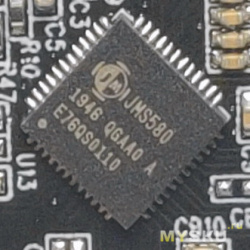
Ровно два года назад писал отзыв о корпусе для SSD-накопителя Lenovo M2
В это время он перестал работать. Сначала его скорость упала примерно до 40 Мб/с, а после этого компьютер вообще не видел корпус.
Я пытался найти в Интернете прошивку для его но ничего не нашел. 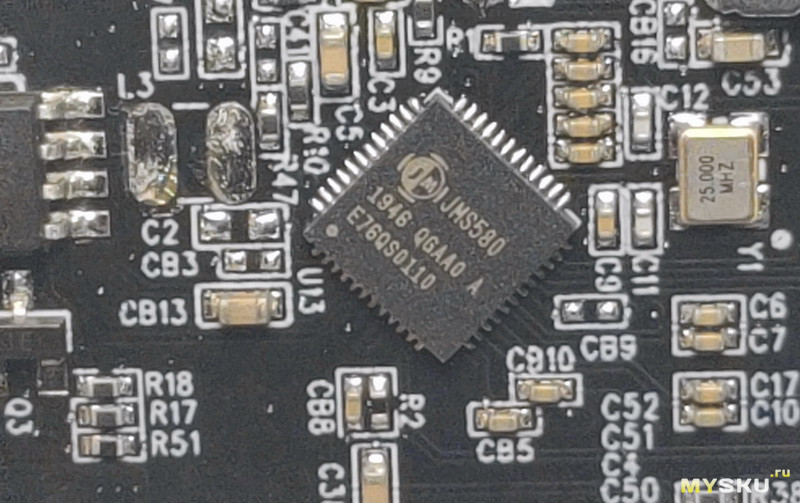
Пытался найти прошивку на сайте производителя контроллера, JSM580, но его там тоже не было: 
Бросил искать и купил новый кейс mysku.club/blog/aliexpress/94021.html.
Так как я не работаю до 9 января и у меня много свободного времени, я решил поискать что-нибудь, что может помочь мне в ремонте старого корпуса или выбросить его в мусор.
Находил разные «советы», но безуспешно. В итоге мне удалось собрать комбинацию, которая мне помогла, и я хочу поделиться ею с вами.
ВНИМАНИЕ, все что я написал делать на пустом корпусе, БЕЗ ДИСКА.
Нашел программу JMS580_FWUpdate_Utility_v0_0_0_1
Запустил программу, но она не видела кейс: 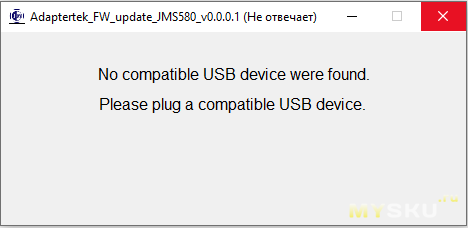
Я знал, что на плате должны быть контакты, которые нужно замкнуть, чтобы запустить обновление. На плате нашел два таких контакта, СВ16 и СВ17: 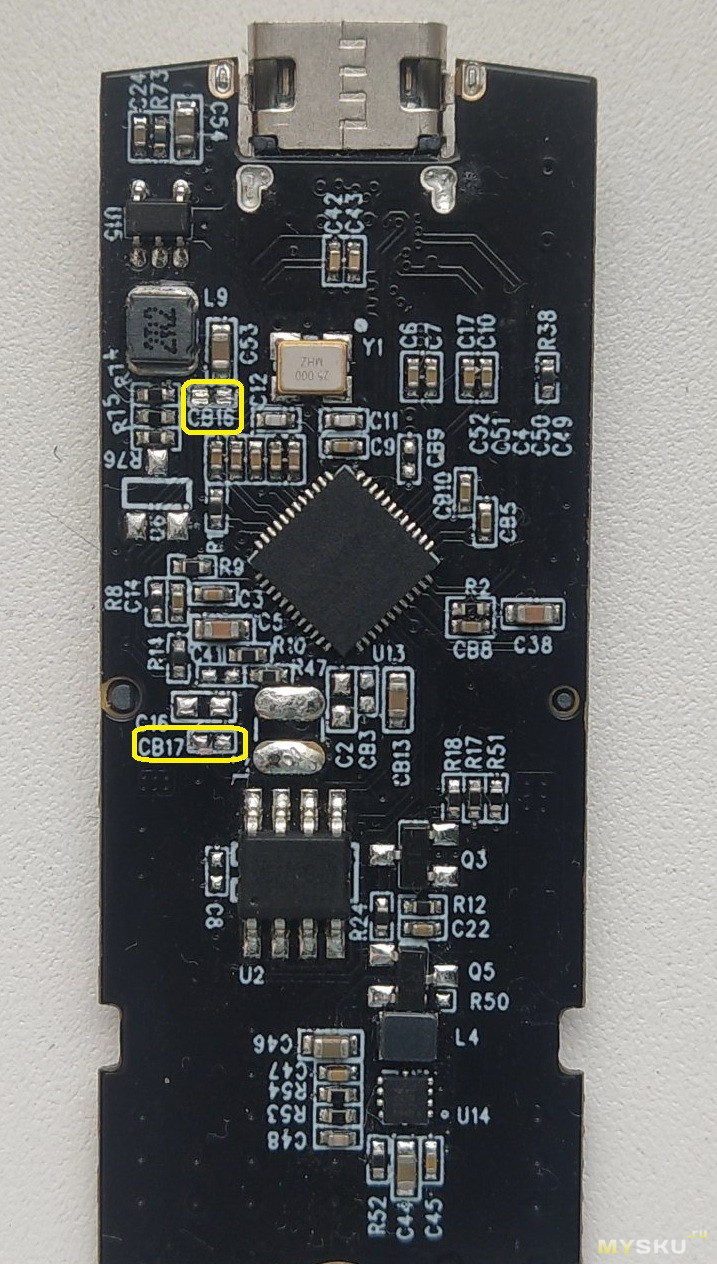
Сначала я замкнул CB17, и все заработало, программа увидела контроллер. Ура… 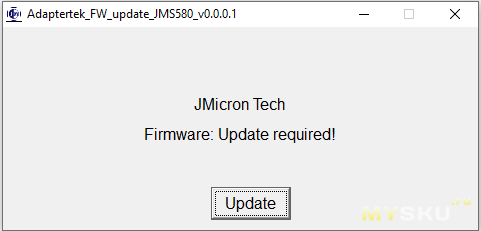
Обновление прошло быстро и, к сожалению, ничего не получил. Не загорелся даже светодиод, который загорается при подключении корпуса к компьютеру. Думал превратил корпус в кирпич? Но к счастью, замкнув контакты CB16, корпус ожил.
Повторил весь процесс и снова то же самое? Значит что-то не так либо с программой, либо с прошивкой, которая подтягивается автоматически?
Вернулся к копанию в Интернете и снова куча разных программ. чтобы заставить меня работать с этой комбинацией. В конце концов мне удалось собрать комбинацию, которая дала результат.
Это программа FwUpdateTool_JMicron
и прошивка Orico 152D JMS580 M.2 SSD FW with NVRAM
Запустил программу: 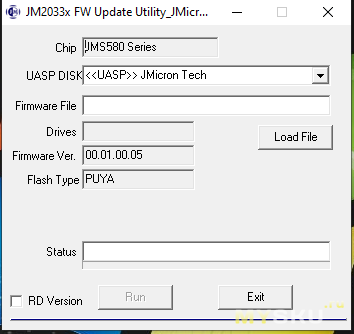
и программа распознала контроллер. Поставил галочку на RD Version и открылось нижнее окно на котором поставил галочку на Erase All Flash Only. Галочка на Include JMS57X/8X NVRAM автоматически установленa. 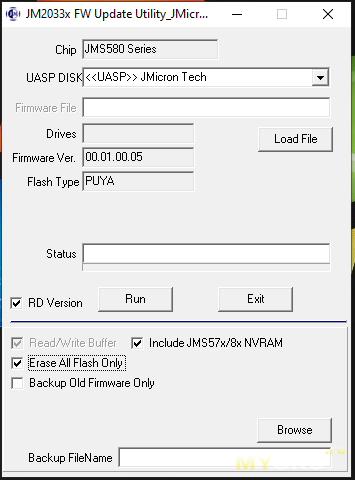
Потом нажал Run и все удалил из памяти на плате корпуса.
По окончании процесса стирания необходимо отсоединить корпус от компьютера, а затем снова подключить!
Теперь осталось вставить новую прошивку на чистую память. Сначала нужно снять галочку ca Erase All Flash Only.
Следующим шагом будет установка новой прошивки.
Нажмите на Load File и перейдите к файлу, в который вы поместили прошивку Orico 152D JMS580 M.2 SSD FW with NVRAM 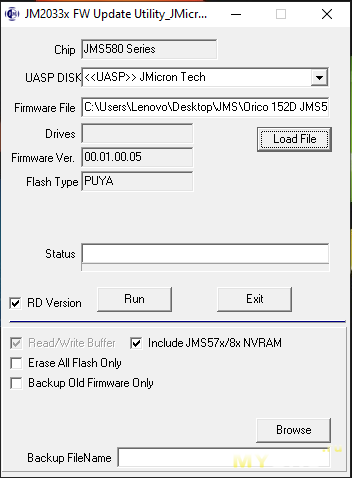
После того, как вы загрузили прошивку, все, что осталось сделать, это нажать на Run и дождитесь завершения операции, что может занять некоторое время.
ВНИМАНИЕ. Ничего не трогайте во время прошивки.
После завершения процесса перепрошивки снова отключите корпус от компьютера, а затем снова подключите его, и ваш корпус снова будет работать на полной скорости.
Я надеюсь, что это описание поможет кому-то с похожей проблемой контроллера. Желаю всем удачной прошивки!
Добавить в избранное Понравилось +110 +156
- 05 января 2023, 17:22
- автор: zx16
- просмотры: 9621