
Найдите свой забытый пароль Apple ID на Windows / Mac / iPhone / iPad
Обновлено Лиза Оу / 02 марта 2021 г. 16:30
Если вы не можете вспомнить свой пароль Apple ID, вы заблокированы для всех служб Apple. Чтобы повторно войти в свою учетную запись Apple, вам лучше сначала найти забытый пароль Apple ID. Или вы можете использовать сторонние инструменты для восстановления и сброса пароля Apple ID, не отвечая на контрольные вопросы.

Из этой статьи вы узнаете, как легко найти пароль Apple ID на вашем телефоне или компьютере. Технической подготовки не требуется. Вы можете удалить и обойти блокировка активации iCloud самостоятельно легко и быстро.
- Часть 1. Лучший способ найти забытый пароль Apple ID на Windows и Mac
- Часть 2: Как найти пароль Apple ID на iPhone и iPad
- Часть 3: Часто задаваемые вопросы по поиску пароля Apple ID
1. Лучший способ найти забытый пароль Apple ID на Windows и Mac
Вы действительно можете сбросить пароль Apple ID с помощью iforgot и iCloud. Но если вы забыли и Apple ID, и пароль, вам лучше использовать FoneLab iOS Unlocker. Инструмент для удаления учетной записи Apple ID может удалить старую учетную запись Apple ID и создать новую учетную запись Apple ID. Вы можете удалить предыдущий идентификатор Apple ID и пароль, не предоставляя никакой личной информации. После ввода пароля экрана блокировки вы можете узнать и сбросить забытый пароль Apple ID напрямую.
- Удалите и измените Apple ID и пароль, не указывая свой адрес электронной почты, контрольные вопросы и другую связанную информацию.
- Обходите экран зависания блокировки активации iCloud и напрямую удалите свой старый Apple ID.
- Полная поддержка последних версий iPhone 15/14/13/12/11/XS/XR/X/8/7/SE/6s/6 и т. д. под управлением iOS 17 и более ранних версий.
- Совместимость с Windows 11/10/8.1/8/7/XP/Vista и Mac OS X 10.7 или выше (включая macOS 10.15 Catalina).
- Безопасный, чистый и простой в использовании для новичков и экспертов.

FoneLab Помогает вам разблокировать экран iPhone, удалить Apple ID или его пароль, удалить экранное время или пароль ограничения в секундах.
- Помогает вам разблокировать экран iPhone.
- Удаляет Apple ID или его пароль.
- Удалите экранное время или пароль ограничения в секундах.
Шаг 1 Бесплатно скачайте, установите и запустите FoneLab iOS Unlocker. Подключите устройство iOS к этому компьютеру с помощью USB-кабеля с молнией. Выберите Удалить Apple ID на экране дисплея.

Шаг 2 Нажмите «Доверие» на своем iPhone или iPad. Введите пароль блокировки экрана. Теперь вы можете нажать Пуск на экране удаления Apple ID. Средство для удаления Apple ID может полностью удалить Apple ID и пароль с вашего iPhone.

Шаг 3 Если вы ранее включали функцию «Найти iPhone», следуйте инструкциям на экране, чтобы сбросить все настройки. Не отключайте iPhone, пока не завершится процесс удаления пароля Apple ID.
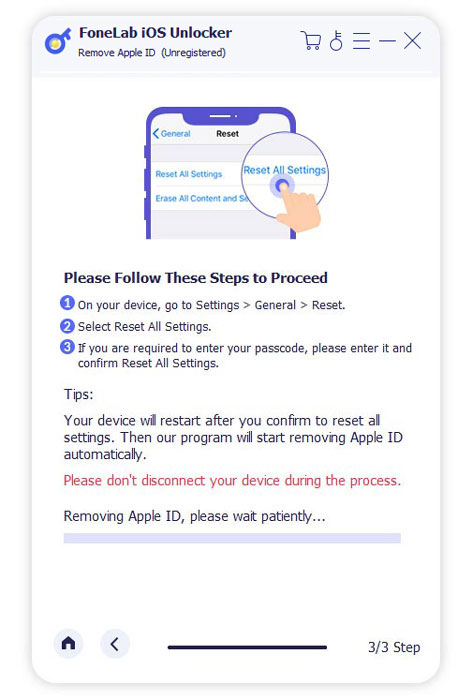
Примечание. Не удаляйте все содержимое и настройки, а также не обновляйте и не храните iPhone с помощью iTunes. В противном случае ваш iPhone может быть привязан к предыдущему Apple ID и даже заблокирован.
2. Как найти пароль Apple ID на iPhone и iPad
Если рядом нет компьютера, вы также можете найти и восстановить пароль Apple ID на своем iDevice. Вы можете посетить appleid.apple.com или iforogot.apple.com, чтобы разблокировать Apple ID без проводов. Позже вы сможете изменить пароль Apple ID в настройках iPhone легко.
Шаг 1 Выберите Забыли свой Apple ID или пароль на сайте AppleID. Или вы также можете получить страницу учетной записи Apple ID с iforgot.
Шаг 2 Введите данные своей учетной записи Apple ID. выбирать Продолжить двигаться дальше.
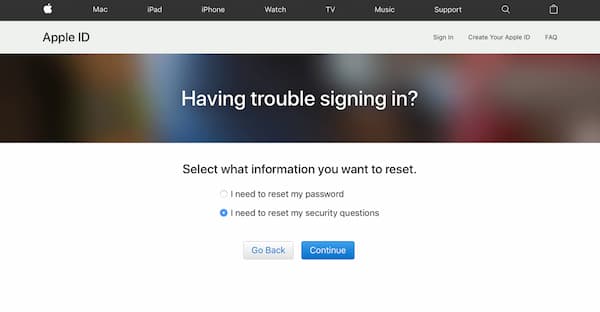
Шаг 3 Подтвердите свой день рождения. Выберите метод сброса пароля Apple ID между Получить по электронной почте и Ответить на вопросы безопасности.
Шаг 4 Получите ссылку для сброса пароля Apple ID со связанного адреса электронной почты. Или вы можете ответить на отображаемые контрольные вопросы и вручную сбросить пароль Apple ID.
3. Часто задаваемые вопросы по поиску пароля Apple ID
Можете ли вы найти пароль Apple ID, не меняя его?
Да. Вы можете ответить на контрольные вопросы или указать конкретный адрес электронной почты, связанный с вашим Apple ID. Это официальный способ найти потерянный Apple ID без изменения.
Что делать, если вы забыли свой Apple ID и пароль?
Если вы покупаете подержанный iPhone, но не можете связаться с предыдущим владельцем, вы можете запустить FoneLab iOS Unlocker, чтобы полностью удалить существующую учетную запись Apple ID с вашего устройства iOS.
Где найти страницу учетной записи Apple ID?
Щелкните значок Apple на компьютере Mac. В раскрывающемся списке выберите Системные настройки. Выберите свою учетную запись iCloud на боковой панели. Вы можете получить данные для входа в Apple iCloud. Или вы можете перейти в App Store и выбрать «Просмотреть мою учетную запись» в раскрывающемся списке «Магазин».
Доступно ли восстановление учетной записи Apple?
Если вы не можете предоставить достаточно информации об учетной записи Apple ID для сброса пароля Apple ID, вы можете обратиться за помощью к восстановлению учетной записи Apple. Однако из соображений безопасности сброс пароля Apple ID занимает несколько дней или даже больше.
Можете ли вы найти свой пароль Apple ID на другом устройстве Apple iOS?
Да. Вы можете сбросить свой пароль Apple ID на iPhone вашего друга или члена семьи. Загрузите приложение поддержки Apple на это устройство iOS. Выберите «Пароли и безопасность» в разделе «Тема». Нажмите «Сбросить пароль Apple ID», а затем «Начать». Позже выберите Другой Apple ID. Введите текущий Apple ID, который вы используете. Нажмите «Далее» и следуйте инструкциям на экране, чтобы найти забытый пароль Apple ID. Что касается пользователей iOS 9/10/11/12, вместо этого вы можете использовать приложение «Найти iPhone».
Заключение
Это все, чтобы найти пароль Apple ID на устройствах Apple Mac OS X и iOS. Ничего страшного, если вы забыли свой пароль Apple ID, вы все равно можете успешно разблокировать свою учетную запись Apple ID без пароля. Чтобы избавиться от двухэтапной проверки, контрольных вопросов и соответствующей электронной почты, вы можете запустить FoneLab iOS Unlocker, чтобы найти и сбросить пароль Apple ID. Если у вас все еще есть вопросы об удалении пароля Apple ID, вы можете связаться с нами.
FoneLab Помогает вам разблокировать экран iPhone, удалить Apple ID или его пароль, удалить экранное время или пароль ограничения в секундах.
- Помогает вам разблокировать экран iPhone.
- Удаляет Apple ID или его пароль.
- Удалите экранное время или пароль ограничения в секундах.
Статьи по теме
- Разблокировать Apple ID
- Обойти блокировку активации iCloud
- Инструмент разблокировки Doulci iCloud
Что делать, если вы забыли логин или пароль от Apple ID?

Каждый пользователь хотя бы раз забывал логин или пароль от электронной почты, аккаунта в социальных сетях или Wi–Fi роутера. Запомнить все комбинации сложно, особенно когда они везде разные. Но согласитесь: проблема легко решается. Гораздо неприятнее забыть пароль от учётной записи Apple ID, без которой пользователь фактически лишается доступа и контроля над своими устройствами Apple. Чтобы этого не произошло, давайте разберём самые распространённые проблемы входа в Apple ID и способы их решения.
Как восстановить Apple ID?
Напомним, что Apple ID – это ваше имя пользователя в iCloud, App Store, Apple Music и других сервисах Apple. Общая учётная запись позволяет пользователю синхронизировать его устройства Apple и информацию на них. Если вы забыли свой логин от учётной записи, следуйте подсказкам ниже. К слову, алгоритм действий на всех устройствах Apple будет фактически идентичным.
Первый способ узнать свой Apple ID.
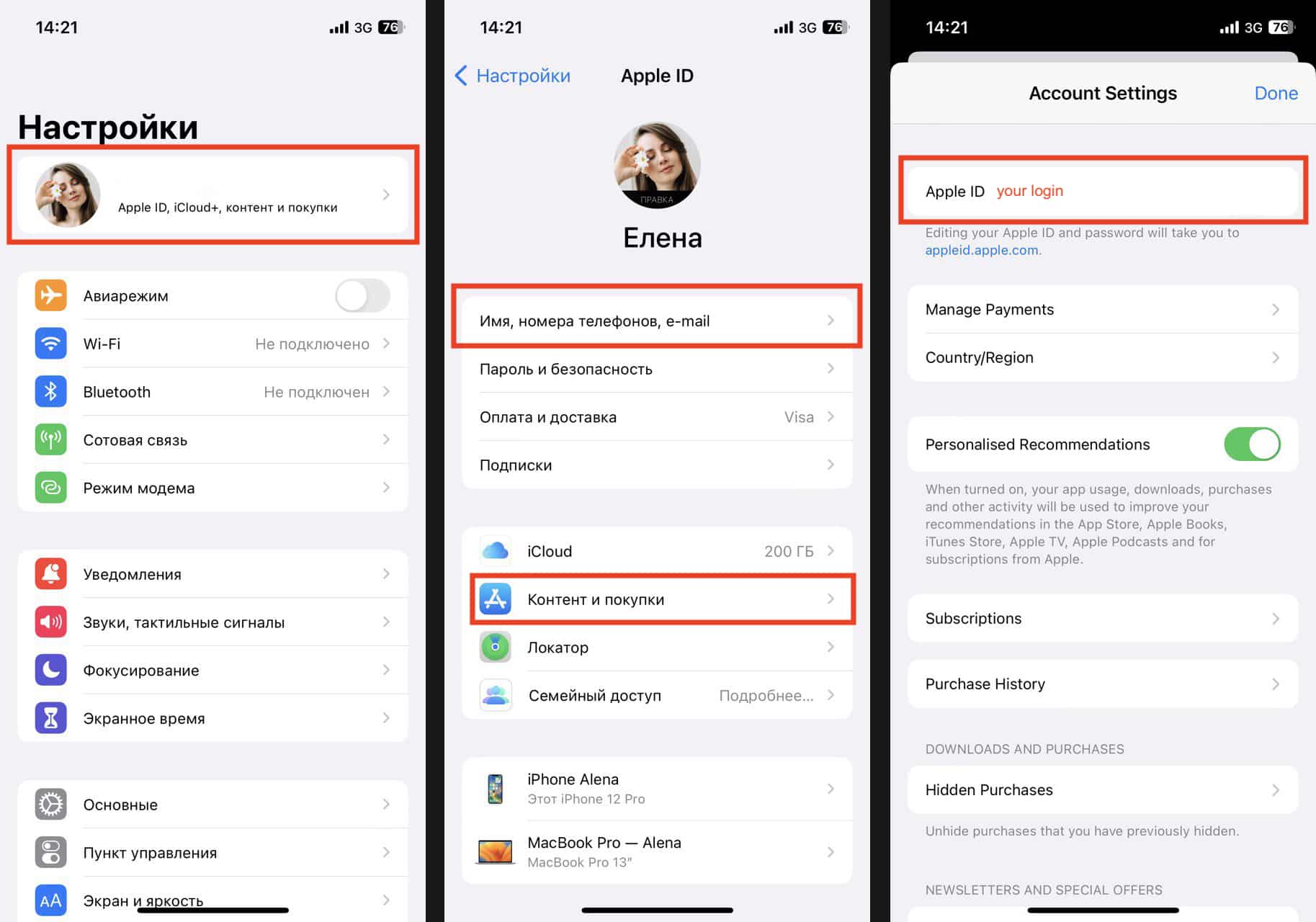
- Откройте «Настройки» устройства Apple.
- Выберите раздел, который называется «Имя, номера телефонов, e-mail» или зайдите в «Контент и покупки». В обоих случаях вы увидите логин Apple ID.
Второй способ узнать свой Apple ID.
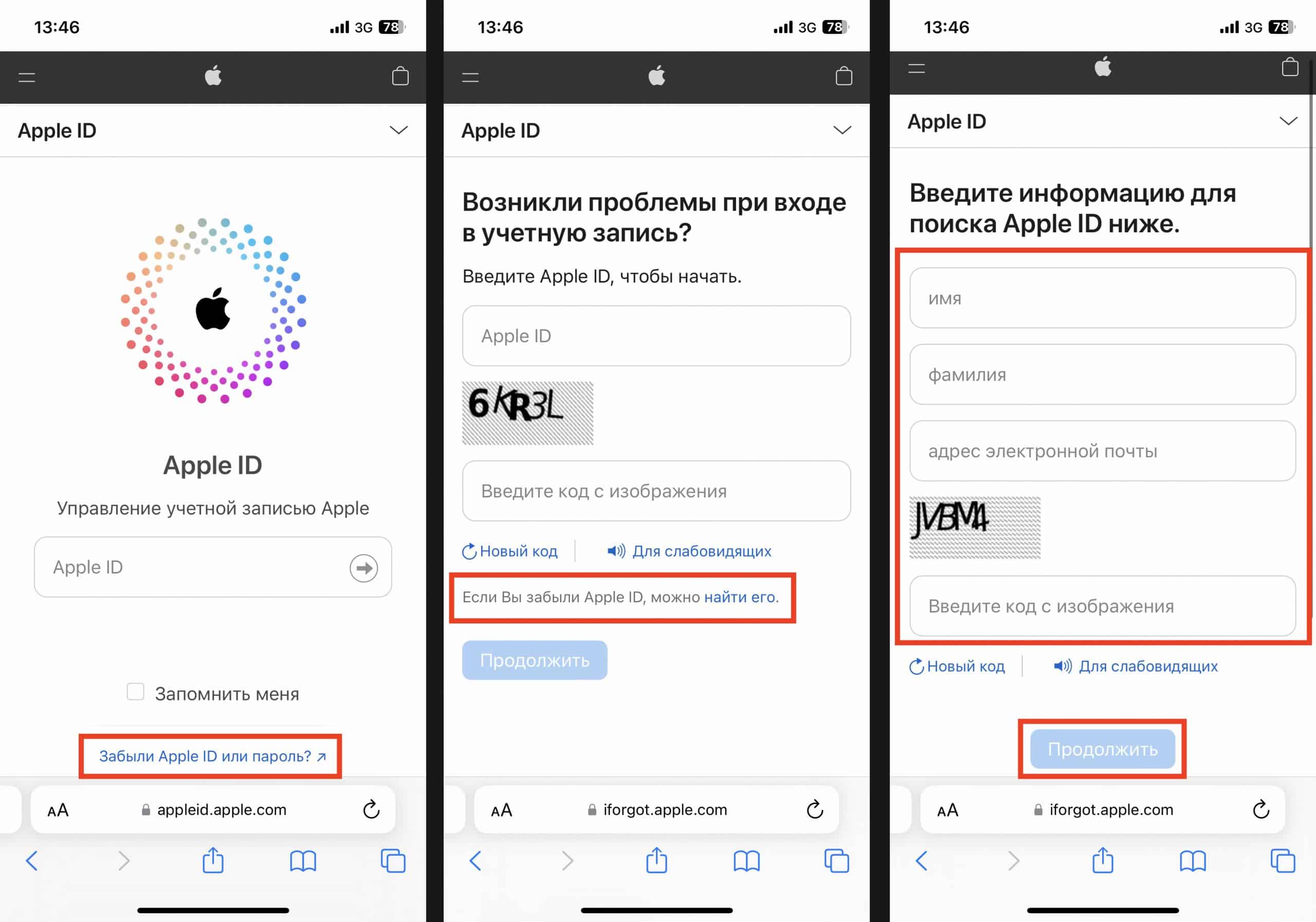
- Перейдите на сайт apple.com. Это можно сделать с Mac, iPad, iPhone.
- В открывшемся окне нажмите «Забыли Apple ID или пароль?».
- В следующем окне подтвердите своё намерение восстановить Apple ID, нажав кнопку «Найдите его».
- Далее введите информацию для поиска вашего Apple ID, указав ваши имя, фамилию и адрес электронной почты. После этого вы получите необходимую информацию.
Как сбросить Apple ID?
Если кто-то из читателей iSpace забыл пароль от Apple ID, у нас есть два предложения для дальнейших действий. Выбирайте то, что покажется вам проще.
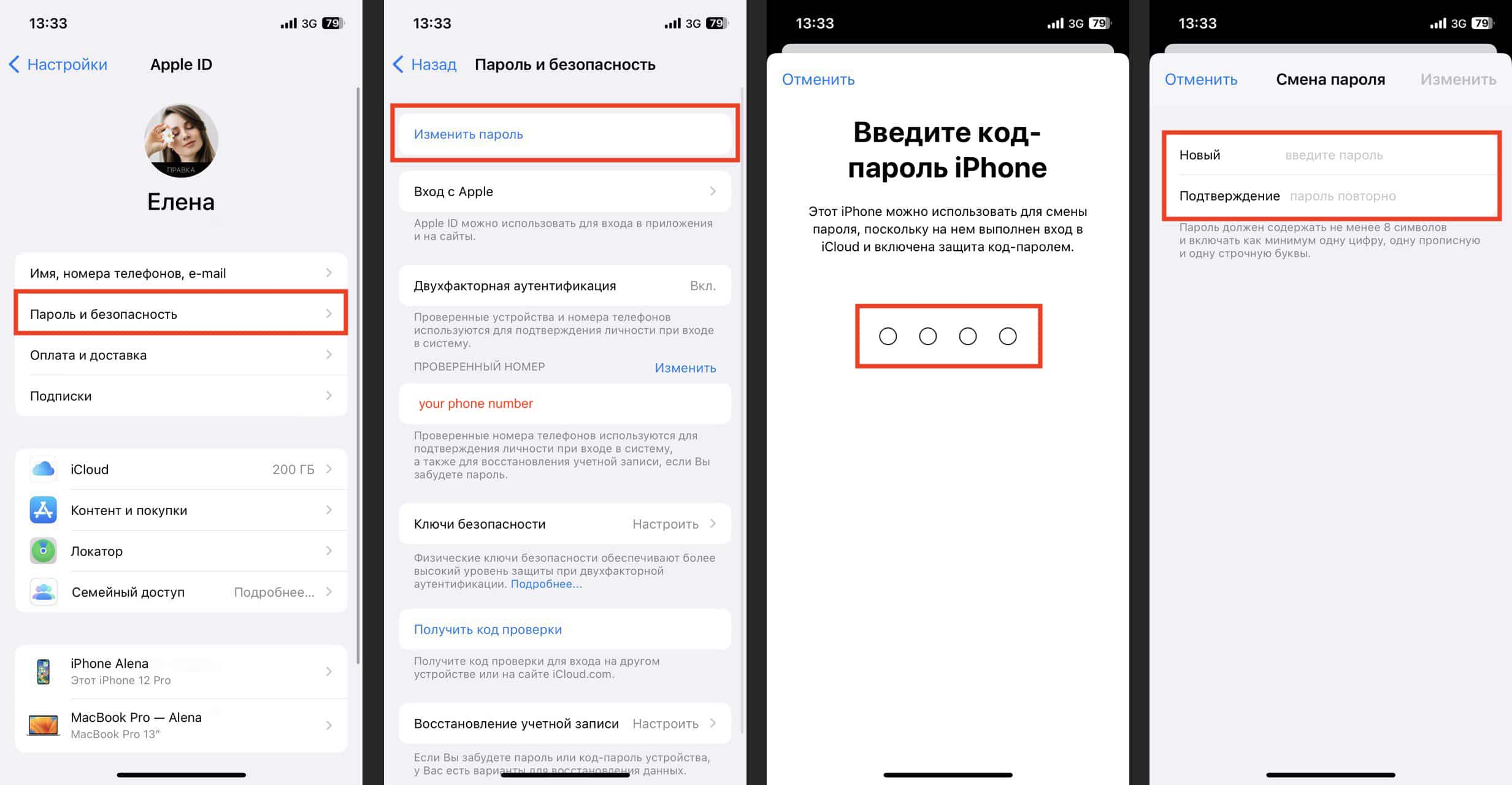
Первый способ сбросить пароль от Apple ID.
- Откройте «Настройки» вашего устройства.
- Нажмите на ваше имя с аватаром.
- Зайдите в раздел «Пароль и безопасность».
- Активируйте пункт «Изменить пароль».
- Далее система попросить ввести код-пароль, который вы обычно вводите для разблокировки своего устройства. Надеемся, его-то вы не забыли.
- В новом окне введите новый пароль.
Второй способ сбросить пароль от Apple ID.
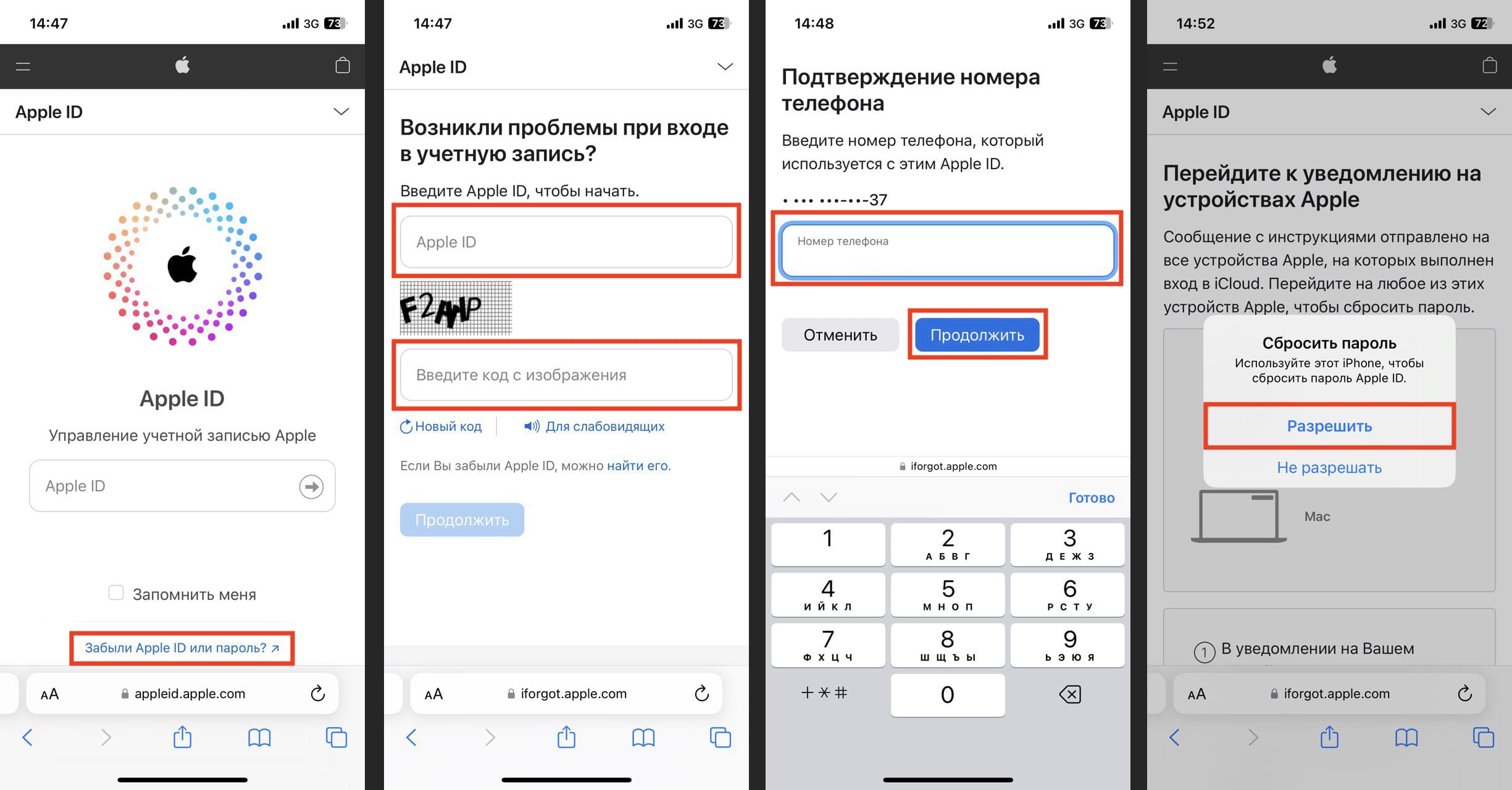
- Перейдите на сайт apple.com. Это можно сделать с любого устройства.
- В открывшемся окне нажмите «Забыли Apple ID или пароль?».
- Далее введите логин от учётной записи Apple ID, а также код с изображения на экране.
- В новом окне введите номер телефона, к которому привязан ваш Apple ID.
- Далее система предложит сбросить пароль и вышлет сообщение с инструкцией на все ваши устройства Apple, на которых выполнен вход в iCloud.
- Вам остаётся открыть уведомление и придумать новый пароль.
Как разблокировать Apple ID с помощью функции «Доверенные контакты»?
Этот способ придуман как раз для тех пользователей, которые знают наверняка: память не самая сильная их сторона. Если вы тоже часто забываете пароли, придётся идти на опережение – воспользоваться нашим советом постфактум не получится.
- Перейдите в «Настройки» вашего устройства.
- Нажмите на своё имя вверху экрана.
- Перейдите в раздел «Пароль и безопасность».
- Кликните на пункт «Восстановление учётной записи».
- Нажмите на плюсик, чтобы «Добавить контакт».
- Выберите пользователя из своего списка контактов.
Стоит ли говорить о том, что это должен быть человек, которому вы безоговорочно доверяете? Например, член семьи или близкий друг. Вы можете выбрать до 5 доверенных лиц, которые обладают устройствами с iOS 15, iPadOS 15, macOS Monterey или более новыми версиями. Если вы забудете пароль от своей учётной записи, то сможете обратиться к выбранному контакту и запросить у него код разблокировки. С его помощью вы сможете сбросить пароль от Apple ID и сгенерировать новый.
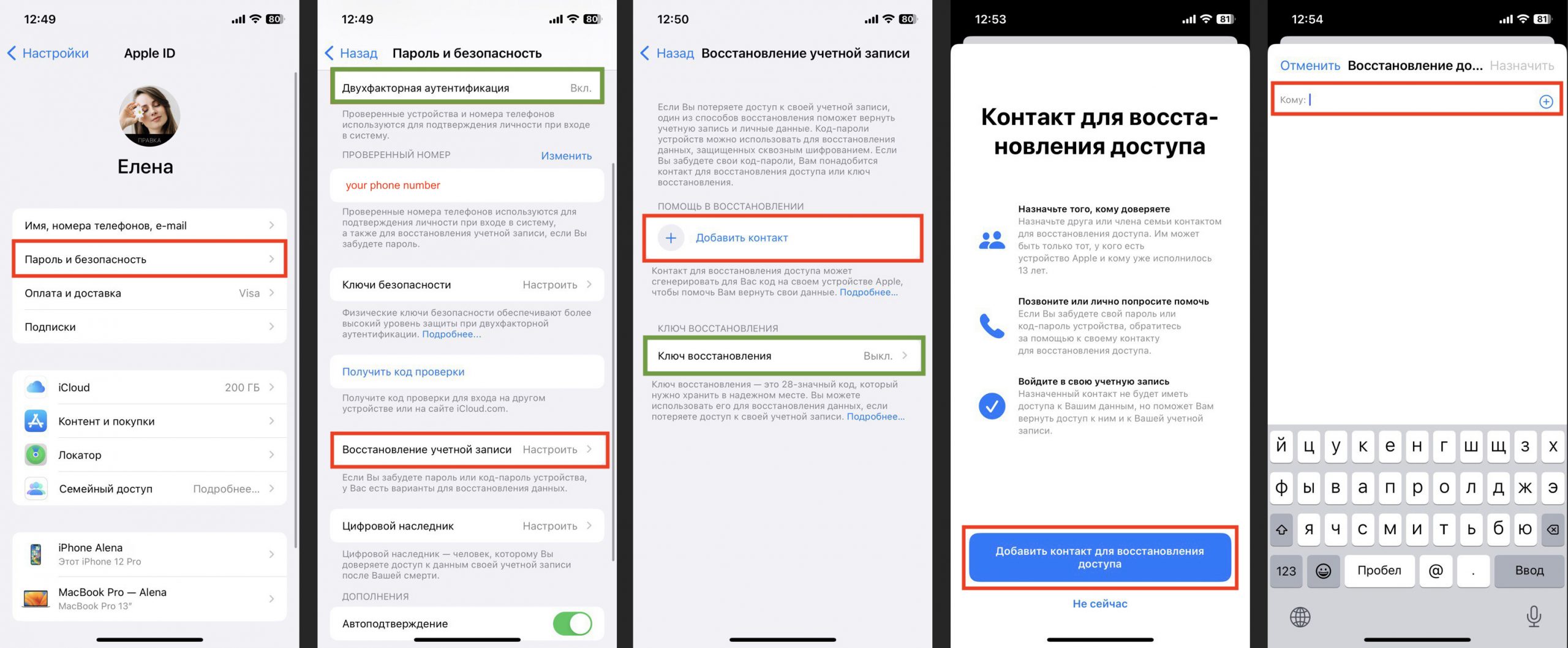
Мы также рекомендуем настроить двухфакторную идентификацию и ключ восстановления (на скрине эти функции выделены зелёной рамкой). В первом случае вы укажете проверенные устройства и номера телефонов, которые будут использоваться для подтверждения личности при входе в систему. Во втором – вы получите 28-значный код, который поможет вам восстановить данные, если вы потеряете доступ к своей учётной записи. Храните этот код в надёжном месте – это важно.
Купить iPhone 14 можно в два клика: оформляйте заказ в интернет-магазине ispace.ua с доставкой в ваш город. Или приходите в один из магазинов iSpace в Киеве, Львове, Одессе или Днепре, где получите экспертную консультацию и помощь по настройке нового девайса. Приобрести устройство можно одним платежом или разбить на несколько. Ждём вас в iSpace!
ЧИТАЙТЕ ТАКЖЕ:
Легко найти пароль Apple ID с помощью лучшего программного обеспечения для восстановления

Тейлор Томпсон Обновлено 22 декабря 2022 г. Разблокировка телефона
Наш пароль Apple ID играет важную роль в повышении производительности нашего iPhone или любого продукта Apple. Также крайне важно обеспечить его безопасность и безопасность, чтобы предотвратить вредные действия. Мы также знаем, что этот пароль содержит различные элементы и символы, и иногда из-за сложной комбинации наших паролей мы едва его забываем. Это может привести к серьезным осложнениям, особенно при доступе к службам Apple на нашем iPhone. В соответствии с этим в этой статье предлагается помочь вам найти пароль Apple ID с легкостью и меньшими сложностями. Пожалуйста, прочитайте метод и подробности ниже, чтобы понять проблему и решения, которым мы можем следовать, чтобы облегчить проблему. Пожалуйста, помните о каждом факте, чтобы сделать процесс успешным. Без дальнейших рассуждений, вот лучшее решение, которое нам нужно найти пароль Apple ID с легкостью.

1. Какой у меня пароль Apple ID
Пароль Apple ID — это часть информации, которая играет значительную роль в нашей учетной записи Apple. Ваш пароль Apple ID имеет большое значение, поскольку через него можно получить доступ к различным службам Apple, таким как iTunes, Apple Music, iCloud и другим. В связи с этим многие пользователи Apple спрашивают, каковы требования к паролю Apple ID?
Как мы отвечаем, ваш пароль должен содержать восемьдесят символов и более, цифру, заглавную букву и строчную букву. Эти элементы помогают сделать ваш пароль более надежным и трудным для угадывания другими пользователями. Однако также важно не забывать пароль от Apple ID. Это событие может принести нам сложности, особенно при доступе к службам, которые нам нужны для наших служб Apple.
Без этой учетной записи на наших телефонах также не будет производительности. Короче говоря, ваш пароль Apple ID — это ключ к продуктивному использованию вашего iPhone и максимальному его использованию.
2. Что делать, если мы забыли пароль от вашего Apple ID
Решение 1. Перейдите на iForgot.apple.com
Компания Apple предлагает огромную поддержку своим пользователям. Одним из них является веб-сайт iforgot.apple, веб-страница, которую мы можем легко использовать для сброса пароля Apple ID, если мы его забудем. Этому методу легко следовать, если вы знаете свое имя пользователя Apple ID. Пожалуйста, продолжайте читать статью, поскольку мы пытаемся исправить это, используя поддержку веб-страницы.
Перейти к ifogot.apple.com веб-странице, когда мы начинаем процесс сброса.
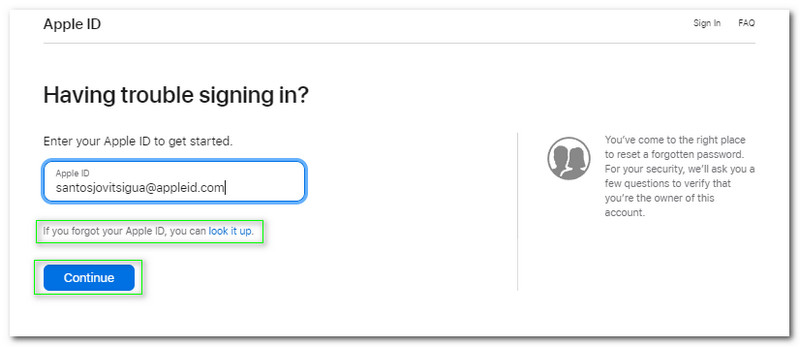
В его основном интерфейсе вы увидите панель ввода, где вам нужно ввести свой Apple ID.
Под панелью вы увидите часть информации, которая говорит Если вы забыли свой Apple ID , ты мог бы посмотреть это . Выберите его, затем нажмите на Продолжать кнопка.
Следующим шагом, который нам нужно сделать, является предоставление информации на экране. Чтобы быть точным, вам нужно ввести свой название , фамилия , а также Адрес электронной почты . После предоставления этой информации нажмите кнопку Продолжать кнопку, чтобы перейти к следующему шагу.
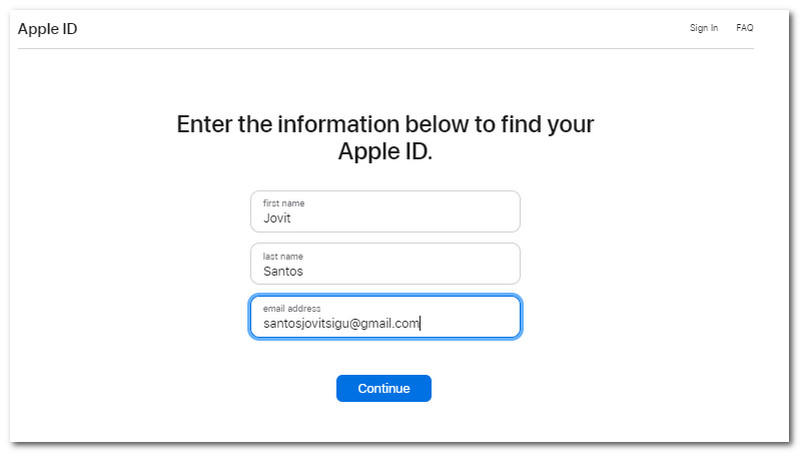
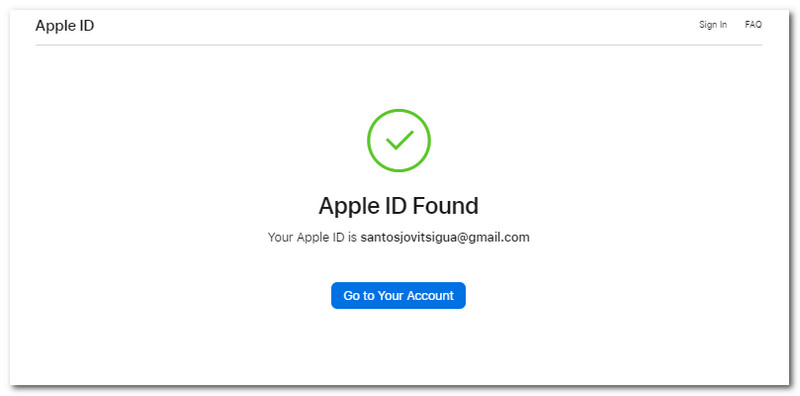
Теперь веб-сайт подтвердит, что ваш Apple ID найден в качестве подтверждения существования вашей учетной записи. Оттуда, пожалуйста, нажмите кнопку, чтобы Перейти в свою учетную запись .
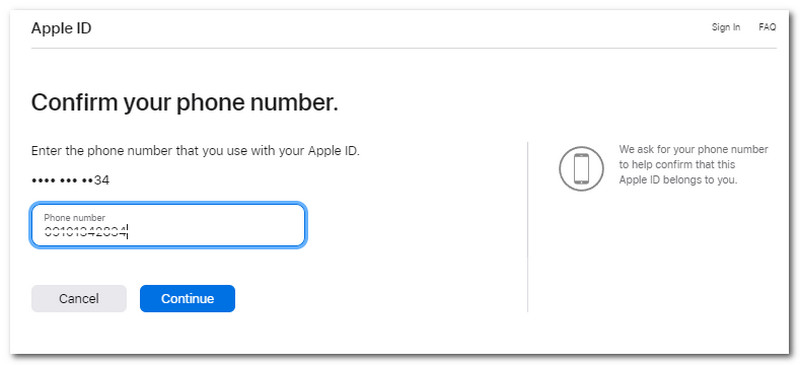
Если вы подтвердите, что ваш Apple ID существует, пришло время выбрать вариант устранения проблемы с вашим Apple ID, введя свой Телефонный номер . После этого выберите Продолжать кнопка.
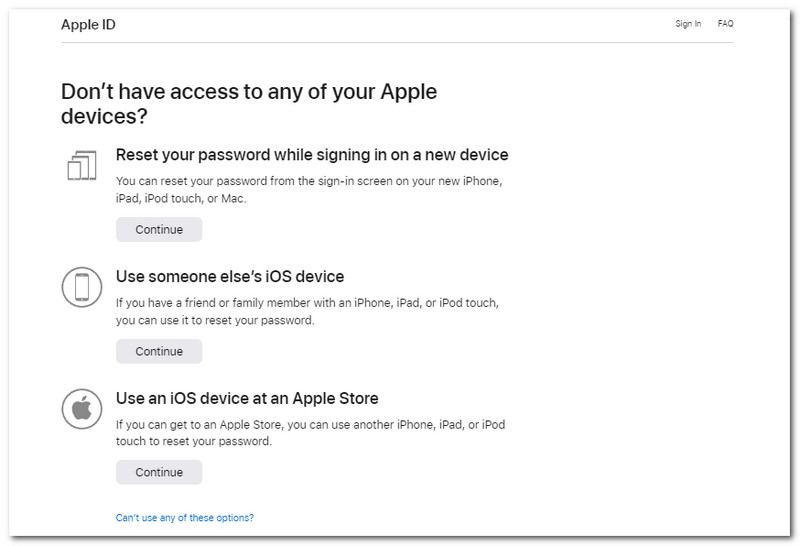
Теперь он направит вас на новую вкладку, чтобы увидеть различные варианты. Вы можете выбрать Сброс пароля при входе на новом устройстве , Использовать чужое устройство IOS , или Использование устройства iOS в Apple Store . Затем нажмите кнопку Продолжать Кнопка под опцией.
После выполнения действий на экране для сброса пароля пришло время еще раз подписать свой Apple ID и обновить пароль с помощью Настройки ваших устройств.
Каковы шаги по использованию веб-сайта iForgot.apple.com. Процесс прост, если вы предоставите всю необходимую информацию. У нас могут возникнуть проблемы, если только мы не сможем предоставить эту информацию. В конце концов, это решение — отличный способ следовать.
Решение 2. Найдите пароль Apple ID с помощью Aiseesoft iPhone Password Manager
С другой стороны, у нас также есть отличное программное обеспечение, которое мы можем использовать, чтобы легко найти ваш пароль Apple ID. Теперь без проблем можно найти и увидеть свой пароль Apple ID. В соответствии с этим, Управление паролями iPhone от Aiseesoftr очень помогает сделать этот процесс возможным. Этот инструмент обладает замечательной функцией, которая направлена на решение любой проблемы с нашим паролем. Действительно, этот инструмент является мощным менеджером наших паролей, который может экспортировать любые пароли. Вот почему в этом решении мы увидим его способность облегчить вашу проблему. Пожалуйста, ознакомьтесь с шагами, которые нам нужно предпринять для нашего пароля Apple ID.
Установите Aiseesoft iPhone Password Manager на свой компьютер и увидите его основной интерфейс.
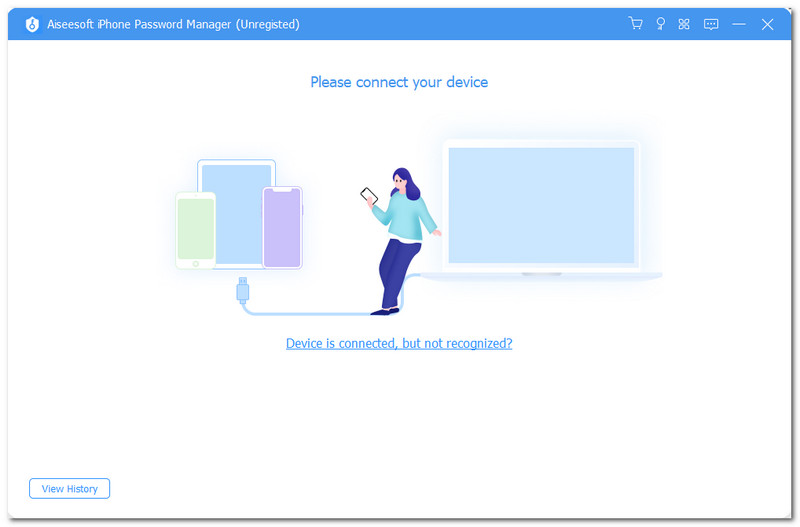
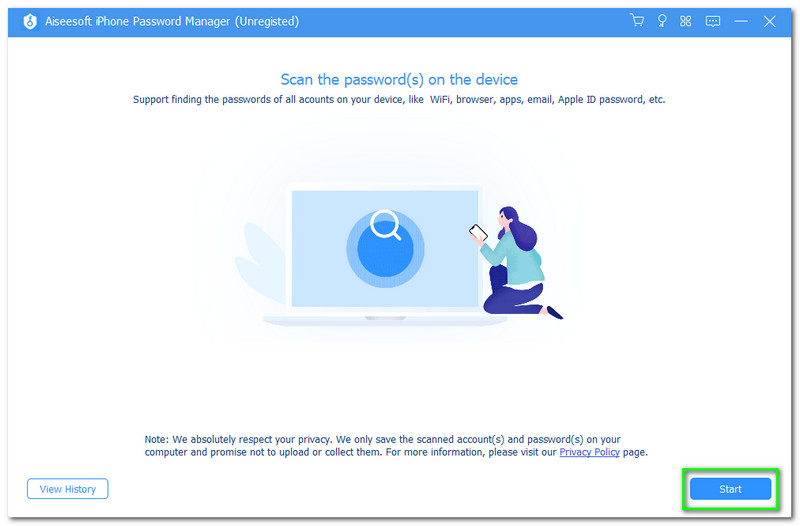
На втором этапе нам нужно подключить наше устройство iPhone к компьютеру с помощью USB-кабеля. Это действие позволит программному обеспечению быстро прочитать и получить доступ к вашему iPhone, чтобы решить проблему с паролем Apple ID. Вы увидите, что ваш iPhone правильно подключен к компьютеру, когда менеджер собирается просканировать ваш iPhone. Нажмите кнопку «Пуск», чтобы продолжить процесс.
После этого настало время, когда нам нужно ввести пароль резервной копии iTunes. Он будет служить вашей резервной копией для вашего файла на вашем iPhone. Введите пароль и дождитесь проверки. Пожалуйста, нажмите «Ввести пароль», чтобы продолжить процесс, если вы готовы к работе.
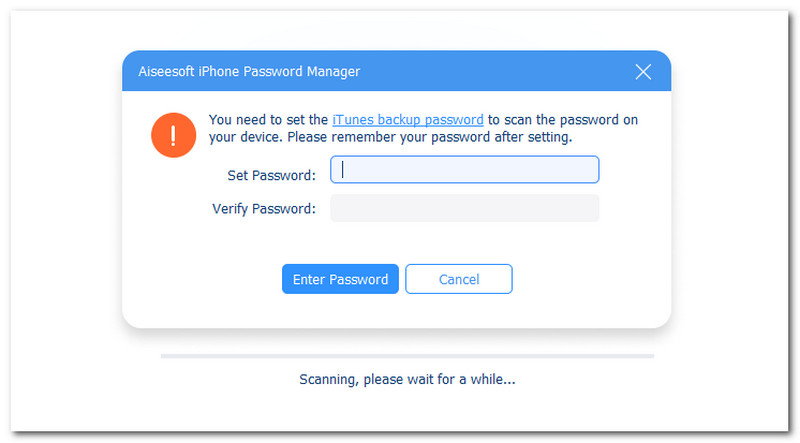
Процесс входа в iTunes приведет к процессу сканирования. Нам нужно всего лишь подождать несколько минут, и тогда процесс пойдет хорошо.
Затем, если процесс сканирования завершен, вы увидите разные пароли различных учетных записей, включая учетные записи WiFi, учетные записи электронной почты, веб-приложение, Apple ID и экранное время. Поскольку мы хотели бы найти пароль Apple ID, выберите Apple ID среди вариантов.
Отличный Aiseesoft iPhone Password Manager предлагает вам это эффективное решение. Мы видим, насколько эффективно программное обеспечение быстро определяет и находит ваш пароль. Это означает, что теперь мы можем войти в свой Apple ID, чтобы с легкостью пользоваться услугами Apple. Этот процесс намного проще и практичнее; нам нужно только ввести наш пароль iTunes для резервных копий. Как и в общем результате, это отличное решение, которое может помочь нам с нашей проблемой.
3. Часто задаваемые вопросы о том, как найти пароль Apple ID
Могу ли я использовать свою учетную запись электронной почты для сброса пароля Apple ID?
Да. Использование вашей учетной записи электронной почты и вашего номера телефона — отличный способ использовать, если мы планируем сбросить наш пароль Apple ID. Все, что нам нужно сделать, это ввести информацию через iforgot.apple.com, и ключ подтверждения или ключ безопасности будет отправлен вам по электронной почте или в текстовых сообщениях.
Какое стандартное решение я могу сделать с помощью своего iPhone, если я забуду свой пароль Apple ID?
Чаще всего вы можете решить проблему с забытым паролем Apple ID, зайдя в настройки. Вы можете использовать свое устройство для его сброса. Коснитесь своей учетной записи Apple ID, которая чаще всего находится в верхней части настроек. Затем найдите «Пароль и безопасность» и посмотрите «Изменить пароль». Следуйте инструкциям на экране и обновите свой пароль.
Можно ли использовать функцию «Найти iPhone» для исправления забытых паролей Apple ID?
Использование функции «Найти iPhone» также является отличным решением, если вы забыли свой пароль Apple ID. Откройте функцию и выберите «Забыли Apple ID или пароль». После этого вы можете указать на экране шаги, необходимые для обновления вашего Apple ID. Однако, если вы не можете исправить это с помощью «Найти iPhone», вам необходимо удалить идентификатор Apple и сбросить на новый.
Ну вот. Это взрыв — знать лучшее решение с лучшим программным обеспечением для восстановления, которое мы можем использовать. Мы видим выдающуюся производительность Aiseesoft Менеджер паролей iPhone для решения нашей проблемы с нашим паролем Apple ID. Действительно, программное обеспечение является наиболее подходящим средством для облегчения ситуации. Поэтому мы надеемся, что этот пост поможет вам сделать процесс поиска возможным. Пожалуйста, не забудьте помочь друзьям, которые столкнулись с такой же проблемой, поделившись этим постом. Кроме того, вы также можете посетить наш веб-сайт для получения более полезных решений и советов для ваших устройств.
Вам это помогло?
214 Голоса
ДА Спасибо за то, что дали нам знать! Нет Спасибо за то, что дали нам знать!
Больше от TopSevenReviews
Находите, просматривайте и экспортируйте пароли различных типов, сохраненные на ваших устройствах iOS.
Что делать если забыл Apple ID — СПОСОБЫ В 2023
Несколько дней назад я забыл свой пароль Apple ID и очень волновался. Я провел целый день в поисках решения в Интернете и, наконец, решил проблему. Позже я обнаружил, что многие пользователи Apple сталкиваются с той же проблемой, что и я. Итак, эта статья предназначена для ознакомления со способами, которые помогут вам, когда забыл Apple ID.
- Часть 1. Сброс пароля Apple ID с помощью двухфакторной аутентификации
- Часть 2: Забыл Apple ID или пароль? Сбросить забытый пароль
- Часть 3: Забыл Apple ID и пароль? Используйте 4uKey для удаления
- Часть 4. Обратиться в службу поддержки Apple если забыл Apple ID
Часть 1. Сброс пароля Apple ID с помощью двухфакторной аутентификации
Первый способ, когда вы забыли пароль Apple ID, — сменить пароль с включенной двухфакторной аутентификацией. Если вы указали свой номер телефона при запросе в целях безопасности, необходимо включить двухфакторную аутентификацию. И вы можете сбросить пароль с любого из ваших доверенных iDevice или Mac, которые были зарегистрированы с учетной записью iCloud.
На iPhone, iPad, или iPod touch:
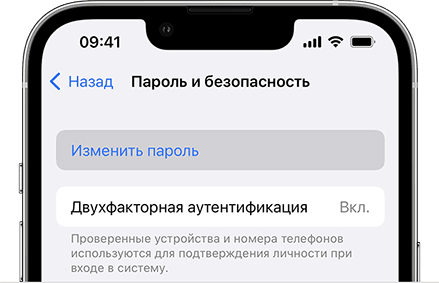
- Перейдите в «Настройки» и нажмите [ваше имя]. Перейдите к разделу «Пароль и усилитель» & Безопасность > Изменить пароль.
- Введите пароль вашего iPhone для обработки. Затем установите и подтвердите новый пароль.
На Mac с macOS Catalina или более поздней версии:
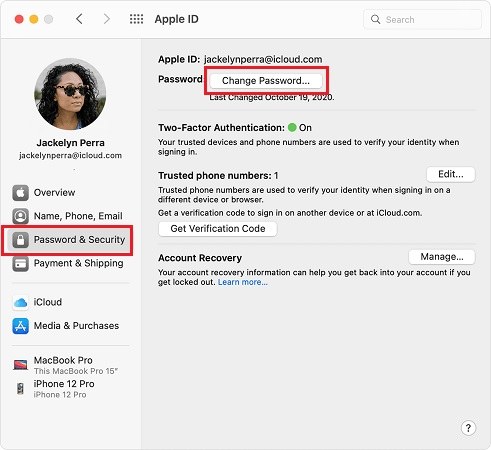
- Откройте свой Mac и перейдите в меню Apple > Системные настройки, а затем нажмите iCloud.
- Затем нажмите Пароль и безопасность > Изменить пароль. И введите пароль, который вы использовали для разблокировки Mac.
Часть 2: Забыл Apple ID или пароль? Сбросить забытый пароль
Забыл пароля Apple ID? Забыли пароль Apple ID? Если вы зададите какой-либо контрольный вопрос, адрес электронной почты для восстановления или ключ восстановления во время создания учетной записи, то будет легко сбросить пароль Apple ID. И три варианта могут быть использованы для восстановления пароля на iforgot.apple.com с вашей учетной записью Apple ID.
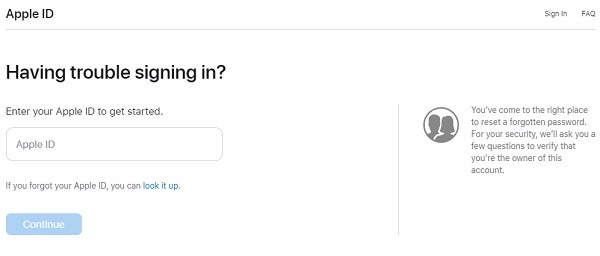
- Посетите appleid.apple.com или icloud.com в своем браузере и нажмите «Забыли Apple ID или пароль» или сразу перейдите на iforgot.apple.com.
- Введите свою учетную запись Apple ID и нажмите кнопку «Продолжить». Затем вам также необходимо указать наш номер телефона, если вы включили двухфакторную аутентификацию.
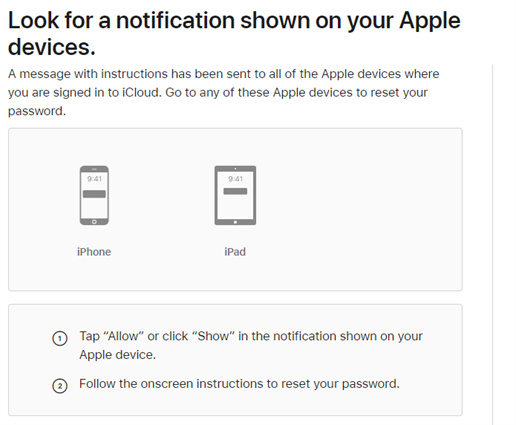
Проверьте другие устройства, на которых выполнен вход с помощью Apple ID, и следуйте инструкциям по сбросу пароля.
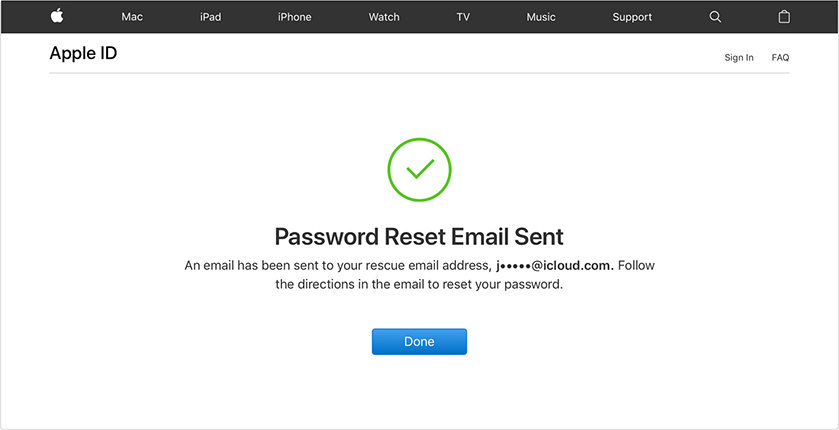
Если вы забыли Apple ID и почту на своем iPhone или iPad, нажмите «Поиск» на странице «если забыли» и введите свое имя и адрес электронной почты, чтобы найти ее. Или проще, используйте Tenorshare 4uKey — Менеджер паролей чтобы найти учетную запись Apple ID или любой из важных паролей, сохраненных на ваших устройствах. Затем вы можете использовать учетную запись для сброса пароля.
Часть 3: Забыл Apple ID и пароль? Используйте 4uKey для удаления
Что делать если забыл Apple ID? Можно ли просто и быстро удалить Apple ID с вашего iPhone всего за несколько кликов? Да, это возможно, и вся заслуга принадлежит Tenorshare 4uKey. Этот инструмент помог мне, и, наконец, я смог войти в новый Apple ID.
Следуйте следующим инструкциям если забыл apple id и пароль с помощью 4uKey. Вы должны сначала разблокировать свой iPhone. И шаги одинаковы для iPhone и iPad.
-
Сначала установите и откройте 4uKey на ПК или Mac и подключите iPhone с помощью USB-кабеля. Нажмите «Разблокировать Apple ID» в главном интерфейсе.
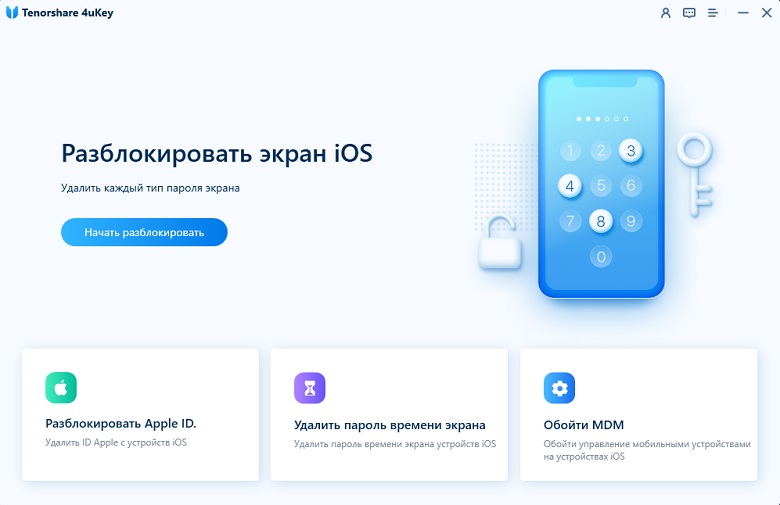
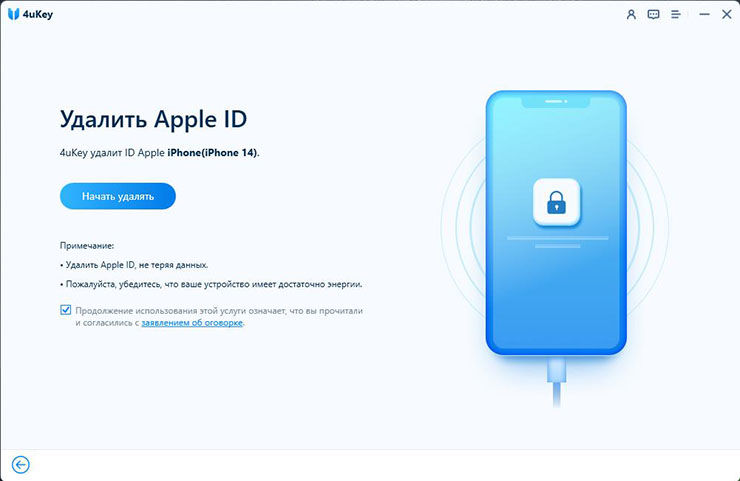
Нажмите «Доверять этому компьютеру» на своем устройстве и в программе нажмите «Начать удаление», чтобы продолжить.
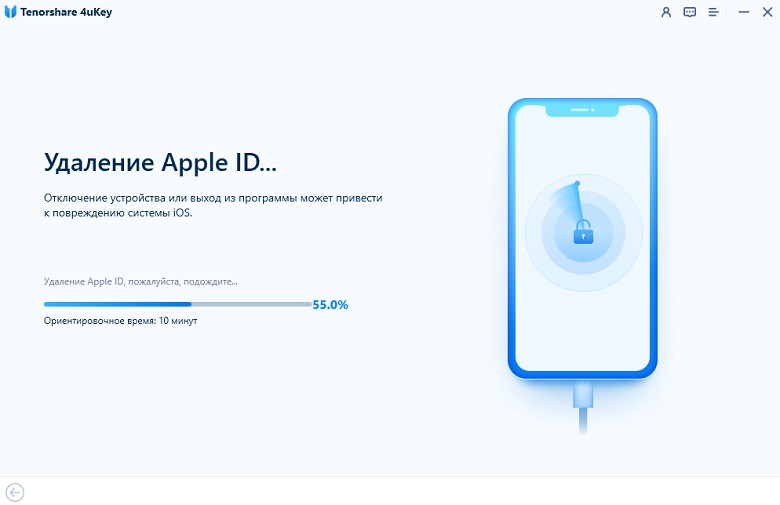
Если функция «Найти iPhone» отключена, 4uKey удалит Apple ID напрямую с вашего iPhone. Вам просто нужно дождаться его окончания.

Если функция «Найти iPhone» включена, но на вашем iPhone установлена iOS 11.4 и ниже, сбросьте все настройки в приложении «Настройки».

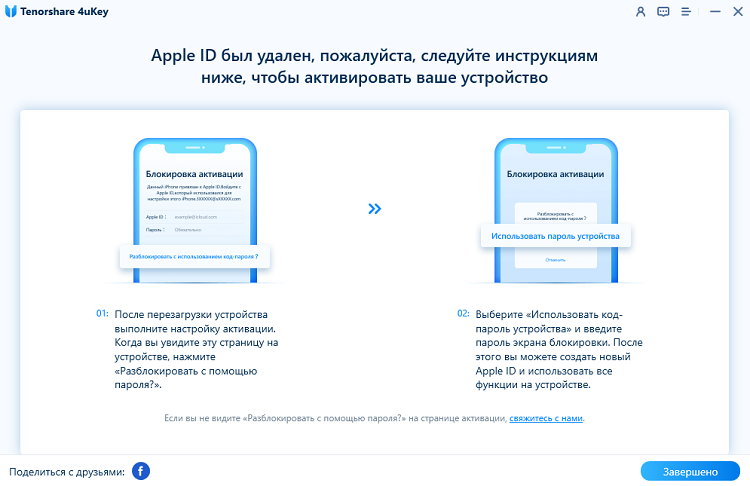
Часть 4. Обратиться в службу поддержки Apple если забыл Apple ID
Что делать если забыл Эпл Айди? Вы также можете сбросить пароль Apple ID в приложении Apple Support, если забыли его. И, наконец, если вышеперечисленные способы по-прежнему не помогли вам или вы не хотите удалять Apple ID с вашего iPhone, обратитесь в службу поддержки Apple. Опишите свою проблему и предоставьте необходимое подтверждение, и сотрудники Apple помогут вам найти решение.
Заключение
В этой статье мы показали, как восстановить пароль Apple если Apple ID забыл. Вы можете восстановить его с помощью учетной записи Apple ID или использовать Tenorshare 4uKey, если вы хотите удалить забытый Apple ID без пароля с вашего iPhone. Выберите лучший, который сделает вашу работу легкой, быстрой и надежной.

Разблокировать iPhone, iPad без пароля
- Удалить Apple ID или учетную запись iCloud на iPhone / iPad без пароля
- Мгновенно обходить пароли экрана iPhone / iPad
- Исправить отключенный iPhone / iPad без iTunes или iCloud
- Обход экрана MDM с iPhone / iPad