
Как работать с документами Office на iPhone и iPad
Те, кто давно пользуются iOS-устройствами, не дадут соврать, что долгое время на iPhone и iPad не было нормального приложения для работы с офисными документами. Несколько лет назад «офис» от Microsoft наконец-то пришел на устройства Apple, и для владельцев айфонов это событие было покруче, чем выход новой версии прошивки. Однако для того, чтобы пользоваться всеми возможностями «офиса», нужно оформлять недешевую подписку (про юрлиц и не говорим, там счет на лицензию вообще космический). Поэтому в App Store быстро набрали популярность сторонние редакторы документов.
Наконец-то на iOS появилась нормальная альтернатива Microsoft Office
Главный их недостаток в том, что такие приложения ориентированы в основном на работу с iPhone и iPad. И если, например, нужно отредактировать документ на компьютере, все равно приходится скачивать какой-то другой «офис», еще и озаботиться, как переместить файл со смартфона на компьютер, чтобы не слетело форматирование документа. Хорошо, когда сервис не только совместим со всеми форматами MS Office, но и также позволяет быстро переключаться в процессе работы между мобильным и десктопным решением.
Один из таких сервисов, кстати, сделали российские разработчики, и это вполне достойная альтернатива «офису» от Microsoft — Р7-Офис. В чем преимущество этого решения — с самого начала разработка велась с учетом потребностей использования на мобильных устройствах, что позволило сделать многофункциональные приложения для iOS и Android.
Приложение P7-Офис на iPhone и iPad представляет собой полноценный комбайн для работы с любыми документами. Оно обеспечивает полную совместимость с привычными форматами «офиса», при этом если попробовать открыть в приложении файл, созданный в MS Office, верстка документа останется, как в исходнике, что очень удобно. Неважно, над чем вы решите работать — документом, таблицей или презентацией, все можно сделать в одном приложении. Возможностей для редактирования довольно много — от изменения цвета шрифта и создания списков до настройки межстрочных интервалов, формирования заголовков и так далее. С такой функциональностью можно взять с собой только iPad и редактировать документы с него, без использования компьютера.
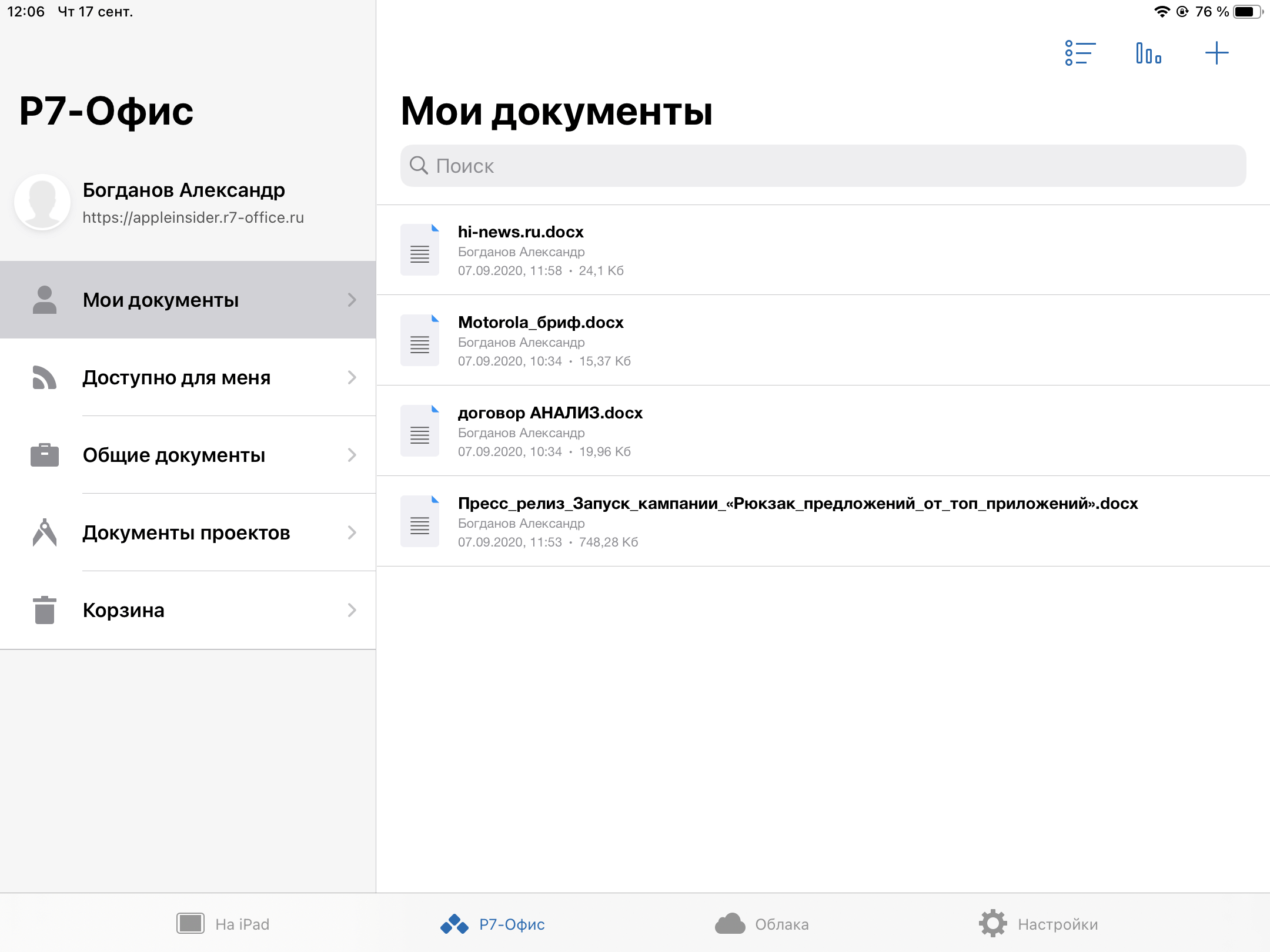
Так выглядит P7 Офис после подключения облака
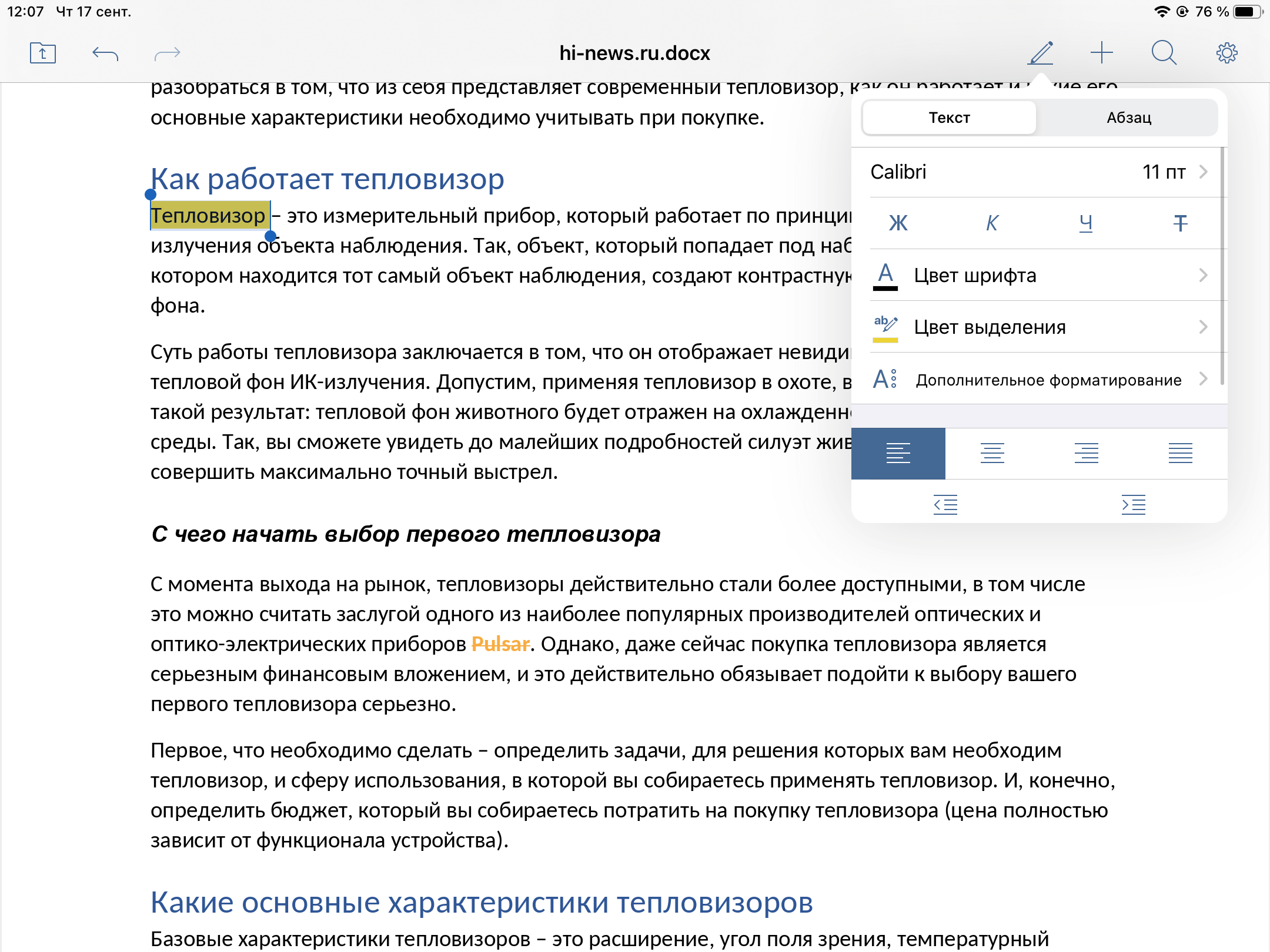
Можно быстро отредактировать документ в .docx
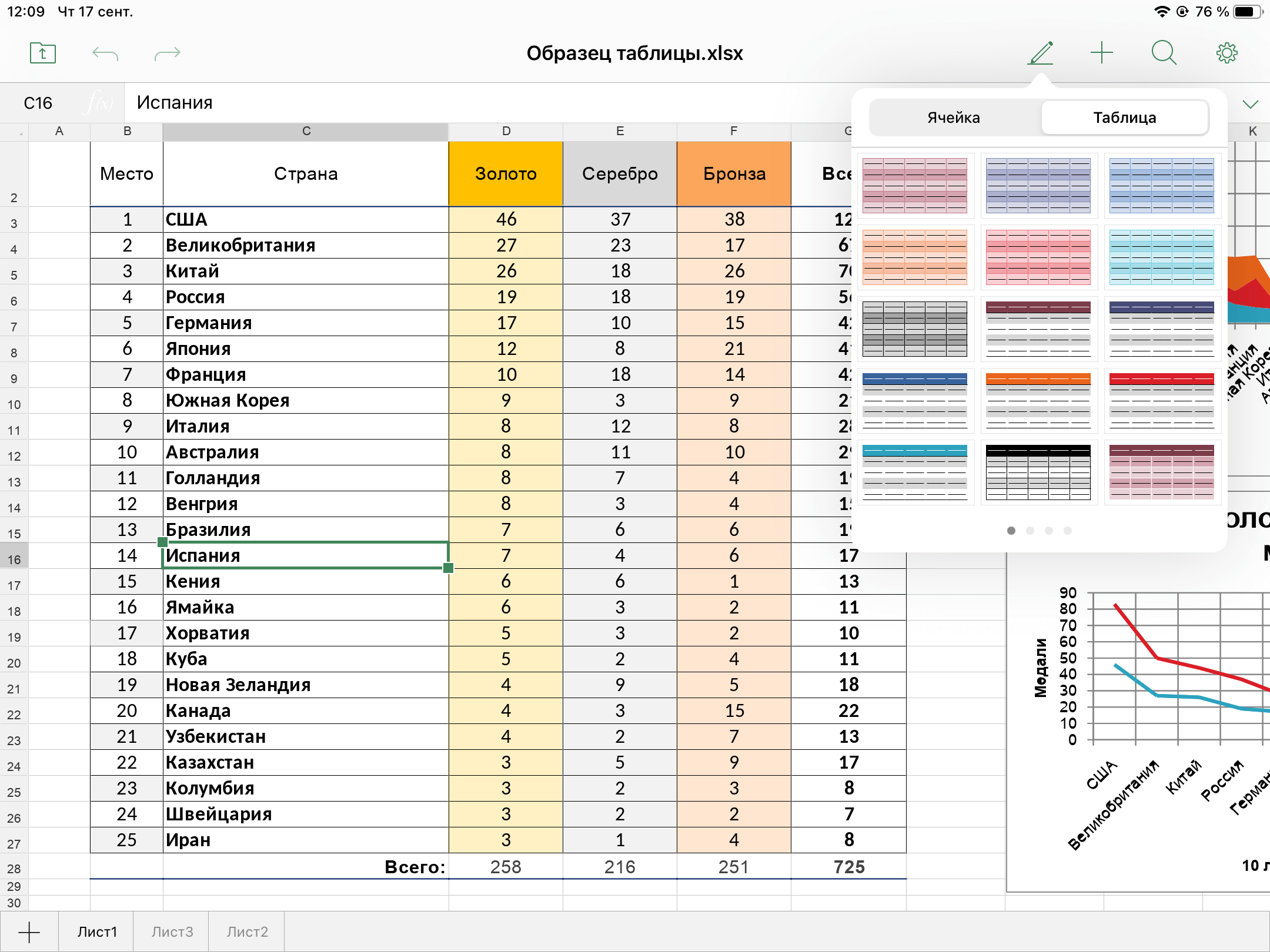
Или поработать над таблицей Excel
Главная фишка этого сервиса в том, что он облачный: то есть можно, например, начать редактировать документ на айфоне, а потом продолжить в приложении или веб-версии на компьютере (версия для Mac, кстати, тоже есть). Поддержка облака также позволяет делиться документами с другими, добавлять их в свое облако, совместно изменять документы. Создаете облако на сайте P7-Офис, а потом подключаетесь к нему с помощью мобильного приложения в один клик. Достаточно ввести адрес хранилища и авторизоваться по имени пользователя и паролю. А еще можно подключить ко всему этому еще Яндекс.Диск, чтобы редактировать другие документы из другого облака.
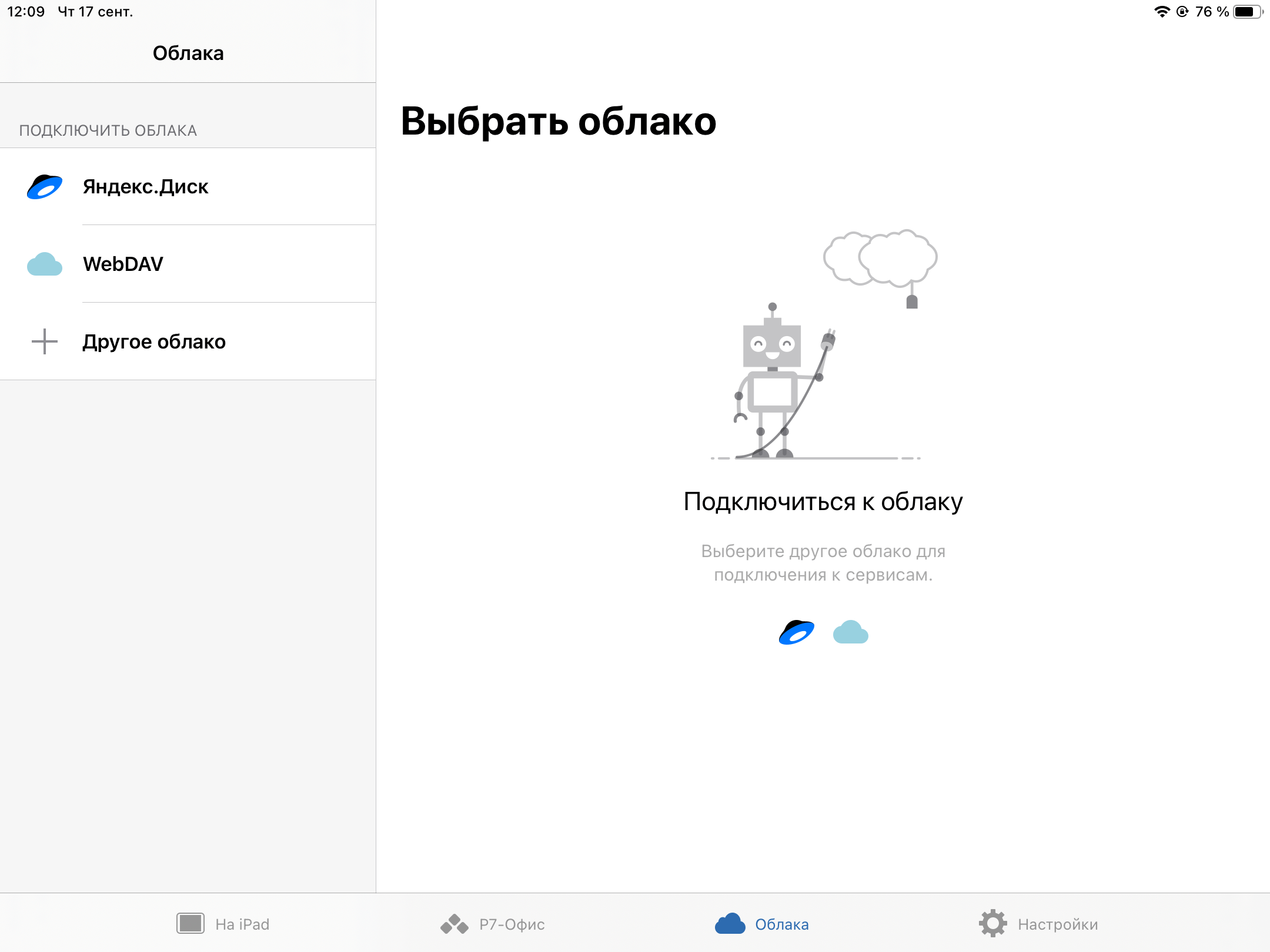
Можно также подключить собственное облако
На случай, если нужно поработать с большим файлом и необходимы дополнительные возможности редактирования, разработчики сервиса предусмотрели удобную веб-версию и десктопные приложения. Здесь есть и совместное редактирование, в том числе в режиме реального времени, и режим рецензирования, и отслеживание истории изменений — для небольших команд прямо то, что нужно.
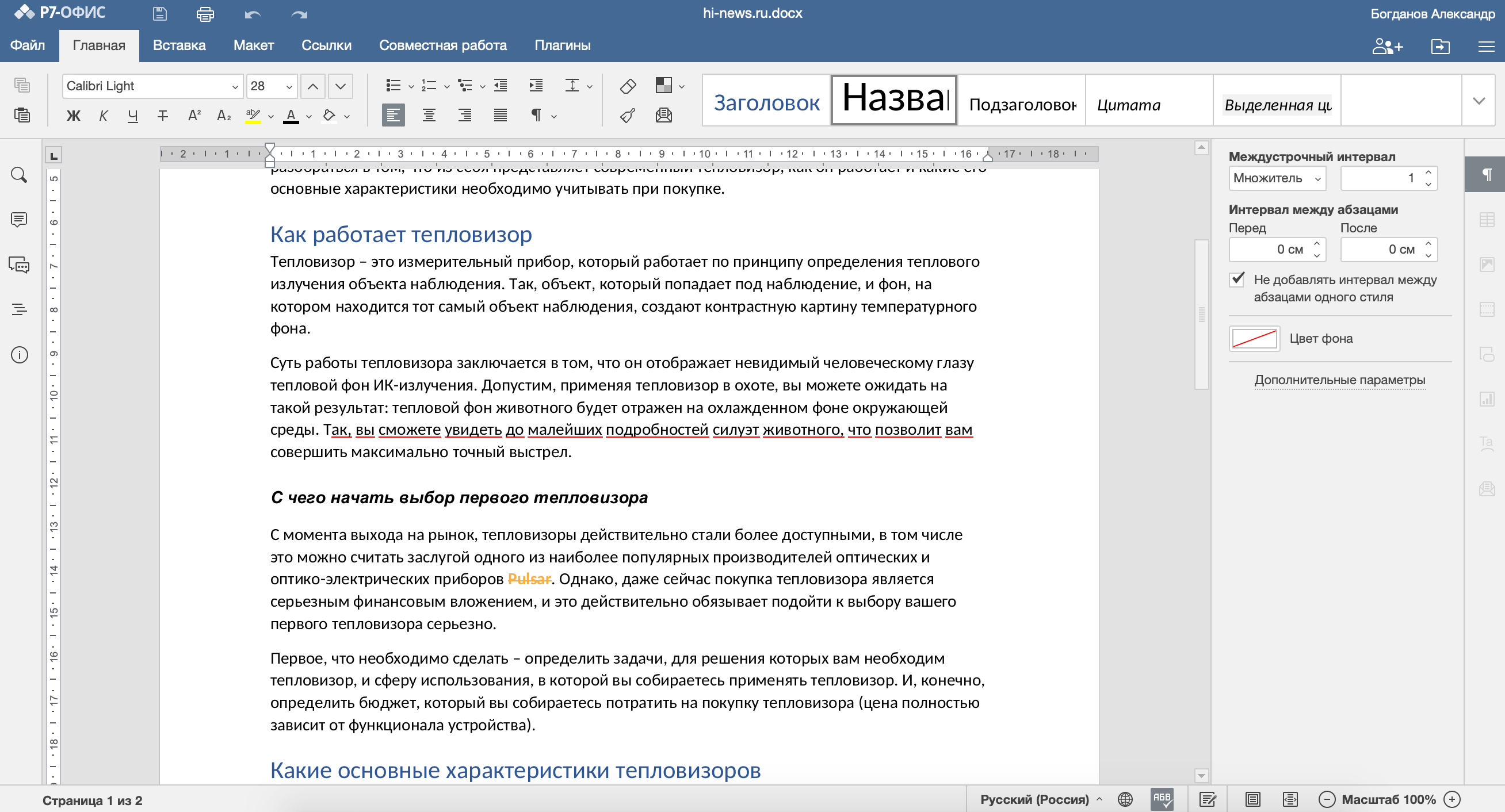
Веб-версия имеет еще большую функциональность
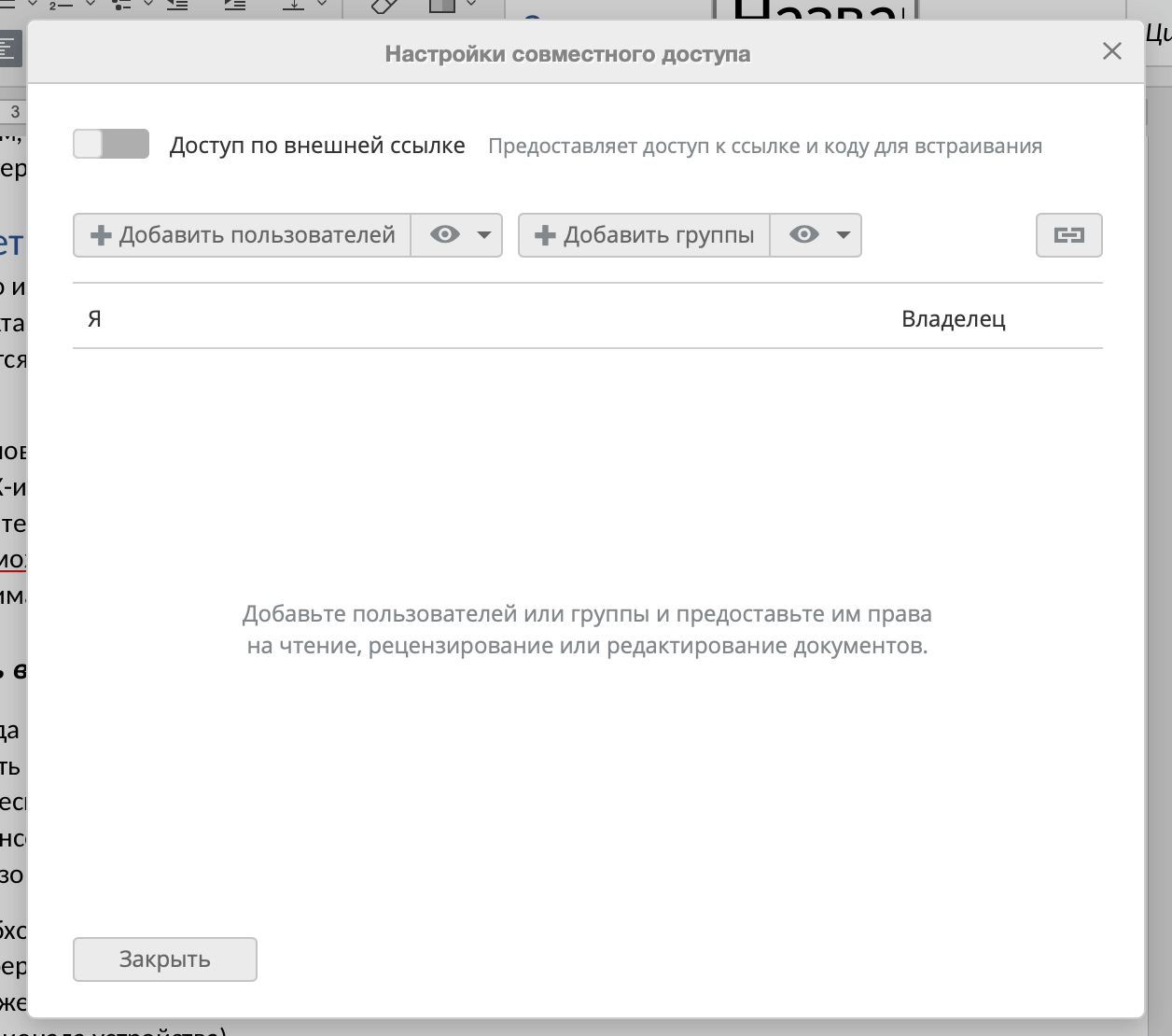
Можно работать над одним документом целой командой
Что особенно нравится в этом продукте — понятный интерфейс. Так же и с документами и таблицами — даже если вы ни разу не работали в «облачных» редакторах, освоитесь за пять минут. Инструменты управления расположены удобно, нет сотен кнопок, которые непонятно за что отвечают. При этом окно редактирования максимально приближено к таковому в MS Office, так гораздо легче освоиться. Касается это не только документов формата .docx, но и таблиц и презентаций.
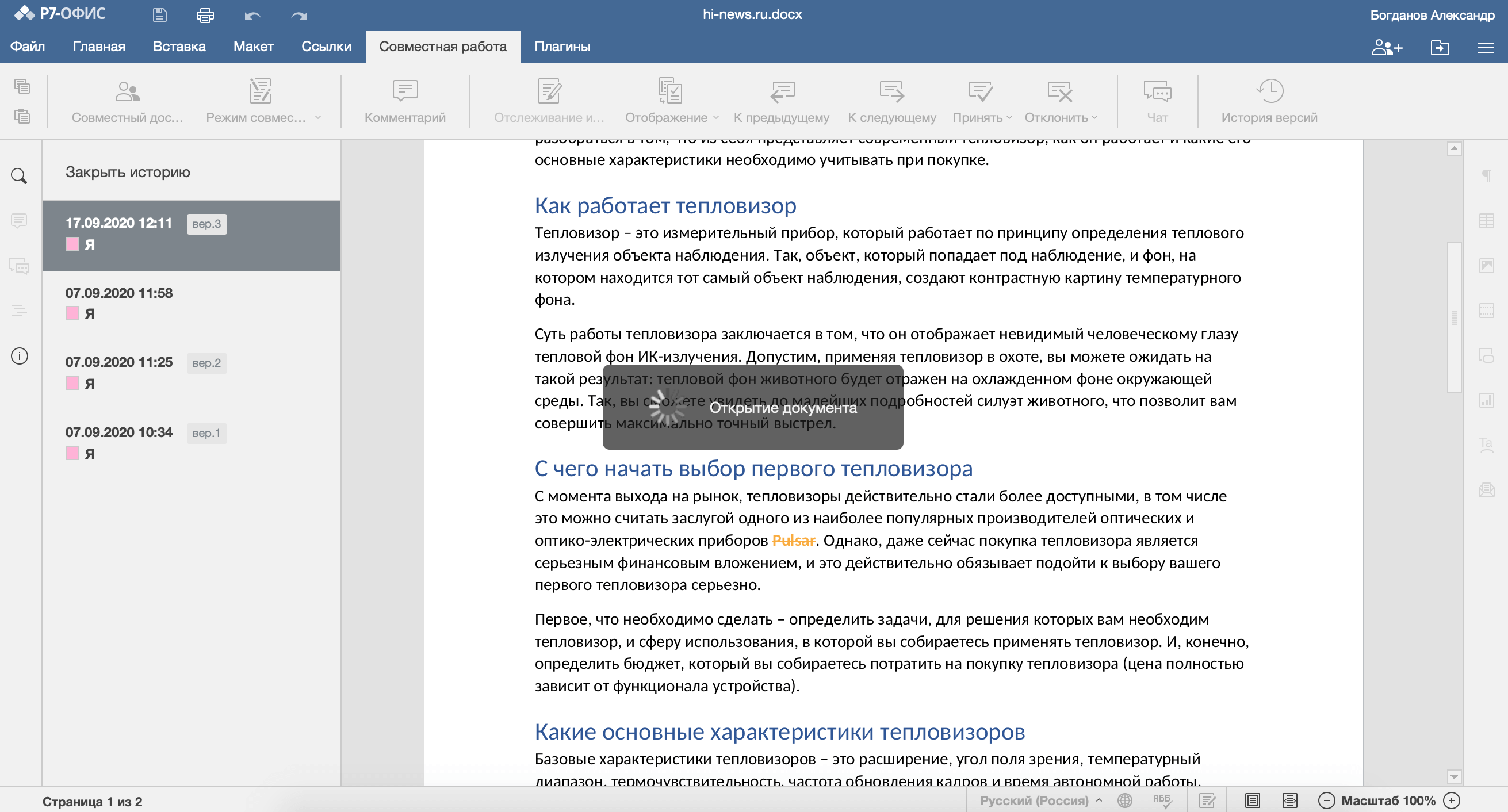
Или восстановить историю редактирования документа
В то же время P7-Офис не ограничивается только работой с документами. Сервис позволяет вести проекты, подключить почтовый ящик и взаимодействовать с другими участниками команды.
Вплоть до того, что прямо в веб-версии можно перейти в раздел «Команда», где начать переписку в чате с коллегами или даже позвонить им по аудио или видео. Не нужен никакой «Скайп», Zoom или другие сервисы — все в одном месте. В MS Office или документах Google такого и в помине нет.

Это не просто Офис, а целый инструмент для работы команды
Чаты и видеозвонки в редакторе документов — это вообще топ
Хотя у меня макбук, мне оказалось довольно удобно работать с облачной веб-версией сервиса на компьютере, а если нужно отредактировать что-то на ходу — уже открываю мобильное приложение на iPhone или iPad. Удобно, что здесь тоже есть видеозвонки: можно быстро связаться с коллегами и решить накопившиеся вопросы.
За счет большого количества поддерживаемых платформ каждый сможет выбрать оптимальный вариант — есть версии на Windows, Linux, Mac, в вебе, а также на Android и iOS.
Что по деньгам? Мобильная версия бесплатна при подключении облачной браузерной версии, и сейчас можно оформить бесплатный пробный период на полгода (180 дней). Причем функциональность ничем не ограничена. Это получается дешевле, чем оформлять подписку на MS Office. А возможностей при этом получаешь больше.
Не зря большинство пользователей уже давно мигрировали в «облака» и держат все свои файлы там: это надежнее, к «облаку» можно получить доступ почти с любого компьютера (хватит уже носить с собой флешки), все изменения в документах сохраняются в реальном времени. Мы уже давно так работаем — попробуйте и вы — сделать это можно по ссылке ниже.
Видео: как выполняется сохранение в Word для iPad
В Word для iPad результаты работы сохраняются автоматически при внесении даже небольшого изменения. В большинстве случаев не нужно делать вообще ничего, чтобы сохранить документ. Просмотрите этот обучающий видеоролик, чтобы узнать об автосохранении.
Другие учебные видеоролики по Word для iPad:
- Как выполняется сохранение в Word для iPad. (Сейчас вы просматриваете эту страницу.) В Word для iPad результаты работы сохраняются автоматически при внесении даже небольшого изменения. В большинстве случаев не нужно делать вообще ничего, чтобы сохранить документ. Просмотрите этот обучающий видеоролик, чтобы узнать об автосохранении.
- Ввод данных в Word для iPad. Вводить данные в Word для iPad может быть поначалу непросто, особенно если вы привыкли к обычной клавиатуре. В этом обучающем видеоролике показано несколько приемов ввода в Word для iPad.
- Печать в Word для iPad. Нажмите кнопку «Файл» для печати в Word для iPad. В этом видео показано, как это сделать. Сейчас можно печатать только на принтерах, совместимых с AirPrint.
Открытие документа в Pages на iPad

Документы, сохраненные на iPad, можно открывать в iCloud Drive, на подключенных серверах, в других сторонних системах хранения данных и на внешнем устройстве хранения, подключенном к iPad. В Pages можно также открывать и редактировать документы Microsoft Word (файлы с расширением .doc или .docx) и текстовые документы (файлы с расширением .rtf или .txt), а затем сохранять их в качестве документов Pages или Word либо в форматах PDF или EPUB.
Примечание. При открытии документа, сохраненного в iCloud Drive, он автоматически загружается на Ваше устройство.
Открытие существующего документа в Pages
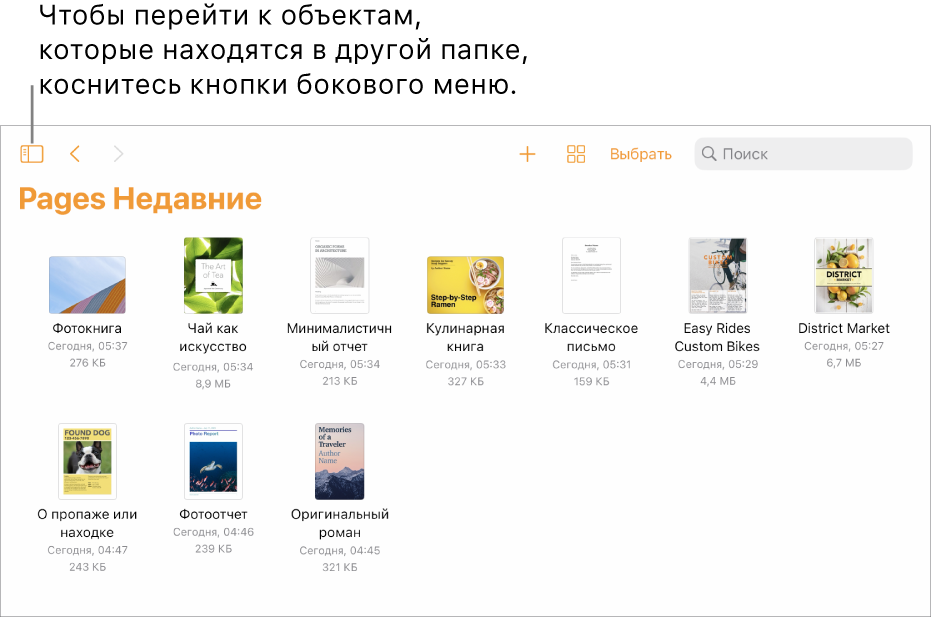
- Откройте Pages. Если документ уже открыт, коснитесь «Документы» в левом верхнем углу, чтобы просмотреть все свои документы.
- Коснитесь миниатюры, чтобы открыть документ. Если нужный Вам документ не отображается, попробуйте выполнить поиск или коснитесь ссылки в левом верхнем углу, чтобы отобразить раздел «Недавние» или другое расположение. См. раздел Поиск документов.
- Чтобы внести изменения в документ, возможно, потребуется коснуться вверху экрана. Документы, полученные от других пользователей, могут открываться в режиме «Для чтения». В режиме «Для чтения» Вы можете просматривать контент и выполнять в документе основные задачи, но для внесения правок необходимо перейти в режим редактирования. Если вверху экрана не отображается, документ уже открыт в режиме редактирования. См. раздел Как избежать случайных правок.
Если в открытом документе Pages используются шрифты, которых у Вас нет, вверху страницы ненадолго отображается уведомление об отсутствии шрифта. Чтобы узнать, какие шрифты отсутствуют и какие шрифты используются вместо них, коснитесь «Показать». Чтобы заменить эти шрифты в этом документе на постоянной основе, коснитесь «Устранить предупреждения шрифтов», затем коснитесь «Устранить».
Создание документа в Pages на iPad
Чтобы создать новый документ, нужно сначала выбрать шаблон, который будет использоваться для начала работы. В шаблонах используются согласованные шрифты и цвета. Это придает документу цельный вид. Шаблоны часто содержат элементы-заполнители, вместо которых можно добавлять собственный контент.
Существует два типа шаблонов, которые применяются в зависимости от типа создаваемого документа.
- Текстовые документы. Используются для документов, преимущественно состоящих из текста, например для отчетов или писем.
- Документы с макетом страницы. Используются для документов с индивидуальной настройкой макета, например для книг, плакатов или листовок.
Для того чтобы быстро создать текстовый документ или документ с макетом страницы, следуйте первой или второй инструкции далее. Чтобы узнать больше о возможностях форматирования и дизайна (в том числе о форматировании документов на других языках), следуйте третьей инструкции.
Создание простого текстового документа
- Откройте Pages, затем в менеджере документов коснитесь вверху экрана, чтобы открыть окно выбора шаблона. Если документ открыт, коснитесь «Документы» или в левом верхнем углу, чтобы перейти к менеджеру документов.
- Коснитесь пустого шаблона в категории «Основные».
- Начните ввод. Новая страница добавляется автоматически, как только вводимый текст достигает конца страницы.
- По завершении коснитесь «Документы» или , чтобы закрыть документ и вернуться к менеджеру документов. Pages автоматически сохраняет изменения в документе в процессе работы, соответственно нет необходимости постоянно сохранять документ вручную. Однако, рекомендуется переименовать документ таким образом, чтобы его было легко найти в следующий раз, когда Вы решите над ним поработать. Впоследствии можно в любой момент изменить название документа или изменить место его хранения.
Создание простого документа с макетом страницы

- Откройте Pages, затем в менеджере документов коснитесь вверху экрана, чтобы открыть окно выбора шаблона. Если документ открыт, коснитесь «Документы» или в левом верхнем углу, чтобы перейти к менеджеру документов.
- Коснитесь пустого шаблона в категории «Основные».
- Коснитесь в углу любой страницы документа, чтобы ничего не было выбрано. Затем коснитесь . Чтобы касаться экрана, не выбирая случайно текст или объекты, сначала измените масштаб, сведя и разведя пальцы. Также можно коснуться миниатюры страницы в панели «Миниатюры страниц».
- Коснитесь вкладки «Документ», выключите параметр «Основная область документа», затем в диалоговом окне коснитесь «Преобразовать». Таким образом можно преобразовать любой шаблон текстового документа в документ с макетом страницы.
- Коснитесь страницы документа, чтобы закрыть элементы управления.
- Чтобы добавить текстовый блок, коснитесь вверху экрана, коснитесь , затем в категории «Основные» коснитесь «Текст». Текстовый блок будет добавлен на страницу. В документе с макетом страницы весь текст содержится в текстовом блоке.
- Выполните одно из указанных ниже действий.
- Добавление текста в текстовый блок. Дважды нажмите на текстовый блок, чтобы выбрать текст-заполнитель, затем введите текст.
- Перемещение текстового блока. Если выбран текст, коснитесь за пределами текстового блока, чтобы отменить выбор текста. Коснитесь текстового блока снова, чтобы выбрать его, затем перетяните текстовый блок в другое место на странице.
- Изменение размера текстового блока. Если выбран текст, коснитесь за пределами текстового блока, чтобы отменить выбор текста. Коснитесь текстового блока снова, чтобы выбрать его, затем коснитесь текстового блока еще раз, чтобы отобразились манипуляторы синего цвета. Они служат для изменения размера. Перетяните манипулятор вверху, внизу или сбоку, чтобы изменить размер текстового блока по вертикали или горизонтали, или перетяните манипулятор в углу, чтобы изменить размер с сохранением пропорций. Если внизу отображается индикатор обрезки , перетягивайте его, пока не отобразится весь текст.
- По завершении коснитесь «Документы» или , чтобы закрыть документ и вернуться к менеджеру документов. Pages автоматически сохраняет изменения в документе в процессе работы, соответственно нет необходимости постоянно сохранять документ вручную. Однако, рекомендуется переименовать документ таким образом, чтобы его было легко найти в следующий раз, когда Вы решите над ним поработать. Впоследствии можно в любой момент изменить название документа или изменить место его хранения.
Создание и форматирование документа
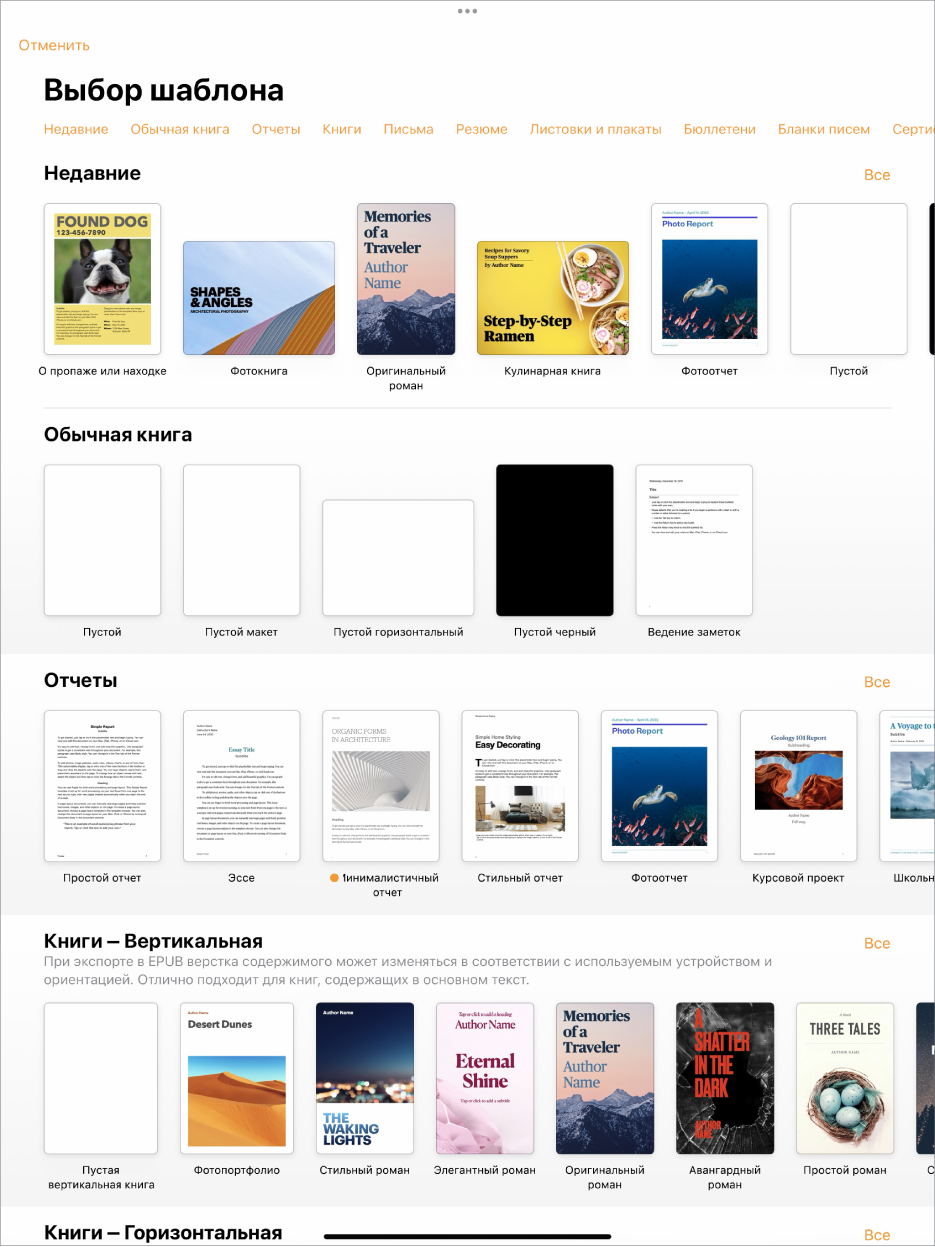
- Откройте Pages, затем в менеджере документов коснитесь вверху экрана, чтобы открыть окно выбора шаблона (оно показано ниже). Если документ открыт, коснитесь «Документы» или в левом верхнем углу, чтобы перейти к менеджеру документов.
Примечание. Чтобы иметь возможность форматировать данные в таблицах и диаграммах по стандартам другого языка, перед выбором шаблона выберите этот язык. См. раздел Форматирование документа для другого языка.
- Добавление или изменение текста. В текстовом документе просто начните вводить текст. Мигающая точка вставки указывает на место начала текста. В документе с макетом страницы добавьте текстовый блок (см. инструкцию далее), затем начните вводить текст. Чтобы отредактировать текст, выберите текст и начните вводить новый. Для форматирования выбранного текста, коснитесь , чтобы открыть элементы управления текстом.
- Замена текста-заполнителя. Коснитесь текста-заполнителя, затем введите собственный текст. Некоторые шаблоны содержат текст-заполнитель (Здесь будет Ваш текст. Выберите этот текст, чтобы заменить его своим. Можно настроить шрифт, размер шрифта, цвет и стиль.). При добавлении собственного текста, заменяющего текст-заполнитель, он будет отображаться на языке ввода.
- Добавление новых текстовых блоков, изображений, фигур или других объектов. Коснитесь кнопки в панели инструментов, затем коснитесь одной из кнопок объектов. Текстовые блоки содержатся в разделе фигур в категории «Основные».
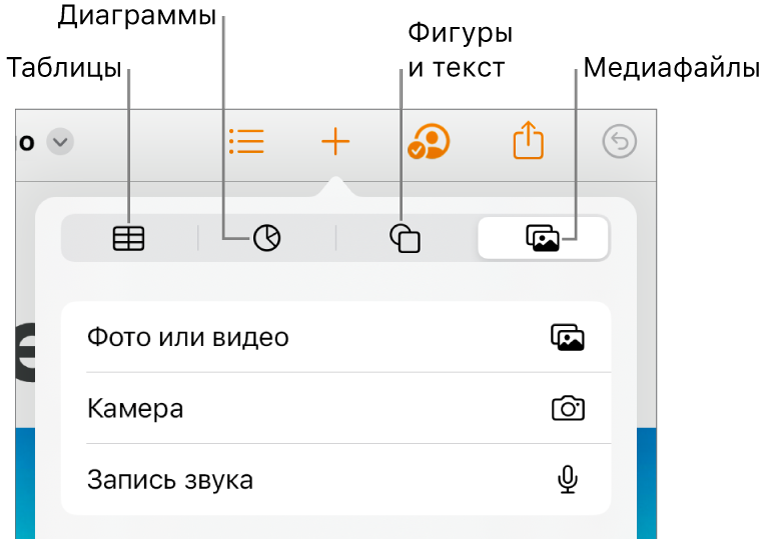
- Замена изображения-заполнителя. Коснитесь в правом нижнем углу изображения-заполнителя, чтобы выбрать собственное изображение.

- Добавление страницы. В текстовых документах новые страницы добавляются автоматически, как только вводимый текст достигает конца страницы. Информацию о добавлении страниц вручную и о добавлении страниц в документе с макетом страницы см. в разделе Добавление страниц в Pages на iPad.
- Отмена или повтор недавно внесенных изменений. Чтобы отменить недавние изменения, коснитесь вверху экрана. Если Вы передумали, коснитесь и удерживайте , затем коснитесь «Повторить».