
Preflight! для полиграфии
Ошибки и советы по подготовке файлов для офсетной печати
Экспорт PDF из InDesign
Для сохранения файлов из Indesign в pdf откройте меню файл (file) и найдите пункт Export. Появится диалоговое окно с выбором папки и имени сохраняемого файла. В выпадающем списке «Save as type» поставьте Adobe PDF (Print). Жмем «Save». Появляется диалоговое окно установок экспорта PDF.
Наш любимый спонсор!
Пункт «General»

Установка страниц, которые будут экспортироваться и прочих опций. Советую использовать в качестве стандарта pdf/x-1a. Этот стандарт предусматривает исключение многих ошибок экспорта. Вот здесь о нем подробнее.
Пункт «Compression»
Методы сжатия при экспорте. На картинке рекомендации, но для больших файлов или многостраничных файлов можно использовать jpeg-сжатие с максимальным качеством.

Пункт «Mark и Bleed»
Метки и выходы за обрез. Меток никаких ставить не надо, все метки ставятся на спуске полос. Выходы за обрез должны быть с галками (если конечно выходы за обрез предусмотрены блидами). Об установках за выходы за обрез написано так же и в другой статье.

Пункт «Output»
Параметры цветового профиля. Требования по этому пункту зависят от пожеланий типографии. Некоторые особо дурные типографии могут требовать установку именно их цветового профиля и даже под конкретную бумагу. В теории это конечно необходимо и если вы это умеете делать — отлично. Ежели не понимаете о чем это, то видимо оно вам и не надо. Просто ставьте универсальный профиль который есть в indesign, результат будет ничуть не хуже. Здесь подробно об установке цветового профиля.

Универсальные установки Output

Установки Output под конкретную печатную машину
Щелкнув на «Ink Manager» можно проверить не используются ли у вас Spot цвета. Если у вас не преднамеренно используются Spot-цвета, то вот здесь как избавиться от них.
Пункт «Advanced»
OPI обязательно отжаты — это указывает на необходимость включать изображение в конечный файл, а не оставлять связями. Transparency Flattner установите максимальное качество. Это разрешение теней, полупрозрачностей Индизайна, которые стоит оставлять в максимальной разрешение.

Пункт «Security»
Установка паролей для печати и открытия файлов. Разумеется никаких паролей ставить не надо.
Пункт «Summary»
Итоговая информация обо всех установках экспорта.
После проверки можно открыть pdf в Acrobat Professional и проверить правильность подготовки файлов. Вот здесь краткая инструкция.
Сохранение в PDF из Adobe InDesign CC 2017
Изготовление PDF-файла для типографии «Донарит» из программы Adobe InDesign
1. Сохраняем готовую работу.
2. Из меню Файл выбираем строчку Adobe PDF Presets и в раскрывающемся списке выбираем строку PDF/X-3:2002

3. Даем имя итоговому файлу макета. Рекомендуем для печатной версии добавлять к имени файла слово Press или что-то аналогичное, указывающее на назначение данной версии макета.

4. На первой вкладке, в случае необходимости, указываем требуемые страницы (1), либо весь документ, а также выставляем переключатель на одиночные страницы (Pages), а не развороты (Spreads) (2).

Также рекомендуем ставить «галочку» на пункте View PDf after Exporting (3) для проверки полученного файла.
5. На второй вкладке можно ничего не трогать, если не были нарушены установки по умолчанию (на скриншоте внизу). Если у Вас стоят другие значения, выставьте как на картинке ниже:

6. На третьей вкладке выставляем требуемые дозаливки. Если они были заданы в Параметрах документа, то выставляем пункт Use Document Bleed Settings (1); если в Параметрах документа Bleed не задавались, то выставляем требуемые поля вручную. Пример выставления для брошюр можно увидеть на скриншоте ниже (2); для листовой продукции дозаливка задается для всех сторон.

7. На четвертой вкладке важно проверить режим отключения цветовой конвертации.

8. На пятой вкладке важно правильно выбрать режим обработки прозрачностей и эффектов (High Resolution).

9. Чтобы каждый раз не приходилось проверять правильность всех изложенных пунктов, можно сохранить настройки в Preset. Давайте информативное имя пресету.

10. Нажимаем кнопку Export.
Практически все вышеперечисленные пункты стоят по умолчанию в пресете PDF/X-3:2002.
- Продукция
- Допечатные услуги
- Послепечатные услуги
- Форматы полиграфии
- Полезная информация
- Порядок заказа и оплаты
- Портфолио
- О компании
- Новости
- Контакты
- Наши клиенты
- Требования к макетам
УП «ДОНАРИТ», УНП 101153169,
Свидетельство №101153169
выдано 17 апреля 2000 Мингорисполком
В торговом реестре РБ с 08.11.2016 г.
График работы: пн-пт — 9:00-18:00,
сб-вс — выходной.

Свидетельства и лицензии. Свидетельство о государственной регистрации коммерческой организации №400 от 17 апреля 2000г. Выдано Минским городским исполнительным комитетом.
Лицензия № 02330 155 от 30.04.04 на право осуществления полиграфической деятельности, бессрочная. Выдана Министерством информации Республики Беларусь
Свидетельство о государственной регистрации издателя, изготовителя, распространителя печатных изданий №1/289 от 17 апреля 2014г.
- Донарит © 2016. г. Минск, Октябрьская, 25
- Отзывы
-
- Донарит
- Типография № ❶
- ✆+375296867929
- Продукция
 Универсальный расчет
 Визитные карточки
 Листовки, буклеты, флаера
 Каталоги, книги, брошюры
 Блокноты, кубарики
 Бланки фирменные
 Этикетки, стикеры, наклейки
 Конверты
 Пакеты бумажные
 Папки фирменные
 Календари квартальные
 Календари «Домик»
 Настенный перекидной календарь
 Календарные сетки
 Воблеры, шелфтокеры
- Сувенирная продукция
- Услуги
 Офсетная печать
 Ламинация
 Кашировка
 Индексная высечка
 Сверление отверстий
- УФ-печать
- Плоттерная резка
 Услуги
 Офсетная печать
 Ламинация
 Кашировка
 Индексная высечка
 Сверление отверстий
 УФ-печать
 Плоттерная резка
- Полиграфическая продукция
- Универсальный расчет
 Визитные карточки
 Листовки, буклеты, флаера
 Каталоги, книги, брошюры
 Блокноты, кубарики
 Бланки фирменные
 Этикетки, стикеры, наклейки
 Конверты
 Пакеты бумажные
 Папки фирменные
 Календари квартальные
 Календари «Домик»
 Настенный перекидной календарь
 Календарные сетки
- Воблеры, шелфтокеры
- Сувенирная продукция
Послепечатные услуги
 Биговка и фальцовка
 УФ-лакировка
 Ламинирование
 Резка
Резка Тиснение
- Вырубка и высечка
- Перфорация
- Нумерация
- Листоподборка
Экспорт в формат Adobe PDF
Узнайте, как экспортировать документ, книгу или выбранные документы в книге в один PDF-файл.
Сведения о файловом формате Adobe PDF
Формат переносимых документов (PDF) представляет собой универсальный файловый формат, который позволяет сохранить шрифты, изображения и сам макет исходного документа независимо от того, на какой из множества платформ и в каком из множества приложений такой документ создавался. Формат Adobe PDF считается признанным общемировым стандартом в области тиражирования и обмена надежно защищенными электронными документами и бланками. Файлы Adobe PDF имеют небольшой размер, и они самодостаточны; они допускают совместную работу, просмотр и печать с помощью бесплатной программы Adobe Reader®.
Отлично себя оправдывает использование формата Adobe PDF в издательском и печатном деле. Благодаря способности Adobe PDF сохранять совмещенный (композитный) макет, можно создавать компактные и надежные файлы, которые сотрудники типографии могут просматривать, редактировать, сортировать и получать с них пробные оттиски. Также в предусмотренный техпроцессом момент в типографии могут как непосредственно отправить файл на фотонаборное устройство, так и продолжить его завершающую обработку: осуществить предпечатные проверки, провести треппинг, спустить полосы или выполнить цветоделение.
Сохраняя документ в формате PDF, можно создать файл, соответствующий стандарту PDF/X. Формат PDF/X (формат обмена переносимыми документами) является разновидностью Adobe PDF, которая не допускает использования многих вариантов и сочетаний данных о цветности, шрифтов и треппинга, которые могут вызвать осложнения при печати. Документ PDF/X следует создавать в случае, когда PDF-файлы используются как цифровые оригиналы при допечатной подготовке изданий — как на этапе создания макета, так и для целей фотовывода (если программное обеспечение и выводящие устройства способны работать с форматом PDF/X).
Формат PDF может помочь при следующих затруднениях, обычно возникающих в работе с электронными документами.
Чем полезен Adobe PDF
Присланный файл невозможно открыть, поскольку у получателя отсутствует приложение, в котором он был создан.
Где бы пользователь ни находился, он всегда сможет открыть документ PDF. Для этого достаточно иметь бесплатную программу Adobe Reader.
В архиве, который содержит электронные и бумажные документы, сложно найти нужный документ, а сам архив занимает немало места и требует наличия приложения, в котором документ был создан.
Документы PDF компактны и удобны для поиска; для их чтения достаточно иметь приложение Reader. Наличие ссылок облегчает навигацию внутри документа PDF.
Документы отображаются в карманных устройствах с искажениями.
Расстановка тегов позволяет перекомпоновать текст документа PDF специально для возможности открывать такие файлы на мобильных платформах, таких, как Palm OS®, Symbian™ или Pocket PC®.
Документы со сложным форматированием недоступны людям с плохим зрением.
Документы PDF с гипертекстовой разметкой содержат сведения об информационном наполнении и структуре, благодаря чему они отлично обрабатываются программами и устройствами для чтения с экрана.
Экспорт в PDF для печати
Экспортировать документ или книгу в формат Adobe PDF не сложнее, чем использовать параметры высококачественной печати по умолчанию, а гибкая настройка экспорта позволяет приспособить его для любых задач. Заданные настройки экспорта PDF сохраняются с приложением и используются при экспорте в PDF для каждой новой книги или документа InDesign до тех пор, пока не будут заданы новые параметры. Для быстрого применения пользовательских настроек к PDF-файлам используются стили.
Документ, книгу или выбранные документы в книге можно экспортировать в один PDF-файл. Кроме того, можно скопировать содержимое макета InDesign в буфер обмена, и на основе этого содержимого будет автоматически создан файл Adobe PDF (это удобно для вставки PDF-файла в другое приложение, например в Adobe Illustrator).
При экспорте файла InDesign в формат PDF можно сохранить такие элементы навигации, как оглавление и статьи указателя, а также интерактивные функции: гиперссылки, закладки, клипы мультимедиа и кнопки. Существует также возможность экспортировать в PDF скрытые и непечатаемые слои и непечатаемые объекты. При экспорте книги можно при помощи панели «Книга» объединять слои с одинаковыми именами.
Дополнительную информацию о создании PDF-документов с расширенным доступом см. в разделе Расширенный доступ в Adobe InDesign .
Экспорт открытого документа в формат PDF для печати
Выберите Файл > Экспорт .
Задайте имя и расположение файла.Выберите Использовать имя документа InDesign в качестве имени файла вывода , если хотите, чтобы экспортированный файл PDF имел то же имя, что и следующий экспортированный документ.
В диалоговом окне Сохранить как в поле «Тип файла» (Windows) или Формат (Mac OS) выберите Adobe PDF (печатная версия) и нажмите кнопку Сохранить .
При выборе параметра Adobe PDF (Печать) невозможно включить в PDF интерактивные элементы. Сведения об экспорте интерактивного документа в формат PDF представлены в разделе Динамические PDF-документы.
Выполните одно из следующих действий:
- Чтобы использовать заранее определенный набор параметров заданий, выберите нужный стиль в меню «Стиль Adobe PDF».
- Чтобы создать файл в формате PDF/X, выберите стиль PDF/X в меню «Стиль Adobe PDF» либо выберите заранее определенный формат PDF/X в меню «Стандарт».
- Чтобы настроить параметры, выберите категорию из списка слева, затем задайте нужные значения параметров.
В поле «Совместимость» выберите самую раннюю версию PDF, необходимую для открытия создаваемых файлов.
При необходимости укажите на вкладке Дополнительно следующие Параметры расширенного доступа :
Отображаемый заголовокУказывайте, какой текст будет отображаться на панели заголовка Acrobat при открытии файла PDF. Укажите здесь заголовок документа или имя файла.
Выбирайте язык документа в формате PDF. Этот параметр определяет язык документа по умолчанию для экспорта в PDF. Если необходимый язык отсутствует в списке, можно также ввести стандартный языковой код ISO.
Нажмите кнопку «Экспорт» (Windows) или «Сохранить» (Mac OS).
Примечание.Чтобы восстановить значения параметров по умолчанию, нажмите в диалоговом окне «Экспорт PDF-файла» кнопку «Восстановить», удерживая клавишу Alt (Windows) или Option (Mac OS) (кнопка «Отмена» превратится в кнопку «Восстановить»).
Подробнее
«Если вам понадобится отправить кому-либо проект InDesign, вместе с файлом этого проекта вы можете отправить все зависимые от него файлы: шрифты, изображения и т. д». Документ InDesign также можно экспортировать в файл PDF. Этот файл будет выглядеть точно так же, как импортированный в него документ InDesign. Кроме того, если вы сохраните его, то сможете распечатать свой проект InDesign», — Брайан Вуд (Brian Wood), служба поддержки Adobe.
Подготовка слоев перед экспортом книги в формат PDF
При экспорте книги в PDF слои в InDesign могут быть отображены или скрыты в документе PDF. Чтобы имена слоев в PDF-документе не дублировались, при экспорте их можно объединить.
Если выбран параметр «Объединить одноименные слои при экспорте», имена слоев в программах Acrobat и Reader отображаются под тем же именем книги. В противном случае имена слоев отображаются отдельно под именем каждого документа.
Если объединение некоторых слоев не желательно, присвойте им в каждом документе книги уникальные имена.
В именах слоев учитывается регистр символов, поэтому слои «Иллюстрация» и «иллюстрация» не будут объединены.
В меню палитры «Книга» выберите «Объединить одноименные слои при экспорте».
Примечание.При экспорте книги в PDF убедитесь, что выбран параметр «Создать слои программы Acrobat». Выбор этого параметра возможен в Acrobat 6 (PDF 1.5) или более поздней версии с соответствующим уровнем совместимости.
Наш канал на Youtube
Здравствуйте все, кто работает в Индизайне!
Извещаем вас о том, что на youtube.com работает канал «InDesign Мастерская вёрстки». Там уже размещены более 70 видео с полным описанием как работать с программой DoTextOK. Другие интересные темы, касающиеся работы …Работа в InDesign
Хитрости и секреты, приемы работы, уроки
Новая версия!
Особенности новой версии Индизайна
Описание плагинов, информация о плагинах для работы с Adobe InDesign
Готовые к использованию скрипты для Adobe InDesign
Описание языка, приёмов и методов программирования для Adobe InDesign
Постраничный вывод в PDF
Добавлено admin на 19.02.2010 – 03:41 3 комментария | 23 670 views
При экспорте в PDF из InDesign можно задать диапазон страниц, но в результате получается один файл. Иногда требуется сделать PDF-файл на каждую страницу документа, или на каждый разворот. Не запускать же процедуру экспорта десятки раз. На помощь приходят скрипты. Рассмотрим несколько известных решений этой задачи.
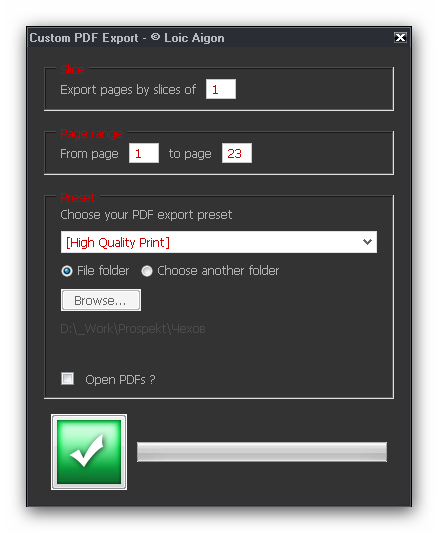
1. CustomPDFExport (loic Aigon)
Этот скрипт поможет вам сделать одностраничные PDF-файлы из вашего индизайновского документа. Но если вам требуется в PDF-файле 2 или больше страниц, то измените параметр Export pages by slices в далоговом окне. Можно также задать диапазон выводимых страниц, выбрать стиль экспорта (Preset) будущих pdf-файлов и задать папку для сохранения. Процесс выполнения работы отображается на встроенном в диалоговое окно прогресс-баре.
Это прекрасное решение для обычного пользователя — просто и со вкусом.
Скрипт предназначен для выполнения в Adobe InDesign CS3/CS4 Windows/Mac
Автор скрипта: Loic Aigon
Скачать скрипт можно с вышеуказанной страницы или отсюда.
2. Quick Export to Adobe PDF (Дмитрий Лапаев)
Скрипт предназначен для экспорта страниц документа в PDF-файлы.
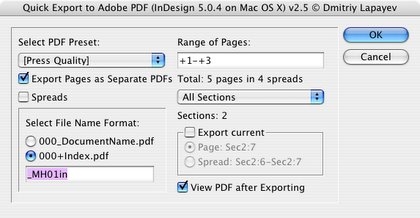
Реализовано:
1. выбор языка интерфейса: русский, украинский, английский
2. проверка дубликатов номеров страниц в секциях документа;
3. выбор стиля экспорта — PDF Export Preset;
4. выбор между постраничным экспортом и экспортом в один файл выбранных страниц;
5. печать постраничная или разворотами (spreads);
6. экспорт текущей страницы или разворота (обладает наибольшим приоритетом);
7. «View PDF after Exporting» — возможность открытия экспортированных PDF-файлов программой Adobe Acrobat;
8. экспорт выбранного диапазона страниц;
9. экспорт выбранной секции документа, при диапазоне страниц «All»
(установленый диапазон страниц обладает большим приоритетом);
10. выбор форматов имен PDF-файлов:
первые три при постраничном экспорте или семь символов при экпорте более одной страницы
в один файл соответствуют установленным в секциях документа номерам страниц
(арабские цифры без префикса секции);
11. сохранение настроек экспорта и пути к выбранной папке
в файле инициализации, который создается при первом запуске скрипта.Экспорт выбранного диапазона страниц задается в пяти форматах:
1. «PageName» — имя страницы, состоящее из префикса секции (при его наличии) и номера страницы,
2. «PageName-PageName»,
3. «+NumberPage» — порядковый номер страницы документа от первой,
4. «+NumbPage-+NumbPage»,
5. «+NumbPage-PageName» или «PageName-+NumbPage», так же поддерживается перечисление различных форматов через запятую.InDesign CS2-CS4 JavaScript
OS: Mac OS X, WindowsВсе скрипты Дмитрия Лапаева отличаются высоким профессионализмом и могут быть рекомендованы любому профессионалу.
Скачать скрипт можно отсюда или с сайта автора.
3. Indi&Сats3/3.5 (Коты Михаила Ильина)
При помощи этого набора скриптов также можно выполнить пополосный вывод в PDF-файлы, но основное назначение программы — спуск полос и расстановка технологических типографских меток для различных видов продукции: от визиток до книг. Программа работает только в Windows 2000/XP. Версия 3 предназначена для работы в InDesign CS3, версия 3,5 — для InDesign CS4.
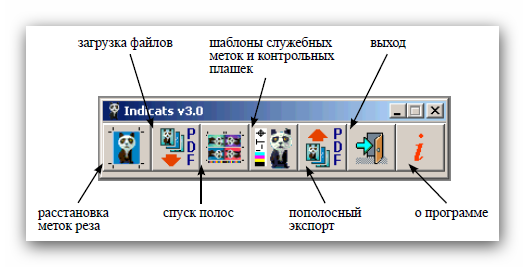
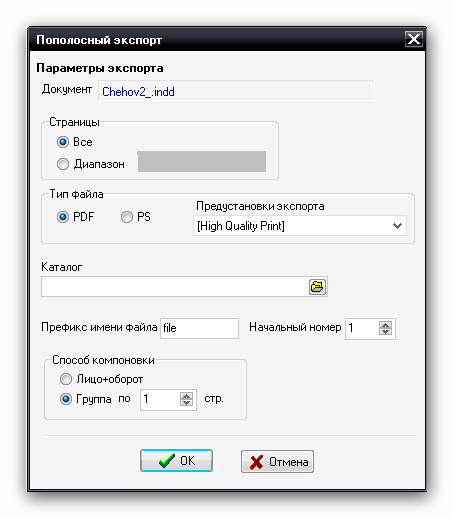
Как видите, для экспорта можно задавать все страницы или диапазон, вывод в PDF или PS, стиль экспорта, папку для вывода, префикс имени файла, начальный номер нумерации файлов, способ компоновки.
Подмножество страниц документа, которые будут экспортироваться, возможно указать следующими способами:
1. Диапазон: начальный номер-конечный номер. Например, 1-16; 3-5.
2. Перечисление: номер страницы, номер страницы и т.д. Например, 3,7,9, 18
3. Сочетанием первых двух способов. Например, 1-4,6,7,9-15.
Наименование файлов производится следующим образом: маска файла+номер файла. Отсчет номера файла начинается от значения указанного в параметре «Начальный номер».
Способы компоновки файлов (параметр «Тип») следующие:
1. Лицо+оборот.
Постраничный экспорт страниц (для каждой страницы отдельный файл). Страница с нечетным номером считается «лицом», с четным — оборотом. Для «лицевых» страниц к номеру добавляется буква «f», для оборотных — буква «b».
Пример. Для 4-страничного макета будут сформированы следующие файлы: example_01f.pdf, example_01b.pdf, example_02f.pdf, example_02b.pdf.
2. Группа.
В каждый файл включается столько страниц , сколько указано в поле «страниц в группе». Все файлы нумеруются последовательно.
Пример. Для 12-страничного макета с количество страниц в группе 3 будет сформировано 4 файла: example_01.pdf, example_02.pdf, example_03.pdf, example_04.pdf. Каждый файл будет содержать по три страницы.Выбор этой программы будет отличным решением для любого профессионала.