
5 полезных методов для преобразования HTML в JPG
Что вы будете делать, если хотите отобразить свою любимую веб-страницу? Просто сделайте снимок экрана веб-страницы или конвертируйте этот HTML в другие форматы?
Как вы знаете, вы можете захватить только ту часть веб-страницы, которая в данный момент отображается для вас, тогда как вы не можете захватить другую часть. Если вы хотите сохранить всю страницу, рекомендуется конвертировать HTML в другие форматы, такие как JPG.
Для тех, кто не знает, как четко конвертировать HTML в JPG, вы можете просто прочитать и следовать этой статье, чтобы получить эти полезные методы для конвертировать HTML в JPG.
- Часть 1. Что такое HTML-документ
- Часть 2. Как конвертировать HTML в JPG на вашем компьютере
- Часть 3: Как конвертировать HTML в JPG онлайн
- Часть 4. Бонус: удобный конвертер изображений онлайн
- Часть 5. Часто задаваемые вопросы о преобразовании HTML в JPG
Часть 1. Что такое HTML-документ
HTML, также называемый Hypertext Markup Language, является стандартным языком разметки, который используется для создания веб-страниц. Вообще говоря, документы HTML принимаются веб-браузерами с веб-сервера или локального хранилища и преобразуются в мультимедийные веб-страницы. Но если вы хотите отобразить HTML-файл на других устройствах, таких как мобильный телефон, iPad, гораздо удобнее конвертировать HTML-файл в другие форматы, а затем делиться этим файлом.
Часть 2. Как конвертировать HTML в JPG на вашем компьютере
Метод 1: Как конвертировать HTML в JPG с помощью браузера
Вы можете просто конвертировать HTML в JPG с помощью браузера и программного обеспечения для редактирования изображений. Просто прочитайте следующие подробные шаги и начните конвертировать HTML в JPG самостоятельно.
Во-первых, вам нужно открыть HTML, который вы хотите конвертировать в вашем браузере.
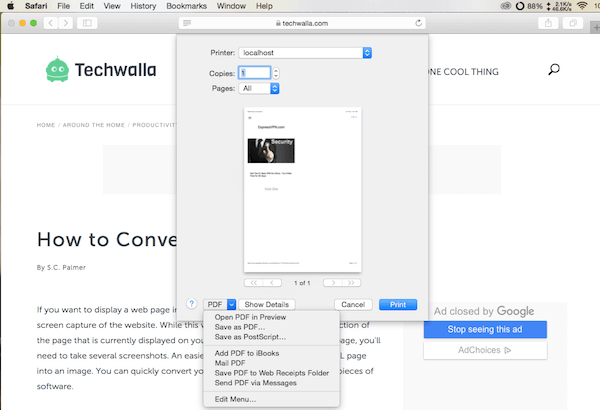
Нажмите на кнопку Файл, которая находится на верхней панели инструментов. И затем выберите Print, который находится в списке файлов. И тогда появится окно параметров печати.
Нажмите на кнопку PDF, которая находится в настройках печати. И затем выберите Сохранить как PDF. После выбора имени файла ваш браузер сохранит этот новый преобразованный файл.
Теперь откройте файл PDF в программе для редактирования изображений, такой как Photoshop или GIMP. Затем выберите «Файл» на панели инструментов и выберите «Сохранить как», выберите «.jpg» в качестве выходного формата. После нажатия на кнопку «Сохранить», вы получите новый файл JPG.
Способ 2: Как конвертировать HTML в JPG с помощью универсального конвертера документов
Вы также можете использовать Universal Document Converter для конвертации HTML в JPG. Это профессиональное программное обеспечение, вы можете просто сделать это преобразование. Просто следуйте следующим шагам.
Загрузите программное обеспечение Universal Document Converter на свой компьютер. После установки запустите его.
Откройте файл HTML, который вы хотите преобразовать в Internet Explorer. Затем выберите «Сервис»> «Свойства обозревателя»> «Дополнительно». Далее в разделе «Печать» установите флажок «Печать цветов фона и изображения». Нажмите на ОК.
Нажмите кнопку «Файл» и выберите «Параметры страницы». Далее вам нужно удалить любой текст из верхнего и нижнего колонтитула. Нажмите на ОК.
Снова выберите кнопку «Файл» и нажмите «Печать». Затем выберите «Универсальный конвертер документов» в окне «Печать», затем нажмите «Настройки».
Нажмите «Загрузить свойства» и используйте диалоговое окно «Открыть», чтобы выбрать веб-страницу для PDF.xml, затем нажмите «Открыть».
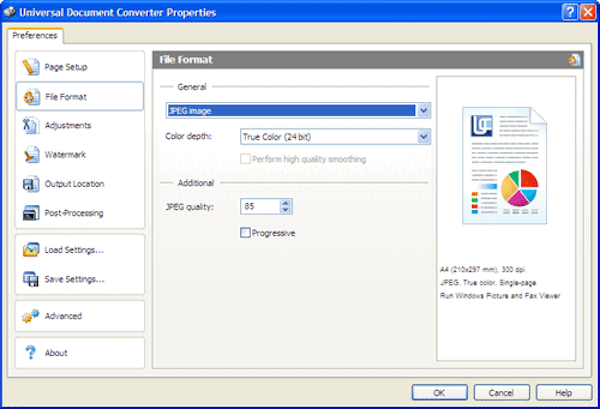
На вкладке «Формат файла» выберите изображение JPEG и нажмите «ОК». Затем нажмите кнопку «Печать» еще раз, чтобы начать преобразование HTML в JPG. И он будет сохранен в папке «Мои документы \ Выходные файлы УДК» по умолчанию.
Часть 3: Как конвертировать HTML в JPG онлайн
Способ 1. Как конвертировать HTML в JPG Online с помощью Convertio
Если вы не хотите загружать какие-либо программы и хотите конвертировать HTML в JPG напрямую, вы можете использовать онлайн конвертеры HTML в JPG. Convertio — один из таких онлайн-конвертеров, который вы можете легко использовать. Но в этом конвертере есть некоторые объявления, возможно, вы можете зарегистрироваться, чтобы удалить эти объявления.
Найти конвертирование HTML в JPG онлайн-конвертер с вашим браузером.
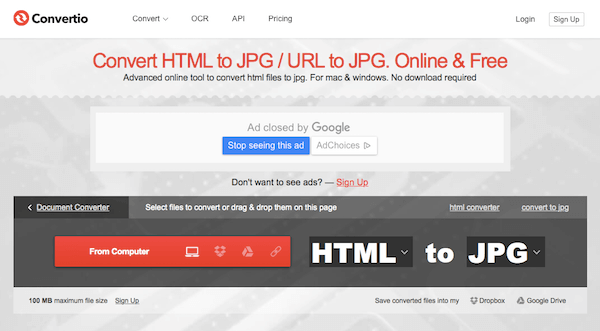
Выберите файлы HTML, которые вы хотите конвертировать, нажав «С компьютера». Вы также можете добавить файл из Dropbox, Google Drive, URL или просто перетащить их на эту страницу.
Вам не нужно выбирать HTML в качестве формата ввода и JPG в качестве формата вывода. Просто начните это преобразование HTML в JPG. И вы также можете сохранить преобразованные файлы в свой Dropbox или Google Drive.
Способ 2: Как конвертировать HTML в JPG онлайн с CloudConvert
CloudConvert также предоставляет вам функцию преобразования HTML в JPG. И это позволяет вам добавить свой HTML-файл из разных мест.
Откройте CloudConvert HTML в JPG онлайн-конвертер в вашем браузере.
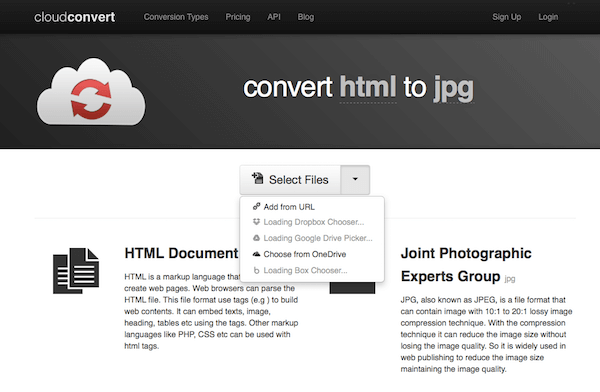
Нажмите на кнопку «Выбрать файлы», а затем добавьте свой HTML-файл, который вы хотите конвертировать из URL, Dropbox Chooser, Google Drive или других.
Этот онлайн-конвертер уже выбрал HTML в качестве входного формата и JPG в качестве выходного формата для вас. Просто начните конвертировать HTML в JPG.
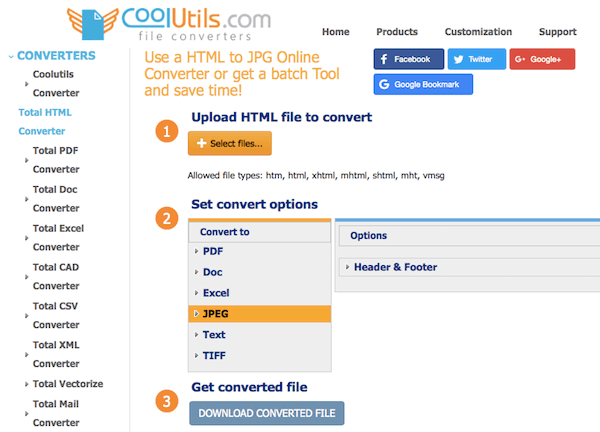
Способ 3: Как конвертировать HTML в JPG онлайн с CoolUtils.com
Также рекомендуется использовать CoolUtils.com для конвертации HTML в JPG онлайн. Всего несколькими щелчками мыши вы можете получить нужный файл JPG. Выполните следующие шаги для преобразования HTML в JPG с CoolUtils.com сейчас.
Сначала откройте этот онлайн-конвертер или просто найдите coolutils.com в вашем браузере.
Нажмите кнопку + Выбрать файлы…, чтобы загрузить HTML-файл, который вы хотите преобразовать.
Теперь вам нужно установить параметры конвертации. Выберите JPEG в качестве выходного формата, а затем установите другие параметры, как вы хотите.
Просто нажмите кнопку «Загрузить преобразованный файл», чтобы начать преобразование HTML в JPG и загрузить преобразованный файл.
Часть 4. Бонус: удобный конвертер изображений онлайн
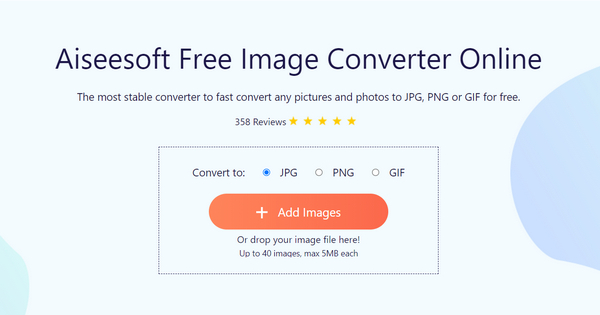
Если у вас есть другие изображения, которые вы хотите преобразовать в JPG, вы можете использовать Бесплатный онлайн-конвертер изображений Aiseesoft. Этот конвертер изображений поддерживает множество широко используемых форматов изображений, включая JPG, JPEG, GIF, PNG, SVG, BMP, ICO, TIFF и т. д. Кроме того, пользоваться этим инструментом легко благодаря его простому интерфейсу. Кроме того, в этом инструменте нет рекламы, что дает вам чистую среду для преобразования изображений.
Часть 5. Часто задаваемые вопросы о преобразовании HTML в JPG
1. Как преобразовать URL-адрес в JPG?
Преобразование URL-адреса в JPG имеет то же значение, что и преобразование HTML в JPG, поэтому вы можете использовать методы, упомянутые выше, для преобразования URL-адреса в JPG.
2. Как сохранить изображение из HTML?
Откройте HTML-код с изображением, которое вы хотите сохранить, а затем щелкните изображение правой кнопкой мыши и выберите Сохранить изображение как, чтобы сохранить изображение из HTML на свое устройство.
3. JPG или PNG лучше для HTML?
Если вы хотите, чтобы ваша веб-страница загружалась быстрее, вы можете использовать JPG. Если вы хотите, чтобы изображения на вашей веб-странице отображались более четко, вы можете использовать формат PNG.
В этой статье мы представили 5 лучших методов преобразование HTML в JPG тебе. Все способы просты в использовании и могут помочь вам успешно преобразовать HTML в JPG, если вы будете следовать этим инструкциям шаг за шагом. Надеюсь, вы сможете извлечь что-то полезное из этой статьи.
Что вы думаете об этом посте.
Рейтинг: 4.7 / 5 (на основе рейтингов 125) Подпишитесь на нас в
Более Чтение

Оставьте свой комментарий и присоединяйтесь к нашему обсуждению
Конвертировать в JPG / JPEG

Видео конвертер Ultimate
Video Converter Ultimate — отличный видео конвертер, редактор и энхансер для преобразования, улучшения и редактирования видео и музыки в 1000 и более форматах.
Как из html вытащить jpeg
Добрый день.
Пытаюсь вытащить и вывести в макете картинку с помощью listQuery:
".listQuery("SELECT myPic FROM Message$classID WHERE Subdivision_ID=$sub AND Sub_Class_ID=$cc AND Message_ID=$f_RowID"," ")."
")."
Но в этом случае мне возвращается в $data[myPic] что-то вроде picture.jpg:image/jpeg:34405. Мне же надо получить ссылку на картинку, чтобы она нормально отрабатывала потом в img. Как это можно сделать?
03.09.2006, 20:05
Зарегистрирован:
1970-01-01
Сообщений: 665
Вытащить картинку с сайта
Как можно вытащить картинку с сайта? http://www.imdb.com/media/rm1288090368/nm0757855
Если можете/знаете, как это сделать, то не вытаскивайте конкретно эту картинку, а объясните способ, как это сделать, потому что мне понадобится не только она, но и другие.
94731 / 64177 / 26122
Регистрация: 12.04.2006
Сообщений: 116,782
Ответы с готовыми решениями:

Вытащить картинку с сайта
Имеется ресурс 194.177.21.143:3001/flats там есть картинка с расположение дома. как ее выдрать? я.
Уменьшить картинку в шапке сайта и картинку в начале каждой статьи
Здравствуйте. Есть сайт на Вордпрессе appleiwatch(*точка*)name. 1. Требуется скорректировать.
Как вытащить картинку
Здравствуйте! Как мне вытащить картинку за границы из overflow: hidden; не прибегая к его изменению.
SVG Как мне вытащить Картинку?
Как мне вытащить Картинку? .
Регистрация: 18.04.2012
Сообщений: 15
смотришь исходный код страницы
находишь имя персонажа
ниже будет ссылка фото
в твоем примере
Твой рисунок скрывается здесь
http://ia.media-imdb.com/images/M/MV5BMTAzNTE2NzA0MTFeQTJeQWpwZ15BbWU3MDMwMjI2MDc@._V1_.jpg
115 / 115 / 39
Регистрация: 11.10.2011
Сообщений: 649
Diman88, ага, спасибо большое!)
я уже тоже стала вытаскивать из исходного кода, только поиск в нем задавала по alt=»Zoe Saldana» , а рядом находится и ссылка на изображение.
368 / 368 / 52
Регистрация: 23.05.2010
Сообщений: 947
А чтобы в исходном коде не шарить, можно воспользоваться Firebug или аналогичным средством в других браузерах. Наводишь мышкой и видишь адрес картинки сразу
Как извлечь картинку с сайта?

Хочу извлечь эту картинку для того что бы попробовать поискать её на других стоках. Как это можно сделать?
- Вопрос задан более трёх лет назад
- 43145 просмотров
Комментировать
Решения вопроса 1

Aleksey Solovyev @alsolovyev
1. Ctrl+shift+i (консоль разработчика) или правой кнопкой мыши по странице -> Исследовать (Inspect)
2. Вкладка network
3. В шапке выбрать img(изображения)
4. Обновить страницу
В ответ вы получите все изображения со страницы. и Вот ваша картинка
Ответ написан более трёх лет назад
Нравится 14 5 комментариев

Вадим Соловьёв @VadimSoloviev Автор вопроса
Огромное вам спасибо Алексей, вы меня многому научили. Я повторил и у меня всё получилось с первого раза. Раньше не зная как это делается, я устанавливал специализированные расширения для Google Chrome, но зачастую даже при помощи них мне не удавалось выкачать нужные мне изображения. А оказалось что это можно делать гораздо проще.

Roman Grinberg @GarfieldOfficial