
[dica] Как изменить имя файла на iOS
Apple уже давно пытается убедить нас в том, что iPad – это новый компьютер и что он полностью заменяет столовое оборудование. При этом многие люди действительно делают все для iPhone и iPad и все реже используют классический компьютер.
Пока не возникнет ситуация, в которой вы сомневаетесь: как изменить имя файла на iOS?
В этой статье мы покажем вам очень простой способ сделать это.
В конкурсе фотографий, сделанных на iPhone, Apple позволяет отправлять изображения напрямую по электронной почте, без необходимости публиковать их в социальных сетях. Однако он требует: имя файла должно соответствовать формату: «phone_name_modelname.extension«.
Затем вы сделали это красивое фото, от которого у жюри просто отварится. Он отправит с самого iPhone, но понимает, что не знает, как изменить имя файла. Что делать? Ищете для этого ближайший компьютер?
Нет! Вы можете легко переименовать файлы на iOS, прежде чем отправлять их кому-либо. И родное приложение, которое это делает, называется FILES, ?
Хитрость заключается в том, чтобы сохранить фотографию в архиве и переименовать ее. Смотрите пошагово:
Шаг 1: Откройте приложение «Фото» и выберите изображение, которое хотите переименовать.

Шаг 2: Коснитесь кнопки «Сохранить в файлы«В нижнем меню. Выберите папку, в которую хотите сохранить изображение.

Шаг 3: Откройте приложение ФАЙЛЫ и найдите только что сохраненное изображение.

Шаг 4: Коснитесь изображения. Появится контекстное меню с опцией «Rename«. Коснитесь этой опции.

Шаг 5: На этом этапе вы можете переименовать изображение, как хотите. Не ставьте расширение, которое останется таким же, как у исходного файла.

Шаг 6: Хорошо, теперь просто отправьте его по электронной почте, в сообщении или сохраните обратно в фотоальбом, который, когда он будет прикреплен к любому сообщению, сохранит новое имя.

Совет также работает, если вместо приложения «Файлы» вы используете любую облачную службу, например Dropbox или Google Drive: просто загрузите туда фотографию и переименуйте файл. Но в этом нет необходимости, все это можно делать на iOS, не отправляя файл на сторонние серверы.
Вам понравился совет? Затем поделитесь им с друзьями и родственниками, чтобы больше людей узнали, как использовать iOS.
Как переименовать скриншоты на iPhone (iOS 16)
Если вы быстро делитесь мемом или показываете другу забавный текст, делать скриншоты — это то, что делают все. В iOS 16 вы даже можете переименовывать свои снимки экрана на iPhone, что позволит вам лучше упорядочивать их и отслеживать.
Почему вам понравится этот совет
- Легко переименовывайте свои скриншоты, чтобы добавить более описательное имя.
- Пометьте свои скриншоты, чтобы вы могли отправить их по электронной почте с их собственными именами.
Как переименовать снимок экрана на вашем iPhone
Чтобы переименовать свои снимки экрана, вам необходимо обновиться до iOS 16. Вы также можете переименовать снимок экрана только после того, как он был сделан (поэтому вы не можете искать в своей библиотеке фотографий, чтобы переименовать старые изображения). Чтобы узнать больше о скрытых функциях iPhone, подпишитесь на нашу бесплатную рассылку «Совет дня». Теперь мы расскажем вам, как переименовать снимок экрана на вашем iPhone.
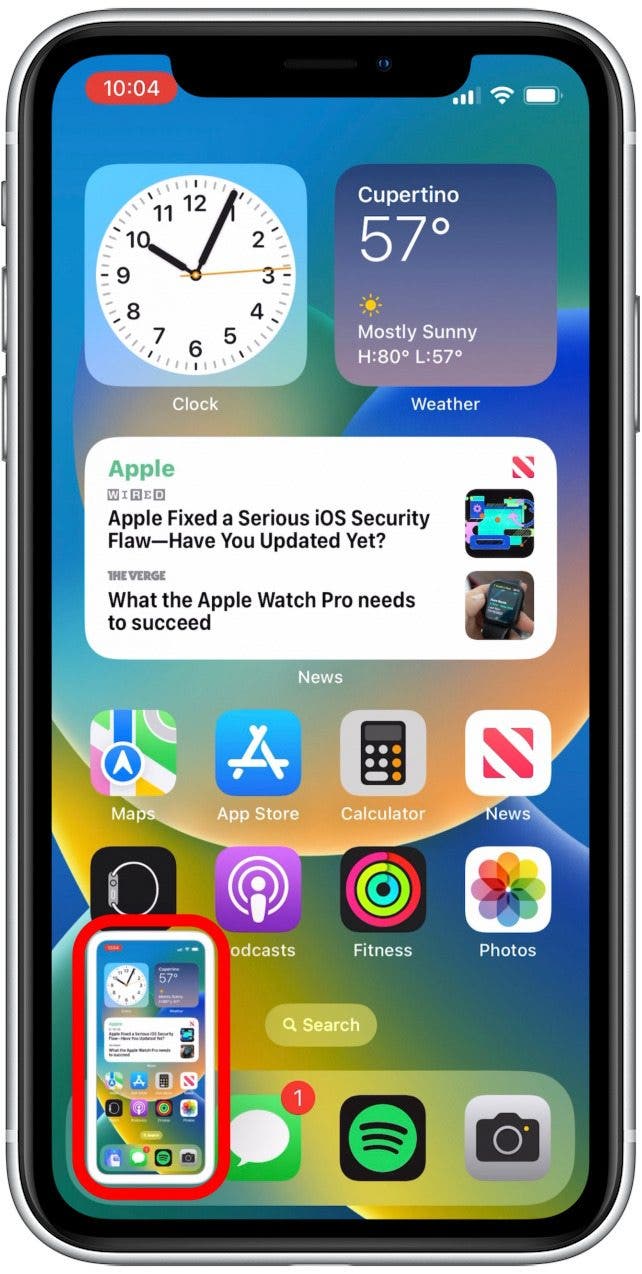
- Чтобы сделать снимок экрана на новых iPhone с Face ID, одновременно нажмите кнопку увеличения громкости и боковую кнопку и быстро отпустите. Чтобы сделать снимок экрана на старых iPhone с кнопкой «Домой», одновременно нажмите боковую кнопку и кнопку «Домой» и быстро отпустите.
- Миниатюра снимка экрана появится в левом нижнем углу. Коснитесь, чтобы открыть его.
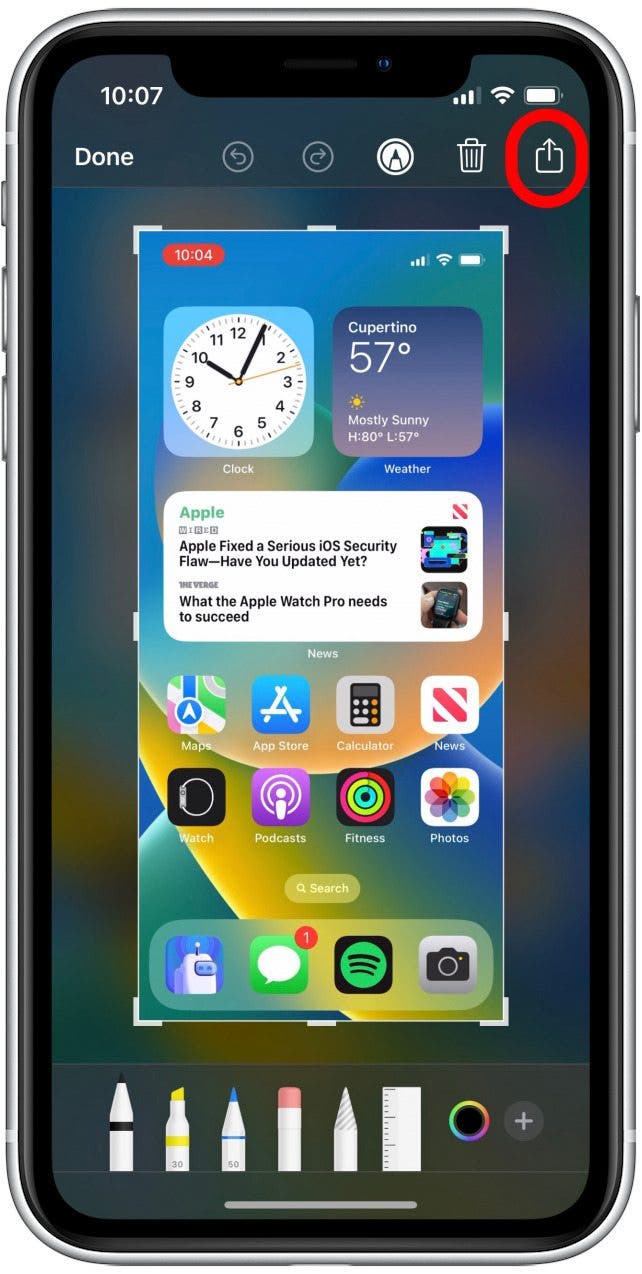
- Коснитесь значка «Поделиться» в правом верхнем углу.
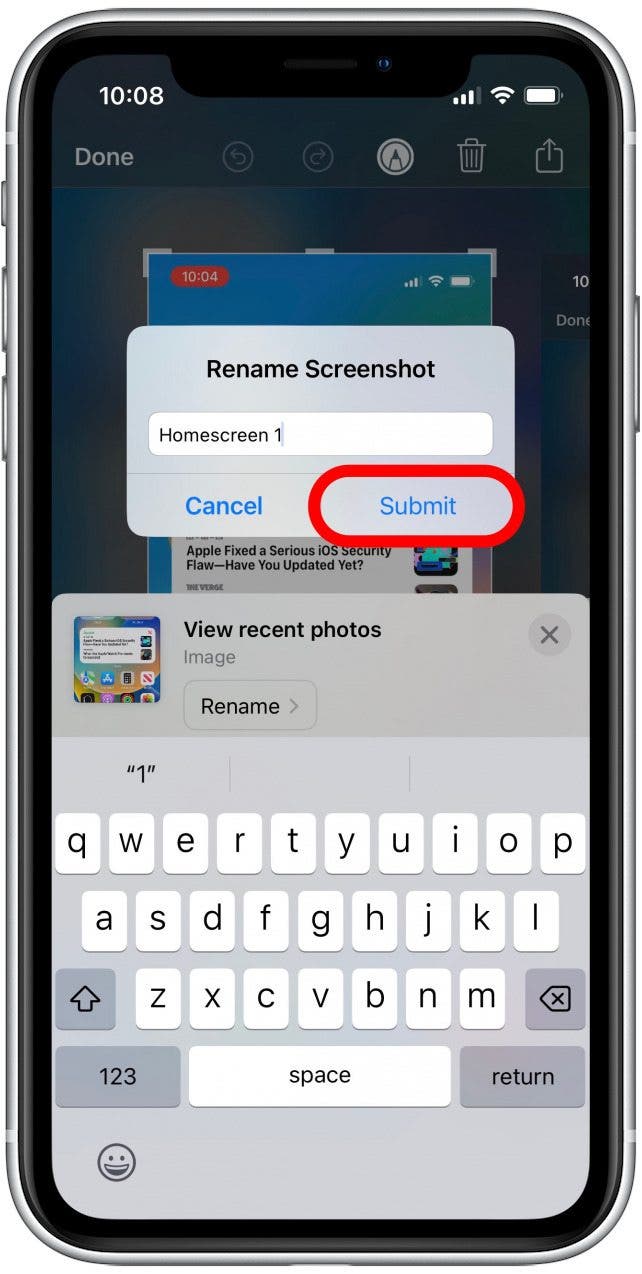
- Коснитесь «Переименовать».

- Введите новое имя и нажмите «Отправить».
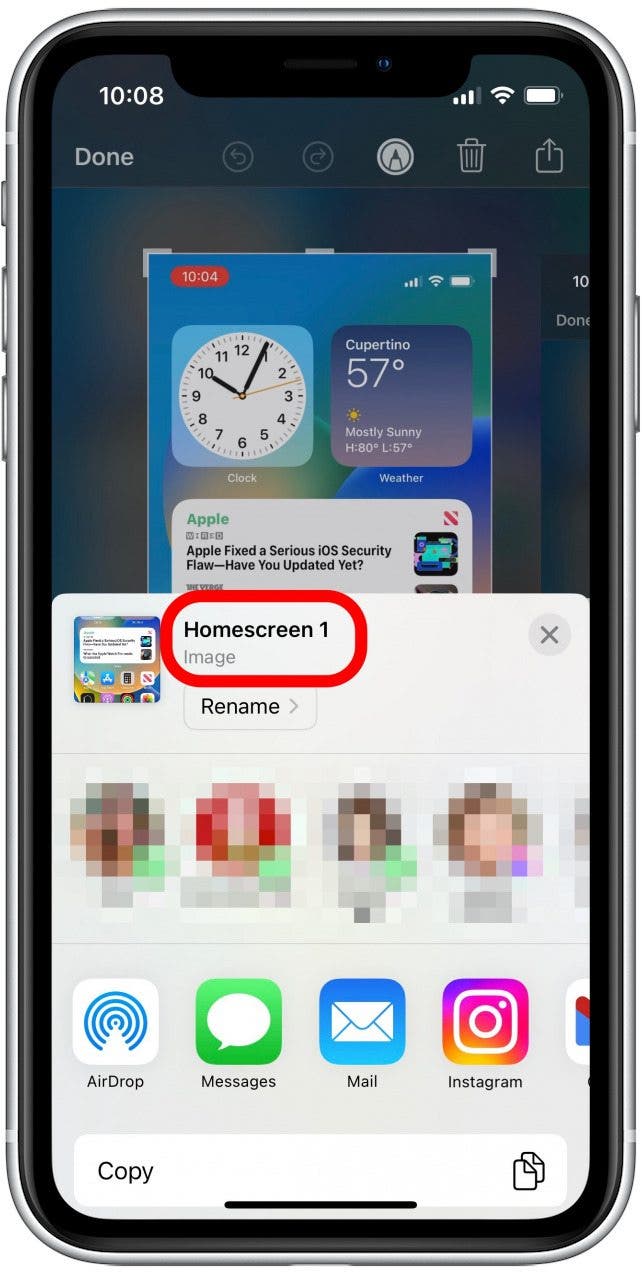
- Имя нового изображения появится в верхней части карточки.
Возможность переименовывать снимки экрана на вашем iPhone — это совершенно новая функция iOS 16; однако у него есть некоторые ограничения. На данный момент вы не можете переименовать снимок экрана и сохранить его в приложении «Файлы» под новым именем. Пользовательское имя, которое вы назначаете, также не будет сохранено в приложении «Фотографии» (это означает, что вы не можете выполнить поиск именованного снимка экрана по ключевому слову, чтобы найти его). Мы надеемся, что Apple и дальше будет расширять функциональность этой функции! Однако на данный момент это все еще отличный способ переименовать изображения и отправить их по электронной почте с новыми пользовательскими именами. Если вам нужно было сделать резервную копию фотографий с iPhone на Mac или ПК, вы также можете воспользоваться этими простыми способами переноса фотографий с iPhone на компьютер.
Как переименовывать фотки на iPhone? Требуется по работе «сканиро.
Как переименовывать фотки на iPhone? Требуется по работе «сканировать» некие бумажки и потом отправлять по почте, именуя их определённым образом согласно конторским стандартам.
Раздел: iOS Support Автор: e.chevtaev
3 октября 2023, 11:47
Подписаться на вопрос
Ответы
Добавить ответ

Костыль конечно, но всё же. через «Documents от Readdle» копируешь нужные фотки в другую папку, переименовываешь и прям оттуда можно отправлять на e-mail.
8 ноября 2018 в 22:17 +3
Скопировали документ себе в общие файлы и переименовали!
3 октября 2023 в 11:47 0
Пользователь удален
Насколько я в курсе, операционная система такой возможности не дает. Но опция переименования файлов должна быть в приложении Dropbox. Ну или любую другую утилиту облачного сервиса установите, она должна дать возможность залить фото, а потом переименовать файлы.
В принципе все просто, установить, найти файл, долгое нажатие на нем для вызова меню и выбор пункта «переименовать».
2 способа изменить название альбома на iPhone 15 (поддерживается iOS 17)
Вы можете делать фотографии с iPhone везде, чтобы записывать интересные моменты и важную информацию. Со временем на вашем iPhone будет храниться все больше фотографий и видео. Таким образом, вы можете потратить много времени на поиск или поиск определенной картинки. Хотя вы и раньше создавали альбомы для организации фотографий iPhone, все же сложно различить альбомы iPhone с похожими названиями. В течение этого времени вам нужно изменить названия альбомов на iPhone, чтобы внести изменения.
iPhone позволяет пользователям переименовывать альбомы, созданные приложениями или только вами. Другими словами, вы не можете переименовать фотоальбом на iPhone в библиотеке фотографий, например «Фотопленка», «Снимки экрана», «Моя фотопоток», «Селфи», «Видео», «Места», «Люди», «Недавно удаленные», «Живые фотографии» и «Анимированные». К счастью, вы можете переименовать стандартные фотоальбомы iPhone с помощью стороннего программного обеспечения для управления фотографиями iPhone. Просто прочитайте и получите подробные инструкции.

Изменить название альбома на iPhone
- Часть 1. Как изменить название альбома на iPhone (совместимо с iOS 17/16/15/14/13/12/11/10)
- Часть 2: Как переименовать любой альбом iPhone (включая альбомы по умолчанию)
Часть 1. Как изменить название альбома на iPhone (совместимо с iOS 17/16/15/14/13/12/11/10)
Как и выше, вы можете переименовать пользовательские папки на iPhone вручную. Например, вы можете изменить название альбома, созданного Instagram, Twitter, Facebook и т. Д. Ваши персональные альбомы также можно переименовывать, например, путешествия, день рождения, семья и т. Д.
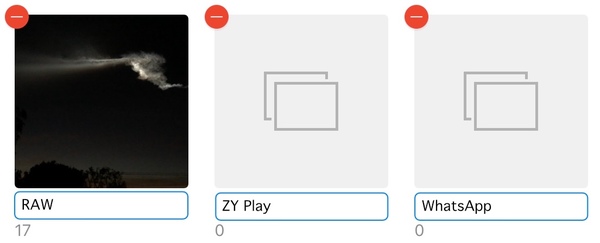
Вот быстрый трюк, чтобы узнать, можете ли вы переименовать альбом на iPhone или нет. Когда вы пытаетесь редактировать фотоальбомы на iPhone, вы можете увидеть красный значок минуса в верхнем левом углу некоторых альбомов. Ну, вы можете изменить название этих доступных альбомов iPhone.
Шаг 1Включите свой iPhone. Запустите приложение «Фото». По умолчанию вы будете находиться на экране «Альбомы».
Шаг 2Нажмите «Посмотреть все» справа от «Мои альбомы», «Общие альбомы» и других.
Шаг 3Нажмите «Изменить» в правом верхнем углу. Вы можете увидеть значок с красной точкой и минусом рядом с альбомами, которые можно редактировать.
Шаг 4Выберите старое название альбома. Введите название нового альбома iPhone. Затем нажмите «Готово», чтобы изменить название альбома на iPhone.
Примечание: Некоторые люди хотят удалить фотографии из iPhone Camera Roll без удаления из альбома. Ну, вы можете скрыть выбранные фотографии в приложении Фотографии, чтобы сделать их невидимыми. За удаление фотоальбомовВы можете просто удалить их напрямую.
Часть 2: Как переименовать любой альбом iPhone (включая альбомы по умолчанию)
Вы не можете изменить название альбомов по умолчанию на iPhone через приложение «Фото». Но не беспокойтесь об этом, вы можете решить проблему с помощью Apeaksoft iPhone Transfer , Это не только передача фотографий с iPhone, но и менеджер фотографий с iPhone. Вы можете передавать и управлять фотографиями и альбомами iPhone на Windows и Mac без ограничений.
После подключения iPhone к доверенному компьютеру все сохраненные фотографии и альбомы могут быть обнаружены за считанные секунды. Позже вы можете переименовывать, удалять и создавать любые альбомы на iPhone. Кстати, вы можете организовать фотографии iPhone на компьютере после переименования альбома iPhone.
- Переименуйте все фотоальбомы на iPhone, включая iOS 17 и более ранние версии.
- Удалить и создавать альбомы с iPhone.
- Переставить фото в любом альбоме iPhone по дате, имени и многому другому.
- Предварительный просмотр изображений и фотографий.
- Конвертируйте изображения iPhone HEIC в форматы JPG и PNG с помощью встроенного конвертера HEIC.
- Передача фотографий между ПК / Mac / iPhone / iTunes и iPhone.
- Управление, передача, резервное копирование, удаление и редактирование всех данных и файлов iOS, включая фотографии, альбомы, видео, музыку, контакты, сообщения и т. Д.
Как переименовать и редактировать iPhone фотоальбомы
Шаг 1Запустите программное обеспечение iPhone photo manager
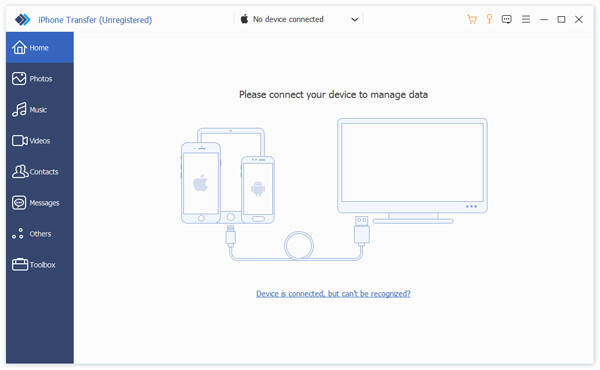
Бесплатно скачать, установить и запустить менеджер фотографий iPhone. Подключите iPhone к компьютеру с помощью USB-кабеля с молнией. После подключения разблокируйте iPhone и нажмите «Trust» на экране iPhone. Следовательно, программа может успешно обнаружить ваш iPhone.
Шаг 2Изменить название альбома на iPhone
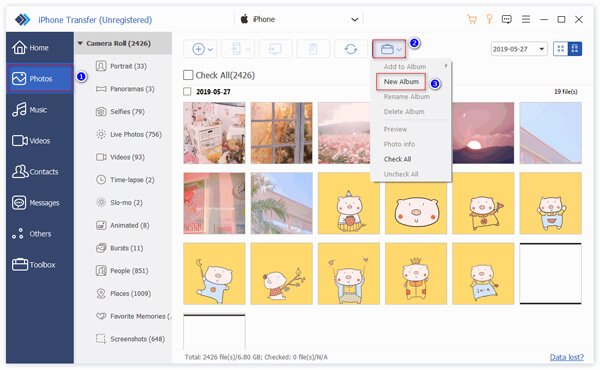
Щелкните «Фотографии» на левой панели. Раньше вы сможете увидеть все фотографии и альбомы на боковой панели. Выберите альбом, который хотите переименовать. Разверните раскрывающийся список «Другие инструменты». Затем выберите «Переименовать альбом», чтобы переименовать альбом на iPhone.
Шаг 3Редактировать альбом на iPhone (необязательно)
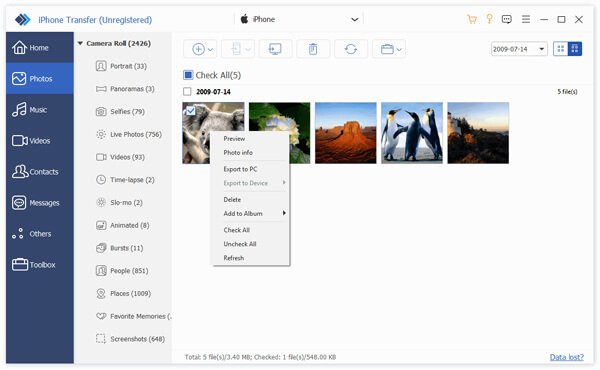
Фактически, вы можете удалить альбом или создать альбом на iPhone из списка «Другие инструменты». Созданные фотоальбомы не будут занимать место на iPhone. Если вы хотите переместить фотографии в существующий альбом, вы можете выбрать эти фотографии и выбрать «Добавить в альбом» из контекстного меню, чтобы завершить процесс.
Шаг 4Передача фотографий и альбомов iPhone (по желанию)
Если вы хотите создать резервную копию фотографий iPhone, вы можете нажать «Экспорт на ПК» или «Экспорт в iTunes» в списке «Экспорт» вверху. Конечно, вы также можете импортировать фотографии с ПК на iPhone. Просто нажмите «+», а затем выберите «Добавить файл(ы)» или «Добавить папку».
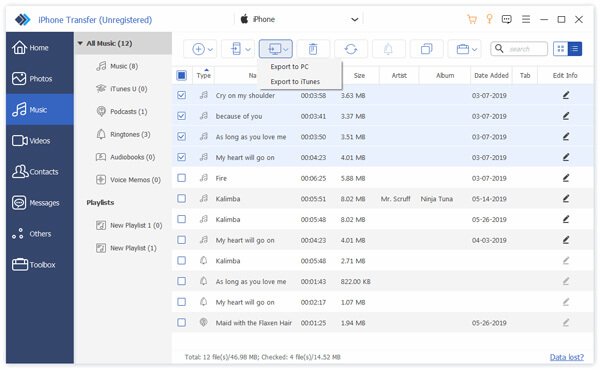
Используя Apeaksoft iPhone Transfer, вы можете легко управлять фотографиями и альбомами iPhone. Большой экран и мощный менеджер фотографий удобен для людей, у которых есть тысячи фотографий. Вы можете изменить название альбома на iPhone XR без ограничений. Если вы не знаете, как переименовать фотоальбомы по умолчанию на iOS 16 и более поздних версиях, вы можете бесплатно загрузить программу, чтобы решить эти проблемы.
Кроме того, вы можете перенести фотографии с iPhone на компьютер без iTunes через Apeaksoft iPhone Transfer, а также другие медиафайлы. Это именно ваше универсальное решение для организации значительных файлов iPhone.
- Горячие статьи для iOS
- [Исправлено] Как исправить iPad не заряжается
- [РЕШЕНО] Как исправить, что фотографии iPhone не отображаются в библиотеке Mac/iPhoto
- Как поделиться iBooks с помощью AirDrop между iPhone/iPad и Mac
- [Решено] Решения 4 для исправления iPod, застрявшего на логотипе Apple (шаг за шагом)
- Как сбросить iPad без Apple ID (99.2% успеха)
- Застрял iPad Обновление — 3 Простые способы исправить Застрял iPad в процессе обновления
- 4 лучших метода синхронизации контактов Facebook с iPhone (поддерживается iOS 17)
- [Руководство по 2023] 5 бесплатные способы передачи рингтонов с iPhone на iPhone
- [2023] Как исправить то, что iPad / iPhone не работает в режиме наушников, не работает
- 3 Лучшие методы для игры и записи игр для iOS на компьютере
- 7 проверенных решений для устранения проблемы, из-за которой видео в Instagram не загружается
- айфон красный экран смерти, как починить
- Отключите HEIC на iPhone и бесплатно конвертируйте HEIC в JPG/PNG
- Получите 3 способа отразить экран вашего iPhone на телевизоре Samsung
- Как уменьшить, удалить или очистить системные данные на вашем iPhone

- Полное руководство по созданию живых фотографий на iPhone 15/14/13/12/11

- Четыре метода восстановления удаленных фотографий с iPhone

- Конкретное руководство по удалению фотографий на MacOS
- Центр загрузок
- Апексофт Магазин
- Компания
- О Нас
- Свяжитесь с нами
- Пользовательское соглашение
- Персональные данные
- Лицензионное соглашение
- Продукт
- Восстановление данных iPhone
- Android Восстановление данных
- Передача iPhone
- iPhone Eraser
- Восстановление данных
- Поддержка
- Центр поддержки
- Решения
- Карта сайта
- FAQ