
Как изменить имя iPhone в режиме модема
Сейчас постоянный доступ в интернет нам дарит не только офис или квартира. У всех нас есть смартфоны, которые умеют его раздавать. Теперь даже на даче можно работать за компьютером, просто включаешь режим модема и всё.
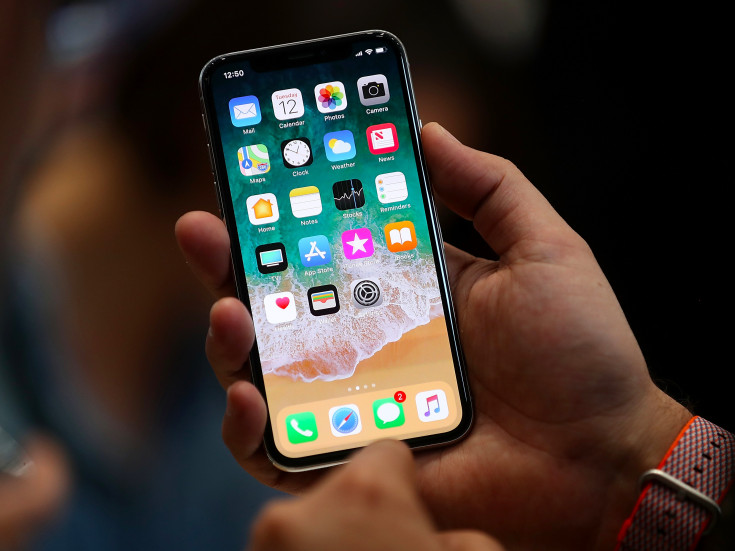
Но в базовой настройке имя вашей сети такое же, как и у нескольких человек вокруг вас. И становится неясно, к какой именно сети с названием «iPhone» подключаться. В настройках модема можно включить его и изменить пароль, но не имя. Так как же изменить название своей сети для удобства? Об этом ниже.

- В приложении «Настройки» ищем строчку «Основные». Нажимаем.
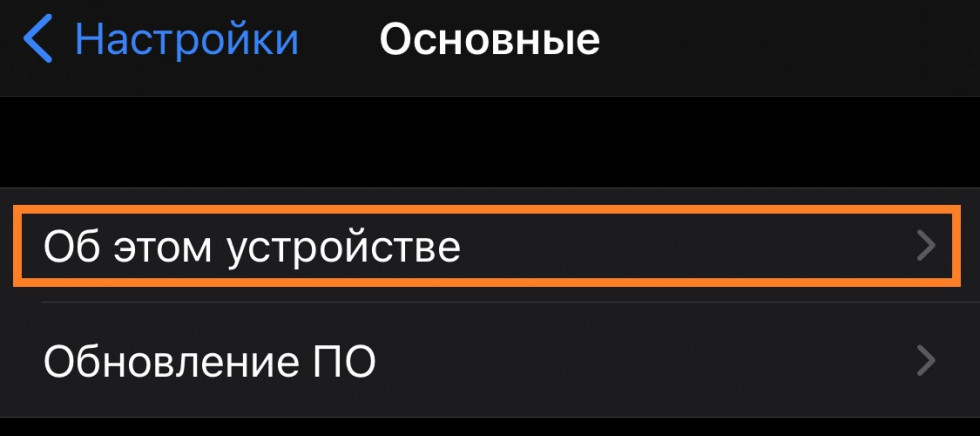
2. Первая строчка сверху «Об этом устройстве». Прижимаем палец к ней.
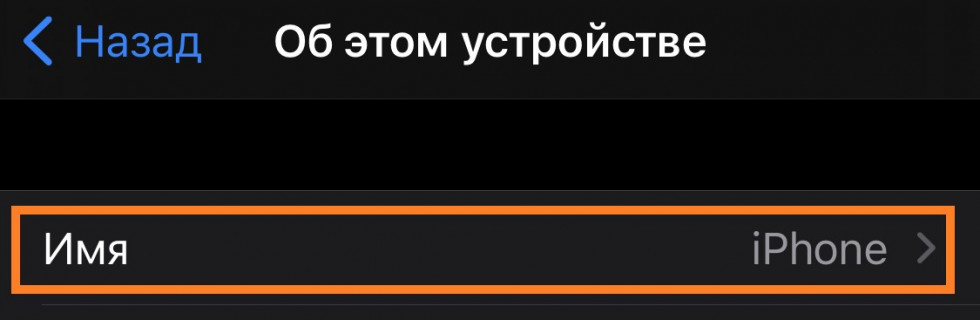
3. Видим «Имя». Там конечно же написано «iPhone». Кликаем по этой строчке.
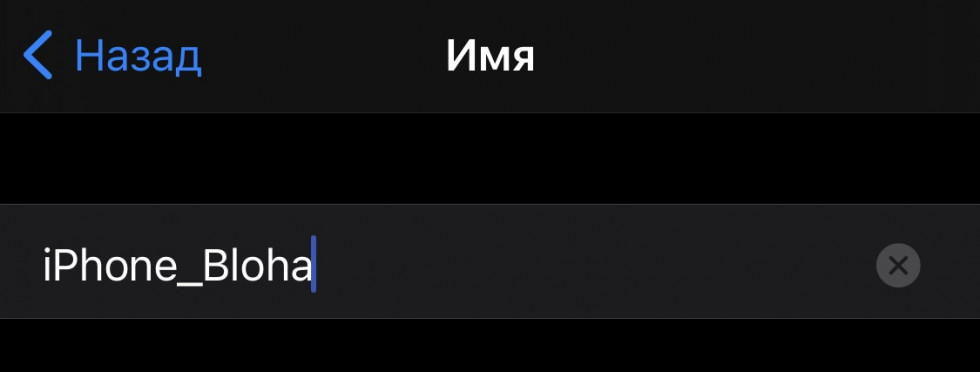
4. Здесь мы меняем название устройства. Выберите что-то своё, чтобы не путаться. К «iPhone» можно добавить слово или вообще его удалить, это ведь ваш телефон. Имя устройства и будет названием вашей сети Wi-Fi.
5. Нажимаем «Назад». Готово. Теперь вам будет немного проще подключаться к своей сети. Или объяснять товарищу, как подключиться именно к вам.
Теги: Инструкции для iPhone и iPad Новости изменить имя сети режим модема
Как изменить имя и пароль точки доступа на iPhone
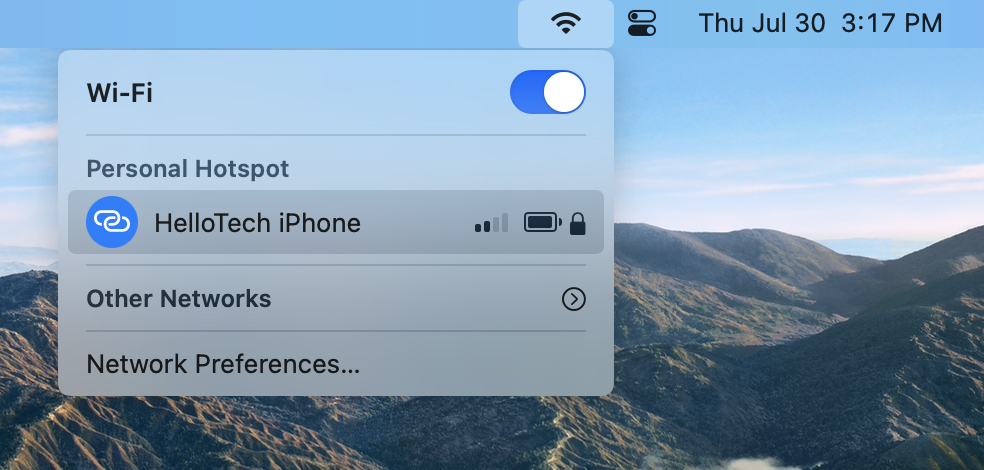
Настройка персональной точки доступа на вашем iPhone позволяет вам получать доступ к Интернету на других ваших устройствах, когда вы находитесь за пределами WiFi. Персональная точка доступа принимает ваши сотовые данные и преобразует их в сигнал Wi-Fi, поэтому вам необходимо включить сотовые данные. Вот как включить личную точку доступа на вашем iPhone, как изменить имя и пароль точки доступа и как подключиться к личной точке доступа вашего iPhone с другого устройства.
Темы покрыты Показать
Как включить точку доступа на iPhone
Чтобы включить точку доступа на вашем iPhone, перейдите на Настройки > мобильный телефон >контактный пункт Личное . Затем коснитесь ползунка рядом с Разрешить другим присоединяться . Если у вас старый iPhone, возможно, вам придется выбрать Настроить персональную точку доступа В Настройки Первый.
- Открыть приложение Настройки на вашем айфоне . Это значок шестеренки на главном экране.
- затем нажмите на моем мобильном . Это зеленый значок в верхней части страницы. Настройки Твой собственный.
- Затем коснитесь ползунка рядом с Сотовая данных Если он закрыт . Вы будете знать, что это работает, если он зеленый.
- Далее выберите Личное контактное лицо . Если вы не видите эту опцию, проверьте, есть ли у вас опция, которая говорит Настроить личную точку доступа и установите его. Если вы получаете всплывающее окно с предложением связаться с вашим оператором сотовой связи, возможно, у вас нет сотовой связи или что-то не так с вашей SIM-картой.
- Наконец, нажмите на ползунокследующий за Разрешить другим присоединяться .
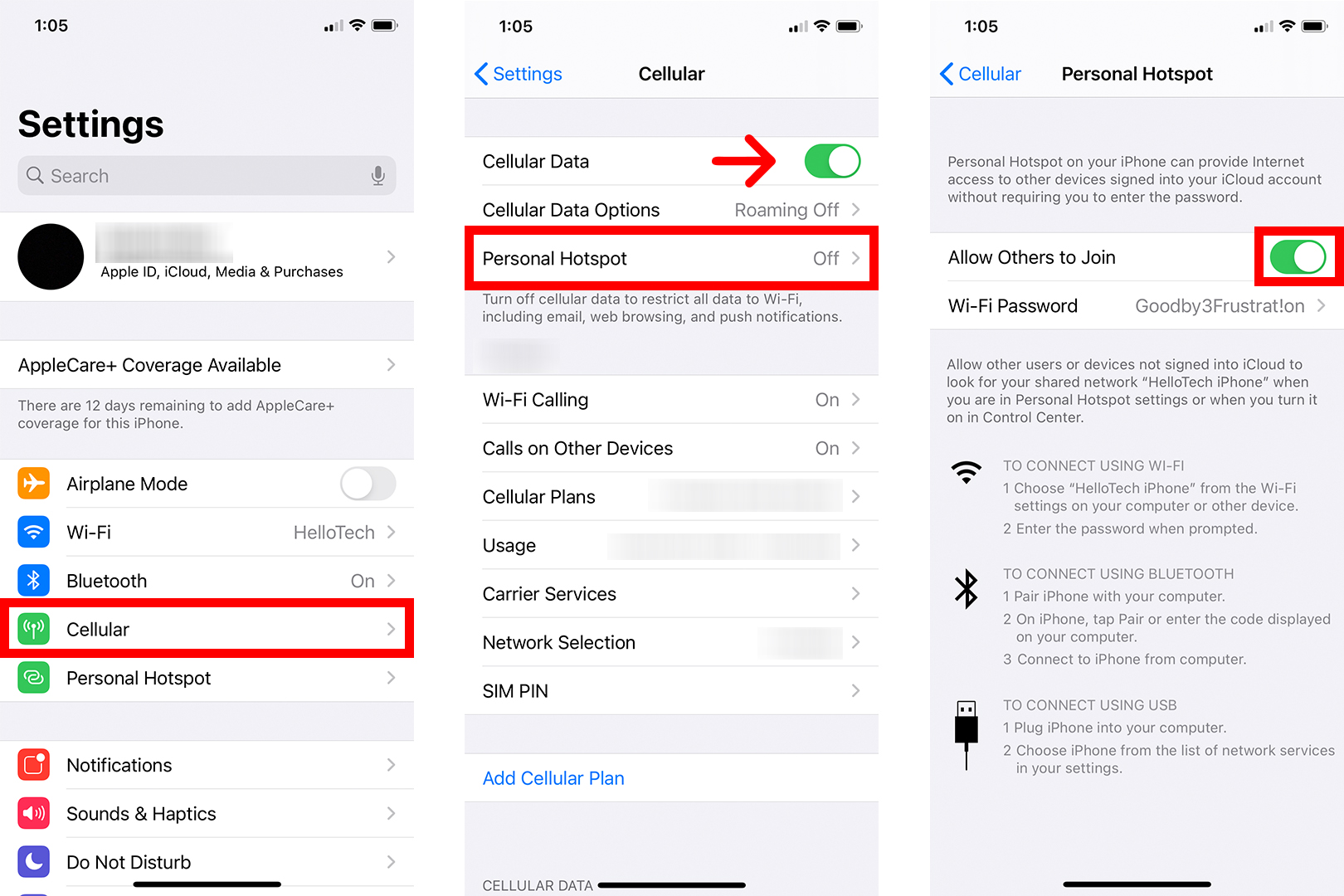
Затем вы увидите свой пароль от точки доступа ниже Разрешить другим присоединяться . Имя вашей точки доступа по умолчанию установлено на имя вашего iPhone. Вы можете увидеть название вашей точки доступа в тексте под паролем WiFi.
Читайте также Как сжать видео на iPhone | приложения для сжатия видео
После того, как вы включите точку доступа на своем iPhone, вы можете легко изменить имя и пароль точки доступа. Вот как:
Как изменить пароль точки доступа на iPhone
Чтобы изменить пароль точки доступа iPhone, перейдите на Настройки > сеть мобильный телефон >контактный пункт Личное . Затем коснитесь текста рядом с Пароль Wi-Fi . Затем нажмите «x» рядом с текущим паролем точки доступа и введите новый пароль с помощью экранной клавиатуры.
- Открыть приложение Настройки на вашем айфоне .
- затем нажмите на моем мобильном .
- Далее выберите Личное контактное лицо .
- Затем коснитесь текста рядом с Пароль Wi-Fi .
- Затем с помощью экранной клавиатуры введите новый пароль WiFi. . Новый пароль WiFi должен содержать не менее 8 символов и может содержать только определенные цифры, буквы и знаки препинания.
- Наконец, нажмите готово . Вы можете найти его в правом верхнем углу экрана.
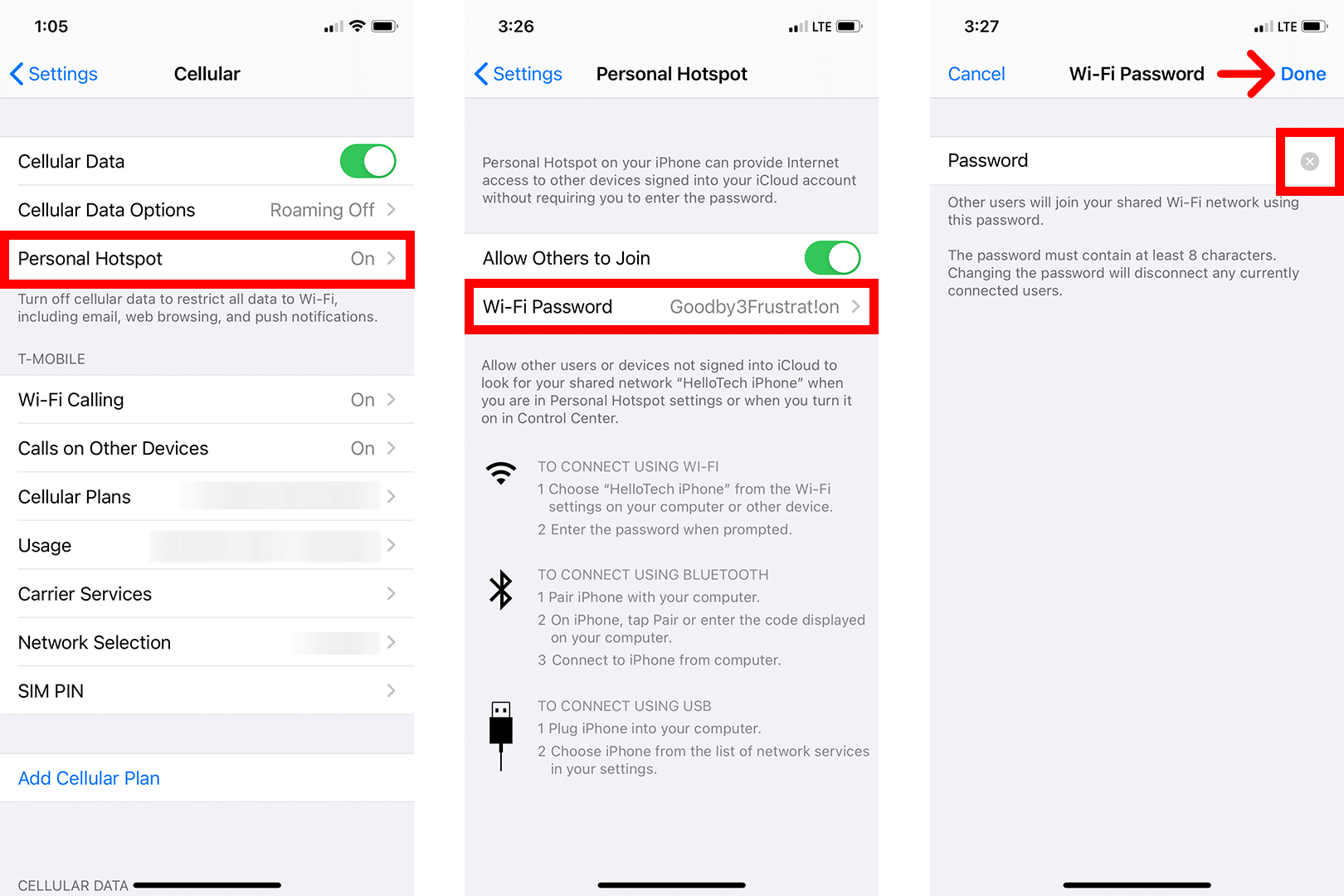
Примечание. Как только вы измените пароль точки доступа iPhone, все подключенные устройства будут отключены.
Читайте также Узнайте пароль Wi-Fi со своего компьютера или ноутбука
Как изменить имя точки доступа на iPhone
Чтобы изменить имя точки доступа на вашем iPhone, вы должны изменить имя своего iPhone. Для этого перейдите в Настройки > год > حول . Затем нажмите «x» в конце текстового поля и с помощью экранной клавиатуры введите новое имя.
- Открыть приложение Настройки на вашем айфоне .
- затем выберите год.
- Далее коснитесь حول .
- затем выберите الاسم .
- Затем нажмите «x» в текстовом поле, чтобы удалить имя текущей точки доступа. .
- Наконец, используйте экранную клавиатуру на вашем iPhone, чтобы ввести новое имя точки доступа. . Это автоматически изменит имя вашего iPhone и личную точку доступа.
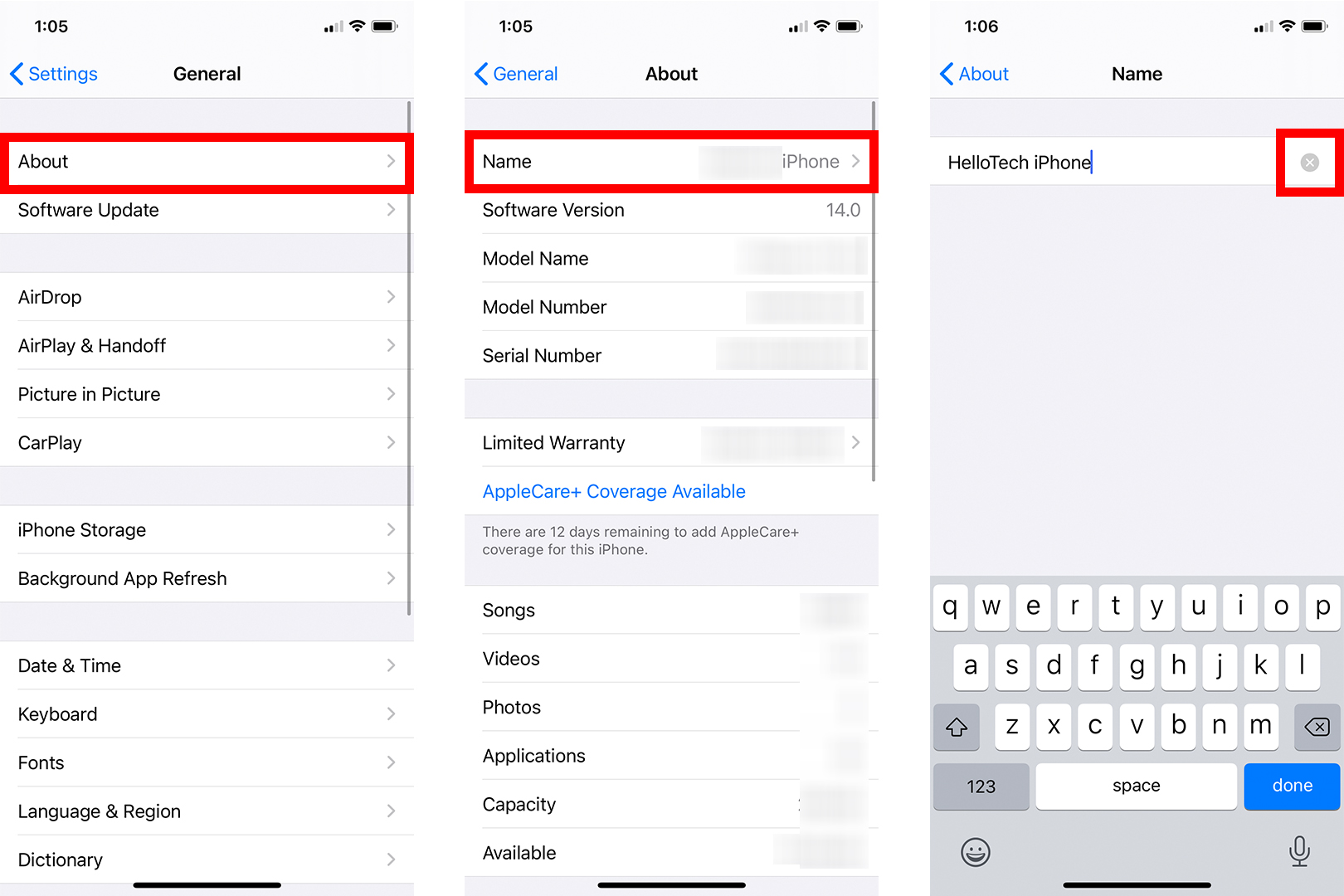
Примечание. Другие пользователи в вашем регионе смогут видеть имя вашей точки доступа, поэтому рекомендуется не указывать личную информацию при изменении имени точки доступа.
Читайте также Все, что вам нужно знать о чипе Apple M2 — и о разнице между M1 и M2
Как подключиться к точке доступа ايفون Твой собственный
Чтобы подключиться к точке доступа вашего iPhone через Wi-Fi, просто найдите имя вашего iPhone в списке сетей Wi-Fi, доступных на другом устройстве. Затем вы можете ввести пароль точки доступа вашего iPhone, когда будет предложено ввести пароль WiFi.
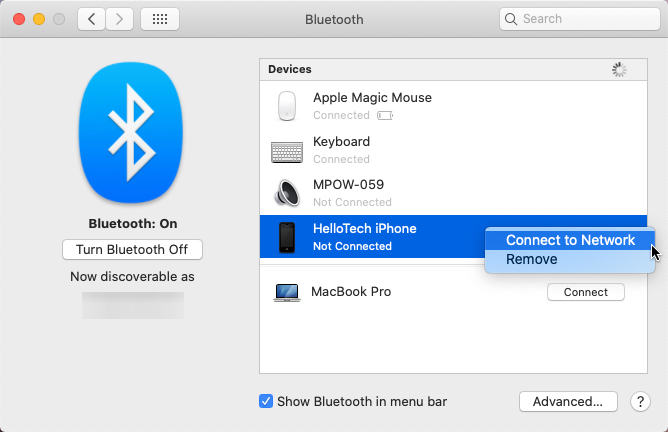
Чтобы подключиться к точке доступа iPhone через Bluetooth, просто откройте настройки Bluetooth на своем устройстве. Таким же образом можно подключить Bluetooth-мышь или беспроводные наушники. Затем нажмите Подключение к сети на вашем устройстве. Это может отличаться в зависимости от устройства, которое вы пытаетесь подключить.
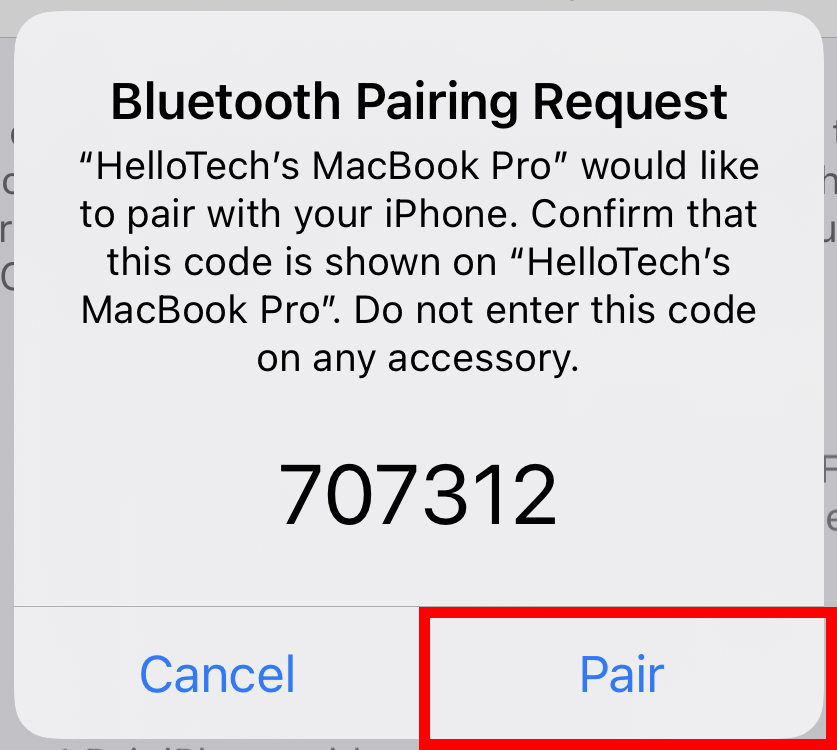
Затем убедитесь, что появившийся код одинаков на вашем устройстве и iPhone. Наконец, нажмите спаривание на вашем iPhone.
Чтобы подключиться к точке доступа iPhone через USB, просто подключите iPhone к своему устройству. Затем найдите имя своей точки доступа в списке доступных сетей. Если вы пытаетесь подключиться с помощью компьютера, точка доступа iPhone может отображаться как соединение Ethernet.
Как изменить имя Wi-Fi iPhone, когда раздаёшь интернет

Проверяйте интернет-трафик, интернет на телефоне не бесплатный.
Похожие новости
- Завис iPhone – Как перезагрузить

- Как изменить громкость будильника iPhone

- Как сменить имя пользователя Instagram на iPhone

- Как поделится интернетом Wi-Fi на iPhone – с телефона на телефон

Как изменить имя точки доступа на iPhone и Android.
Чтобы ваша портативная точка доступа отображалась под другим именем на других устройствах, вы можете изменить имя точки доступа как на iPhone, так и на телефоне Android. Мы покажем вам, как это сделать.
Когда вы переименовываете свою точку доступа, вы можете выбрать любое имя. Однако имейте в виду, что любые устройства, которые сохранили ваш сетевой пароль, должны ввести пароль повторно. Это потому, что эти устройства считаются точкой доступа, которая переименовывается в новую беспроводную сеть.
Изменить имя точки доступа на iPhone
Чтобы изменить имя точки доступа вашего iPhone, вам придется изменить имя вашего телефона. Это связано с тем, что Apple не позволяет вам использовать собственное имя для вашей мобильной точки доступа. Он использует имя вашего телефона в качестве имени точки доступа.
Читайте также Скачать K7 Total Security для ПК
Чтобы внести это изменение, сначала запустите «Настройки» на своем iPhone. В меню «Настройки» выберите «Основные» > «О программе».
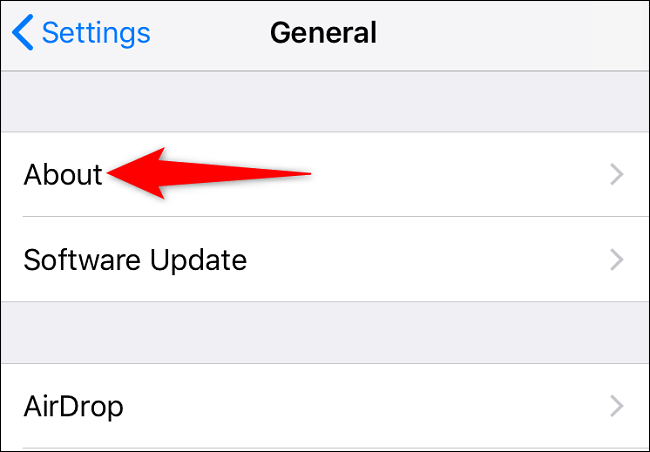
В разделе «О программе» выберите «Имя».
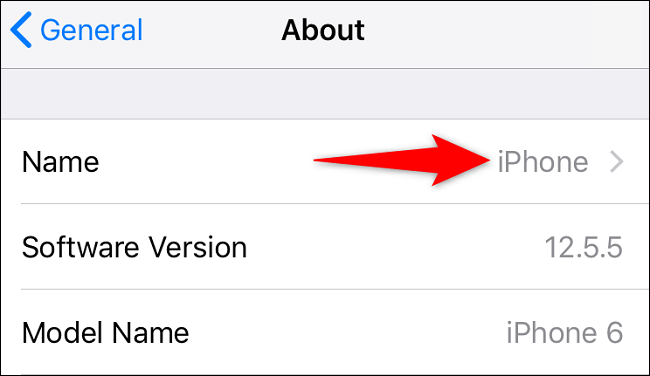
На странице Имя нажмите и удалите свое текущее имя. Затем введите свое новое имя.
Когда вы закончите, в правом верхнем углу нажмите «О программе», чтобы вернуться к предыдущему экрану.
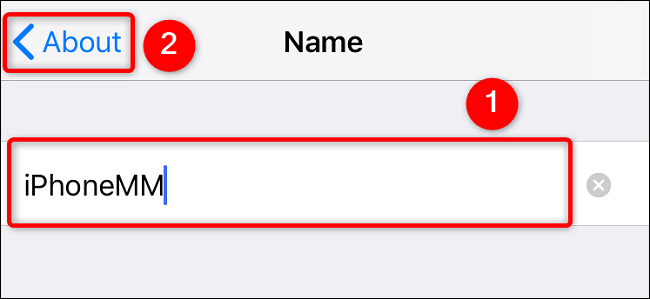
Вот и все. Вы успешно изменили имя своего iPhone, что также изменило имя вашей точки доступа. Наслаждаться!
Переименовать SSID точки доступа на телефоне Android
В отличие от iPhone, вы можете установить собственное имя для точки доступа на своем телефоне Android. Точные шаги для этого немного различаются в зависимости от модели вашего телефона, но в целом вы будете использовать следующие шаги.
Читайте также Как перезагрузить Mac с помощью клавиатуры
На телефоне Android запустите «Настройки» и перейдите в раздел «Wi-Fi и сеть» > «Точка доступа и модем» > «Точка доступа Wi-Fi».
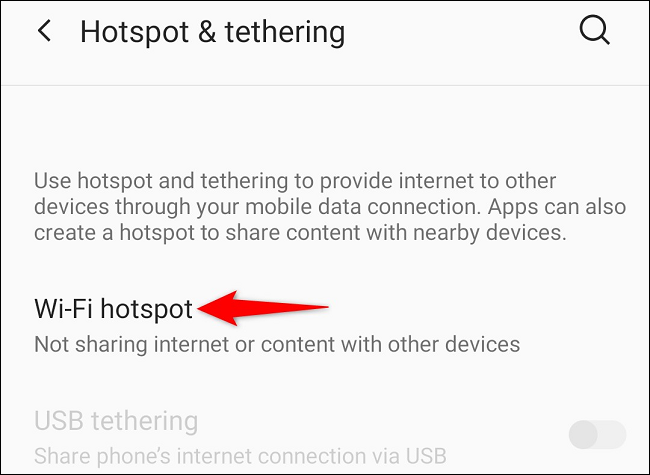
Нажмите «Имя горячей точки».
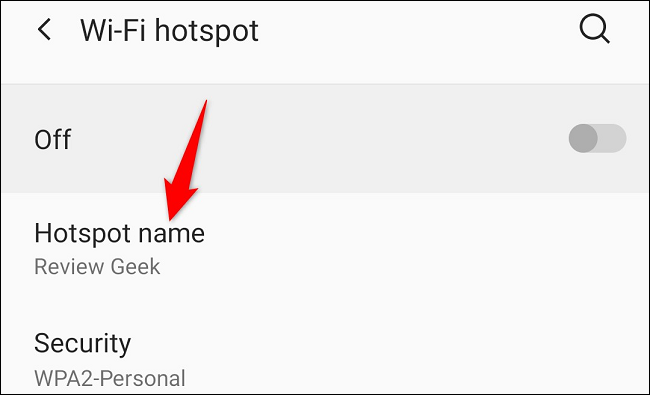
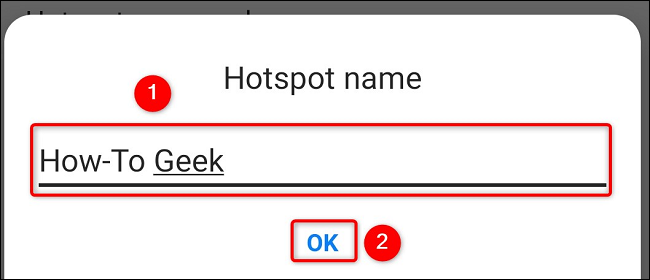
В приглашении «Имя точки доступа» очистите текущее имя и введите новое имя. Затем нажмите ОК.
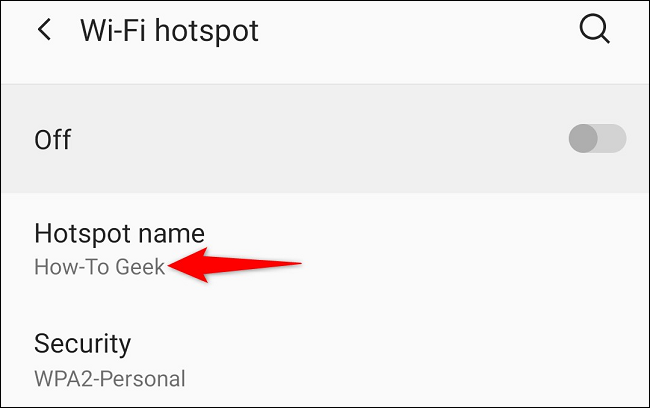
Вернувшись на страницу точки доступа Wi-Fi, в разделе «Имя точки доступа» вы увидите свое новое имя.
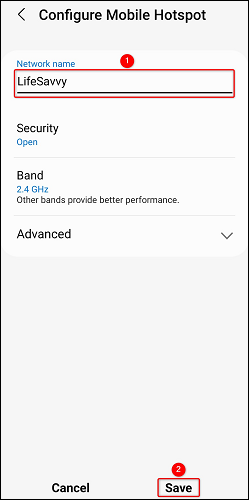
Если вы используете телефон Samsung Android, вы можете переименовать свою точку доступа, выбрав «Настройки»> «Подключения»> «Мобильная точка доступа и модем»> «Мобильная точка доступа»> «Настроить», нажав «Имя сети», введя новое имя и выбрав «Сохранить».
Таким образом, вы можете удивить своих друзей названиями странных сетей Wi-Fi!