
Телефон LG не видит сеть Wi-Fi или мобильную 3G/4G/LTE
Когда ваш телефон LG не видит сеть, подразумевается несколько вариантов поломок. Здесь может быть вариант, когда телефон не видит Sim-карту (симку), либо когда нет приема мобильной сети, и ситуация, когда нет сети Wi-Fi.
Бесплатная диагностика и консультация
+7(911)004-07-70
| Вид услуги по ремонту телефонов LG ( без привязки к модели ) |
Стоимость (р.) | Гарантия, сут. | Срок, мин |
|---|---|---|---|
| Диагностика | Бесплатно | — | — |
| Прошивка и обновление ОС | до 1500 | договорная | от 40 |
| Не включается, зависает нужна диагностика |
от 900 | от 7 | от 30 |
| После попадания влаги вода, кофе, чай, соки, пиво и прочие напитки |
от 900 | от 7 | от 30 |
В случаях, когда не соединяется Wi-Fi, это может быть различные причины поломки:
- Неправильная настройка параметров сети в модеме/роутере.
- Заблокирован доступ (только по Mac-адресу).
- Требуется авторизация в сети.
- На телефоне запрещено подключение к общественным сетям.
- Проблемы с модулем Вай-Фай на телефоне.
Последний пункт (поврежден модуль WiFi) потребует профессионального вмешательства с применением оборудования сервисного центра.
Остальные пункты носят программный характер и потребуют настройки не только телефона, но и роутера/модема.
LG не видит мобильную сеть
В данном случае речь пойдет когда вы купили новый смартфон LG и он не видит ctmn? о чем пишет сообщение на экране, либо значок сети перечеркнут.
Высока вероятность, что ваш телефон залочен на определенного оператора, т.е. он может работать с симкой только оператора сотовой связи, к которому привязан. Такое часто делают на западе, а так же у нас при покупке акционного товара в МТС, Билай, Мегафон и прочих салонах.
В данном случае поможет разлочка телефона. Ее стоимость и время зависит от оператора, на который залочен смартфон. Обычно все выполняется в течении суток. Уточните стоимость у наших сотрудников.
LG не видит мобильный интернет 3G/4G/LTE
Высока вероятность, что причина кроется в настройках мобильного интернета непосредственно на вашем телефоне.
На Android: Настройки -> Другие сети -> Мобильные сети -> Точки доступа. Здесь проверьте чтобы был профиль мобильного интернета вашего оператора. Если что посмотрите корректные настройки на официальном сайте оператора.
Если все настроено корректно, но ваш LG все еще не видит сеть интернет 3G/4G, то попробуйте перезагрузить смартфон. Обычно, если баланс уходил в минус, то только после перезагрузки заработает интернет.
В случае, когда ничего из вышеперечисленного не помогло — приносите свой телефон на диагностику в наш сервисный центр. Мы найдем причину!
Как включить и настроить 4G на телефоне LG
Стандарт связи 4G (то есть связь четвертого поколения, так как G – первая буква слова Generation) – современная технология, позволяющая передавать и получать данные со скоростью более 100 Мбит/сек, что примерно в 15 раз выше скорости связи предыдущего поколения – 3G. Еще одна ключевая особенность 4G заключается в том, что она полностью основана на протоколах пакетной передачи данных, в то время, как 3G использует как пакетную коммутацию, так и коммутацию каналов.
Самые крупные операторы связи в России (Билайн, Мегафон, МТС, Yota) уже несколько лет поддерживают 4G, и количество городов России, в которых доступен этот стандарт связи, регулярно пополняется.
Именно поэтому у каждого владельца смартфона LG возникает вопрос, как подключить 4G на телефоне. Никаких сложностей процесс настройки 4G не представляет, главное четко следовать пошаговой инструкции:
- Убедитесь, что ваша сим-карта поддерживает режим 4G. Ищите на карте надпись 4G/LTE. Большинство современных sim-карт обладают этой функцией. Если вы давно не меняли «симку», обратитесь к вашему оператору. В крайнем случае вы можете заказать новую сим-карту в любом салоне мобильной связи вашего оператора бесплатно.
- Убедитесь, что в вашем регионе поддерживается 4G. Скорее всего это так, так как 4G технологии на сегодняшний день поддерживаются в 170 странах мира, в том числе во всех без исключения странах Европы. Тем не менее в случае сомнения можно найти интересующую информацию в разделе технической поддержки на сайте вашего мобильного оператора.
- Убедитесь, что ваш смартфон поддерживает технологию. Все современные модели телефонов LG оснащены возможностью подключения к 4G. Если у вас старая модель телефона, это можно проверить в «Настройках».
Если все условия выполнены, можно приступать непосредственно к настройке 4G на вашем смартфоне LG. Это можно сделать двумя способами.
- Войдите в меню «Настройки».
- Выберите пункт «Мобильные сети».
- В нем войдите в раздел «Тип сети».
- Поставьте галочку напротив пункта LTE (4G) или LTE (рекомендуется).
Важно: в этом случае телефон будет использовать 4G в качестве приоритетного типа связи, но в том случае, если сигнал 3G будет сильнее, телефон будет автоматически переходить на этот сигнал.
Если подключить 4G в телефоне LG этим способом, то этот тип связи будет использоваться принудительно во всех случаях. Производители телефонов не рекомендуют использовать его, так как в областях со слабой зоной покрытия качество связи будет ухудшаться.
- Включить «Передачу данных».
- В телефоне набрать код *#*#4636#*#*.
- В открывшемся меню выбрать раздел «Информация о телефоне».
- Найти пункт «Задать предпочтительный тип связи» (он расположен в самом низу списка) и выбрать LTE/GSM/WCDMA.
Если этот код не сработал в вашей модели телефона LG, то существует альтернативный код – 3845#*802#, с помощью которого можно попасть в инженерное меню (не рекомендуется производителем!). В открывшемся меню выбрать пункт LTE Only – Modern Settings – RAT Selection и там выбрать LTE/GSM/WCDMA.
Если вы настраиваете 4G в телефоне LG любым из вышеперечисленных способов, настройки могут сбиваться каждый раз, когда вы перезагружаете смартфон. Чтобы этого избежать, понадобится установить специальную программу:
- Убедитесь, что у вас разрешен доступ устанавливать программы из неизвестных источников. Сделать это можно в разделе «Безопасность» в «Настройках».
- Скачать из Google Play любой файловый менеджер или использовать штатный.
- Запустить файл LteConfig.apk, располагающийся в /System/app.
- Завершить установку файла.
- Выбрать режим LTE/GSM/WCDMA в «Настройках сети».
- Перезагрузить телефон.
Как настроить 4G в телефоне LG Евротест
Иногда проблемы с подключением 4G могут быть связаны с тем, что телефон произведен для другой страны, и в прошивке указаны особенности для государства предполагаемой поставки. Перепрошивать телефон самостоятельно крайне не рекомендуется, однако, можно попробовать один из вышеописанных способов настроить 4G при помощи Инженерного меню. Если эти способы не сработают, обратитесь в Официальный Сервисный Центр LG.
МТС APN Settings for LG G4
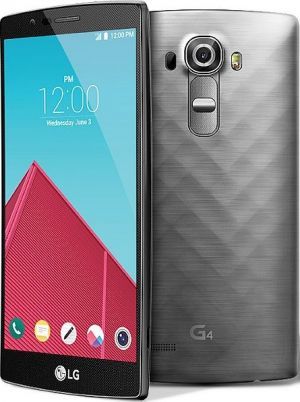
Below APN settings should be manually configured in your LG G4 device to access internet or MMS with МТС in Russian Federation.
MTS Internet
Go to Settings
chevron_right
More
chevron_right
Cellular network settings
chevron_right
Access point names
Press the Menu and select New APN
Enter name: MTS Internet
APN: internet.mts.ru
Proxy:
Port:
Username: mts
Password: mts
Server:
MMSC:
MMS Proxy:
MMS Port:
MCC: 250
MNC: 01
Authentication type: PAP
APN type: default,supl
Keep the default values set by device for all blank fields shown above.
MTS Internet
Go to Settings
chevron_right
More
chevron_right
Cellular network settings
chevron_right
Access point names
Press the Menu and select New APN
Enter name: MTS Internet
APN: internet.mts.ru
Proxy:
Port:
Username: mts
Password: mts
Server:
MMSC:
MMS Proxy:
MMS Port:
MCC: 250
MNC: 01
Authentication type: PAP
APN type: default,ia,supl
Keep the default values set by device for all blank fields shown above.
MTS IMS
Go to Settings
chevron_right
More
chevron_right
Cellular network settings
chevron_right
Access point names
Press the Menu and select New APN
Enter name: MTS IMS
APN: ims
Proxy:
Port:
Username:
Password:
Server:
MMSC:
MMS Proxy:
MMS Port:
MCC: 250
MNC: 01
Authentication type:
APN type: ims
Keep the default values set by device for all blank fields shown above.
Как настроить интернет на телефоне lg

понедельник, 17 декабря 2012 г.
Настройка интернета на android

Продолжаем публиковать инструкции для новичков на нашем сайте, и сегодня мы расскажем как настроить интернет на Android. Кто не хочет посидеть в интернете или пообщаться в аське на android?
Вообще в современных 2G и 3G сетях устройства на Android при первом подключении к сети автоматически получают от оператора настройки точки доступа в интернет. Однако, бывают случаи, когда это не происходит — серый телефон, ввезен из-за рубежа и т.п. Видимо такое случается, если в интернете ищут подобную информацию. Поэтому мы решили правильны написать эту статью.
Итак, подробней о настройке GPRS / 3G на Android, если настройки не выставились автоматом.
Заходим в Настройки — беспроводные сети — мобильная сеть. Здесь можно попробовать включить автоматическое определение настроек (например, если вы их случайно сбили). Для этого заходим в пункт менюОператоры связи, после чего начнется поиск доступных операторов мобильных сетей. Если ваш оператор нашелся — можно просто нажать пункт Выбирать автоматически, либо выбрать его из списка. Но первый вариант предпочтительней.
Можно еще попробовать запросить настройки у сотового оператора, позвонив в его справочную службу или отправив смс на определенный номер (можно посмотреть на сайте оператора).
Если даже теперь настройки не смогли определиться, остается вариант ввода настроек точки доступа вручную. Для этого заходим в пунктТочки доступа (APN). Нажимаем кнопку Меню — новая точка доступа. Сюда нужно ввести данные точки доступа, которые можно узнать на сайте вашего оператора.
Чаще всего нужно заполнить только следующие поля:
Имя — любое
APN (точка доступа)
- для МТС: internet.mts.ru
- для BeeLine: internet.beeline.ru
- для Мегафон: internet
- для Tele2: internet.tele2.ru
Имя пользователя
- для МТС: mts
- для BeeLine: beeline
- для Мегафон: не вводится
- для tele2: не вводится
Пароль:
- для МТС: mts
- для BeeLine: beeline
- для Мегафон: не вводится
- для tele2: не вводится
Если вашего оператора нет в списке — настройки можно узнать на его сайте. В результате выполнения одного из вышепреведенных способа у вас должно получиться подключить Android к интернету. Если же не получилась — пишите в комментариях, постараемся помочь, чем сможем)
После ввода настроек убедитесь, что передача мобильных данных включена в настройках. Если интернет не заработал — попробуйте выключить и включить телефон.