
Как синхронизировать устройства iOS с Wifi-Sync на нашем Mac
Синхронизация через сеть Wi-Fi устройств iOS — хороший способ синхронизировать все данные, изображения, музыка и т. д. без необходимости подключения кабеля устройства к нашему Mac, для этого нам нужны только iOS и Mac или ПК.
В этой статье мы увидим, как решить возможные проблемы что мы можем иметь, когда хотим синхронизировать данные по Wi-Fi с нашим Mac, выполнив несколько простых шагов, мы можем воспользоваться этим эффективным способом передачи данных между устройствами Apple; В том случае, если у нас это не сработает или у нас возникнут сомнения, как это сделать сегодня, мы увидим возможные решения.
Это одна из лучших функций iOS, синхронизация через нашу сеть Wi-Fi, которая, как следует из названия, позволяет нам синхронизировать весь контент, такой как данные, изображения, музыку и т. Д., С iPhone, iPad или iPod touch на компьютер с установленным iTunes, все без подключения устройства с помощью кабеля USB.
Конечно, эта функция полезна только тогда, когда мы работает в одной сети Wi-Fi, но похоже, что у некоторых пользователей есть проблемы с синхронизацией с помощью этого метода, либо потому, что устройство отказывается отображаться в нашем iTunes, либо потому, что оно исчезает сразу после попытки синхронизации. Предлагаемое ниже решение для решения этих проблем очень простое и обычно работает в большинстве случаев.
Прежде чем мы начнем, мы должны убедитесь, что у нас уже включена синхронизация с iOS через Wi-Fi, и мы можем увидеть это на вкладке «Сводка» нашего iTunes внизу экрана:
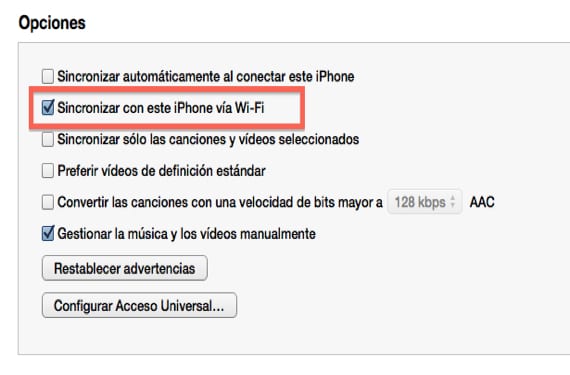
Основная причина, по которой наша беспроводная синхронизация не работает, обычно заключается в том, что этот флажок не был установлен в iTunes. Это нужно сделать только один раз, и тогда он будет отмечен навсегда (пока мы снова не разграничим его), но мы должны отметьте его отдельно с каждым устройством iOS что мы хотим синхронизировать по Wi-Fi.
А теперь посмотрим возможные решения ошибки, в том случае, если у нас все вышеперечисленное хорошо, но все еще не работает.
Синхронизация Wi-Fi не отображается в iTunes
Решение, когда беспроводная синхронизация у нас не работает и устройства не отображаются в iTunes, это почти всегда убить процесс Помощник по мобильному устройству Appleкак в OS X, так и в Windows.
Подробная информация о следующих шагах для Mac OS X:
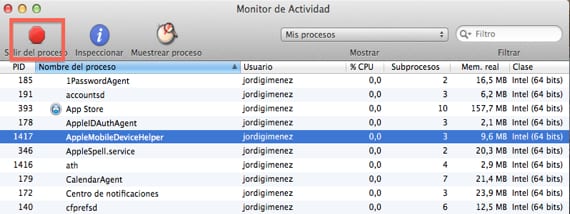
- Закрываем iTunes
- Запускаем «Монитор активности» (находится в / Applications / Utilities /)
- Воспользуйтесь окном поиска в правом верхнем углу и введите «AppleMobileDeviceHelper».
- Выбираем процесс для устранения и нажимаем красную кнопку «Выйти из процесса»
- Выходим из Activity Monitor и снова запускаем iTunes
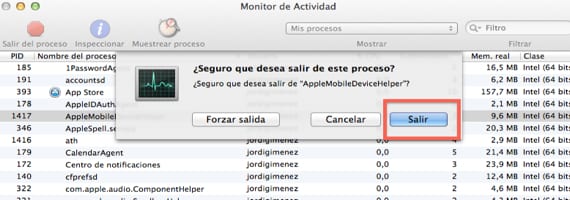
С помощью этих простых шагов наше iDevice отобразится в iTunes, и мы сможем использовать этот метод и воспользоваться преимуществами преимущества, предлагаемые синхронизацией через Wi-Fi.
Содержание статьи соответствует нашим принципам редакционная этика. Чтобы сообщить об ошибке, нажмите здесь.
Полный путь к статье: Я с Mac » Apple » Учебники » Как синхронизировать устройства iOS с Wifi-Sync на нашем Mac
8 комментариев, оставьте свой
Оставьте свой комментарий Отменить ответ

Хосе Антонио Мьельго сказал
тому назад 11 лет
Обновил iTunes в прошлый понедельник или вторник, и этот процесс даже не отображается в мониторе активности. Проверил флажки синхронизации для WIFI для Iphone и Ipad. Найдите устройства, когда захотите.
Что-то, что также происходит, заключается в том, что когда я нахожусь с Iphone, Ipad и Imac на одном столе, телефоном или планшетом, они теряют соединение WIFI. Вещи, из-за которых я пресытился Windows и ПК, и это также начинает происходить с Apple.
Луис Падилья сказал
тому назад 11 лет
У вас должно быть что-то не так с локальной сетью или с вашими устройствами. Я всегда работаю со своим iPad, iPhone и iMac за одним столом, и у меня нет проблем с WiFi.
Луис Падилья
luis.actipad@gmail.com
Новости iPad
шизобой сказал
тому назад 11 лет
Как и многие другие записи Хорди Хименеса, статья буквально взята из OSXDaily, даже без упоминания источника. Добавляю, потому что «конечно» прошло: http://osxdaily.com/2013/02/17/wi-fi-sync-not-working-fix-ios/
Луис Падилья сказал
тому назад 11 лет
Как я ответил вам в другой статье, в которой вы выдвинули такое же «обвинение», если статья написана от начала до конца самостоятельно, я не вижу причины, по которой следует упоминать какой-либо источник. Записи создаются редактором, текст принадлежит ему . должны ли мы добавлять в качестве источника все статьи на ту же тему, которые мы находим в Интернете?
шизобой сказал
тому назад 11 лет
Мне просто не кажется этичным не дать признательность блогу, из которого ясно видно, откуда взялась статья. На самом деле в Интернете есть много похожих тем, но, как я уже сказал, обычно можно увидеть, как они появляются в OSXDaily и вскоре после этого (через несколько часов или несколько дней) в этом блоге всегда одного и того же автора. Например, эта же запись, OSXDaily, от 17 февраля, а запись Хорди Хименеса, от 18 . Слишком много совпадений, вам не кажется? Вот почему я просто говорю, как регулярно использую I’m From Mac в течение нескольких месяцев, что цитировать источник ничего не стоит, если вы явно используете его постоянно для записей, которые вы подписываете от своего имени.
Луис Падилья сказал
тому назад 11 лет
Я не разделяю вашего мнения, если статья написана мной, с моими изображениями и моим собственным текстом, мне не нужно цитировать какой-либо источник. Как обычно, все объясняется в сети. Конечно, есть и другие статьи, опубликованные до OS X Daily, которые объясняют то же самое. Было бы неэтично делать копию или использовать их изображения без упоминания источника, но мы не говорим об этом, статья совершенно другая, у них есть только общая тема.
Луис Падилья
luis.actipad@gmail.com
Новости iPad
Хорди Хименес сказал
тому назад 11 лет
Я уже сказал то, что должен был сказать, в вашем другом комментарии, похожем на этот, спасибо за ваш вклад в руководство. приветствия
Эдуардо сказал
тому назад 9 лет
Может ли кто-нибудь помочь мне синхронизировать мой I Phone 6 с I Tunes? Я нажимаю «Применить» или «Синхронизировать», и он сообщает мне, что компьютер больше не авторизован. Я иду в магазин и разрешаю это. Это говорит мне, что это разрешено. Перезагрузите I Tunes. Перезагрузите компьютер. Попробуйте снова.
Такой же. «Компьютер больше не авторизован . » и т. Д. Я прибегаю к поддержке I Tunes, Apple, I Phone . и ничего. Как никогда неэффективно и бесполезно.
Заранее спасибо
Как синхронизировать iPhone с MacBook?
Синхронизация iPhone с MacBook – это большое удобство, которое является одним из главных преимуществ устройства Apple. Таким образом, вы можете быстро и удобно передавать музыку, фотографии, текстовые документы и многое другое. Процесс происходит автоматически, поэтому не займет ваше драгоценное время. Благодаря этому процессу вы используете новейшее программное обеспечение и имеете физическую резервную копию своих данных.
Шаг за шагом синхронизируйте iPhone с MacBook
Синхронизацию iPhone с MacBook можно выполнить при первом подключении телефона к компьютеру через кабель USB. Настольная программа Finder на MacBook немедленно отобразит информацию о новом устройстве. После нажатия этой информации на боковой панели Finder отображаются возможные варианты синхронизации iPhone с MacBook: общая и 9 тематических синхронизаций (включая музыку, фильмы и книги). Людям, пользующимся службами, такими как iCloud Photos или Apple Music, не нужно синхронизировать фотографии и музыку, поскольку они автоматически синхронизируются другим программным обеспечением.
Как пользователь, вы можете выбрать данные, которые нужно синхронизировать между iPhone и MacBook. Самое быстрое решение – выбрать определенные категории данных (например, всю музыку), но также можно выбрать отдельные файлы (например, отдельные музыкальные композиции) или использовать оба метода при необходимости. Следует подумать о выборе второго, более сложного варианта, потому что случайно удаленный файл на MacBook также исчезнет из iPhone при последующей синхронизации.
После подтверждения настроек синхронизации, нажав «Применить», смартфон будет обновлять файлы при каждой синхронизации с компьютером. Вы также можете выбрать опцию автоматической синхронизации, которая находится в общих настройках на панели кнопок. Панель внизу окна, отображаемая на вашем MacBook, сообщает вам, сколько свободного места доступно на вашем iPhone после завершения синхронизации.
Беспроводная синхронизация iPhone с MacBook
Если у вас iPhone с iOS 5 или более поздней версии, можно также настроить беспроводную синхронизацию. Хотя это медленнее, чем кабельная синхронизация, этот метод удобен и предпочитает его много пользователей. При необходимости вы всегда можете повторно использовать USB-кабель для передачи больших файлов (это не повлияет на настройки по умолчанию). Все, что вам нужно сделать, это подключить iPhone и MacBook к одной сети Wi-Fi. Однако первую синхронизацию устройства все равно нужно произвести через USB-кабель.
Как и во время классической синхронизации, вам нужно выбрать свой iPhone на боковой панели Finder на MacBook. Затем перейдите к опции «Общие настройки» на появившейся панели кнопок. Появится раскрывающийся список с различными опциями, из которых нужно выбрать «Показать этот iPhone в Wi-Fi».
После подтверждения метода синхронизации Wi-Fi с помощью кнопки «Применить» iPhone появляется в Finder всякий раз, когда он будет попадать в зону действия сети Wi-Fi, использующую ваш MacBook. Перед отсоединением USB-кабеля от iPhone нажмите кнопку извлечения на боковой панели Finder. Таким образом, синхронизация Wi-Fi всегда будет активной.
Синхронизируйте iPhone с Mac через Wi-Fi и iTunes

Многие люди являются любителями продукции Apple, и вся электроника, которую они покупают, принадлежит этому замечательному бренду. Поэтому в большинстве случаев люди хотят синхронизировать iPhone с Mac иметь всю информацию со своих телефонов прямо на своих компьютерах.
В этом блоге мы покажем вам, как вы можете синхронизировать iPhone с Mac. Для этого есть несколько способов, и вы можете выбрать тот, который вам больше нравится.
- 1 Синхронизируйте iPhone с Mac через iTunes
- 1.1 Какие типы файлов вы можете синхронизировать с помощью iTunes?
- 1.2 Удалить и синхронизировать в iTunes
- 2.1 Как настроить автоматическую синхронизацию?
- 2.2 Важные аспекты синхронизации по WiFi
Синхронизируйте iPhone с Mac через iTunes
Этот метод идеально подходит для айпод, айфон и айпад во время синхронизации с компьютером. Вы можете синхронизировать свои фильмы, песни, документы и многое другое. Люди, использующие macOS Mojave или более ранние версии этой системы или ПК с Windows, могут синхронизировать свои устройства с iTunes.
Прежде чем выполнять какой-либо процесс синхронизации, важно сделать резервную копию вашей информации в iCloud, Apple Music или любой из подобных сервисов, чтобы сохранить весь важный контент Mac и iPhone. Если вы не знаете, сделайте свое исследование. что такое айклауд и вы увидите, что это очень хороший вариант для резервного копирования на iPhone.
Если вы уже используете такие службы, как iCloud, для синхронизации документов, некоторые функции iTunes могут быть отключены для синхронизации.
Какие типы файлов вы можете синхронизировать с помощью iTunes?
С iTunes вы можете синхронизировать следующие типы файлов:
- Песни, альбомы, фильмы, плейлисты, подкасты, аудиокниги и телепередачи.
- Видео и фото.
- Календари
- Контакты.
Эти функции могут варьироваться в зависимости от региона, в котором находится пользователь.
Удалить и синхронизировать в iTunes
Чтобы вы могли синхронизировать или удалить контент, найденный в iTunes, вы должны сделать следующее:
- Введите Приложение Айтюнс.
- Подключите iPhone к компьютеру с помощью USB-кабеля.
- Находясь в iTunes, найдите значок устройства на верхней панели и нажмите его.

- Откроется окно настроек, где вы можете выбрать тип контента, который хотите удалить или синхронизировать. Для этого вам нужно только выбрать, какие ящики, выбрать те, которые вы хотите синхронизировать, и отменить выбор тех, которые вы хотите удалить.

- Когда вы закончите выбирать элементы, которые хотите синхронизировать, нажмите кнопку OK который находится в левом нижнем углу.
Можете ли вы синхронизировать iPhone с Mac через WiFi?
Ага. Вы можете настроить синхронизацию с iTunes через соединения Wi-Fi, избегая необходимости подключать iPhone через USB-кабель. Для этого необходимо выполнить следующие шаги:
- Оба устройства должны быть подключены в той же сети Wi-Fi.
- iPhone, iPod или iPad должны иметь iOS 5 или более позднюю версию, iPadOS 13 или более позднюю версию.
- Для настройки необходимо, чтобы подключить айфон, iPad или iPod на ваш Mac через USB-C или USB
- При этом вам необходимо настроить синхронизацию по WiFi, вы можете выбрать настройку, которая вам больше подходит. Зайдите в Finder на MAC.

Всякий раз, когда ваше устройство подключается к Mac через Wi-Fi, оно отображается на боковой панели, и вы можете выбрать его для синхронизируйте его или настройте автоматическую синхронизацию.
- Затем нажмите кнопку Генеральная на панели параметров.

- Это загрузит список параметров, и вам нужно выбрать «Показывать это [устройство] при подключении к Wi-Fi».

- Затем нажмите «Применить» или «ОК».
Готовый! Таким образом, каждый раз, когда устройство подключается к вашему Mac, значок устройства отображается на боковой панели. Если он не отображается, перейдите к Finder > предпочтения а потомCD-диски, DVD-диски и устройства iOS».
Прежде чем отключить iPhone от Mac, лучше всего нажать кнопку из, так как во многих случаях он отключается без этого шага и конфигурация теряется. Эта опция отображается на боковой панели Finder.
Как настроить автоматическую синхронизацию?
Если вы хотите настроить свое оборудование так, чтобы синхронизация выполнялась автоматически, вы должны следовать процессу, аналогичному процессу синхронизации iPhone с Mac через WiFi, помните, что для этого оба устройства должны быть подключены к одной и той же сети WiFi.
Затем вы должны подключить iPhone, iPad или iPod к Mac с помощью USB-C или USB. Как только ваше устройство подключится к вашему Mac через Wi-Fi, вы увидите его на боковой панели, где вы можете выбрать синхронизацию или настроить автоматическую синхронизацию.
Для продолжения нажмите кнопку Генеральная в панели параметров, то вы снова увидите, что загружается список параметров, в котором вы должны выбрать один из Автоматическая синхронизация при подключении этого iPhone

- Затем нажмите «Применить» или «ОК».
Помните, что когда вы закончите настройку, вы должны выбрать опцию «Извлечь» перед удалением устройства из вашего Mac, чтобы не потерять настройки и сделанные изменения. Эта опция может быть расположена на боковой панели Finder.
Важные аспекты синхронизации по WiFi
При синхронизации через WiFi необходимо учитывать некоторые аспекты, а именно:
- Если хочешь восстановить настройки iPad или iPhone по умолчанию вам необходимо подключить устройство к вашему Mac через USB-C или USB-кабели.
- Когда синхронизация настроена по WiFi, это намного медленнее чем при использовании кабелей USB или USB-C.
- Если вы решите подключить другое устройство к вашему MAC в то время, когда выполняется синхронизация WiFi, процесс выполняется через кабель.
- Если вы отключите устройство от своего Mac в процессе синхронизации, синхронизация остановится, независимо от того, выполнялась ли синхронизация через Wi-Fi. Это возобновляется, когда пользовательio повторно подключает устройство через WiFi или кабель.
Мы надеемся, что все эти аспекты были полезны для вас, чтобы вы могли синхронизировать свои устройства Apple.
Содержание статьи соответствует нашим принципам редакционная этика. Чтобы сообщить об ошибке, нажмите здесь.
Полный путь к статье: iPhoneA2 » Синхронизируйте iPhone с Mac через Wi-Fi и iTunes
Будьте первым, чтобы комментировать
Как подключить Айфон к компьютеру или ноутбуку?
На первый взгляд может показаться, что ничего нет проще, чем подключение iPhone к компьютеру быть не может. Для этого достаточно лишь взять USB провод и соединить им смартфон с компьютером. Но на самом деле и в этом процессе имеются некоторые нюансы, причем, порой они заставляют задуматься даже пользователей, которые ранее неоднократно с ним сталкивались. Далее мы подробно рассмотрим, как и какими способами можно подключить Айфон к компьютеру или ноутбуку, а также расскажем о возможных проблемах и способах их решения.

iPhone подключается к компьютера при помощи USB кабеля
Как подключить iPhone к компьютеру при помощи USB-кабеля
Для подключения смартфона к компьютеру понадобится USB провод, который идет в комплекте и применяется для зарядки смартфона. Подключение устройства к ПК осуществляется в такой последовательности:
- Подключите один конец кабеля к смартфону, а другой к компьютеру.
- Если на компьютере отсутствует приложение iTunes, операционная система предложит сразу зайти в память устройства и отобразить его содержимое.
- Чтобы на компьютере можно было просмотреть содержимое устройства, разблокируйте телефон, а затем разрешите доступ к файлам в появившемся диалоговом окне. В противном случае просмотреть на компьютере данные не получится, однако компьютер все равно будет видеть подключение.
Для удобного переноса файлов, а также выполнения ряда других операций, к примеру, восстановления операционной системы смартфона, создания резервных копий и т.д., необходимо установить специальное приложение iTunes. Для этого выполните следующие действия:
- Скачайте установочный файл iTunes с официального сайта Apple.
- Запустите установку и следуйте указаниям на экране.
- По окончании установки запустите iTines.
- Разрешите iTunes предоставить компьютеру доступ к данным.
- Подключите смартфон кабелем компьютеру.
- Разблокируйте смартфон и разрешите доступ в диалоговом окне, которое будет отображено на экране.
- На главном экране iTunes выберите подключенный смартфон, чтобы получить доступ к его содержимому.
Как подключить Айфон к компьютеру по Wi-Fi
Айфон можно подключить к компьютеру не только при помощи кабеля, но и по Wi-Fi. Правда, для этого они должны быть подключены к одной сети, то есть к одному роутеру. Кроме того, предварительно необходимо выполнить некоторые настройки:
- Запустите на компьютере iTunes.
- Подключите смартфон компьютеру (эта процедура требуется только для настройки).
- Кликните на кнопку в виде смартфона.

Включите синхронизацию между смартфоном и iTunes по Wi-Fi
После выполнения этих действий можно отсоединить кабель от смартфона. ITunes будет видеть смартфон по Wi-Fi сети. Однако не все операции можно выполнять при помощи беспроводного соединения. К примеру, если вы захотите восстановить прошивку, придется подсоединить смартфон при помощи кабеля.
Что делать, если Айфон не подключается к компьютеру или ноутбуку?
Если по каким-то причинам компьютер не видит ваш смартфон, попробуйте выполнить следующие действия:
- разблокируйте смартфон и разрешите доступ к его данным, если вы этого еще не сделали;
- перезагрузите компьютер и смартфон;
- подключите смартфон в другой USB порт компьютера;
- если на ПК установлен антивирус, временно отключите его;
- сбросьте настройки до заводских на смартфоне;
- попробуйте другой USB кабель (бывает так, что кабель работает с зарядным устройством, но не дает подключиться к смартфону).
Как правило, после этих действий проблема решается. Если же компьютер видит смартфон, но он не отображается в iTunes, выполните такие действия:
- Подключите смартфон к компьютеру USB кабелем.
- Кликните по значку “Этот компьютер” правой клавишей мыши.
- В открывшемся окне кликните слева по строчке “Диспетчер устройств”.
- Выберите раздел “Контроллеры USB”.

Обновите драйвер, чтобы iTines увидел смартфон
После обновления драйверов перезагрузите компьютер и подключите смартфон к iTunes.