
Синхронизация iPhone, iPad или iPod с компьютером с помощью iTunes
В этой статье представлены сведения о том, как синхронизировать музыку, фильмы и другие данные с помощью iTunes на компьютере Mac или компьютере с Windows.
Если у вас macOS Mojave или более ранней версии либо компьютер с Windows, используйте iTunes, чтобы синхронизировать содержимое на своих устройствах. Прежде чем использовать iTunes для синхронизации содержимого на устройстве iOS или iPadOS, рекомендуется воспользоваться iCloud, Apple Music или аналогичным сервисом, чтобы сохранить в облаке содержимое компьютера Mac или компьютера с Windows. Так вы сможете получать доступ к своей музыке, фотографиям и другим файлам с устройства, когда компьютера нет рядом. Узнайте больше об использовании сервиса Apple Music или функции «Фото iCloud» вместо iTunes. Если для синхронизации используется iCloud или другие сервисы, такие как Apple Music, некоторые функции синхронизации через iTunes могут быть отключены.
Что можно синхронизировать при помощи iTunes
- Альбомы, песни, плейлисты, фильмы, телешоу, подкасты и аудиокниги.
- Фотографии и видеозаписи.
- Контакты и календари.
Функции iTunes могут отличаться в зависимости от страны или региона.
Синхронизация или удаление контента с помощью iTunes
- Откройте iTunes и подключите устройство к компьютеру с помощью кабеля USB.
- Нажмите значок устройства в левом верхнем углу окна iTunes. Узнайте, что делать, если значок не отображается.
- В меню «Настройки» в левой части окна iTunes выберите тип контента, который необходимо синхронизировать или удалить. * Чтобы включить синхронизацию для типа контента, установите флажок «Синхронизировать».
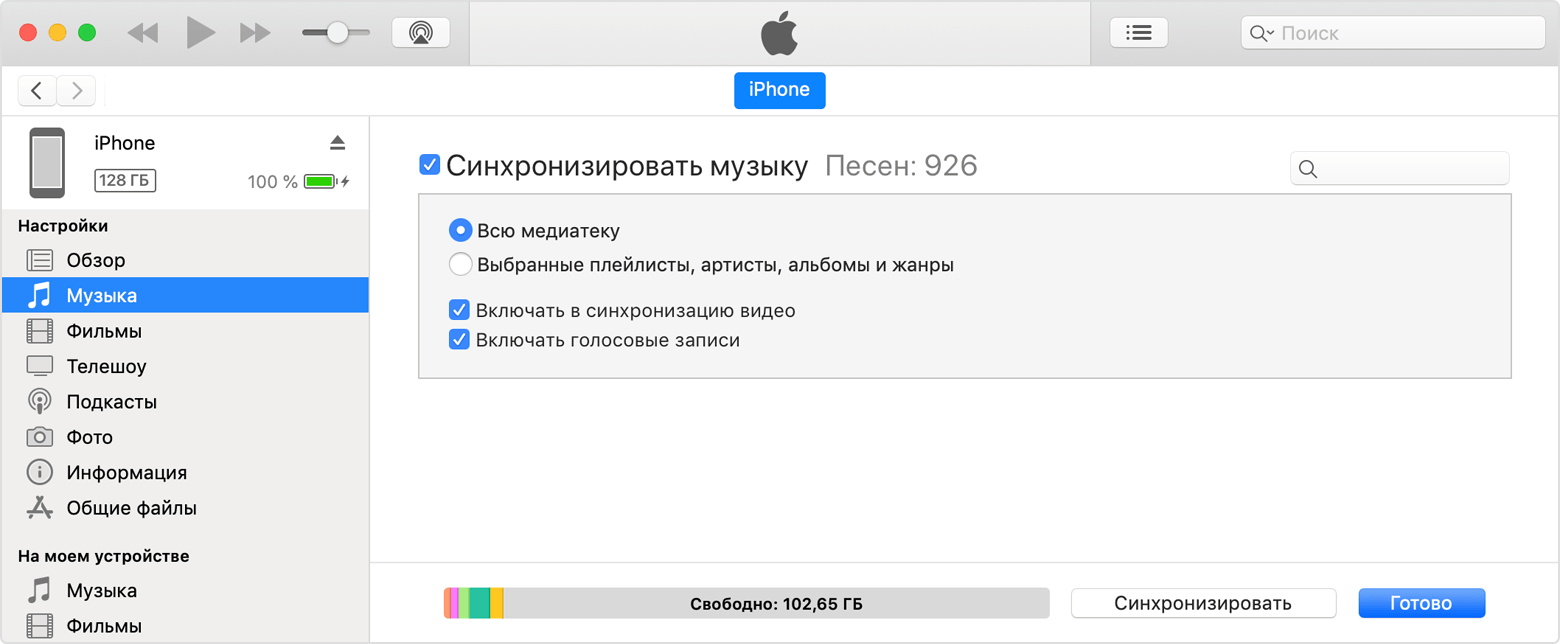
- Установите флажок рядом с каждым элементом, который нужно синхронизировать.
- Нажмите кнопку «Применить» в правом нижнем углу окна. Если синхронизация не начинается автоматически, нажмите кнопку «Синхронизировать».
* Устройство можно одновременно синхронизировать только с одной медиатекой iTunes. Если появляется сообщение, что устройство синхронизировано с другой медиатекой iTunes, это означает, что его ранее подключали к другому компьютеру. Если нажать «Стереть и синхр.» в этом сообщении, весь контент выбранного типа на устройстве будет стерт и заменен контентом с компьютера.
Синхронизация контента по Wi-Fi
После настройки синхронизации с iTunes через USB можно настроить iTunes для синхронизации вашего устройства по Wi-Fi вместо USB.
- Подключите устройство к компьютеру с помощью кабеля USB, а затем откройте iTunes и выберите устройство. Узнайте, что делать, если устройство не отображается на экране компьютера.
- Нажмите «Обзор» в левой части окна iTunes.
- Выберите «Синхронизировать с этим [устройством] по Wi-Fi».
- Нажмите кнопку «Применить».
Если компьютер и устройство подключены к одной сети Wi-Fi, устройство отображается в приложении iTunes. Устройство автоматически синхронизируется, когда оно подключено к источнику питания, а на компьютере открыто приложение iTunes.
Использование Finder для синхронизации iPhone, iPad или iPod touch с компьютером Mac
Если на вашем компьютере Mac установлена macOS Catalina или более поздней версии, вы можете использовать приложение Finder для синхронизации содержимого на компьютере Mac и устройстве iPhone, iPad или iPod touch. Это аналогично процедуре синхронизации с использованием iTunes в более ранних версиях macOS. Вы можете синхронизировать музыку, фильмы, телешоу, подкасты, аудиокниги, книги, фотографии, контакты и календари. Вместо Finder можно воспользоваться Фото iCloud, Apple Music и похожими сервисами для хранения содержимого Mac в облаке, где оно будет доступно для всех ваших устройств, — даже если они не находятся рядом с компьютером Mac. Для синхронизации приложений «Сообщения», «Почта» и «Заметки» между устройствами можно настроить iCloud для приложения «Сообщения», Почту iCloud и iCloud для приложения «Заметки».
Синхронизация и удаление содержимого с помощью Finder
- Подключите к компьютеру Mac устройство iPhone, iPad или iPod touch с помощью кабеля USB.
- На компьютере Mac щелкните значок Finder на панели Dock, чтобы открыть окно приложения Finder.
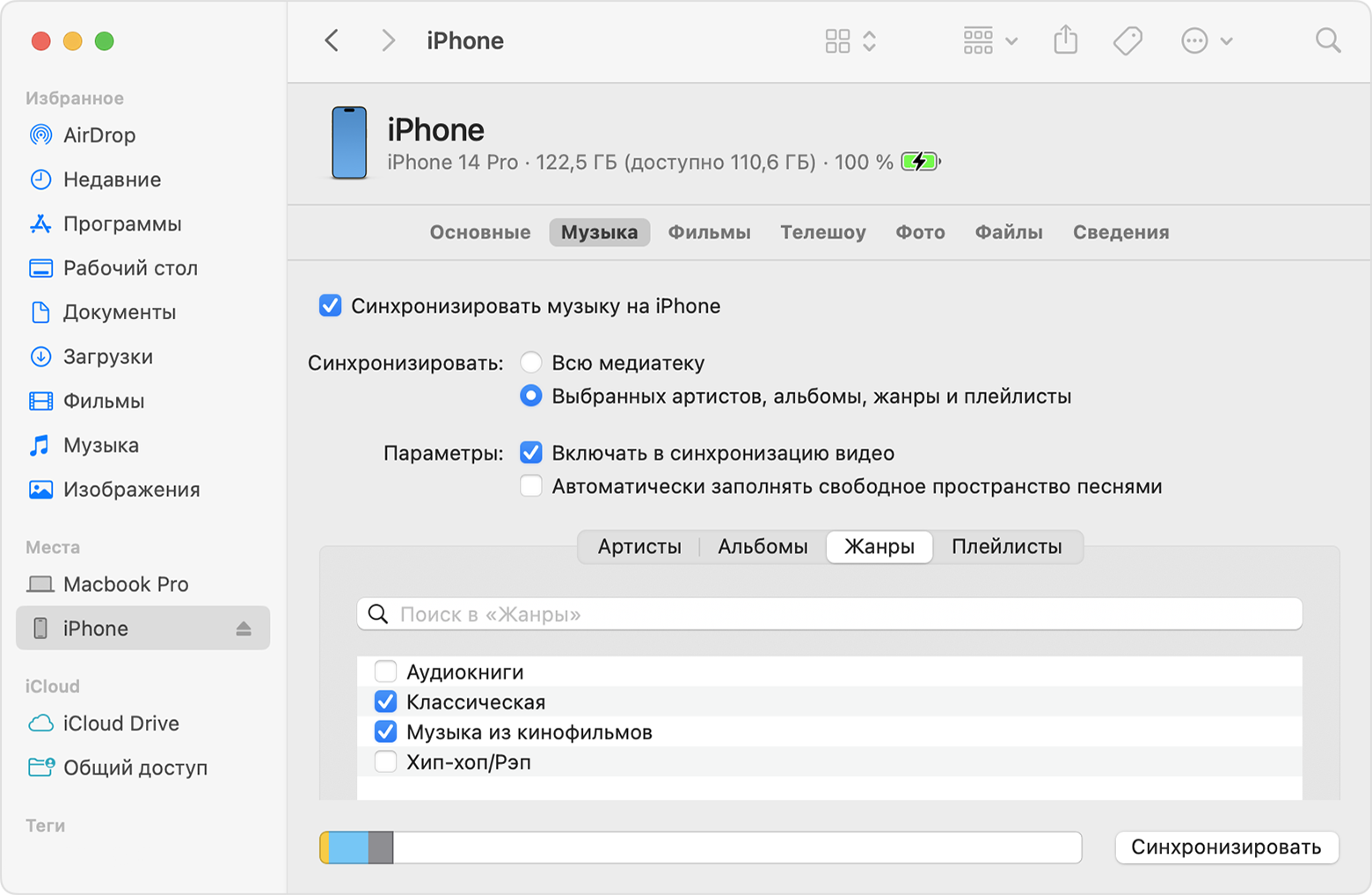
- Выберите устройство из списка в боковом меню окна. Ваше устройство не отображается?
- В правой части окна воспользуйтесь рядом кнопок под именем вашего устройства, чтобы выбрать тип содержимого для синхронизации, например «Музыка» или «Фото». Затем установите флажок «Синхронизировать» для этого типа содержимого. На показанном примере флажок «Синхронизировать музыку на iPhone» активирует синхронизацию музыки. После включения синхронизации появятся дополнительные параметры.
- Нажмите кнопку «Применить» в правом нижнем углу окна. Если синхронизация не начинается автоматически, нажмите кнопку «Синхронизировать». После этого вы можете получить запрос на авторизацию компьютера.
Синхронизация по Wi-Fi вместо USB
Когда ваше устройство подключено к компьютеру Mac с помощью кабеля USB, вы можете настроить компьютер так, чтобы в дальнейшем синхронизация содержимого выполнялась по Wi-Fi.
- Выберите устройство в боковом меню окна Finder, затем щелкните «Основные» в области справа.
- Прокрутите окно вниз и выберите параметр «Показывать этот [устройство], если он подключен к Wi-Fi».
- Нажмите кнопку «Применить».
После этого можно отсоединить устройство от компьютера. Если компьютер Mac и устройство подключены к одной и той же сети Wi-Fi, устройство отображается в боковом меню Finder и автоматически синхронизируется по Wi-Fi, когда оно подключено к питанию.
Если требуется помощь
- Если появляется сообщение, что устройство синхронизировано с другой медиатекой, это означает, что его ранее подключали к другому компьютеру. Устройство нельзя синхронизировать с несколькими медиатеками Apple Music или Apple TV одновременно. Если щелкнуть «Стереть и синхронизировать» в этом сообщении, все содержимое выбранного типа на устройстве будет стерто и заменено содержимым с этого компьютера Mac.
- Если во время синхронизации появляется сообщение об ошибке, узнайте больше о кодах ошибок iTunes или Finder.
Дополнительная информация
- Создание резервной копии данных iPhone, iPad или iPod touch на компьютере Mac
- Перенос фотографий и видео с iPhone или iPad на компьютер Mac
Как подключить Айфон к Макбуку и передать файл
C тех пор, как появилась функция AirDrop, подключаться к MacBook и передавать файлы стало очень просто. Если Вы не знаете, как подключить Айфон к Макбуку, ответим: есть два способа.
Первый – это программа iTunes. Для подключения необходимо иметь соответствующий провод (в последних моделях это провод Lightning). Должна быть установлена её последняя версия. Практически всё, что есть на iPhone, можно синхронизировать. Также можете создать резервную копию устройства.
Бесплатная консультация! Бесплатная диагностика! Гарантия на работу!
Выберите раздел: td>Др. продукты Apple
 |
|||||
| ремонт iPhone | ремонт iPad | ремонт iPod | ремонт MacBook | ремонт iMac | Др. продукты Apple |
У нас можно починить всю технику Apple ☎ +7 (812) 953-94-11
Диагностика БЕСПЛАТНО.
+7 (812) 953-94-11, +7 (921) 984-75-12 (Каменноостровский пр-т, 42, м. Петроградская)
Второй способ – это упомянутый выше AirDrop. Это программа, которая способно удивительно быстро передавать файлы на устройства Apple одним движением. Для того, чтобы она работала, необходимо установить соединение по Wi-Fi/Bluetooth.
Включаем и настраиваем AirDrop
Чтобы соединиться с MacBook, необходимо сделать следующее:
- Включаем Макбук, выбираем «Переход», а затем AirDrop в меню Finder;
- Если Wi-Fi и Bluetooth отключены, их нужно активировать, программа предложит это сделать;
- Открываем пункт управления на iPhone, выбираем AirDrop и указываем параметры доступа: либо только от контактов, либо от всех подключенных устройств, включаем Bluetooth и Wi-Fi.

Теперь пора узнать, как передать с Макбука на Айфон:
- Заходим в AirDrop;
- Перетаскиваем файл в окошко с устройством, на которое он передается;
- На айфоне файл отображается в соответствующей программе.
При передаче файлов в обратную сторону (с iPhone на MacBook) они сохраняются в папке «Загрузки».
Если устройство не отображается
Почему Макбук не видит Айфон, если в работе программы никогда не было нареканий? Обязательно проверьте, включены ли Wi-Fi и Bluetooth. Проверьте работу данных адаптеров при соединении с другими устройствами. Возможно, на макбуке или айфоне повреждено устройство передачи данных.
Звоните нам:
+7 (812) 953-94-11 или +7 (921) 984-75-12
Задайте вопрос:
Сервисный центр не не сет ответственности за ваши действия. Статьи носят лишь информационный характер и не являются инструкцией к действию.

Оплатить картой

Подключиться к WiFi

Удобно припарковаться
© 2009—2023 г. Санкт Петербург (СПб)
Сервисный центр ремонта сотовых телефонов,
смартфонов, ноутбуков, фотоаппаратов
Обращаем Ваше, внимание! Сайт не является публичной офертой, в соответствии со статьей 437 п.2
Гражданского кодекса РФ. Точную и окончательную информацию о наличии и стоимости указанных
товаров и услуг Вы можете получить, по контактным телефонам. Персональные данные пользователя
обрабатываются на сайте в целях его функционирования и если вы не согласны, то должны покинуть
сайт. В противном случае, это является согласием на обработку ваших персональных данных.
Основные сведения о синхронизации Mac с другими устройствами

Синхронизация — это перенос контента между Mac, iPhone, iPad и iPod touch для обеспечения его актуальности на различных устройствах. В целом, процесс синхронизации напоминает перенос объектов с Mac на другое устройство. Например, можно синхронизировать фильм, добавленный на Mac, чтобы он также был доступен на iPhone. Можно синхронизировать музыку, фильмы, телешоу, подкасты, книги и другие объекты.
Совет. Если Вы хотите передавать новые данные с устройства на Mac, включите iCloud в приложениях, чтобы автоматически синхронизировать Mac и устройство. См. раздел Что такое iCloud?
Когда Вы подключаете iPhone, iPad или iPod touch к Mac через кабель USB или USB-C, устройство появляется в боковом меню Finder. Когда Вы выбираете устройство в боковом меню, в окне Finder отображаются варианты управления программным обеспечением на устройстве и синхронизации объектов с Mac.
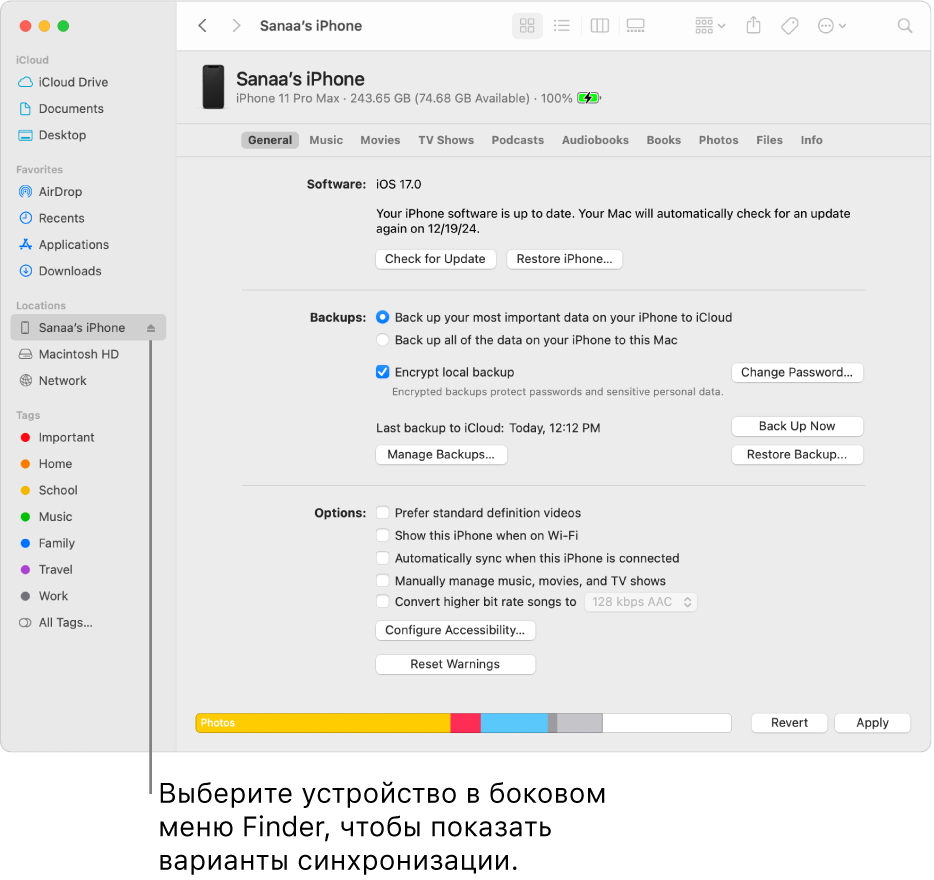
Используя панель кнопок вверху окна, можно включить синхронизацию каждого типа контента, например музыки, фильмов или телешоу.

Нажмите «Основные» в панели кнопок, чтобы управлять программным обеспечением и данными на устройстве. Например, Вы можете:
- Можно проверить доступность новейшего ПО и обновить ПО на iPhone, iPad или iPod touch.
- Можно создать резервную копию данных с устройства на Mac или в iCloud.
- Можно восстановить данные на устройстве из резервной копии и при необходимости управлять несколькими резервными копиями.
Нужно ли мне выполнять синхронизацию?
Если Вы используете iPod classic, iPod nano или iPod shuffle. Необходимо синхронизировать устройство с Mac. Другого способа добавления материалов на эти устройства не существует.
Если у Вас iPhone, iPad или iPod touch Нужно синхронизировать устройство с Mac только при наличии нового или обновленного контента.
Если Вы не хотите синхронизировать iPhone, iPad или iPod touch, можно этого не делать. Можно загружать материалы из iTunes Store, App Store, Apple Books и других сервисов Apple прямо на устройства. Для синхронизации контента между устройствами можно также использовать iCloud.
Нужно ли автоматически синхронизировать весь контент или только некоторые объекты?
- Автоматическая синхронизация всего контента. Это самый быстрый и простой способ. Просто установите флажок «Синхронизировать автоматически, если [устройство] подключено» в панели «Основные», затем включите синхронизацию для каждого типа контента, который хотите синхронизировать. Этот контент будет обновляться и синхронизироваться между компьютером Mac и Вашим iPhone, iPad или iPod touch каждый раз, когда они будут подключаться друг к другу.
- Синхронизация определенных объектов. Также можно выбрать определенные объекты для синхронизации. Например, синхронизируя на iPhone лишь некоторые фильмы, Вы сэкономите свободное пространство. При этом можно автоматически синхронизировать другие типы контента, например подкасты, телешоу и книги.
Нужно ли подключать iPhone, iPad или iPod touch к Mac для синхронизации?
Нет. iPhone (c iOS 5 или новее) или iPad можно синхронизировать с Mac, когда устройство и Mac подключены к одной сети Wi-Fi. Чтобы настроить синхронизацию по Wi-Fi, сначала подключите устройство через кабель, выберите устройство в боковом меню, затем включите синхронизацию по Wi-Fi. Синхронизация контента с Mac на iPhone, iPad или iPod touch по сети Wi‑Fi.
В чем различие между iCloud и синхронизацией?
- Передача файлов через iCloud. Используя iCloud, можно автоматически и без усилий переносить файлы с Mac на iPhone, iPad или iPod touch. Новые объекты на Mac передаются на Ваши устройства, а новые объекты на устройствах передаются на Mac. Например, если Вы синхронизируете Фото iCloud и делаете снимок на iPhone, он вскоре появляется на Вашем Mac и других устройствах. Когда включена функция iCloud, контент на Ваших Mac, iPhone, iPad и iPod touch непрерывно обновляется: для этого Вам не нужно ничего делать. Дополнительные сведения см. в разделе Что такое iCloud?
- Управление файлами на устройстве с помощью синхронизации. С помощью синхронизации можно передавать объекты с Mac на другие Ваши устройства. Синхронизация дает возможность обновлять iOS или iPadOS на устройстве до новейших версий, безопасно создавать резервные копии устройства на Mac или в iCloud, а при необходимости также восстанавливать данные на устройстве из резервной копии. Синхронизация также помогает точно отслеживать, какой контент переносится на устройство. Можно синхронизировать все данные или лишь некоторые файлы с компьютера Mac. Например, отправляясь в поездку, Вы можете синхронизировать на iPhone определенные аудиокниги с Mac, чтобы слушать их в дороге. Посредством синхронизации можно легко переносить нужные Вам файлы.
Примечание. Когда Вы используете iCloud для синхронизации объектов (например, музыки или фотографий) между устройствами, синхронизация этих объектов в настройках синхронизации Finder выключена. Можно включить синхронизацию этих объектов в Finder, выключив облачную медиатеку или Фото iCloud. См. раздел Изменение настроек раздела «Основные» в приложении «Музыка» или Настройки приложения «Фото».