
Как подключить Apple Watch к iPhone
Как подключить Эпл Вотч к Айфону? Это первое, что вы хотите знать, когда у вас появляются новенькие смарт-часы от Apple. Вы легко справитесь с этой задачей, следуя простой инструкции от наших экспертов. В этой статье подробно рассказываем, как подключить Apple Watch к iPhone, которым вы уже пользуетесь, или к новому смартфону.
Что нужно знать перед подключением Apple Watch к iPhone
Обратите внимание, что Эпл Вотч не могут полнофункционально работать без Айфона, перед их использованием желательно подсоединить их к телефону Эпл. Рассмотрим ключевые моменты, которые нужно знать до создания пары между устройствами:
- Для синхронизации устройств нужно включить смарт-часы, фиксируя колесико Digital Crown. Если часы долгое время не включаются, значит они разряжены до минимума — в таком случае поставьте их заряжаться и уже после зарядки приступайте к синхронизации устройств.
- Важно! Для создание пары Apple Watch с iPhone необходимо, чтобы на телефоне был включен модуль Bluetooth и интернет либо Wi-Fi.
- Еще до синхронизации смарт-вотч с телефоном обновите последний, чтобы на нем была свежая iOS.
Когда вы пройдете все эти шаги и подготовите создание пары между Apple Watch и Айфоном, можно приступать к подключению.
Как подключить Эпл Вотч к новому Айфону
Apple Watch — это миниатюрный наручный гаджет для счета шагов, отслеживания активности, мониторинга качества сна и многого другого. Чтобы начать пользоваться гаджетом, следует создать пару со смартфоном. Рассмотрим первое подключение Эпл Вотч к Айфону. Предполагается, что смарт-часы новые или предварительно была разорвана пара предыдущим владельцем от Айфона.
Предлагаем пошаговую инструкцию, в которой объясняем, как подключить Эпл Вотч к новому Айфону:
- Крепим смарт-вотч на запястье.
- Включаем смарт-часы, нажав и удерживая нажатой боковую кнопку.
- Ждем, пока загрузится значок Apple на дисплее.
- Подносим смарт-вотч к Айфону.
- Указываем в появившемся меню язык и регион.
- Кликаем на Айфоне на иконку Watch и нажимаем «Создать пару».
- Далее ориентируемся на простые подсказки. На этапе предложения по настройке смарт-часов выбираем настройку часов как новых.
Система будет спрашивать пользователя о разных нюансах, например: на какой руке планируете носить Apple Watch, принимаете ли вы соглашение, пароль от Apple ID, чтобы войти в систему.
Синхронизировать часы от Эпл и Айфон можно и ручным способом: наберите шестизначный код, который придет для завершения операции.
Подключение Apple Watch к iPhone
Как переключить Эпл Вотч на другой Айфон
Как подключить Apple Watch к другому iPhone? Сначала подготовим гаджеты. Для этого сохраним данные в резерве Айтюнс — подробно описали процедуру в следующем абзаце. Далее можно разрывать связь между предыдущим Айфоном и smart-часами. Информация с часов будет копироваться параллельно с этим. Выполните следующие шаги:
- Зайдите в утилиту «Часы» на Айфоне.
- Кликните Apple Watch и «Разорвать пару с Apple Watch».
- Подтвердите выбор.
- В некоторых случаях нужно будет ввести Apple ID.
Вся процедура занимает 30-60 секунд. После разъединения пары настройки сбросятся и часы очистятся от прошлой информации. Не волнуйтесь! Все сохранится на смартфоне.
Сохраняем резервную копию с Айфона
В iCloud
Сделайте резервное копирование данных в iCloud: «Настройки» — iCloud — «Резервная копия». Начните принудительное обновление текущей копии.
На Mac
Также есть возможность создания резервной локальной копии данных на Мас, поскольку восстановиться из нее можно намного быстрее.
Выполните следующие шаги: запустите iTunes — подключите iPhone — выберите «Обзор» и зашифруйте резервную копию. Без шифрования потеряется большая часть данных, поэтому обязательно зашифруйте их!
Резервное копирование данных в Айфоне
Как восстановить информацию на новом iPhone и подключить Apple Watch
У нас есть локальная копия, теперь подключаем Айфон к Мас и переносим данные. Когда вы подключите гаджеты к iTunes, появится предложение восстановить данные из последней сделанной копии.
После этого запускайте на Айфоне утилиту Watch и следуйте подсказкам. Когда появится надпись «Восстановить из резервной копии», нажмите на нее и выберите нужную версию копии. Нужно немножко подождать, чтобы информация скопировалась, и можно будет пользоваться Эпл Вотч.
К Айфонам каких моделей можно подключить Эпл Вотч
Обычно свои новые гаджеты Эпл разрабатывает с таким расчетом, чтобы они без проблем сопрягались с другими девайсами ранних моделей. Но если вы стали счастливым обладателем Apple Watch 3 или последующих версий, то сможете подключить их только к iPhone 7 и более поздним моделям. А вот Айфон 6 и ниже к ним уже не подключить. Также важно знать, что утилита «Часы» недоступна для яблочных девайсов на iPadOS и телефонов на Андроиде.
Что делать, если Apple Watch не подключаются к Айфону
Как понять, что ваши смарт-часы от Эпл не сопряжены с Айфоном? Для индикации состояния сопряжения пары служат значки справа вверху на экране:
- Красный — проблема, нужно поднести смартфон ближе и перезагрузить для повторного соединения.
- Синий — часы подключены по Вайфаю, что могло стать причиной разъединения пары.
- Зеленый — все ок, нет проблем с подключением Эпл Вотч к Айфону.
Проблема может быть связана с тем, что на iPhone включен режим полета. В этом случае для восстановления синхронизации с часами нужно выйти из режима самолета. Или вы могли случайно отключить Блютуз-соединение на телефоне, из-за чего связь с часами прервалась. Просто включите его вновь и проверьте сопряжение пары.
Если ничего из вышеперечисленного не сработало — попробуйте перезагрузить оба девайса. Зачастую это позволяет устранить мелкие сбои или баги в работе техники. Также не забывайте регулярно проверять обновления для всех операционных систем. Обычно они содержат важные исправления и дополнения, которые стабилизируют работу девайсов.
А если вы присматриваете себе новый смартфон, то можете заказать на сайте Stylus флагман Айфон 14 или узнать, когда появится Айфон 15 в 2023 году.
Автор: Ксения Семак, копирайтер Stylus.ua
- iPhone 15: дата выхода
- Apple WWDC 2023: дата
- Обзор Apple Watch 8: характеристики, дизайн, фото
- Какой Айфон лучше купить в 2023: ТОП-15 моделей
- Starlink – как подключить к iPhone и телефону на Android
Apple Watch Series 8 41mm GPS (PRODUCT) RED Aluminum Case with (PRODUCT) RED Sport Band (MNP73, MNUG3)
19 999 грн
15 699 грн

Apple Watch Series 8 45mm GPS+LTE Graphite Stainless Steel Case with Graphite Milanese Loop (MNKW3/MNKX3)
Можно ли подключить к iPhone другие смарт-часы?
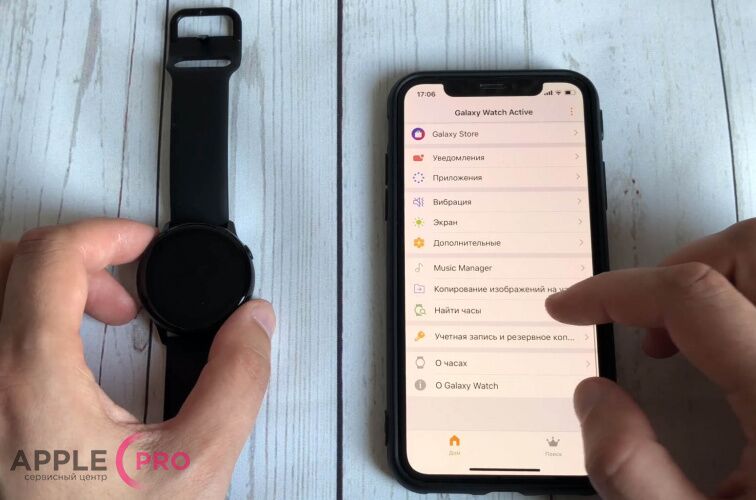
Экосистема Apple самодостаточна и включает в себя устройства практически любого типа. Это ноутбуки, компьютеры, смартфоны, наушники и смарт-часы. Вообще, по мнению редакции, в связке с iPhone лучше всего использовать часы Apple Watch. Это обеспечивает идеальную совместимость, обильный функционал и отсутствие любых проблем с настройкой и обновлением. Но у многих пользователей возникает резонный вопрос — можно ли создать пару между Айфоном и часами другого бренда на Android или иной операционной системе? Да, это возможно, хотя и не со всеми моделями часов.
Совместимость iPhone и часов других брендов
По сути, мы можем подключить к смартфону Apple практически любые умные часы, независимо от операционной системы, которая на них используется. Сопряжение происходить по Bluetooth, но существует ряд нюансов. Если iOS и WatchOS (Apple Watch) не нуждаются в установке дополнительных приложений, то со сторонними системами ситуация несколько сложнее. Для создания пары придется скачать и установить соответствующее приложение из App Store. Самые распространенные из них: Wear OS (Android), Galaxy Watch (Samsung), Huawei Health и другие.
Сопряжения iPhone и часов Samsung Galaxy Watch
- Скачайте приложение Galaxy Watch из App Store.
- Включите Bluetooth на iPhone и часах.
- Нажимаем «Начать знакомство» и выбираем модель часов.
- Следуем инструкции по настройке.
В дальнейшем управление и настройка смарт-часов Samsung осуществляется из приложения на смартфоне. Заметим, что некоторые функции будут недоступны, например, Samsung Pay, голосовой помощник Siri и другие. Также следует помнить, что новая модель Galaxy Watch 4 несовместима с iOS, она работает только с Android 6.0 и выше. Поэтому, рекомендуем перед покупкой проверить совместимость устройства с разными системами.
Ремонт iPhone и Apple Watch в Москве
Если по каким-либо причинам смарт-часы не подключаются к Айфону, нет сигнала, они не определяются — предлагаем посетить наш сервис Apple Pro для бесплатной диагностики. Возможно, понадобится заказать ремонт Bluetooth модуля или других компонентов. Сервисный центр предоставляет полный цикл услуг по ремонту и замене комплектующих на iPhone или Apple Watch с гарантией. Быстро установим причину поломки и качественно решим ее.
6 решений для решения проблемы Apple Watch, не синхронизирующейся с iPhone
Apple Watch — это фантастическое устройство/аксессуар, который позволяет пользователям вести максимально эффективный образ жизни с помощью приложения «Активность» на устройстве. Эта функция — одно из лучших качеств Apple Watch. Никто и подумать не мог, что это возможно, особенно на часовом устройстве. Напротив, хотя это и великое изобретение, оно не совершенно. Иногда случаются ошибки, которые, надо признать, неизбежны. Одна из ошибок, которая может появиться на устройстве, заключается в том, что Apple Watch не синхронизируются с iPhone . Мы специально решим эту проблему, чтобы у вас были эффективные часы, на которые вы всегда можете положиться. Пожалуйста, дочитайте эту статью до конца, чтобы полностью усвоить необходимую информацию.
Apple Watch не синхронизируются с iPhone
- Часть 1. Почему Apple Watch не синхронизируются с iPhone?
- Часть 2: 6 решений, как решить эту проблему
- Часть 3: часто задаваемые вопросы
Часть 1. Почему Apple Watch не синхронизируются с iPhone?
Эта проблема, возможно, является довольно серьезной проблемой, которую нам нужно исправить. Это связано с тем, что синхронизация часов с iPhone является одной из их основных функций, и если они этого не делают, это бесполезное устройство. Обычная проблема или причина, по которой Apple Watch не синхронизируются с iPhone, заключается в том, что процесс синхронизации задерживается и не может распознать ваш iPhone, одно или оба устройства нуждаются в обновлении и т. д.
Какими бы ни были ошибки в этих устройствах, мы хотели бы утешить вас, сказав, что ошибки и ошибки в устройствах неизбежны. В отличие от других устройств или машин, они периодически обновляют свое программное обеспечение, что делается автоматически. Когда Apple Watch обновляются, они всегда пытаются сохранить все данные, но иногда им не удается переиндексировать все данные.
В этом случае он может не распознать iPhone, к которому ранее был подключен. Это всего лишь спецификация причины, но помните, что мы дадим только основные шаги по устранению неполадок. Если все меры не работают, мы рекомендуем проверить ваше устройство у специалиста.
Часть 2: 6 решений, как решить эту проблему
Первые решения — это основные шаги по устранению неполадок или, короче говоря, (BTS). Мы хотим, чтобы эти шаги были самыми простыми, которые вы можете сделать. Опять же, предположим, что вы сделали все шаги, но не можете добиться хороших результатов. Мы рекомендуем, чтобы ваше устройство проверил специалист. Эти процедуры не потребуют никакой аппаратной диагностики. Мы будем настраивать параметры в программном обеспечении Apple Watch. Теперь, когда это рассмотрено, давайте углубимся в руководство по исправлению фитнес-приложения на iPhone, не синхронизирующегося с Apple Watch.
Решение 1. Включите и выключите Bluetooth.
Самая простая процедура — сбросить соединение Bluetooth, включив и выключив его, а также отключив и снова подключив. Вам просто нужно получить доступ и настроить параметры.
1. В главном интерфейсе найдите Настройки приложение. Нажмите на это, затем прокрутите вниз, чтобы перейти и выбрать Блютуз настройки.
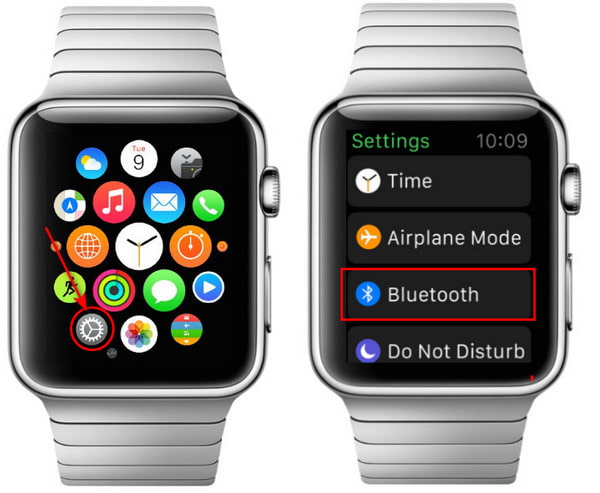
2. Включите или выключите Блютуз , затем подождите, пока на Apple Watch не отобразится фраза «Отключено». После этого повторно синхронизируйте Apple Watch с iPhone и поднесите их друг к другу, а затем к Настройки чтобы снова включить его.
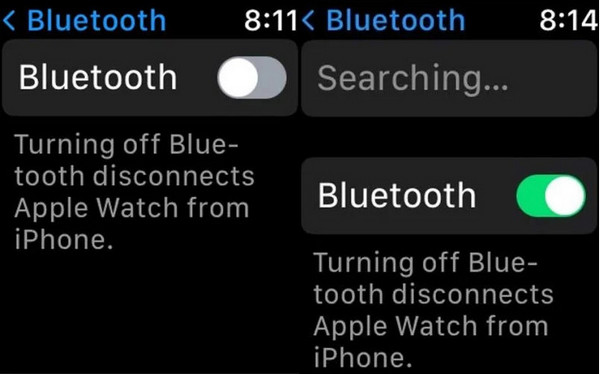
Подождите пару секунд, и он может начать правильно синхронизироваться с вашим iPhone. Этот основной шаг по устранению неполадок всегда будет надежным, если вы обнаружите, что ваши Apple Watch не синхронизируются с вашим iPhone.
Решение 2. Выключите и снова включите Wi-Fi
Это решение очень похоже на первое. Мы просто сбрасываем систему Wi-Fi устройства. Эта простая процедура поможет вам попытаться исправить эту техническую ошибку.
1. В главном интерфейсе проведите пальцем вверх по экрану Apple Watch, чтобы получить доступ к Центр управления . Убедитесь, что ваше устройство Отключенные с вашего iPhone, прежде чем сделать это.
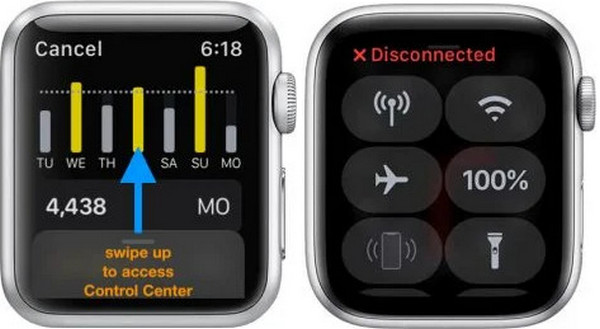
2. Повторно подключите телефон, коснувшись значка Wi-Fi логотип. При включении он загорается синим цветом. Вы также можете нажать и удерживать логотип, чтобы перейти к Wi-Fi настройки. Подключите Apple Watch к ноутбуку и проверьте, хорошо ли они работают.
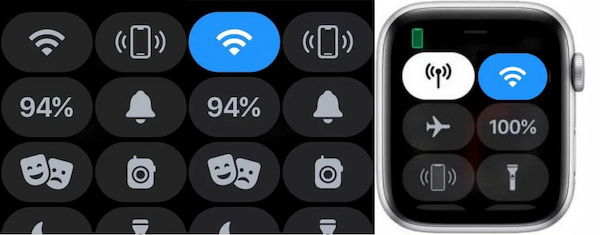
Решение 3. Включение и выключение режима полета
Чтобы выполнить последние два решения с одной попыткой, выполните этот шаг. Включите режим «В самолете», затем выключите Apple Watch и iPhone. Это сбросит и восстановит все сетевые настройки и историю между вашими Apple Watch и iPhone.
1. На Apple Watch выполните действия, описанные выше. Проведите вверх по экрану, чтобы получить доступ к Центр управления . Сразу же вы увидите сетевое меню. Нажмите на логотип самолета, который Режим полета . Включите настройку. Через минуту выключите настройку, снова нажав на нее.
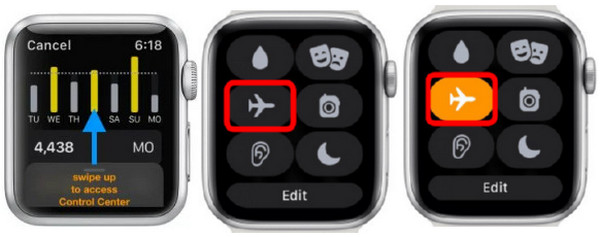
2. Теперь давайте воспользуемся вашим iPhone. Проведите вниз по левой верхней части экрана, чтобы открыть Центр управления. Как и в Apple Watch, нажмите на логотип самолета. Это будет Режим полета . Через минуту снова включите его, нажав на него.
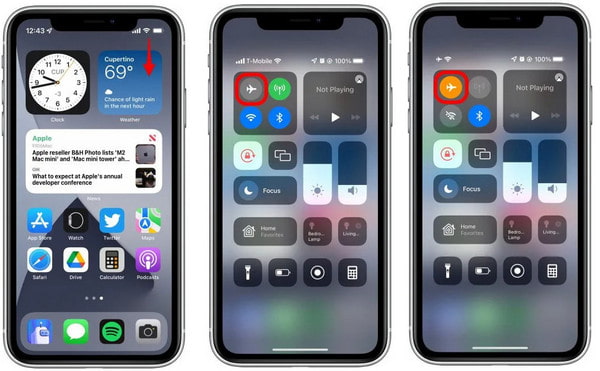
Это шаги для решения проблемы Apple Watch Activity, которая не синхронизируется с iPhone. Мы рекомендуем немедленно проверить ваше устройство, если эти вещи по-прежнему не работают.
Решение 4. Перезагрузите Apple Watch и iPhone
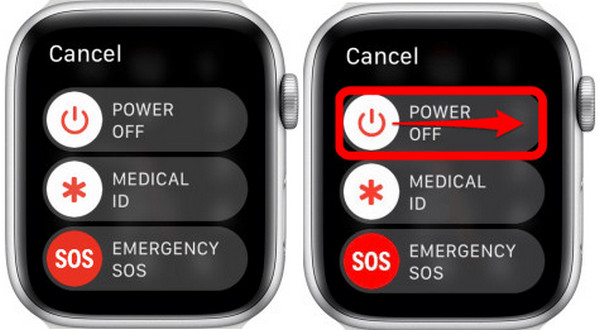
Если сброс настроек сети не поможет, попробуем полностью сбросить оба устройства. Эта процедура может помочь устранить ошибки, подключения и технические проблемы. При перезапуске устройства его настройки обновляются, давая им время вздремнуть. Если вы не знаете, как перезагрузить эти устройства, прочитайте руководство ниже.
1. На Apple Watch нажмите и удерживайте кнопку сбоку, пока не появится всплывающее меню параметров питания. Сдвиньте значок питания вправо, чтобы выключить телефон. Просто повторите процесс нажатия и удержания боковой кнопки, чтобы включить Apple Watch.
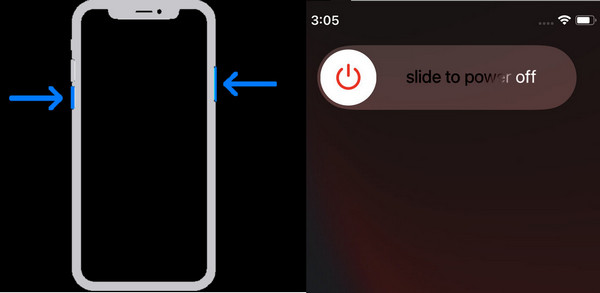
2. На этот раз перезагрузите телефон, нажав и удерживая Питания и Убавить звук кнопки, пока не появится всплывающее меню параметров питания. Как и в Apple Watch, нажмите и сдвиньте значок питания вправо, чтобы выключить его. Затем, чтобы включить его, снова нажмите и удерживайте кнопки.
Это решение также работает, когда ваш AirPods не синхронизируются с iPhone.
Решение 5. Сброс данных синхронизации
Если ни одна из процедур включения и выключения не работает, давайте попробуем выполнить повторную синхронизацию данных Apple Watch на iPhone. Это первый шаг к решению любых проблем с синхронизацией Apple Watch. Это первая углубленная настройка, которую мы выполним. Пожалуйста, следуйте инструкциям, чтобы не допустить ошибок при исправлении пары Apple Watch, но не синхронизации с iPhone.
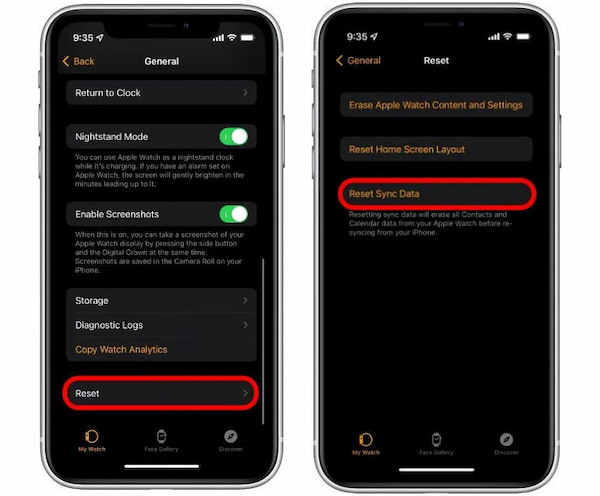
1. Откройте телефон и запустите Смотреть приложение. И сразу же вы увидите подборки. Прокрутите вниз, чтобы найти Общие настройки.
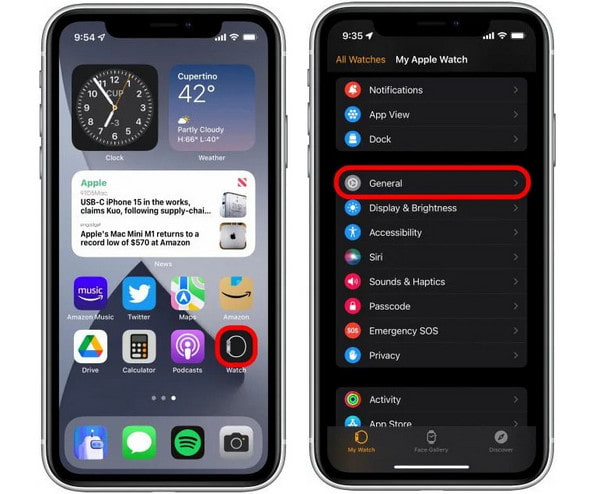
2. Как только вы нажмете Общие , прокрутите вниз, и в самом низу вы должны найти Сброс . И под этим ты увидишь Сбросить данные синхронизации . Выполняя это действие, вы удаляете все данные со своих Apple Watch.
Решение 6. Проверьте наличие обновлений программного обеспечения на обоих устройствах
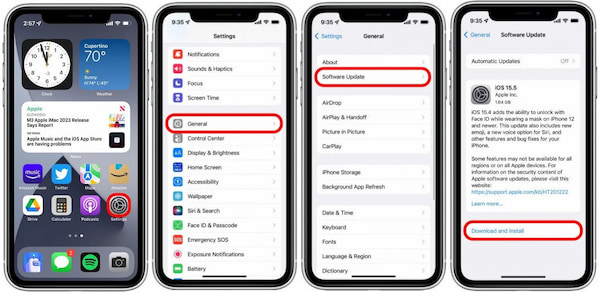
Иногда, когда устройство устарело или не имеет последнего обновления, оно будет работать не так хорошо, как раньше. В этом случае он не будет правильно синхронизироваться на вашем iPhone. Мы проверим, есть ли у вас доступные обновления, и, если да, загрузите новейшую версию вашего программного обеспечения.
1. Откройте приложение Настройки приложение. Прокрутите вниз, чтобы перейти к Общие настройки. Нажмите на это, затем выберите Обновление ПО чтобы проверить, есть ли какие-либо ожидающие обновления. Если есть, то покажет Загрузить и установить . Включите Автоматическое обновление чтобы не пропустить обновления.
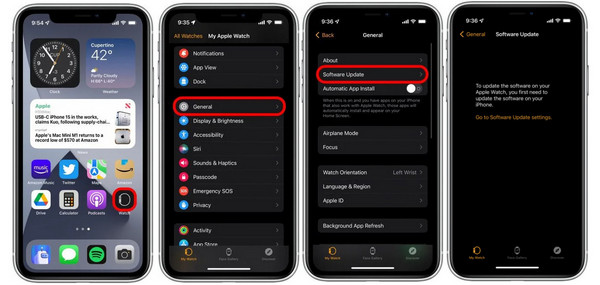
2. Откройте приложение Смотреть приложение. Прокрутите вниз, чтобы найти Общие настройки. Коснитесь этого, затем выберите Обновление ПО вариант. Если нужны обновления, коснитесь Загрузить и установить . Однако, если ваш iPhone не обновлен, вы не сможете обновить свои Apple Watch.
Когда вы обновляете устройство iOS, не забудьте подключить Wi-Fi к вашему iPhone. Если ты хочешь обновить iPhone без Wi-Fi, проверьте решение здесь.
Это шаги для решения проблемы Apple Watch Activity, которая не синхронизируется с iPhone. Мы рекомендуем немедленно проверить ваше устройство, если эти вещи по-прежнему не работают.
Часть 3: часто задаваемые вопросы
1. Стоит ли покупать Apple Watch?
Стоит покупать, если вы используете устройство iOS, в частности iPhone. Его функции привлекательны исключительно для пользователей iPhone. Это дорого, но он полностью оправдывает свою цену.
2. Могу ли я оставить свой iPhone дома и использовать Apple Watch?
Даже если ваш iPhone выключен или находится вне зоны действия, Apple Watch могут работать независимо, используя сеть Wi-Fi для отправки и получения данных. Вы также можете подключиться к сотовой сети, если это сотовая модель.
3. Можно ли получать сообщения на Apple Watch без сотовой связи?
Да, вы можете получать тексты, не имея сотовой связи. Но вам нужно иметь при себе телефон в радиусе действия Bluetooth. Более того, вы также можете получать не только текстовые сообщения, но и звонки.
Заключение
Поздравляю с окончанием этой статьи! Мы рады помочь вам в таком начинании. Мы надеемся, что у вас есть все шаги, необходимые для исправления Apple Watch без синхронизации с iPhone. Пожалуйста, поделитесь этой статьей со всеми, кому она нужна. Порекомендуйте наш веб-сайт для получения дополнительных статей с соответствующей информацией и идеями, подобными этой. Благодарю вас!
Что вы думаете об этом посте.
Рейтинг: 4.9 / 5 (на основе рейтингов 377)
Размещено от Анжелика Ливанаг в Проблемы с iOS
Как связать Apple Watch с iPhone и MacBook?
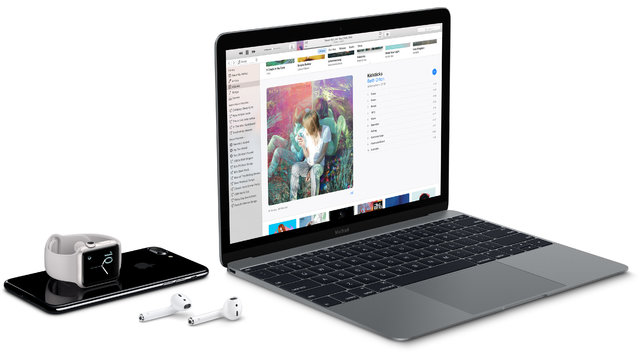
Смарт-часы Apple тесно взаимосвязаны с iPhone и другими гаджетами яблочной компании. Поэтому нынешним или будущим пользователям часов Эпл важно знать, как связать Apple Watch с iPhone и MacBook, и в этой статье мы расскажем, как это сделать.
Как связать Apple Watch с iPhone: пошаговая инструкция
Процесс синхронизации Apple Watch с iPhone времязатратный, поэтому лучше зарядить оба гаджета, либо создавать пару во время процесса зарядки. Смарт-часы работают с iPhone 5 и более новыми версиями iPhone. Перед началом включите Bluetooth и Wi-Fi, скачайте приложение Apple Watch из App Store, а затем следуйте инструкции:
① Подключаем часы Эпл к зарядке. Сперва требуется поставить часы на зарядку — зафиксировать магнит на задней части устройства.
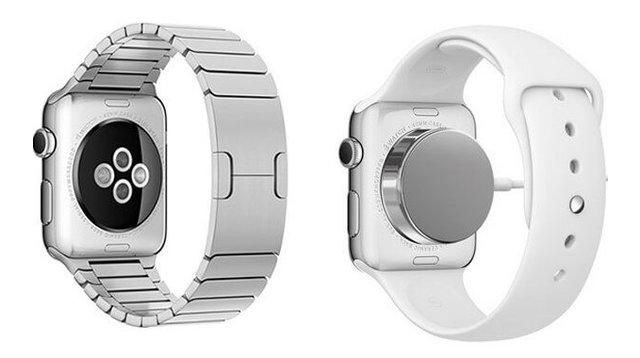
② Включаем часы. Зажмите и удерживайте боковую кнопку на часах до появления логотипа Apple. Когда значок появится, выберите язык интерфейса.
③ Открываем приложение Apple Watch на смартфоне. Запускаем приложение, выбираем пункт «Создание пары с Apple Watch». Затем iPhone попросит навести камеру на часы, после начнется синхронизация устройств.
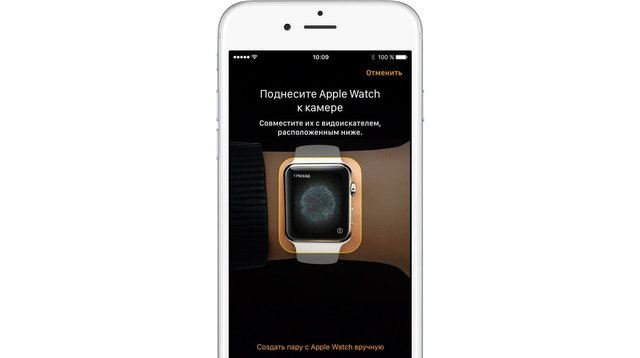
④ Если автоматическое подключение не началось, настраиваем вручную.
Если все идет по плану, можете пропустить этот пункт, просто соглашайтесь с условиями, пока все не подключится. Если автоматическое подключение не удалось, попробуйте подключить вручную:
- нажмите кнопку «I» на экране смарт-часов;
- затем на часах высветиться 6-значный код;
- введите код в приложении.
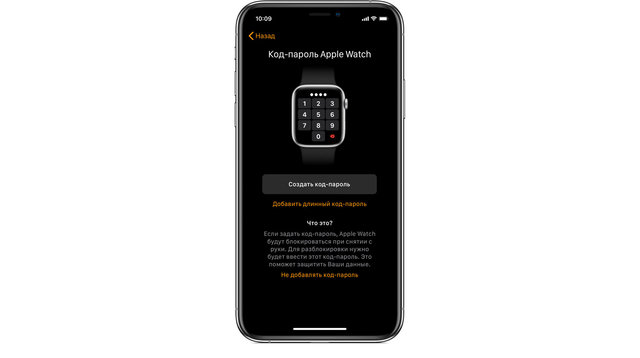
⑤ Принимаем условия и создаем пароли. После правильного выполнения всех вышеуказанных действий подключайтесь к iCloud. Принимайте предложенные условия и создавайте пароли (чем сложнее, тем лучше для вашей безопасности).
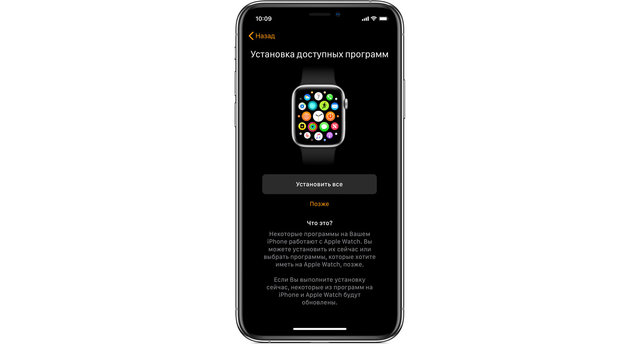
⑥ Устанавливаем приложения. Последним делом требуется установить приложения, можете просто нажать «Установить все» и отложить часы минут на 10. За этот период все программы с iPhone, которые оптимизированы под Apple Watch, окажутся на них.
⑦ Готово! Пользуйтесь, слушайте музыку, набирайте сообщения, звоните, терроризируйте Siri — делайте что захотите, но, конечно, в разумных пределах.
Разорвать связь с часами можно очень просто:
- Разместите телефон и smart-часы рядом друг с другом.
- Включите Bluetooth и Wi-Fi.
- В приложении Apple Watch выберите свою модель часов на вкладке «Мои часы».
- Нажмите значок «I» и разорвите пару.
Теперь вы знаете, как связать Apple Watch с iPhone и разобрались, как разорвать связь Apple Watch. Далее расскажем, как привязать Apple Watch к Mac.
Как законектить Apple Watch с MacBook?
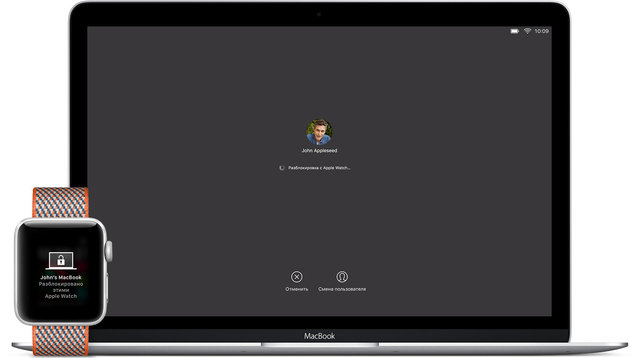
Пользователи Эпл Вотч могут разблокировать MacBook и входить в систему без ввода пароля. Когда пользователь находится рядом с MacBook и у него на запястье часы Apple, ноутбук автоматически понимает, что пользователь рядом, и входит в систему. Вы тоже так хотите? Рассказываем, что для этого нужно сделать:
① Проверяем Эпл Вотч и MacBook на соответствие требованиям подключения:
- Смарт-часы должны работать на платформе watchOS 3 или новейшей.
- На компьютере должна быть установлена macOS Sierra или новейшая версия.
- Компьютер должен быть выпущен не позднее, чем в середине сентября 2013 года.
② Включаем Wi-Fi и Bluetooth на MacBook. Как подключить Wi-Fi и Bluetooth мы думаем объяснять не надо, вы и сами все знаете.
③ Входим в iCloud и синхронизируем данные. Следуйте инструкциям, которые появляются на дисплее.
④ Разрешаем smart-часам входить в аккаунт на MacBook. Через меню Apple войдите в «Системные настройки» и найдите пункт «Защита и безопасность», затем поставьте галочку возле «Разрешить Apple Watch разблокировать Mac».
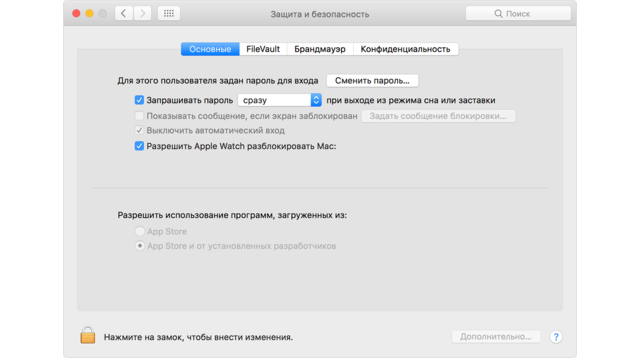
Обратите внимание! При первом включении после синхронизации со смарт-часами нужно будет ввести пароль на МакБуке, после чего разблокировка будет осуществляться автоматически.
Как проверить, что MacBook поддерживает разблокировку с Apple Watch?
Удерживайте кнопку Option, откройте в меню Apple пункт «Информация о системе». Выберите раздел Wi-Fi, найдите пункт «Авторазблокировка: Поддерживается».
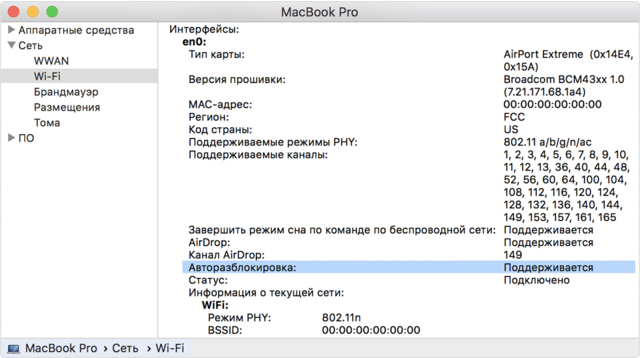
Как видите, в том, чтобы связать Apple Watch с iPhone и MacBook нет ничего сложного. Оставайтесь с нами, чтобы узнавать новую интересную информацию о своих любимых гаджетах!