
iWatch не синхронизируются с телефоном
Некоторые пользователи заметили, что на их iWatch не приходят уведомления и вызовы с телефона. Чаще всего проблема в том, что iWatch и iPhone не синхронизированы. Если вам нужна помощь в подключении или вы хотите починить apple watch, обратитесь в сервисный центр iConceptService.
Причины и симптомы неполадок
Учтите, что Apple Watch подключаются исключительно с iPhone. Они не синхронизируются ни с одним телефоном на платформе Андроид.
Чтобы убедиться в отсутствии пары у ваших часов, изучите циферблат. На дисплее должен быть зеленый значок телефона.
Если вы видите перечеркнутый значок телефона или красный крестик, подключение отсутствует. Так на iWatch не приходят новые уведомления, звонки и сообщения, которые поступают на ваш Айфон.
При проблемах синхронизации обратитесь в сервисный центр. Там сделают полную диагностику ваших гаджетов, подтвердят или опровергнут аппаратную поломку. Возможно, вам необходимо сделать ремонт iWatch, заменить антенны Bluetooth и Wi-Fi.
Способы устранения поломки
Если не получается подключить iPhone к часам, попробуйте еще раз:
- Положите телефон как можно ближе к iWatch.
- Отключите режим «В самолете», включите Wi-Fi и Bluetooth.
- Перезагрузите оба устройства.
Если после этого устройства не синхронизировались, разорвите пару и создайте ее снова. Для сброса выберите в меню основных настроек «Сброс» → «Стереть контент и настройки», а на iPhone выберите приложение Apple Watch, перейдите во вкладку «Мои часы» и нажмите на значок «i». Затем кликните на пункт «Разорвать пару». После этого снова привяжите гаджеты.
Если после этого проблемы с синхронизацией остались, обратитесь в сервисный центр. Мы сможем отремонтировать часы Apple любой модели, используем оригинальные запчасти.
Заполните заявку на ремонт
И наш менеджер свяжется с Вами в ближайшее время
Самые популярные проблемы Apple Watch и способы их решения
Думаю, что каждый пользователь Apple Watch хоть раз сталкивался с какими-нибудь проблемами. В отличие от того же iPhone, с умными часами у меня лично постоянно возникают всякие нюансы. То Apple Watch не обновляются, то заряжаются через раз, то еще что-нибудь. Конечно, в большинстве случаев так происходит из-за тесной привязки устройства к iPhone, без которого их использование невозможно, но Apple это никак не оправдывает. Сегодня постараемся разобраться в самых популярных проблемах этого гаджета и обсудим, что делать при их возникновении.
Разбираемся в самых популярных проблемах Apple Watch.
Про умные часы мы говорили уже достаточно много. Подбирали лучшие ремешки, разбирались с приложением Здоровье и рассказывали про разные датчики. В этой статье подробно касаться этих вопросов не будем. Если интересно — милости прошу.
Проблема с зарядкой на Apple Watch
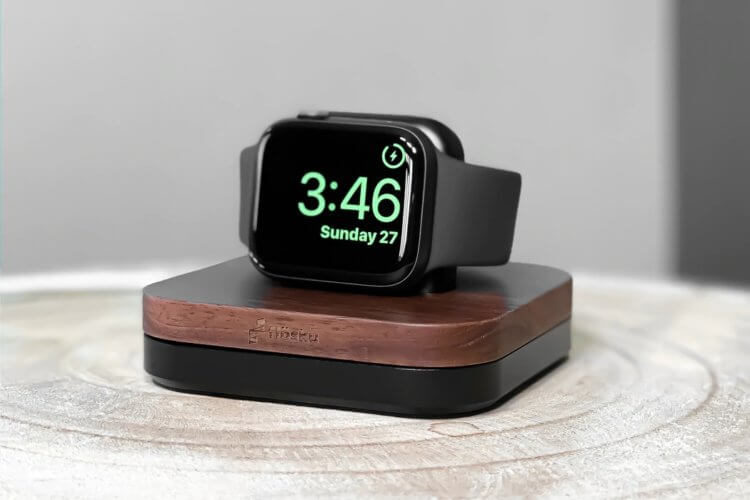
Вот так выглядит экран зарядки на Apple Watch. Если его нет, часы не заряжаются.
Не так давно пользователи Apple Watch столкнулись с большой проблемой — после обновления WatchOS 8.3 умные часы напрочь отказались заряжаться с помощью сторонних аксессуаров. Мой коллега автор AppleInsider.ru Иван Кузнецов подробно рассказывал о баге в своей статье. Если вы столкнулись с такой проблемой, рекомендую к прочтению. Однако помимо обновления существует еще масса других нюансов, которые могут возникнуть при зарядке Apple Watch.
Если ваши часы не заряжаются, для начала убедитесь, что кабель плотно вставлен в розетку и в само зарядное устройство. Зачастую многие вставляют его не до конца, и поэтому зарядка просто не поступает в часы.
Также знаю, что многие любят оставлять пленку на зарядке. Это новая версия тех пользователей, которые оставляли пульт в целлофановом пакетике. Так делать не стоит. Сразу же снимайте все обертки. Плюс, убедитесь, что между Apple Watch и шайбой для зарядки не скопилась грязь. Возможно, что контакты просто не соприкасаются друг с другом.
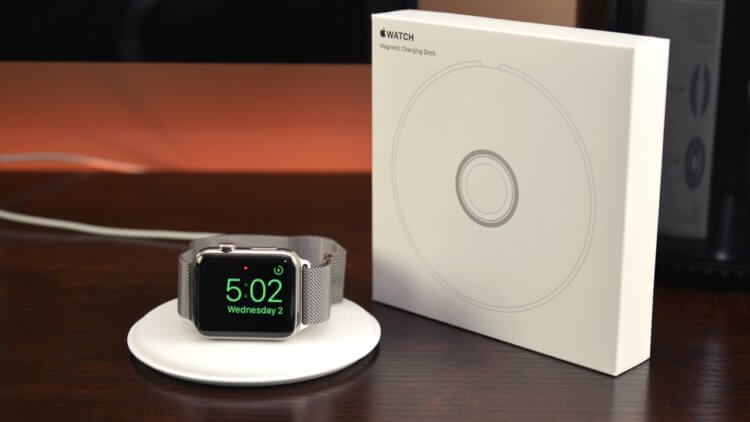
Используйте только зарядки от известных брендов.
Если ваши часы еще не сели до конца, попробуйте перезагрузить Apple Watch. Для этого зажмите колесико Digital Crown и боковую кнопку несколько секунд. Затем таким же образом включите устройство.
Ну и в крайнем случае, смените кабель для зарядки. Вполне возможно, что он просто сломался. Ну и, конечно, старайтесь использовать либо оригинальную зарядку, либо устройства от проверенных брендов. Если и это не помогло, смело обращайтесь в сервисный центр или в компанию Apple, если гарантия (2 года в РФ) еще не истекла.
Что делать, если ремешок Apple Watch не фиксируется
С ремешками тоже частенько возникают разные проблемы. Для начала предлагаю разобраться в том, как правильно менять ремешок на Apple Watch:
- Положите Apple Watch обратной стороной на ровную мягкую поверхность.
- Далее нажмите на кнопку в верхней части часов и удерживайте ее.
- Сдвиньте ремешок в сторону и снимите его.
- Затем возьмите второй ремешок и аккуратно вденьте его до щелчка.
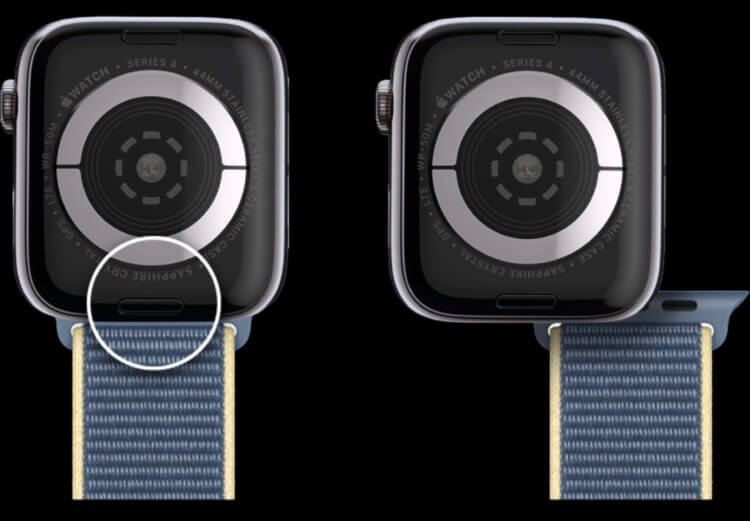
Не игнорируйте кнопки для застежки Apple Watch.
Главное здесь — не переусердствовать. Ни в коем случае не давите на ремешок, ибо это может привести к поломке часов. Плюс, важно услышать характерный щелчок. Если его не последовало, попробуйте пошевелить ремешок в по сторонам. Имейте в виду, что если ремешок одет неполностью, часы могут спасть с вашего запястья в любой момент.
Подписывайтесь на нас в Яндекс.Дзен, там вы найдете много полезной и интересной информации.
Что делать, если Apple Watch не обновляются
Обновление Apple Watch — та еще морока. Если iPhone и iPad я обновляю регулярно и без проблем, то с умными часами постоянно возникают какие-то нюансы.
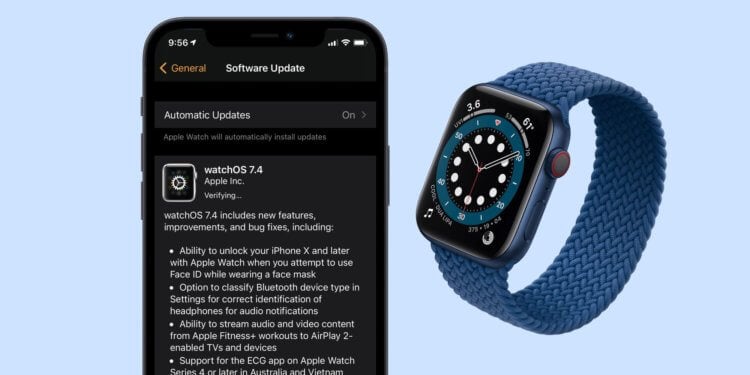
Обновить часы можно как через смартфон, так и через Apple Watch.
Во-первых, чтобы обновить Apple Watch до актуальной версии WatchOS, вам необходимо иметь iPhone 6s и новее, с iOS 15 и новее. Во-вторых, актуальная версия операционки поддерживается только на Apple Watch Series 3 и новее. Если ваши устройства не подходят под эти параметры, обновиться не получится.
Далее проверьте, чтобы часы были заряжены минимум на 50% и были подключены к зарядному устройству, а также имели доступ в интернет (либо через iPhone, либо непосредственно).
После этого можно переходить к обновлению Apple Watch:
- Откройте приложение Watch на iPhone.
- Перейдите во вкладку Мои часы.
- Далее откройте раздел Основные, Обновление ПО.
- Нажмите Загрузить и установить.
- Дожитесь окончания загрузки и нажмите Установить.
- Дожитесь появления значка яблочка на часах.
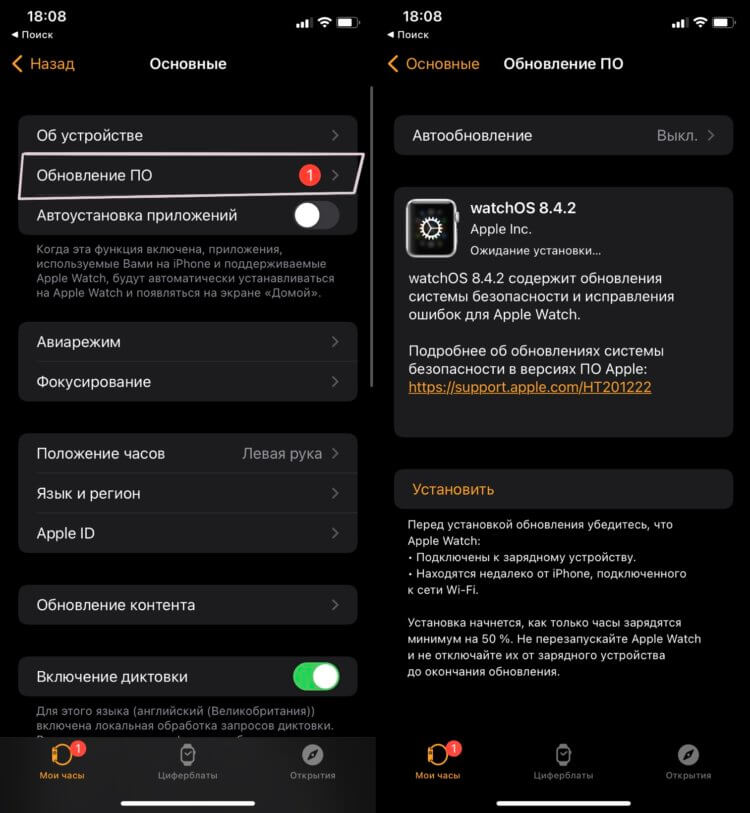
Так выглядит обновление Apple Watch в приложении Watch на iPhone.
Если вдруг на Apple Watch появляется сообщение Сбой проверки обновления, тогда проверьте следующие параметры:
- Включили ли вы Wi-Fi и Bluetooth на обоих устройствах.
- Есть ли в iPhone доступ в Интернет.
- Находится ли смартфон рядом с часами.
- Есть ли на Apple Watch свободное место.
На Apple Watch не хватает памяти
Зачастую Apple Watch не обновляются из-за забитой памяти. Понятно, что любое обновление требует некоторое количество свободного пространства, всегда учитывайте это. Особенно это актуально для Apple Watch 3, где всего 8 ГБ памяти.
Проверить сколько свободной памяти в Apple Watch можно следующим образом:
- На часах перейдите в Настройки.
- Далее Основные, Об устройстве.
- Пролистайте до пункта Доступно.
- Посмотрите, сколько свободного пространства осталось.
Что делать, если Apple Watch не синхронизирует фото
Простому человеку может показаться, что синхронизация фото в Apple Watch — абсолютно бесполезная функция, ибо экран у часов крошечный. Однако школьники, студенты и некоторые другие пользователи четко понимают зачем на Apple Watch нужны фотографии.
Первое и самое главное, что необходимо учитывать — загрузка фото на Apple Watch возможна только из одного альбома на iPhone. Иными словами вам либо нужно создать отдельный альбом в приложении Фото на iPhone, либо синхронизировать альбом Избранное.
Настроить синхронизацию Фото между iPhone и Apple Watch можно следующим образом:
- Откройте приложение Watch на iPhone.
- Далее пролистайте и откройте вкладку Фото.
- Включите тумблер напротив Синхронизация фото.
- Далее на этой страничке найдите пункт Синхронизация альбома.
- Выберите необходимый альбом.
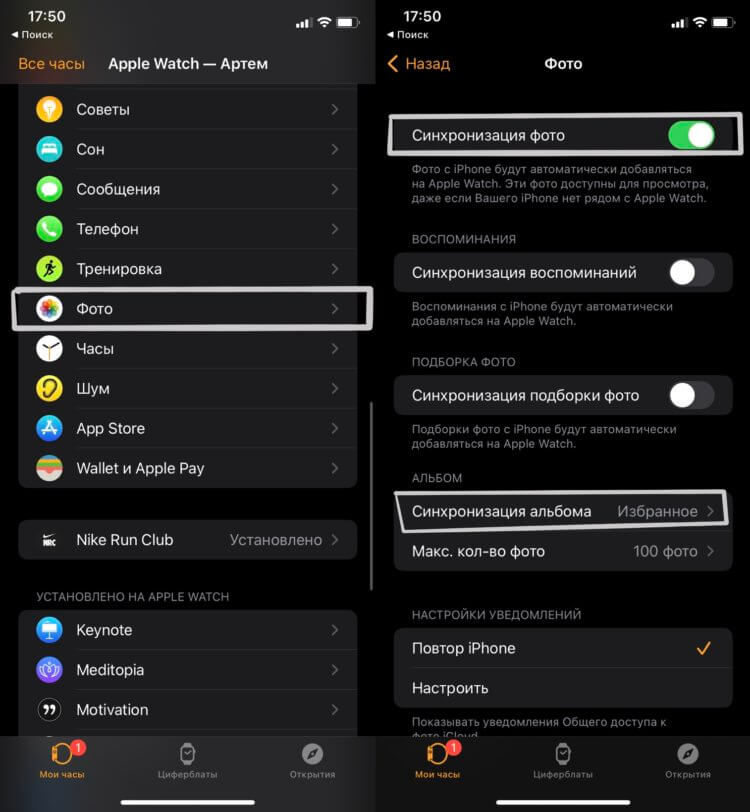
Я синхронизировал альбом Избранное. Так удобнее всего.
Новые Apple Watch не станут лучше, но их все равно купят. Почему так?
Сталкивались с такими проблемами? Как вам Apple Watch в целом? Не считаете ли вы, что здесь проблем побольше будет, чем в iPhone? Дайте обратную связь в нашем Телеграм-чате или в комментариях ниже.
Как создать пару между Apple Watch и iPhone
В создании этой статьи участвовала наша опытная команда редакторов и исследователей, которые проверили ее на точность и полноту.
Команда контент-менеджеров wikiHow тщательно следит за работой редакторов, чтобы гарантировать соответствие каждой статьи нашим высоким стандартам качества.
Количество просмотров этой статьи: 16 103.
В этой статье:
Apple Watch использует данные с вашего iPhone для отображения их на экране часов. Вход с помощью идентификатора Apple ID — во время первоначальной настройки или через приложение Apple Watch на iPhone — позволяет синхронизировать информацию из облачного хранилища iCloud: контакты, календари и почту. Приложения, совместимые с Apple Watch, можно перенести с iPhone на часы, и они будут синхронизировать свои данные все время, пока часы и телефон находятся недалеко друг от друга.
Часть 1 из 2:
Подключение часов

- Для подробной инструкции прочитайте, как обновить iOS.

- Также iPhone потребуется подключение к интернету, через Wi-Fi или сотовую сеть.

Откройте на iPhone приложение Apple Watch. Приложение можно найти на одном из домашних экранов, если вы используете телефон модели iPhone 5 или новее с установленной системой iOS 8.2+. Если приложения нет, то ваш iPhone не отвечает одному или обоим вышеуказанным требованиям.

- Для выбора языка используйте сенсорный экран или колесико на часах.

Нажмите «Создать пару» на часах и на телефоне. Вы увидите анимацию на экране часов, и на телефоне запустится приложение камеры.

- Если с помощью камеры создать пару не удается, нажмите «Создать пару с Apple Watch вручную». Выберите из списка Apple Watch, а затем введите код с экрана часов в iPhone. [1] X Источник информации

- Если вы уже использовали Apple Watch ранее, вы можете восстановить их из старой резервной копии. Резервная копия будет загружена из iCloud.

- Нажмите «Левая» или «Правая» на iPhone, чтобы выбрать руку, на который вы собираетесь носить часы.

Войдите в систему с помощью идентификатора Apple ID на iPhone. Этот шаг не обязателен, но он предоставит доступ к расширенным функциям Apple Watch. Например, Apple Pay: с ее помощью можно платить везде, где поддерживается Apple Pay, используя только часы. Если вы вошли в систему, убедитесь, что этот тот же Apple ID, который используется на iPhone.

- Вам также будет предложено выбрать, будет ли разблокировка iPhone вызывать разблокировку часов.

- Прочитайте следующий раздел для получения подробной информации о том, как выбрать приложения для синхронизации, если вы не хотите устанавливать все приложения сразу.

Дождитесь окончания синхронизации Apple Watch с iPhone. После того, как выбрали устанавливать или нет все доступные приложения, часы начнут синхронизироваться. Процесс не займет много времени, если вы решили выбрать приложения позднее, но может затянуться, если вы устанавливаете все совместимые приложения. Часы сообщат, когда синхронизация будет завершена.
Как подключить умные смарт-часы к телефону на Android и iOS
Рынок умных часов постоянно растет. По статистике в 2019 году компания Apple продала больше смарт-часов, чем все швейцарские компании. Год спустя по всему миру было продано более 160 млн устройств.
Такие гаджеты предназначены в первую очередь для того, чтобы использоваться в паре со смартфоном. А это значит, что их надо подключить или, как говорят, сконнектить с мобильным девайсом. Для этого обычно используют технологию беспроводной связи Bluetooth, а в некоторых случаях понадобится подключение к Wi-Fi. Установить Bluetooth-сопряжение между умными часами и смартфоном – несложно. Но порой пользователи сталкиваются с некоторыми трудностями. Мы расскажем, как успешно справиться с этой задачей и на что обратить особое внимание.
25 февраля 2022
7 минут на чтение
Если у вас часы со слотом для SIM-карты
Подключить smart-часы к телефону можно, даже если в них нет «симки». Но лучше заранее купить ее и вставить в слот. Можно предварительно проверить ее на другом устройстве, чтобы убедиться в ее работоспособности.
Вам понадобится тариф, который подходит для смарт-часов. Мы предлагаем тарифный план «Интернет для вещей» – универсальное решение для различной smart-электроники. Для умных часов он также подойдет. За 100 рублей в месяц вы получаете:
- 30 минут звонков на все номера России;
- 300 МБ интернет-трафика;
- 100 SMS.
Подключить тариф, уточнить сколько средств осталось на вашем балансе и узнать остатки пакетных минут и трафика можно в личном кабинете на сайте или в мобильном приложении «Мой Tele2».
Также рекомендуем обратить внимание на выгодную услугу «Годовой контракт»: если вы регулярно пользуетесь смарт-часами, внесите абонентскую плату один раз за 8 месяцев вперед. Это позволит пользоваться тарифом «Интернет для вещей» на 3 месяца дольше – целый год по цене 8 месяцев. Подключить услугу можно в личном кабинете на сайте или в одном из наших офисов.
Тем, кто собирается особенно много разговаривать, используя «симку» в смарт-часах, и часто выходить в интернет, мы предлагаем еще одну услугу «Часы». За дополнительную абонентскую плату вы получите:
- 1 ГБ интернет-трафика;
- 100 минут звонков на номера Tele2 России.
В Tele2 есть выгодные тарифы и услуги, благодаря которым вы всегда будете на связи.
Как подключить смарт-часы Apple Watch к айфону
- Включите Bluetooth и Wi-Fi на обоих устройствах и убедитесь, что умные часы и айфон подключены к Wi-Fi.
- Поднесите часы к смартфону. На его экране должно появиться окно подключения с изображением часов, под которым будет кнопка «Продолжить» – нажмите на нее. Если оно не появилось, запустите приложение Apple Watch и выберите в его меню пункт «Создать пару».
- Наведите камеру айфона, которая находится на его задней панели, на циферблат часов так, чтобы он оказался точно посередине видоискателя. Если по какой-то причине не получается воспользоваться камерой, нужно выбрать «Создать пару с Apple Watch вручную» и следовать инструкциям, которые появятся на экране.
- Если вы впервые выполняете эту процедуру, далее выбирайте пункт «Настроить как новые Apple Watch». Если же нет – вам надо выбрать восстановление из резервной копии и следовать инструкциям на дисплее.
- На следующем этапе нужно выбрать руку, на которой будете носить часы. Здесь все просто, есть только два варианта: «Левая» и «Правая».
- После этого понадобится ввести идентификатор Apple ID. Если устройство не запрашивает его автоматически, откройте приложение Apple Watch, зайдите в меню и выберите пункт «Основные», а в нем – Apple ID.
- Затем вам предложат создать код-пароль. Этот этап можно пропустить, однако код-пароль необходим для работы некоторых функций, например, для того, чтобы пользоваться бесконтактными платежами Apple Pay. Поэтому лучше его сразу настроить.
- Заключительный этап – синхронизация устройств. Она займет некоторое время, особенно если на смартфоне сохранено много данных. О том, что синхронизация завершена, вы узнаете благодаря звуковому сигналу и легкой пульсации.
Все. Можно пользоваться умными часами Apple Watch.
Как подключить смарт-часы к смартфону с операционной системой Android
Обратите внимание на несколько важных нюансов. Нельзя просто подключить умные часы Apple Watch к смартфону на ОС «Андроид» из-за того, что на них установлены операционные системы разного типа. Дальше мы расскажем, как быть, если вы все-таки хотите это сделать – проблему совместимости можно обойти.
Для подключения любых часов к Андроид-смартфону надо сначала установить на мобильный девайс специальное приложение – у разных производителей оно свое. Чаще всего это Wear OS, но для девайсов Huawei, например, понадобится Huawei Wear, а для устройств Samsung – Galaxy Wearable. Обычно нужное приложение указано в инструкции, также его название может быть написано на упаковке смарт-часов, а некоторые производители даже указывают QR-код для скачивания.
- Включите смарт-часы и смартфон, поднесите их поближе друг к другу и убедитесь, что на обоих устройствах работает Bluetooth.
- После того как мобильный девайс нашел смарт-часы, в приложении для работы с ними выберите вашу модель. Если такой нет, в Wear OS предусмотрена функция «Часов в списке нет» – нажмите на этот пункт и следуйте дальнейшим инструкциям.
- Если приложение просит PIN-код, введите его – обычно он отображается на экране смарт-часов.
- Дождитесь передачи данных.
- Выберите для синхронизации тот аккаунт Google, которым собираетесь пользоваться.
Сопрягать умные часы можно не только со смартфоном, но и с планшетом. Общий принцип – точно такой же.
Как подключить к смартфону детские смарт-часы
В таких устройствах, как правило, используется SIM-карта. Поэтому заранее купите «симку» и вставьте ее в соответствующий слот. Также на смартфон необходимо предварительно установить приложение, с помощью которого вы будете контролировать местонахождение ребенка. Обычно производитель часов заодно создает и приложение для них.
Для подключения надо включить Bluetooth на обоих устройствах и следовать инструкциям на экране смартфона. Обычно для регистрации нужно указать код, указанный на упаковке смарт-часов, имя ребенка, номер телефона, с помощью которого можно восстановить доступ к приложению, и прочую подобную информацию.
Как подключить Apple Watch к смартфону с операционной системой «Андроид»
Сделать это можно, но вам также понадобится айфон. С его помощью необходимо установить на часы приложение BLE Utility. На Android-смартфон при этом нужно скачать приложение Aerlink: Wear Connect for iOS. После этого требуется запустить скачанные приложения на обоих устройствах и на часах открыть вкладку Peripheral. Затем:
- дождитесь, когда на экране смартфона появится уведомление о том, что часы обнаружены;
- нажмите на уведомление и подождите, пока установится соединение.
К сожалению, после этого вам не удастся пользоваться всеми функциями Apple Watch. Вы будете получать уведомления о вызовах и SMS, но у вас не получится ответить на звонок или воспользоваться голосовым ассистентом.
Как подключить любые часы к Айфону
Вам понадобятся те же приложения, что и в предыдущем разделе, но теперь:
- приложение Aerlink: Wear Connect for iOS надо установить на умные часы, используя Android-смартфон;
- BLE Utility надо скачать на айфон.
Запустите обе программы и откройте в BLE Utility вкладку Peripheral. Когда устройства обнаружат друг друга, на экране смарт-часов появится код – для сопряжения по Bluetooth его надо ввести на айфоне в открывшееся окно создания пары.
Воспользуйтесь нашими пошаговыми инструкциями, чтобы установить соединение между умными часами и смартфоном. Если они не сопрягаются, обязательно убедитесь, что оба устройства включены, на них работает Bluetooth, а на смартфоне не установлен режим, ограничивающий функции связи, например, «Не беспокоить» или «Полет».
Если ваши смарт-часы используют для работы SIM-карту, проверьте, есть ли на счету средства, позволяет ли ваш тариф передавать данные через интернет и достаточно ли в вашем распоряжении трафика, чтобы часы могли нормально работать.