
Как обновиться до финального релиза iOS 13 с беты или Golden Master
До финального релиза iOS 13 остается совсем немного времени, и уже сейчас многие читатели, у которых установлены бета-версии iOS 13, iOS 13.1 и Golden Master, спрашивают о том, как им следует поступить, для того чтобы стать пользователями финальной версии операционной системы. На самом деле ничего сложного в этом нет, хотя процесс обновления будет чуть дольше, чем если бы вы пользовались все это время iOS 12.4 или iOS 12.4.1.
Релизная версия iOS 13.0
Как установить iOS 13 с беты
Во-первых, вы не сможете установить iOS 13 сразу после выхода. «По воздуху» она не прилетит, поэтому нужно будет загрузить официальную сборку финальной iOS 13 с сервера Apple. Ссылки на загрузку опубликуем, уже когда релизная версия окажется доступна.
Затем потребуется открыть на своем компьютере iTunes и подключить аппарат к компьютеру. Кстати, не лишним было бы установить свежую версию iTunes, которая должна выйти накануне релиза iOS 13. После этого нужно зажать и удерживать клавишу Alt, в iTunes нажать кнопку «Обновить» и указать путь к загруженной сборке. Ну а затем запаситесь вниманием и наблюдайте за процессом: установка должна будет занять 10-20 минут. После перезагрузки вы получите смартфон, полностью обновленный до финальной прошивки.
Какие iPhone поддерживают iOS 13
- iPhone XS Max
- iPhone XS
- iPhone XR
- iPhone X
- iPhone 8 Plus
- iPhone 8
- iPhone 7 Plus
- iPhone 7
- iPhone 6s Plus
- iPhone 6s
- iPhone SE
Какие iPad поддерживают iPadOS 13
- iPad Air 3
- iPad Pro 2018
- iPad Pro 2017
- iPad 6-го поколения
- iPad 5-го поколения
- iPad Air 2
- iPad mini 5
- iPad mini 4
Какие iPhone и iPad не совместимы с iOS 13
В iOS 13 и iPadOS Apple отказалась от поддержки следующих iPhone и iPad:
- iPhone 5s
- iPhone 6
- iPhone 6 Plus
- iPad Air
Как установить iOS 13 до ее выхода

Установить iOS 13 по воздуху
Впрочем, никто не мешает схитрить и установить версию GM по инструкции, которую мы публиковали вчера. Да, если вы пользуетесь версией Golden Master, то никаких различий вы не увидите, так как эта версия полностью идентична с финальной. В то же время если вы продолжите пользоваться GM, то вы не сможете получать информацию об обновлениях операционной системы. Если для вас этот момент принципиален, то советуем проделать все вышеописанные шаги.
Если же вы сейчас на iOS 12.4, просто дождитесь релиза iOS 13, который состоится вечером 19 сентября. Вам будет достаточно зайти в «Настройки» — «Основные» — «Обновление ПО» и обновить свое устройство по Wi-Fi.
Наши соцсети
Новости, статьи и анонсы публикаций
Свободное общение и обсуждение материалов
Лонгриды для вас

Если вы хотите вернуться на iOS 16 после бета-версии iOS 17, есть два рабочих способа. Объясняем, как это сделать, как лучше создавать резервную копию Айфона, чтобы не потерять данные, а заодно — как вернуть приложения банков после отката до iOS 16

Вредоносное ПО Pegasus уже много лет взламывает Айфоны по всему миру, и Apple ничего не может с этим сделать. Жертве просто отправляют сообщение, и программа-шпион начинает собирать информацию о ней. Таким образом в своё время взломали даже основателя Amazon Джеффа Безоса

Не успела Apple выпустить iOS 17.1, как сразу после нее вышла первая бета-версия iOS 17.2 с обилием новых функций. Для всех она будет доступна еще не скоро, но вы можете опробовать все нововведения уже сейчас — просто следуйте нашей инструкции!
Как обновить старый айпад до iOS 12

Apple выпустила iOS 12.4.5 для избранной группы старых моделей iPhone, iPad и iPod touch, которые не могут работать с последними выпусками iOS 13.3.1 и iPadOS 13.3.1.
Согласно кратким примечаниям к выпуску, прилагаемым к загрузке, iOS 12.4.5 «предоставляет важные обновления безопасности» и поэтому рекомендуется всем правомочным пользователям установить на свои устройства. В релиз не ожидается никаких новых функций.
Обновление iOS 12.4.5 доступно специально для iPhone 5s, iPhone 6, iPhone 6 Plus, iPad Air, iPad mini 2, iPad mini 3 и iPod touch 6-го поколения.
Пользователи с подходящим устройством должны установить обновление iOS 12.4.5, чтобы получать последние обновления безопасности для этих устройств.
Как скачать и установить обновление iOS 12.4.5
Перед установкой любого обновления программного обеспечения обязательно сделайте резервную копию iPhone или iPad в iCloud, Finder в MacOS 10.15 и более поздних версиях или iTunes в более старых версиях MacOS и Windows. После завершения резервного копирования установить iOS 12.4.5 очень просто:
- Откройте приложение «Настройки» на iPhone или iPad.
- Перейти в «Общие»
- Выберите «Обновление программного обеспечения».
- Выберите «Загрузить и установить», когда «iOS 12.4.5» отображается как доступное для загрузки в качестве обновления программного обеспечения.
Устройство перезагрузится для завершения установки.
iOS 12.4.5 Совместимость
iOS 12.4.5 ограничена определенными моделями устройств, включая iPhone 5s, iPhone 6, iPhone 6 Plus, iPad Air, iPad mini 2, iPad mini 3 и iPod touch 6-го поколения.
Более новые устройства могут работать с последними версиями iOS 13 и iPadOS 13.
Ссылки для скачивания iOS 12.4.5 IPSW
- http://updates-http.cdn-apple.com/2020WinterFCS/fullrestores/061-62101/FBAAD897-7AF3-4F55-93A6-26E73884A1C9/iPodtouch_12.4.5_16G161_Restore.ipsw
- http://updates-http.cdn-apple.com/2020WinterFCS/fullrestores/061-62175/5CE40058-84CF-4E77-8A30-5A3C9F93E6DE/iPad_64bit_TouchID_12.4.5_16G161_Restore.ipsw
- http://updates-http.cdn-apple.com/2020WinterFCS/fullrestores/061-62196/E2C61737-55E3-45B6-BDCD-AF2968B5EB52/iPhone_4.0_64bit_12.4.5_16G161_Restore.ipsw
- http://updates-http.cdn-apple.com/2020WinterFCS/fullrestores/061-62206/7EF847AB-1887-4270-8329-48FF8D3D8D8B/iPad_64bit_12.4.5_16G161_Restore.ipsw
- http://updates-http.cdn-apple.com/2020WinterFCS/fullrestores/061-62302/374BFC6F-25FE-45D2-AC8A-8B7646794D3A/iPhone_5.5_12.4.5_16G161_Restore.ipsw
- http://updates-http.cdn-apple.com/2020WinterFCS/fullrestores/061-62313/32754B5C-6393-4835-9578-47490E2748BF/iPhone_4.7_12.4.5_16G161_Restore.ipsw
- http://updates-http.cdn-apple.com/2020WinterFCS/fullrestores/061-62101/FBAAD897-7AF3-4F55-93A6-26E73884A1C9/iPodtouch_12.4.5_16G161_Restore.ipsw
- http://updates-http.cdn-apple.com/2020WinterFCS/fullrestores/061-62175/5CE40058-84CF-4E77-8A30-5A3C9F93E6DE/iPad_64bit_TouchID_12.4.5_16G161_Restore.ipsw
- http://updates-http.cdn-apple.com/2020WinterFCS/fullrestores/061-62196/E2C61737-55E3-45B6-BDCD-AF2968B5EB52/iPhone_4.0_64bit_12.4.5_16G161_Restore.ipsw
- http://updates-http.cdn-apple.com/2020WinterFCS/fullrestores/061-62206/7EF847AB-1887-4270-8329-48FF8D3D8D8B/iPad_64bit_12.4.5_16G161_Restore.ipsw
- http://updates-http.cdn-apple.com/2020WinterFCS/fullrestores/061-62302/374BFC6F-25FE-45D2-AC8A-8B7646794D3A/iPhone_5.5_12.4.5_16G161_Restore.ipsw
- http://updates-http.cdn-apple.com/2020WinterFCS/fullrestores/061-62313/32754B5C-6393-4835-9578-47490E2748BF/iPhone_4.7_12.4.5_16G161_Restore.ipsw
Это обновление программного обеспечения было выпущено вместе с другими обновлениями для iOS, iPadOS, macOS, watchOS и tvOS. Устройства новее, чем оборудование, описанное ранее в разделе совместимости, могут вместо этого загрузить и установить iOS 13.3.1 и iPadOS 13.3.1.
Хотя в iOS 12.4.5 не ожидается новых функций или серьезных изменений, если вы обнаружите что-нибудь примечательное или у вас есть какой-либо конкретный опыт работы с iOS 12.4.5, обязательно поделитесь в комментариях ниже.
Что можно делать, если не может установить / обновить iOS 15 на iPhone/iPad?
Как и системы, выпущенная для iOS 14 в прошлом году, iOS 15 также вызовет ошибки во время установки и эксплуатации. Некоторые пользователи сообщают, что не могут установить обновления в iOS 15. Это означает, что пользователи не могут установить iOS 13 на свои iPhone / iPad. Если вы также получаете сообщение об ошибке «Ошибка установки / загрузки iOS 15», вам нужно будет исправить некоторые советы.
- Обший способ исправить ошибку «Невозможно установить iOS 15»
- Рекомендательный способ исправить ошибку «Невозможно установить iOS 15»
Обший способ исправить ошибку «Невозможно установить iOS 15»
- Способ 1: Проверьте, совместимо ли устройство
- Способ 2: Проверьте настройки сети
- Способ 3: Проверьте доступный объем памяти на Вашем iPhone или iPad
- Способ 4: Выполните принудительную перезагрузку iPhone или iPad
- Способ 5: Обновление до iOS 15 с iTunes
Способ 1: Проверьте, совместимо ли устройство
Первым делом, вам нужно знать, на каких устройствах можно обновить iOS 15. По статистике iOS 15 совместима со следующими устройствами:
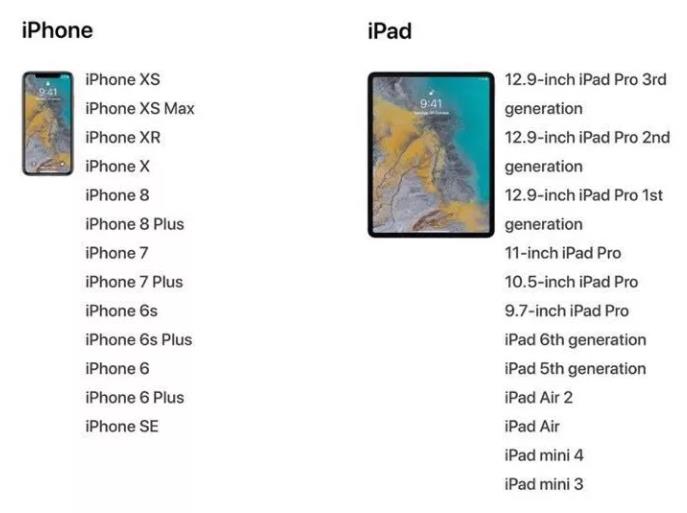
iPhone: iPhone Xs Max, iPhone XS, iPhone XR, iPhone X, iPhone 8, iPhone 8 Plus, iPhone 7, iPhone 7 Plus, iPhone 6s, iPhone 6s Plus, iPhone 6, iPhone 6 Plus, iPhone SE
ipad: iPad Pro 3(12.9), iPad Pro 2(12.9), iPad Pro 1(12.9), iPad Pro(10.5), iPad Pro(9.7), iPad Air 2, iPad Air, iPad 5, iPad 6, iPad mini 4、iPad mini 3
Проверьте, совместима ли система iOS 15 с вашим устройством.
Способ 2: Проверьте настройки сети
Как все мы знаем, сетевые настройки ihone или iPad часто влияют на обновление и установку новых систем. Поэтому, пожалуйста, следуйте инструкциям ниже перед установкой.
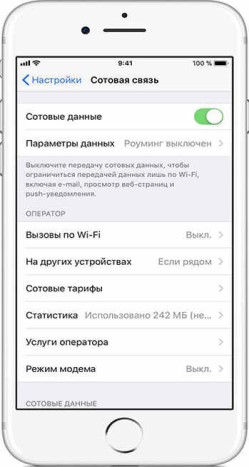
1.Убедитесь, что сотовые данные включены. Перейдите в «Настройки», затем «Сотовая связь» и откройте «Сотовые данные». Если это не решит проблему, перейдите к следующему шагу.
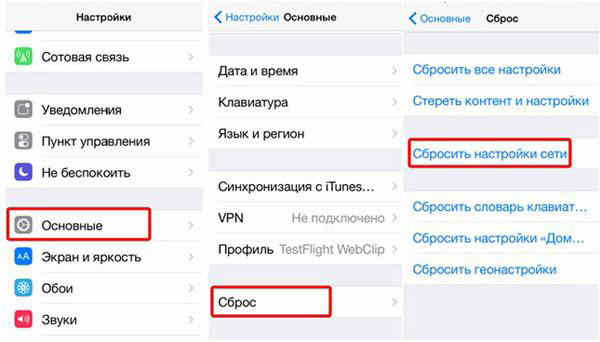
2.Сбросьте настройки сети: «Настройки» – «Основные» – «Сброс», выберите «Сбросить настройки сети». Эти будут сброшены настройки сотовой сети, настройки Wi-Fi, пароли, VPN, APN и все остальное.
Способ 3: Проверьте доступный объем памяти на Вашем iPhone или iPad
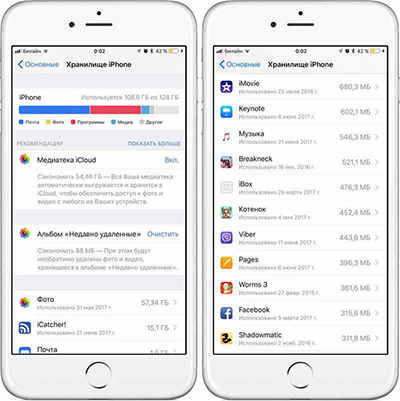
Бета-версия iOS 15 будет занимать определенный объем памяти на вашем устройстве, поэтому вашему устройству требуется как минимум 5 ГБ свободных памятей.Если на вашем устройстве недостаточно свободного места, сначала освободите ненужные кэшированные данные.
Способ 4: Выполните принудительную перезагрузку iPhone или iPad
1.iPhone 6 и iPhone 6s
Нажмите кнопку «Домой» одновременно с кнопкой питания, пока не появится логотип Apple. Когда Вы увидите логотип, отпустите обе кнопки и дождитесь завершения процесса запуска телефона.
Нажмите кнопку питания, расположенную справа, одновременно с кнопкой уменьшения громкости, расположенной слева, пока не появится логотип Apple.
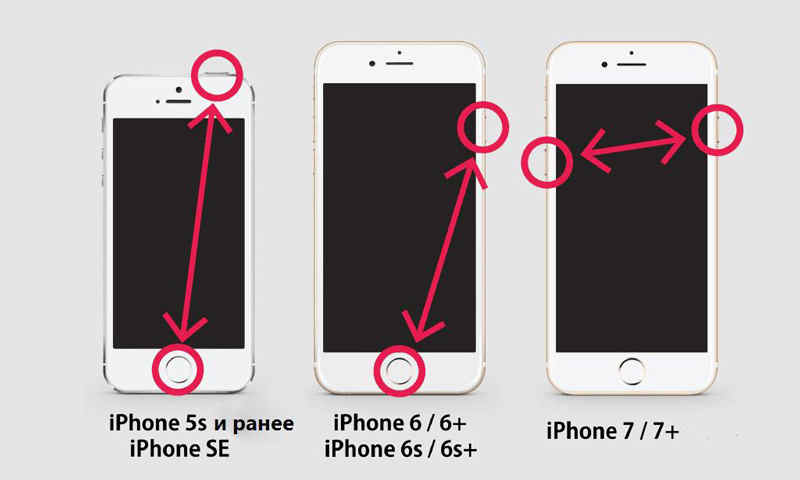
3.iPhone 8 и выше
- Быстро нажмите и отпустите кнопку увеличения громкости.
- Потом быстро нажмите и отпустите кнопку уменьшения громкости.
- Теперь нажмите и удерживайте кнопку питания до тех пор, пока не появится логотип Apple.
- Так же введите пароль и не используйте функцию идентификации по отпечатку пальца.
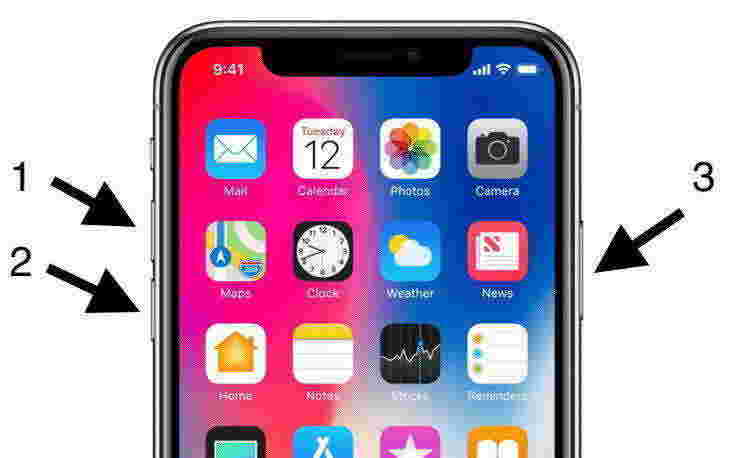
Способ 5: Обновление до iOS 15 через iTunes
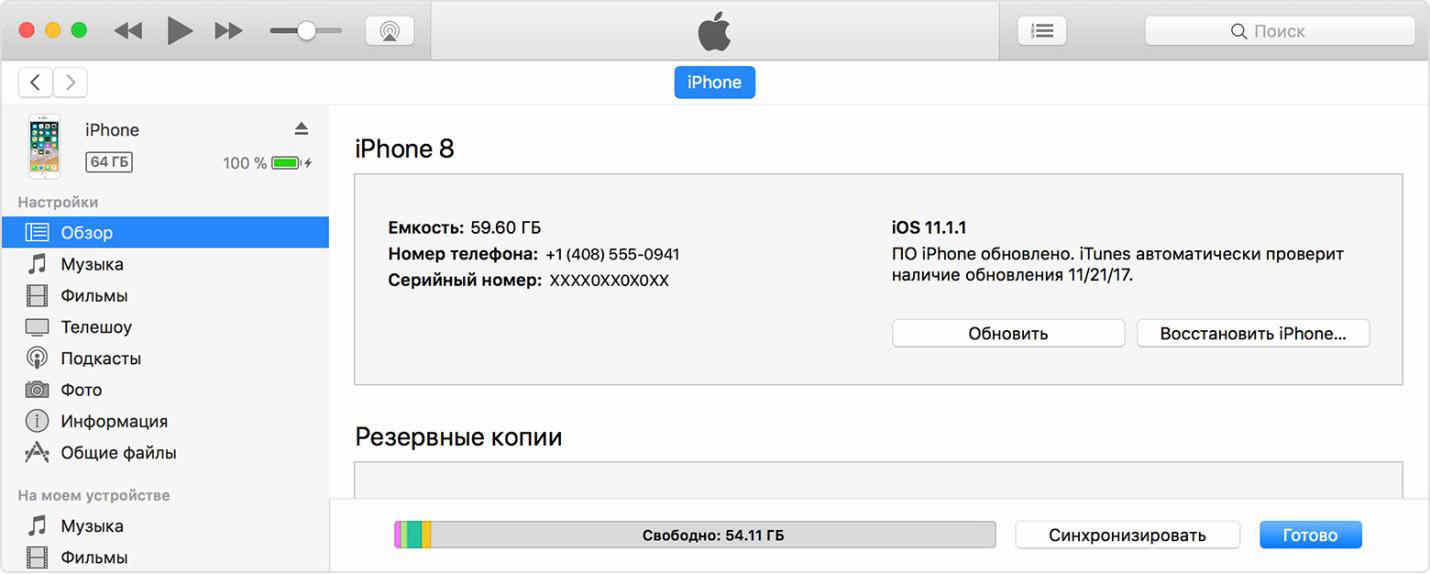
Использование этого метода хорошо работает, но может привести к потере данных. Рекомендуется сделать резервную копию данных устройства перед обновлением системы.
- Сначала загрузите с официального сайта IPSW файл для бета-версии iOS.
- Установите последнюю версию iTunes и запустите ее на своем компьютере.
- Подключите свой iPhone к компьютеру при помощи USB-кабеля.
- Нажмите в iTunes на иконку устройства и выберите его.
Рекомендательный способ исправить ошибку «Невозможно установить iOS 15»
Наиболее удобный и безопасный способ — использовать Tenorshare -ReiBoot. Это профессиональное программное обеспечение для ремонта системы.Управление одной кнопкой очень просто. И Ваши данные не будут потеряны на протяжении всей операции.
Шаг 1 Выберите в главном меню опцию «Решить все iOS-зависания».
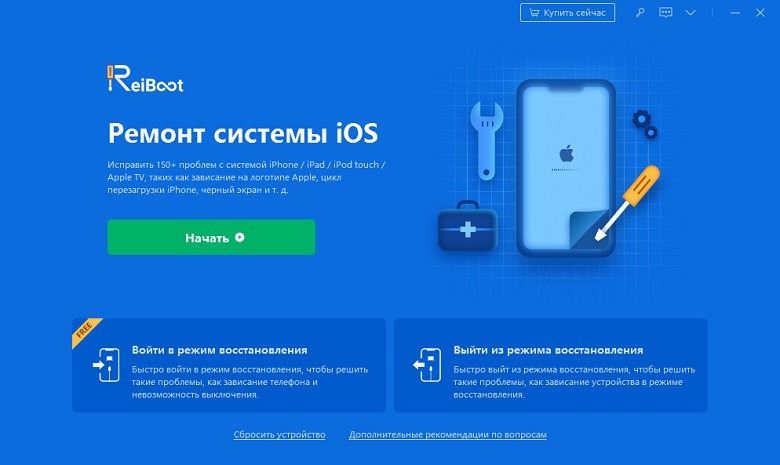
Шаг 2 Нажмите Обзор — папку для выбора пути сохранения нового IPSW файла бета-версии iOS 15 и нажмите «Загрузить». Автоматически запустится загрузка пакета прошивки.
Шаг 3 После загрузки прошивки нажмите «Начать восстановление» для установки нового IPSW файла iOS 15 на Ваш iPhone.
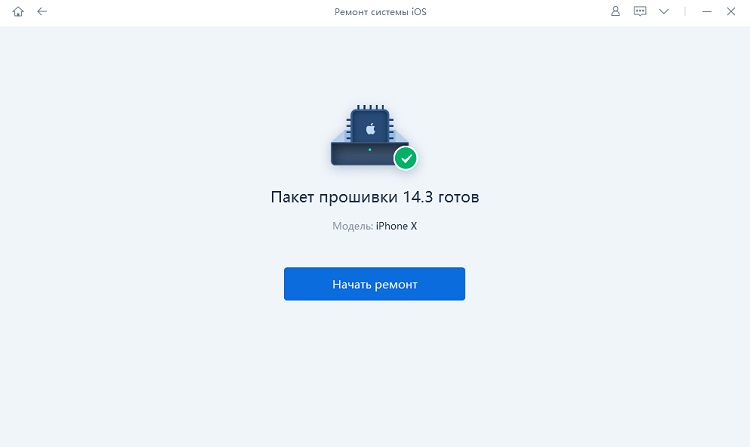
Потом перезагрузить Вашего iPhone и все будет в порядке, и Вас больше не будут беспокоить какие-либо ошибки при установке.
Заключение
Если iPhone постоянно перезагружается, черный экран на айфоне и другие вопросы о айфоне, мы настоятельно рекомендуем Вам обратиться сразу к Tenorshare ReiBoot, так как данная программа решит Ваш вопрос мгновеннои результативно.
Если Вам понравилась эта статья, поделитесь ею и оставьте свои комментарии!
Обновление 2021-09-07 / Обновление для Проблемы и Решения с iOS 13
Как установить iOS 13 или iPadOS на свой iPhone или iPad
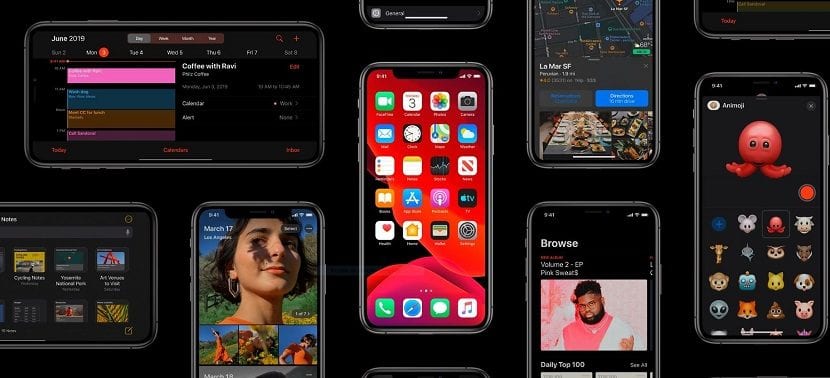
Каждый раз, когда Apple или любая другая компания выпускает новую версию или обновление своей операционной системы, рекомендуется подождать день, чтобы убедиться, что в ней нет операционных проблем, которые могут получить отключить наше устройство. Но для этого нужны бета-версии.
После нескольких месяцев бета-тестирования компания из Купертино выпустила стабильную версию Система IOS 13, новая версия iOS, которая делает iPad еще более популярным. Фактически, версия для iPad была переименована в iPadOS. Здесь мы покажем вам как установить iOS 13 / iPadOS на свой iPhone или iPad.
Теме статьи:
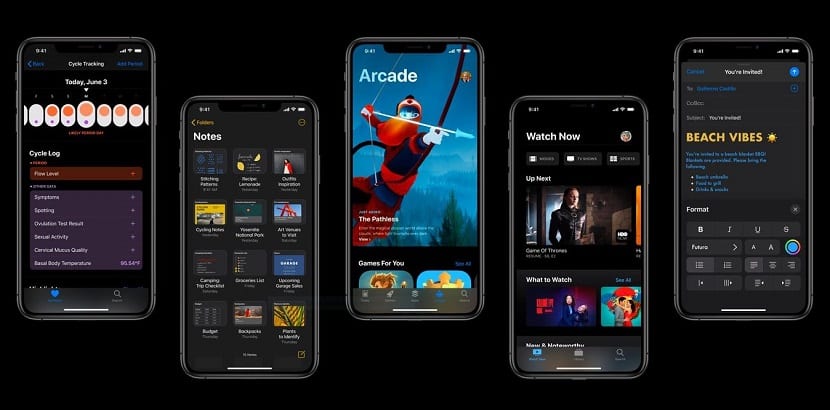
Что нового в iOS 13
Перед обновлением нашего устройства мы должны проверьте, что ни наш iPhone, ни iPad не совместим с этой новой версией iOS. Apple сосредоточила все свои усилия на iOS 12 на улучшении ее производительности, чего она добилась очень успешно даже на старых устройствах, что указывало на то, что iOS 13 не будет совместима с теми же терминалами, что и iOS 12.
- 1 Устройства, совместимые с iOS 13
- 1.1 iPhone совместим с iOS 13
- 1.2 iPad совместим с iOS 13
- 1.3 iPhone и iPad несовместимы с iOS 13
- 2.1 Резервное копирование с помощью iTunes
- 2.2 Резервное копирование с помощью iCloud
- 3.1 Обновление до iOS 13 с iPhone или iPad
- 3.2 Обновление до iOS 13 из iTunes
Устройства, совместимые с iOS 13
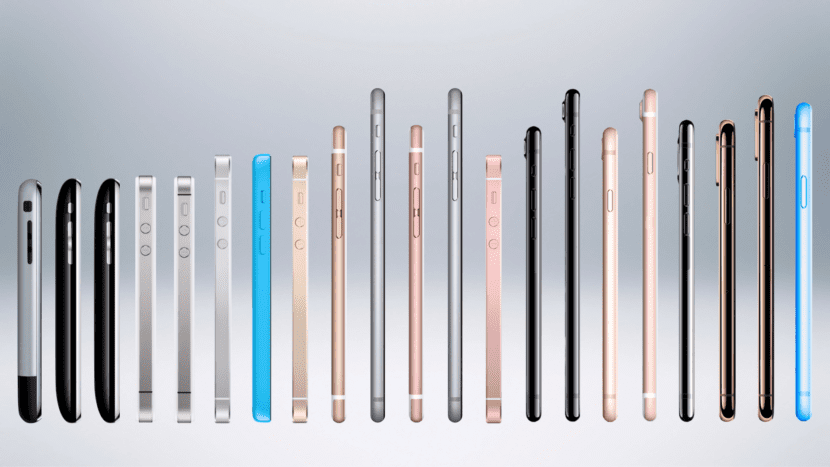
iOS 13 совместима со всеми терминалами, которые управляются 2 или более ГБ оперативной памяти. Таким образом, если у вас iPhone 6s и выше или iPad Air второго поколения у вас есть возможность обновиться до iOS 13.
Если, с другой стороны, у вас есть iPhone 5s, iPhone 6, iPad Air или iPad mini 2 и 3, вам придется соглашайтесь придерживаться iOS 12, версия, которая предлагает производительность, которую многие хотели бы в версии iOS своих устройств, которые давно перестали получать обновления.
iPhone совместим с iOS 13
- iPhone 6s
- 6s iPhone Plus
- iPhone SE
- iPhone 7
- 7 iPhone Plus
- iPhone 8
- 8 iPhone Plus
- iPhone X
- iPhone XR
- iPhone XS
- iPhone XS Max
- iPhone 11 (заводская установка с iOS 13)
- iPhone 11 Pro (заводская поставка с iOS 13)
- iPhone 11 Pro Max (они поступают с завода с iOS 13)
iPad совместим с iOS 13
- IPad мини 4
- IPad Air 2
- IPad 2017
- IPad 2018
- IPad 2019
- IPad Air 2019
- iPad Pro 9,7 дюйма
- iPad Pro 12,9 дюйма (все модели)
- iPad Pro 10,5 дюйма
- iPad Pro 11 дюйма
iPhone и iPad несовместимы с iOS 13
- iPhone 5s
- iPhone 6
- 6 iPhone Plus
- IPad мини 2
- IPad мини 3
- iPad Air (XNUMX-го поколения)
Как установить iOS 13
Через год с iOS 12 наше устройство полный ненужных файлов которые генерируют приложения, которые мы установили на нашем устройстве, так что сейчас самое время очистить планшет. То есть мы должны приступить к стиранию всего нашего устройства, чтобы выполнить чистую установку, с нуля, не перетаскивая проблемы с производительностью или пространством, которые могут возникнуть у нашего устройства.
В противном случае наше устройство, скорее всего, не работает удовлетворительнопоскольку на него влияет внутренний хаос в виде приложений / файлов, которые не используются, но все еще присутствуют на устройстве.
Если мы сделаем чистую установку iOS 13 и восстановим резервную копию, мы собираемся найти ту же проблему что если мы напрямую обновим наше устройство с iOS 12 до iOS 13, не стирая все его содержимое.
Резервное копирование с помощью iTunes
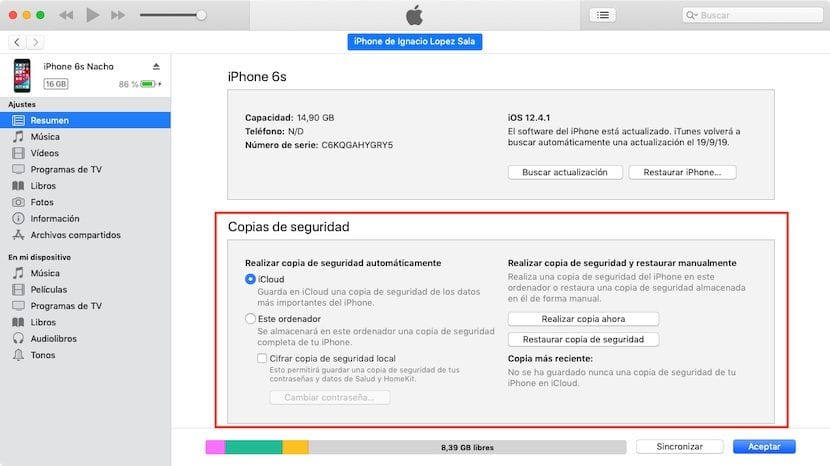
Если вы все еще хотите обновить iOS 13 с iOS 12, первое, что нужно сделать, — это сделать резервную копию. Установка версии операционной системы поверх предыдущей может вызвать неисправность, которая заставьте нас восстановить наше устройство.
Если это так и у нас нет резервной копии, мы потеряем ВСЮ информацию, которая хранится в нашем терминале. Чтобы избежать проблем такого типа, перед обновлением до новой версии операционной системы, в данном случае iOS 13, мы должны сделать резервную копию нашего устройства через iTunes.
Чтобы сделать резервную копию через iTunes, нам просто нужно подключить наш iPad или iPhone к компьютеру, открыть iTunes и щелкнуть значок, представляющий наше устройство. В появившемся окне мы должны нажать на Backup. Процесс Это займет больше или меньше времени в зависимости от занимаемой площади на нашем устройстве, поэтому мы должны расслабиться.
Резервное копирование с помощью iCloud
Если у нас есть план хранения iCloud, все наши фотографии находятся в облаке, как и все документы, совместимые с облачным хранилищем Apple. Это мы вы избежите необходимости делать резервную копию с нашего терминала, так как вся информация на нем надежно хранится. После обновления терминала нам придется повторно загрузить все установленные нами приложения.
Если мы хотим сохранить те же приложения, что и в iOS 12Таким образом, перетащив все проблемы, которые я объяснил выше, мы можем сделать резервную копию нашего терминала в iCloud, чтобы после его обновления мы могли восстановить все приложения, которые мы установили.
Обновление до iOS 13
После выполнения всех шагов, которые я объяснил выше, желаемый момент обновить до iOS 13. Мы можем сделать этот процесс с нашего iPhone или iPad или прямо из iTunes. Если мы делаем это с iPhone или iPad, мы должны выполнить следующие шаги:
Обновление до iOS 13 с iPhone или iPad
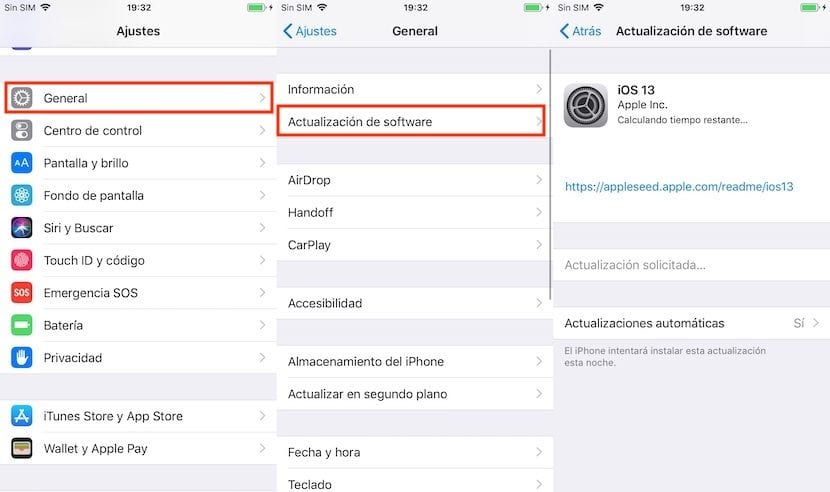
- Настройки.
- Общие.
- Обновление программного обеспечения.
- В разделе «Обновление программного обеспечения» будет показано, что нам нужно установить новую версию iOS, в частности iOS 13. При нажатии на нее отображается значок подробности этой новой версии.
- Чтобы продолжить установку, мы должны нажать на Загрузить и установить.
- Чтобы обновление произошло, наш терминал должен быть подключен к сети WiFi и зарядному устройству. Клеммная батарея должна быть выше 20%, чтобы начался процесс установки.
Обновление до iOS 13 из iTunes
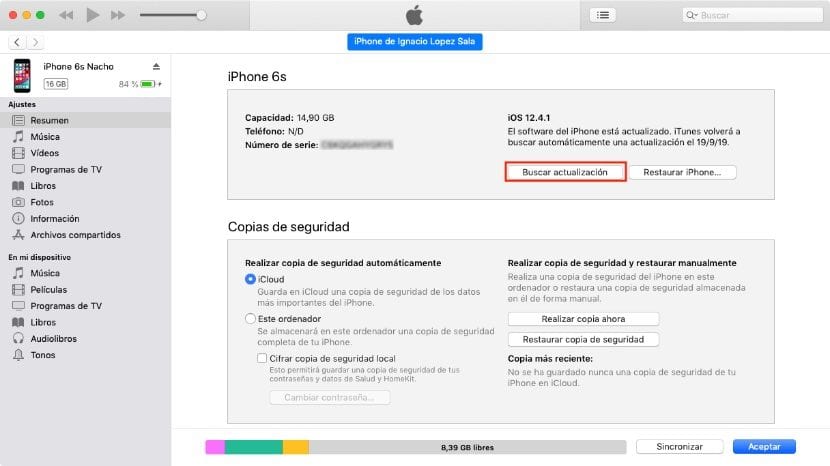
Если вы классик и хотите продолжить обновление своего устройства через iTunes, выполните следующие действия.
- Прежде всего мы должны подключите наш iPhone или iPad к компьютеру.
- Открываем iTunes и нажимаем на него значок, представляющий устройство мы хотим обновить.
- В правом верхнем углу, где отображается информация о терминале, нажмите на Проверить обновления.
- Как только мы примем условия, iTunes запустится скачать обновление а позже обновите устройство.
Содержание статьи соответствует нашим принципам редакционная этика. Чтобы сообщить об ошибке, нажмите здесь.
Полный путь к статье: Новости гаджета » Телефония » Мобильные телефоны » Как установить iOS 13 или iPadOS на свой iPhone или iPad
Будьте первым, чтобы комментировать