
Обновление до iOS 15 или iPadOS 15 уже сегодня
Уже сегодня вы можете обновить свой iPhone и iPad до IOS 15. Перед обновлением не забудьте создать резервную копию устройства, чтобы вся важная информация сохранилась на iCloud.
Изучите все новые функции обновлення iOS 15, которые помогут вам общаться с другими, сохранять сосредоточенность и делать больше с iPhone и iPad.

Установить iOS 15 или iPadOS 15
Убедитесь, что ваше устройство подключено к Интернету через Wi-Fi. Затем выполните следующие действия:
- Выберите Настройки —> Основные —> Обновление ПО
- Вы можете увидеть два доступных варианта обновления программного обеспечения. Вы можете остаться на iOS и iPadOS 14 и по-прежнему получать важные обновления безопасности. Чтобы выполнить обновление до iOS и iPadOS 15, выберите этот вариант.
- Коснитесь Установить сейчас.

Обновление на Apple Watch
После установки iOS 15 вы увидите на Apple Watch сообщение об обновлении до watchOS 8.
Как установить iOS 15 прямо сейчас. И iPadOS 15 тоже

В закладки
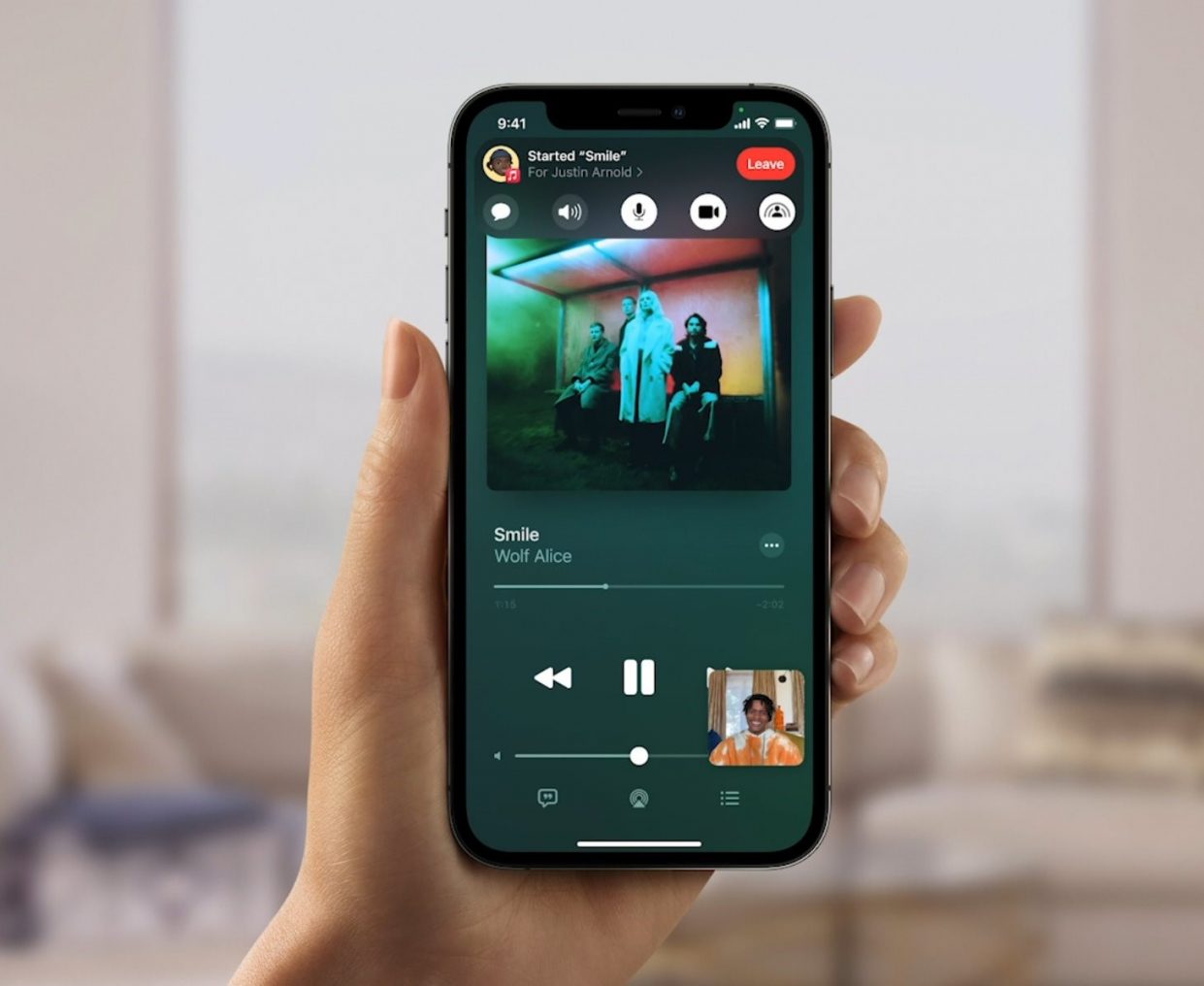
Вот и вышли iOS 15 beta 1 и iPadOS 15 для разработчиков.
Новую операционную систему можно установить на любое совместимое устройство. Рассказываем, как это сделать.
Какие устройства поддерживаются
Все поддерживаемые iOS 14 устройства совместимы с iOS 15.
iPhone
▪️ iPhone 6s
▪️ iPhone 6s Plus
▪️ iPhone SE
▪️ iPhone SE 2020
▪️ iPhone 7
▪️ iPhone 7 Plus
▪️ iPhone 8
▪️ iPhone 8 Plus
▪️ iPhone X
▪️ iPhone XR
▪️ iPhone Xs
▪️ iPhone Xs Max
▪️ iPhone 11
▪️ iPhone 11 Pro
▪️ iPhone 11 Pro Max
▪️ iPhone 12 mini
▪️ iPhone 12
▪️ iPhone 12 Pro
▪️ iPhone 12 Pro Max
iPod touch
iPad
▪️ 12.9 iPad Pro (1-е поколение)
▪️ 12.9 iPad Pro (2-е поколение)
▪️ 12.9 iPad Pro (2-е поколение)
▪️ iPad Pro с процессором M1
▪️ 11-дюймовый iPad Pro
▪️ 9.7-дюймовый iPad Pro
▪️ 10.5-дюймовый iPad Pro
▪️ iPad (7-е поколение)
▪️ iPad (6-е поколение)
▪️ iPad (5-е поколение)
▪️ iPad Air 2019
▪️ iPad Air 2
▪️ iPad Air
▪️ iPad mini 5
▪️ iPad mini 4
Подготовка устройства
Перед установкой iOS 15 или iPadOS 15 советуем сделать резервную копию устройства. Это необходимо на случай, если что-то пойдёт не так во время установки либо вы решите откатиться на стабильную прошивку.
Операционка может не встать с первого раза.
Важно: резервная копия iOS 15 beta не совместима с iOS 14 и ниже.
На самом устройстве
Шаг 1. Переходим в Настройки —> Apple ID —> iCloud —> Резервная копия.
Шаг 2. Включаем тумблер Резервная копия iCloud и ждём завершения.
Через iTunes
Шаг 1. Подключаем iPhone или iPad к компьютеру по проводу и открываем iTunes.
Шаг 2. Переходим в верхней части программы в раздел с вашим устройством.
Шаг 3. В разделе Автоматическое создание копий выбираем Этот компьютер.
Шаг 4. Нажимаем Создать копию сейчас и ждём окончания создания резервной копии.
Вот и всё, мы подготовились к плохому исходу.
Ставим iOS 15
2. Переходим в Настройки -> Основные -> Профили. Выбираем скачанный профиль и нажимаем Доверять.
3. Перезагружаем iPhone.
4. Открываем Настройки -> Основные -> Обновление ПО. Ставим прошивку на загрузку.
Вот и все. Дожидаемся окончания загрузки и устанавливаем новую операционную систему. Enjoy!
IPhone 6s и iPad Air 2 совместимы с iOS 15
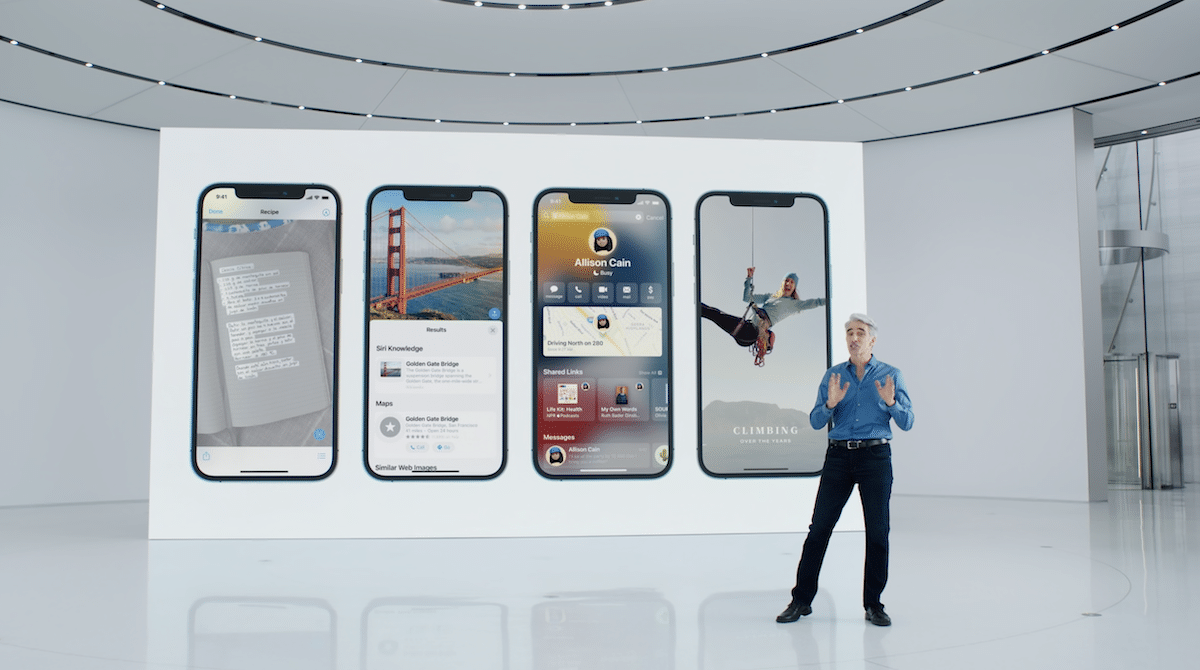
Уже несколько месяцев мы говорим о возможности выпуска как iPhone 6s, так и iPad Air 2. не будет обновляться до iOS 15, потому что они уже завершили свой жизненный цикл, отмеченный годами обновлений. Однако, как вчера объявила Apple, и Phone 6s, и iPad Air 2 будут обновлены до iOS 15.
В последний раз Apple исключила старые устройства из цикла обновления из-за ни один из них не достигает 2 ГБ ОЗУ которые мы можем найти как в iPhone 6s, так и в iPhone 7. Если бы я исключил поддержку оперативной памяти iPhone 6s, мне бы также пришлось сделать это с iPhone 7, и это было бы нехорошо.
- 1 Модели iPhone, совместимые с iOS 15
- 2 Модели iPad, совместимые с iPadOS 15
Модели iPhone, совместимые с iOS 15
- IPod Touch 7-го поколения
- iPhone 6s
- 6s iPhone Plus
- iPhone 7
- 7 iPhone Plus
- iPhone 8
- 8 iPhone Plus
- iPhone X
- iPhone XR
- iPhone XS
- iPhone XS Max
- iPhone 11
- iPhone 11 Pro
- iPhone 11 Pro Max
- iPhone SE 1-го и 2-го поколения
- iPhone 12
- Мини 12 iPhone
- iPhone 12 Pro
- iPhone 12 Pro Max
Модели iPad, совместимые с iPadOS 15
- IPad Air 2
- iPad Air (3-го поколения)
- iPad Air (4-го поколения)
- IPad мини 4
- iPad mini (5-го поколения)
- iPad (5-го поколения)
- iPad (6-го поколения)
- iPad (7-го поколения)
- iPad (8-го поколения)
- iPad Pro 9.7 «
- iPad Pro 10.5 «
- iPad Pro 12.9 ″ (1-го поколения)
- iPad Pro 12.9 ″ (2-го поколения)
- iPad Pro 11 ″ (1-го поколения)
- iPad Pro 12.9 ″ (3-го поколения)
- iPad Pro 11 ″ (2-го поколения)
- iPad Pro 12.9 ″ (4-го поколения)
- iPad Pro 11 ″ (3-го поколения)
- iPad Pro 12.9 ″ (5-го поколения)
Если у вас все еще есть iPhone 6s или iPad Air 2, как у меня, то количество функций, которые Apple представила в iOS 15, не очень велико, но основное внимание уделяется улучшить то, что уже существует, Я очень сомневаюсь, что на отличную производительность, которую обе модели демонстрируют с iOS 14, может повлиять следующее поколение iOS 15 и iPadOS 15.
Содержание статьи соответствует нашим принципам редакционная этика. Чтобы сообщить об ошибке, нажмите здесь.
Полный путь к статье: Новости iPhone » iOS » Система IOS 15 » IPhone 6s и iPad Air 2 совместимы с iOS 15
Будьте первым, чтобы комментировать
Как установить iOS 15 на iPhone и iPadOS 15 на iPad [IPSW]
Спустя несколько месяцев тестирования Apple наконец-то выпустила версии iOS 15 и iPadOS 15 публично. Это значит, что вы уже сейчас можете установить обновления на свои устройства и испытать их новые функции. Ниже мы расскажем, как это сделать.

Для начала убедитесь, что ваши устройства поддерживают iOS 15 и iPadOS 15, а также что на них достаточно свободной памяти для обновления.
Какие модели поддерживают iOS 15?
- iPhone 12 Pro Max
- iPhone 12 Pro
- iPhone 12
- iPhone 12 mini
- iPhone SE 2020
- iPhone 11 Pro Max
- iPhone 11 Pro
- iPhone 11
- iPhone XS Max
- iPhone XS
- iPhone XR
- iPhone X
- iPhone 8 Plus
- iPhone 8
- iPhone 7 Plus
- iPhone 7
- iPhone 6s Plus
- iPhone 6s
- iPhone SE
- iPod touch (7-го поколения)
Также можете почитать нашу статью о том, как подготовить свой iPhone к установке iOS 15, чтобы всё прошло максимально гладко.
Какие модели поддерживают iPadOS 15?
- iPad Pro 12.9″ (5-го поколения)
- iPad Pro 11″ (3-го поколения)
- iPad Pro 12.9″ (4-го поколения)
- iPad Pro 11″ (2-го поколения)
- iPad Pro 12.9″ (3-го поколения)
- iPad Pro 11″ (1-го поколения)
- iPad Pro 12.9″ (2-го поколения)
- iPad Pro 12.9″ (1-го поколения)
- iPad Pro 10.5″
- iPad Pro 9.7″
- iPad (8-го поколения)
- iPad (7-го поколения)
- iPad (6-го поколения)
- iPad (5-го поколения)
- iPad Mini (5-го поколения)
- iPad Mini 4
- iPad Air (4-го поколения)
- iPad Air (3-го поколения)
- iPad Air 2
Как установить iOS 15/iPadOS 15 прямо на iPhone/iPad
Для начала подключите свой iPhone или iPad к зарядке, чтобы в процессе обновления он не разрядился. На обновление может уйти от нескольких минут до часа. Лучше подключиться к Wi-Fi, чтобы не расходовать трафик мобильного интернета.
Шаг 1: Откройте приложение Настройки и выберите Основные > Обновление ПО. Обновление должно автоматически отобразиться.
Шаг 2: Вы увидите описание iOS 15/iPadOS 15. Нажмите Загрузить и установить.
Если вы не хотите ждать завершения обновления, можете заняться на устройстве чем-то другим. Обновление продолжит загружаться в фоновом режиме. Когда оно будет готово к установке, вы получите уведомление об этом. Вернитесь в настройки и нажмите Установить сейчас.

Как установить iOS 15 или iPadOS 15 через компьютер
Если у вас в Настройках не появилось обновление, вы можете установить его вручную. Этот способ подойдёт и в том случае, если у вас на устройстве не хватает памяти для обновления «по воздуху». Для начала скачайте файл IPSW (внизу статьи) для своего устройства.
На Mac с macOS Catalina 10.15 откройте Finder. На Mac с macOS Mojave 10.14 и старше (или на ПК) откройте iTunes. Если вы используете iTunes, убедитесь, что у вас установлена последняя доступная версия программы.
Шаг 1: Подключите свой iPhone или iPad к компьютеру с помощью USB-кабеля. Подождите, пока iTunes или Finder обнаружит ваше устройство.
Шаг 2: Если вы используете iTunes, нажмите на значок устройства в верхнем левом углу. Если вы используете Finder, выберите своё устройство в меню слева.
Шаг 3: Нажмите кнопку Проверить наличие обновлений. Если доступно обновление iOS 15 или iPadOS 15, то оно автоматически скачается и установится.
Шаг 4: Вы увидите сообщение о доступном обновлении. Нажмите Загрузить и установить. Если у вас обновление не появилось, скачайте файл IPSW по ссылке внизу статьи.
Шаг 5: В iTunes появится уведомление о том, что устройство будет обновлено до iOS 15 или iPadOS 15. Нажмите Обновить.
Шаг 6: Вы увидите приписку к обновлению. Нажмите Далее, а затем Принять.
Шаг 7: Программа скачает и установит обновление на ваше устройство. Не отключайте его от компьютера, пока процесс не будет завершён. В процессе смартфон или планшет перезагрузится, после чего вы увидите экран включения.
iOS 15 IPSW для iPhone
Скачать прошивку iOS 15 в IPSW формате можно на сайте IPSW.GURU или по прямым ссылкам ниже.