
1.4.6. Форматирование графиков MathCAD 12 руководство
Возможности форматирования координатных осей графиков включают в себя управление их внешним видом/диапазоном, шкалой, нумерацией и отображением некоторых значений на осях при помощи маркеров.
Когда график создается впервые, Mathcad выбирает представленный диапазон для обеих координатных осей автоматически. Чтобы изменить этот диапазон:
1. Перейдите к редактированию графика, щелкнув в его пределах мышью.
2. График будет выделен, а вблизи каждой из осей появятся два поля с числами, обозначающими границы диапазона. Щелкните мышью в области одного из полей, чтобы редактировать соответствующую границу оси.
3. Пользуясь клавишами управления курсором и клавишами и , удалите содержимое поля.
4. Введите новое значение диапазона.
5. Щелкните за пределами поля, и график будет автоматически перерисован в новых пределах.
Чтобы вернуть автоматический выбор какого-либо диапазона, удалите число из соответствующего поля и щелкните вне его. Граница шкалы будет выбрана Mathcad, исходя из значений данных, представляемых на графике.
Изменение внешнего вида шкалы, нанесенной на координатную ось, производится с помощью диалогового окна Formatting Currently Selected X-Y Plot (Форматирование выбранного графика), в котором следует перейти на вкладку X-YAxes (Оси X-Y) (рис. 1.27). Вызвать диалог можно двойным щелчком мыши в области графика или выполнением команды Format / Graph / X-Y Plot (Формат / График / X-Y График) или выбором в контекстном меню команды Format (Формат).
С помощью флажков и переключателей легко поменять внешний вид каждой из осей. Перечислим доступные опции и поясним их действие:
- Log scale (Логарифмический масштаб) — график по данной оси будет нарисован в логарифмическом масштабе. Это полезно, если данные разнятся на несколько порядков;
В Mathcad 12 появилась новая возможность для построения графиков в логарифмическом масштабе (см. разд. «Графики в логарифмическом масштабе», ниже).
Рис. 1.27. Диалоговое окно Formatting Currently Selected X-Y Plot
- Grid lines (Линии сетки) — показать линии сетки (пример сетки на рис. 1.28);
Рис. 1.28. Линии сетки на декартовом и полярном графиках, вид осей — Crossed
- Numbered (Нумерация) — показать нумерацию шкалы. Если убрать этот флажок, то числа, размечающие шкалу, пропадут;
- Autoscale (Автоматический масштаб) — выбор диапазона оси производится автоматически процессором Mathcad;
- Show markers (Показать маркеры) — выделение значений на осях (см. разд. «Маркеры» далее в этой главе);
- AutoGrid (Автоматическая шкала) — разбиение шкалы производится автоматически процессором Mathcad. Если этот флажок снят, в поле ввода рядом с ним следует указать желаемое количество меток шкалы;
- Equal scales (Одинаковый масштаб) — оси х и у принудительно рисуются в одинаковом масштабе;
- Axes Style (Вид оси) — можно выбрать один из трех видов системы координат:
- Boxed (Прямоугольник) — как показано на рис. 1.25, 1.26;
- Crossed (Пересечение) — координатные оси в виде двух пересекающихся прямых (рис. 1.28);
- None (Нет) — координатные оси не показываются на графике.
Изменить описанные параметры можно и в диалоговом окне Axis Format (Формат оси), которое появляется, если щелкнуть дважды на самой оси.
В Mathcad 12 появилась дополнительная возможность добавления второй оси Y , обладающей собственной шкалой (рис. 1.29). Использование двух осей ординат очень удобно, когда на одном и том же графике представляются разнородные данные, не совпадающие по величине (например, данные различной размерности, либо различающиеся на несколько порядков, и т. п.).
Для того чтобы задать опцию рисования второй оси ординат:
1. Вызовите двойным щелчком диалоговое окно Formatting Currently Selected X-Y Plot (Форматирование выбранного графика) и откройте его вкладку X-Y Axes (Оси X-Y) (см. рис. 1.27).
2. Установите флажок проверки Enable secondary Y axis (Включить вторую ось Y).
3. Откройте вкладку Secondary Y axis (Вторая ось Y) и настройте в ней желаемые параметры второй оси, точно так же, как вы это делаете для первой оси.
5. В появившиеся местозаполнители возле второй оси ординат введите желаемые имена переменных или выражения, которые вы хотите отложить на данной оси.
6. При желании настройте остальные параметры второй оси Y (пределы, маркеры и т. п.).
Рис. 1.29. Декартов график с двумя осями ординат
Графики в логарифмическом масштабе
Как уже говорилось, для построения графиков в логарифмическом масштабе необходимо установить опцию Log scale (Логарифмический масштаб) в диалоге Formatting Currently Selected X-Y Plot (Форматирование выбранного графика). В целях облегчения труда пользователя по подготовке таких графиков в Mathcad 12 добавлены встроенные функции logspace и logpts .
Функция logspace позволяет создать вектор точек из отстоящих (в логарифмическом масштабе) друг от друга на равное расстояние, который будет использоваться в качестве аргумента. Например, рассмотрим функцию f (х) , которая на одном промежутке х меняется быстро, а на другом — медленно. Для того чтобы «красиво» и информативно построить график подобной функции, раньше приходилось создавать вектор х вручную, а теперь, благодаря функции logspace , этот процесс легко автоматизировать (рис. 1.30). Вторая функция, logpts , предназначена для генерации вектора, состоящего из нескольких серий точек, расположенных линейно-равномерно в пределах каждой из серий (рис. 1.31).
Рис. 1.30. Функция logspace выдает вектор равномерно-логарифмически расположенных точек
Приведем описание функций и их аргументов:
- logspace (min,max,N) — возвращает вектор из чисел, расположенных равномерно (в логарифмическом масштабе) на интервале (min,max):
- min, max — границы интервала;
- N — количество генерируемых точек;
Рис. 1.31. Функция logpts выдает вектор точек, расположенных равномерно по декадам
- logpts (min, dec,N) — возвращает вектор из чисел, расположенных линейно-равномерно в пределах каждой логарифмической декады, т. е. на интервалах 0.1-10, 10 -100 и т. д., начиная с 10 min :
- min — показатель начальной граница интервала;
- dec — количество серий (декад);
- N — количество генерируемых точек в пределах каждой серии (декады).
Чтобы отформатировать стиль построения кривых, представляющих ряды данных, следует перейти к вкладке Trace (Кривые) диалогового окна Formatting Currently Selected X-Y Plot (Форматирование выбранного графика) (рис. 1.32). На данной вкладке можно выбрать тип кривых (точки и/или линии), форму и размер маркеров точек, тип и толщину линий, а также задать цвет и легенду для каждой из кривых.
Рис. 1.32. Форматирование кривых на графике
Маркером на координатных осях отмечаются метки некоторых значений. Маркер представляет собой линию, перпендикулярную оси, снабженную числом или переменной. Чтобы создать маркер:
1. Дважды щелкните на графике.
2. На вкладке X-Y Axes (Оси X-Y) диалога Formatting Currently Selected X-Y Plot (Форматирование выбранного графика), (см. рис. 1.27) установите флажок Show markers (Показать маркеры).
3. Нажмите кнопку ОК .
4. В появившийся местозаполнитель введите число или имя переменной, значение которой вы хотите отобразить на оси маркером (рис. 1.33, слева).
5. Щелкните вне маркера.
Готовые маркеры показаны на рис. 1.33, справа. На каждой из осей допускается установить по два маркера. Если определен лишь один из них, то второй виден не будет.
Рис. 1.33. Создание маркеров (слева) и готовые маркеры (справа)
Как форматировать график в mathcad
10. Редактирование и форматирование графиков в MathCad
Диалоговое окно установки формата отображения графика вызывается из меню Format – Graph, либо двойным нажатием левой клавиши мыши на графике.
X-Y Axes (X-Y Оси) — управление опциями осей;
Traces (Графики) — управление линиями графика;
Labels (Надписи) — управление метками (надписями) у осей;
Defaults (По умолчанию) — задание опций по умолчанию.
Форматирование осей графика
В панели X-Y Axes содержатся следующие основные опции, относящиеся к осям Х и Y (Axis X и Axis Y):
Log Scale (Лог. масштаб) — установка логарифмического масштаба;
Crid Lines (Линии сетки) — установка линий масштабной сетки;
Numbered (Пронумеровать) — установка цифровых данных по осям;
Autoscale (Автомасштаб) — автоматическое масштабирование графика;
Show Markers (Нанести риски) — установка маркеров по осям;
Auto Grid (Автосетка) — автоматическая установка масштабных линий;
Nunber of Grids (Число интервалов) — установка заданного числа масштабных линий.
Форматирование линий графиков
Следующая панель, Traces (Графики), служит для управления отображением линий, которыми строится график. С помощью опций этой панели можно управлять следующими параметрами линий графика:
Legend Label (Имя кривой) — указание типа линий у оси ординат;
Symbol (Маркер) — установка символа отметки базовых точек графика;
Line (Линия) — установка типа линий;
Color (Цвет) — установка цвета линии и базовых точек;
Type (Тип) — тип графиков;
Weight (Толщина) — толщина линий.
без отметки, наклонный крестик, прямой крестик, квадрат, ромбик, окружность.
Графики отдельных функций можно также выделять, используя для их построения линии различного типа: none — линия не строится, solid — непрерывная линия, dash — пунктирная линия, dadot — штрих–пунктирная линия
Опция Color задает цвета линии и точек красный, синий, зеленый, голубой, коричневый, черный.
Опция Туре (Тип) задает следующие типы графика:
line — построение линиями;
points — построение точками;
err — построение вертикальными черточками с оценкой интервала погрешностей;
bar — построение в виде столбцов гистограмм;
step — построение ступенчатой линией step;
draw — построение протяжкой от точки до точки.
Возможные конфликты с отметкой символами и типами линий автоматически устраняются. При этом приоритет отдается опции Type (Тип), а конфликтные типы линий или точек отмечаются тремя звездочками.
Еще две опции связаны с возможностью удаления с графика вспомогательных надписей:
Hide Argument — прячет обозначения математических выражений по осям графика;
Hide Legend — прячет обозначения имен кривых графика.
Задание надписей в графиках
Панель меток Label (Надписи). Эта панель появляется, если уже создан текущий график.
Для установки надписей служат небольшие окошки:
Title — установка титульной надписи к рисунку;
X-Axis — установка надписи по оси X;
Y-Axis — установка надписи по оси Y.
10.Символьные вычисления в MathCad
Пакет MathCAD позволяет выполнять аналитические (символьные) преобразования. Символьные операции можно разделить на шесть разделов:
1. символьная алгебра (упрощения, раскрытие скобок, разложение на множители, приведение подобных, ряды и т.д.);
символьные действия анализа (производные, интегралы, пределы);
символьное решение уравнений (решение уравнений и систем уравнений);
символьные действия с матрицами (матричная алгебра, транспонирование, обращение, определитель);
способы отображения символьных результатов;
символьные преобразования (преобразования Фурье, Лапласа, z–преобразования).
Иллюстрированный самоучитель по MathCAD 12
Возможности форматирования координатных осей графиков включают в себя управление их внешним видом/диапазоном, шкалой, нумерацией и отображением некоторых значений на осях при помощи маркеров.
Масштаб осей
Когда график создается впервые, Mathcad выбирает представленный диапазон для обеих координатных осей автоматически. Чтобы изменить этот диапазон:
- Перейдите к редактированию графика, щелкнув в его пределах мышью.
- График будет выделен, а вблизи каждой из осей появятся два поля с числами, обозначающими границы диапазона. Щелкните мышью в области одного из полей, чтобы редактировать соответствующую границу оси.
- Пользуясь клавишами управления курсором и клавишами BackSpace и Del, удалите содержимое поля.
- Введите новое значение диапазона.
- Щелкните за пределами поля, и график будет автоматически перерисован в новых пределах.
Чтобы вернуть автоматический выбор какого-либо диапазона, удалите число из соответствующего поля и щелкните вне его. Граница шкалы будет выбрана Mathcad, исходя из значений данных, представляемых на графике.
Свойства осей
Изменение внешнего вида шкалы, нанесенной на координатную ось, производится с помощью диалогового окна Formatting Currently Selected X-Y Plot (Форматирование выбранного графика), в котором следует перейти на вкладку X-YAxes (Оси X-Y) (рис. 1.27). Вызвать диалог можно двойным щелчком мыши в области графика или выполнением команды Format › Graph › X-Y Plot (Формат › График › X-Y График) или выбором в контекстном меню команды Format (Формат).
С помощью флажков и переключателей легко поменять внешний вид каждой из осей. Перечислим доступные опции и поясним их действие:
- Log scale (Логарифмический масштаб) – график по данной оси будет нарисован в логарифмическом масштабе. Это полезно, если данные разнятся на несколько порядков;
Примечание
В Mathcad 12 появилась новая возможность для построения графиков в логарифмическом масштабе (см. разд. «Графики в логарифмическом масштабе», ниже).
Рис. 1.27. Диалоговое окно Formatting Currently Selected X-Y Plot
Графические возможности MathCad. Форматирование Декартового графика

Графики создаются 3 способами: с помощью клавиатуры (горячие клавиши), палитры инструментов или меню (см. рис. 1)
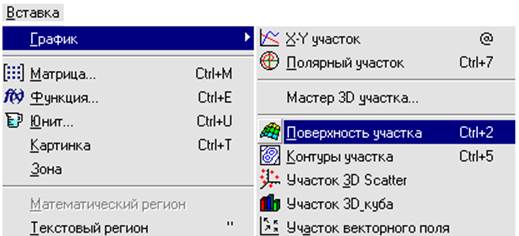
Выбирайте способ по своему желанию. В каждом из этих способов в свободную зону документа сначала устанавливается визир. Затем вызывается шаблон графика. Каждый шаблон имеет прямоугольную рамку по контуру графической области с маркерами, с помощью которых можно изменять размеры графика (указатель мыши превращается в двунаправленную стрелку).
Для форматирования чертежа нужно его выделить, затем дважды щелкнуть левой кнопкой мыши на чертеже. MathCad отображает диалоговое окно соответствующего графика.
1. Форматирование декартового графика
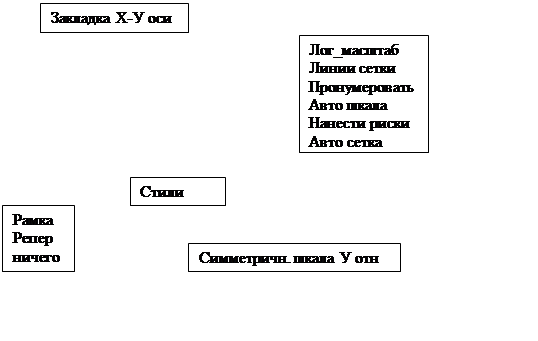
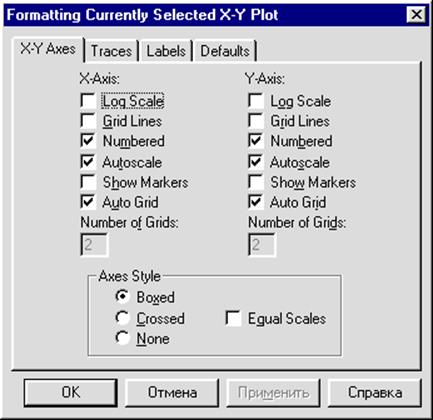
С помощью закладки X—YAxes (рис.2) формируется форма и вид осей:
¨ Лог_масштаб – по выбранной оси откладываются значения переменной (нет отметки) или ее десятичный логарифм (есть отметка);
¨ Линии сетки – на выбранной оси откладываются деления (есть отметка) или проводятся тонкие линии, образующие сетку (нет отметки);
¨ Пронумеровать – у делений оси не проставляются (нет отметки) или проставляются (есть отметка) численные значения;
¨ Авто_шкала – максимальное значение на оси устанавливается по максимальному значению переменной (нет отметки) или на один интервал больше (есть отметка);
¨ Нанести риски – к графику можно добавлять фоновые линии;
¨ Авто сетка – число интервалов на оси выбирается автоматически (есть отметка) или устанавливается пользователем в поле «Число интервалов» (нет отметки) от 2 до 99;
¨ Рамка – график рисуется в прямоугольной рамке;
¨ Репер – изображаются оси декартовой системы координат
¨ Ничего – оси изображаться не будут;
¨ Симметрич_шкала У отн Х – при изображении графика шкала по оси У будет сформирована с учетом значений функции (нет отметки) или симметрично относительно оси Х (есть отметка).
Закладка Trace «Кривые» форматирует изображаемые на графике кривые.
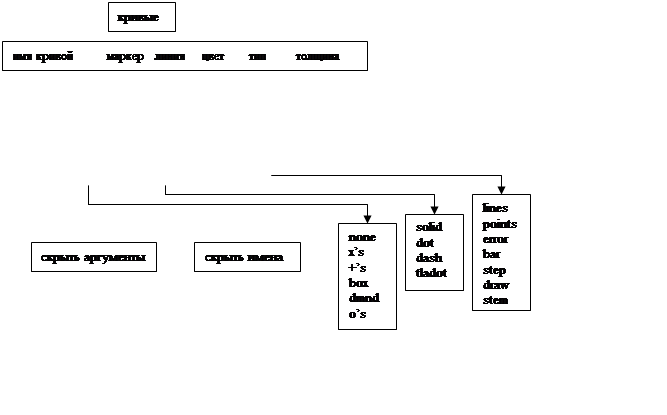
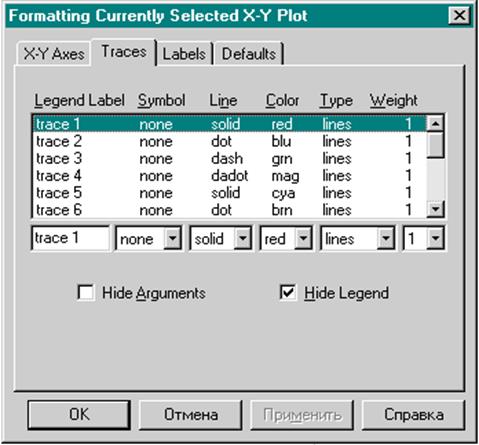
На графике может располагаться до 16 кривых. Свойства выделенной кривой помещаются в строку редактирования (внизу), которая имеет следующие поля:
¨ имя кривой – название кривой, появляющееся под графиком вместе с образцом линий, если не отмечено поле «скрыть имена»;
¨ маркер – он указывает, каким символом отмечать каждую точку на графике (он может быть один из следующих: None, X’S, +’S, box, dmnd, 0’S);
¨ линия – устанавливает тип линии на графике (Solid — сплошная, Dot — точки, Dash — штриховая, tladot — штрихпунктирная)
¨ цвет – устанавливает цвет кривой: красный, голубой, зеленый, сиреневый, небесно-голубой, коричневый, черный, белый;
¨ тип – устанавливает тип графика: кривая, точечный, интервал ошибок двух функций, прямоугольный, ступенчатый, прямолинейный, стержневой;
¨ толщина – управляет толщиной графика (от самого тонкого – 1, до самого толстого –9; для линий толщиной в 1 пиксел выбирается р).
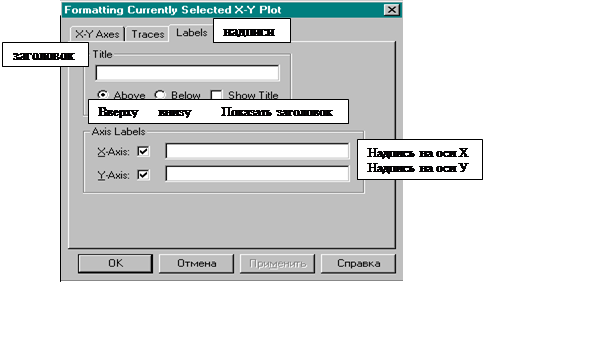 |
Закладка Labels «Hадписи». С ее помощью (см. рис. 4) формируются и размещаются (вверху\внизу) заголовки графиков, устанавливаются надписи на осях координат.
Кнопка “применить” дает возможность просмотреть заголовок на графике, не закрывая диалоговое окно.
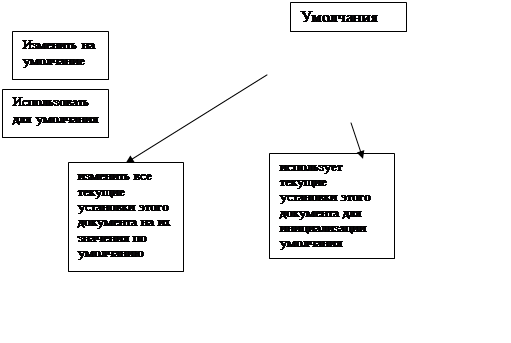
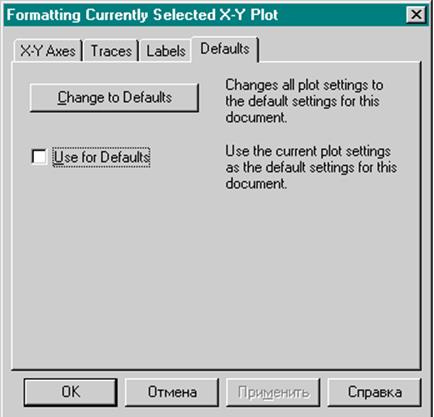
Закладка Defaults “умолчания”. С ее помощью (см. рис. 5)можно изменять значения по умолчанию. Здесь используются две установки:
¨ кнопка «изменить на умолчание», позволяющая отменить все изменения, сделанные в процессе форматирования графика;
¨ поле выбора «использовать для умолчания», с помощью которого создается набор значений умолчания.
Таким образом, форматирование графика дает возможность модифицировать шаблон под требования пользователя.
Как форматировать график в mathcad
Главная  САПР MathCad Видео уроки MathCad Урок №14. Форматирование трехмерного графика в MathCad. Оформление.
В этом уроке мы С вами заканчиваем изучать форматирование трехмерного графика в среде Маткад и более подробно останавливаемся на вкладках «Подсветка» и «Оформление», с помощью который можно выбрать цвет для графика и придать ему наглядности.
Похожие публикации:
- Как удалиться с icq
- Как узнать свой uin в icq
- Как установить archicad на mac os
- Как установить matlab
Как отформатировать график в mathcad
Чтобы построить двумерный график в координатных осях Х-У, надо дать команду Insert> Graph > X-Y Plot (Вставка > График > Декартовы координаты). В области размещения графика находятся заполнители для указания отображаемых выражений и диапазона изменения величин. Заполнитель у середины оси координат предназначен для переменной или выражения, отображаемого по этой оси. Обычно используют диапазон или вектор значений. Граничные значения по осям выбираются автоматически в соответствии с диапазоном изменения величины, но их можно задать и вручную. В одной графической области можно построить несколько графиков. Для этого надо у соответствующей оси перечислить несколько выражений через запятую. Разные кривые изображаются разным цветом, а для форматирования графика надо дважды щелкнуть на области графика. Для управления отображением построенных линий служит вкладка Traces (Линии) в открывшемся диалоговом окне. Текущий формат каждой линии приведен в списке, а под списком расположены элементы управления, позволяющие изменять формат. Поле Legend Label (Описание) задает описание линии, которое отображается только при сбросе флажка Hide Legend (Скрыть описание). Список Symbol (Символ) позволяет выбрать маркеры для отдельных точек, список Line (Тип линии) задает тип линии, список Color (Цвет) — цвет. Список Type (Тип) определяет способ связи отдельных точек, а список Width (Толщина) — толщину линии. Точно так же можно построить и отформатировать график в полярных координатах. Для его построения надо дать команду Insert > Graph > Polar Plot (Вставка > График > Полярные координаты). Для построения простейшего трехмерного графика, необходимо задать матрицу значений. Отобразить эту матрицу можно в виде поверхности — Insert > Graph > Surface Plot (Вставка > График > Поверхность), столбчатой диаграммы — Insert > Graph > 3D Bar Plot (Вставка > График > Столбчатая диаграмма) или линий уровня — Insert > Graph > Contour Plot (Вставка > График > Линии уровня).
Для отображения векторного поля при помощи команды Insert > Graph > Vector Field Plot (Вставка > График > Поле векторов) значения матрицы должны быть комплексными. В этом случае в каждой точке графика отображается вектор с координатами, равными действительной и мнимой частям элемента матрицы. Во всех этих случаях после создания области графика необходимо указать вместо заполнителя имя матрицы, содержащей необходимые значения. Для построения параметрического точечного графика командой Insert > Graph > 3D Scatter Plot (Вставка > График > Точки в пространстве) необходимо задать три вектора с одинаковым числом элементов, которые соответствуют х-, у- и z-координатам точек, отображаемых на графике. В области графика эти три вектора указываются внутри скобок через запятую. Аналогичным образом можно построить поверхность, заданную параметрически. Для этого надо задать три матрицы, содержащие, соответственно, х-, у- и z-координаты точек поверхности. Теперь надо дать команду построения поверхности Insert > Graph >Surface Rot (Вставка > График > Поверхность) и указать в области графика эти три матрицы в скобках и через запятую. Таким образом можно построить практически любую криволинейную поверхность, в том числе с самопересечениями.


С помощью аналитических вычислений находят аналитические или полные решения уравнений и систем, а также проводят преобразования сложных выражений (например, упрощение). Иначе говоря, при таком подходе можно получить нечисловой результат. В программе MathCad конкретные значения, присвоенные переменным, при этом игнорируются — переменные рассматриваются как неопределенные параметры. Команды для выполнения аналитических вычислений в основном сосредоточены в меню Symbolics (Аналитические вычисления). Чтобы упростить выражение (или часть выражения), надо выбрать его при помощи уголкового курсора и дать команду Symbolics > Simplify (Аналитические вычисления > Упростить). При этом выполняются арифметические действия, сокращаются общие множители и приводятся подобные члены, применяются тригонометрические тождества, упрощаются выражения с радикалами, а также выражения, содержащие прямую и обратную функции (типа eInx). Некоторые действия по раскрытию скобок и упрощению сложных тригонометрических выражений требуют применения команды Symbolics > Expand (Аналитические вычисления > Раскрыть). Команду Symbolics > Simplify (Аналитические вычисления > Упростить) применяют и в более сложных случаях. Например, с ее помощью можно:
- § вычислить предел числовой последовательности, заданной общим членом;
- § найти общую формулу для суммы членов числовой последовательности, заданной общим членом;
- § вычислить производную данной функции;
- § найти первообразную данной функции или значение определенного интеграла.
Другие возможности меню Symbolics (Аналитические вычисления) состоят в выполнении аналитических операций, ориентированных на переменную, использованную в выражении. Для этого надо выделить в выражении переменную и выбрать команду из меню Symbolics> Variable (Аналитические вычисления > Переменная). Команда Solve (Решить) ищет корни функции, заданной данным выражением, например, если выделить уголковым курсором переменную х в выражении ах2 + bx + с, то в результате применения команды Symbolics > Variable > Solve (Аналитические вычисления > Переменная > Решить), будут найдены все корни:

Другие возможности использования этого меню включают:
- § аналитическое дифференцирование и интегрирование: Symbolics > Variable > Differentiate (Аналитические вычисления > Переменная > Дифференцировать) и Symbolics > Variable > Integrate (Аналитические вычисления > Переменная > Интегрировать);
- § замена переменной: Symbolics > Variable > Substitute (Аналитические вычисления > Переменная > Подставить) — вместо переменной подставляется содержимое буфера обмена;
- § разложение в ряд Тейлора: Symbolics > Variable > Expand to Series (Аналитические вычисления > Переменная > Разложить в ряд),
- § представление дробно-рациональной функции в виде суммы простых дробей с линейными и квадратичными знаменателями: Symbolics > Variable > Convert to Partial Fraction (Аналитические вычисления > Переменная > Преобразовать в простые дроби).
Наконец, самым мощным инструментом аналитических вычислений является оператор аналитического вычисления, который вводится с помощью кнопки Symbolic Evaluation (Вычислить аналитически) на панели инструментов Evaluation (Вычисление). Его можно, например, использовать для аналитического решения системы уравнений и неравенств. Блок решения задается точно так же, как при численном решении (хотя начальные значения переменных можно не задавать), а последняя формула блока должна выглядеть find(x,y. ), где в скобках приведен список искомых величин, а далее следует знак аналитического вычисления, отображаемый в виде стрелки, направленной вправо. Любое аналитическое вычисление можно применить с помощью ключевого слова. Для этого используют кнопку Symbolic Keyword Evaluation (Вычисление с ключевым словом) на панели инструментов Evaluation (Вычисление). Ключевые слова вводятся через панель инструментов Symbolics (Аналитические вычисления). Они полностью охватывают возможности, заключенные в меню Symbolics (Аналитические вычисления), позволяя также задавать дополнительные параметры.
Трассировка.
Трассировка позволяет очень точно изучить строение графика. Для того, чтобы включить режим трассировки, щелкните в области графика правой кнопкой мыши и выберите в контекстном меню пункт Trace. В результате появится окно трассировки, а в окне графика вы увидите две пересекающиеся пунктирные линии. Перемещая указатель по графику, вы тем самым передвигаете точку пересечения линий трассировки. При этом координаты точки указываются с высокой точностью в окне трассировки в полях X-Value иY-Value. Нажатие кнопки Copy X или Copy Y копирует соответствующее число в буфер обмена. В дальнейшем его можно вставить в любое место документа или в маркер.
2. Графики в полярной системе координат (Polar Plot).
В полярной системе координат каждая точка задается двумя координатами: радиус-вектором и полярным углом. При изображении графика в полярной системе координат функция обычно задает зависимость радиус-вектора от угла. Если аргумент не был описан ранее как ранжированная переменная, то выбирается стандартный диапазон изменения угла — 2. Для полярного графика можно изменять границы только радиус-вектора. Поля для изменения этих границ расположены справа от графика. Здесь проявляется особенность полярных графиков в MatCAD — возможность установки для нижней границы радиус-вектора значений, отличных от нуля, т.е. можно получить график, для которого в начале координат радиус будет равняться, например, пяти.


3. График параметрически заданной функции.
В выше приведенных графиках при их построении в одном поле ввода задавали функцию, а в другом — аргумент. Но, кроме явного, существуют и другие способы задания функции. Например, можно задать функцию параметрически, т.е. указать зависимость обеих координат от некоторого параметра. В MathCAD можно построить график неявно заданной функции, если ввести в оба поля ввода функции, зависящие от одного параметра


Выше приведенные команды Zoom и Trace также справедливы для полярных графиков и для параметрически заданных.
Форматирование двухмерных графиков.
Вызов диалогового окна для форматирования графика осуществляется двойным щелчком мыши по полю графика.
Можно форматировать оси графика (X-Y Axes), линии на графике (Traces) — это форматирование понятно из контекста.
Для нанесения текстовых подписей используется вкладка Labels. Текстовые подписи форматируются стилем Variable, который используется для всех буквенных выражений в вычисляемых блоках. Для того чтобы этот стиль правильно отображал русские буквы, установите курсор на любом буквенном выражении в блоке формул или на графике. При этом в поле, отображающем текущий стиль, должно быть написано — Variable. Теперь выберите из раскрывающегося списка шрифтов шрифт, поддерживающий кириллицу, Times New Roman Cyr. После этого все введенные на русском языке подписи к графикам отобразятся правильно. Этот способ вставки подписей имеет несколько существенных недостатков: нельзя изменить их положение относительно осей, нельзя изменить форматирование шрифта конкретной подписи, нельзя создать подписи непосредственно в области осей координат для большей наглядности графика. Поэтому есть также другой, лишенный перечисленных недостатков, способ — ввести все необходимые подписи в виде текстовых блоков, отформатировать их нужным образом, а затем «перетащить» их в нужное место графика. После надо вызвать контекстное меню и выбрать команду «Bring to Front» (поместить перед графиком), иначе подпись будет невидимой, она закрыта полем графика.
Графики функций двух переменных (трехмерные графики).
Не все графики, называемые трехмерными в MathCAD, являются трехмерными в действительности. Они называются трехмерными только потому, что отображают функции двух переменных (или матрицы). В MathCAD есть следующие типы трехмерных графиков.
— Surface Plot (График поверхности) — график в виде трехмерной поверхности;
— Contour Plot — (Контурный график или линии уровня) — также график поверхности, но спроектированный на одну из координатных плоскостей, а изменение функции по оставшейся оси изображается в виде линии уровня;
— Scatter Plot — отображение набора точек в трехмерном пространстве;
— Vector Field Plot — изображение двухмерного векторного поля;
— Bar Plot — трехмерная гистограмма;
— Patch Plot — также гистограмма, но отображающая только верхние грани столбиков.
Для каждого из этих графиков, кроме Patch Plot, есть отдельная кнопка на панели инструментов Graph. Также можно выбрать тип графика уже после создания в окне форматирования.
После выбора соответствующего типа графика появится шаблон с тремя координатными осями и местозаполнителем. В этот местозаполнитель следует ввести либо имя z функции двух переменных z(x,y) для быстрого построения трехмерного графика, либо имя матричной переменной Z, которая задает распределение данных ZX,Y на плоскости XY. Для графиков, основой которых служат матрицы, шкалу плоскости XY приходится задавать вручную. MathCAD просто рисует поверхность, точки в пространстве или линии уровня, основываясь на двумерной структуре этой матрицы. При быстром же построении графиков имеется возможность строить их в различном диапазоне аргументов, подобно двумерным графикам.
Вид трехмерного графика зависит от того, как он развернут относительно точки просмотра. Можно: 1) задавать угол обзора из окна форматирования мышью; 2) при нажатой клавише Ctrl можно мышью удалять или приближать объект к наблюдателю; 3) при нажатой клавише Shift можно инициировать анимацию («живую» картинку), для останова вращения надо щелкнуть кнопкой мыши.
Если строится графики нескольких функций в одном шаблоне, то имена функций следует разделить запятыми.
График линий уровня. Линией уровня функции двух переменных X, Y называется геометрическое место точек в плоскости xOy, в которых функция принимает одно и то же значение. Линии уровня функции z = f(x,y) определяются уравнением f(x,y) = c, где с = const.
Показ цифр на графике можно включить вкладки окна форматирования трехмерного графика.
Как строить график в маткаде. Построение графиков в MathCad. Алгоритм построения графика
1. Построить график функции f(x) согласно варианту из таблицы №1. Найти и записать приближенные корни уравнения f(x)=0 с помощью трассировки.
2. Построить два совмещенных графика f1(x) и f2(x), где f1(x)-f2(x)=f(x) на одной координатной плоскости. Найти и записать приближенные корни уравнения f(x)=0 с помощью трассировки.
3. Скопировать график функции f(x), на нем изменить стиль осей с ограничения на пересечение.
4. Найти точные корни уравнения f(x)=0, используя функцию root.
Типовой пример:
Задание 1. Построить график функции . Найти и записать приближенные корни уравнения f(x)=0 с помощью трассировки.
1. Выбираем на Панели инструментов графики (Graph) кнопку Координаты X-Y (X-Y-Plot) – появится пустой шаблон графика.

2. Вводим в метку оси y – функцию , а в метку оси x – неизвестную переменную x, нажимаем Enter – появится график функции.
3. Там, где функция пересекается с осью ox, там находятся корни уравнения. Отформатируем график для нахождения приближенных значений корней. Для этого:
3.1. щелкаем по графику левой кнопкой мыши, изменяем минимальные и максимальные пределы изменения по x (-5;5), по y (-3;3) и нажимаем Enter;
3.2. два раза щелкаем мышью по графику – появится диалоговое окно Formatting Currently Selected X-Y Axes. Окно содержит 4 корешка: Оси X-Y (X-Y Axes), Следы (Traces), Ярлыки (Labels), По умолчанию (Defaults).
3.3. в корешке Оси X-Y (X-Y Axes) расположены пункты для выбора форматирования осей графика:
Мерн. линейка (Log Scale) – нумерует оси в логарифмической последовательности;
Линии сетки (Grid Lines) – выводит вспомогательные линии сетки;
Пронумеровать (Numbered) – выводит нумерацию осей;
Автомасштаб (Autoscale) – устанавливает автоматический масштаб;
Показать маркеры (Show Markers) – устанавливает режим показа меток;
Число клеток решетки (Number Of Grid) – установка числа вспомогательных линий сетки.
Стиль осей (Axes Style) – позволяет выбрать стиль изображения осей графика:
Блочный (Boxed) – выводит график в рамке без осей;
Скрещив. (Crossed) – выводит график с осями;
Нет (None) – выводит график без осей и рамки.
Равные веса (Equal Scale) – устанавливает одинаковый масштаб по оси x и y.
Для нашего графика ставим галочки по каждой оси: Линии сетки (Grid Lines), Пронумеровать (Numbered), устанавливаем Число клеток решетки (Number of Grids) по оси x – 10, по оси y – 6, выбираем стиль осей — Блочный (Boxed).
3.4. в корешке Traces (Следы) находятся пункты для форматирования линий графика.
Подпись (Legend Label) – условный номер линии графика;
Символ (Symbol), Линия (Line), Цвет (Color), Тип (Type), Ширина (Weight) – устанавливают характеристики линии на графике.
Скрыть аргументы (Hide Arguments) – убирает с экрана подписи осей x и y;
Скрыть легенду (Hide Legend) – убирает с экрана подпись линии графика.
Для нашего графика меняем Цвет (Color) на голубой (blue) и ширину (Weight) делаем =2.
4. С помощью трассировки находим приближенные корни уравнения. Для этого щелкаем правой кнопкой по графику, выбираем команду Трассировка (Trace). С появлением окна X-Y-Trace щелкаем по кривой левой кнопкой мыши в точке пересечения кривой графика и оси x – в окне появляются значения x,y, где x – приближенный корень уравнения.
5. Оформить задание 1 как показано на рис. 1.
Рис. 1. График функции f(x)
Задание 2. Построить два совмещенных графика f1(x) и f2(x), где f1(x)-f2(x)=f(x) на одной координатной плоскости. Найти и записать приближенные корни уравнения f(x)=0 с помощью трассировки.
1. Разобьем функцию на две, перенеся в правую часть, получим . Построим на одном графике две функции y= и y= . Для этого выбираем кнопку X-Y-Plot – появится пустой шаблон графика.
2. Вводим в метку оси y — , затем, затем , а в метку оси x – неизвестную переменную x, нажимаем Enter – появится совмещенный график двух функций.
3. Там, где функции и пересекаются, там находятся корни уравнения. Отформатируем график аналогично, как в прошлом задании. С помощью трассировки найдем приближенные корни уравнения.
4. Оформить задание 2 как показано на рис. 2.
Рис. 2. Совмещенный график функций
Задание 3. Скопировать график функции f(x), на нем изменить стиль осей с ограничения на пересечение.
1. Выделяем график функции , обведя вокруг него рамку. В меню Правка (Edit) выбираем команду Копировать (Copy). Устанавливаем курсор там, где будет располагаться копируемый график. Выбираем в меню Правка (Edit) команду Вставить (Paste).
2. Два раза щелкаем мышью по графику – появится диалоговое окно Formatting Currently Selected X-Y Axes. В корешке Оси X-Y (X-Y Axes) галочку сменим с Блочный (Boxed) на Скрещив. (Crossed)
3. Оформить задание 3 как показано на рис. 3.
Рис. 3. График функции с осями
Задание 4. Найти точные корни уравнения f(x)=0, используя функцию root.
Варианты заданий:
| № | Вид функции f(x) | № | Вид функции f(x) |
| 1. | sin(x) + 4x – 1 | 19. | x 1/2 – 2sin(x) |
| 2. | x 3 + 5x – 3 | 20. | 1/(2x) – cos(x) |
| 3. | e x + x 2 – 3 | 21. | 3sin(x) – x 2 + 1 |
| 4. | e x + 2x – 2 | 22. | cos(x) – 2x 2 |
| 5. | x 3 + 5x 2 – 1 – x | 23. | x 1/3 – cos(3x) |
| 6. | x 2 — 20sin(x) | 24. | tg(x) – 2x |
| 7. | ctg(x) – x/10 | 25. | lg(x) – 2cos(x) |
| 8. | x 3 – 3x 2 – 9x + 2 | 26. | 2ln(x) – x 3 + 6 |
| 9. | x 3 – 6x – 8 | 27. | 3ln(x) – x/4 – 1 |
| 10. | tg(0,5x) – x 2 | 28. | 2ln(x) – 1/x |
| 11. | 5 x – 1 – 2cos(x) | 29. | e x + x 2 – 2 |
| 12. | ctg(x) – x/2 | 30. | x 3 + 4x 2 – 8 |
| 13. | e -x – (x – 1) 2 | 31. | ln(x) + 7/(2x + 6) |
| 14. | x×ln(x) – 1 | 32. | e -x — x 2 |
| 15. | 2 x – 2x 2 + 1 | 33. | ln(x) – x -2 |
| 16. | x — 0,5sin(x) – 2 | 34. | x — sin(x) – 0,25 |
| 17. | 2cos(x) – (x 2)/2 | 35. | x — 3cos 2 (x) |
| 18. | x 2 – (x) –2 + 10x |
Контрольные вопросы:
F(x,y) в Mathcad, функция предварительно представляется матрицей М ординат F(x,y) . При этом выводится шаблон графика, левый верхний угол которого помещается в место расположения курсора. Шаблон содержит единственное поле — темный прямоугольник у левого нижнего угла основного шаблона. В него надо занести имя матрицы М или имя функции F при автоматическом построении матрицы. Наглядность представления трехмерных поверхностей в Mathcad зависит от множества факторов: масштаба построений, углов поворота фигуры относительно осей, применения алгоритма удаления невидимых линий или отказа от него, использования функциональной закраски и т.д. Для изменения этих параметров в Mathcad следует использовать операцию установки формата графика. При построении трехмерных поверхностей и объемных фигур можно использовать параметрическое задание описывающих их функций. Фигуры задаются значениями координат х, у и z всех точек фигуры. При этом в шаблоне 3D-графики Mathcad указываются три матрицы, хранящие массивы этих координат, — X, Y и Z . На листинге приведены примеры построения графиков поверхностей.

В Mathcad можно изменять заданные по умолчанию параметры графиков. Для этого необходимо вызвать окно диалога форматирования трехмерных графиков (3-D) двойным щелчком мыши по полю графика. Диалоговое окно 3-D Plot Format содержит множество флажков для выбора режима построения графика и девять закладок:
- Backplanes (Основание);
- Special (Специальный);
- Advanced (Дополнительно);
- QuickPlotData (Графические данные);
- General (Общее);
- Axes (Ось);
- Appearance (Внешний Вид);
- Lighting (Освещение);
- Title (Название).
Ограничимся рассмотрением одной вкладки, представленной на рис., — General (Общее). Первый комплект чисел в разделе View (Вид) показывает Rolation (Вращение) , Tilt (Наклон) , Twist (Искривление) , Zoom (Масштаб) , под которыми наблюдается построенный график поверхности. Далее в разделе Axes Style (Стиль оси) имеется ряд переключателей и флажок для выбора стиля изображения размеров графика:
- Perimetr (периметр) – выводит график с размерами по периметру;
- Corner (угол) – выводит график с размерами по осям;
- None (нет) – выводит график без размеров по периметру и по осям;
- Equal scales (равные шкалы) – установка по осям равных масштабов. В пункте Frames (Границы графика) определяется обрамление графика:
- Border (границы) – показывает границы графика;
- Show Box (каркас) – показывает график в виде параллелепипеда. На панели переключателей Plot 1 (График 1) можно выбрать одну из форм представления трехмерного графика. При работе с панелями настройки параметров изображения можно посмотреть результат, полученный при изменении параметра изображения, не закрывая панели. Для этого после изменения параметра щелкните по кнопке Применить. Для возвращения в документ щелкните мышью по кнопке ОК.
Графические возможности в математическом пакете Mathсad позволяют создавать:
- контурный график — поверхностей одинакового уровня (изолинии);
- график в виде точек в трехмерном пространстве ;
- столбиковую гистограмму;
- графика векторного поля на плоскости .
Данные графические зависимости носят специализированный характер, и это предопределяет их более узкое использование на практике. Контурный график в Mathcad представляет собой совокупность линий, каждая из которых соответствует одинаковому значению функции, зависящей от двух переменных (изолинии). Такие функции получили широкое распространение в картографии, геодезии, океанологии, экологии и т. д. Последовательность построения контурного графика следующая. Сначала вводится функция двух переменных f(x,y) . Далее определяются значения хi , yj , задающие дискретные точки по осям х, у . Заполняется матрица М значениями f(хi,yj) . Отображается матрица М в виде карты изолиний. На листинге приведен пример построения контурного графика.

Форматирование изображения (количество линий уровня их значения, заливка) в Mathcad производится посредством диалогового окна 3-D Plot Format (Форматирование) , которое представлено на рис. Переключатели диалогового окна позволяют сформировать дизайн графика. Например, переключатели группы Contour Options (Контурные опции) устанавливают следующие опции графика:
- Fill (Залить) – обеспечивают закраску графика согласно цветовой палитры.
- Draw Lines (Рисовать линии) – позволяет отображать на графике лини уровня.
- Auto Contour (Автоконтур) – количество линий контура выбирается автоматически.
- Numbered (Пронумерованные) – на линии уровня выносятся их числовые значения.

На листинге представлены графики функций, демонстрирующие графические возможности в Mathсad при построении столбиковых гистограмм, точечных диаграмм, векторного поля. Один вид 3-D диаграмм функции 2-х переменных может быть трансформирован в другой вид посредством вкладки General (Общее) диалогового окна 3-D Plot Format . Для преобразования диаграммы в другой вид необходимо выделить график и установить соответствующий переключатель группы Display As . При этом диаграмма принимает вид, соответствующий установленному переключателю:
- Surfase Plot – график поверхности.
- Contour Plot – контурный график.
- Data Points – точечный график.
- Vector Fields Plot – векторное поле.
- Bar Plot – столбиковая гистограмма.
- Patch Plot – “Кусочный” график (совмещенный график поверхности и точечный график).

График в декартовой системе координат в Mathcad представляет собой незаполненный шаблон в виде большого прямоугольника с темными маленькими прямоугольниками, расположенными около осей абсцисс и ординат будущего графика.


В средние прямоугольники надо поместить имя аргумента x оси абсцисс и имя функции у оси ординат. Если в Mathcad строятся графики нескольких функций в одном шаблоне, то для их разделения следует использовать запятые. Крайние темные маленькие прямоугольники служат для указания предельных значений абсцисс и ординат, т.е. они задают масштабы графика. Если оставить эти шаблоны незаполненными, то в Mathcad масштабы по осям графика будут устанавливаться автоматически. Но автоматические масштабы могут оказаться не вполне удобными. Поэтому рекомендуется вначале использовать автоматическое масштабирование, а затем изменять их на более подходящие. На листинге показаны пример построения графиков.

Чтобы произошло построение графика в автоматическом режиме вычислений в Mathcad, достаточно вывести курсор за пределы графического объекта. Параметры изображения (цвет и толщина линий, координатная сетка, разметка осей, надписи на графиках и др.) проще всего изменить, щелкнув дважды по полю графика. В результате активизируется диалоговое окно “Форматирование ”, на котором в Mathcad выбирается соответствующая вкладка и устанавливаются параметры настройки графика. Возможно отображение на одном шаблоне графиков функций от различных переменных. В этом случае, количество переменных и функций, их имена и порядок следования должны быть синхронизированы.

Графики в полярной системе координат в Mathcad
Графики в полярной системе координат в Mathcad строятся аналогично графикам в декартовой системе координат. Но при этом необходимо учитывать специфику самих функций. В полярной системе координат при активизации шаблона графика, рабочее поле представлено окружностью. В нижней части шаблона задается имя угловой переменной, в левой части — имя функции, определяющей радиус как функцию угла. В правой верхней части расположены два поля для задания нижнего и верхнего значения радиуса. В Mathcad возможно отображение нескольких функций в рабочем поле графика. Для этого имена функций так же вводятся через запятую. На листинге представлены примеры отображения функций в полярной системе координат. Предусмотрена возможность форматирования графиков функций путем вывода шкал радиальных, круговых, вспомогательных линий и т.д. Форматирование в Mathcad обеспечивается с помощью инструментов диалогового окна Форматирование, которое активизируется двойным щелчком мыши по полю графика.
Построение графиков в полярной системе координат
Для построения в Mathcad трехмерной поверхности F(x,y) функция в начале представляется матрицей М координат F(x,y) .
Построение поверхностей
Для построения трехмерной поверхности F(x,y) .
Дополнительные графические возможности
В данном разделе показаны графические возможности Mathсad по созданию контурного графика..
Если у Вас на ноутбуке не выводятся графики поверхности или 3D графики в Mathcad, то как это устранить?
Одна из причин не отображения графиков поверхности или 3D графиков это «Качество цветопередачи «.
В нелегкой учебной работе, преподаватели требуют качественного и наглядного оформления исследовательских работ. Важная составляющая любой работы — графические иллюстрации и графики . Средства MathCad позволяют строить графические зависимости, причем как плоские так и объемные. В этом разделе мы рассмотрим 2 самых распространенных вида графиков: в декартовой системе координат (СК) и в полярной СК . Большинство функциональных зависимостей строят в декартовых СК. Такими графиками удобно показывать закон изменения какой-нибудь величины относительно другой. Например, изменение температуры тела в зависимости от времени (остывание или нагревание).
График в MathCad возможно построить разными способами.
Способ №1: построение графика по точкам :

В этом случае задаются два столбца значений х и у и уже по ним на плоскости строят точки, соответствующие координатам в столбцах. Столбцы задаются нажатием на кнопку с изображением матрицы на панели Matrix (см. рис. 1).
Рис. 1. Панель «Матрица»
Что бы получить сам график нужно нажать на кнопку с изображением осей на панели Graph (см. рис. 2).
Рис. 2. Панель «График»
В появившейся рамочке графика будут 2 незаполненных черных прямоугольничка — маркера . В один маркер, отвечающий за ординату , нужно поместить название матрицы-столбца, который должен быть отложен по оси ОУ . В другой (нижний) маркер помещают название другого столбца. Далее жмем enter и смотрим, что получилось.
Пример №1. Построение графика в MathCad по точкам: Скачать
Способ №2: построение графика по функциональной зависимости :
Записывается функция вида F=F(x) и в пустующие маркеры графической области вносятся соответственно название функции F(x) и ее аргумент.
Пример №2. Построение графика в MathCad по функциональной зависимости: Скачать
Еще очень ценное качество MathCad заключается в возможности построения эпюр. Эпюры в MathCad строятся следующим образом. Допустим мы имеем какой-нибудь график зависимости F=F(x) . Нам нужно на произвольном промежутке построить эпюру. При помощи ранжированной переменной создается столбец значений аргумента на этом промежутке. Далее, в тех же осях, где и построен исходный график, строится второй график. Чтобы построить второй график, нужно установить курсор MathCad в то место, где написано имя первой функции, сместить курсор в самое правое положение и нажать на клавиатуре запятую. В результате должен появится новый пустой маркер. В этот новый маркер записывается название той же самой функции, но только зависеть она у нас будет уже от ранжированной переменной. То есть она будет точечной . Аналогично создаем второй маркер и для оси абсцисс. В новый маркер оси абсцисс вводим название ранжированной переменной . Жмем enter. На первый взгляд ничего не поменялось. Заходим в свойства графика, щелкнув 2 раза левой кнопкой мыши по нему. Переходим во вкладку Traces (Трассировка) . Там для trace 2 (кривая 2) устанавливаем понравившийся symbol (Символ) и обязательно во вкладочке Type (Тип) устанавливаем значение stem (отрезки с маркерами) . Жмем в этом окне ОК и смотрим что получилось.
Пример №3. Построение эпюры в MathCad: Скачать
Щелкнув 2 раза левой кнопкой мыши по графику, Вы попадете в меню для детальной настройки. Здесь Вы можете поставить сетку с нужным шагом и цветом, установив флажки напротив слов Grid lines (Линии сетки) . Можете показать сами оси (что очень полезно), нажав на слово Crossed (По центру) в области Axis style (Отображение осей) . Во вкладке Traces (Трассировка) можно изменять тип линий графика и добавить маркеры различных форм для наглядности. Во вкладке Number Format (Формат числа) Вы сможете изменить числовой тип, уменьшив, либо увеличив число знаков после запятой. Во вкладке Labels (Подписи) можно подписать оси и сам график, что особо приветствуют преподаватели.
Построение графика в полярной СК :

В некоторых задачах требуется строить графики в полярных СК. В сущности построение графиков в полярных СК ничем не отличается от построения в декартовых. Разница лишь в том, что в этом случае одна ось «круглая» и все точки строятся в зависимости от угла . Нужно отметить, что в MathCad все углы представлены строго в радианах . Для получения полярных осей необходимо нажать на соответствующую иконку в панели «График» (см. рис. 3).
Рис. 3. Панель «График»
Так же есть возможность построения как функциональной зависимости, так и точечной.
Пример №4. Построение графика в MathCad в полярных координатах:
Mathcad представляет собой специальную программу, которая позволяет выполнять различные технические и математические расчеты на компьютере. Данная программа снабжена очень простым графическим интерфейсом и позволяет делать расчеты, а также строить графики на их основе. Узнайте, как построить график в Mathcad.
Алгоритм построения графика
Вначале необходимо запустить приложение. Оно будет поддерживать разнообразные виды функций. Здесь нужно будет выполнить ввод выражения, для которого и требуется произвести графическое отображение. В специальной панели математических знаков нужно нажать на кнопку с изображением графика. После чего, на экране отобразиться палитра с различными примерами графических элементов.
Затем следует выбрать кнопку с изображением двумерного графика и нажать на нее. Далее появится его шаблон. В нем необходимо ввести имя независимой переменной по оси Х, а также имя независимой переменной по оси У. Теперь следует щелкнуть левой кнопкой мыши в любое место вне пределов рисунка, так завершится необходимое построение в Маткад.
Изменение масштаба построения
Недостаточно просто знать, как строить графики в Маткаде, необходимо также уметь производить в них различные корректировки. Так, если вам нужно изменить масштаб построения, то следует выделить его и внести изменения в появившихся цифрах, обозначающих масштаб графика по осям Х и У. После задания функции понадобится указать диапазон изменения аргумента Х. Сделать это можно в строке с формулой.
Изменение внешнего вида графика
Вы также должны знать, как построить в программе Маткад график по точкам. Чтобы сделать это, необходимо нажать правой кнопкой мыши на рисунок и выбрать опцию «Формат». Затем в закладке «Оси» нужно включить сетку и задать количество нужных ячеек. Также в закладке «Следы» имеется возможность установить форматирование линий. Их можно сделать пунктирными, сплошными или точками. После выполнения данных действий следует перейти в закладку «Метки». Теперь вы знаете, как построить график в Маткаде. Остался последний этап — ввод подписи осей и названия самого графика. После того, как все настройки будут выбраны, можно сохранить их для дальнейшего использования. Чтобы сделать это, следует перейти в закладку «Умолчания» и установить флажок «Использовать как умолчания». Для того чтобы разместить два графика на одних осях, нужно щелкнуть по кнопке с буквой «Б», вписать формулу и задать диапазон построения графика.
Программа MathCAD обеспечивает стабильное поддержание своих функций уже долгие годы. В этой вычислительной среде работают экономисты, ученые, студенты и другие специалисты, владеющие прикладной и аналитической математикой. Так как математический язык понятен не всем, и не каждый способен за быстрое время его изучить, программа становится сложной для восприятия начинающих пользователей. Нагруженный интерфейс и большое количество нюансов отталкивают людей от использования этого продукта, но на самом деле разобраться в любой рабочей среде возможно — достаточно иметь желание. В этой статье разберем такую важную тему, как построение графиков функций в «Маткаде». Это несложная процедура, которая очень часто помогает при расчетах.
Типы графиков
Помимо того что в MathCAD определены быстрые графики, которые вызываются с помощью горячих клавиш, существуют и другие графические приложения. Например, пользователь может в шапке программы найти раздел «Вставка», а в ней — подраздел «График», в котором можно просмотреть все доступные графики в «Маткаде»:
-
— показывает зависимость одной величины от другой. Самый распространенный тип, который позволяет быстро оценить и исследовать зависимости.
- Полярный график — использует полярные координаты. Суть графика — показать зависимость одной переменной от другой только в полярной координатной плоскости.
- График поверхности — создает поверхность в пространстве.
- Векторное поле, 3-D график разброса, столбчатая 3-D диаграмма используются для других специальных целей.
Построение графика функции
Невозможно научиться работать с вычислительной средой без примеров, поэтому будем разбираться в MatchCAD на шаблоне.
Допустим, задана функция f(x) = (e^x/(2x-1)^2)-10 в интервале [-10;10], которую необходимо построить и провести исследование. Прежде чем приступить к построению графика функции, необходимо данную функцию перевести в математический вид в самой программе.
- После того как функция была задана, следует вызвать окно быстрого графика клавишей Shift + 2. Появляется окошечко, в котором расположены 3 черных квадратика по вертикали и горизонтали.
- По вертикали: самый верхний и нижний отвечают за интервалы значений, которые можно регулировать, средний задает функцию, по которой пользователь может построить график в «Маткаде». Крайние черные квадратики оставляем без изменения (значения автоматически присвоятся после построения), а в средний пишем нашу функцию.
- По горизонтали: крайние отвечают за интервалы аргумента, а в средний нужно вписать «х».
- После проделанных шагов нарисуется график функции.
Построение графика по точкам в «Маткаде»
- Зададим диапазон значений для аргумента, в рассматриваемом случае x:=-10,-8.5.. 10 (символ «..» ставится при нажатии на клавишу «;»).
- Для удобства можем отобразить получившиеся значения «х» и «у». Для первого случая используем математическую формулировку «х=», а для второго — «f(x)». Наблюдаем два столбика с соответствующими значениями.
- Построим график, используя сочетание клавиш Shift + 2.

Заметим, что та часть графика, которая устремлялась вверх, исчезла, а на месте нее образовалась непрерывная функция. Все дело в том, что в первом построении функция претерпевала разрыв в некой точке. Второй график был построен по точкам, но, очевидно, что точка, которая не принадлежала графику, не отображена здесь — это одно из особенностей построения графиков по принципу точек.
Табуляция графика
Чтобы избавится от ситуации, где функция претерпевает разрыв, необходимо протабулировать график в «Маткаде» и его значения.

- Возьмем известный нам интервал от -10 до 10.
- Теперь запишем команду для переменного диапазона — x:=a,a + 1 .. b (не стоит забывать, что двоеточие — результат нажатия клавиши «;»).
- Смотря на заданную функцию, можно сделать вывод о том, что при значении «х=1» будет происходить деление на ноль. Чтобы без проблем протабулировать функцию, стоит исключить эту операцию так, как показано на картинке.
- Теперь можно наглядно отобразить значения в столбиках, как мы это делали с построением по точкам. Табуляция выполнена, теперь все значения с шагом в одну единицу соответствуют своим аргументам. Обратите внимание, что на «х=1» значение аргумента не определенно.
Минимум и максимум функции
Чтобы найти минимум и максимум функции на выбранном участке графика в «Маткаде», следует использовать вспомогательный блок Given. Применяя этот блок, необходимо задать интервал поиска и начальные значения.
10. Редактирование и форматирование графиков в MathCad
Диалоговое окно установки формата отображения графика вызывается из меню Format – Graph, либо двойным нажатием левой клавиши мыши на графике.
X-Y Axes (X-Y Оси) — управление опциями осей;
Traces (Графики) — управление линиями графика;
Labels (Надписи) — управление метками (надписями) у осей;
Defaults (По умолчанию) — задание опций по умолчанию.
Форматирование осей графика
В панели X-Y Axes содержатся следующие основные опции, относящиеся к осям Х и Y (Axis X и Axis Y):
Log Scale (Лог. масштаб) — установка логарифмического масштаба;
Crid Lines (Линии сетки) — установка линий масштабной сетки;
Numbered (Пронумеровать) — установка цифровых данных по осям;
Autoscale (Автомасштаб) — автоматическое масштабирование графика;
Show Markers (Нанести риски) — установка маркеров по осям;
Auto Grid (Автосетка) — автоматическая установка масштабных линий;
Nunber of Grids (Число интервалов) — установка заданного числа масштабных линий.
Форматирование линий графиков
Следующая панель, Traces (Графики), служит для управления отображением линий, которыми строится график. С помощью опций этой панели можно управлять следующими параметрами линий графика:
Legend Label (Имя кривой) — указание типа линий у оси ординат;
Symbol (Маркер) — установка символа отметки базовых точек графика;
Line (Линия) — установка типа линий;
Color (Цвет) — установка цвета линии и базовых точек;
Type (Тип) — тип графиков;
Weight (Толщина) — толщина линий.
без отметки, наклонный крестик, прямой крестик, квадрат, ромбик, окружность.
Графики отдельных функций можно также выделять, используя для их построения линии различного типа: none — линия не строится, solid — непрерывная линия, dash — пунктирная линия, dadot — штрих–пунктирная линия
Опция Color задает цвета линии и точек красный, синий, зеленый, голубой, коричневый, черный.
Опция Туре (Тип) задает следующие типы графика:
line — построение линиями;
points — построение точками;
err — построение вертикальными черточками с оценкой интервала погрешностей;
bar — построение в виде столбцов гистограмм;
step — построение ступенчатой линией step;
draw — построение протяжкой от точки до точки.
Возможные конфликты с отметкой символами и типами линий автоматически устраняются. При этом приоритет отдается опции Type (Тип), а конфликтные типы линий или точек отмечаются тремя звездочками.
Еще две опции связаны с возможностью удаления с графика вспомогательных надписей:
Hide Argument — прячет обозначения математических выражений по осям графика;
Hide Legend — прячет обозначения имен кривых графика.
Задание надписей в графиках
Панель меток Label (Надписи). Эта панель появляется, если уже создан текущий график.
Для установки надписей служат небольшие окошки:
Title — установка титульной надписи к рисунку;
X-Axis — установка надписи по оси X;
Y-Axis — установка надписи по оси Y.
10.Символьные вычисления в MathCad
Пакет MathCAD позволяет выполнять аналитические (символьные) преобразования. Символьные операции можно разделить на шесть разделов:
1. символьная алгебра (упрощения, раскрытие скобок, разложение на множители, приведение подобных, ряды и т.д.);
символьные действия анализа (производные, интегралы, пределы);
символьное решение уравнений (решение уравнений и систем уравнений);
символьные действия с матрицами (матричная алгебра, транспонирование, обращение, определитель);
способы отображения символьных результатов;
символьные преобразования (преобразования Фурье, Лапласа, z–преобразования).
Похожие публикации:
- Как пользоваться google hangouts
- Как поменять язык в telegram на русский
- Как поставить квадратные скобки в mathcad
- Как построить график в mathcad по таблице
графики MathCad-1
4 4. Изменение размеров и перемещение графиков Построенные графики можно перемещать, можно изменять их размеры. Перед обработкой нужно выделить графическую область. Для этого нужно щелкнуть левой кнопкой мыши по графику — график окажется в прямоугольной рамке с черными прямоугольниками по контуру, которые называются маркерами. Для изменения размеров графика нужно подвести указатель мыши (красный крестик) к маркеру — указатель примет вид двусторонней стрелки. При нажатой левой кнопке, перемещая мышь по столу (при этом прямоугольная рамка становится пунктирной), можно растянуть либо сжать график, затем кнопку мыши отпустить (рис. 9). Размеры графика будут изменены. График X-Y Plot можно изменять в горизонтальном, вертикальном либо диагональном направлениях. График Polar Plot можно изменять только в диагональном направлении. Рис. 9. Изменение размера графика Для перемещения графика нужно поместить указатель мыши на линию рамки, выделяющую графическую область. При этом форма указателя будет изменена на ладошку. Нажав левую кнопку, можно переместить график в нужное место документа, затем отпустить кнопку мыши (рис. 10). Рис. 10. Перемещение графика 5. Форматирование двухмерных графиков Построенный график можно форматировать. Для этого нужно выделить график и выбрать команду X-Y Plot из Format/ Graph либо выполнить двойной щелчок левой кнопкой мыши по графику. В результате появится диалоговое окно Formatting Currently Selected X-Y Plot для задания параметров форматирования выбранного графика (рис. 11). Рис. 11. Окно форматирования графика
5 Как видно из рис. 11, диалоговое окно формата имеет четыре вкладки: 1. X-Y Axes (X-Y Оси) – форматирование осей графика; 2. Traces (Линии графиков) – форматирование линий графика; 3. Labels (Надписи) – задание надписей на графике; 4. Defaults (По умолчанию) – установка параметров по умолчанию. Форматирование осей графика ВкладкаX-Y Axes (рис. 11) содержит следующиеосновныеопциидляформатирования осейграфика (Axis X и Axis Y): • Log Scale (Логарифмический масштаб) – включить / выключить логарифмический масштаб; • Crid Lines (Линии сетки) – включить / выключить вывод линий масштабной сетки; • Numbered (Нумеровать) – включить / выключить вывод цифровых данных по осям; • Autoscale (Автомасштаб) – включить / выключить автоматическое масштабирование графика; • Show Markers (Показать метки) – включить / выключить установку двух дополнительных ячеек (по каждой оси) для создания красных линий маркировки, соответствующих двум значениям x и y; • Auto Grid (Автосетка) – включить / выключить автоматическую установку масштабных линий; • Number of Grids (Число интервалов) – включить / выключить установку заданного числа масштабных линий. Стандартно по умолчанию устанавливаются опции: Numbered (Нумеровать), Autoscale (Автомасштаб), Auto Grid (Автосетка). Если опция Grid Lines отключена, то масштабная сетка графика не строится, хотя на осях размещаются черточки деления. Опция Numbered отображает цифровые данные (указаний на масштаб). Можно также включить / выключить установку следующих опций координатных осей (Axes Style): • Boxed (Рамка) – оси в виде прямоугольника; • Crossed (Пересечение) – пересекающиеся оси в точке с координатами (0,0); • None (Нет осей) – отсутствие осей; • Equal Scales (Равные масштабы) – установка одинакового масштаба для обеих осей. В нижней части окна размещены четыре клавиши: OK – закрыть окно форматирования; Отмена – отменить форматирование; Применить – применить заданные параметры к графику; Справка – вывод подсказки. Форматирование линий графиков Вкладка Traces (Графики) (см. рис. 12) служит для управления отображением линий, которыми строится график. Рис. 12. Опции вкладки Traces Она содержит следующие опции: • Legend Label (Имя кривой) – указать тип линии у оси ординат соответствующей кривой; • Symbol (Символ) – выбрать символ, который помещается на линию; • Line (Линия) – установить тип линии (сплошная, пунктирная, точечная и др.); • Color (Цвет) – установить цвет линии; • Type (Тип) – установить тип графика; • Weight (Толщина) – установить толщину линии.
6 Опция Symbol (Символ) позволяет задать следующие отметки базовых точек графика функции: • none (ничего) – без отметки; • x’s – наклонный крестик; • +’s – прямой крестик; • box (квадрат) – квадрат; • dmnd (ромб) – ромбик; • o’s – окружность. Опция Line задает построение следующих типов линий: • none (ничего) – линия не строится; • solid (сплошная) – непрерывная линия; • dash (пунктирная) – пунктирная линия; • dadot (штрих-пунктирная) – штрих-пунктирная линия. Опция Color (Цвет) позволяет выбрать цвет линии и базовых точек: • red –красный; • blu – синий; • grn – зеленый; • суа – голубой; • brn – коричневый; • b1а– черный. Опция Туре (Тип) задает следующие типы графика: • line (линия) — построение линиями; • points (точки) — построение точками; • err (интервалы) — построение вертикальными черточками с оценкой интервала погрешностей; • bar (столбец) — построение в виде гистограммы; • step (ступенька) — построение ступенчатой линией step; • draw (протяжка) — построение протяжкой от точки до точки. Следующие две опции связаны с возможностью удаления с графика вспомогательных надписей: Hide Argument (Скрыть переменные) — спрятать обозначения математических выражений по осям графика; Hide Legend (Скрыть имена) — спрятать обозначения имен кривых графика. Задание надписей на графике. Вкладка Label (Надписи) позволяет вводить в рисунок дополнительные надписи. Для установки надписей можно использовать окна: • Title (Заголовок) – установить титульную надпись к рисунку; • X-Axis (Х-ось) – установить надпись по оси X; • Y-Axis (Y-ось) – установить надпись по оси Y. В Title опция Show Title (Показать заголовок) позволяет включать или выключать отображение титульной надписи. Здесь же содержатся опции Above (Сверху) и Below (Снизу) для размещения титульной надписи над рисунком либо под ним, которые включаются / выключаются соответствующими круглыми кнопками. Активизация этих опций задается установкой жирной точки в кружке. Установление по умолчанию. Вкладка Defaults (По умолчанию) служит для установки опций графиков: Change to Defaults (Вернуть значения по умолчанию); Use for Defaults (Использовать для значений по умолчанию). Применение специального графического маркера. Выделим построенный двухмерный график и выберем команду Trace из меню Format/Graph. В результатепоявляетсяокно X-Y Trace. Щелкнувлевойкнопкоймышипографику, появитсяграфический маркер в виде двух перекрещивающихся пунктирных линий, и его координаты отображаются в окошках: X -Value, Y — Value. При включенной опции Track Data Points (Перемещение по точкам данных) маркер перемещается по кривой графика, и его можно установить на любую точку этой кривой. При этом его координаты отображаются в окошках. Кнопки Copy X, Copy Y позволяют скопировать отображенные координаты точки в окошках в буфер обмена и вставить затем в документ (рис. 13)
7 Рис. 13. Использование графического маркера Просмотр части графиков с увеличением. Имеется возможность просмотра с увеличением отдельных частей графика либо графиков. Это осуществляется с помощью команды Zoom из меню Format/Graph. В результате появляется окно X-Y Zoom (рис. 6.14). Перемещением мыши с нажатой левой кнопкой можно выделить определенную часть графика. При этом минимальная и максимальная координаты по осям X и Y отображаются в окне. После этого можно реализовать три варианта просмотра: Zoom (Увеличение) – просмотр вырезанного участка; Unzoom (Отмена увеличения) – отмена просмотра вырезанного участка; Full View (Полный обзор) – полный просмотр. Рис. 14. Просмотр части графика 6. Анимация (оживление) графиков В пакете имеется возможность создать анимационный график, то есть показать, как изменяется график функции y f ax в зависимости от изменения параметра а . Встроенная целочисленная переменная FRAME позволяет управлять анимацией. По умолчанию она изменяется от 0 до 9 с шагом 1. Функция, график которой планируем наблюдать в развитии, должна быть функцией этой переменной. Этапы создания анимационного графика: • создать функцию, которая зависит от переменной FRAME, и построить график этой функции (рис. 15); • выбрать команду Animate из режима View, в результате появится диалоговое окно Animate. Затем следует выделить графический объект пунктирной линией (рис. 15); • установить верхнюю (From) и нижнюю (To) границы значений переменной FRAME и скорость вывода кадров в секунду (At Frames/Sec) в диалоговом окно Animate; Рис. 15. Создание анимации
8 • щелкнуть по кнопке Animate. Появится окно, в котором будет строиться график для каждого значения переменной FRAME, и проигрыватель анимационных кадров Playback (рис. 16). Рис. 16. Воспроизводство анимации Для воспроизводства анимационного рисунка нужно нажать на кнопку в виде треугольника ►. Используя кнопку Save As . в диалоговом окне Animate, можно сохранить анимацию рисунков в файле с расширением .avi для дальнейшего просмотра с помощью проигрывателя Playback в меню View. С помощью кнопки Options можно выбрать программу воспроизведения видеофильмов. По умолчанию пакет работает с программой Microsoft Video 1, которая входит в состав OS Windows 95/98. Можно работать и с другими видеопрограммами, если они инсталлированы на компьютере.