
Как изменить версию java?
У меня сейчас 8 версия
java version «1.8.0_231»
Java(TM) SE Runtime Environment (build 1.8.0_231-b11)
Java HotSpot(TM) 64-Bit Server VM (build 25.231-b11, mixed mode)
При этом установлена и 13
но через cmd видит только 8
- Вопрос задан более трёх лет назад
- 2915 просмотров
Комментировать
Решения вопроса 2
Прописать нужную версию в PATH и системных переменных
Ответ написан более трёх лет назад
Комментировать
Нравится 3 Комментировать

Sergey Shvyrev @CellycoMobiles
indi developer @CellycoMobiles
Вариантов может быть несколько.
Для себя выбрал Jabba.
Из консоли помогает установить любой JDK и переключиться. Не надо прописывать пути. Всё сама сделает.
Но я часто переключаюсь между разными версиями.
за день мне нужен и HotSpot, и Graal, и OPENJDK.
Создание наборов правил Java (не рекомендуется)
Наборы правил Java устарели с 22 августа 2023 г. Дополнительные сведения см. на странице о прекращении использования функции.
Управление версиями Java позволяет назначать определенные веб-сайты и URL-адреса определенной установленной версии Java. Вы можете создать наборы правил для настройки приложения или URL-адреса для использования определенной версии Java. Правила развертываются с помощью того же процесса, что и редактор правил приложений FSLogix.
Необходимые компоненты
- Скачайте и установите:
- Приложения FSLogix (основной продукт).
- Редактор правил Java для приложений FSLogix.
FSLogix поддерживает только управление версиями Java в поддерживаемых версиях Internet Обозреватель (IE).
Если правила изменены, перезапустите экземпляры Обозреватель Интернета для измененных правил.
Проблема. Функция блокировки ActiveX в IE может привести к остановке ответов при использовании элемента управления версиями Java. Добавьте домен, содержащий URL-адрес applet, в список надежных сайтов в Интернете Обозреватель в качестве обходного решения.
Создание нового набора правил приложения
- Откройте редактор правил Java.
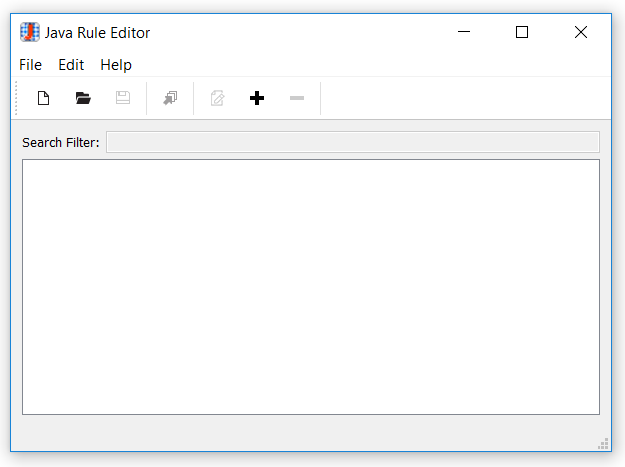 Рис. 1. Java RuleEditor
 - В редакторе правил Java выберите «Изменить», а затем «Добавить».
- Выберите приложение в качестве типа.
- Укажите расположение исполняемого файла.
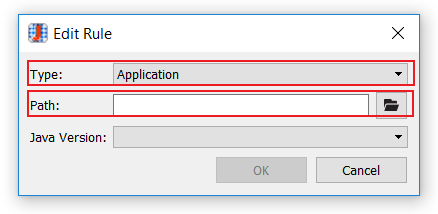 Рис. 2. Java RuleEditor — новое приложение
 - Выберите «Файл», а затем сохраните файл проекта Java.
- Выберите файл, а затем создайте файлы правил Java.
- Создаются два (2) файла, один (1) файл набора правил (.fxr) и один (1) файл назначения (Fxa).
- Развертывание файлов см. в разделе «Развертывание наборов правил» и «Файлы назначений».
Создание нового набора правил URL-адресов
- Откройте редактор правил Java. Рис. 3. Java RuleEditor
- В редакторе правил Java выберите «Изменить», а затем «Добавить».
- Выберите URL-адрес в качестве типа.
- Укажите URL-адрес (абсолютный или с помощью wild карта s).
- Протокол может быть http , https или *. * совпадать с http или https. В качестве примера *://contoso.com совпадают http://contoso.com и https://contoso.com .
- Поддомены могут быть указаны как *. . В качестве примера https://*.contoso.com совпадают и contoso.com www.contoso.com test.contoso.com .
- Путь * соответствует полному URL-адресу в указанном месте * . Например, https://contoso.com/* соответствует всему домену и https://contoso.com/app/* соответствует всему пути в приложении.
- Укажите версию Java, используемую в раскрывающемся списке (например, 1.6.0_45).
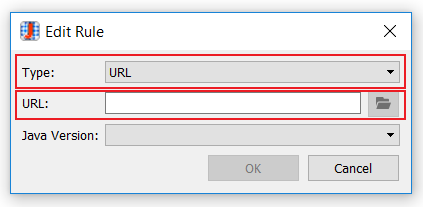 Рис. 4. Java RuleEditor — новый URL-адрес
 - Выберите «Файл», а затем сохраните файл проекта Java.
- Выберите файл, а затем создайте файлы правил Java.
- Создается XML-файл.
- Разверните файл, см. раздел «Развертывание наборов правил и файлов назначений».
- Если в поле версии Java выбрана последняя версия Java, элемент управления версиями Java и связанные функции фактически отключены для данного URL-адреса.
- Выбранная версия Java должна быть установлена на клиентском компьютере или правило не будет работать. Несколько версий Java можно установить параллельно. Основные версии Java не конфликтуют друг с другом, так как каждая из них устанавливается в уникальный каталог. Однако версии Java, которые являются одной основной версией, но разные дополнительные версии устанавливаются в один каталог по умолчанию. Вы можете просто изменить путь во время установки, чтобы избежать этой проблемы.
- В почти всех случаях следует использовать 32-разрядные версии Java. Как правило, только если существуют конкретные инструкции по использованию 64-разрядной версии Java, следует протестировать до 32-разрядных версий.
Install multiple versions of Java on Windows

Sometimes, you may need to work on different projects that are written in different versions of Java. Therefore, it is beneficial to have the ability to quickly and easily switch between Java versions for compiling code or executing class files.
In this article, I will guide you on how to install multiple versions of Java simultaneously on a Windows system and demonstrate how to switch between them using the command line.
Used:
Windows 10 Java 8 Java 11 For easy management, it’s best to install all Java versions in a single directory. This enables seamless switching between versions. In this guide, I’ll demonstrate how to install and switch between multiple Java versions on Windows, all within a single directory: D:\SATAProgramFiles\Java
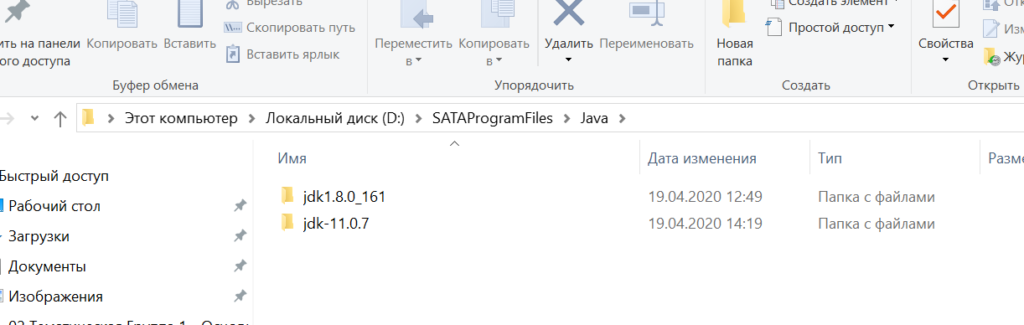
Setting Environment Variables in Windows
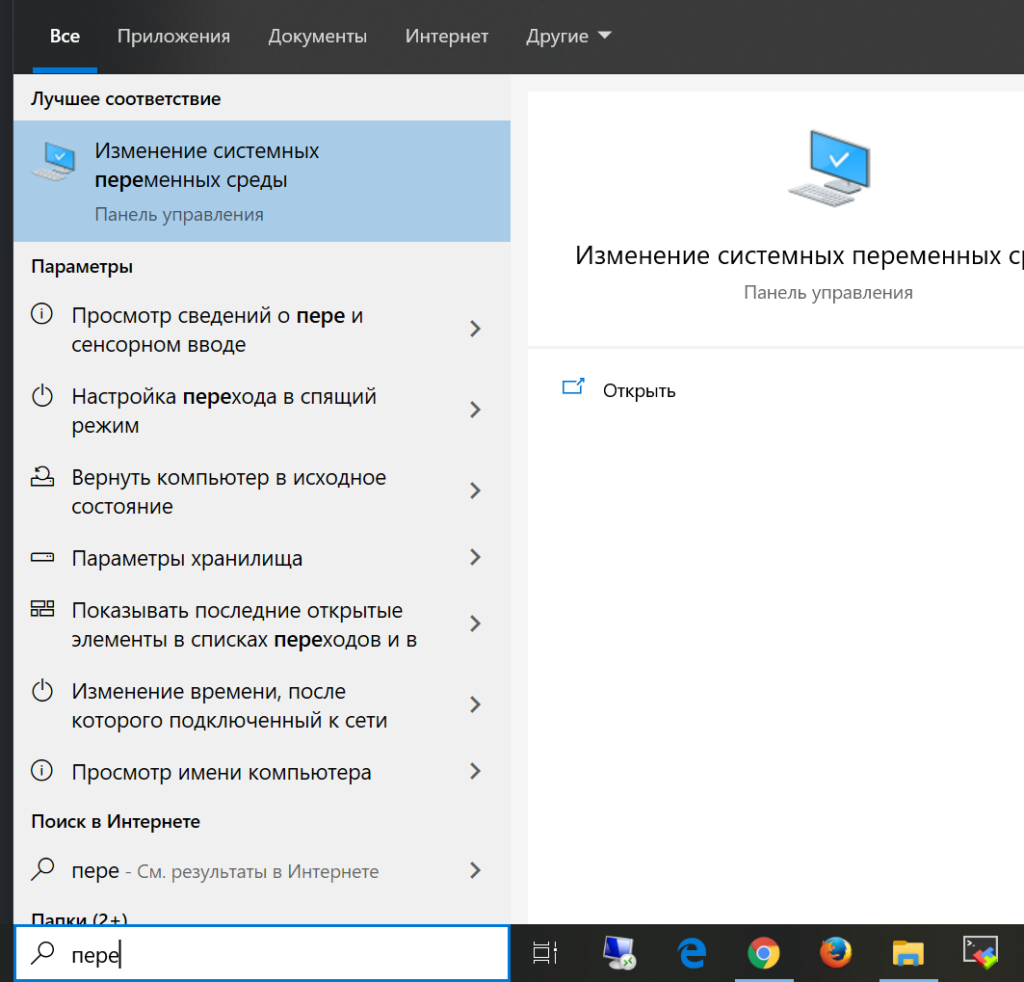
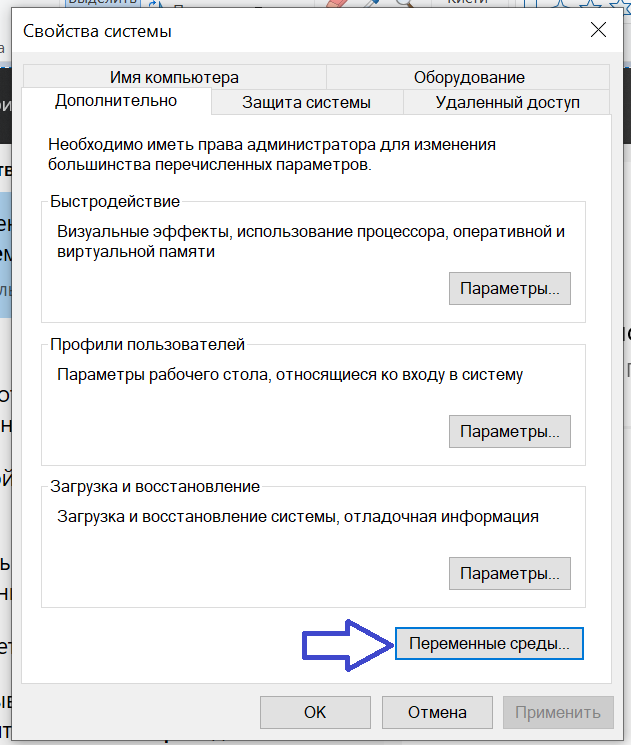
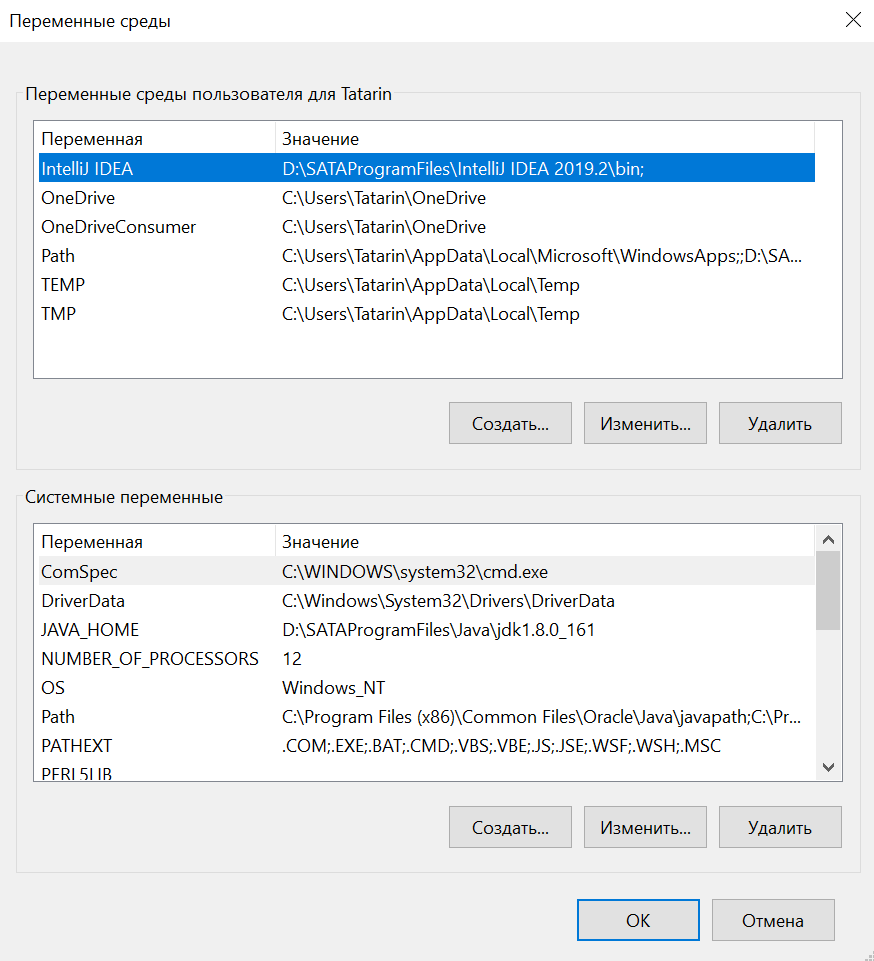
To set the necessary environment variables in Windows, follow these steps:
- Open the System Properties window by right-clicking on the “This PC” or “My Computer” icon, selecting “Properties,” and then clicking on “Advanced system settings.”
- In the System Properties window, click on the “Environment Variables” button.
- In the “System Variables” section, click on the “New” button to create a new environment variable.
- Enter “JAVA_HOME” as the variable name.
- Set the variable value to the directory path of your default Java version. For example, “C:\Program Files\Java\jdk1.8.0_281” (replace with the appropriate path for your system).
- Click “OK” to save the variable.
- Find the “Path” variable in the “System Variables” list and select it.
- Click on the “Edit” button to modify the variable.
- In the “Edit Environment Variable” window, add the following entry at the end of the variable value: “%JAVA_HOME%\bin”.
- Click “OK” to save the changes.
- Additionally, if you want to add a directory with scripts to the Path variable, such as “D:\SATAProgramFiles\Java\scripts”, you can follow the same steps as above, but this time modify the “Path” variable and append the directory path at the end.
- Save the changes and exit the Environment Variables window.
By setting the JAVA_HOME variable and adding the appropriate directories to the Path variable, you can conveniently switch between different Java versions and access the associated scripts from the command line.
Remember to save your scripts with different Java versions in the specified directory, such as “D:\SATAProgramFiles\Java\scripts\java11.bat” for Java 11.
These environment variable settings will ensure that the correct Java version is used for compilation and execution, and the scripts will be accessible from any location in the command prompt.
@echo off set JAVA_HOME=D:\SATAProgramFiles\Java\jdk-11.0.7 set Path=%JAVA_HOME%\bin;%Path% echo Java 11 is Activated
@echo off set JAVA_HOME=D:\SATAProgramFiles\Java\jdk-11.0.7 set Path=%JAVA_HOME%\bin;%Path% echo Java 11 is Activated
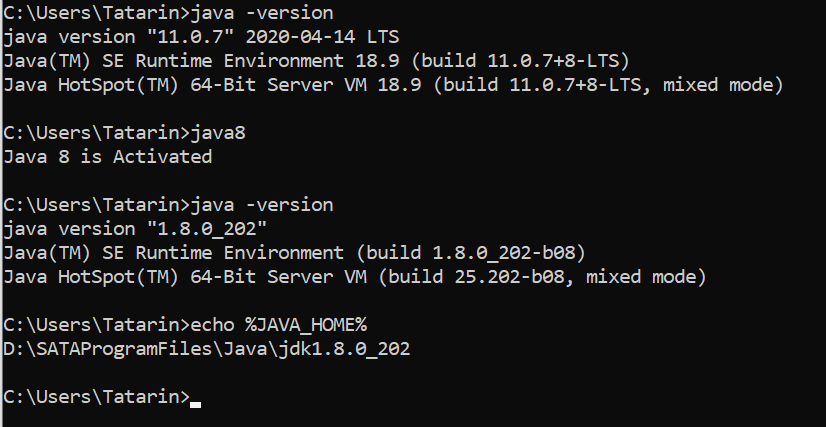
java -version java8 java11 where java echo %JAVA_HOME%
java -version java8 java11 where java echo %JAVA_HOME%
Как сменить версию Java в webShtrom
У меня установлена java версии 1.8, но при выполнении команды java —version, получаю ответ что версия: openjdk 11.0.3 2019-04-16, хотя в папке с jdk/jre у меня только 1.8. (надо для webShtrom, не путайте с idea)
Отслеживать
задан 26 авг 2019 в 11:51
441 4 4 серебряных знака 22 22 бронзовых знака
java.com/ru/download/help/path.xml в разделе соответствующей ОС
26 авг 2019 в 11:57
переменную path создал
26 авг 2019 в 12:071 ответ 1
Сортировка: Сброс на вариант по умолчанию
Во многих продуктах JetBrains последних версий поставляется так называемый JBR. Это сборка OpenJDK (как я думаю) от JetBrains. По умолчанию программа будет использовать её для запуска и работы. Возможно, JBR не будет и тогда используется то, что записано в переменной среды JAVA_HOME .
Чтобы в целом, как бы по умолчанию, выбрать определённый JDK следует править переменную среды JAVA_HOME .
При выполнении команды java —version будет использоваться тот JDK, что в переменной среды JAVA_HOME .
Для выбора JDK для запуска продуктов JetBrains следует открыть любой проект, в дважды щёлкнуть по Shift вводить «Switch Boot JDK» и щёлкнуть по предложенному пункту меню. Дальше поймёте.
JetBrains рекомендует использовать в качестве JDK для запуска JBR, иначе Oracle JDK 8 или 11 для Windows или OpenJDK 8 или 11 для систем Linux.