
Как пользоваться WhatsApp на Android сразу с двух номеров
Несмотря на то что буквально несколько лет назад смартфоны с двумя SIM-картами практически отсутствовали на рынке, со временем они стали совершеннейшей нормой. Благодаря возможности использовать два номера миллионы пользователей смогли разделить частную жизнь и общественную, используя для решения личных вопросов одну SIM-карту, а для рабочих – другую. Но ведь жизнь современного человека не ограничивается только телефонными звонками. Многие ведут общение исключительно через мессенджеры, но при этом не имеют возможности использовать два независимых друг от друга аккаунта. Рассказываем, как обойти это ограничение.
Пользуетесь двумя SIM-картами и только одним WhatsApp? Не порядок
Для начала вам потребуется установить второй WhatsApp. Где-то это сделать совсем просто, а где-то посложнее. Некоторые производители добавляют в прошивку своих смартфонов возможность дублировать одни и те же приложения. Если память мне не изменяет, это Huawei, Honor, Oppo, Vivo, Samsung, OnePlus, Xiaomi и Asus. Возможно, если и другие, но мне о них ничего неизвестно. Мы же разберём клонирование на примере моего Honor View 20, который такую функцию поддерживает.
Как создать клон WhatsApp на Android
- Перейдите в «Настройки» и откройте раздел «Приложения»;
- Здесь отыщите вкладку «Приложение-клон» и запустите её;
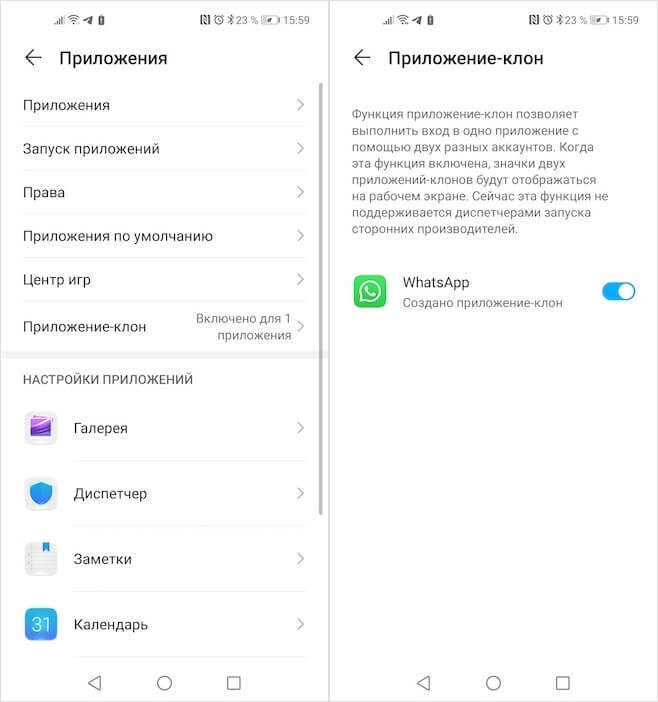
Многие смартфоны позволяют запускать WhatsApp дважды
- В открывшемся окне найдите приложение WhatsApp и включите функцию дублирования;
- После этого на рабочем столе появится второй WhatsApp, где можно авторизоваться с другого номера и пользоваться им как альтернативным.
Huawei представила сервис для установки WhatsApp, Instagram и других запрещённых приложений
Однако, если ваш смартфон по умолчанию не поддерживает дублирование приложений, вы можете воспользоваться сторонней утилитой, служащей той же цели. На самом деле программ, которые создают копию уже установленных приложений и позволяют запускать их отдельно от основного, довольно много. Однако я выбрал DualSpace из-за его простоты и удобства. Оно реализовано в формате папки, в которую можно добавить клоны всех установленных приложений. То есть, по сути, на устройстве создаётся виртуальная область, из которой запускаются копии стороннего или штатного софта.
Как установить второй WhatsApp на Android
- Скачайте DualSpace из Google Play себе на смартфон;
- Запустите его и раздайте требуемые привилегии;
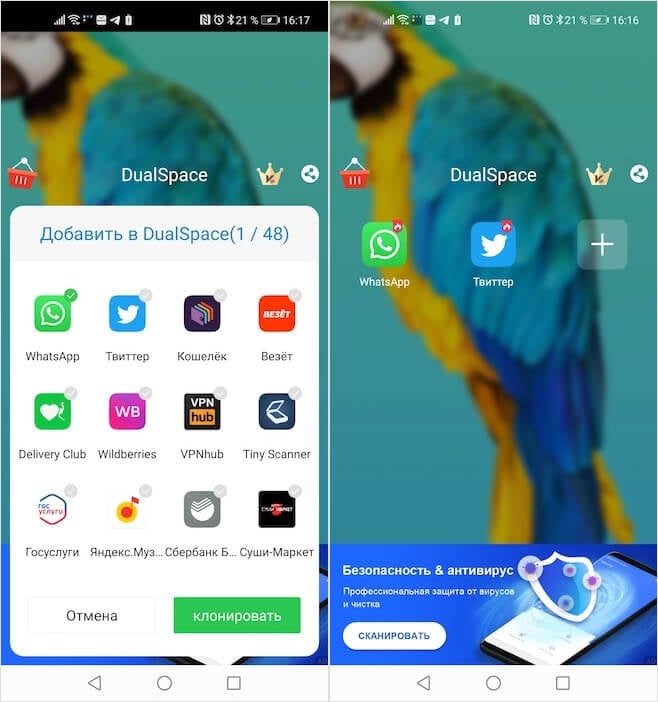
Если ваш смартфон по умолчанию не умеет дублировать приложения, скачайте специальную утилиту
- В открывшемся окне нажмите «+» и создайте клон WhatsApp;
- Запустите WhatsApp и авторизуйтесь с нового номера.
Подпишись на наш канал в Яндекс.Дзен. Там ещё больше интересных статей и инструкций.
По умолчанию DualSpace является бесплатным, однако при желании вы можете приобрести платную версию. Она позволяет создавать даже в пределах виртуального пространства несколько учётных записей, чтобы иметь возможность быстро переключаться между ними и иметь доступ к нескольким клонам приложений, а также убирает всю рекламу, которая лично мне за время использования DualSpace показалась совершенно ненавязчивой. Впрочем, если вас не интересуют эти преимущества, платить смысла я не вижу.

Дублирование приложений — совершенно банальная функция, о которой многие даже не слышали
Да, всё действительно очень просто. Теперь, чтобы обратиться к клону WhatsApp, вам потребуется открывать папку DualSpace и запускать мессенджер уже оттуда. После того, как вы пройдёте в нём авторизацию, делать этого повторно при каждом запуске больше не потребуется. При этом уведомления будут приходить одинаково, как из основного приложения, так и продублированного, появляясь в шторке уведомлений. Вам же останется только вести себя достаточно внимательно, чтобы не спутать адресатов и не отправить сообщение «мимо».

Теги
- Новичкам в Android
- Операционная система Android
- Приложения для Андроид
Наши соцсети
Новости, статьи и анонсы публикаций
Можно ли установить Ватсап на два номера?
Приложение WhatsApp считается одним из самых популярных мессенджеров (программ, предназначенных для обмена сообщениями). Так, он в два раза популярнее Viber и примерно в десять раз превосходит по числу пользователей Telegram. С его помощью можно пересылать друг другу текстовые и голосовые послания, а также фото и короткие видеоролики. Сегодня мы выясним, можно ли поставить Ватсап на два номера сразу.
Чтобы узнать, как грамотно зарегистрировать Ватсапп, читайте другую нашу статью.

Если в твоем телефоне две сим-карты, то, наверняка, ты столкнулся с одним из самых распространённых неудобств большинства подобных программ – привязать аккаунт можно лишь к одной из них. Но, эту проблему, на самом деле, можно решить использовав некоторые сторонние программы. Ниже приведены основные сведения по этому вопросу.
Можно ли установить два аккаунта Ватсап на два номера на одном телефоне?
По официальным ответам разработчиков мессенджера сделать это невозможно. Одно приложение поддерживает активацию только одной сим-карты.
Но как же быть людям, для которых это действительно очень важно? Как сделать, чтобы Ватсап можно было установить на 2 номера в одном телефоне?
Решить эту проблему можно, установив специальное приложение на свой телефон и настроив его соответствующим образом. Для телефонов, использующих разные операционные системы (например, Android, Apple, Windows), решение также будет различным.

Также, следует знать, что слишком частый перенос своего ватсаповского аккаунта с одного устройства на другое (при постоянной смене смартфонов, например) может повлечь за собой блокировку твоего аккаунта. Система воспринимает такие действия как подозрительные и временно замораживает.
Можно ли использовать два номера на одном аккаунте в Вотсапе?
А можно ли просто добавить второй номер в Вотсапе, используя уже имеющееся приложение, а не загружая никаких дополнительных программ?
К сожалению, разработчиками не предоставлено возможности сидеть в WhatsApp с двух номеров в одном приложении, также невозможно и объединить 2 уже имеющиеся учетные записи в одну. Только установив сторонние программы возможно пользоваться WhatsApp с двух номеров.
Но, существует интересная возможность использовать один аккаунт Вацап на двух различных устройствах. Конечно, этот способ также не был предусмотрен разработчиками, но умельцы смогли обойти это препятствие.
Как установить Ватсап на вторую симку в одном телефоне: инструкция
Как установить Ватсап на вторую симку в одном телефоне и пользоваться сразу двумя приложениями с разными аккаунтами? Очень интересный вопрос, который требует подробного рассмотрения – иногда на помощь приходит специальная опция, порой же приходится искать обходные пути!
Клонирование
Если вы размышляете о том, как установить Ватсап на 2 сим карты в одном телефоне, значит, хотите пользоваться мессенджером с разными целями. Иногда удобно разделить личное и рабочее, да и других причин может быть масса.
Эта часть обзора предназначена только владельцам смартфонов Андроид, на Айфонах такой опции нет. Кроме того, не всегда получается установить Вацап на два номера в одном телефоне Андроид, потому что не всякая марка/модель поддерживает данную функцию.
О чем же речь? Об опции «Клонирование»! Это совершенно официальный, полностью легальный и безопасный способ сделать из одного приложения два! Идеально подходит, если вы хотите установить Ватсап на 2 номера в одном телефоне, когда у вас есть две разные сим-карты.
- Откройте настройки своего девайса;
- Найдите раздел «Приложения» ;
- Выберите внутри вкладку «Клонирование приложений» ;

- Найдите в списке поддерживаемых программ название мессенджера и переключите тумблер напротив в активное положение.

Это лишь примерная инструкция, как на одном телефоне установить два Ватсапа с разными номерами – название пунктов меню на разных устройствах может отличаться. Поищите вкладку «Приложение-клон» , если таковой нет – через поиск можно поискать «Dual App» или «App Twin» .
Что делать дальше? Просто ждите – на рабочем столе через некоторое время появится вторая иконка мессенджера с небольшой отметкой (чтобы вы могли отличить оригинал от копии).

Теперь просто откройте копию и авторизуйтесь с помощью нового мобильного номера – нужно будет ввести его в открывшееся поле, потом подтвердить действие с помощью кода из СМС. Вот и все, можно пользоваться без ограничений!
Ещё раз отметим, как подключить второй номер на Ватсап в одном телефоне с помощью клонирования. Эта опция доступна только на некоторых смартфонах Андроид! Если у вас нет такой функции в настройках, не пытайтесь устанавливать сторонние приложения из Плей Маркета – рискуете столкнуться с вирусами, мошенничеством и прочими неприятными последствиями.
Businnes-версия
А как установить Ватсап на 2 номера на один телефон, если опция клонирования отсутствует (на Андроиде или Айфоне, не важно)? Есть другой беспроигрышный вариант – хотя некоторым он может показаться недостаточно удобным.
Вопрос комфортного использования каждый решает для себя сам – мы лишь рассказываем доступный способ, позволяющий установить Ватсап на два номера на одном телефоне Самсунг/Айфон/Хонор или любом другом.
Воспользуемся бизнес-версией приложения! Это отдельная программа, которую можно совершенно бесплатно найти в Гугл Плей Маркете или Эпсторе.

Не переживайте, вам не придётся учиться пользоваться новым сложным мессенджером. Функционал бизнес-версии практически полностью повторяет привычную программу, но с добавлением новых опций: ярлыки, быстрые и автоматические ответы, возможность заполнить профиль компании.
Скачали бизнес-мессенджер? Просто откройте его и пройдите авторизацию с помощью нового мобильного! Будьте внимательны, если вы попытаетесь использовать одну сим-карту, система просто автоматически переключит вас с обычного аккаунта на бизнес-профиль.
Веб-версия
Если вас интересует, как на телефоне с 2 симками настроить Ватсап на оба номера с помощью веб-версии, вынуждены вас разочаровать. На мобильном устройстве открыть веб-версию попросту не получится, браузер автоматически будет перенаправлять вас на страницу загрузки мобильного приложения.
Пользоваться веб-мессенджером можно на компьютере или устройствах без сим-карты, например, на планшете. Удобное дополнение, но на смартфоне оно недоступно!
Рассказали все о том, как подключить Ватсап на второй номер на одном телефоне – есть несколько рабочих вариантов! В случае необходимости вы действительно сможете пользоваться двумя разными аккаунтами на одном устройстве – иногда это легко устроить, иногда приходится немного схитрить.
2 Ватсапа на один телефон с двумя SIM-ками: как это делается
WhatsApp — мессенджер удобный, потому популярный, и потому им пользуются все. И шлют с его помощью сообщения, фотки, музыку, видео, доки в pdf — то есть почти всё, что можно (и нужно) отсылать. А чтобы было еще удобнее, в этом посте мы вкратце расскажем, как оперативно поставить 2 Ватсапа на один телефон.
Как вы знаете, по правилам системы WhatsApp, к одному аккаунту полагается привязывать только один номер телефона.
То бишь, если у вас обычный смартфон, то и устанавливать на него вы можете только один Ватсап. По крайней мере, официально.
Но если вы приобрели телефон с 2 сим картами и фактически заплатили за несколько более широкий функционал, то и реализовать его вам захочется тоже как можно более полнее.
В том числе, и в той части возможностей, которые касаются использования мессенджеров, соцсетей и т.д.
Другими словами, если есть возможность установить сразу 2 Ватсапа на один телефон с двумя симками, то почему бы ею не воспользоваться. А такая возможность, как говорится, имеет место быть.
Но сразу отметим, что использовать больше одной учетной записи WhatsApp одновременно все-таки нельзя. По правилам, опять же.
Потому приведенный ниже способ его разработчики предлагают считать чем-то в виде не совсем официального обходного пути, который позволяет юзеру аккуратно решить вопрос работы двух WhatsApp-аккаунтов на одном телефоне.
Значит, теперь о том, как установить 2 Ватсапа на один телефон с последующим комфортным использованием обоих аккаунтов.
Делается это следующим образом:
- двигаем на Play Маркет, находим и качаем оттуда мобильное приложение, которое называется Parallel Space (ссылка вот);
- устанавливаем, открываем и в списке доступных приложений выбираем Whatsapp (отмечаем галочкой);
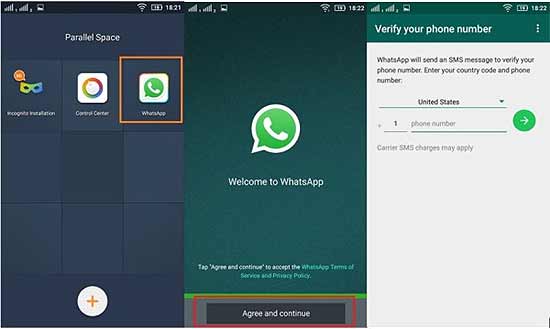
- программка сразу же примется устанавливать второй Ватсап на телефон и после завершения процедуры инсталляции назовет его или Whatsapp+ (или WhatsApp Beta, или Whatsapp β и пр.), попутно вы можете также создать для него ярлык с соответствующим названием на рабочем столе ;
- далее просто запускаем этот самый WhatsApp β и авторизируемся в нем обычным способом (единственный важный момент на этом этапе: указывать нужно другой/второй телефонный номер, то есть номер второй SIM-ки и не тот, который у вас уже прописан в первом Ватсапе, и которым вы пользовались раньше. С эти надо проявить максимальную внимательность, иначе если попытаться указать одинаковый номер в обоих аккаунтах, система работать не будет).
- финиш — вы успешно установили 2 Ватсапа на один телефон. Поздравляем.
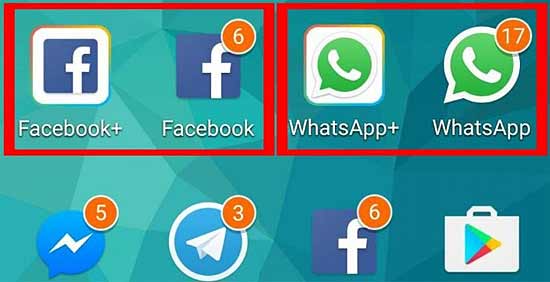
И вот точно так же с помощью Parallel Space вы можете «удвоить» на своем смартфоне Facebook, ВК, ОК, Telegram и прочие аккаунты. Если производительность аппарата позволяет, конечно.