
Как поставить знак производной в mathcad
Системы компьютерной алгебры снабжаются специальным процессором для выполнения аналитических (символьных) вычислений. Его основой является ядро, хранящее всю совокупность формул и формульных преобразований, с помощью которых производятся аналитические вычисления. Чем больше этих формул в ядре, тем надежней работа символьного процессора и тем вероятнее, что поставленная задача будет решена, разумеется, если такое решение существует в принципе (что бывает далеко не всегда).
Ядро символьного процессора системы MathCAD — несколько упрощенный вариант ядра известной системы символьной математики Maple V фирмы Waterloo Maple Software, у которой MathSoft (разработчик MathCAD) приобрела лицензию на его применение, благодаря чему MathCAD стала (начиная с версии 3.0) системой символьной математики.
Прямой доступ к большинству операций ядра (возможный в системе Maple V R5/R6), для пользователя MathCAD, к сожалению, закрыт. К примеру, библиотечный модуль Maple V содержит около 100 функций линейной алгебры, тогда как в модуле MathCAD было только три важнейшие функции из этого раздела. Многие функции и правила преобразования в ядре используются лишь для получения промежуточных преобразований.
Тем не менее это обстоятельство нельзя считать уж слишком большим недостатком системы MathCAD. Во-первых, потому, что ее назначение иное — прежде всего решение задач в численном виде, а во-вторых, потому, что система Maple V явно избыточна (в ее ядре около 2800 функций и правил преобразования) и ориентирована на пользователей с весьма далекими от средних потребностями в решении задач компьютерной алгебры (символьной математики)
Введение в систему MathCAD символьных вычислений придает ей качественно новые возможности, которые отсутствовали у прежних версий системы. Куда важней, что символьные вычисления выполняются в конечном счете столь же просто (для пользователя), как, скажем, вычисление квадрата х.
Символьные вычисления в MathCAD могут быть реализованы тремя способами:
C использование команд подменю позиции Symbolics(Символика) главного меню.
С использованием команд панели Symbolic, включаемой кнопкойна математической панели инструментов. (Начиная с версии MathCAd 4.0 для активных символьных вычислений применяется термин SMARTMATH, представляющий комбинацию словsmartиMathcad, что в буквальном смысле означаетумный Mathcad).
С использованием команды Optimizationпозиции главного менюMath.
4.2 Команды меню Symbolics
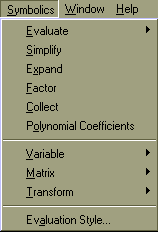
Операции, относящиеся к работе символьного процессора, содержатся в подменю позиции Symbolics (Символика) главного меню.
Чтобы символьные операции выполнялись, процессору необходимо указать, над каким выражением эти операции должны производиться, т. е. надо выделить выражение. Для ряда операций следует не только указать выражение, к которому они относятся, но и наметить переменную, относительно которой выполняется та или иная символьная операция.
Само выражение в таком случае не выделяется: ведь и так ясно, что если маркер ввода выделяет переменную какого-либо выражения, то это выражение уже отмечено наличием в нем выделяемой переменной.
Следует отметить некоторые особенности при работе с командами меню Symbolics.
Для символьных вычислений выражения необходимо указывать явно. Например, недопустимо вводить некоторую функцию пользователя F(x)и пытаться найти ее производные или интеграл. Это существенное ограничение, о котором надо всегда помнить. Однако оно преодолимо при выполнении вычислений с помощью функций системы SmartMath,которая описывается в дальнейшем; главное в том, что для вывода символьных вычислений в этом случае используется оператор —>.
Иногда результат вычислений содержит встроенные в систему специальные мат. функции; в этом случае результат помещается в буфер обмена. Используя команду Pasteили клавишу F4, можно вставить содержимое буфера обмена в документ как ТЕКСТ и проанализоровать полученный результат. (см.раздел Интерпретация результатов символьных операций в буфере обмена).
К недостаткам работы с командами меню Symbolicsследует отнести то, что это ручная работа, одношаговая. При дальнейшем использовании результатов символьных вычислений необходимо с помощью операцийCopyиPastприсвоить этот результат некоторой переменной или функции. Кроме того, при изменении формулы, которая подвергается символьному преобразованию, результат (даже при установленном Автоматическом режиме вычислений) не пересчитывается.
Если операция невыполнима — система выводит сообщение об ошибке или просто повторяет выделенное выражение (без изменений).
В кчестве минуса при работе с командами меню Symbolicsследует отметить не очень наглядную визуализацию процесса вычислений. Хотя при установке определенных параметров стиля эволюции выражений можно вывести некоторые комментарии.
Символьные операции разбиты на четыре характерных раздела. Первыми идут наиболее часто используемые операции. Они могут выполняться с выражениями, содержащими комплексные числа или имеющими решения в комплексном виде.

Операции с выделенными выражениями.
К операциям с выделенными выражениями относятся следующие:
Evaluate(Вычислить)
преобразовать выражение с выбором вида преобразований из подменю
Simplify(Упростить)
упростить выделенное выражение с выполнением таких операций, как сокращение подобных слагаемых, приведение к общему знаменателю, использование основных тригонометрических тождеств и т. д.
Expand(Разложить по степеням)
раскрыть выражение [например, для (Х+ Y) • (Х- Y)получаем ¶X 2 -У 2 ]
Factor¶(Разложить на множители) ;
разложить число или выражение на множители ¶[например, Х 2 —У 2 даст(Х+ Y) • (Х- Y)]
Collect¶(Разложить по подвыражению)
собрать слагаемые, подобные выделенному выражению, которое может быть отдельной переменной или функцией со своим аргументом (результатом будет выражение, полиномиальное относительно выбранного выражения)
Polynomial Coefficients¶(Полиномиальные коэффициенты)
найти коэффициенты полинома по заданной переменной, приближающего выражение, в котором эта переменная использована
Evaluate(Вычислить)
Эта операция содержит подменю со следующими командами:
Evaluate Symbolically [Shift+F9](Вычислить в символах) — выполнить символьное вычисление выражения;
Floating Point Evaluation. (С плавающей точкой) — выполнить арифметические операции в выражении с результатом в форме числа с плавающей точкой;
Complex Evaluation(В комплексном виде) — выполнить преобразование с представлением в комплексном виде.
Команда Evaluate Symbolicallyтут наиболее важная. Назначение других команд очевидно: они нужны, если результат требуется получить в форме комплексного или действительного числа. К примеру, если вы хотите вместо числаpполучить 3.141. используйте команду Floating Point Evaluation. В режиме символьных вычислений результат может превосходить машинную бесконечность системы. При этом число точных значащих цифр результата практически не ограничено (или, точнее говоря, зависит от емкости ОЗУ).
Символьная операция Evaluate Symbolically [Shift+F9] (Вычислить) обеспечивает работу с математическими выражениями, содержащими встроенные в систему функции и представленными в различном виде: полиномиальном, дробно-рациональном, в виде сумм и произведений, производных и интегралов и т. д. Операция стремится произвести все возможные численные вычисления и представить выражение в наиболее простом виде. Она возможна над матрицами с символьными элементами. Производные и определенные интегралы, символьные значения которых вычисляются, должны быть представлены в своей естественной форме.
Особо следует отметить возможность выполнения численных вычислений с повышенной точностью — 20 знаков после запятой. Для перехода в такой режим вычислений нужно числовые константы в вычисляемых объектах задавать с обязательным указанием десятичной точки, например 10.0 или 3.0, а не 10 или 3. Этот признак является указанием на проведение вычислений такого типа.
На рисунке ниже показаны типовые примеры действия операции Evaluate Symbolically.
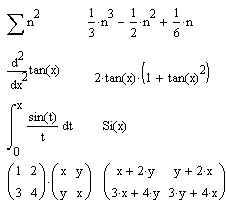
Здесь слева показаны исходные выражения, подвергаемые символьным преобразованиям, а справа — результат этих преобразований. Так представлены и другие примеры, приведенные в этом разделе.
Операция Evaluate Symbolically одна из самых мощных. Как видно на рисунка, она позволяет в символьном виде вычислять суммы (и произведения) рядов, производные и неопределенные интегралы, выполнять символьные и численные операции с матрицами.
Simplify(Упростить)
Символьная операция Simplify (Упростить) — одна из самых важных. Эта операция позволяет упрощать математические выражения, содержащие алгебраические и тригонометрические функции, а также выражения со степенными многочленами (полиномами).
Упрощение означает замену более сложных фрагментов выражений на более простые. Приоритет тут отдается простоте функций. К примеру, функция tan(x) считается более сложной, чем функции sin(x) и cos(x). Поэтому tan(x) упрощается так, что получает представление через соотношение этих функций, что несколько неожиданно, так как в некоторых пакетах символьной математики, например Derive, ситуация иная: они заменяют отношение sin(x)/cos(x) функцией tan(x).
Эта команда открывает широкие возможности для упрощения сложных и плохо упорядоченных алгебраических выражений. На рисунке слева даны примеры применения операции Simplify.
Система MathCAD содержит встроенную функцию для вычисления значений определенных интегралов приближенным численным методом. Ею целесообразно пользоваться, когда нужно просто получить значение определенного интеграла в виде числа.
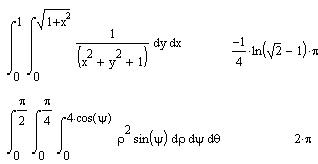
Однако команда Simplify применительно к вычислениям определенных интегралов делает гораздо больше — она ищет аналитическое выражение для интеграла. Более того, она способна делать это и при вычислении кратных интегралов, пределы которых — функции. Наглядный пример этому продемонстрирован слева.
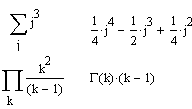
Операцию Simplify можно использовать и для вычисления сумм и произведений символьных последовательностей. Результат операции, как и следовало ожидать, получается в символьной форме (если она существует).
Приведенные примеры могут создать впечатление, что MathCAD лихо справляется со всеми производными, интегралами, суммами и произведениями с помощью операции Simplify. К сожалению, это далеко не так. Нередко система не справляется с кажущимися простыми справочными примерами. Надо помнить, что символьный процессор системы MathCAD обладает заметно урезанной библиотекой функций и преобразований (в сравнении с библиотекой системы Maple V). Поэтому часто система не находит решение в замкнутом виде, хотя оно и приводится в справочнике. Тогда система повторяет введенное выражение или сообщает об ошибке.
В результате преобразований могут появляться специальные функции — как встроенные в систему (функции Бесселя, гамма-функция, интеграл вероятности и др.), так и ряд функций, дополнительно определенных при загрузке символьного процессора (интегральные синус и косинус, интегралы Френеля, эллиптические интегралы и др.). Последние нельзя использовать при создании математических выражений.
Expand(Разложить по степеням)
Действие операции Expand (Разложить по степеням) в известном смысле противоположно действию операции Simplify. Подвергаемое преобразованию выражение расширяется с использованием известных (и введенных в символьное ядро) соотношений, например алгебраических разложений многочленов, произведений углов и т. д. Разумеется, расширение происходит только в том случае, когда его результат однозначно возможен. Иначе нельзя считать, что действие этой операции противоположно действию операции Simplify. К примеру, операция Simplify преобразует сумму квадратов синуса и косинуса в 1, тогда как обратное преобразование многозначно и потому в общем виде невыполнимо.
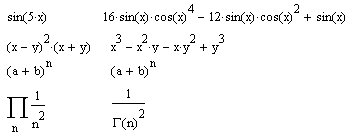
При преобразовании выражений операция Expand Expression старается более простые функции представить через более сложные, свести алгебраические выражения, представленные в сжатом виде, к выражениям в развернутом виде и т. д. Примеры действия операции Expand Expression даны на рисунке слева.
Последний пример на этом рисунке показывает, что результатом операции может быть специальная математическая функция, которая считается более сложным выражением, чем порождающее ее выражение. С виду, однако, выражения со специальными математическими функциями обычно выглядят гораздо проще, чем исходные выражения.
Factor(Разложить на множители)
Операция Factor Expression (Разложить на множители) используется для факторизации — разложения выражений или чисел на простые множители. Она способствует выявлению математической сущности выражений; к примеру, наглядно выявляет представление полинома через его действительные корни, а в том случае, когда разложение части полинома содержит комплексно-сопряженные корни, порождающее их выражение представляется квадратичным трехчленом. Примеры действия этой операции даны на рисунке ниже.
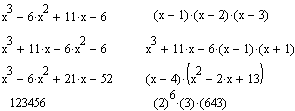
В большинстве случаев (но не всегда) операция факторизации ведет к упрощению выражений. Термин факторизация не является общепризнанным в отечественной математической литературе, но мы его оставляем в связи с созвучностью с англоязычным именем этой операции.
Collect (Разложить по подвыражению)
Операция Collect(Разложить по подвыражению) обеспечивает замену указанного выражения выражением, скомплектованным по базису указанной переменной, если такое представление возможно. В противном случае появляется окно с сообщением о невозможности комплектования по указанному базису.
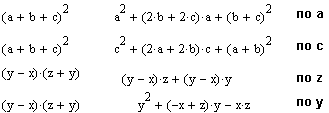
Эта команда особенно удобна, когда заданное выражение есть функция ряда переменных и нужно представить его в виде функции заданной переменной имеющей вид степенного многочлена. При этом другие переменные входят в сомножители указанной переменной, представленной в порядке уменьшения ее степени.
В том случае, когда комплектование по базису указанной переменной невозможно, система выдает сообщение об этом. Оно выводится в отдельном небольшом информационном окошке.
Polynomial Coefficients( Полиномиальные коэффициенты)
Операция Polynomial Coefficients(Полиномиальные коэффициенты) в ранних версиях MathCAD отсутствующая, служит для вычисления коэффициентов полинома.
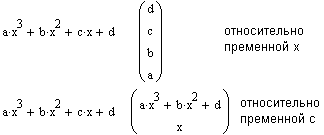
Операция применяется, если заданное выражение – полином (степенной многочлен) или может быть представлено таковым относительно выделенной переменной. Результатом операции является вектор с коэффициентами полинома. Операция полезна при решении задач полиномиальной аппроксимации и регрессии.
Операции с выделенными переменными.
Следующая группа символьных операций выполняется с выражениями, требующими указания переменной, по отношению к которой выполняется операция. Для этого достаточно установить на переменной курсор ввода. Само выражение при этом не указывается отдельно, поскольку указание в нем на переменную является одновременно и указанием на само выражение. Если выражение содержит другие переменные, то они рассматриваются как константы.
К числу операций с выделенными переменными относятся:
Solve¶(Решить относительно переменной)
найти значения выделенной переменной, при которых содержащее ее выражение становится равным нулю (решить уравнение или неравенство относительно выделенной переменной)
Substitute¶(Заменить переменную)
заменить указанную переменную содержимым буфера обмена;
Differentiate¶(Дифференцировать переменной)
дифференцировать все выражение, содержащее выделенную переменную, по отношению по к этой переменной (остальные переменные рассматриваются как константы);
Integrate¶(Интегрировать по переменной)
интегрировать все выражение, содержащее выделенную переменную, по этой переменной;
Expand to Series. ¶(Разложить в ряд)
найти несколько членов разложения выражения в ряд Тейлора относительно выделенной переменной;
Convert to Partial Fraction¶(Разложить на элементарные дроби)
разложить на элементарные дроби выражение, которое рассматривается как рациональная дробь относительно выделенной переменной.
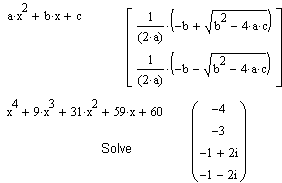
Solve(Решить относительно переменной)
Если задано некоторое выражение F(x) и отмечена переменная х, то операция Solve (Решить) возвращает символьные значения указанной переменной х, при которых F(x)=0. Это очень удобно для решения алгебраических уравнений, например квадратных и кубических, или для вычисления корней полинома. Рисунок слева содержит примеры решения квадратного уравнения и нахождения комплексных корней полинома четвертой степени.
Ранее отмечалось, что усложнение уравнения, например переход от квадратного уравнения к кубическому, может вызвать и существенное усложнение результата. Тогда система представляет решение в более компактном виде (но без общепринятой математической символики) и предлагает занести его в буфер обмена.
Более того, форма представления результата в таком случае отличается от принятой в системе MathCAD (например, в качестве знака деления используется косая черта, для возведения в степень — составной знак ** и т. д.). Это сделано ради компактности представления результатов вычислений.
В случаях, описанных выше, пользователю надо реально оценить свои силы в упрощении решения. Это придется сделать вручную. При технических расчетах специалист нередко знает, какие из параметров решения несущественны и может отбросить их. Однако для строгих математических расчетов это не всегда возможно, поэтому даже громоздкий результат может быть весьма полезным с познавательной точки зрения.
Substitute(Заменить переменную)
Операция Substitute(Подстановка) возвращает новое выражение, полученное путем подстановки на место указанной переменной некоторого другого выражения. Последнее должно быть подготовлено и скопировано (операциями Cutили Copy)в буфер обмена. Наряду с получением результата в символьном виде эта команда позволяет найти и числовые значения функции некоторой переменной путем замены ее на числовое значение.
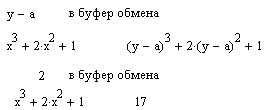
Подстановки и замены переменных довольно часто встречаются в математических расчетах, что делает эту операцию весьма полезной. Кроме того, она дает возможность перейти от символьного представления результата к числовому.
Differentiate(Дифференцировать по переменной)
Нахождение символьного значения производной — одна из самых распространенных задач в аналитических вычислениях. Операция Differentiate (Дифференцировать по переменной) возвращает символьное значение производной выражения по той переменной, которая указана курсором. Для вычисления производных высшего порядка (свыше 1) нужно повторить вычисление необходимое число раз. На рисунке ниже показано применение операции дифференцирования.

Integrate(Интегрировать по переменной)
Другая не менее важная операция при символьных вычислениях — вычисление интегралов (или нахождение первообразных) для аналитически заданной функции. Для этого используется операция Integrate (Интегрировать по переменной). Она возвращает символьное значение неопределенного интеграла по указанной курсором ввода переменной. Выражение, в состав которого входит переменная, является подынтегральной функцией.

На рисунке показаны пример символьного интегрирования по переменной х. Визуализация таких вычислений (как и описанных выше), прямо скажем, не велика: совсем неясно, откуда берутся выражения в документе и результаты чего они представляют.
Как и для операции дифференцирования, в состав исходных выражений и результатов символьного интегрирования могут входить встроенные в систему специальные математические функции.
Expand to Series. (Разложить в ряд)
Операция Expand to Series. (Разложить в ряд) возвращает разложение в ряд Тейлора выражения относительно выделенной переменной с заданным по запросу числом членов ряда п (число определяется по степеням ряда). По умолчанию задано n=6.<\p>.
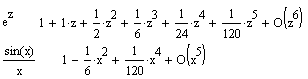
Разложение возможно для функции заданной переменной. В разложении указывается остаточная погрешность разложения. На рисунке представлено применение этой операции для разложения функции sin(x)/x. Минимальная погрешность получается при малых х.
Символьные операции нередко можно комбинировать для решения сложных задач.
Convert to Partial Fraction(Разложить на элементарные дроби)
Операция Convert to Partial Fraction(Разложить на элементарные дроби) возвращает символьное разложение выражения, представленное относительно заданной переменной в виде суммы правильных целых дробей.
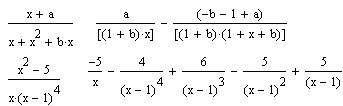
Как видно из представленных примеров, применение этой операции в большинстве случаев делает результат более длинным, чем исходное выражение. Однако он более нагляден и содействует выявлению математической сущности исходного выражения.

Операции с выделенными матрицами.
Операции с выделенными матрицами представлены позицией подменю Matrix (Матричные операции), которая имеет свое подменю со следующими операциями:
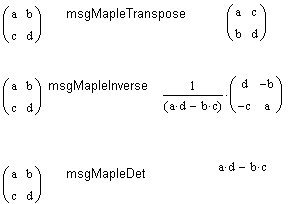
Transpose(Транспонировать) — получить транспонированную матрицу;
Invert(Обратить) — создать обратную матрицу;
Determinant(Определитель) — вычислить детерминант (определитель) матрицы.

В MathCAD 2000 PRO в позиции Symbol содержится раздел операций преобразования, создающий подменю со следующими возможностями:
Fourier Transform (Преобразование Фурье)— выполнить прямое преобразование Фурье относительно выделенной переменной;
Inverse Fourier Transform(Обратное преобразование Фурье) — выполнить обратное преобразование Фурье относительно выделенной переменной;
Laplace Transform (Преобразование Лапласа)— выполнить прямое преобразование Лапласа относительно выделенной переменной (результат — функция от переменной s),
Inverse Laplace Transform (Обратное преобразование Лапласа) — выполнить обратное преобразование Лапласа относительно выделенной переменной (результат — функция от переменной t);
Z Transform (Z-преобразование) — выполнить прямое Z-преобразование выражения относительно выделенной переменной (результат — функция от переменной z);
Inverse Z Transform (Обратное Z-преобразование) — выполнить обратное Z-преобразование относительно выделенной переменной (результат — функция от переменной n).
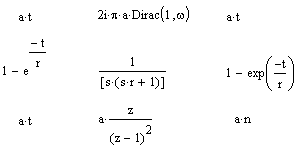
На рисунке по строкам показано применение, стоответственно, преобразования фурье, Лапласа и Z-преобразования , а по столбцам — исходная функция, ее интегральное преобразование и обратное преобразование (выражения, стоящего во втором столбце).

В меню Symbolics находится команда Evaluation Style. , при исполнении которой на экран выводится диалоговое окно, позволяющее установить вид вывода результатов при работе с символьным процнссором MathCAD.
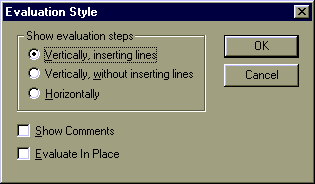
В группе переключателей Show envaluation steps (Стиль эволюции) — можно задать вывод результата символьной операции под основным выражением (со вставкой между исходным выражением и результатом пустой строки и без нее) или рядом с ним. Кроме того можно установить опции Show Comments для вставки комментариев и задать вывод результирующего выражения вместо исходного Evaluate in Place.
Как поставить знак производной в mathcad
8.2 Вычисление производных
Для вычисления производных необходимо выбрать соответствующую пиктограмму на панели «Исчисление». Заметим, что функция, ставящаяся под производную, может быть, как определена заранее, так и непосредственно под знаком производной. Так же очень важно, что при вычислении производной не возможно равенство правой и левой частей выражения, поэтому следует использовать знак символьных вычислений вместо знака равенства. Он находится на панели «Символика» и выглядит как стрелка направленная в правую сторону.
Для вычисления производных высших порядков MathCAD предусмотрена функция, которая находит производные n -го порядка. Заполнять плейсхолдеры рекомендуется, начиная со знаменателя, т.е. с той переменной, по которой производится дифференцирование (см. рис. 12).
Как поставить знак производной в mathcad
Чтобы определить значение переменной используется символ присваивания “:=”, который вводится с помощью горячих клавиш SHIFT +[:] или нажатием соответствующей кнопки на панели инструментов “КАЛЬКУЛЯТОР” и “ОЦЕНКА”. Чтобы отобразить значение переменной применяется знак равенства “=”, который задается посредством горячей клавиши [=] или нажатием соответствующей кнопки на панели инструментов “КАЛЬКУЛЯТОР” и “ОЦЕНКА”.
Похожие публикации:
- Как установить movie maker на windows 7
- Как установить wolfram mathematica
- Какие виды массивов используются в mathcad
- Какие форматы понимает archicad
Производная
Она спешит на помощь быстрее, чем Чип и Дейл. Она наш спасательный круг в океане математики. Давайте посмотрим, как производная способна на такие чудеса.
Производная
Функции достаточно часто встречаются при решении задач. Они могут быть как составными частями какого-то задания, так и отдельным номером. Разумеется, встречаются не только простые функции. Если открыть банк заданий, то мы удивимся, насколько сложными они бывают. Так что делать с такими сложными и непонятными функциями?
Производная — одно из самых важных понятий математического анализа. С ее помощью можно описать поведение любой функции.
Представим наши американские горки в виде функции.
Функция будет на некоторых участках возрастать, а на некоторых убывать. Скорость ее изменения на разных участках будет разной.
Скорость изменения функции показывает, насколько сильно будет изменяться значение функции (то есть значение у) при небольшом изменении переменной функции (то есть значения х).
Отложим на нашем графике две точки: х и х1 и поднимем из них прямые, которые пересекут график в точках А и В. Тогда точка А будет иметь координаты (х;у), а точка В — (х1;у1).
Представим, что наш вагончик проехал из точки А в точку В. Расстояние, которое он проехал по горизонтали, будет равно х1 — х, а поднялся он на высоту у1 — у. Для удобства дальнейших рассуждений примем эти расстояния за х и у.
Знак Δ “дельта” — означает изменение величины, то есть разность между тем, что было в точке А и стало в точке В.
Теперь мы можем ввести определение приращения.
Приращение функции — это разность между двумя значениями функции, то есть у.
Приращение аргумента — это разность между двумя значениями аргумента, то есть х.
Скорость изменения функции будет равна отношению приращения функции к приращению аргумента. При этом чем меньше будет приращение аргумента, тем точнее мы приблизимся к верному значению.
Отсюда мы получаем определение производной функции.
Производная функции — это понятие дифференциального исчисления, характеризующее скорость изменения функции.
Производную функции обозначают как f'(x).
\(f'(x) = \frac\: при\: \Delta x \rightarrow 0\)
Если мы применим одинаковое приращение аргумента к разным участкам функции, то заметим, что приращение функции также будет разное. Где-то значение у изменится больше, где-то меньше. Именно так изменяется скорость функции на разных ее участках.
Нахождение производной называется дифференцированием.
Допустим, мы выложили видео в соцсеть. Сначала было совсем невесело: за первый час всего один просмотр. За второй час ситуация сильно не изменилась — добавилось лишь 3 просмотра. Мы скинули ссылку на видео в чат друзей, и за третий час количество просмотров дошло до 9, а за четвертый час — до шестнадцати.
Возможно, ситуация не очень похожа на правду, и мы бы сразу попали в топ. Но пусть будет так для удобства цифр.
В результате мы имеем функцию, которая показывает, как количество просмотров менялось во времени.
Теперь зададимся вопросом: как быстро росла популярность у нашего ролика?
Чтобы это выяснить, мы возьмем две соседние точки на графике и посчитаем:
1) как изменилось количество просмотров между этими точкам (Δ количества просмотров);
2) как изменилось время между этими точками (Δ времени);
3) затем разделим Δ просмотров на Δ времени.
Получается, что “производительность” нашего видео была 5 просмотров в час.
Геометрический смысл производной
Достроим прямоугольный треугольник АВС. Заметим, что отношение \(\frac = tg(BAC)\), то есть равняется отношению противолежащего катета к прилежащему катету. Иначе это отношение можно записать как \(tg(BAC) = \frac\).
Поскольку в этом примере мы взяли достаточно большое расстояние между значениями х, то АВ — секущая. Если мы будем сокращать расстояние между значениями аргумента, то две точки на графике будут ближе друг к другу, а секущая будет стремиться к касательной.
Следовательно, мы можем описать скорость изменения функции через тангенс угла наклона касательной, проведенной к графику функции в некоторой точке.
Из этих рассуждений мы можем вывести геометрический смысл производной:
Если провести касательную к функции в некоторой точке, то производная в этой точке будет равна тангенсу угла ее наклона.
Рассмотрим касательную отдельно. Это прямая, которая имеет уравнение y = kx+b, где к — коэффициент наклона.
Тогда мы получаем следующее уравнение:
Знак производной
Построим графики двух прямых с разным углом наклона. Пусть в первом случае k = 1, а во втором k = -1. Тогда получаем графики функций у = х и у = -х.
Заметим, что тангенс угла наклона имеет разные значения в этих случаях: tg(a) = -1 и tg(a) = 1.
Теперь достроим к касательным графики функций. В первом случае точка, к которой проведена касательная, будет лежать на участке функции, на котором она убывает. Во втором случае точка касания будет лежать на возрастающем участке функции.
Чтобы определить, убывает или возрастает функция, нужно посмотреть на ее наклон на участке.
Вспомним американские горки: пусть по функции будет слева направо ехать вагончик. В участках, где вагончик будет подниматься на гору, функция возрастает, а где вагончик съезжает с горки — функция убывает.
Из этих рассуждений мы можем вывести зависимость знака функции и знака производной.
1. Функция возрастает в точке тогда и только тогда, когда производная в данной точке положительна.
В этом случае касательная к функции также будет возрастать.
f'(x) = tg(a). Если tg(a) > 0, то и f'(x) > 0.
2. Функция убывает в точке тогда и только тогда, когда производная в данной точке отрицательна.
В этом случае касательная к функции будет убывать.
3. Если касательная к функции параллельна оси абсцисс, то производная в этой точке равна 0.
Поскольку прямая будет параллельна оси абсцисс, то у нее не будет угла наклона, а следовательно: k = tg(a) = 0 = f'(x).
Такие точки называются стационарными, это точки экстремума или седловые точки.
Подведем итог.
Знак производной определяется по изначальной функции:
- если функция возрастает, то производная положительна;
- если функция убывает, то производная отрицательна;
- в точках, где функция не возрастает и не убывает (стационарные точки), производная равна 0.
Точки экстремума
Как уже было сказано ранее, производная функции может равняться 0. Она принимает такое значение в точках экстремума.
Экстремум — это точка, в которой достигается максимальное или минимальное значение функции на заданном отрезке.
Точки экстремума — точки, в которых достигается экстремум.
На рисунке видно, что точки А и В являются экстремумами. Например, до точки А функция будет возрастать, а после нее уже убывать, то есть наибольшее значение эта функция достигнет именно в точке экстремума.
Если вспомнить наш вагончик, то в точке А он достигнет наибольшую высоту над землей.
Во втором случае аналогичные рассуждения, но функция достигает уже наименьшее значение в точке В.
В теме производной есть такие термины, как “точка минимума” и “точка максимума”.
Точка минимума — это точка, в которой достигается минимальное значение функции.
В этой точке знак функции меняется с отрицательного на положительный (то есть сначала функция убывала, а потом начала возрастать). Это точка В.
Точка максимума — это точка, в которой достигается максимальное значение функции на отрезке.
В этой точке знак функции меняется с положительного на отрицательный (то есть сначала функция возрастала, а потом стала убывать). Это точка А.
Также с точками экстремума связаны наибольшее и наименьшее значение функции.
| Важно! Следует вспомнить, что когда мы говорим о значении функции, то имеем в виду значение ординаты, то есть у (или f(x)). |
Наибольшее значение функции — точка на оси ординат, в которой достигается наибольшее значение функции на заданном отрезке.
Например, в точке А будет достигаться наибольшее значение функции.
Наименьшее значение функции — точка на оси ординат, в которой достигается наименьшее значение функции на заданном отрезке.
В точке В будет достигаться наименьшее значение функции.
Физический смысл производной
Предположим, что некоторая точка движется прямолинейно, и ее путь можно описать по закону х(t). То есть за определенное время t точка пройдет расстояние х.
А теперь вспомним формулу скорости: \(v = \frac\).
Чтобы найти среднюю скорость на каком-то участке пути точки, нужно разделить весь путь на все время, или \(v_ = \frac\). Таким образом, мы пришли к определению производной.
Физический (механический) смысл производной состоит в том, что производная от функции равняется скорости движения некоторого тела по траектории x(t) в момент времени t. x'(t) = v
Также вспомним, что скорость тела зависит от его ускорения. Тогда, применяя аналогичные рассуждения, получаем:
Производную можно брать несколько раз. Например, если мы дважды возьмем производную от x(t), то получим ускорение точки:
Как найти скорость и ускорение точки с помощью производной?
Для этого необходимо воспользоваться физическим смыслом производной: производная от функции равна скорости движения некоторого тела. Производная от скорости равна ускорению тела.
Фактчек
- Производная функции — это понятие дифференциального исчисления, характеризующее скорость изменения функции. Скорость изменения функции равняется отношению приращения функции к приращению аргумента. Нахождение производной называется дифференцированием.
- Если провести касательную к функции в некоторой функции, то производная в этой точке будет равна тангенсу угла ее наклона. Это геометрический смысл производной.
- Производная будет положительна на участках возрастания функции и отрицательна на участках убывания. В стационарных точках (точки экстремума и седловые точки) производная будет равна 0.
- Точка минимума — точка, в которой достигается минимальное значение на заданном отрезке, точка максимума — точка, в которой достигается максимальное значение.
- Физический (механический) смысл производной состоит в том, что производная от функции равняется скорости движения некоторого тела по траектории x(t) в момент времени t.
Термины
Абсцисса — координата определенной точки на оси Х.
Ордината — координата определенной точки на оси У.
Проверь себя
Задание 1.
Что такое приращение функции?
- Разность между значениями у;
- Разность между значениями х;
- Сумма значений у;
- Сумма значений х.
Задание 2.
Чему равна производная?
- Котангенсу угла наклона касательной;
- Тангенсу угла наклона касательной;
- Синусу угла наклона касательной;
- Косинусу угла наклона касательной.
Задание 3.
Как меняется знак производной в точке максимума?
- Знак производной не меняется;
- Производная всегда равна 0 и не имеет знака;
- Знак меняется с положительного на отрицательный;
- Знак меняется с отрицательного на положительный.
Задание 4.
В каком случае функция будет возрастать?
- Если производная положительна;
- Если производная отрицательна;
- Если производная равна 0;
- Ни один из вышеперечисленных случаев.
Задание 5.
Какая величина получится, если дважды взять производную у функции?
Ответы: 1. — 1 2. — 2 3. — 3 4. — 1 5. — 1
Как поставить штрих в маткаде
Интерфейс Mathcad по своей структуре аналогичен интерфейсу других Windows — приложений.
Сразу после запуска система готова к созданию документа с необходимыми вычислениями. Окно содержит строку заголовка с именем системы и текущего документа, строку с пунктами меню, открывающими доступ к подменю с различными командами, рабочую область, строку состояния, всплывающие или контекстные, меню, диалоговые окна (рис. 1).

Файлы документов в MathCAD имеют расширение .mcd.
1.1. Панели инструментов
Панели инструментов служат для быстрого выполнения наиболее часто применяемых команд. Имеются следующие панели инструментов:
Стандартная ‑ обеспечивающая быстрое выполнение наиболее важных команд при работе с системой

Рис. 2. Панель Стандартная
• Форматирование — обеспечивающая быстрое форматирование текстовых и формульных блоков в документе;

Рис. 3. Панель Форматирование
• Математика — предназначена для вызова на экран еще девяти панелей, с помощью которых происходит вставка математических операций в документы (рис. 4). Для их вызова нужно нажать соответствующую кнопку на панели Математика. Для вызова символа или шаблона выполнения математической операции необходимо щелчком мыши выбрать значок этой операции на панелях Математика. Вставка соответствующего этому значку символа или шаблона выполняется на место курсора в рабочем документе.
В состав панели Математика входят следующие панели:
- Калькулятор — вставка шаблонов основных математических операций, цифр, знаков арифметических операций.
- График — вставка шаблонов графиков.
- Вектор иматрица — вставка шаблонов векторов и матриц, а также матричных операций.
- Вычисления —операторы присвоения значений и вывода результатов расчета.
- Математический анализ — вставка шаблонов дифференцирования, интегрирования, суммирования.
- Булева алгебра — вставка логических (булевых) операторов.
- Греческие символы — вставка греческих символов.
- Программирование —операторы, необходимые для создания программных модулей.
- Символьные преобразования — вставка операторов символьных вычислений.

Рис. 4. Математическая панель
2. Работа в математической области
Документ Mathcad состоит из трех видов областей: формульных, текстовых и графических.
Расположение нетекстовых блоков в документе имеет принципиальное значение. Области просматриваются системой, интерпретируются и исполняются. Просмотр идет слева направо и сверху вниз.
Вычислительный процессор производит расчеты по введенным формулам, с использованием встроенных численных методов. Символьный процессор — производит аналитические вычисления. Математические выражения и текст вводятся с помощью формульного редактора MathCAD; математические расчеты производятся в соответствии с введенными формулами, графики различных типов вставляются непосредственно в документы.
2.1. Курсоры Mathcad
Курсор MathCAD принимает три различные формы:
- Визир
 (крестообразный курсор) используется для размещения новых выражений, графиков и текстовых областей. Визир может появляться только в свободном месте документа.
 - Маркера ввода математических выражений — уголок синего цвета
 , обрамляющего вводимое выражение. Охват выражения изменяется при нажатии на клавишу пробел. Угол указывает направление вставки или удаления. Для изменения направления необходимо нажать клавишу Ins.
 - Маркера ввода текста — вертикальная красная черточка
 , используется в выражениях для вставки и удаления отдельных символов, скобок и операторов.
2.2. Константы и переменные
Константа в системе Mathcad ‑ это величина, значение которой известно до начала вычислений, и оно не меняется в процессе вычислений.
В MathCAD применяются десятичные, восьмеричные и шестнадцатеричные числовые константы. Десятичные константы могут быть целочисленными, вещественными, заданными с фиксированной точкой, и вещественными, заданными в виде мантиссы и порядка.
В MathCAD содержится особый вид констант — размерные. Помимо своего числового значения они характеризуются еще и указанием на то, к какой физической величине они относятся. Для этого указания используется символ умножения. В системе MathCAD заданы следующие основные типы физических величин: время, длина, масса и заряд.
Переменная в системе Mathcad ‑ это величина, которая на разных этапах вычислений может принимать различные значения.
Переменные являются поименованными объектами, которым присвоено некоторое значение, которое может изменяться по ходу выполнения программы. Тип переменной определяется ее значением; переменные могут быть числовыми, строковыми, символьными и т.д. Переменные могут использоваться в математических выражениях, быть аргументами функций или операндом операторов.
Переменные могут быть размерными, т.е. характеризоваться не только своим значением, но и указанием физической величины, значение которой они хранят.
Имена констант, переменных и иных объектов называют идентификаторами.
Идентификаторы MathCAD должны начинаться с буквы и могут содержать следующие символы:
- латинские буквы любого регистра;
- арабские цифры от 0 до 9;
- символ подчеркивания (_),
- символ процент (%)
- символ (.);
- буквы греческого алфавита.
Имена переменных и функций не могут начинаться с цифры, знака подчеркивания, штриха, символа процента, не могут включать в себя пробелы. Символ бесконечности может быть только первым символом в имени.
Mathcad воспринимает прописные и строчные буквы как различные идентификаторы, то же касается букв, изображенных различными шрифтами, — это разные имена. Например: ABC и AbC имена разных переменных.
Mathcad не делает различий между именами переменных и функций. Если вначале определить функцию f(x), а затем — переменную f, окажется невозможно использовать f(x) в расчетах где-либо после определения f .
Некоторые имена уже используются Mathcad для встроенных констант, единиц измерения и функций. Имена можно переопределить, но следует учитывать, что это уничтожит их встроенные значения и этими константами и функциями пользоваться будет нельзя.
2.3. Операторы
Операторы — элементы языка, с помощью которых можно создавать математические выражения. К ним можно отнести символы арифметических и логических операций, знаки вычисления сумм, произведений, производной, интеграла и т.д.
Операторы, обозначающие основные арифметические действия, вводятся с клавиатуры и панели МатематикаðКалькулятор. Вычислительные операторы вставляются в документы при помощи панели инструментов МатематикаðМатематический анализ.
Результатом действия логических или булевых операторов являются только числа 1 (если логическое выражение, записанное с их помощью, истинно) или 0 (если логическое выражение ложно).
Вычислительные операторы сгруппированы на панели Вычисление.
В таблице 1 представлены основные арифметические операции и способы их набора.
Оформление вычислений в MathCad 15

Расчет, выполненный вами под определенный проект или задачу, может быть хорошим подспорьем для будующих проектов. Кроме того, ваши наработки могут быть использованы другими специалистами. Поэтому, если у вас большой проект с формулами и константами, то рекомендуется во время работы писать комментарии, указывая: для чего нужна та или иная формула, откуда она была взята (ссылку на страницу учебника или книги), границы использования формулы, константы и переменные входящие в ее состав и т.д.
Если в расчете приводится график, то он должен быть удобен для восприятия. Обязательно подписывайте оси координат. Обязательно включайте сетку, чтобы график было удобнее читать. Если на графике изображается более одной кривой, то нужно их выделять разными цветами и добавлять легенду, из которой ясно, какая кривая что описывает. Если вы используете дополнительную ось ординат, то добейтесь того, что бы цены делений обеих осей совпадали, тогда сетка построится корректно и чтение графика будет проще. Пример оформления графиков рассматривался в раделе графики
Если ваш расчет в последствии должен распечатываться на принтере и подшиваться вместе с другими документами, то в этом случае необходимо настроить параметры страницы в mathcad. Это можно сделать, перейдя в меню по следующему пути: File -> Page setup. Вы увидите окно настройки полей и формата вашего листа. Как правило, левое поле листа оставляют более широким, поскольку в этом месте страницы скрепляются либо зажимаются в канцелярских папках. На рисунке 1 можно посмотреть пример настройки листа
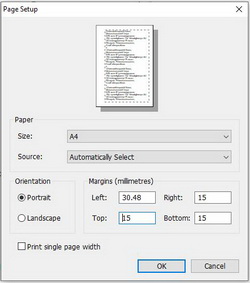
Рис. 1. Оформление листа для печати
Если вы решаете инженерную задачу, где присутствуют физические величины, то необходимо всегда указывать единицы измерения. Единицы измерения можно ввести руками в виде обычного текста либо автоматически. Таким образом, можно контролировать правильность конечного результата и избежать множества ошибок в процессе решения задачи. Для автоматического ввода единиц измерения переменных нужно просто напечатать на клавиатуре их название сразу после значения. Результат автоматически выведется уже с получившейся единицей измерения. На рисунке 2 приведен пример синтаксиса.
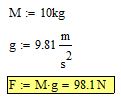
Рис. 2. Ввод единиц измерения в Mathcad
Функция для интерполяции данных interp()
В инженерной среде иногда приходится иметь дело с массивами экспериментальных данных. Чаще всего приходится строить, анализировать и оформлять графики. В mathcad 15 есть возможность провести интерполяцию точек графика с помощью функции interp()
Введем две матрицы-столбца: столбец X и столбец Y. Заполним их данными и отобразим на графике. Как построить график по точкам и оформить его можно посмотреть в разделе графики
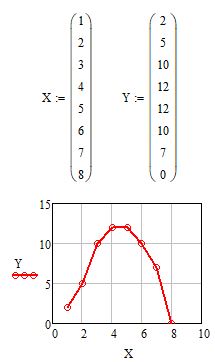
Рис. 3. График по точкам
Функция interp() имеет следующий синтаксис: y(x):=interp(cspline(X,Y), X, Y, x). Cspline — тип кривой (кубический сплайн), которой интерполируются точки. В качестве входных параметров используются данные матриц-столбцов X и Y. Тип кривой может быть выбран и другой (см. help mathcad), но как показывает личная практика cspline корректно работает в большинстве инженерных расчетов. Помимо cspline в функцию interp() требуется ввести данные матриц-столбцов и указать имя аргумента — в нашем случае это переменная x
Вся функция interp() присваивается функции y(x), с которой далее очень удобно работать. Теперь подставляя любые значения x в функцию y(x) можно получать значения функции y
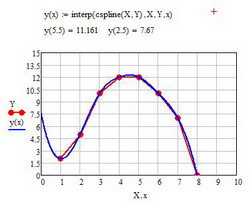
Рис. 4. Интерполяция графика по точкам в mathcad 15
Подстановка значений переменных в формулу в mathcad 15
Иногда в расчетах присутствует огромное количество разных переменных и констант и не всегда сразу понятно, какое значение какой переменной работает в формуле. При оформлении расчетных работ часто бывает полезно подставить значения переменных в формулу
Чтобы увидеть какие значения переменных учавствуют формулах mathcad 15 существует функция explicit. Введем ряд переменных и присвоим им числовые значения. Затем введем формулу и найдем значение выражения. Пример приведен ниже на рисунке 5.
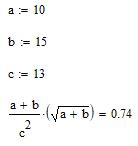
Рис. 5. Значение выражения по умолчанию
Теперь щелкните левой кнопкой мыши по формуле и установите курсор, как показано на рисунке 6. Для этого используйте клавиши: стрелка влево, стрелка вправо и пробел
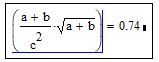
Рис. 6. Ввод функции explicit
На панели Symbolic найдите кнопку explicit и нажмите ее. Возле формулы появится фраза explicit. Далее, после этой фразы поставте запятую и введите все переменные, значения которых вы бы хотели видеть. Синтаксис приведен на рисунке 7.
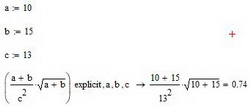
Рис. 7. Работа функции explicit для постановки значений в формулу
Можно скрыть название функции и переменные после команды explicit. Так документ станет легче воспринимать стороннему человеку. Для этого щелкните правой кнопкой мыши по выражению и в выпадающем меню нажмите «Hide keywords». Уберите выделение с выражения и вы увидите, что оно отображается без служебных фраз
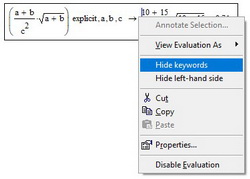
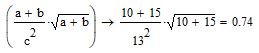
Рис. 8. Скрытие функции explicit
Импорт данных из внешнего файла блокнот.txt и excel.xlsx
Не редко приходится работать с массивами данных, которые сохранены в txt файлах либо в таблицах excel. В mathcad 15 есть возможность импорта данных из внешнего файла для обработки и анализа
Для импорта числовых данных из txt файла в основном меню выполните следующие действия: Insert -> Data -> File input.
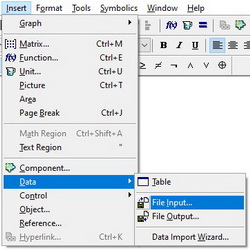
Рис. 9. Импорт данных в Mathcad 15
В появивщемся окне нажмите Browse. и выберете файл с данными. Для примера используется заранее созданный файл as1.txt, в котором записаны числовые значения. Далее нажмите Next и затем Finish
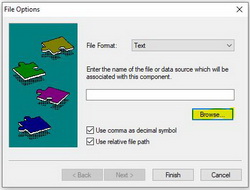
Рис. 10. Импорт данных в Mathcad 15
Вы увидите свободный маркер, которому присвоен «файл»
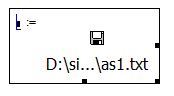
Рис. 11. Импорт данных в Mathcad 15
Введите имя переменной на месте маркера. Теперь данные файла сохранены в переменной и с ними можно работать
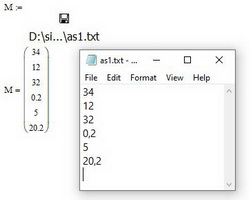
Рис. 12. Импорт данных в Mathcad 15 из блокнота
Обратите внимание, что если данные в файле постоянно обновляются и вам нужно иметь актуальные расчеты в mathcad, то необходимо обновлять страницу. Это можно сделать с помощью сочетания клавиш Ctrl + F9, либо перейдя в основном меню по следующему пути: Tools > Calculate > Calculate Worksheet. Таким образом, все операции в вашем расчете пересчитаются, а импортированные данные обновятся
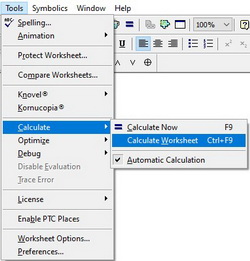
Рис. 13. Импорт данных в Mathcad 15 из блокнота. Обновление данных
Из текстового файла возможно импортировать прямоугольную матрицу. Для этого между числами в файле должен быть разделитель — пробел. См. пример на рисунке 14
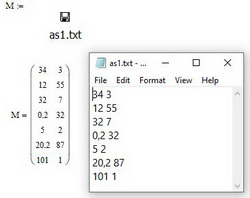
Рис. 14. Импорт матрицы из блокнота в mathcad 15
Чтобы импортировать числовые данные из файла ecxel в основном меню выполните переход: Insert > Data > File input. Затем в File format выберете пункт Microsoft Excel и нажмите кнопку Browse.
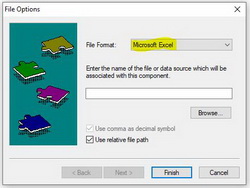
Рис. 15. Импорт данных из файла ecxel в mathcad 15
В появившемся окне выберете ваш файл и нажмите кнопку Open.
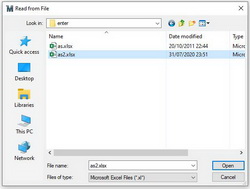
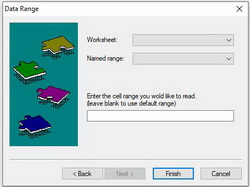
Рис. 16. Импорт данных из файла ecxel в mathcad 15
Нажмите кнопку Next и вы попадете в меню настройки импорта. Вы можете оставить все ячейки без изменений и тогда mathcad импортирует все содержимое файла excel. Нажмите кнопку Finish и в рабочем поле mathcad вы увидете, что появился свободный маркер, котоорму присвоена иконка вашего файла
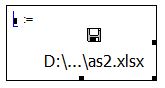
Рис. 17. Импорт данных из файла ecxel в mathcad 15
В место маркера введите какую либо переменную, например N, и выведете ее значение, используюя операцию равенства. На рисунке 18 видно, что переменная N содержит массив (матрицу) значений импортированных из файла excel
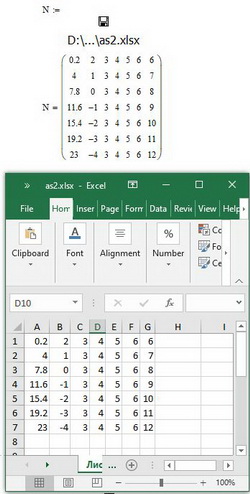
Рис. 18. Импорт данных из файла ecxel в mathcad 15
Если есть необходимость импортировать только часть данных из файла excel, то после выбора файла на диске нужно указать соответсвующий диапазон ячеек. В этом случае импортируются данные из указанного диапазона
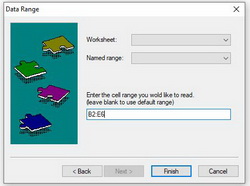
Рис. 19. Импорт диапазона данных из файла ecxel в mathcad 15
После нажатия кнопки Finish вы снова увидите, что появился свободный маркер, которому присвоена иконка вашего файла. Введем новую переменную, например N2, и сразу же выведем ее значение, с помощью комады равенства. На рис. 20 видно, что переменная содержит матрицу значений, которые импортировались из определенного диапазона ячеек файла excel
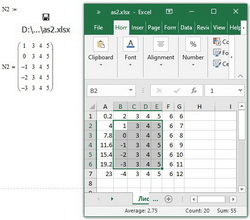
Рис. 20. Импорт диапазона данных из файла ecxel в mathcad 15
При импортировании чисел с десятичными дробями из txt файлов обратите внимание на то, чтобы разделителем была запятая. Иначе mathcad не распознаст дробное число
Обратите внимание, что числовые данные с десятичными дробями в excel должны иметь разделитель, который корректно прочитается в mathcad. В противном случае число не импортируется корректно

Donec eget ex magna. Interdum et malesuada fames ac ante ipsum primis in faucibus. Pellentesque venenatis dolor imperdiet dolor mattis sagittis. Praesent rutrum sem diam, vitae egestas enim auctor sit amet. Pellentesque leo mauris, consectetur id ipsum sit amet, fergiat. Pellentesque in mi eu massa lacinia malesuada et a elit. Donec urna ex, lacinia in purus ac, pretium pulvinar mauris. Curabitur sapien risus, commodo eget turpis at, elementum convallis elit. Pellentesque enim turpis, hendrerit tristique.
Lorem ipsum dolor sit amet, consectetur adipiscing elit. Duis dapibus rutrum facilisis. Class aptent taciti sociosqu ad litora torquent per conubia nostra, per inceptos himenaeos. Etiam tristique libero eu nibh porttitor fermentum. Nullam venenatis erat id vehicula viverra. Nunc ultrices eros ut ultricies condimentum. Mauris risus lacus, blandit sit amet venenatis non, bibendum vitae dolor. Nunc lorem mauris, fringilla in aliquam at, euismod in lectus. Pellentesque habitant morbi tristique senectus et netus et malesuada fames ac turpis egestas. In non lorem sit amet elit placerat maximus. Pellentesque aliquam maximus risus, vel venenatis mauris vehicula hendrerit.
Interdum et malesuada fames ac ante ipsum primis in faucibus. Pellentesque venenatis dolor imperdiet dolor mattis sagittis. Praesent rutrum sem diam, vitae egestas enim auctor sit amet. Pellentesque leo mauris, consectetur id ipsum sit amet, fersapien risus, commodo eget turpis at, elementum convallis elit. Pellentesque enim turpis, hendrerit tristique lorem ipsum dolor.
Похожие публикации:
- Как сделать маленькую табличку в ворде
- Выберите число модуль которого равен 1 9
- Выполняемая функция содержит макросы или элементы управления которым требуется поддержка макроязыка
- Где гаи минск
Как поставить знак системы в маткаде
Кроме этих, довольно очевидных операций, в подменю позиции Окно имеется список окон, которые в данный момент открыты. Он позволяет быстро сделать активным указанное окно и быстро переходить от работы с одним документом к работе с другим документом.
7 ПРОСТЕЙШИЕ ПРИЕМЫ РАБОТЫ
В простейшем случае работа с системой MathCAD сводится к подготовке в окне редактирования задания на вычисления и к установке форматов для их результатов. Для этого используются различные приемы подготовки блоков. Пока мы рассмотрим лишь вычислительные блоки. В дальнейшем дополним эту возможность вводом текстовых блоков с комментариями и блоков с графикой.
7.1 Понятие о входном языке системы MathCAD
Общение пользователя с системой MathCAD происходит на некотором промежуточном математически ориентированном языке визуального программирования – входном языке. Многие математические записи в этом языке вводятся просто выводом шаблонов соответствующих операторов и функций. Этот язык настолько приближен к обычному математическому языку описания вычислительных задач, что практически не требует их программирования. Нужно лишь точное описание алгоритма решения задачи.
Операторы – это специальные символы, указывающие на выполнение тех или иных операций над данными – операндами . Последние могут быть представлены константами или переменными – объектами с именами, хранящими данные определенного типа и значения. Наиболее известны арифметические операторы, например сложения +, вычитания –, умножения *, деления /, вычисления квадратного корня. Напоминаем, что операторы могут вводиться и с помощью наборных панелей.
Функция – объект входного языка, имеющий имя и параметры, указываемые в круглых скобках. Имя функции отождествляется с соответствующей математической функций – например sin(x) – это функция вычисления синуса аргумента х. Отличительной чертой функции является возврат значения (результата вычисления функции) в ответ на обращение к ней.
Операторы и функции используются для создания математических выражений – формул, которые могут вычисляться в численном или символьном виде. И если к вычислениям по формулам, представленным в соответствующем виде, мы привыкли, то возможность их аналитического преобразования – важная новая черта систем MathCAD под Windows.
С переменными связано понятие присваивания им значений. Символ присваивания: отличен от обычно используемого в математике знака равенства =. Это обстоятельство связано с тем, что знак равенства интерпретируется в математических выражениях по контексту. Например, х = у либо означает присвоение переменной х значения ранее определенной переменной у, либо означает просто факт логического равенства значения х значению у.
Такая двойственность недопустима в машинных программах. Поэтому в системах MathCAD долгое время знак = использовался только как знак вывода результатов вычислений, а для присваивания переменным значений используется знак := (например а:=3 присваивает переменной а значение числа 3). Наконец, для обозначения отношения величин х и у как равенства используется жирный знак равенства.
В новейшей версии MathCAD, однако, знак = допустимо применять
и как знак присваивания. Система автоматически заменяет его на знак:= при первой операции присваивания. При этом используется то обстоятельство, что система знает, что перед первым присвоением переменная не определена и следовательно знак = в качестве знака вывода значения переменной не может использоваться. Так что его можно использовать только для присваивания. Например, если вы введете в первый раз х=2, то система представит это в виде х:=2. Однако, при втором присвоении нужно писать х:=3 (если задать х=, то система тут же выдаст х=2, т.е. знак = будет уже означать вывод). Необходимо отметить, что для ввода знака:= используется клавиша с двоеточием (:). А клавиатурный знак \, к примеру, вводит обычное изображение квадратного корня.
7.2 Работа с формульным редактором
Фактически система MathCAD интегрирует в себе три редактора: формульный, текстовый и графический. Для запуска формульного редактора достаточно установить курсор мыши в любом свободном месте окна
редактирования и щелкнуть левой клавишей. Появится визир в виде маленького красного крестика. Его можно перемещать клавишами перемещения курсора. Визир не нужно путать с курсом мыши – он живет своей жизнью и имеет вид жирной наклонной стрелки.
Визир указывает место, с которого можно начинать набор формул – вычислительных блоков. Щелчок левой клавиши мыши устанавливает визир на место, указанное острием стрелки курсора мыши. В зависимости от места расположения визир может менять свою форму, к чему быстро привыкаешь. Так в области формул визир превращается в синий уголок, указывающий направление и место ввода.
Подготовка вычислительных блоков облегчается благодаря выводу шаблона при задании того или иного оператора.
Допустим, мы желаем вычислить определенный интеграл. Для этого вначале нужно вывести панель операторов математического анализа – ее пиктограмма в строке инструментов имеет знаки интеграла и производной. Затем следует установить визир в то место экрана, куда выводится шаблон, и на панели сделать активной пиктограмму с изображением знака определенного интеграла. Все это показано на рисунке 3.
Рисунок 3 – Пример вычисления определенного интеграла
7.3 Работа с клавиатурой
Большая часть процессов редактирования производится непосредственно с отображением объектов в текущем окне редактора. Разумеется, ре-
дактирование возможно только после ввода в текущее окно редактора од13
ного или ряда шаблонов объектов. В противном случае часть операций редактирования осуществить будет нельзя и в меню редактирования Правка такие операции будут указаны затененным шрифтом.
Ввод объектов (математических выражений, текстовых комментариев, графиков и др.) в текущее окно редактора производится по-разному. Наряду с применением готовых шаблонов используется ввод объектов с помощью клавишного пульта. Здесь ограничимся парой простых примеров. Например, для задания переменной х = 1 и вычисления значения функции sin(x) можно воспользоваться вводом с клавиатуры:
Ввод имени переменной Ввод символа присваивания: = Ввод числовой константы 1
Фиксация ввода, скачок курсора Ввод имени функции sin
Ввод левой открывающей скобки (
Ввод имени переменной х
Ввод правой закрывающей скобки )
Ввод знака вывода =
На рисунке 4 полезно обратить внимание на еще один характерный пример – вычисления предела функции sin(x)/x при х, стремящемся к нулю. Попытка такого вычисления с применением оператора = окончилась неудачно. На цветном дисплее соответствующий формульный блок выделяется красным цветом символов – так MathCAD сообщает об ошибке. Однако, если использовать специальный оператор вывода результатов в символьной форме в виде стрелки > ( в палитре символьных операций), то данная операция
Рисунок 4 – Пример вычисления элементарных функций
Если мы хотим создать ранжированную переменную с именем J, имеющую значения от 1 до 5, с шагом 1 придется набрать:
На экране дисплея в текущем окне появится: J:= 1 . . 5
Здесь клавиша, содержащая точку с запятой (;), вводит символ перечисления значений «от–до» в виде двух точек (..). Этот прием определяет следующие значения скалярной переменной J: 1, 2, 3, 4, 5. Такие переменные широко применяются при создании векторов и матриц, построении графиков и т.д.
7.4 Циклические вычислительные процессы
При решении задач с использованием циклов необходимо помнить, что в MathCADе переменная цикла задаётся так: если значение переменной цикла изменяется от X нач до Х кон с шагом DX, т. е. X нач ≤Х≤ Х кон , то записать нужно следующим образом:
X:=X нач , (Х нач +DX) . . Х кон
причём вместо появляющихся на экране .. набирается символ ; В том случае, если величина шага равна 1, его можно опустить.
7.5 Работа с текстовым редактором
Текстовый редактор позволяет задавать текстовые комментарии. Они делают документ с формулами и графиками более понятным. В простейшем случае для ввода текстового редактора достаточно ввести символ ‘ (одиночная кавычка). В появившийся прямоугольник можно начать вводить текст. В текстовом блоке визир имеет вид красной вертикальной черточки и отмечает место ввода. Текст редактируется общепринятыми средствами – перемещением места ввода клавишами управления курсором, установкой режимов вставки и замещения символов (клавиша Insert), стиранием (клавиши Del и Backspace), выделением, копированием в буфер, вставкой из буфера и т. д.
7.6 Выделения и работа с ними
Простейшим видом выделения выражений или отдельных переменных является указание их маркером ввода – вертикальной синей чертой. Для ее установки достаточно маркером мышки указать нужное выражение или переменную в нем и щелкнуть левой клавишей мышки. Переменную обычно выделяют, установив этот маркер после нее. Важной при редактировании математических выражений является возможность выделения их целиком или в виде отдельных фрагментов. По существу, это означает замену одномерного маркера в виде синей вертикальной черты на маркер двумерный в виде выделяющего часть выражения синего уголка.
В версии MathCAD 7.0 и 2000 выделение с помощью мыши заметно улучшено и практически не отличается от хорошо известного выделения текстовых выражений. Напомним, что для этого достаточно установить текстовый курсор мыши на начало выделяемого фрагмента, нажать левую клавишу мышки и, удерживая ее, двигать маркер к концу выделяемого фрагмента. Выделенный текст помещается на темном фоне.
Выделение надписей обычно производится с целью изменения стиля, набора шрифтов, выделений надписей жирным шрифтом, курсивом, подчеркиванием и т.д. Для этого достаточно выделить надпись и сменить шрифт или его параметр.
Выделения в математических выражениях, хотя и напоминают выделения в текстах, все же более сложны и требуют для быстрого проведения определенных навыков. Обычно выделения в выражениях задаются синим уголком. Он указывает направление ввода. Этим маркером можно управлять с помощью клавиш перемещения курсора и клавиши пробела (последняя удобна для расширения области выделения). Операции выделения в выражениях и их редактирования интуитивно предсказуемы и поэтому быстро запоминаются без подробного их описания.
Выделение фрагментов математических выражений необходимо для изменения шрифтов, которыми набирается выражение. Например, для изменения шрифта в математических формулах достаточно выделить одну букву, установив выделение в виде жирной вертикальной черты сразу после буквы. Затем можно воспользоваться средствами модификации шрифтов.
Следует отметить, что изменение параметров и типов шрифтов для определенных объектов (например, переменных или констант) действует для них глобально. Так, если увеличить размеры обозначения какой-либо переменной, то все обозначения других переменных тоже будут увеличены.
7.7 Основы работы с блоками документов
Как уже отмечалось, документ состоит из отдельных блоков. Они могут быть различного типа: тексты (комментарии), формулы, графики, таблицы и т. д. Каждый блок занимает в текущем окне определенную область прямоугольной формы. Блоки исполняются строго последовательно
– слева–направо и сверху–вниз.
7.7.1 Выделение блоков документов
Для выделения областей блоков можно проделать следующий эксперимент. Поместите курсор мыши в нерабочую часть экрана и нажмите ее левую клавишу. Перемещая мышь по диагонали при удержанной нажатой клавише мыши, вы увидите, как на экране пунктирными черными линиями выделяется прямоугольник. Добейтесь, чтобы в него попало несколько объектов – формул, таблиц, графиков. Все они тут же окажутся обведены прямоугольниками из пунктирных линий.
Эти прямоугольники являются обычно невидимыми границами об17
ластей объектов. Несколько выделенных таким образом объектов образуют блок выделенных объектов. Он ведет себя как единое целое – может перемещаться мышью, копироваться в буфер и стираться.
7.7.2 Работа с буфером обмена
Используя кнопки быстрого задания команд вырезки (Cut или Ctrl+X), копирования и вставки (Copy Ctr+C и Paste Ctrl+V), можно перенести выделенные блоки в буфер Clipboard и поместить их на новое место, указанное курсором мыши. Это дает возможность быстрого наведения порядка с блоками. При этом возможен перенос блоков из одного документа в другой, для чего нужно держать открытыми частично окна документов.
7.7.3 Расположение блоков в документе
Расположение блоков в документе имеет принципиально важное значение. Как уже отмечалось, их выполнение происходит справа–налево и сверху–вниз. Поэтому блоки не должны взаимно перекрываться. Указанный порядок исполнения блоков означает, что, например, при построении графика функции или таблицы ее значений вначале должны исполняться блоки, задающие саму функцию и пределы изменения аргумента, а уже затем блок, задающий вывод таблицы или построение графика функции. Все это есть следствие работы системы в интерпретирующем режиме.
Доступная область окна редактирования по горизонтали превышает видимую на экране. При этом область окна делится длинной линией на две части, левую и правую. Горизонтальными линиями документ делится на страницы.
Можно разместить некоторые вспомогательные вычисления в правой, невидимой, части окна, а в левую, видимую, вынести задание исходных данных и вывод результатов расчетов. Этот прием часто используется в пакетах применения системы, а также в учебно-демонстрационных программах.
8 РАБОТА С ГРАФИКАМИ
8.1 Вставка графических шаблонов
Для создания графиков в системе MathCAD имеется программный графический процессор. Основное внимание при его разработке было
уделено обеспечению простоты задания графиков и их модификации с помощью соответствующих опций. Процессор позволяет строить самые разные графики, например, в декартовой и полярной системе координат, трехмерные поверхности, графики уровней и т.д.
Для построения графиков используются шаблоны. Их перечень содержит подменю График в позиции Вставка главного меню. Большинство параметров графического процессора, необходимых для построения графиков, по умолчанию задается автоматически. Поэтому для начального построения графика того или иного вида достаточно задать тип графика. В подменю График содержится список из семи основных типов графиков. Они позволяют выполнить следующие действия:
Рисунок 5 – Окно системы с подменю вставки шаблонов графики
Вид окна системы с подменю Вставка – График показан на рисунке 5. В этом подменю видны команды создания шаблонов указанных выше типов графиков. В окне редактирования показаны также два одинаковых графика, но в разных местах и разного размера.
Графики любого вида, как любые объекты документа можно выделять, заносить в буфер обмена, вызывать их оттуда и переносить в любое новое место документа. Их можно и просто перетаскивать с места на место курсором мыши, а также растягивать по горизонтали, по вертикали и по
диагонали, цепляясь за специальные маркеры выделенных графиков курсором мыши.
8.2 Построение графиков в декартовой системе координат
Есть два способа построения наиболее распространенных графиков в декартовой системе координат. Первый, наиболее простой способ, в ранних версиях системы отсутствует. По нему достаточно ввести выражение, описывающее некоторую функцию f(x), а затем вывести шаблон X-Y Зависимость с помощью меню или ввода символа @. Появится шаблон графика с заданной функцией. Остается ввести имя переменной х по оси х и вывести курсор мышки из области графика – он будет построен. Так построены графики на рисунке 5.
Для второго способа нужно вначале задать ранжированную переменную, например х, указав диапазон ее изменения и шаг. Шаг d указывается указанием начального значения переменной х 0 , а затем через запятую значения x 0 +d. После этого через две точки указывается конечное значение х k
– см. рисунок 6. Затем надо задать соответствующие функции и вывести шаблон двумерного графика. Незаполненный шаблон представляет собою большой пустой прямоугольник с местами ввода данных в виде темных маленьких прямоугольников, расположенных около осей абсцисс и ординат будущего графика.
В средние шаблоны данных нужно поместить имя переменной и имена функций. Если строятся графики нескольких функций в одном шаблоне, то для их разделения следует использовать запятые. Крайние шаблоны данных служат для указания предельных значений абсцисс и ординат, т. е. они задают масштабы графика. Если оставить эти шаблоны незаполненными, то масштабы по осям графика будут устанавливаться автоматически.
Чтобы произошло построение графика в автоматическом режиме вычислений, достаточно вывести курсор за пределы графического объекта. В «ручном» режиме вычислений для этого нужно еще нажать клавишу F9. При построении область графика во время вычислений ординат функций покрывается зеленой штриховкой, затем графики функций появляются в шаблоне.
Если что-либо в построенном графике не вполне удовлетворяет пользователя, можно применить описанные ниже операции изменения формата графиков. Эти операции позволяют изменять заданные по умол-
Решение систем уравнений в MathCad
Для решения уравнений в Mathcad можно воспользоваться двумя способами. Эти способы были частично рассмотрены в разделе «Решение уравнений»:
Использование метода Given — Find:
В рабочем поле mathcad записываем слово Given. Это служебное слово. Оно подключает определенные программные модули mathcad для обработки исходных данных, необходимых для решения системы уравнений численными методами.
Затем указывается начальное приближение для искомых переменных. Это нужно для увеличения скорости и точности решения системы. Если начальное приближение не задать, то mathcad по умолчанию примет его равным нулю для всех переменных, при этом, если окажется, что система имеет несколько решений, то есть риск не определить все корни. Поэтому лучше всегда задавать приближение
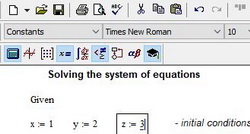
Рис. 1. Ввод исходных данных в поле mathcad
Далее вводятся уравнения. Их можно записать в явном или неявном виде. Само уравнение набирается с клавиатуры вручную с использованием панели Calculator. Из этой панели можно взять основные математические операции: дроби, тригонометрию, факториалы и прочее. Уравнение нужно записывать с использованием логического символа «ровно». На панели Boolean он выделен жирным шрифтом (см. рис. 2)
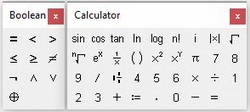
Рис. 2. Панели Boolean и Calculator
Когда уравнения записаны вводится функция Find(x, y, z. ) (где х, y, z. — переменные). Это функция, которая возвращает результат решения системы. Значение функции Find() можно присвоить какой-либо переменной с помощью символа «:=» и использовать ее далее в расчетах (см. рис. 3). При решении систем уравнений в mathcad результатом всегда будет являтся матрица значений
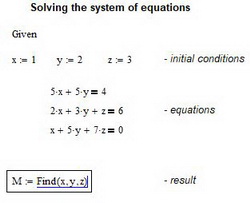
Рис. 3. Ввод функции Find()
Для того чтобы увидеть результат решения системы уравнений, после Find(x, y, z. ) следует поставить символ «→» либо «=» из панели Evaluation (см. рис. 4).
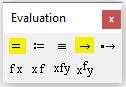
Рис. 4. Панель «Evaluation»
В зависимости от сложности системы через определенное время MathCad выведет результат. На рис. 5 можно рассмотреть синтаксис и результат решения системы уравнений. Обратите внимание, что можно присваивать результат решения системы матричной переменной и можно работать с отдельными ее элементами
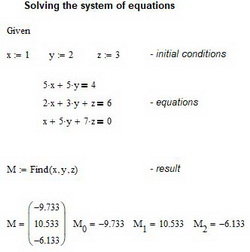
Рис. 5. Результат численного решения системы уравнений
Mathcad позволяет решать системы уравний в символьном виде. Обычно это полезно, когда требуется получить не точное значение переменных, а их выражения через константы. Например, если мы заменим все числовые константы на неизвестные параметры и решим уравнение относительно x, y и z, то результат выведется в символьном виде (см. рис. 6). Причем, обратите внимание, что в данном случае нам не нужно вводить начальное приближение и мы должны использовать символ «→» для вывода результата. Как правило, символьное решение получается громоздким, поэтому не всегда рекомендуется использовать этот метод
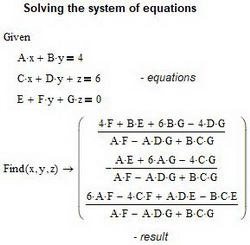
Рис. 6. Результат символьного решения системы уравнений
Использование метода Solve:
Как показывает практика, методом solve иногда удается решить системы уравнений, которые не поддаются решению с помощью функции Find()
Синтаксис следующий: на панели matrix нажимаем иконку Matrix or Vector и в появившемся окне указываем количество уравнений входящих в систему. В нашем примере их будет три (см. рис. 7)
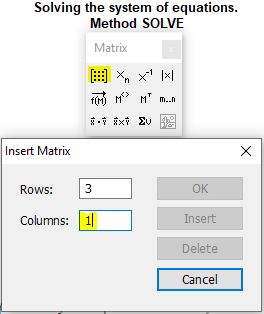
Рис. 7. Создание матрицы для метода SOLVE
Заполняем систему, вводя последовательно все уравнения используя логический символ «ровно» из панели Boolean. Каждый элемент матрицы-столбца содержит одно уравнение (см. рис. 8)
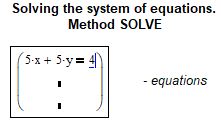
Рис. 8. Ввод системы уравнений для метода SOLVE
Когда все уравнения введены, убедитесь, что курсор ввода находится в вашей матрице и затем нажмите кнопку «solve» из панели Symbolic. Появится служебное слово (функция) solve. Далее поставте запятую и введите последовательно все переменные, относительно которых необходимо решить систему уравнений (см. рис. 9)
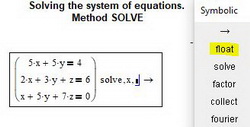
Рис. 9. Синтаксис метода SOLVE для решения систем
Уведите курсор в свободное поле mathcad и дождитесь окончания решения системы. Обратите внимание, что мы не вводили начальные приближения. Даный метод их назначает автоматически. Обратите так же внимание, что для решения системы в символьном виде синтаксис аналогичен (см. рис. 10)
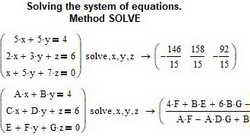
Рис. 10. Синтаксис метода SOLVE для решения систем

Donec eget ex magna. Interdum et malesuada fames ac ante ipsum primis in faucibus. Pellentesque venenatis dolor imperdiet dolor mattis sagittis. Praesent rutrum sem diam, vitae egestas enim auctor sit amet. Pellentesque leo mauris, consectetur id ipsum sit amet, fergiat. Pellentesque in mi eu massa lacinia malesuada et a elit. Donec urna ex, lacinia in purus ac, pretium pulvinar mauris. Curabitur sapien risus, commodo eget turpis at, elementum convallis elit. Pellentesque enim turpis, hendrerit tristique.
Lorem ipsum dolor sit amet, consectetur adipiscing elit. Duis dapibus rutrum facilisis. Class aptent taciti sociosqu ad litora torquent per conubia nostra, per inceptos himenaeos. Etiam tristique libero eu nibh porttitor fermentum. Nullam venenatis erat id vehicula viverra. Nunc ultrices eros ut ultricies condimentum. Mauris risus lacus, blandit sit amet venenatis non, bibendum vitae dolor. Nunc lorem mauris, fringilla in aliquam at, euismod in lectus. Pellentesque habitant morbi tristique senectus et netus et malesuada fames ac turpis egestas. In non lorem sit amet elit placerat maximus. Pellentesque aliquam maximus risus, vel venenatis mauris vehicula hendrerit.
Interdum et malesuada fames ac ante ipsum primis in faucibus. Pellentesque venenatis dolor imperdiet dolor mattis sagittis. Praesent rutrum sem diam, vitae egestas enim auctor sit amet. Pellentesque leo mauris, consectetur id ipsum sit amet, fersapien risus, commodo eget turpis at, elementum convallis elit. Pellentesque enim turpis, hendrerit tristique lorem ipsum dolor.
Презентация «Возможности математического пакета MathCAd. Вычисления, производ-ные, интегралы. Уравнения и их системы. Символьные решения.»

2. Ниже определения x , набрать «?» . Появляется оператор производной с двумя полями:
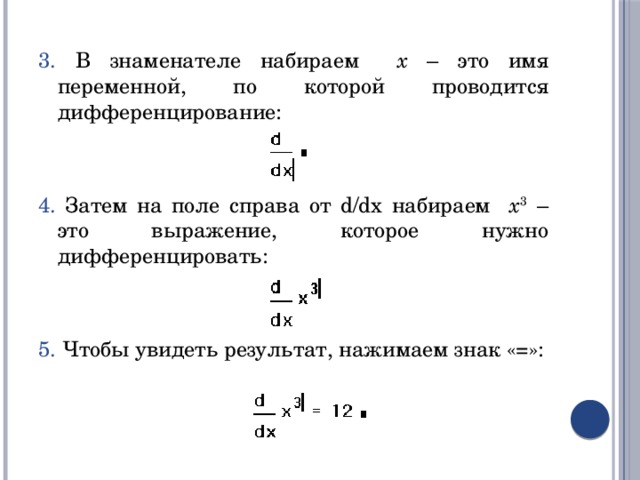
3. В знаменателе набираем x – это имя переменной, по которой проводится дифференцирование:
4. Затем на поле справа от d/dx набираем x 3 – это выражение, которое нужно дифференцировать:
5. Чтобы увидеть результат, нажимаем знак «=»:
- Хотя дифференцирование возвращает только одно число, можно определить одну функцию как производную другой функции.
- Например:
- Вычисление f ( x ) будет возвращать в численной форме производную g ( x ) в точке x .
- Эта методика может быть использована для вычисления производной функции в последовательности точек.
Пример вычисления производной функции в последовательности точек:
- Замечания относительно численного дифференцирования в Mathcad:
– выражение, которое нужно дифференцировать, может быть вещественным или комплексным;
– переменная дифференцирования должна быть простой неиндексированной переменной.
- В Mathcad так же существует оператор для вычисления производной n -ного порядка. Например, чтобы найти третью производную функции x 9 по x в точке x = 2, нужно выполнить следующие действия:
1. Определите точку, в которой необходимо вычислить производную, т.е. x:=2.
2. Ниже определения x , нажмите клавиши [Ctrl]?, чтобы появился оператор производной с двумя полями в знаменателе, одним в числителе и еще одним справа:
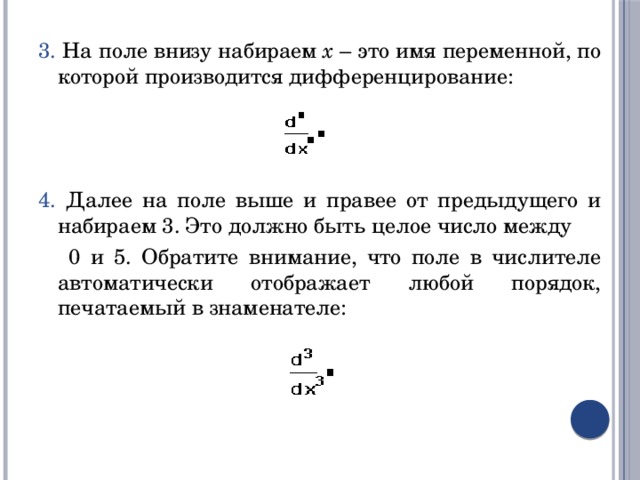
3. На поле внизу набираем x – это имя переменной, по которой производится дифференцирование:
4. Далее на поле выше и правее от предыдущего и набираем 3. Это должно быть целое число между
0 и 5. Обратите внимание, что поле в числителе автоматически отображает любой порядок, печатаемый в знаменателе:
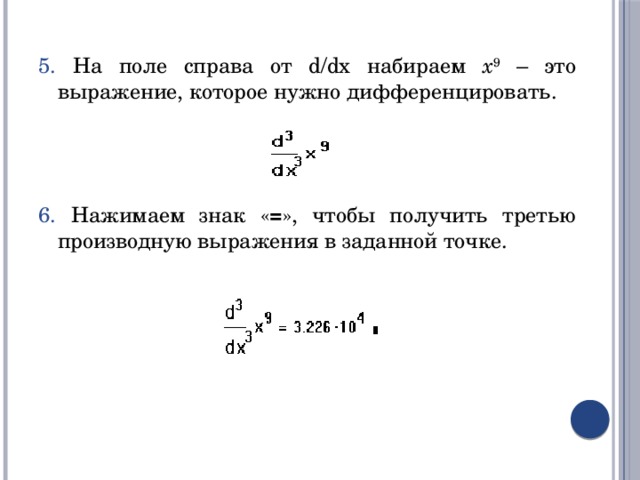
5. На поле справа от d/dx набираем x 9 – это выражение, которое нужно дифференцировать.
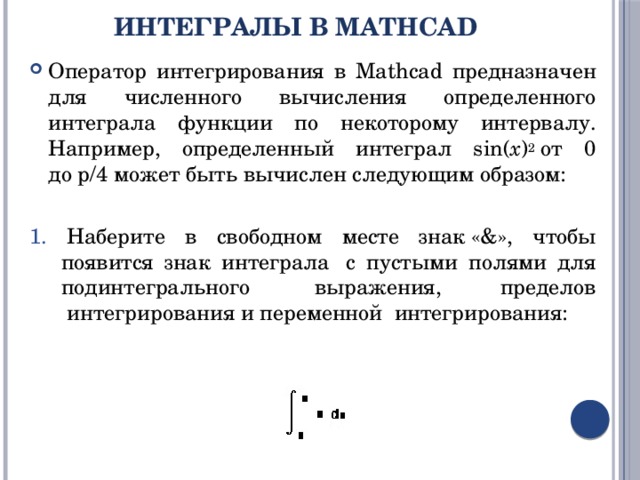
6. Нажимаем знак « = », чтобы получить третью производную выражения в заданной точке.
Интегралы в MathCad
- Оператор интегрирования в Mathcad предназначен для численного вычисления определенного интеграла функции по некоторому интервалу. Например, определенный интеграл sin( x ) 2 от 0 до p/4 может быть вычислен следующим образом:
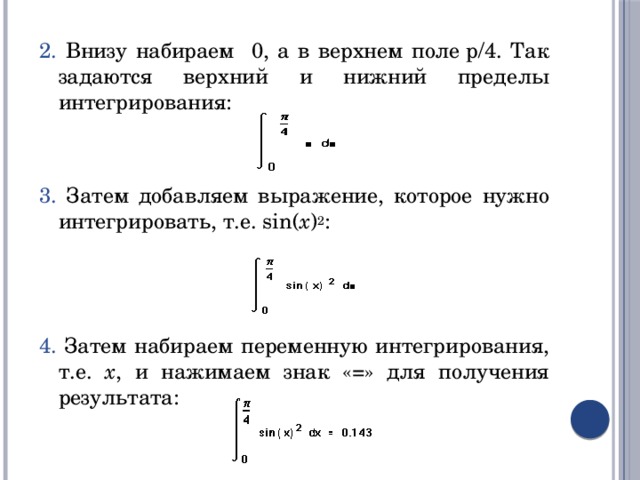
1. Наберите в свободном месте знак «&», чтобы появится знак интеграла с пустыми полями для подинтегрального выражения, пределов интегрирования и переменной интегрирования:
2. Внизу набираем 0, а в верхнем поле p/4. Так задаются верхний и нижний пределы интегрирования:
3. Затем добавляем выражение, которое нужно интегрировать, т.е. sin( x ) 2 :
4. Затем набираем переменную интегрирования, т.е. x , и нажимаем знак «=» для получения результата:
- Замечания относительно численного интегрирования в Mathcad:
– пределы интегрирования должны быть вещественными. Выражение, которое нужно интегрировать, может быть, однако, вещественным либо комплексным;
– кроме переменной интегрирования, все переменные в подинтегральном выражении должны быть определены ранее в другом месте рабочего документа;
– переменная интегрирования должна быть простой переменной без индекса;
– если переменная интегрирования является размерной величиной, верхний и нижний пределы интегрирования должны иметь ту же самую размерность.
Скобка системы уравнений в маткаде
Mathcad дает возможность решать также и системы уравнений. Максимальное число уравнений и переменных равно пятидесяти. В первой части этого раздела описаны процедуры решения систем уравнений. В заключительной части приведены примеры и проведено обсуждение некоторых часто встречающихся ошибок. Результатом решения системы будет численное значение искомого корня. Для символьного решения уравнений необходимо использовать блоки символьного решения уравнений. При символьном решении уравнений искомый корень выражается через другие переменные и константы.
Для решения системы уравнений выполните следующее:
- Задайте начальные приближения для всех неизвестных, входящих в систему уравнений. Mathcad решает уравнения при помощи итерационных методов. На основе начального приближения строится последовательность, сходящаяся к искомому решению.
- Напечатайте ключевое слово Given. Оно указывает Mathcad, что далее следует система уравнений. При печати слова Given можно использовать любой шрифт, прописные и строчные буквы. Убедитесь, что при этом Вы не находитесь в текстовой области или параграфе.
- Введите уравнения и неравенства в любом порядке ниже ключевого слова Given. Удостоверьтесь, что между левыми и правыми частями уравнений стоит символ =. Используйте [Ctrl]= для печати символа =. Между левыми и правыми частями неравенств может стоять любой из символов , , и .
- Введите любое выражение, которое включает функцию Find. При печати слова Find можно использовать шрифт любого размера, произвольный стиль, прописные и строчные буквы.
Функция Find возвращает найденное решение следующим образом:
- Если функция Find имеет только один аргумент, то она возвращает решение уравнения, расположенного между ключевым словом Given и функцией Find.
- Если функция Find имеет более одного аргумента, то она возвращает ответ в виде вектора. Например, Find(z1, z2) возвращает вектор, содержащий значения z1 и z2 , являющиеся решением системы уравнений.
Ключевое слово Given, уравнения и неравенства, которые следуют за ним, и какое-либо выражение, содержащее функцию Find, называются блоком решения уравнений.
На Рисунке 5 показан рабочий документ, который использует блок решения уравнений для решения одного уравнения с одним неизвестным. Так как имеется только одно уравнение, то только одно уравнение появляется между ключевым словом Given и формулой, включающей функцию Find. Так как уравнение имеет одно неизвестное, то функция Find имеет только один аргумент. Для решения одного уравнения с одним неизвестным можно также использовать функцию root, как показано ниже:
Рисунок 5: Блок решения уравнений для одного уравнения с одним неизвестным.
Между ключевым словом Given и функцией Find в блоке решения уравнений могут появляться выражения строго определенного типа. Ниже приведен список всех выражений, которые могут быть использованы в блоке решения уравнений. Использование других выражений не допускается. Эти выражения часто называются ограничениями. В таблице, приведенной ниже, через x и y обозначены вещественнозначные скалярные выражения, а через z и w обозначены любые скалярные выражения.
| Условие | Как ввести | Описание |
| w = z | [Ctrl] = | Булево равенство возвращает 1, если операнды равны; иначе 0 |
| x > y | > | Больше чем. |
| x |
Следующие выражения недопустимы внутри блока решения уравнений:
- Ограничения со знаком .
- Дискретный аргумент или выражения, содержащие дискретный аргумент в любой форме.
- Неравенства вида a -15 .
Причиной появления этого сообщения об ошибке может быть следующее:
- Поставленная задача может не иметь решения.
- Для уравнения, которое не имеет вещественных решений, в качестве начального приближения взято вещественное число. Если решение задачи комплексное, то оно не будет найдено, если только в качестве начального приближения не взято также комплексное число. На Рисунке 11 приведен соответствующий пример.
- В процессе поиска решения последовательность приближений попала в точку локального минимума невязки. Метод поиска решения, который используется в Mathcad, не позволяет в этом случае построить следующее приближение, которое бы уменьшало невязку. Для поиска искомого решения пробуйте использовать различные начальные приближения или добавьте ограничения на переменные в виде неравенств, чтобы обойти точку локального минимума.
- В процессе поиска решения получена точка, которая не является точкой локального минимума, но из которой метод минимизации не может определить дальнейшее направление движения. Метод преодоления этой проблемы — такой же, как для точки локального минимума: измените начальное приближение или добавьте ограничения в виде неравенств, чтобы миновать нежелательную точку остановки.
- Возможно, поставленная задача не может быть решена с заданной точностью. Если значение встроенной переменной TOL слишком мало, то Mathcad может достигнуть точки, находящейся достаточно близко к решению задачи, но уравнения и ограничения при этом не будут выполнены с точностью, задаваемой переменной TOL. Попробуйте увеличить значение TOL где-нибудь выше блока решения уравнений.
Что делать, когда имеется слишком мало ограничений
Если количество ограничений меньше, чем количество переменных, Mathcad вообще не может выполнить блок решения уравнений. Mathcad помечает в этом случае функцию Find сообщением об ошибке “слишком мало ограничений”.
Задача, аналогичная той, которая приведена на Рисунке 12, называется недоопределенной. Ограничений в ней меньше, чем переменных. Поэтому ограничения не содержат достаточной информации для поиска решения. Поскольку функция Find имеет пять аргументов, Mathcad определяет, что требуется решить два уравнения с пятью неизвестными. Вообще говоря, такая задача обычно имеет бесконечное число решений.
При использовании блока решения уравнений в Mathcad необходимо задать количество уравнений по крайней мере не меньшее, чем число искомых неизвестных. Если зафиксировать значения некоторых переменных, удастся решить уравнения относительно оставшихся переменных. На Рисунке 13 показано, как, зафиксировав часть переменных, решить недоопределенную задачу из Рисунка 12. Поскольку функция Find содержит только два аргумента, z и w, Mathcad определяет переменные x, y и v как имеющие фиксированные значения 10, 50 и 0 соответственно. Блок решения уравнений становится в этом случае корректно определенным, потому что теперь имеются только две неизвестных, z и w, и два уравнения.
Рисунок 12: Функция Find имеет пять аргументов, поэтому Mathcad определяет, что требуется решить два уравнения с пятью неизвестными.
Рисунок 13: Проблема может быть решена, если уменьшить количество аргументов функции Find.
Исправляем ошибки: Нашли опечатку? Выделите ее мышкой и нажмите Ctrl+Enter
Скобка системы уравнений в маткаде
Уравнение и системы уравнений в математическом пакете Mathcad в символьном виде решаются с использованием специального оператора символьного решения solve в сочетании со знаком символьного равенства, который может быть также введен с рабочей панели “Символика”. Например:


Аналогичные действия при решении уравнений в Mathcad можно выполнить, используя меню “Символика”. Для этого необходимо записать вычисляемое выражение. Затем выделить переменную, относительно которой решается уравнение, войти в меню Символика, Переменная, Разрешить. Например:

В случае, если необходимо упростить полученный результат, используется знак равенства [=]. Например:

При решении некоторых уравнений, результат включает большое количество символов. Mathcad сохраняет его в буфере, а на дисплей выводитcя сообщение: “This array has more elements than can be displayed at one time. Try using the “submatrix” function” – “Этот массив содержит больше элементов, чем может быть отображено одновременно. Попытайтесь использовать функцию “submatrix””. В этом случае рекомендуется использовать численное решение. Или, в случае необходимости, символьное решение может быть выведено и отображено на дисплее.
Символьное решение может быть получено с использованием блока given … find. В этом случае при записи уравнения для связи его левой и правой части использует символ логического равенства “=” с панели инструментов Boolean, например:


Аналогичным способом решаются системы уравнений в символьном виде. Ниже приводятся примеры решения систем уравнений в символьном виде различными способами. При использовании оператора символьного решения solve в сочетании со знаком символьного равенства система уравнений должна быть задана в виде вектора, который вводится вместо левого маркера оператора solve, а перечень переменных, относительно которых решается система, вместо правого маркера. Например:

Пример использования блока given…find для решения системы уравнений:
Категории
- 3ds Max (12)
- AutoCAD (9)
- Mathcad (9)
- Microsoft Excel (10)
- Microsoft Word (18)
- Mudbox (3)
- Windows (24)
- Главная (1)
- Железо (14)
- Компас 3D (5)
- Компьютерные курсы (3)
- Программирование (8)
- PHP (5)
- Python (3)
Mathcad системы уравнений
Программа Mathcad предоставляет возможность численного и символьного решения систем уравнений. Один из популярных методов решения систем уравнения в Mathcad это метод с использованием команд Given и Find. Давайте подробнее разберем как это сделать.
Численное решение систем уравнений в Mathcad
Для примера рассмотрим задачу:
- Для начала надо задать начальные значения для всех неизвестных, т.к. блок Given – Findиспользует для решения численный метод (итерационный метод).
- Далее вводим команду Given (можно ввести с клавиатуры, либо воспользоваться булевым оператором)
- Теперь вводим уравнения. Обратите внимание что знак «=» ставится не как «определение» или «вычисление», а вводится как «Ctrl» + «=» и знак выделяется жирным.
mathcad система уравнений
- Теперь вводим оператор Find после чего программа выдает нам результат.

Как видим, правильный ответ будет под номером 4.
Символьное решение систем уравнений в Mathcad
Чтобы решить систему уравнений символьно, будем использовать те же операторы, только будут кое-какие различия в воде. Т.к. нам не нужно конкретное значение, то и начальные значения переменных вводить не нужно. Возьмем для рассмотрения пример:
Related posts:
- Как восстановить значок корзина на рабочем столе windows 10
- Как запустить jar на ubuntu
- Как разделить число в ячейке excel на несколько ячеек
- Crossfire материнская плата что это