
Редактирование блоков в Автокаде
Знать, как в AutoCAD создать блок, мало. Очень часто возникает необходимость внести изменения в блок, при этом не разрушая его целостность. Способов сделать это существует несколько.
Несколько способов, как редактировать блок в Автокаде:
1-й способ ( самый быстрый): если блок присутствует на чертеже, то нужно щелкнуть по нему дважды ЛКМ.
Рис. 1. Один из способов вызова редактора блоков в AutoCAD.
2-й способ — воспользоваться командой «Редактор блоков», которая находится на вкладке «Вставка» → панель «Определение блока» (см. рис. 2).
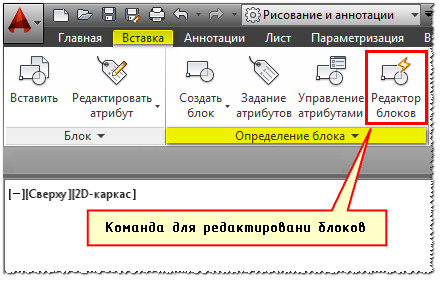
Рис. 2. Команда AutoCAD «Редактор блоков».
3-й способ , который так же считается рациональным – это воспользоваться командной строкой или динамическим вводом. Команда, отвечающая за редактирование, носит название БЛОКРЕД (см. рис. 3).
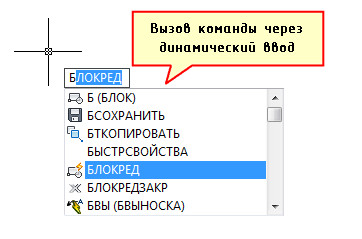
Рис. 3. Вызов Редактора блоков через динамический ввод.
Какой бы способ вы ни выбрали, результат будет один и тот же: откроется диалоговое окно, в котором необходимо выбрать блок для изменения. При этом предварительный просмотр помогает осуществить выбор быстрее (см. рис. 4).
Рис. 4. Диалоговое окно «Редактирование определения блока».
После этого откроется редактор блоков Автокад.
Редактор блоков в Автокаде
В AutoCAD редактор блоков – это дополнительная вкладка, которая появляется на ленте. Она предназначена непосредственно для изменения геометрии ранее созданного блока, присвоения ему параметров и операций, определяющих свойства и функции динамического изменения.
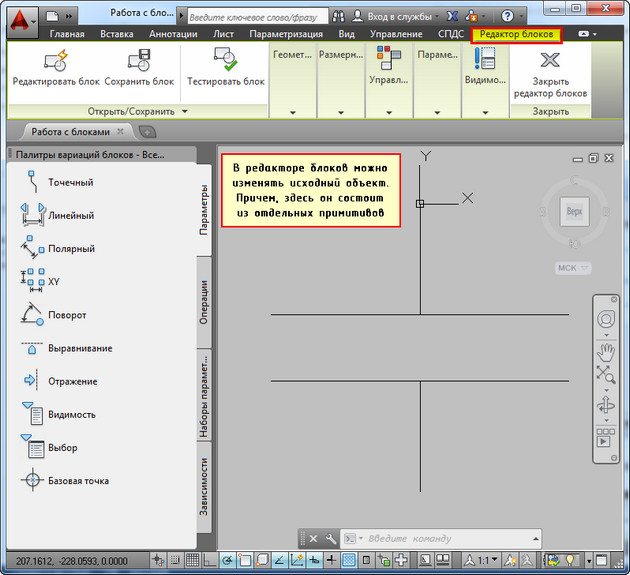
Рис. 5. Редактор блоков AutoCAD.
В редакторе блоков можно применять как команды рисования, так и редактирования. К примеру, команда «Масштаб» позволит изменить размер нашего объекта. Но для большей наглядности давайте добавим некоторые элементы к этому блоку, тем самым преобразуем конденсатор постоянной емкости в конденсатор электролитический поляризованный (ГОСТ 2.728-74). Для этого перейдем на вкладку «Главная» и воспользуемся стандартными примитивами.
Когда все изменения внесены, следует закрыть редактор блоков, как показано на рис. 6.
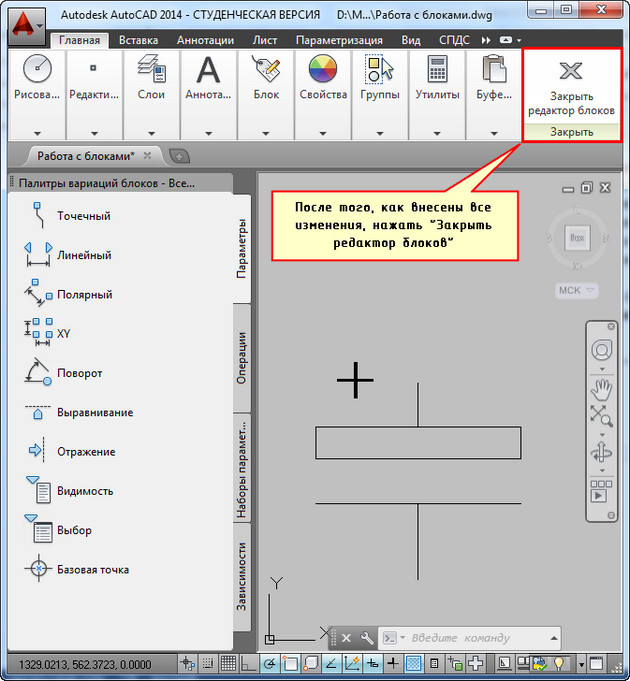
Рис. 6. Команда «Закрыть редактор блоков» AutoCAD.
Появится диалоговое окно, в котором следует подтвердить внесенные изменения.
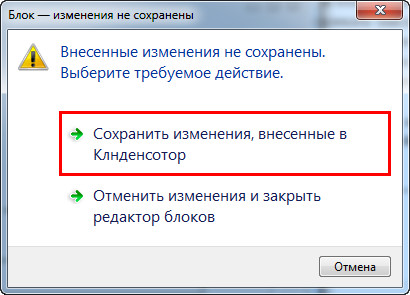
Рис. 7. Сохранение внесенных изменений в блок AutoCAD.
Как видите, в названии блока допущена ошибка. Самое время рассмотреть, как переименовать блок AutoCAD.
Как переименовать в Автокаде блок?
Имя блока не только должно быть уникальным, но и отображать суть создаваемого элемента чертежа. Если вы хотите работать быстро и извлекать максимальную пользу из AutoCAD, то возьмите это на заметку.
Если вы изначально будете создавать блоки с нечитабельными именами (к примеру, «123»), то в дальнейшем будут возникать определенные сложности. Ведь количество блоков постоянно увеличивается, и в результате просто возникнет путаница.
Чтобы изменить имя блока в Автокаде, нужно в командной строке прописать «_rename».
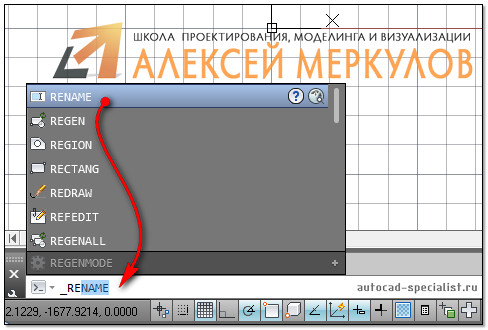
Рис. 8. Диалоговое окно «Переименование».
Откроется диалоговое окно для переименования объектов AutoCAD (см. рис. 9). Так как нас интересует такой тип объектов, как блок, то в левой стороне выбираем соответствующий раздел.
При этом справа отобразятся все блоки, которые присутствуют на чертеже. Выделим нужный элемент и укажем новое имя для него (см. рис. 9). Для сохранения настроек нужно нажать Ок.
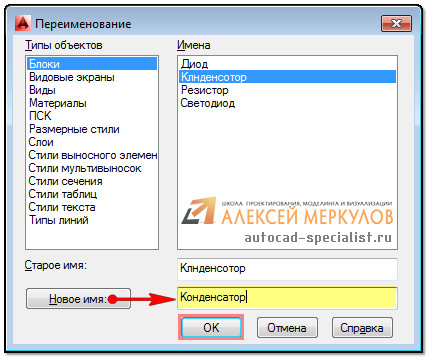
Рис. 9. Изменение имени объектов AutoCAD.
Таким образом мы рассмотрели основные принципы редактирования блоков в Автокаде. Ознакомились с Редактором блоков, а также узнали, как переименовывать объекты.
ПРИМЕЧАНИЕ: Существует способ быстрого переименования целого набора блоков. Как это можно сделать, читайте в статье про создание собственной коллекции блоков в AutoCAD.
Освойте профессию проектировщика
Научитесь быстрому черчению, освоите прикладное 3D, автоматизируете создание ведомостей и спецификаций.
Как редактировать чертеж в автокаде
AutoCAD LT полностью поддерживает чертежи AutoCAD. Однако следует учитывать то, как AutoCAD LT обрабатывает специфичные для AutoCAD элементы.
Работа с полями
AutoCAD включает в себя поля, являющиеся текстовыми строками, обновляющимися при изменении их значения. Если чертеж с полями открывается в AutoCAD LT, поля обновляются на основе значения системной переменной FIELDEVAL. Если для системной переменной FIELDEVAL установлено значение 0 или файл DST для подшивки AutoCAD недоступен, отображаются последние значения, помещенные в кэш чертежа. Если файл впоследствии открывается в AutoCAD, поля обновляются обычным способом. Значение переменной FIELDEVAL в AutoCAD LT установить нельзя.
Отображением полей в чертеже управляет системная переменная FIELDDISPLAY, доступная в AutoCAD LT. В AutoCAD LT можно удалить поле, но нельзя его редактировать. Если вручную ввести выражение для кода поля, оно вычисляется, но при этом преобразовывается в необновляемую текстовую строку.
Редактирование видовых экранов произвольной формы на разметке листа
В AutoCAD преобразованием объекта пространства листа можно получить видовой экран произвольной формы на листе. Такие видовые экраны можно редактировать в AutoCAD LT, открыв чертеж, в котором они содержатся. Видовые экраны произвольной формы можно, например, перемещать, копировать или поворачивать. Кроме того, пользователь имеет возможность наносить размеры, а также панорамировать и масштабировать модель на видовом экране. Однако в AutoCAD LT нельзя создавать новые видовые экраны произвольной формы.
Работа с несколькими пользовательскими системами координат
В AutoCAD можно задавать для каждого видового экрана свою пользовательскую систему координат (ПСК). В AutoCAD LT можно использовать в одном чертеже только одну ПСК. В этом отношении AutoCAD LT ничем не отличается от AutoCAD прежних версий.
При открытии в AutoCAD LT чертежа AutoCAD используется только одна ПСК, взятая из текущего видового экрана. Если такой чертеж отредактировать в AutoCAD LT и сохранить, а затем повторно открыть в AutoCAD, то может появиться сообщение о несоответствии используемых ПСК. Это связано с тем, что при активизации в AutoCAD LT видовых экранов, для которых с помощью AutoCAD были заданы свои ПСК, эти системы координат могут измениться.
Работа с раскрашенными объектами 2D фигур и 3D тел AutoCAD
В AutoCAD визуальные стили позволяют работать с параметрами тонирования и каркасной модели объектов на текущем видовом экране. В AutoCAD LT визуальные стили не поддерживаются. Команда РЕЖИМРАСКР в AutoCAD LT предлагает только опции «2D каркас» и «Скрытие». Имеется возможность использовать РЕЖИМРАСКР в AutoCAD LT для отключения визуальных стилей на видовых экранах, ранее созданных в AutoCAD. Это позволяет отобразить элементы заднего плана, что упрощает редактирование и дает возможность применения таких средств обеспечения точности, как объектная привязка.
- Работа со сторонними объектами и заместителями
- Сохранение чертежей в форматах прежних версий
Редактирование компонентов выносных элементов на чертеже
После вставки компонента детали на чертеж компонент можно редактировать с помощью инструментов, имеющихся на панели «Редактирование» вкладки «Главная», либо посредством команды «Инструменты редактирования AD» в контекстном меню компонента детали. Применяя эти инструменты для компонентов деталей с привязкой к блокам, можно создавать неповторимые описания блоков для редактируемых вставок, в том смысле, что редактирование не влияет на вставки этого же блока в другие точки. Однако при использовании пункта контекстного меню «Редактирование блока по месту» для редактирования определения блока, используемого во многих местах, можно использовать команды «Копировать определение блока» и «Назначить» (тоже в контекстном меню), тогда можно создать уникальное определение блока для той вставки блока, которую требуется редактировать.

Также можно просматривать и изменять определенные свойства компонента детали, нажав кнопку вкладки «Главная» панель «Создание» раскрывающийся список «Инструменты» Свойства .
На следующих рисунках показаны примеры вкладок «Проектирование» и «Расширенные данные» палитры свойств для компонента детали. Многие из параметров на вкладке «Проектирование» можно изменить путем вставки текста или через раскрывающийся список. На вкладке «Расширенные данные» можно задавать гиперссылки, вставлять текстовые примечания или определять ссылки с помощью значков в составе узла «Документация». Данные «Компонент» предназначены только для чтения, так как представляют собой активные данные из базы данных компонентов деталей.
Прим.: Если в контекстном меню выбрать»Добавить выбранное» или «Заменить выбранное», то данные «Компонента» отображаются на палитре свойств на вкладке «Проектирование» (вместо вкладки «Расширенные данные») и могут быть изменены.
На следующем снимке экрана показана вкладка «Проектирование» палитры свойств для блока детали бетонного стенового камня.

На следующем снимке экрана показана вкладка «Расширенные данные» палитры свойств для блока детали бетонного стенового камня.
Редактирование в AutoCAD
Редактирование графических объектов в системе AutoCAD, позволяет обеспечивать рациональное выполнение проектных работ, значительно ускорять процесс формирования рабочих чертежей деталей машин и прочих конструкторских изделий.
Редактирование в AutoCAD, одна из мощных функций, заложенных в программном обеспечении системы автоматизированного проектирования. Инструменты редактирования AutoCAD позволяют обрезать линии, продлевать линии, делать разрыв, отображать объекты зеркально, копировать, делать закругления, фаски, и т.д.
Воздействие на графические элементы при редактировании, в системе автоматизированного проектирования AutoCAD, осуществляется методом нажатия на пиктограммы в меню Modify либо вводом директив в командной строке.