
Как быстро обработать много фотографий? 11 советов по работе в Adobe Lightroom и 2 бесплатных пресета
Когда фотограф начинает много снимать и стремится получать больше качественных кадров с каждой фотосессии, возникает вопрос: как быстро обработать много снимков? Во-первых, очень сложно сделать так, чтобы кадры серии имели одинаковые цвета: при ручной обработке цвета каждого следующего снимка будут немного отличаться, а нужно стремиться к единообразию. Во-вторых, на обработку вручную уходит больше времени. Так что в этом уроке поговорим об инструментах, которые помогут моментально обработать любой объём фотографий.
В чём плюс обработки в RAW-конвертере? Благодаря принципу недеструктивной обработки, все настройки сохраняются в отдельном файле, а исходник остаётся неизменным, и мы можем применить параметры к любому другому снимку.
Урок основан на Adobe Lightroom Classic, однако в других программах, таких как Capture One Pro, Skylum Luminar, Nikon Capture NX-D, процессы схожие.

При подготовке урока мы задействовали ноутбук ConceptD 7 от Acer. ConceptD — серия устройств, созданных для тех, кто производит контент: фотографов, видеографов, блогеров, дизайнеров. В линейке есть и профессиональные мониторы, и настольные рабочие станции, и ноутбуки. Отличительная черта ноутбуков ConceptD — экраны, обеспечивающие точную, правильную цветопередачу. А ведь это очень важно для тех, кто работает с графикой! Монитор — наши вторые глаза: нельзя обрабатывать фото и видео, не имея правильного представления о том, как настройки отобразятся на картинке. Все мониторы в устройствах ConceptD прошли сертификацию Pantone Validated, то есть уже «из коробки» обеспечивают точность цветопередачи в пределах Delta E

Как перенести обработку с одной фотографии на другие?
В Lightroom Classic есть несколько способов перенести коррекции одного кадра на другой. Рассмотрим самые простые. Для начала обработаем одну фотографию из серии. Настроим яркость, контраст и цвета на фото (об этом у нас есть отдельные уроки). После этого синхронизируем параметры с остальными снимками серии. Сначала выделим кадры: зажимаем клавишу SHIFT (последовательное выделение файлов) или CTRL (выделение отдельных кадров). Обратите внимание, что в Lightroom есть две степени выделения. Светлой рамкой выделен кадр, с которым мы работаем сейчас, а чуть более тёмной — те кадры, с которыми мы не работаем напрямую, но можем на них переносить настройки. Теперь нажимаем кнопку Sync… («Синхронизировать…»), она есть и в режиме Library («Библиотека»), и в режиме Develop («Разработка»).

Красной стрелкой показано главное фото, у него яркая рамка. Последнее фото (синяя стрелка) не выделено, то есть его настройки не будут синхронизированы. Жёлтой рамкой выделена кнопка Sync… («Синхронизировать…»).
В открывшемся окне выбираем, какие настройки будут перенесены на другие фото. По умолчанию в окне выделено всё, кроме локальных коррекций, трансформации, кадрирования и ретуши. Локальные коррекции с одного снимка на другой следует переносить осторожно: это допустимо, если на фотографиях очень похожая компоновка. После нажатия на кнопку Synchronize («Синхронизировать») обработка продублируется на выбранные снимки.

Окно выбора настроек для синхронизации. Какие настройки синхронизировать? Если не уверены, поставьте галочки напротив тех позиций, которые вы сами регулировали на основном снимке, а остальные отключите.
Потом нужно пройтись по каждому снимку и подправить коррекции. Финишная доводка займёт минимум времени по сравнению с обработкой каждого кадра с нуля.

Окно копирования настроек
Второй способ перенесения настроек ещё проще. Коррекции можно скопировать в буфер обмена, а потом вставить на любой другой кадр. Выделив обработанный снимок, нажимаем клавиши CTRL+SHIFT+C. Откроется окно, в котором нужно выбрать, какие настройки копировать. После нажатия на Copy («Копировать») настройки будут скопированы. Перейдём к снимку, на который хотим перенести настройки, и нажмём CTRL+SHIFT+V. Настройки продублированы. Быстро и очень просто! Кстати, в Lightroom горячие клавиши работают только в английской раскладке. То же самое можно сделать и через меню Settings — Copy Settings («Настройки» — «Копировать параметры»), Settings — Paste Settings («Настройки» — «Вставить параметры»), но горячие клавиши ускоряют процесс.
Работа с пресетами
Как сохранить понравившуюся обработку, чтобы быстро применять её к любым снимкам одним щелчком мыши? Нужно сохранить обработку в отдельный файл-пресет.
Поскольку пресет — отдельный файл, во-первых, его можно переносить с компьютера на компьютер, а во-вторых, им получится делиться с коллегами. В интернете можно скачать или купить готовые пресеты. Но прежде чем скачивать чужой пресет, давайте разберёмся, как создать свой.

Создаём свой пресет. Практические советы
Процесс создания пресета очень прост. Берём обработанный кадр, настройки с которого вы хотите сохранить, и переходим в режим Develop («Разработка»), в левой панели есть пункт Presets («Стили»). Нажимаем на +. В появившемся меню выбираем Create Preset («Создать стиль»).

Откроется окно выбора коррекций для записи в пресет. Это окно немного отличается от того, которое появляется при простой синхронизации коррекций между файлами. Рассмотрим его внимательнее и сразу дадим ряд советов по созданию пресетов.
- Пресет лучше делать максимально универсальным, чтобы он корректно ложился на любой снимок. Поэтому не нужно добавлять локальные коррекции, настройки трансформации и ретуши.
- При создании пресета можно включить автоматическую настройку базовых параметров. Чтобы пресет хорошо сработал на всём многообразии сюжетов, поставим галочку Auto Settings («Автонастройки»). Тогда программа сама решит, как настроить коррекции из группы Basic Tone («Базовый тон»). А автоматический баланс белого можно выбрать ещё на этапе обработки кадра. Осталось придумать название пресету и сохранить его, нажав кнопку Create («Создать»).

Функция Auto Settings («Автонастройки») выделена красным. Она сделает пресет универсальнее: программа сама будет подбирать настройки группы Basic Tone («Базовый Тон») для каждого фото. Останется лишь проверить, правильно ли сработала автоматика. Синей рамкой выделена функция создания ISO-зависимых пресетов.
- В последних версиях Lightroom можно создавать ISO-зависимые пресеты. Чем выше ISO, тем больше на фото цифрового шума, поэтому кадры, сделанные на высокой чувствительности, могут потребовать другой обработки (как минимум других настроек шумоподавления). Как сделать так, чтобы пресет учитывал эти особенности? Выберем для обработки несколько кадров, снятых на разных значениях ISO, обработаем их и синхронизируем настройки. Теперь настроим более мощное шумоподавление для кадра, сделанного с максимальным ISO. Выделив все снимки, начнём создавать пресет с помощью кнопки +. Если выделено несколько кадров, внизу окна будет доступна галочка Create ISO Adaptive Preset («Создать адаптивный стиль ISO»). Ставим эту галочку и создаём пресет. После этого к снимкам на разных ISO будут применяться различные настройки.
- Когда пресет будет создан, он появится в списке доступных. Теперь вы можете выбрать любой файл: при наведении мыши на название пресета включится его предпросмотр на фото, а по щелчку мыши он будет применён. Очень удобно! Помните, что все настройки всегда можно сбросить и смело экспериментируйте.

Пресет создан, он появился в списке пользовательских пресетов. Теперь мы можем применить его к любым другим фото щелчком мыши.
- Попробуйте наложить получившийся пресет на разные кадры. Возможно, вы увидите, что на некоторых сюжетах он поведёт себя некорректно. В таком случае нужно найти проблему, внести более универсальные настройки и обновить пресет (правой кнопкой мыши щёлкаем на название пресета и выбираем пункт Update with Current Settings («Обновить с текущими настройками»)).

- Как посмотреть один и тот же снимок при разных вариантах обработки, с разными пресетами? Щёлкнем правой кнопкой по снимку и выберем пункт Create Virtual Copy, чтобы создать виртуальную копию снимка (на жёстком диске файл с фото не будет продублирован и лишнего места не займёт) для альтернативной обработки. Копий может быть сколько угодно.

Создание виртуальной копии снимка.

Сравнение двух виртуальных копий одного фото. Чтобы вывести на экран обе картинки, перейдём в режим Library и нажмём иконку, выделенную на скриншоте красной рамкой.
- Не бывает универсальных пресетов, как не бывает на камере кнопки «шедевр». Поэтому почти всегда снимки, к которым применён готовый пресет, придётся доводить до ума: корректировать яркость, контраст, цвета. Так что фотограф должен уметь обрабатывать кадры в Lightroom с нуля. Полезно делать несколько пресетов под разные задачи: один для портретов, другой для пейзажей, а третий для предметной съёмки. Дальше можно разделить портретные пресеты на несколько категорий: например, для съёмки при дневном освещении и вечером. У продвинутых фотографов в арсенале множество своих пресетов на все случаи жизни.


Для наших читателей мы подготовили бонус — два пресета, которые можно скачать и установить себе (об этом ниже). Посмотрите, как они сработают на ваших фото. Эти пресеты созданы для обработки портретных фото «под плёнку». Сейчас многие фотографы убирают с фото яркие зелёные и синие оттенки, оставляя тёплые тона. Для этого подойдёт наш первый пресет. Второй пресет тоже снижает насыщенность отвлекающей зелени, уводя её в приятные холодные оттенки.
Помните, что любую коррекцию, добавленную пресетом, можно корректировать или вовсе отключать. Так, в этих пресетах добавляется плёночное зерно, которое замаскирует неидеальную резкость, если такая проблема есть. Также в пресетах используются автонастройки: базовые коррекции Lightroom выставляет сам, и его работу стоит проверить — достаточно ли яркие и контрастные кадры получаются, адекватно ли сработали регулировки HSL. Кадры в уроке обработаны с помощью этих двух пресетов.

Обработка множества снимков — ресурсоёмкий процесс! И для обработки больших профессиональных фотосессий требуется производительный компьютер. ConceptD 7 оснащён мощным процессором Intel Core i7 9-го поколения и мощной видеокартой семейства NVIDIA RTX. Кроме того, для обработки большого количества фото важен объём оперативной памяти. В нашей конфигурации 32 ГБ ОЗУ, так что все процессы проходят комфортно и быстро. Отметим возможность установки второго жёсткого диска, что позволит организовать хранение ОС и программ на одном диске, а рабочих файлов — на другом. При таком сценарии система будет работать быстрее, да и надёжность хранения данных повысится.

Импорт и экспорт пресетов
Как установить чужой пресет в Lightroom? И как поделиться своим пресетом?
- Чтобы загрузить чужой пресет в Lightroom, нажимаем на + и выбираем пункт Import («Импорт наборов»). Выбираем на жёстком диске файл с пресетом (они имеют расширение .xmp) и нажимаем кнопку «Импорт».

- Чтобы сохранить свой пресет в файл, выбираем в списке нужный пресет и щёлкаем правой кнопкой мыши. Выбираем пункт Export… («Экспорт») и место на жёстком диске, куда нужно сохранить файл (можно поменять ему имя). Нажимаем «Сохранить». Готово!

- У экспорта пресетов есть ещё одно полезное применение — создание резервных копий своих пресетов. Ведь наверняка со временем у вас появятся любимые пресеты, которые вы создавали на основе своих фото. Такой пресет жалко потерять при неполадках ПК или Lightroom (которые иногда случаются). А ещё копии пригодятся при «переезде» на новый компьютер.

Работа с синхронизацией настроек и пресетами повысит продуктивность во множество раз! Теперь не нужно каждый снимок обрабатывать с нуля, подгонять по цветам под остальные кадры серии. Алгоритм простой: синхронизируем настройки фотографий или же применяем к ним один и тот же пресет.
Следите за обновлениями раздела уроков на Prophotos.ru, у нас впереди ещё много интересных тем!
Как редактировать плоские фотографии в Lightroom
Набор инструментов для макияжа Premium Photoshop Action
Номинальный 5.00 из 5
Основные экшены Photoshop
Экшены Photoshop Fusion ™
Номинальный 5.00 из 5
Основные экшены Photoshop
Набор действий Photoshop Bag of Tricks ™
Номинальный 5.00 из 5

Основные экшены Photoshop
Набор экшенов Photoshop для редактирования новорожденных Newborn Necessities ™
Номинальный 5.00 из 5
Основные экшены Photoshop
Все в наборе действий Photoshop Details ™
Номинальный 5.00 из 5
Основные экшены Photoshop
Полный набор действий Photoshop Workflow ™
Номинальный 5.00 из 5

Основные экшены Photoshop
Экшены Photoshop Inspire ™
Номинальный 5.00 из 5
Основные экшены Photoshop
Экшен Photoshop с частотным разделением Portrait Suite
Номинальный 5.00 из 5
НОВОЕ В РЕДАКТИРОВАНИИ ФОТОГРАФИЙ?
Получите БЕСПЛАТНЫЕ экшены Photoshop, пресеты Lightroom и наложения
Независимо от того, используете ли вы режим плоского изображения или время от времени фотографируете в местах с плохим освещением, тусклые фотографии не радуют глаз. Вы можете быть напуганы плоскостностью ваших фотографий и сразу же удалить их; Понятно, что легче отдавать предпочтение изображениям, которые выглядят естественно привлекательно. Однако прежде чем снова удалить унылую фотографию, подумайте о ее возможностях; есть вероятность, что в нем его гораздо больше, чем вы думаете.
Приведенные ниже быстрые советы помогут вам выделить ваш объект, добавить глубины определенным цветам и убрать любые признаки тусклости с вашей фотографии. Используя эти методы, вы сможете сохранять ценные изображения и одновременно улучшать свои навыки редактирования. Все, что вам нужно, — это несколько плоских фотографий и программа для редактирования вроде Lightroom!
Прежде чем мы углубимся, я хотел бы подчеркнуть важность файлов RAW и почему они так важны до (и во время) процесса редактирования.
RAW против JPEG
Вы, наверное, хорошо знакомы с режимом RAW. Бесконечные дебаты о RAW и JPEG, хотя временами интересны, не должны мешать вам добиться отличного качества изображения. Хотя файлы RAW занимают намного больше места, чем JPEGS, они сохраняют данные изображения и упрощают редактирование фотографий.
Файлы RAW, как правило, выглядят немного плоскими, когда они импортируются в программу редактирования. Пусть это вас не беспокоит. За несколько минут плоскостность можно легко удалить с помощью нескольких ползунков Lightroom. С другой стороны, JPEG — это сжатые файлы с меньшей «силой». Из-за потери значительного количества данных изображения редактирование затруднено. Я настоятельно рекомендую снимать в режиме RAW независимо от того, что или кого вы фотографируете. Это сохранит ваши данные изображения и сделает процесс редактирования очень увлекательным.
Теперь, когда вы знаете об этом, приступим к редактированию!
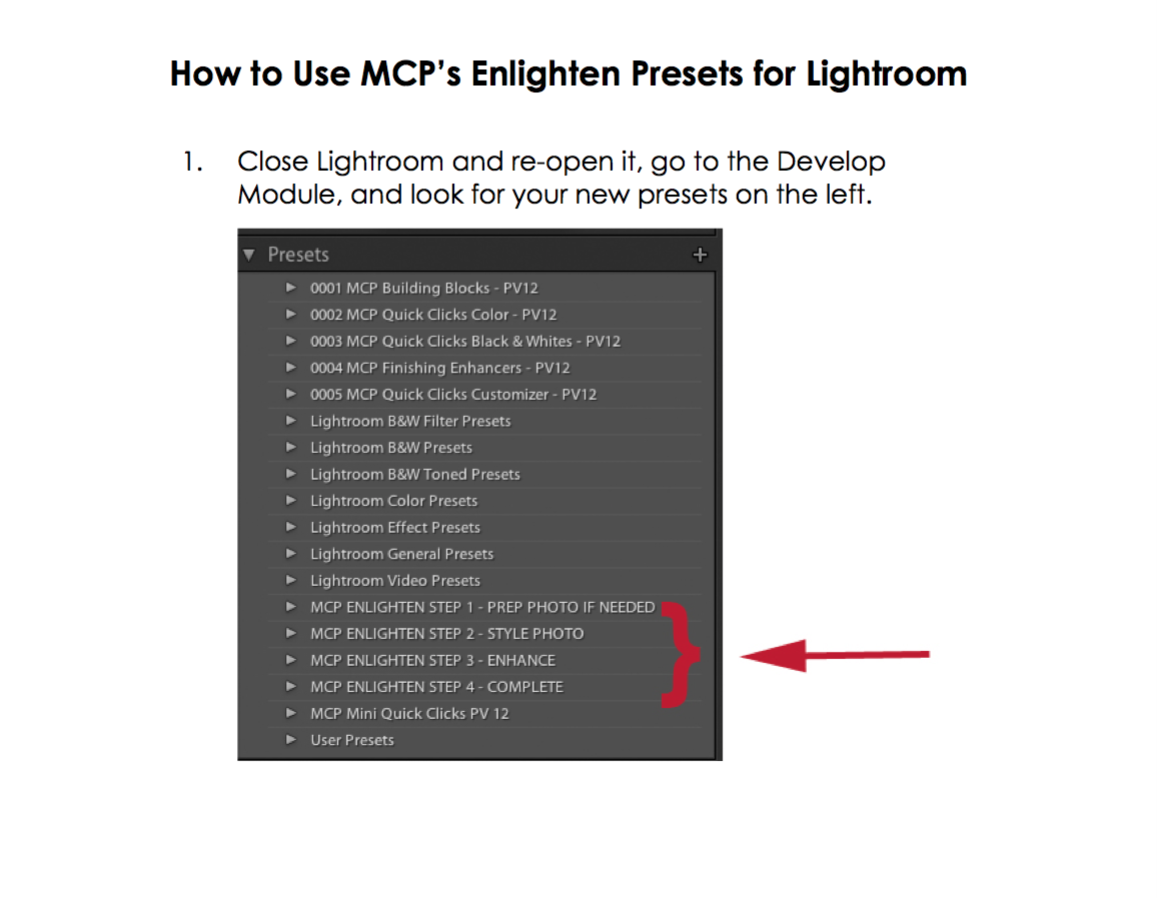
Как видите, это фото довольно плоское. Это было сделано в золотой час, который обычно не ассоциируется с плоскостностью. Однако из-за угла и экспозиции в камере он выглядит тускло. К счастью, это можно легко исправить с помощью нескольких настроек!

Я всегда начинаю с базовой панели, независимо от того, насколько простым или концептуальным является мое изображение. Это помогает мне улучшить «основу» моего изображения и подготовить его к более сложным корректировкам. Чтобы выделить объект съемки, аккуратно увеличьте контраст, тени, черный, светлый и белый цвета. Будьте осторожны, когда дело касается теней и черного; слишком много того и другого сделает вашу фотографию нелестной.
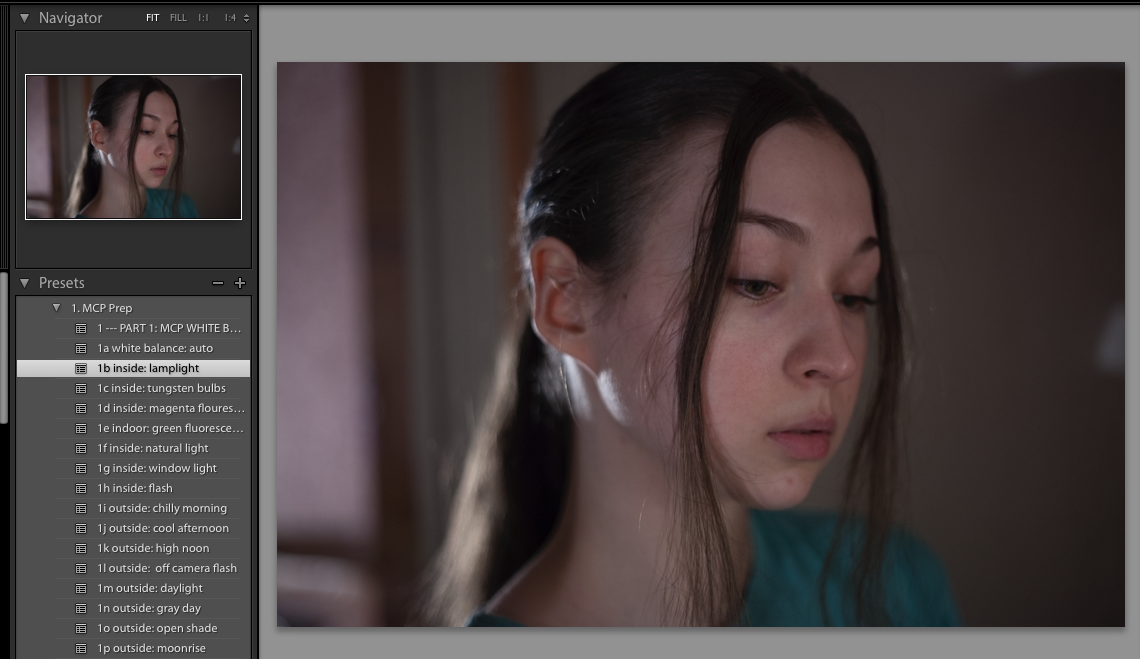
Четкость идеальна для почти любой плоской фотографии. Он выделяет детали и добавляет изображению большей глубины, а это именно то, что вам нужно. Плоские фотографии, как правило, требуют большей четкости, чем обычные, поэтому не бойтесь превышать +20 здесь.
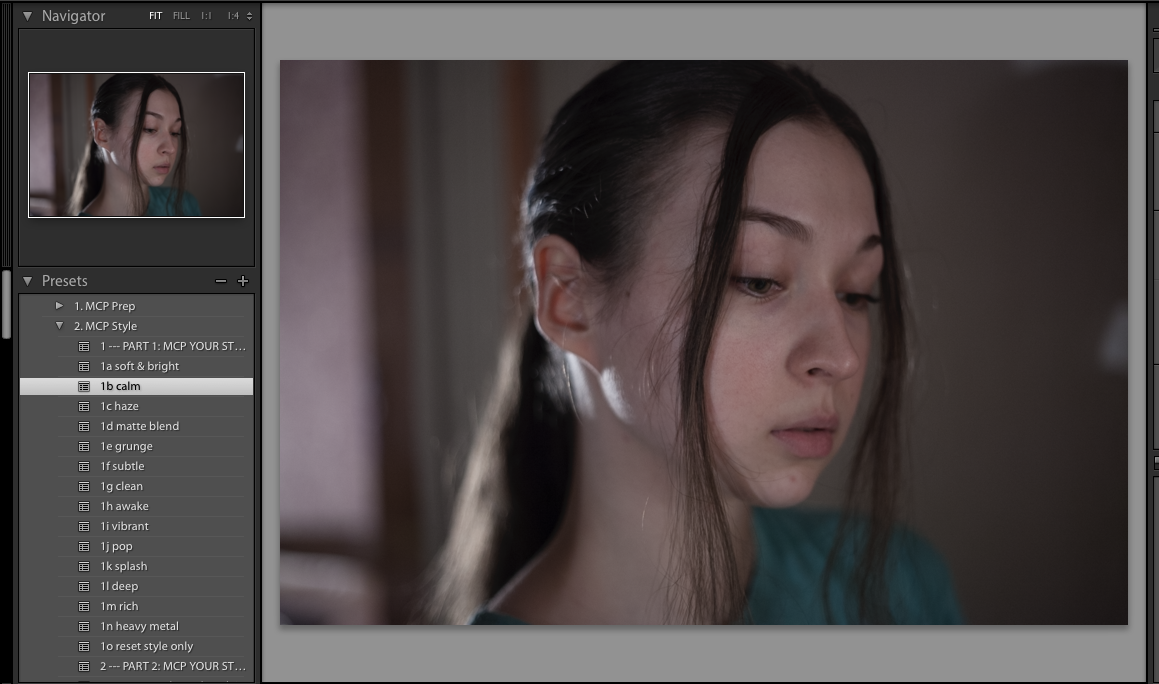
Пришло время работать с панелью «Цвет». Этот раздел отлично подходит для добавления глубины всем видам цветов. На этой фотографии я усиливаю красный цвет для губ и щек, оранжевый для общего тона кожи и зеленый для фона. Не стесняйтесь экспериментировать здесь сколько угодно. Также обратите внимание на ползунки яркости, так как они помогут вам выделить определенные области на фотографии, не передерживая изображение.
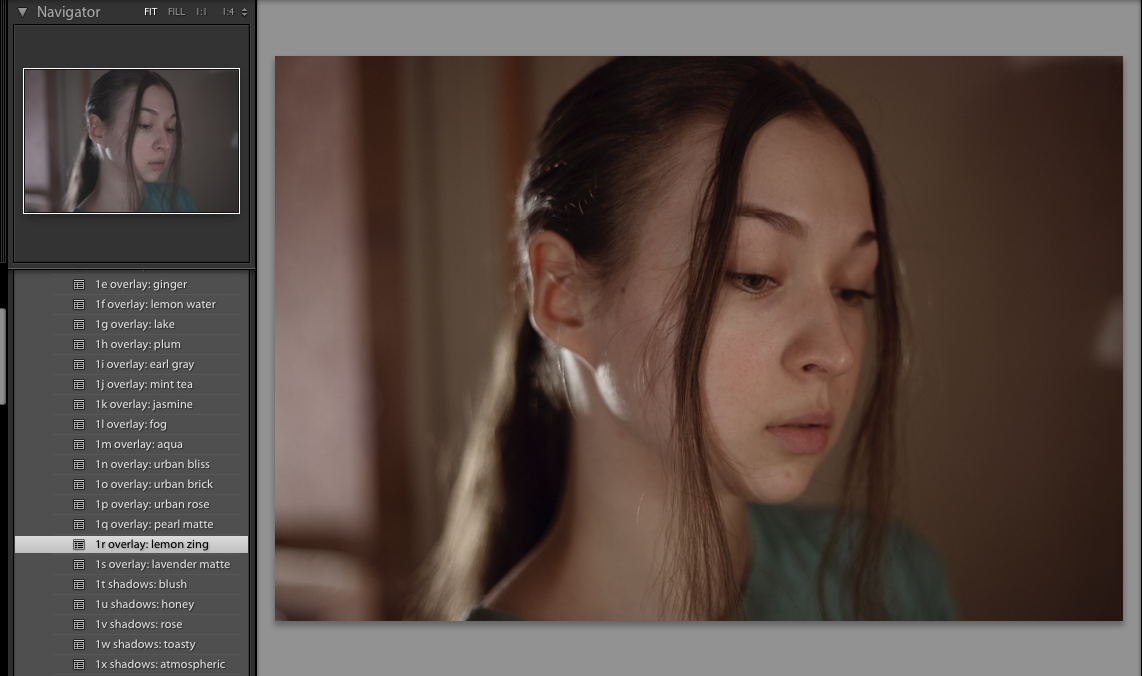
И вот окончательный результат. Воспользовавшись этими советами, вы не только удалите ненужную плоскостность, но и улучшите цвета на фотографии. Никто не сможет сказать, что раньше ваше изображение выглядело тусклым!
Дополнительный совет: Хотя этот процесс занимает несколько минут, он может занять много времени, если у вас есть сотни изображений. Если все фотографии в сеансе были сделаны в одном месте, вы можете скопировать и вставить свои настройки для быстрого исправления. Просто нажмите «Копировать» в нижней части раздела «Навигатор», выберите другую фотографию и нажмите «Вставить». Легко!
Как редактировать фотографии для Instagram* в Lightroom
В этом конкурентном Instagram* мире царит конкуренция. И может показаться невозможным создать идеальную ленту для вашего бренда. Как же сделать так, чтобы каждая фотография выглядела профессиональной? Чтобы помочь вам создать идеальную ленту, мы покажем вам, как редактировать фотографии Instagram* в Lightroom. Однако процесс редактирования начинается гораздо раньше, чем снимки попадают в Lightroom. Поэтому давайте сначала рассмотрим, что нужно иметь в виду, когда снимаете для Instagram*.
Съемка для Instagram*
Когда дело доходит до социальных сетей, вы всегда должны помнить о том, каким должен быть ваш канал.
Последовательность поможет создать ваш бренд и привлечь людей, с которыми вы хотите работать. Помните о любых цветовых схемах или вибрациях, к которым призывает ваш бренд. Вся ваша лента может быть полна ярких фотографий с пастельными тонами. Или же вы придерживаетесь чистой и современной эстетики, используя только черный, белый и металлический цвета. Ваш бренд может быть посвящен миру и дзен. Или же он может говорить о жизни, наполненной энергией, и об участии в на открытом воздухе. Знание своего бренда будет определять вашу ленту. А знание того, что нужно вашей ленте, будет направлять вашу фотосъемку.  Вы также захотите рассмотреть возможность съемки для широких тем и сезонов.
В яркий день у океана вы, возможно, захотите сделать несколько фотографий деталей и пейзажей. Позже вы можете использовать их для разговора о летнем времени. Сезон праздников всегда требует фотографий подарков, блесток, бокалов шампанского, сосен и снега. Если вы много говорите на темы организации или бизнеса, покажите рабочие места или офисные принадлежности. И не забудьте убедиться, что они сочетаются с вашей цветовой гаммой! Иногда такие возможности для фотосъемки появляются сами собой. Но может потребоваться выделить несколько часов или даже целый день, чтобы сделать несколько фотографий, которые вы сможете использовать в течение года по мере необходимости.  Использование DSLR выведет вашу ленту Instagram* на новый уровень. Даже если у вас нет средств на камеру профессионального уровня, наличие зеркальной камеры начального уровня будет лучше, чем использование телефона. Ваша лента будет иметь постоянный вид и качество, что позволит вам лучше выделить свой бренд и ленту. Снимать ли в RAW или JPG – это личное решение. RAW-изображения дадут вам больше гибкости при редактировании. Но многие профессионалы снимают только в JPG и получают отличные снимки. Мне нравится снимать в RAW за дополнительную возможность растягивать такие вещи, как экспозиция и тени, дальше, чем в JPG, сохраняя при этом чистый вид.
Зачем редактировать фотографии Instagram* в Lightroom
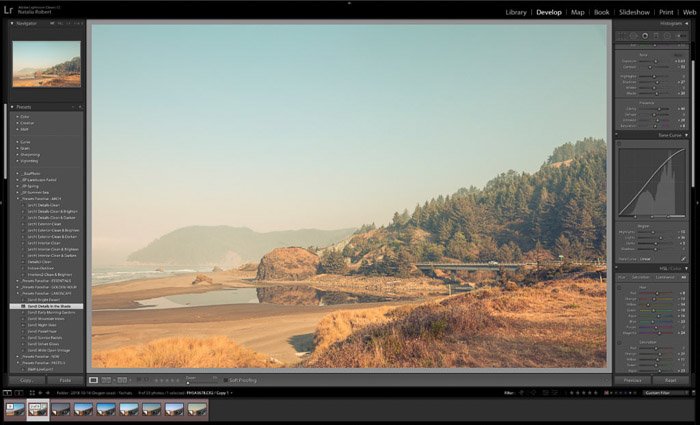
Сейчас вы сделали несколько новых фотографий. Отлично! Но где редактировать? В наши дни Lightroom является основным инструментом, который вы хотите использовать для невероятного редактирования. Даже на ходу! В идеале вы должны редактировать на компьютере, а затем сохранять готовые фотографии на телефон для публикации. Но Lightroom предлагает мобильное приложение с невероятно широкими возможностями редактирования. Оно доступно как для iOS, так и для Android устройств.
Давайте рассмотрим оба варианта.
Редактирование фотографий Instagram* в Lightroom Classic
Идеальным местом для редактирования фотографий является настольная версия Lightroom, называемая Lightroom Classic. Для этого вам необходима подписка Creative Cloud. Настольная версия дает вам доступ к большему количеству инструментов, таких как работа с RAW-файлами и создание коллажей в Lightroom. С ней также очень легко работать. Она позволяет сохранять конечные изображения любого размера, типа файла и разрешения. Если вы хотите использовать свои фотографии на разных платформах или в разных медиа, стоит обратить внимание на настольную версию Lightroom. Если у вас есть подписка на Creative Cloud, вы также можете синхронизировать свои пресеты с приложением Lightroom Mobile. Это означает, что вы можете применять те же самые настройки даже в дороге!
Редактирование фотографий Instagram* в Lightroom Mobile
Прекрасным дополнением к редактированию в Lightroom Classic является Lightroom Mobile. Это бесплатное приложение, которое позволяет редактировать фотографии на ходу. С помощью Lightroom Mobile вы можете редактировать любые фотографии на своем телефоне. Сюда входят фотографии, снятые на телефон или присланные с компьютера. В Lightroom Mobile есть встроенные пресеты, как и в Lightroom Classic, но вы также можете создавать свои собственные! Немного подробнее о пресетах мы поговорим чуть позже. И мы расскажем вам, как создавать их в приложении или импортировать с рабочего стола.
Использование предустановок для последовательности
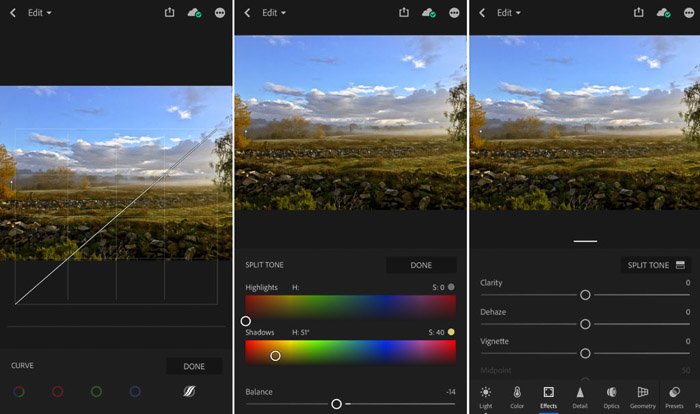
Пресеты – это как фильтры. Предустановки – это набор настроек, которые сохраняются и могут быть применены к любой фотографии, что позволяет создавать одинаковый вид от одной фотографии к другой. Иногда пресеты могут создавать очень художественные образы, такие как винтажная пленка или перекрестная обработка тонов, но они также могут быть идеальны для применения базовых правок, которые создают чистый и последовательный вид. Для вашей ленты Instagram* это лучший способ убедиться, что цветовые тона, температура света и стиль фотографий соответствуют вашему бренду! 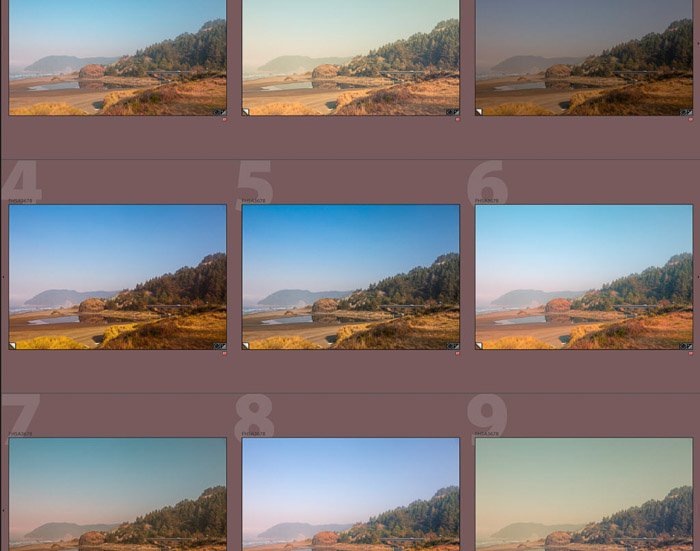 Lightroom уже имеет встроенные пресеты. Но можно легко (и рекомендуется) создавать свои собственные пресеты, которые идеально подходят к вашему образу. В мобильной версии Lightroom вы начинаете с редактирования фотографии так, как вы хотите, чтобы она выглядела. После того, как вы установите нужные настройки, перейдите в раздел Presets и нажмите на круг с тремя точками справа вверху. Откроется небольшое меню внизу, в котором можно выбрать пункт Создать предустановку. Затем вы даете имя предустановке, выбираете папку, в которой она будет храниться, и выбираете, какие инструменты вы хотите запомнить как часть предустановки.
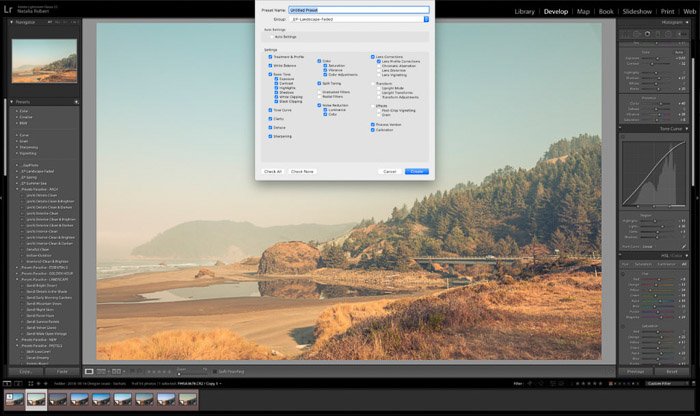
После этого нажмите на галочку, и все готово!  Для Lightroom Classic на рабочем столе процесс довольно схож. В модуле разработки вы устанавливаете нужные вам настройки. Когда все готово, перейдите в колонку слева и нажмите на знак в правом верхнем углу списка существующих предустановок, затем выберите Create Preset. Откроется окно, в котором нужно дать имя пресету, выбрать папку для его хранения, а затем выбрать, какие настройки должны стать частью пресета. Нажмите кнопку Создать и готово! Теперь он будет отображаться как предустановка в левой колонке.
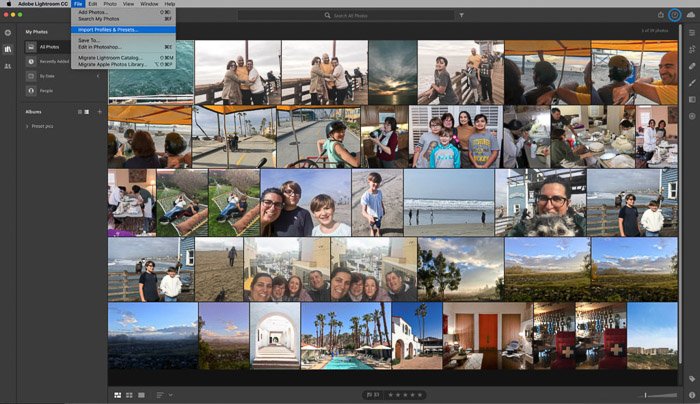
  Если у вас есть пресеты, созданные в Lightroom Classic, и вы хотите использовать их в мобильном приложении, проще всего импортировать их в Lightroom CC Desktop. А затем синхронизировать их с мобильным приложением. Полная версия программы Lightroom теперь называется Lightroom Classic. Но для подписчиков CC доступна другая загрузка, которая называется Lightroom CC. Другая версия – это более или менее мобильное приложение на вашем рабочем столе. Вы заметите, что интерфейс похож на мобильное приложение. Lightroom Classic совсем другой. Когда вы открываете Lightroom CC на рабочем столе, вы можете импортировать пресеты, установленные в программе Lightroom Classic. После того как в Lightroom CC будут импортированы пресеты, вы сможете синхронизировать их с мобильным приложением! Для этого сначала убедитесь, что вы вошли в мобильное приложение под той же учетной записью, что и в настольные программы. Когда вы откроете мобильное приложение и Lightroom CC на вашем рабочем столе, они должны автоматически синхронизироваться. После завершения синхронизации вы увидите список ваших предустановок в разделе предустановок мобильного приложения.
  Второй способ использования пресетов из Lightroom Classic – через файлы DNG. Это идеальный вариант, если у вас есть файлы пресетов, но нет подписки на Creative Cloud. Сначала каждый пресет нужно применить к фотографии в Lightroom Classic, а затем экспортировать его в файл DNG. Затем этот файл DNG необходимо сохранить в телефоне для легкого доступа. Как только он окажется в телефоне, откройте его в мобильном приложении и скопируйте настройки. Скопировав настройки, их можно применить к следующим открытым фотографиям. Это простой процесс копирования и вставки! Это поможет сохранить файл DNG в папке, отдельной от других фотографий. Таким образом, вы сможете найти его, когда вам снова понадобится использовать его предустановку.
Советы по редактированию Instagram* с помощью пресетов Lightroom
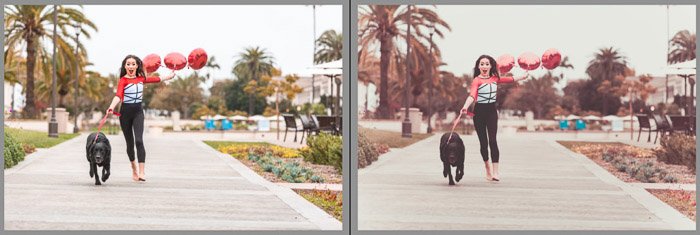
Если вы впервые играете с пресетами, у вас возникнет соблазн сойти с ума и добавить множество эффектов. Постарайтесь удержаться от этого искушения! Во-первых, всегда спрашивайте себя, соответствует ли конечный вид вашему брендингу и вашей ленте Instagram*. Во-вторых, использование сильных эффектов на фотографиях, как правило, заставляет их чувствовать себя немного устаревшими и непрофессиональными. Если вы сомневаетесь, сохраняйте чистый и свежий вид.
Наконец, вы захотите выбрать стиль редактирования, который хорошо подходит для всех типов фотографий, которые вы будете размещать. Если вы публикуете ландшафты и фотографии еды, вам нужен стиль редактирования, который хорошо работает с обоими. Таким образом, в вашей ленте Instagram* появится последовательность. Хотя внешний вид каждого бренда будет отличаться, вот несколько основных настроек редактирования. Вы захотите узнать их, чтобы создать свой индивидуальный образ:
- Экспозиция: Настройка яркости фотографии.
- Тинт: Регулирует оттенок цвета по спектру между зеленым и красным; выравнивается с температурой.
- Температура: Регулирует теплоту фотослайдов между синим и желтым цветом спектра.
- Количество: Я рекомендую настроить этот параметр вместо контраста. Помогает добавить контрастности и резкости.
- Черные/белые: Вы можете затемнить или осветлить черные и белые цвета на фотографии, чтобы уравновесить корректировки, которые вы вносите в светлые и теневые участки.
- Свет/Тени: Сбалансируйте яркие пятна или темные тени, настроив их.
- Вибрация: Более тонкая настройка, чем насыщенность, этот ползунок помогает придать цветам немного попсовости.
- HSL/Color: Настройте отдельные цвета по оттенку, насыщенности и светлоте.
- Включить коррекцию профиля: Установите этот флажок и выберите свой объектив из выпадающего меню, чтобы он исправлял естественные искажения объектива.
Вы хотите использовать свой телефон для съемки фотографий или видео. Но они не будут соответствовать требованиям для публикации в вашей ленте. Но ваши истории Instagram* – идеальное место для них!
Вы можете редактировать свои истории в Lightroom Mobile. Но вы не должны соответствовать тому же уровню качества, что и в историях.
Это может быть идеальным вариантом для закулисных, импровизированных фотографий, взглядов на вашу личную жизнь или видео Instagram* Live.
Заключение
Instagram* в наши дни является главной силой в нашем онлайн-мире. И здесь трудно выделиться как бренд. Знание своего брендинга, последовательность в изображениях и демонстрация высококачественных изображений в ленте могут помочь привлечь ваше племя.
Лучшим инструментом для редактирования фотографий и создания единого стиля является Lightroom. Он доступен как для настольных компьютеров, так и для мобильных устройств.
С таким легким доступом к инструментам редактирования создание ленты Instagram* вашей мечты – всего лишь вопрос времени!
Meta и Instagram – запрещенная на территории РФ организация
Обработка фото: 10 простых шагов

Сделать фотографию — только половина работы. Другая половина — это цифровая обработка фото в редакторе. Так что если ваши снимки не выглядят как на сайтах любимых фотографов, не расстраивайтесь: возможно, нужна небольшая ретушь фото.
Обработка фотографий бывает разной. Некоторые меняют снимки полностью и создают фантастический мир. Но в основном фотографы просто корректируют недостатки, чтобы фото выглядело привлекательнее.
Вот пример. Оригинальное фото сделано в Венеции. Снимок темный и цвета приглушенные. А та же фотография после обработки уже совсем другая: более драматичная и красочная.

В этой статье узнаете как обрабатывать фотографии как профессионал за 10 шагов. Возможно, вам понадобится всего пара из них, чтобы придать изображениям более профессиональный облик.
Обработка фотографий в 10 шагов:
- Найдите собственный стиль
- Выберите редактор фото
- Используйте фильтры и пресеты
- Пользуйтесь преимуществами автоматических настроек
- Обрезайте
- Выравнивайте линии
- Оживляйте цвета
- Настройте баланс белого
- Удалите пятна и лишние предметы
- Добавьте несколько последних штрихов
1. Найдите собственный стиль
«Правильного» способа обработки фотографий не существует. Профессиональные фотографы кардинально отличаются друг от друга по стилю обработки. Некоторые экспериментируют с яркостью и насыщенностью цветов, другие предпочитают черно-белую фотографию. Одни любят яркие, светлые снимки, другие — темные и мрачные.
Чтобы определиться со стилем, посмотрите соцсети и портфолио фотографов . Обратите внимание на то, что вас «цепляет». Постарайтесь понять, что именно вам нравится в снимках. Композиция или внешний вид фотографии? Если второе, то дело точно в обработке.
Если для вас обработка фото пока что совсем в новинку, вы можете еще не знать, как добиться желаемого результата. Но первый шаг — это понять, что вам нравится.
Во время обработки, подумайте чего бы вам хотелось. Например:
- Хотелось бы, чтобы фотография была ярче.
- Хотелось бы, чтобы фотография не была под наклоном.
- Хотелось бы, чтобы цвета были насыщеннее.
Как только поймете, чего хотите, вы сможете этого добиться с помощью хорошего фоторедактора.

2. Выберите программу-редактор фото
В интернете есть множество доступных бесплатных программ для редактирования фотографий . Некоторые из них — совсем простые и подходят для обрезки и изменения размера фото. Другие — более продвинутые и позволяют полностью поменять картинку.
Большинство профессиональных фотографов используют Adobe Lightroom, Adobe Photoshop, или Capture One Pro. Продукты Adobe доступны по подписке, включая Lightroom и Photoshop.
Lightroom также помогает организовывать файлы. На скриншоте ниже видно рабочее пространство в этой программе.

Для профессиональных результатов совсем не обязательно использовать продвинутый фоторедактор. Мультимедийные возможности Wix включают в себя бесплатный фоторедактор Photo Studio.

3. Используйте фильтры и пресеты
Фильтры или пресеты — это комбинация настроек, которые придают фотографии определенный вид.
Откройте фотографию в Wix или Lightroom и нажмите на разные встроенные фильтры. Посмотрите, как фотография будет автоматически меняться. Так вы сможете увидеть, какой фильтр подходит лучше всего.

Много хороших пресетов продаются онлайн. Некоторые фотографы предлагают бесплатные пресеты или продают их в наборах. Посмотрите как меняется изображение подсолнуха в зависимости от выбранного пресета.
Фильтры помогают фотографии выглядеть более профессионально и не требуют от вас технических знаний.

4. Пользуйтесь преимуществами автоматических настроек
С развитием фоторедакторов развиваются и их алгоритмы для автоматической постобработки изображений. Они позволяют программе анализировать фотографию и предлагать подходящие изменения. Автоматическая опция обычно обозначена значком с волшебной палочкой. В Wix Photo Studio эта функция называется Enhance.
Многие профессиональные фотографы пропускают инструмент автоматической обработки, но некоторые признают, что используют эту функцию в Lightroom. Lightroom не ухудшает качество оригинального изображения — это значит, что если вам не понравится результат обработки, то все изменения можно будет убрать.

5. Обрезайте
Обрезка фотографии подразумевает удаление нежелательных краев изображения, чтобы сделать фото больше и позволить главному объекту фотографии занять большую часть кадра. Это один из главных советов для начинающих фотографов, ведь непрофессионалы часто оставляют слишком много места вокруг главного объекта.

В программах для редактирования обрезать фотографии очень просто. Чтобы обрезать фотографию выше в Wix Photo Studio, нужно кликнуть на углы и потянуть внизу, сверху и по бокам снимка. Убрав с фотографии фонарь слева и чью-то руку справа, обрезав небо и асфальт, мы сделали главный объект центром изображения.

Обрезка фотографии особенно важна для публикации в соцсетях. Так как большинство пользователей обычно просматривают фото с экранов смартфонов, очень важно, чтобы главный объект снимка заполнял экран.
6. Выравнивайте линии
Выровнять фотографию по линиям очень просто, но новички часто забывают об этом. Это важно, потому что линии влияют на баланс снимка.
Если на фото много линий, выберите главную и выровняйте ее. Чаще всего выравнивать нужно горизонт. Для выравнивания в Lightroom откройте инструмент обрезания и нажмите на угол. Двигайте изображение по или против часовой стрелки, пока линия горизонта не станет ровной. Если программа сможет определить горизонт, то она выровняет его автоматически.

В более продвинутых программах существуют другие инструменты для выравнивания линий и исправления искажений. Для архитектурной фотографии удобно использовать инструмент Lightroom Transform.

7. Оживляйте цвета
Вне зависимости от того, предпочитаете вы яркие фотографии или более сдержанную цветовую палитру, настройка цвета поможет снимку выглядеть более профессионально.
Для этого есть множество инструментов. Контраст, насыщенность и яркость обычно можно настроить в программах для обработки фото. Контраст влияет на цвета, поскольку он определяет разницу между светом и тенью на снимке. Если вы снимаете в формате RAW, то фотографии будут выглядеть плоскими. Чтобы добавить объем, первым делом добавьте контрастности.
В Lightroom есть инструмент HSL. Он позволяет выборочно настраивать цвета.

8. Настройте баланс белого
Баланс белого отвечает за то, насколько «теплой» или «холодной» будет выглядеть фотография. Обилие желтого цвета делает фото более теплым и солнечным, в то время как голубые оттенки придают изображению более строгий, холодный облик.
В большинстве фоторедакторов баланс белого настраивается инструментом «Температура». Для того чтобы сделать снимок теплее, подвиньте ползунок температуры вправо. Чтобы сделать холоднее — влево. В Lightroom есть кнопка автоматической настройки баланса белого и несколько пресетов, которые настраиваются под условия освещения — например, флуоресцентный свет.