
Сканирование и изменение документа
После сканирования документа его можно открыть в Word для редактирования. То, как это сделать, зависит от Office установленного приложения.
Сканирование документа в формате PDF и его редактирование в Word
Совет: Преобразование лучше всего работает с документами, которые в основном являются текстом.
- Отсканируйте документ в соответствии с инструкциями для сканера и сохраните его на компьютере в .pdf файла.
- В Word выберите файл >открыть.
- Перейдите к расположению PDF-файла на компьютере и нажмите кнопку Открыть.
- Появится сообщение о том, что Word преобразует PDF-файл в редактируемый документ Word. Нажмите кнопку ОК.
Полного постраничного совпадения преобразованного документа с исходным может и не быть. Например, разрывы строк и страниц могут находиться в других местах. Дополнительные сведения см. в том, как открыть PDF-данные в Word.
Дополнительные сведения
Важно: Office 2010 больше не поддерживается. Перейдите на Microsoft 365, чтобы работать удаленно с любого устройства и продолжать получать поддержку.
Параметр Со сканера или камеры для сканирования документов и изображений не доступен в Word 2010. Вместо этого вы можете отсканировать документ с помощью сканера и сохранить файл на своем компьютере.
Шаг 1. Установка Microsoft Office Document Imaging
Программа Microsoft Office Document Imaging была удалена из Office 2010, однако вы можете установить ее на своем компьютере, используя один из вариантов, описанных в статье Установка приложения MODI для использования совместно с Microsoft Office 2010.
Шаг 2. Создание документа, который можно редактировать
Отсканируйте документ, следуя инструкциям для сканера.
Прежде чем продолжить Преобразуйте файл, созданный сканером, в формат TIFF. Для преобразования Paint можно использовать другую программу.
- Откройте Microsoft Office Document Imaging, выявив Microsoft Office Document Imaging на Windows меню .
- В меню Файл выберите команду Открыть.
- Найдите отсканированный документ и нажмите кнопку Открыть.
- После запуска Microsoft Office Document Imaging нажмите клавиши CTRL+A, чтобы выделить весь документ, а затем нажмите клавиши CTRL+C.
- Запустите Microsoft Word.
- На вкладке Файл нажмите кнопку Создать.
- Дважды щелкните элемент Новый документ.
- Нажмите клавиши CTRL+V, чтобы вставить содержимое отсканированного документа в новый файл.
Теперь у вас есть документ, который можно редактировать. Не забудьте сохранить новый файл, чтобы не потерять изменения.
Важно: Office 2007 больше не поддерживается. Перейдите на Microsoft 365, чтобы работать удаленно с любого устройства и продолжать получать поддержку.
Параметр «Со сканера» или «Камера» для сканирования документов и изображений не доступен в Microsoft Office Word 2007. Вместо этого вы можете отсканировать документ с помощью сканера и сохранить файл на своем компьютере.
Шаг 1. Установка Microsoft Office Document Imaging
- Завершите работу всех программ.
Совет: Перед завершением работы всех программ советуем распечатать этот раздел.
Шаг 2. Создание документа, который можно редактировать
Отсканируйте документ, следуя инструкциям для сканера.
Прежде чем продолжить Преобразуйте файл, созданный сканером, в формат TIFF. Для преобразования Paint можно использовать другую программу.
- Откройте Microsoft Office Document Imaging, выявив Microsoft Office Document Imaging на Windows меню .
- В меню Файл выберите команду Открыть.
- Найдите отсканированный документ и нажмите кнопку Открыть.
- После запуска Microsoft Office Document Imaging нажмите клавиши CTRL+A, чтобы выделить весь документ, а затем нажмите клавиши CTRL+C.
- Запустите Microsoft Office Word.
- Нажмите кнопку Microsoft Office кнопку и нажмите кнопку Новые.
- Выберите пункт Новый документ, а затем — Создать.
- Нажмите клавиши CTRL+V, чтобы вставить содержимое отсканированного документа в новый файл.
Теперь у вас есть документ, который можно редактировать. Не забудьте сохранить новый файл, чтобы не потерять изменения.
Как редактировать отсканированный PDF-документ без потери качества
Последнее обновление 11 ноября 2021 г. by Тина Кларк «Я отсканировал несколько документов и сохранил их как файлы PDF, но могу ли я отредактировать отсканированный PDF-файл, например добавить текст или изображения?» Есть несколько способов создания PDF-документов, и сканирование — это один из вариантов. Сканер преобразует файл или изображение в файл PDF почти так же, как копировальный аппарат делает копии. Документ PDF является точной версией исходного материала и доступен для просмотра в различных операционных системах. В этой статье рассказывается о лучших способах редактировать отсканированные файлы PDF на рабочем столе и в сети.
- Часть 1: Как редактировать отсканированный PDF-файл
- Часть 2. Дополнительные возможности редактирования отсканированного PDF-файла с помощью OCR
Часть 1: Как редактировать отсканированный PDF-файл
Если вы хотите отредактировать отсканированный PDF-файл, вам понадобится мощный PDF-редактор, например Редактор PDF WidsMob. Это не только PDF-редактор для редактируемых PDF-файлов, но также доступен для отсканированных PDF-документов. Его ключевые особенности включают в себя:
- Просто редактируйте любые отсканированные PDF-документы на рабочем столе.
- Предлагайте инструменты для редактирования текста, изображений, страниц и т. Д.
- Отрегулируйте порядок страниц, например, вставьте новые страницы.
- Защитите качество PDF-документа при редактировании.
- Добавьте защиту паролем к своим PDF-документам.
Короче говоря, это самый простой способ редактировать отсканированные документы PDF на рабочем столе.
Как редактировать отсканированный PDF-файл
Шаг 1. Импортируйте отсканированный PDF-файл
Прежде всего, загрузите лучший отсканированный PDF-редактор с официального сайта, дважды щелкните файл установщика и следуйте инструкциям на экране, чтобы установить его на свой компьютер. Затем запустите его со своего рабочего стола. У вас есть три способа импортировать отсканированный файл PDF. Самый простой способ — это дважды щелкнуть файл PDF, если вы настроили программу как средство просмотра PDF по умолчанию. Нажмите Файл -> Откройте и документ или перетащите PDF-файл в интерфейс.

Шаг 2. Отредактируйте отсканированный PDF-файл
Просмотрите свой PDF-файл и найдите страницу для редактирования, например для добавления текста или изображений. Чтобы преобразовать отсканированный PDF-файл в редактируемый файл, используйте меню OCR для распознавания текста и изображений в отсканированном PDF-файле.

Затем нажмите Редактировать меню на верхней ленте, чтобы открыть панель инструментов Правка. Чтобы добавить текст, выберите Добавить текст, щелкните пустую область и введите текст. Затем установите текст, который отображается справа, например шрифт, размер, цвет и т. Д. Если вы хотите добавить изображение в отсканированный PDF-файл, выберите Добавить изображение для добавления изображения на страницу.

Кроме того, для добавления текста и изображений редактор PDF также предоставляет Разделы, Войти, Комментарии, Защитите, и другие инструменты для редактирования страниц, добавления подписи, комментариев и пароля к отсканированному PDF-файлу и т. д.
Шаг 3. Экспортируйте окончательный PDF-документ.
После редактирования отсканированного PDF-файла нажмите кнопку Ctrl + S кнопки для сохранения изменений. Если вы хотите сохранить исходный файл, сохраните окончательный PDF-файл как новый документ.
Часть 2. Дополнительные возможности редактирования отсканированного PDF-файла с помощью OCR
Помимо редактирования отсканированных PDF-файлов на рабочем столе, доступны также некоторые онлайн-инструменты. Веб-редакторы отсканированных PDF-файлов удобны, но подходят только для редактирования небольших файлов.
Метод 1: редактировать отсканированный PDF-файл с помощью Sejda
Sejda это веб-утилита. Он может распознавать текст из отсканированного PDF-файла онлайн с помощью OCR. Однако он зависнет, если вы загрузите большой документ PDF.

Шаг 1: Откройте в браузере отсканированный PDF-редактор. Щелкните значок Загрузить файл PDF и загрузите отсканированный PDF-файл для редактирования с жесткого диска. Кроме того, вы можете загрузить файл с Google Диска или URL.
Шаг 2: После загрузки PDF вы можете увидеть страницы. Прокрутите вниз до страницы, которую вы хотите распознать, выберите язык из раскрывающегося списка на основе вашего файла и нажмите кнопку Распознать текст на этой странице кнопка. Или щелкните Распознавать текст на всех страницах кнопка для анализа всех страниц.
Шаг 3: После распознавания вы можете загрузить текст и отредактировать отсканированный файл PDF.
Внимание: Согласно нашим исследованиям, сканирование одной страницы в состоянии вашего PDF-файла может занять несколько часов. Кроме того, после сканирования вы можете получить только зашифрованный код.
Метод 2: отредактируйте отсканированный PDF-файл с помощью Soda
Soda это мощный онлайн-редактор отсканированных PDF-файлов. Веб-версия предоставляет почти все инструменты, которые вы можете найти в настольном программном обеспечении PDF с инструментом OCR.

Шаг 1: Посетите онлайн-редактор отсканированных PDF-файлов в любом веб-браузере и войдите в свою учетную запись. Если у вас его нет, создайте его на сайте.
Шаг 2: Далее перейдите к Файл -> Откройте и загрузите отсканированный файл PDF со своего компьютера, Google, Drive, OneDrive, Dropbox и т. д. После загрузки страницы вы можете увидеть основной интерфейс.
Шаг 3: Перейдите к OCR на верхней панели меню и выберите Редактировать в разделе «Режимы». Затем поместите курсор на текст, который вы хотите изменить, и сделайте его доступным для редактирования. Теперь вы можете добавить новое слово, изменить существующий текст или удалить ненужные тексты.
Шаг 4: После редактирования щелкните пустую область. И онлайн-редактор начнет сохранять изменения в отсканированном PDF-файле.
Внимание: К сожалению, вы не можете скачать или сохранить отредактированный PDF-файл, если у вас есть только бесплатная учетная запись. Но это портативный способ проверить, можно ли редактировать отсканированный PDF-файл. Или вы можете платить 3.49 доллара в месяц, чтобы разблокировать функцию загрузки.
Заключение
Основываясь на приведенном выше руководстве, вы должны освоить три способа редактирования отсканированных файлов PDF на рабочем столе или в Интернете. Веб-приложения для редактирования PDF-файлов удобны, но у них есть некоторые недостатки, такие как невозможность обработки больших файлов. Поэтому мы предлагаем вам использовать мощную настольную программу, такую как WidsMob PDFEdit. Он не только прост в использовании, но и позволяет редактировать отсканированный PDF-файл с помощью технологии распознавания текста. Мы надеемся, что наше руководство будет вам полезно. А если у вас есть другие вопросы, оставьте сообщение в поле для комментариев под этой статьей.
Вы можете быть заинтересованы
- Как конвертировать отсканированный PDF-файл в Word онлайн или офлайн
- Как преобразовать старую фотографию в цифровой формат
- Бесплатные редакторы PDF для Windows и Mac — вот окончательный обзор, который вы должны знать
Редактирование документов PDF с помощью Acrobat
Узнайте, как редактировать текст, изображения и объекты в документе PDF или отсканированном файле PDF. Кроме того, узнайте, что делать, если документ PDF содержит цифровую подпись или защищен паролем. Выберите необходимое действие:
Перед началом работы
Мы добавили новый и более интуитивно понятный интерфейс. Если показанный здесь экран не соответствует вашему интерфейсу, перейдите к справке по текущему интерфейсу.
5 вариантов, как отредактировать
отсканированный документ

 5.0 Оценок: 3 (Ваша: )
✅ Главная 📚 Обучение Как отредактировать отсканированный документ
Выбор эксперта: софт для редактирования сканов
1. ✅ PDF Commander | Простое в использовании приложение для дома и офиса.
2. Adobe Acrobat | Популярная программа для работы с PDF-документами.
3. PDFelement | Редактор с инструментами на базе нейросети.
В статье мы разберем эти и другие инструменты и для каждого из них предоставим инструкцию.
Нередко в оцифрованные материалы нужно внести изменения, например добавить собственный текст или вставить иллюстрации. Для этого требуется специальный софт. Далее вы узнаете 5 способов, как редактировать сканированный документ на компьютере быстро и с минимальными усилиями. Эти методы подходят для ПДФ и графических файлов.
При помощи OCR
Если вы оцифруете страницу из книги или договора, то на первоначальном этапе не сможете работать только с текстом. Полученные таким образом ПДФ по сути представляют собой изображения, откуда нельзя скопировать слово или предложение.
Решением стала технология оптического распознавания символов (Optical Character Recognition — OCR). Она автоматически определяет текстовые фрагменты. Затем внутренний алгоритм анализирует визуальные образы и заменяет их на подходящие буквы.
В идеале результат получается таким же, как если бы надписи набирались вручную, но на это тратится гораздо меньше времени и сил. На практике алгоритмы в некоторых случаях допускают ошибки. Такое возможно, если на бумаге были разные дефекты: пятна, разрывы и прочие.
�� Перед тем как распознать текст в PDF, проверьте, поддерживает ли программа соответствующий язык. Если она не сможет сопоставить фрагменты изображения со своим словарем, то выдаст нечитаемый набор символов.
После OCR с файлом можно работать как с обычным текстовым документом.
Также существенно упрощается его редактирование.
PDF Commander
Современный PDF-редактор. Поддерживает функцию OCR и умеет работать со сканерами. Это приложение от российских разработчиков, поэтому русскоязычный интерфейс и соответствующие словари предусмотрены изначально.
В программе есть все инструменты, которые могут пригодиться при редактировании. Она позволяет менять существующие и добавлять новые надписи, вставлять страницы из других файлов, дополнять отчеты иллюстрациями и схемами. Можно работать с подписями и штампами. Также редактор позволяет конвертировать материалы в различные форматы.
Подходит для Windows 11 / 10 / 8 / 7
Как изменить текст в отсканированном документе PDF:
- 1. Запустите программу и откройте в ней PDF-документ. Вы также можете получить
исходный материал со сканера.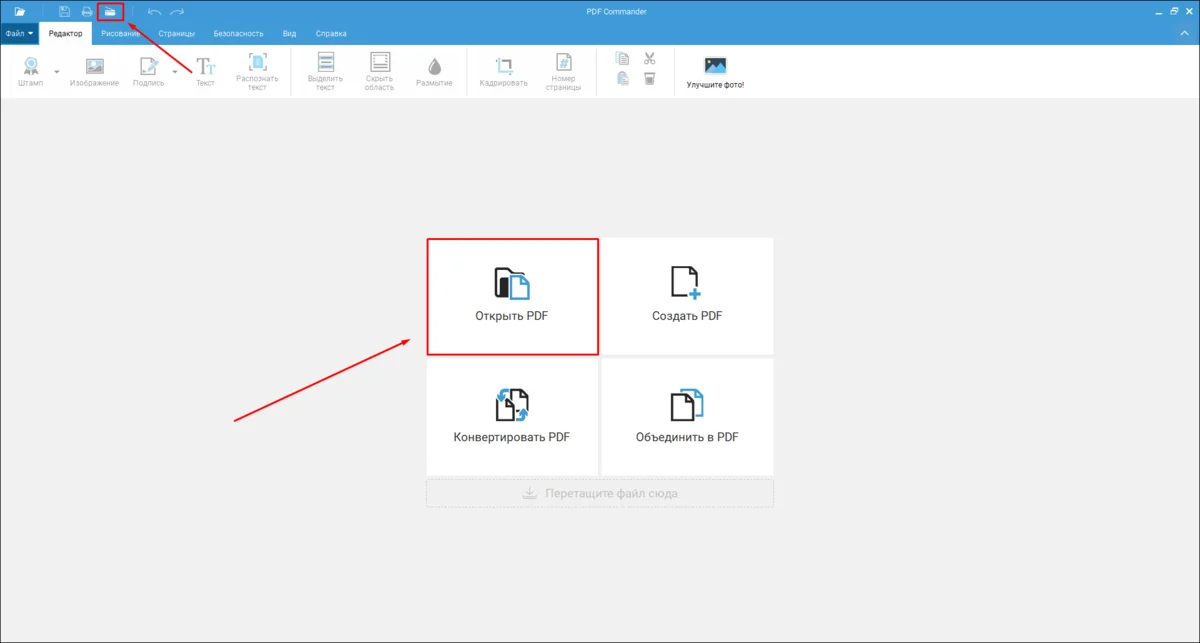
- 2. После оцифровки на листах могут быть лишние фрагменты, например места сшивок или слишком большие поля. Можно избавиться от них при помощи кадрирования. Нажмите соответствующую кнопку во вкладке «Редактор». Далее выделите мышью ту часть страницы, которую нужно оставить.
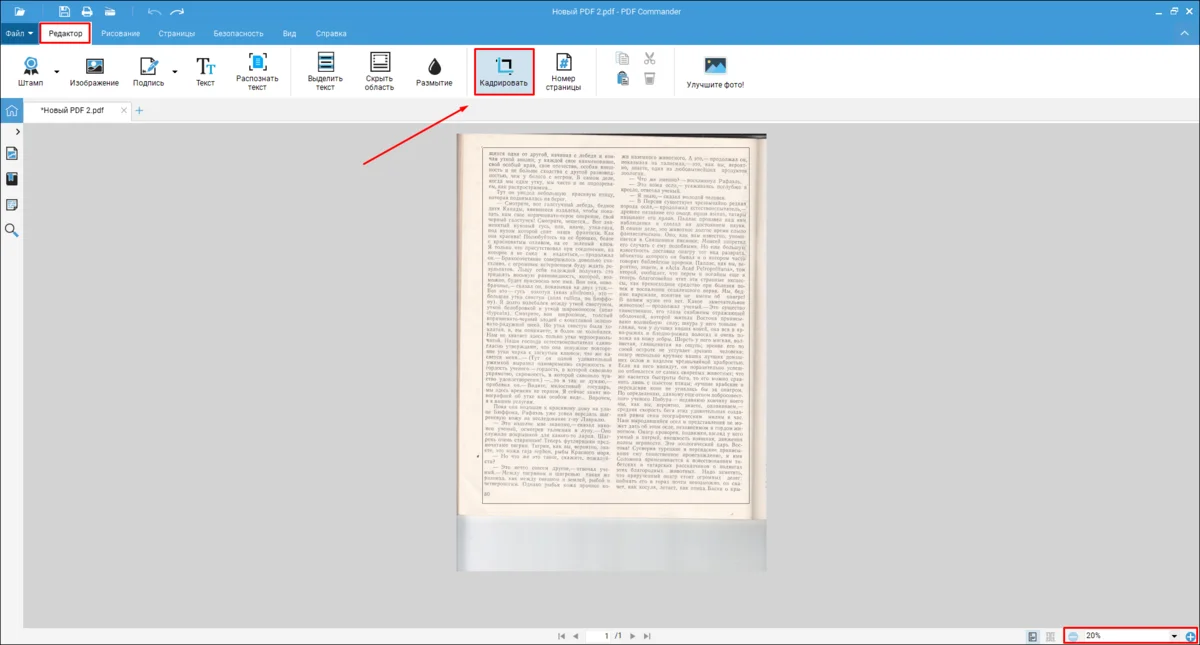 �� Для удобства предварительно можно уменьшить масштаб отображения. Эта настройка находится в нижнем правом углу окна.
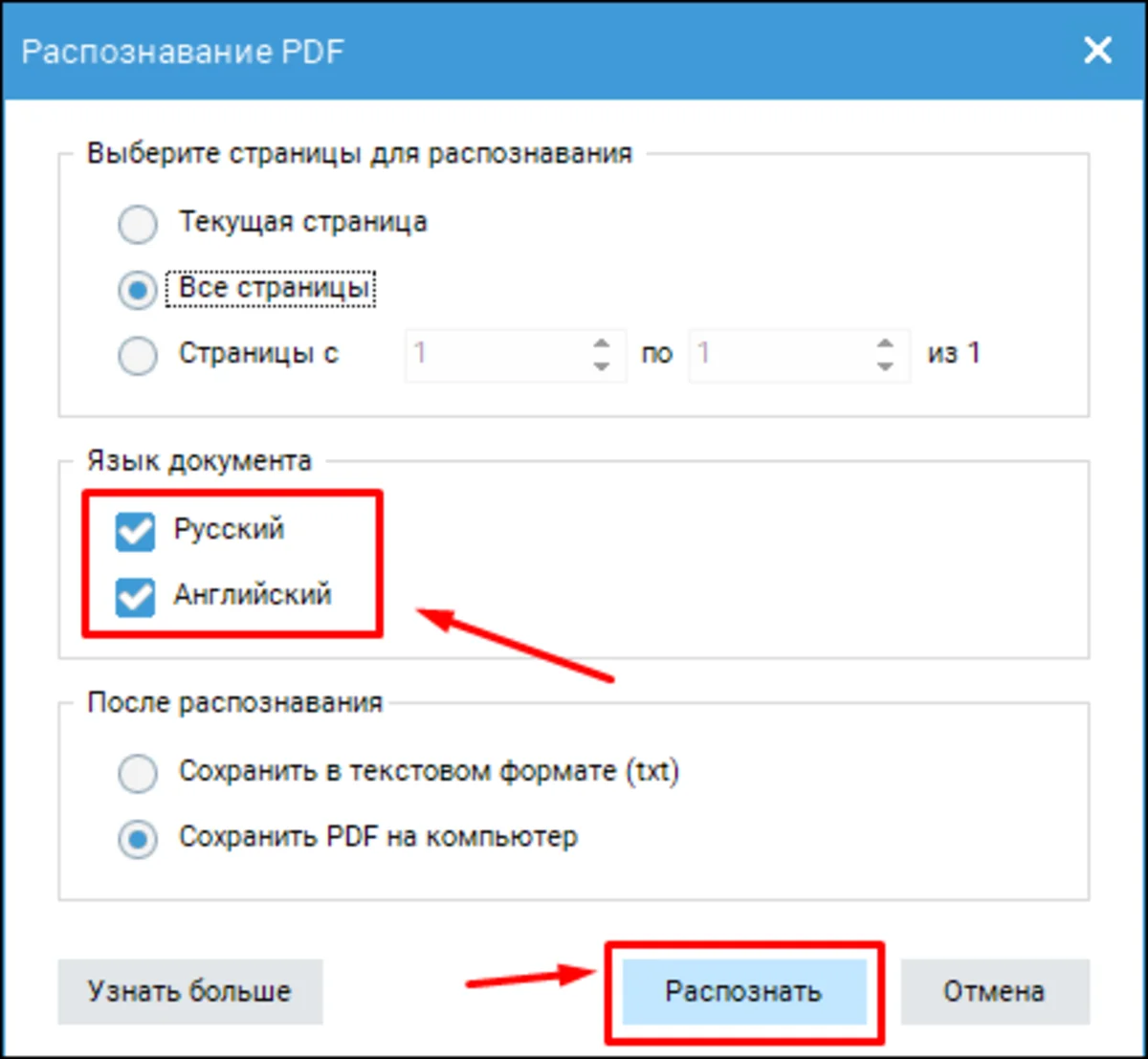
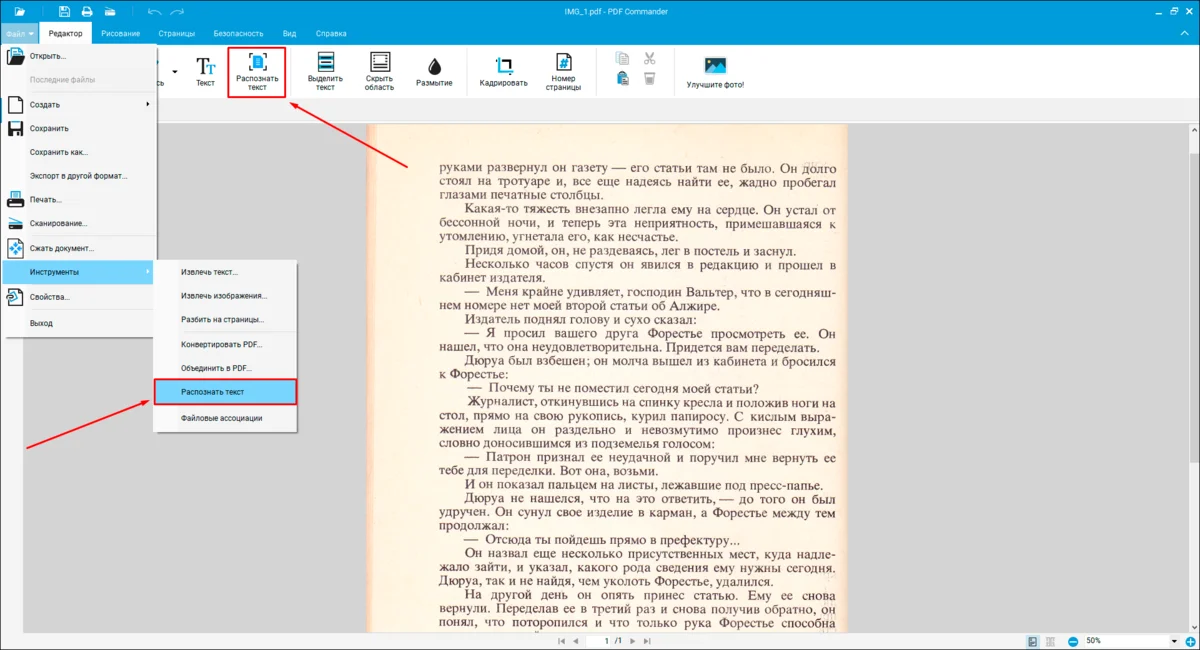
 - 3. Во вкладке «Редактор» кликните на распознавание.
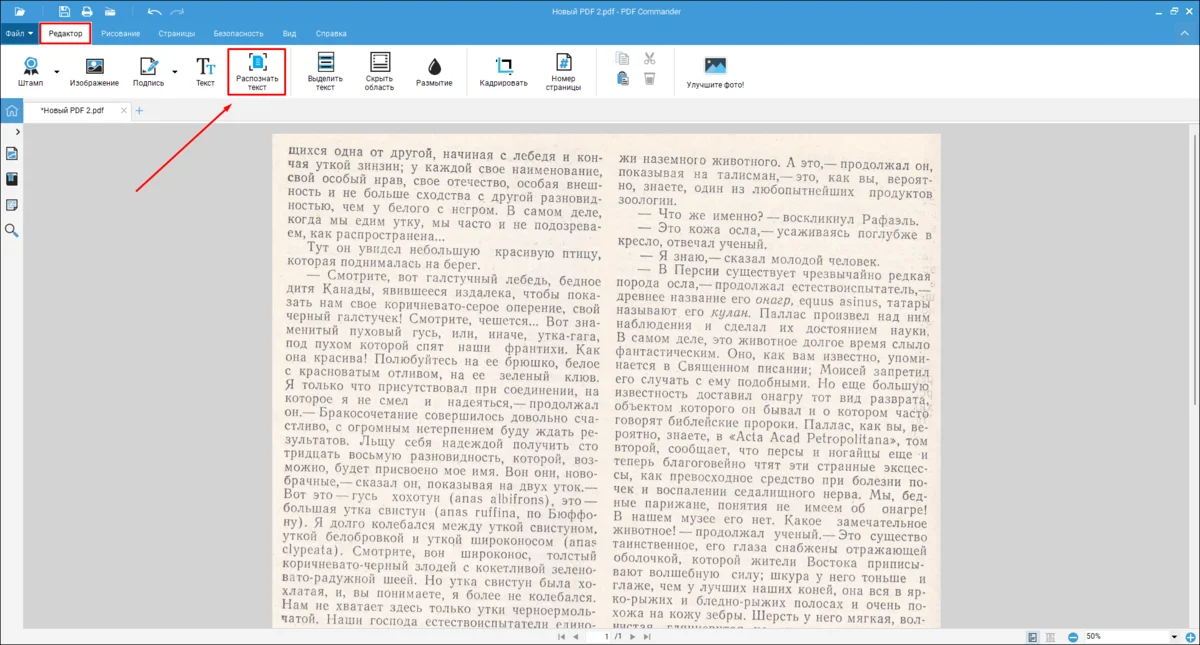
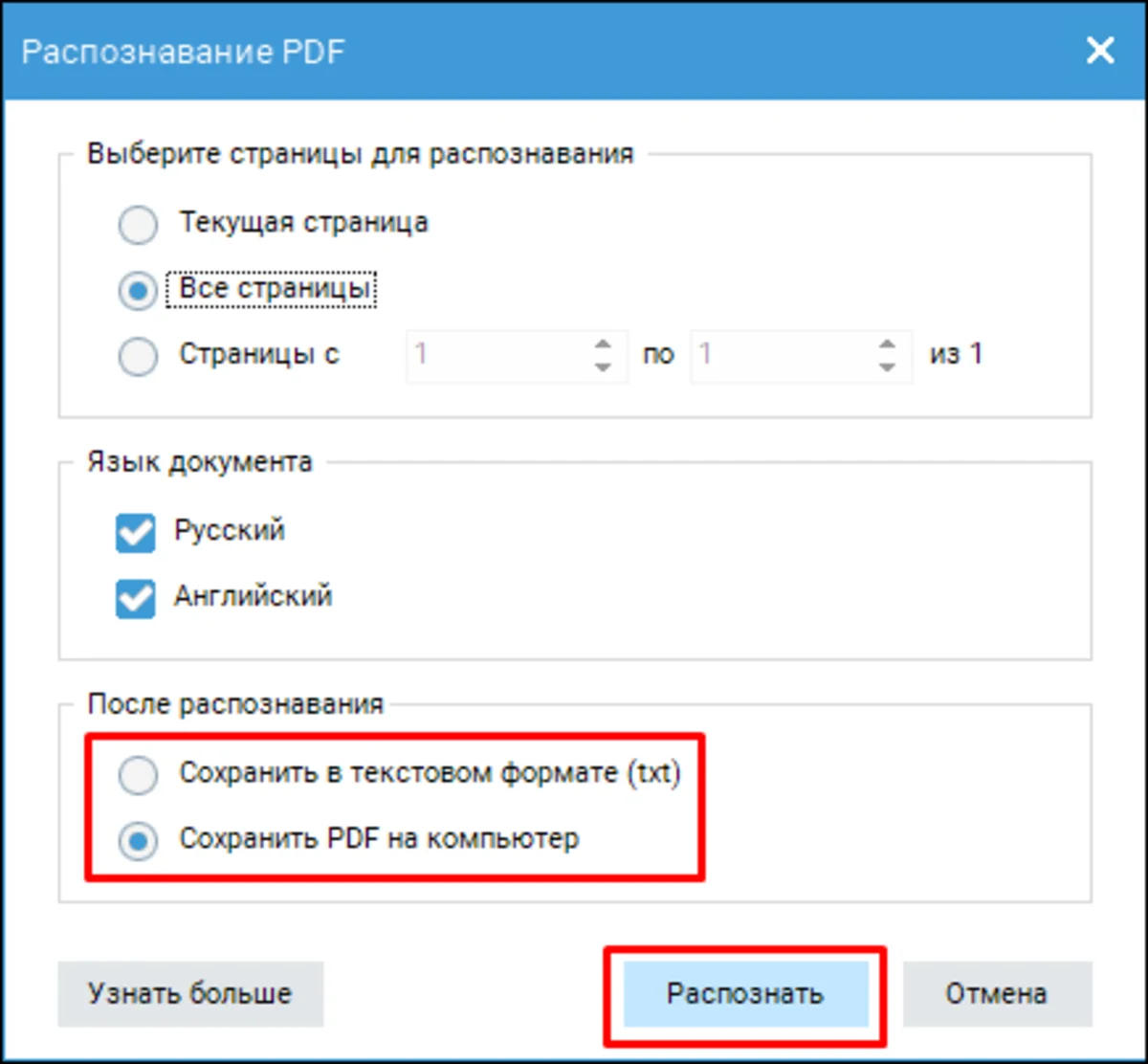
- 4. Появится окно с настройками распознавания. Обработку можно выполнять во всем PDF-документе или только на указанных страницах. При необходимости можно сразу извлечь текст в TXT-файл. Убедитесь, что нужный язык включен, и нажмите «Распознать».
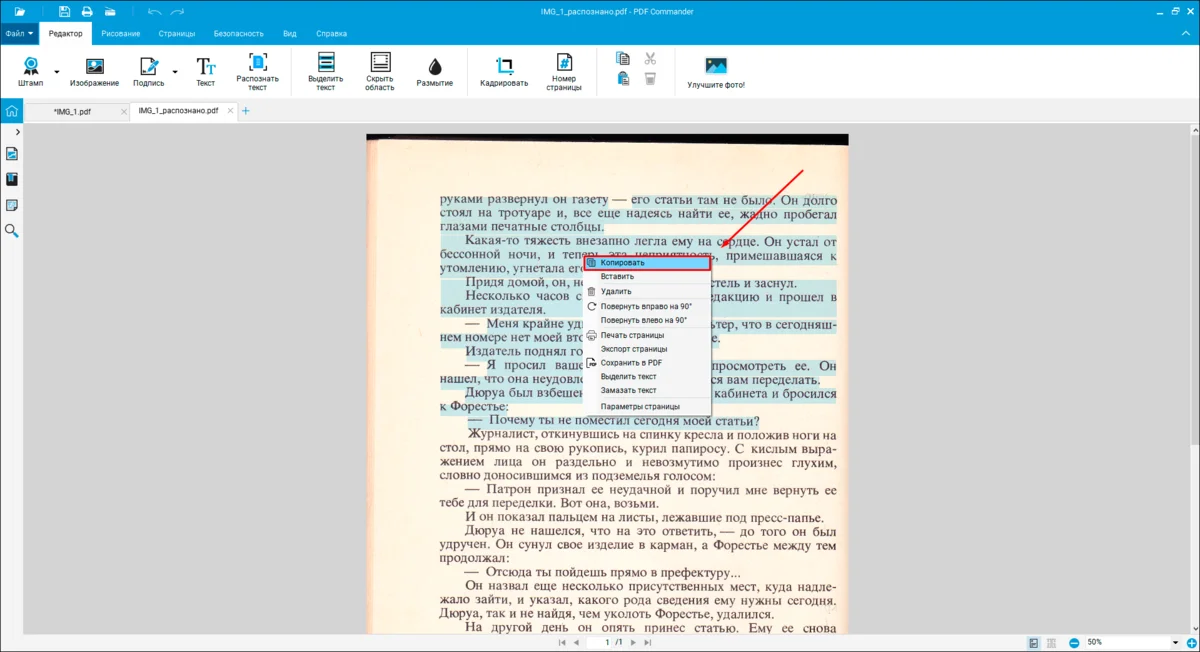
- 5. После распознавания можно выделять и копировать любые текстовые фрагменты. Дополнительные команды доступны в контекстном меню (щелчок правой
кнопкой мыши над выделением).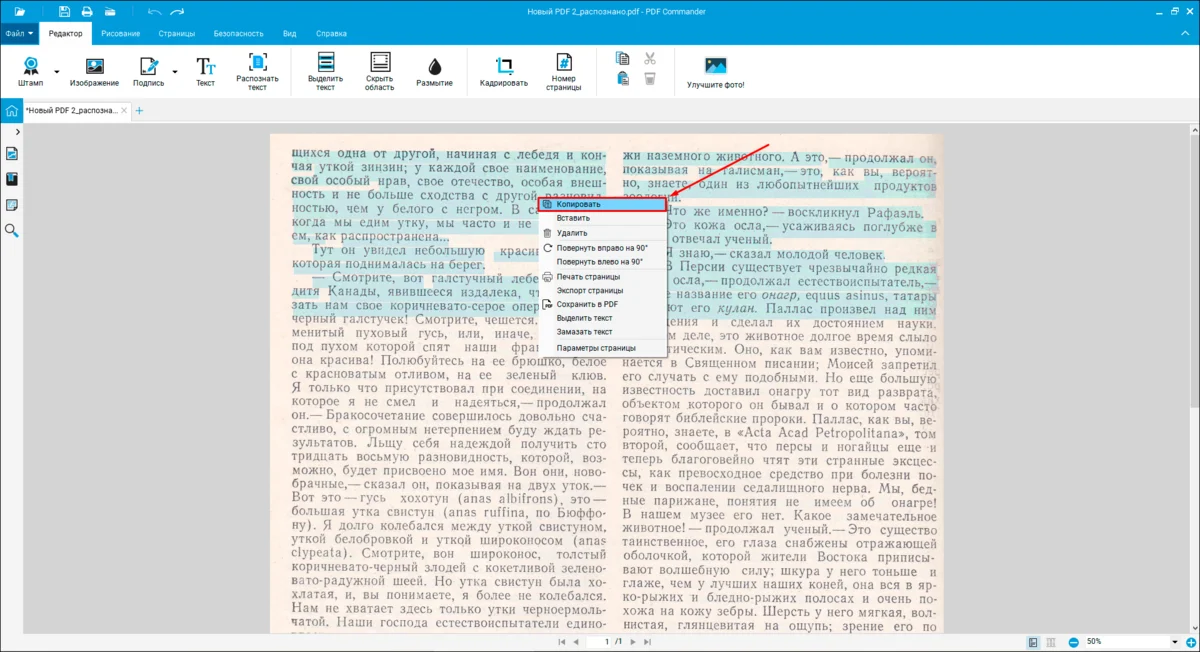
- 6. Можете добавить новый контент, например изображения и надписи.
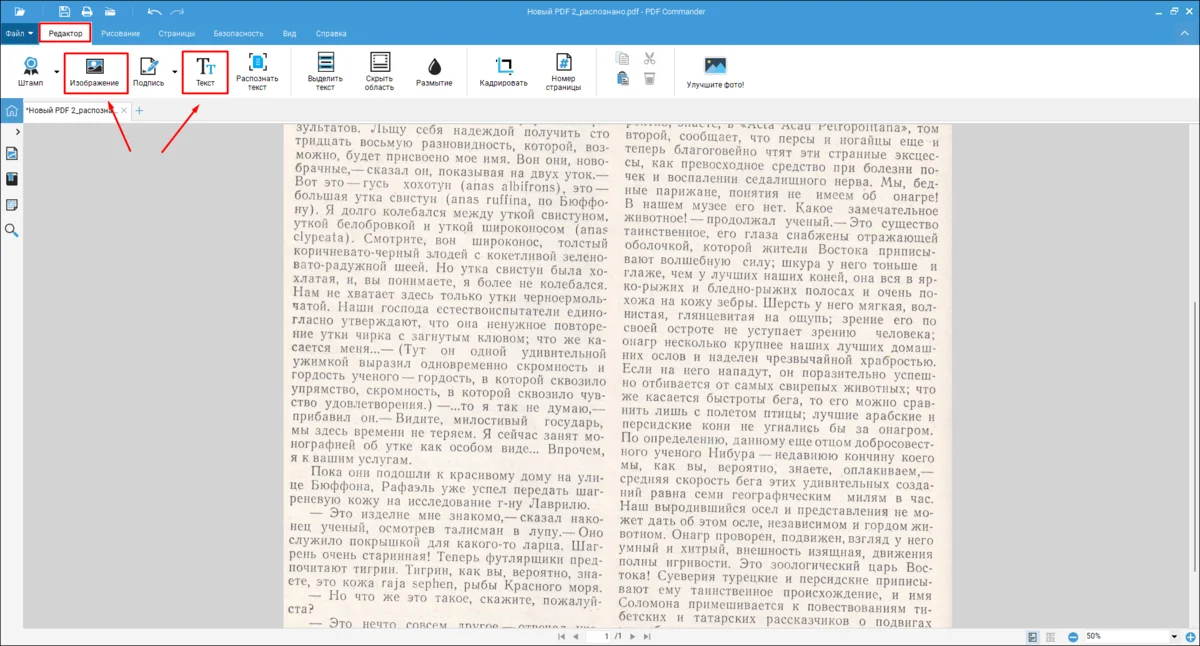
- 7. Можете добавить новый контент, например изображения и надписи.
Adobe Acrobat
В этой программе вы можете оцифровывать материалы, распознавать и произвольно менять текстовую информацию, работать с графикой, иллюстрациями, подписями, электронными сертификатами и формами. Поддерживается настройка доступа с помощью паролей.
�� Имейте в виду: функции редактирования предусмотрены только в Pro-версии, которая распространяется платно (есть пробный период). Версию Reader можно скачать и использовать бесплатно, но она предназначена только для просмотра.
Как редактировать сканированный документ в PDF:
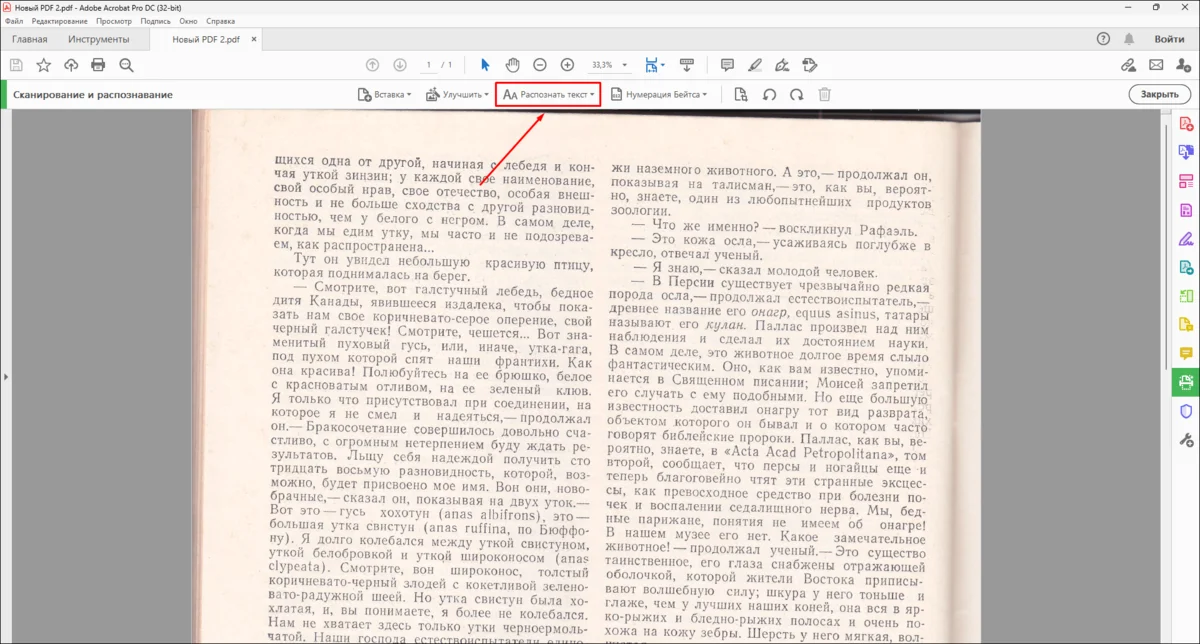
- 1. Запустите Acrobat Pro и откройте в нем PDF-файл.
- 2. На панели справа или в разделе «Инструменты» кликните
«Сканирование и распознавание». - 3. Вверху отобразится новая панель. Нажмите на распознавание. Появится список из трех функций. Можно обрабатывать только текущий или сразу несколько PDF-документов. Опция «Правильно распознанный текст» выделяет фрагменты, которые предположительно заменены с ошибками. Ею можно воспользоваться после первоначальной обработки, чтобы вручную устранить все «опечатки» алгоритма.
- 4. После обработки нажмите «Закрыть» (вверху справа).
- 5. На панели в правой части окна выберите редактирование. Вы можете стирать содержимое оригинального ПДФ-документа, добавлять новые материалы, менять шрифты, выравнивание и остальные свойства. Все действия аналогичны работе в обычном текстовом редакторе.
- 6. Сохраните PDF кнопкой со значком дискеты или воспользуйтесь меню «Файл».
PDFelement
Продвинутый редактор с технологией машинного обучения. Она поможет быстро исправить опечатки и орфографические ошибки. Доступно несколько режимов OCR: для документов, фрагментов листов и таблиц. В программе можно работать с графикой, накладывать водяные знаки, добавлять интерактивные формы, колонтитулы, нумерацию и прочее.
�� PDFelement можно пользоваться бесплатно, но с ограниченным функционалом. По завершении пробного периода (14 дней) OCR отключается. Также существуют мобильные версии, а некоторые инструменты доступны онлайн и бесплатно.
Как отредактировать скан документа в ПДФ:
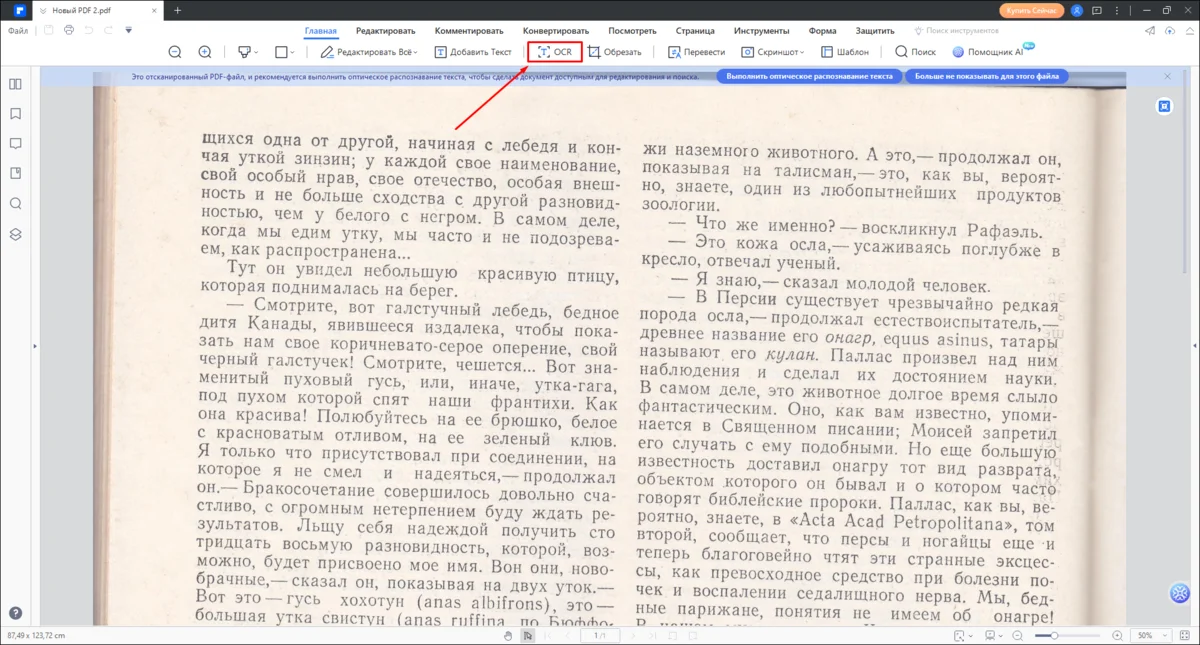
- 1. Запустите PDFelement. Вы можете сразу обработать PDF-файл, для этого кликните «OCR» на главном экране программы. Также операцию можно выполнить в процессе редактирования.
- 2. Откройте материал. В режиме редактирования в разделе «Главная» кликните «OCR».
- 3. Программа предложит два способа преобразования. Первый, более глубокий, разблокирует все возможности по редактированию. Второй — только поиск и навигацию по PDF-документу. Можно указывать номера страниц для обработки и выбирать подходящие языки. Сделайте нужные настройки и нажмите «Применить».
- 4. Отредактируйте PDF-документ. Когда закончите, сохраните его при помощи кнопки с дискетой или сочетания клавиш Ctrl + S.
Конвертирование изображений в текст
В качестве исходных материалов для распознавания надписей можно брать не только PDF-документы, но и графические файлы. Последовательность действий в этом случае не будет сильно отличаться от описанной ранее.
�� Вам понадобится приложение, которое поддерживает OCR и позволяет импортировать изображения. Мы приведем инструкцию для PDF Commander. В этом редакторе есть весь необходимый функционал.
Как отредактировать отсканированный документ:
- 1. Откройте софт и перенесите в его окно файл с изображением.
- 2. Программа автоматически импортирует изображение в специально созданный PDF-файл. Как и ранее, перед дальнейшей обработкой можно кадрировать лист,
чтобы удалить ненужные фрагменты. - 3. Во вкладке «Редактор» выберите распознавание.
- 4. Далее можно сохранить распознанный PDF-документ или извлечь из него символы в TXT-файл. Укажите подходящий способ и кликните «Распознать».
- 5. В распознанных материалах можно выделять и копировать текстовые блоки (через контекстное меню или сочетание клавиш Ctrl + C).
Работа с графикой
При необходимости с оцифрованным контентом можно работать как с иллюстрациями или фотографиями, например стирать определенные части страниц или вставлять рисунки.
Как редактировать отсканированный документ:
- 1. Запустите программу, например PDF Commander и импортируйте в нее нужный контент.
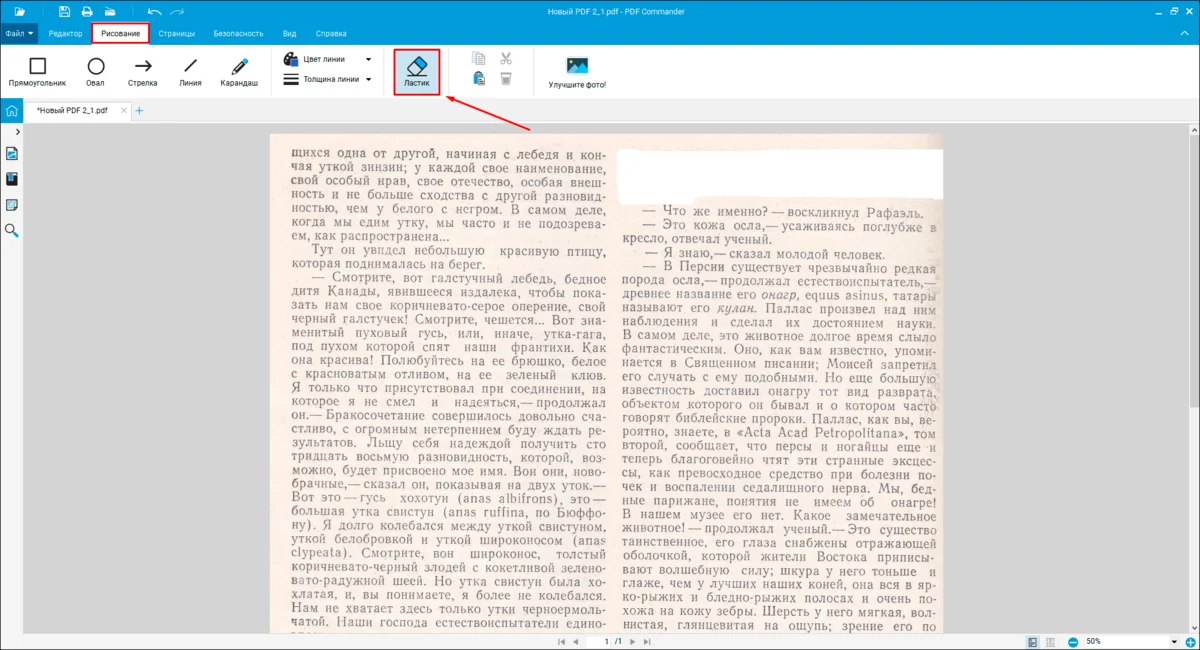
- 2. Инструменты для рисования находятся на одноименной вкладке. Воспользуйтесь ластиком, например чтобы удалить подписи. Крупные фрагменты удобнее убирать при помощи инструмента «Скрыть область» (вкладка «Редактор»).
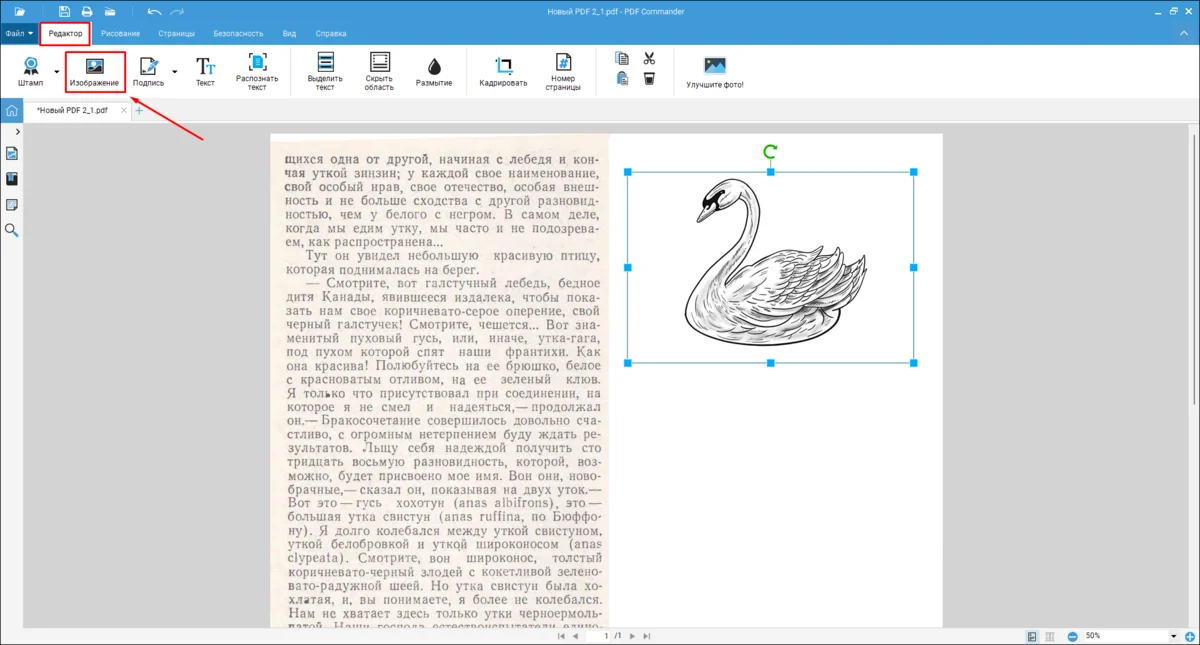
- 3. Новые изображения можно вставлять соответствующей кнопкой (выделена на скриншоте), из буфера обмена, либо просто перетаскивая файлы в редактор.
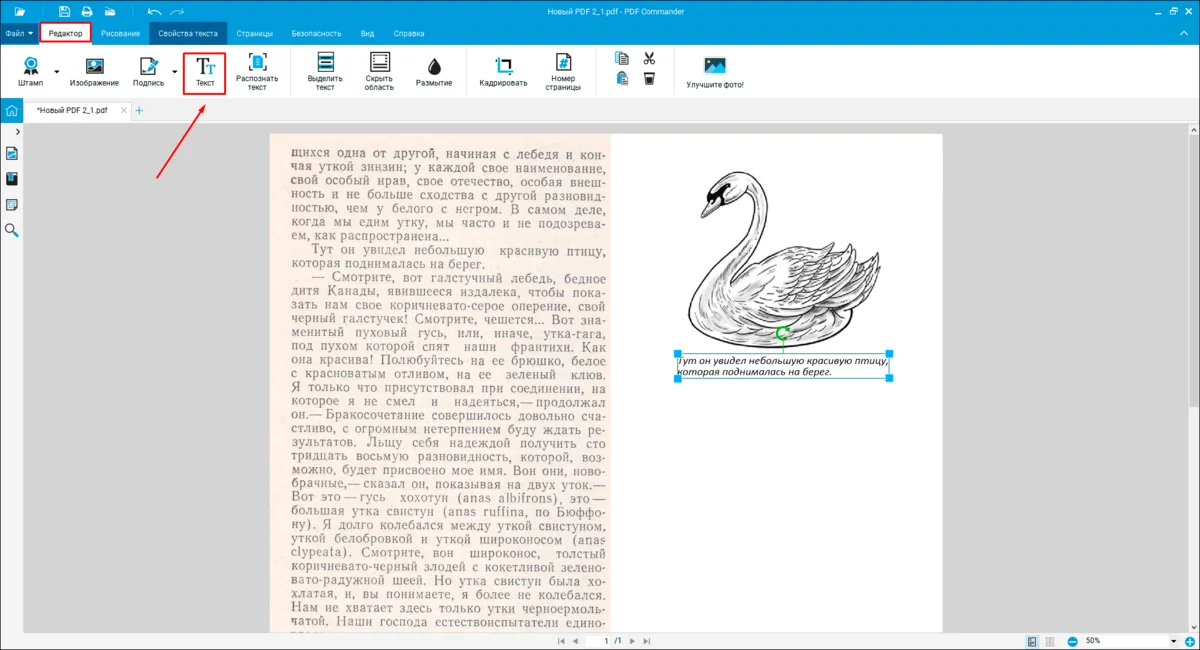
- 4. При помощи инструмента «Текст» можно добавлять надписи и текстовые блоки.
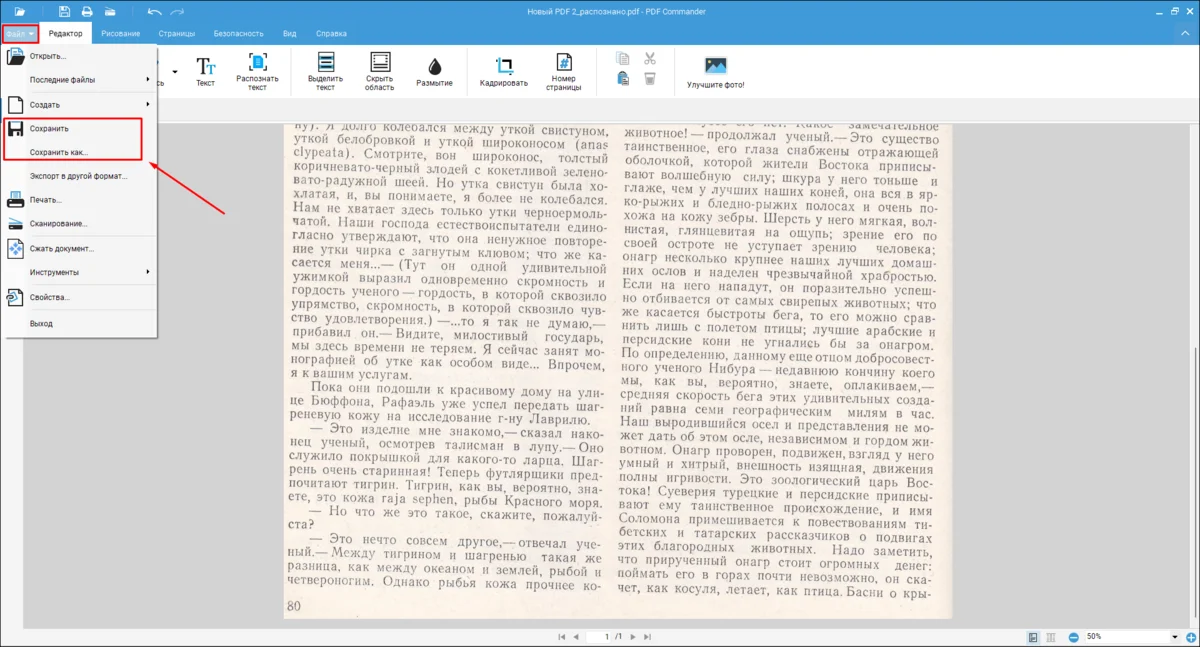
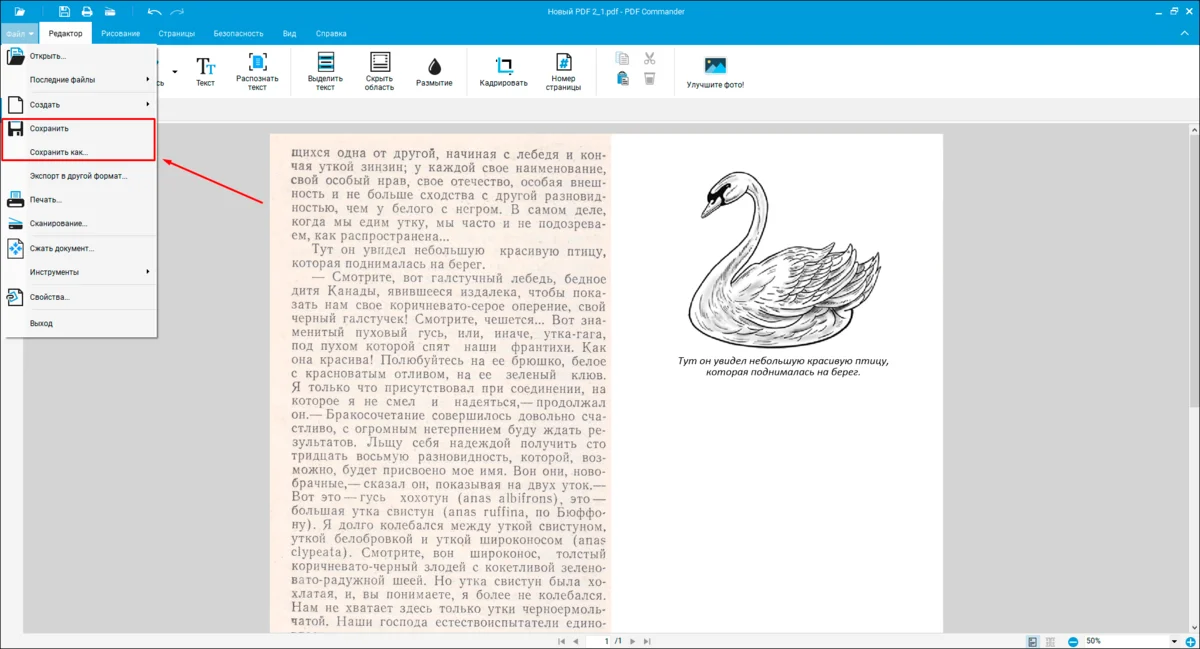
- 5. Зайдите в меню «Файл» и сохраните внесенные изменения.
Итоги
Теперь вы знаете, как редактировать ПДФ-скан документа. Для этой задачи полезен инструмент распознавания текстов. Он предусмотрен в PDF Commander, PDFelement, и Acrobat Pro.
Для новичков больш подойдет первая программа. Дополнительно вы сможете убрать иллюстрации и добавить собственный контент.
Часто задаваемые вопросы
Какой формат имеет отсканированный документ?
После сканирования материалы сохраняются как графические (например, PNG, JPEG или TIFF) или PDF-файлы. Следует помнить, что без дополнительной обработки при помощи технологии оптического распознавания текст скопировать нельзя.
Как редактировать сканированный документ в PDF формате?
Для редактирования текста сначала придется выполнить распознавание символов при помощи технологии OCR. Такая функция есть в некоторых редакторах, например в PDF Commander. С его помощью можно добавить инфографику, иллюстрации, нумерацию, убрать ненужные листы и прочее.
Как увеличить отсканированный файл для печати?
Перед тем как как отредактировать скан, отмасштабируйте страницу с помощью настроек принтера. Они открываются, когда файл выводится на печать. Также можно предварительно кадрировать листы. Вы уберете пустые фрагменты, а оставшийся контент равномерно заполнит страницу.