
Ошибки при работе с 1С-Битрикс
Если после переноса вы видите на главной странице вместо новостей форму для авторизации и все пункты меню отмечены значком замка:
… и после авторизации все отображается правильно — перейдите в административную панель Битрикс и пройдите по пути: Настройки (Settings) → Настройки продукта (System settings) → Сайты (Sites) → Список сайтов (List of sites), выберите ваш сайт и проверьте значение поля «Путь к корневой папке веб-сервера для этого сайта (Path to the web server root folder of this site)», скорее всего там указан неправильный путь.
Рекомендуется оставить это поле пустым если вы не используете многосайтовость на разных доменах.
Если у вас возникли сложности, не описанные здесь, напишите нам на support@vmco.ru
При входе в административный интерфейс возникает сообщение об ошибке «Кодировка используемой вами базы данных MySql “utf8”, системе обновлений необходима кодировка “cp1251”. Обратитесь к администратору MySql для выполнения запроса alter database DATABASE_NAME default character set cp1251»
По умолчанию все сервисы виртуальной машины VMBitrix работают в кодировке UTF-8. По сравнению с кодировкой CP1251 (Windows-1251) UTF-8 предоставляет большие возможности по хранению информации на различных языках, подробнее можно узнать в Wikipedia.
Если по каким-либо причинам вы не можете перейти на использование UTF-8 — выполните указанный запрос самостоятельно.
Для этого перейдите в административный раздел Битрикс и пройдите по пути Настройки (Settings) → Инструменты (Tools) → SQL запрос (SQL query), скопируйте и вставьте запрос из сообщения об ошибке и выполните его.
Этот запрос изменяет свойство используемой базы данных, не затрагивая сами данные, и, при необходимости, вы можете вернуть старое значение обратно.
Если у вас возникли сложности, не описанные здесь, напишите нам на support@vmco.ru
Зависает переиндексация статических файлов сайта
При попытке обновить поисковый индекс вашего сайта процесс зависает (длится очень долго и статус уже переиндексированных документов не обновляется). Если производить переиндексацию по отдельным модулям — зависание происходит только при выборе модуля «Статические файлы».
Для решения проблемы необходимо изменить параметры mbstring в файле /etc/php.ini:
mbstring.func_overload = 0 mbstring.internal_encoding = CP1251
и перезапустить web-сервер Apache чтобы новые параметры вступили в силу:
/etc/init.d/apache2 restart
Если у вас возникли сложности, не описанные здесь, напишите нам на support@vmco.ru
На любой странице сайта возникает ошибка:
The script encountered an error and will be aborted. To view extended error messages, enable this feature in .settings.php.
В новом ядре Битрикс, настройка параметров производится в файле bitrix/.settings.php (обратите внимание, что имя файла начинается с точки). Ранее, для этих задач использовался файл bitrix/php_interface/dbconn.php.
По умолчанию, Битрикс скрывает любые сообщения об ошибках, так как это значительно снижает уровень безопасности системы. Поэтому при возникновении любой ошибки вместо нее будет отображаться указанное выше сообщение.
Поэтому первым делом, необходимо войти на сервер (по SSH или sFTP) и отредактировать файл bitrix/.settings.php. В нем следует найти строчку:
'debug' => false,
и изменить значение параметра debug на true, то есть строка должна принять вид:
'debug' => true,
После этого, при обращении к странице с ошибкой, вы увидите полное сообщение об ошибке. После исправления ошибки, не забудьте вернуть параметр debug в изначальное значение.
Болле подробное описание всех параметров файла .settings.php есть на сайте разработчика.
Если у вас возникли сложности, не описанные здесь, напишите нам на support@vmco.ru
На любой странице возникает ошибка:
DB query error. Please try later.
Эта ошибка абсолютно аналогична описанной выше, но возникает только в старом ядре Битрикс. Для включения вывода полного сообшения об ошибке войдите на сервер (по SSH или sFTP) и отредактируйте файл bitrix/php_interface/dbconn.php. В нем найдите строчку:
$DBDebug = false;
и измените значение переменной $DBDebug на true, то есть строка должна принять вид:
$DBDebug = true;
После этого, при обращении к странице с ошибкой, вы увидите полное сообщение об ошибке. После исправления ошибки, не забудьте вернуть параметр $DBDebug в изначальное значение.
Если у вас возникли сложности, не описанные здесь, напишите нам на support@vmco.ru
На сайте возникает ошибка:
Mysql connect error [localhost, 127.0.0.1]: Can't connect to local MySQL server through socket '/var/lib/mysqld/mysqld.sock' (2) (400)
Данная ошибка означает, что сервер баз данных MySQL не доступен. Это может произойти в ряде случаев и зачастую требуется отдельный анализ ситуации для выявления точной причины. Но в большинстве случаев эта ошибка возникает из-за следующих проблем:
Нехватка оперативной памяти.
Если при разработке проекта не рассчитывалась большая нагрузка (со стороны пользователей или объема обрабатываемых данных), или при разработке была допущена ошибка, или параметры MySQL и Apache не оптимальны для проекта, то при всплеске активности может возникнуть переполнение оперативной памяти (RAM). В этом случае, операционная система, для поддержания собственной безопасности, принудительно завершает работу самого объемного процесса (для web-серверов это как правило именно MySQL). В этом случае, в системном журнале /var/log/syslog и на консоли сервера (доступ к которой можно получить в панели управления vCenter) будет содержаться сообщение вида:
kernel: Out of memory: Kill process 1543 (mysqld) score 146 or sacrifice child
Сервер не может стартовать из-за ошибки в конфигурации.
Если у вас возникли сложности, не описанные здесь, напишите нам на support@vmco.ru
Возникает ошибка любого MySQL запроса вида:
MySQL Query Error: SELECT … FROM … [Got error 28 from storage engine]
Ошибка может содержать любой SELECT, INSERT или UPDATE запрос, но при этом обязательно заканчивается уточнением Got error 28 from storage engine. Причиной ошибки является переполнения жесткого диска (HDD)
В этом случае, войдите на сервер по SSH и выполните команду df -h:
# df -h Filesystem Size Used Avail Use% Mounted on /dev/sda2 9.6G 9.2G 0 100% / tmpfs 250M 0 250M 0% /dev/shm /dev/sda1 118M 102M 9.1M 92% /boot
Основной раздел, в примере /dev/sda2 (так как он наибольший, что видно по колонке Size, и точка монтирования у него — корневая директория Mounted on /) используется на 100%
Для восстановления работы следует удалить более ненужные данные с диска или увеличить дисковое пространство.
Если у вас возникли сложности, не описанные здесь, напишите нам на support@vmco.ru
- Общие вопросы
- Вопросы по 1С-Битрикс
- Ошибки при работе с 1С-Битрикс
- Поддержка почты домена
Почему VM
Виртуальные машины — это свобода:
- Свобода выбора OS и того, что в ней содержится.
- Свобода выбора конфигурации.
- Свобода от ограничений физических серверов, от их поломок и простоев.
- другие причины…
Почему мы
- Мы давно и успешно работаем в телекоммуникационном бизнесе. Мы накопили огромный опыт и умеем его применять. Мы знаем все об ошибках, которые не нужно совершать.
- Мы не экономим на качестве: мы покупаем лучшее оборудование и не занимаемся «уплотнением». Мы сами пользуемся нашей услугой и следим за тем, чтобы все было идеально.
База знаний в Битрикс24
Битрикс24 — гибкая платформа, позволяющая полноценно управлять бизнесом. Портал предлагает для этого множество инструментов, среди которых есть как сложные, дающие возможность полностью автоматизировать бизнес-процессы, так и более простые, но не менее полезные. Одним из довольно простых, но очень эффективных инструментов является база знаний — специальный раздел портала, в котором можно собрать всю необходимую сотрудникам информацию.
Содержание базы знаний может быть любым. Как правило, типовые задачи, которые этот функционал помогает решать, выглядят так:
- быстрая адаптация новых сотрудников — легкий доступ к положениям и регламентам компании, общей информации и многому другому;
- быстрый доступ к технической информации — различным должностным инструкциям с подробным алгоритмом рабочих обязанностей, ссылкам на нужные материалы и программы;
- общедоступная организационная информация — по каким дням происходят выплаты, как правильно оформить больничный, куда подавать заявление на отпуск и другие нередко возникающие у новых сотрудников вопросы.
База знаний позволяет собирать и упорядочивать часто используемую информацию, а также легко делиться ей, отправив ссылку на нужную страницу.
Как работать с базой знаний
База знаний — это встроенный инструмент Битрикс24, работа с ней не требует обязательного привлечения технических специалистов: при наличии времени во всем можно разобраться самостоятельно. Количество баз знаний никак не ограничено, это дает возможность подробно описать все действия и рабочие процессы и сделать этот раздел портала по-настоящему полезным. Ниже рассмотрим типовые настройки базы знаний: от ее создания до редактирования и удаления.
Создание
Зайдите на портал и в окне поиска наберите «база знаний», а затем откройте найденный пункт меню. Также в этот раздел можно попасть и с основного бокового меню: откройте пункт «Компания», затем в верхнем списке выберите «База знаний». После того, как вы попали в этот раздел, нажмите «Создать базу знаний».
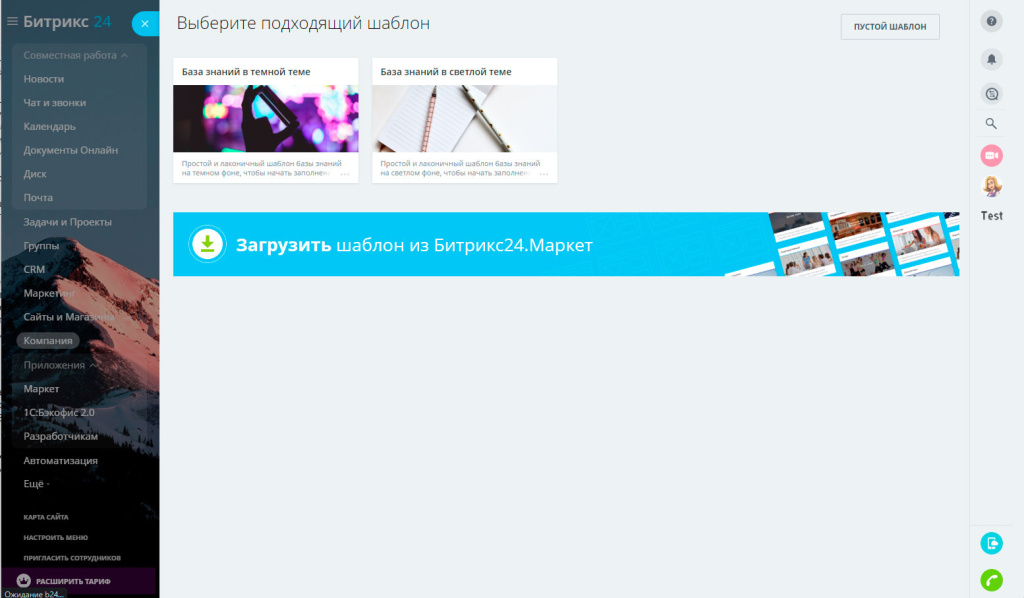
В открывшемся окне выберите один из двух готовых шаблонов базы знаний: в темной или светлой теме. Кроме этого, можно загрузить дополнительные шаблоны из Битрикс24.Маркет — там есть как платные темы, так и доступные по подписке — или создать с чистого листа свой собственный, выбрав пункт «Пустой шаблон». Для примера создадим базу знаний в светлой теме, выбрав соответствующий пункт.
Настройка
Откройте созданную базу и выберите «настройки» — расположенный в верхнем правом углу значок шестерни. Откроется страница, содержащая пункты настроек, разбитые на разделы:
- настройки базы знаний;
- дизайн базы знаний;
- настройки страницы;
- дизайн страницы.
Большинство изменений вносится простым выбором из предложенных вариантов или установкой галочки в нужный чекбокс. Разберем пункты подробнее.
Настройки базы знаний
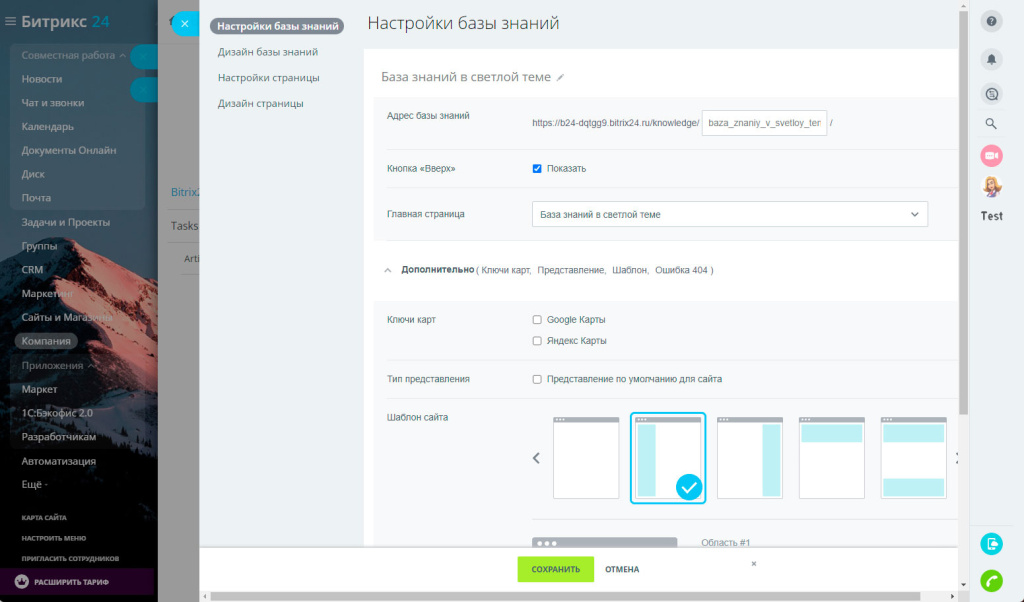
Первым делом нужно задать новое имя, нажав на карандаш, расположенный рядом со стандартным названием «База знаний в светлой теме» — выбирайте название, которое будет отражать общую суть. Следующим шагом укажите адрес, по которому будет доступна эта база знаний. Теперь нужно определиться, нужна ли на странице кнопка, позволяющая моментально перемещаться наверх — если нужна, то отметьте чекбокс. Осталось назначить главную страницу, выбрав ее из выпадающего списка в пункте «Главная страница» — она будет открываться первой.
В дополнительных настройках можно указать ключи для карт Google и Яндекс, а также выбрать шаблон отображения и представления по умолчанию — варианты отображаются визуально, так что сразу понятен результат от внесения изменений. Есть возможность выбрать свою страницу «404». Здесь и далее не забывайте сохранять внесенные изменения.
Дизайн базы знаний
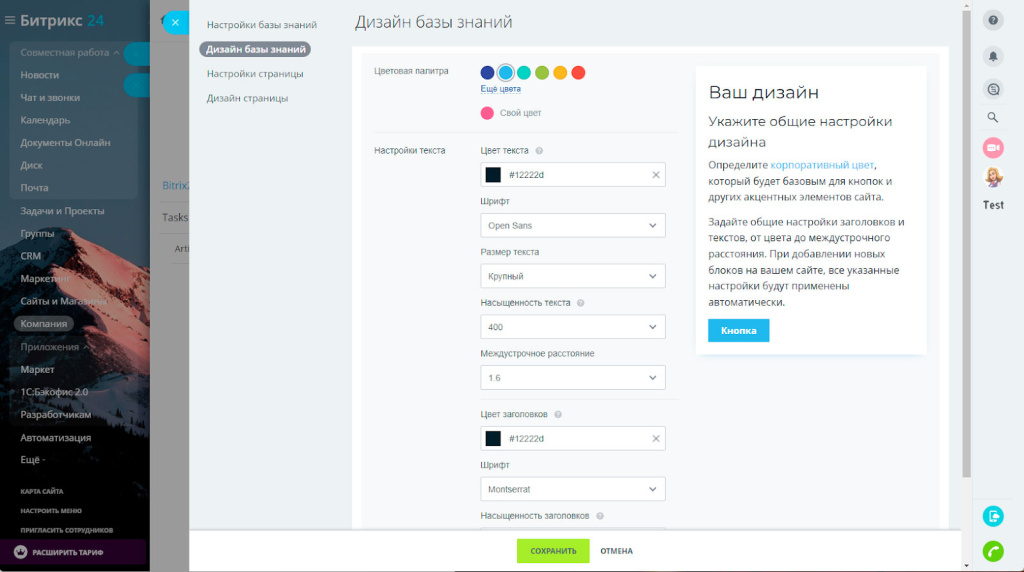
Этот раздел позволяет настроить общее визуальное оформление: выбрать цвета и шрифт. Все характеристики задаются в специальных полях с указанием, что именно будет изменено. Можно выбрать цветовую палитру, настроить текст — его цвет, шрифт, размер, насыщенность, межстрочное расстояние и другие характеристики. Есть возможность задать для страницы индивидуальный фон, загрузив собственную картинку и выбрав вариант отображения: на весь экран, мозаика или по ширине.
Настройки страницы
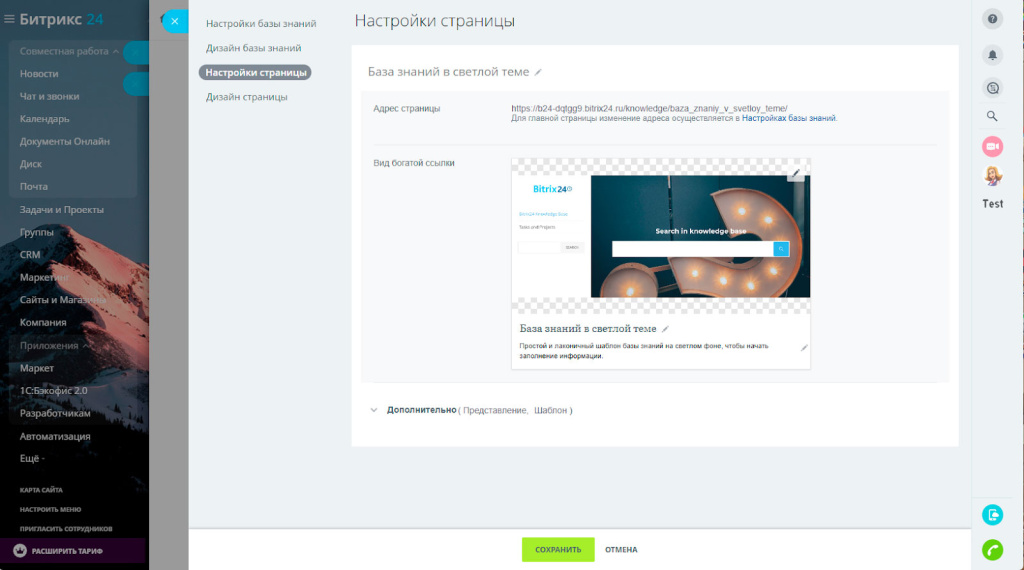
Каждую страницу можно индивидуально отредактировать, выбрав нужные параметры и добавив необходимую информацию. Для страниц можно выбирать индивидуальное представление и шаблоны, а также редактировать вид богатой ссылки, изменяя изображение, название и Title.
Дизайн страницы
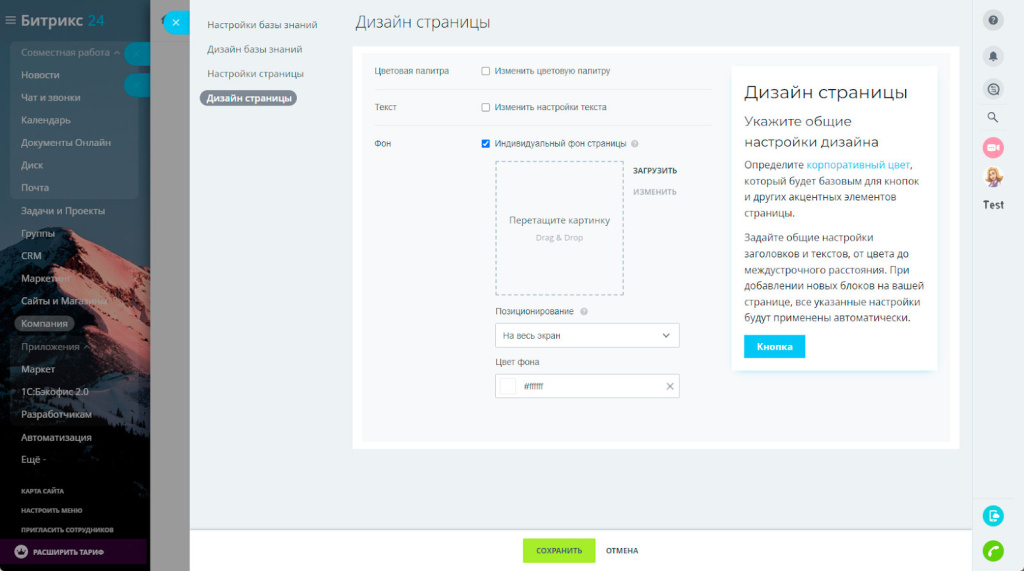
Позволяет настроить почти все то же самое, что и дизайн базы знаний, но только в рамках отдельной страницы.
Наполнение базы знаний
Для того чтобы наполнить базу знаний, необходимо создать и настроить нужные страницы. В шаблоне уже есть часть страниц, например, главная, — она отмечена значком домика, — а также страница с результатами поиска, страницы статьи и сайдбар. Чтобы получить доступ ко всем страницам, на плитке созданной базы знаний выберите «Действия», а затем из выпадающего списка «Посмотреть страницы».
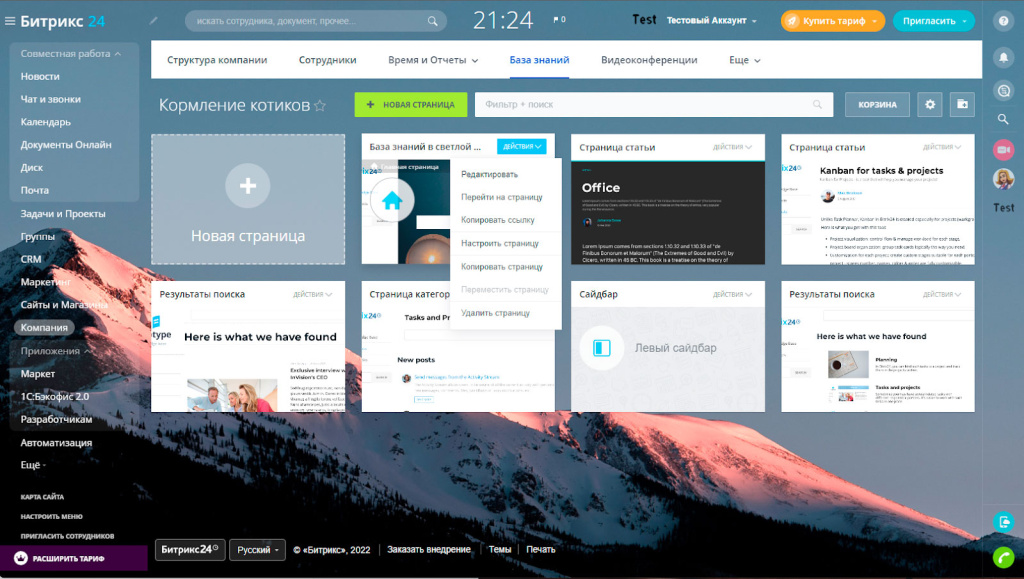
Для каждой страницы можно указать адрес, вид богатой ссылки, а также индивидуальное представление и шаблон. Для этого нужно на карточке страницы выбрать «действия», а затем «Настроить страницу».
Для редактирования страницы нужно выбрать «действия», а затем «Редактировать». Откроется редактор, позволяющий набирать и оформлять текст, управлять блоками страницы — перемещать, удалять, редактировать, создавать новые, включая суперблоки — и настраивать отображение. По своим возможностям редактор напоминает аналогичные в различных конструкторах для создания сайтов, например, есть возможность указать видимость блока, в зависимости от устройства: ПК, планшета, телефона.
Сами страницы можно удалять, перемещать, копировать и выполнять другие операции, воспользовавшись все тем же выпадающим меню, расположенным под кнопкой «действия», в верхнем правом углу карточки страницы. Такое же меню есть и на карточке базы знаний — используйте его для удаления или редактирования.
Краткие итоги
База знаний — мощный инструмент, позволяющий ускорить и повысить эффективность обучения работе в Битрикс24 персонала и сделать доступной информацию, которая часто требуется, наполнив раздел самыми востребованными данными. Базу знаний можно создать как самостоятельно, так и заказать у специалистов. Если вас заинтересовал этот функционал и вы решили, что он необходим в вашей компании — позвоните или напишите нам. Мы можем реализовать проект любой сложности в точном соответствии с вашими пожеланиями.
Ошибка DB Query в Bitrix
В этой статье мы расскажем, из-за чего возникает ошибка «DB query error, please try later» в Bitrix и как её исправить на виртуальном хостинге.
Почему возникает ошибка
Ошибка DB query error, please try later возникает на CMS Битрикс.
Также встречаются варианты:
- Mysql connect error [localhost]: (2002) No such file or directory (400),
- DB query error,
- Got error 28 from storage engine.
Эта проблема связана с базой данных сайта: к ней поступает слишком много обращений — больше, чем сервер БД может обработать.
Вот несколько распространённых причин этой ошибки:
- не хватает дискового пространства на хостинге. В Битрикс встроено автоматическое резервное копирование. Эта опция создаёт резервные копии в папке /bitrix/backup/ и постепенно занимает место на диске. Чтобы решить проблему, необходимо удалить старые резервные копии;
- повреждена база данных MySQL. В этом случае нужна резервная копия БД: восстановите копию с датой, когда сайт работал корректно;
- неверные данные для подключения к БД. Настройки подключения к базе данных хранятся в файле /bitrix/php_interface/dbconn.php. Если указаны неверные логин, пароль или название базы данных, сайт не может к ней подключиться. Из-за этого возникает ошибка.
Как включить отображение ошибок через панель управления
Чтобы понять, чем именно вызвана ошибка, нужно посмотреть ее полное описание на сайте. Для этого включите debug-режим.
Debug-режим (режим отладки) — режим, который используют разработчики для проверки кода. Он позволяет увидеть полный текст ошибки и исправить её.
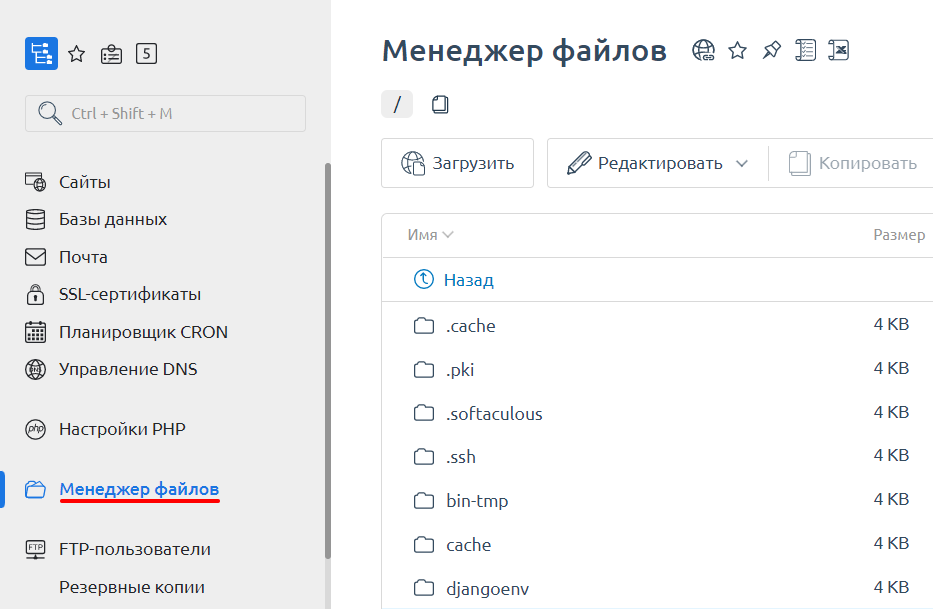
Перейдите в раздел Менеджер файлов:
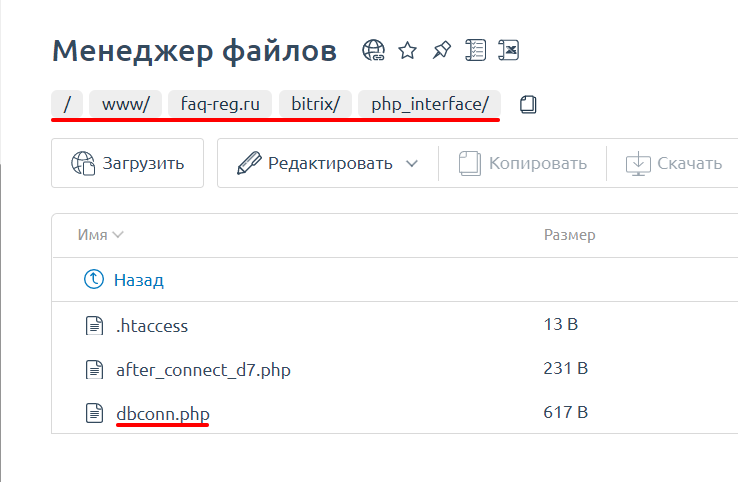
Перейдите в папку php_interface и дважды кликните по файлу dbconn.php:
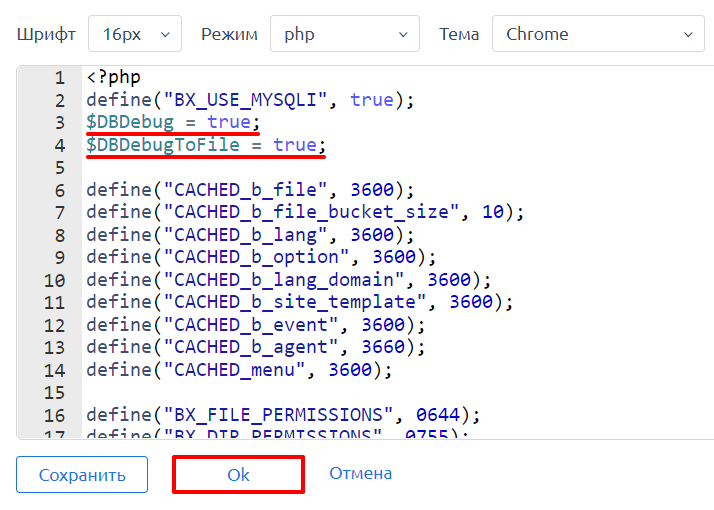
В блоках $DBDebug и $DBDebugToFile замените параметр «false» на «true» и нажмите Ok:
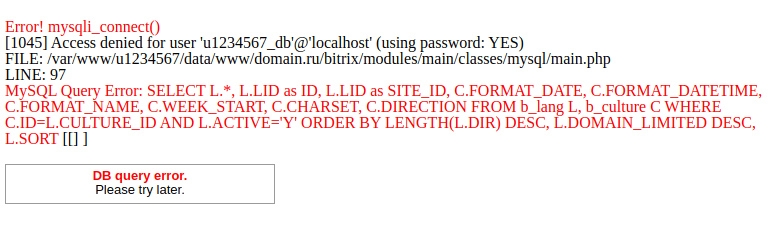
При переходе на сайт вы увидите текст ошибки. Он выделен красным цветом:
Как включить отображение ошибок через SSH-подключение
Подключитесь к серверу по SSH.
Выполните команду:
vim ~/www/domain.ru/bitrix/php_interface/dbconn.phpГде domain.ru — корневая папка сайта.
Кликните клавишу i, чтобы включить режим редактирования, затем в полях $DBDebug и $DBDebugToFile замените параметр «false» на «true»:  Чтобы выйти из режима редактирования, нажмите Esc. Затем введите команду :qw и нажмите Enter: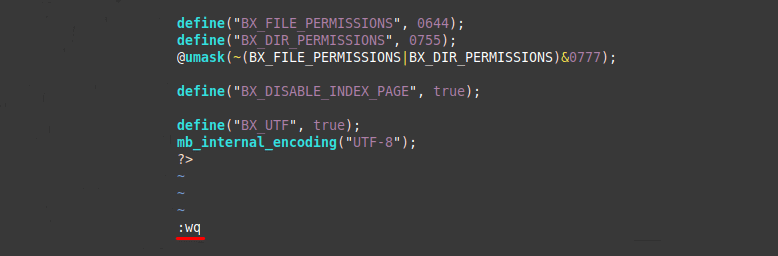
Как освободить место для работы БД через панель управления
Для того чтобы освободить место на хостинге, нужно очистить папку /bitrix/backup/. Для этого:
Войдите в панель управления ispmanager. Если внешний вид вашей панели управления отличается от представленного в инструкции, кликните в левом нижнем углу «Старый интерфейс».
Перейдите в папку /bitrix/backup/. Выделите файлы, которые вам не нужны, и нажмите Удалить.
Чтобы подтвердить удаление, нажмите Ok.
Как освободить место для работы БД через SSH-подключение
Выполните команду:
cd ~/www/domain.ru/bitrix/backup/Где domain.ru — корневая папка вашего сайта.
Чтобы удалить ненужные файлы, выполните команду:
rm domain.ru_20210512_104800_full_da85bdfa.tar domain.ru_20210512_104813_full_1463208a.tar domain.ru_20210512_104925_full_cdf5d6e0.tarКак изменить данные для подключения к БД через панель управления
Проблема с подключением к базе данных может возникнуть, если в файле /bitrix/php_interface/dbconn.php указаны некорректные логин, пароль или имя базы данных. Чтобы изменить настройки подключения:
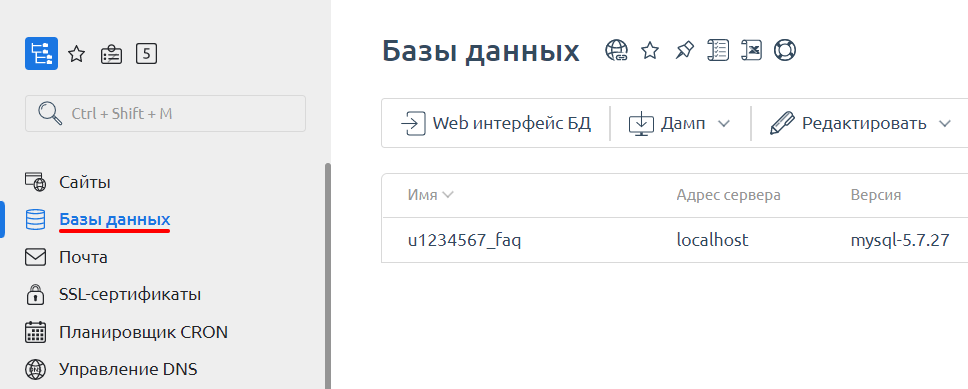
Перейдите в раздел Базы данных:
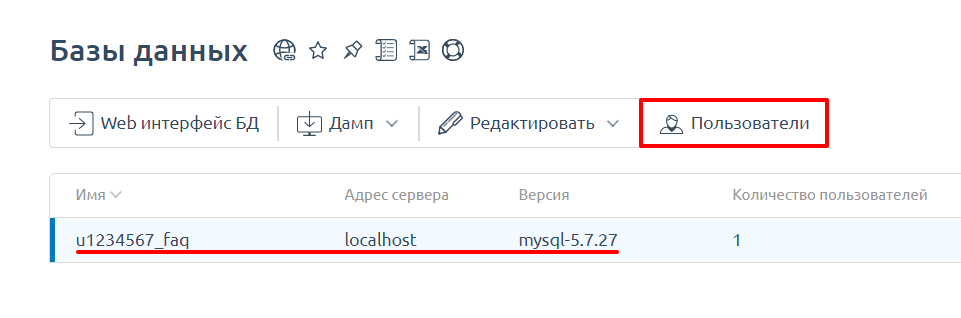
Кликните по базе данных и выберите Пользователи:
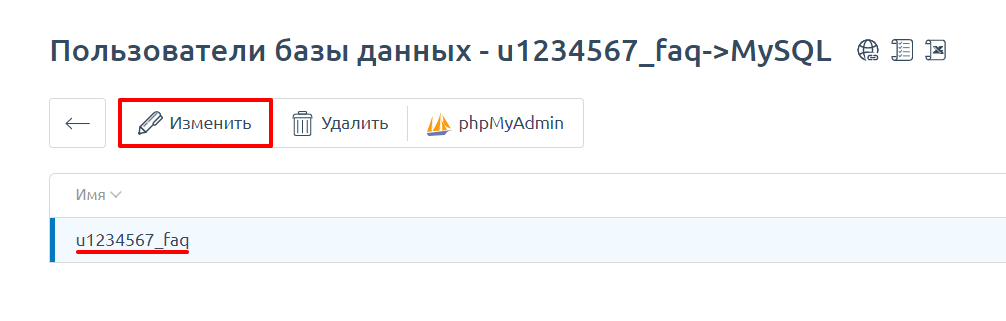
Кликните по пользователю базы данных и выберите Изменить:
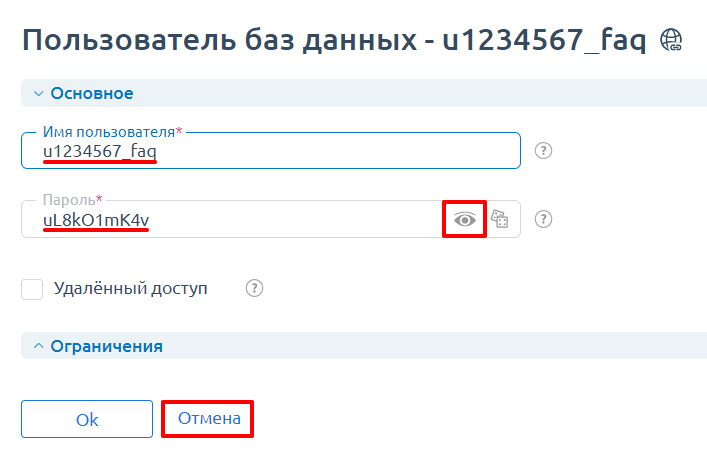
Кликните на значок «глаз», чтобы увидеть пароль. Проверьте имя пользователя и пароль, затем нажмите Отмена: DB Query Error что это значит
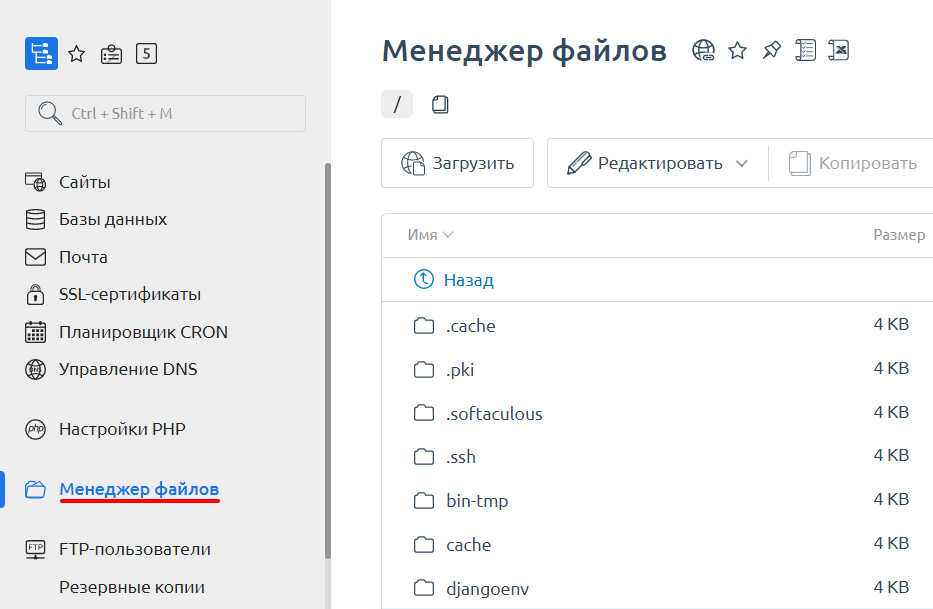
Перейдите в раздел Главное — Менеджер файлов:
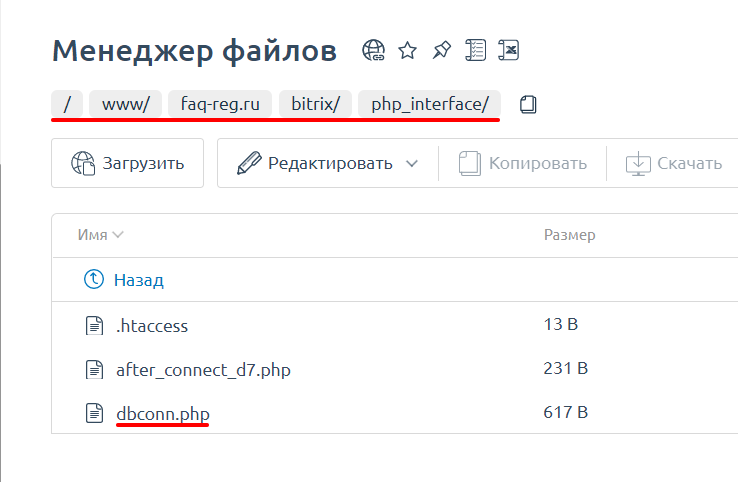
Откройте папку php_interface и дважды Кликните по файлу dbconn.php:
- $DBLogin — укажите имя пользователя базы данных,
- $DBPassword — введите пароль пользователя БД,
- $DBName — укажите имя базы данных.
Затем нажмите Ok.
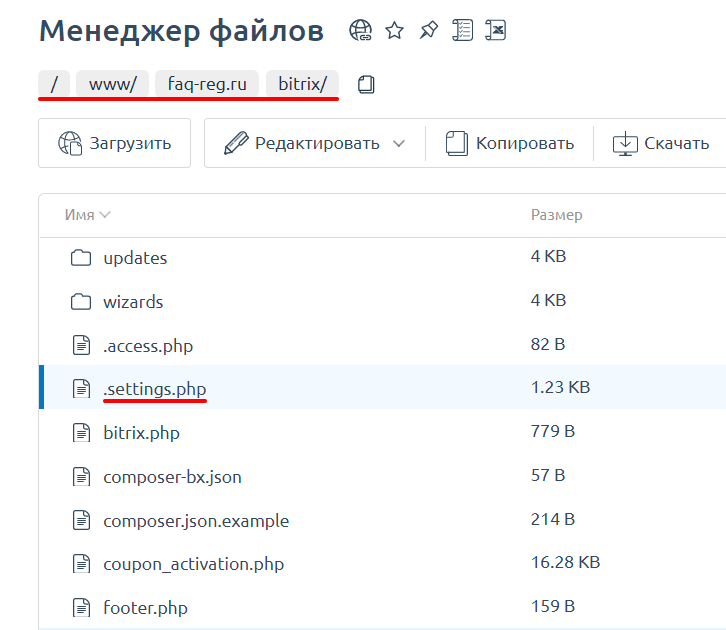
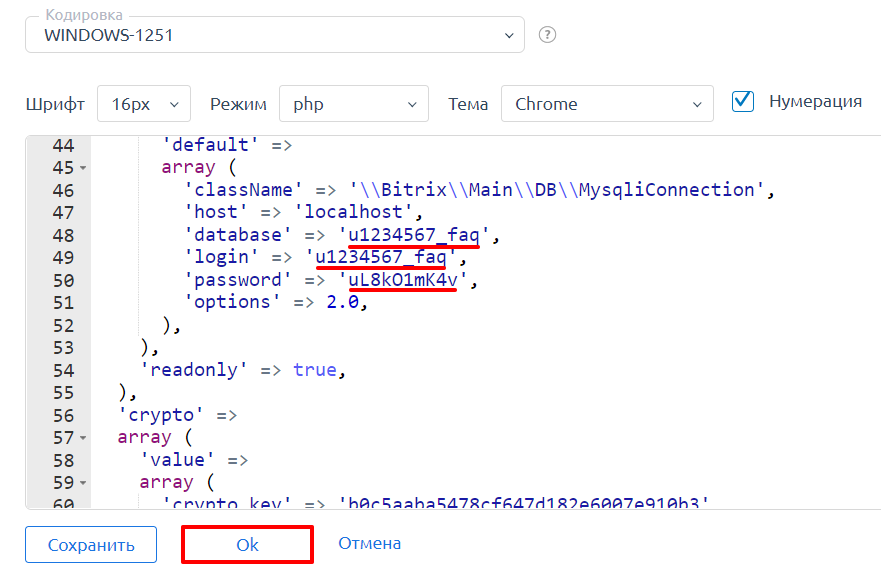
Битрикс хранит настройки подключения не только в файле dbconn.php, но и в файле .settings.php. Перейдите в папку /bitrix/ и дважды кликните по файлу .settings.php:
- database — укажите имя базы данных,
- login — введите логин пользователя БД,
- password — укажите пароль пользователя БД. Затем нажмите Ok:
Как изменить данные для подключения к БД через SSH-соединение
Перед изменением данных проверьте имя БД, логин и пароль. Чтобы изменить данные для подключения:
Выполните команду:
vim ~/www/domain.ru/bitrix/php_interface/dbconn.phpГде domain.ru — корневая директория сайта.
- $DBLogin — укажите имя пользователя БД,
- $DBPassword — введите пароль пользователя базы,
- $DBName — укажите название базы данных.

Затем нажмите Esc, чтобы выйти из режима редактирования, введите команду :qw и нажмите Enter.
Настройки подключения к базе данных хранятся еще в одном файле — .settings.php. Чтобы открыть его, выполните команду:
vim ~/www/domain.ru/bitrix/.settings.phpГде domain.ru — корневая папка сайта.
- database — введите имя базы данных,
- login — укажите имя пользователя БД,
- password — введите пароль пользователя БД.
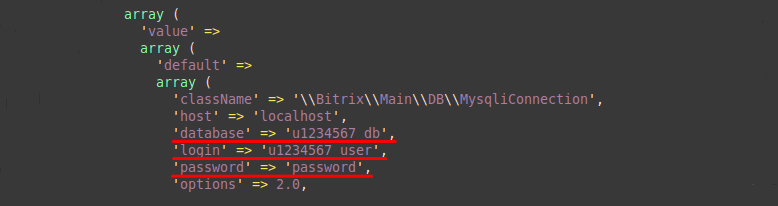
Чтобы выйти из режима редактирования, нажмите Esc. Затем введите команду :qw и нажмите Enter.
Если вы выполнили рекомендации из статьи, но на сайте сохраняется ошибка — обратитесь в техническую поддержку.
Помогла ли вам статья?
Спасибо за оценку. Рады помочь ��
Базы данных MySQL
MySQL — это свободная реляционная система управления базами данных. База данных (БД) — это место, в котором хранятся данные. Слово «реляционный» означает, что данные хранятся в наборах данных, в виде таблиц.
В разделе MySQL вы можете создавать и удалять БД, настраивать доступ к ним, следить за их статистикой по нагрузке и объёму данных.
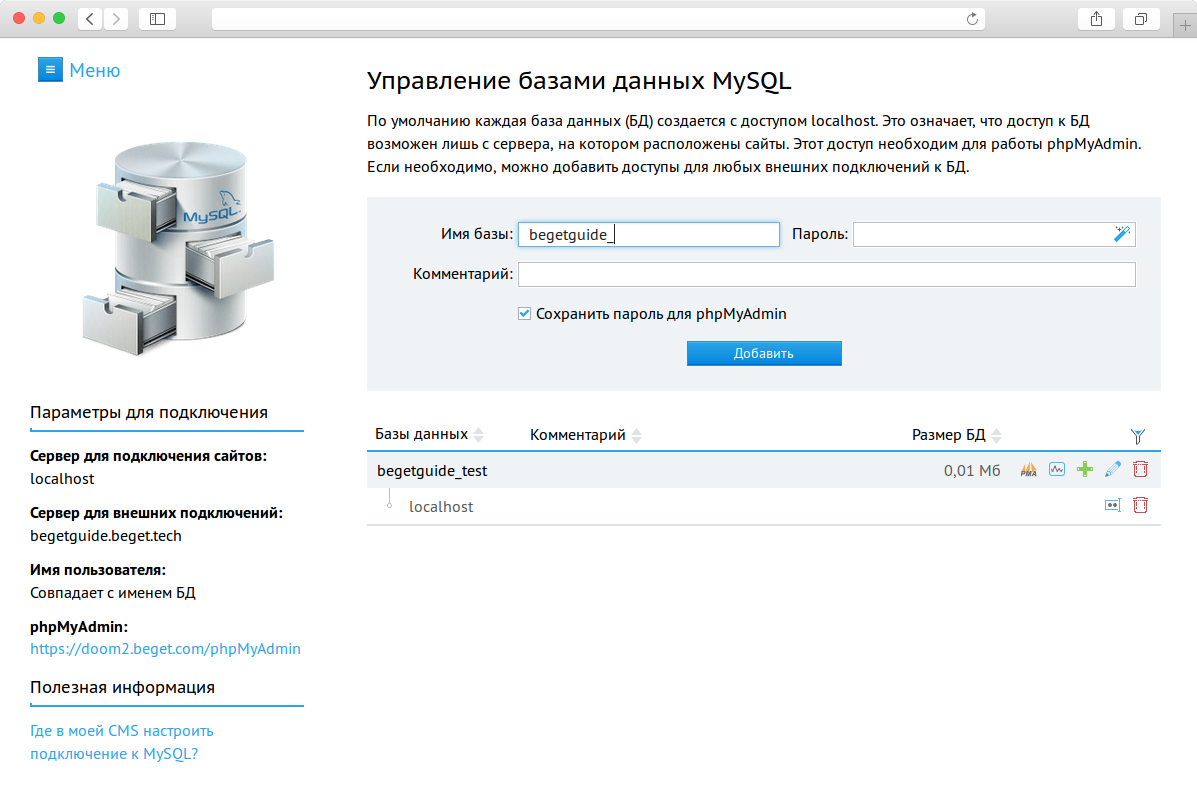
Управление базами данных осуществляется через таблицу. Для баз данных доступны следующие возможности:
 Перейти в phphMyAdmin;
 Посмотреть статистику по базе.
 Добавить доступ к БД;
 Изменить комментарий;
 Удалить базу данных;
В таблице под каждой БД указаны доступы для подключения:
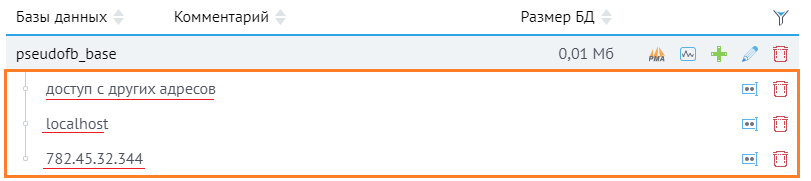
По умолчанию у всех БД настроен доступ localhost. Остальные доступы добавляются кнопкой . При добавлении доступа вам будет выведено окно:
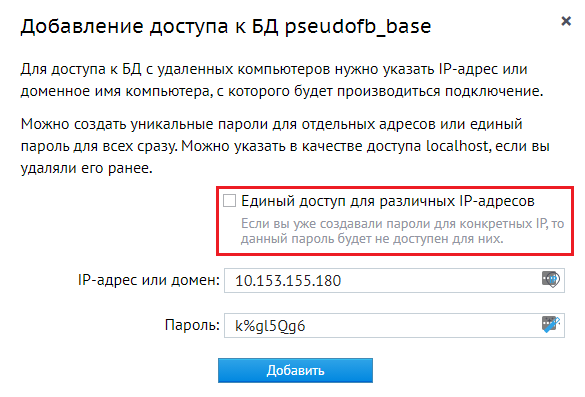
В открывшемся окне вы можете:
- Указать IP-адрес или доменное имя компьютера, с которого будет производиться подключение к БД;
- Создать уникальные пароли для отдельных адресов или единый пароль для всех сразу;
- Указать в качестве доступа localhost, если вы удаляли его ранее.
Если необходимо создать доступ к базе данных со всех адресов, то при создании доступа установите флажок в поле «Единый доступ для различных IP-адресов».
Обратите внимание!
Для внешних подключений необходимо использовать имя хоста, которое указано в разделе «Параметры подключения».
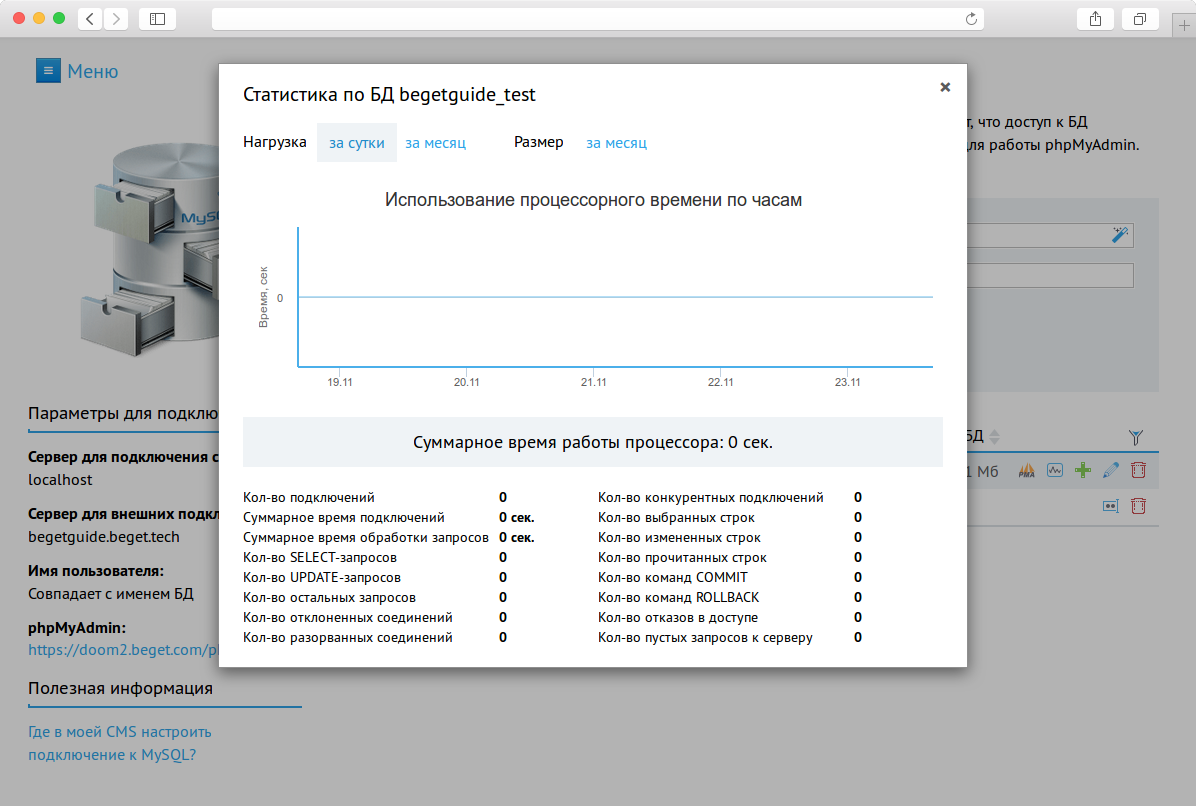
Возле расположена кнопка — посмотреть статистику по базе. При её нажатии можно посмотреть информацию о нагрузке на базу данных, а также динамику изменения размера.
Создание базы данных
База данных MySQL создается в несколько кликов:

- Придумайте имя БД и впишите его в поле Имя базы. По умолчанию в поле уже вписан ваш логин в системе, вам остаётся лишь дописать латиницей после «_» придуманное название;
- Придумайте надежный пароль для входа в БД или воспользуйтесь генератором случайных паролей ;
- Нажмите кнопку Добавить.
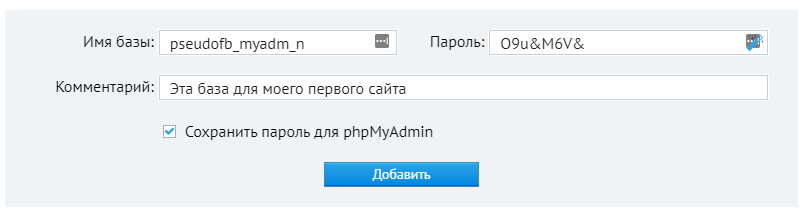
Обратите внимание на чекбокс Сохранить пароль для phpMyAdmin. Если галочка установлена, то при подключении phpMyAdmin к БД пароль будет введён автоматически, а если при создании БД чекбокс был не активен, то при подключении phpMyAdmin к БД пароль нужно будет вводить вручную.
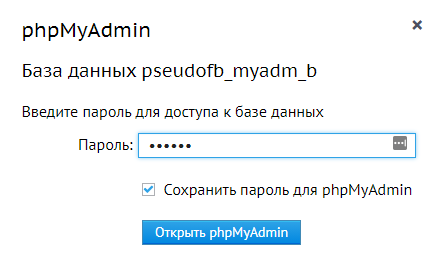

Если при создании БД вы не поставили галочку Сохранить пароль для phpMyAdmin и забыли его, то в дальнейшем вы можете изменить пароль в таблице управления БД.
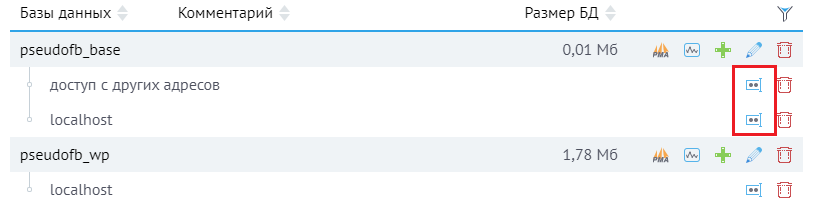
Ненужные соединения можно удалить кнопкой .
Подключение к базе данных
Для внешнего подключения к БД введите следующую команду:
mysql -h сервер для внешних подключений -u имя пользователя -pПример: mysql -h pseudofb.beget.tech -u pseudofb_myadm_b -p
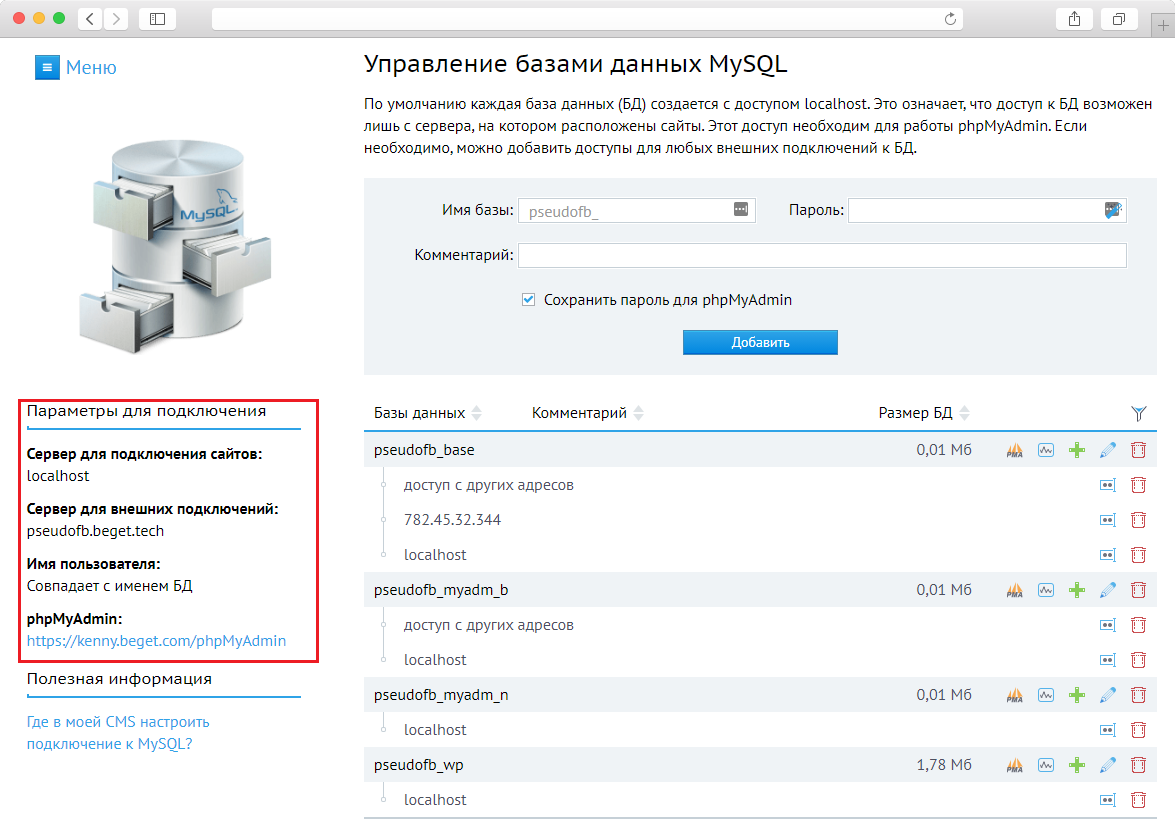
Сервер для внешних подключений и имя пользователя указаны в левой части раздела MySQL.
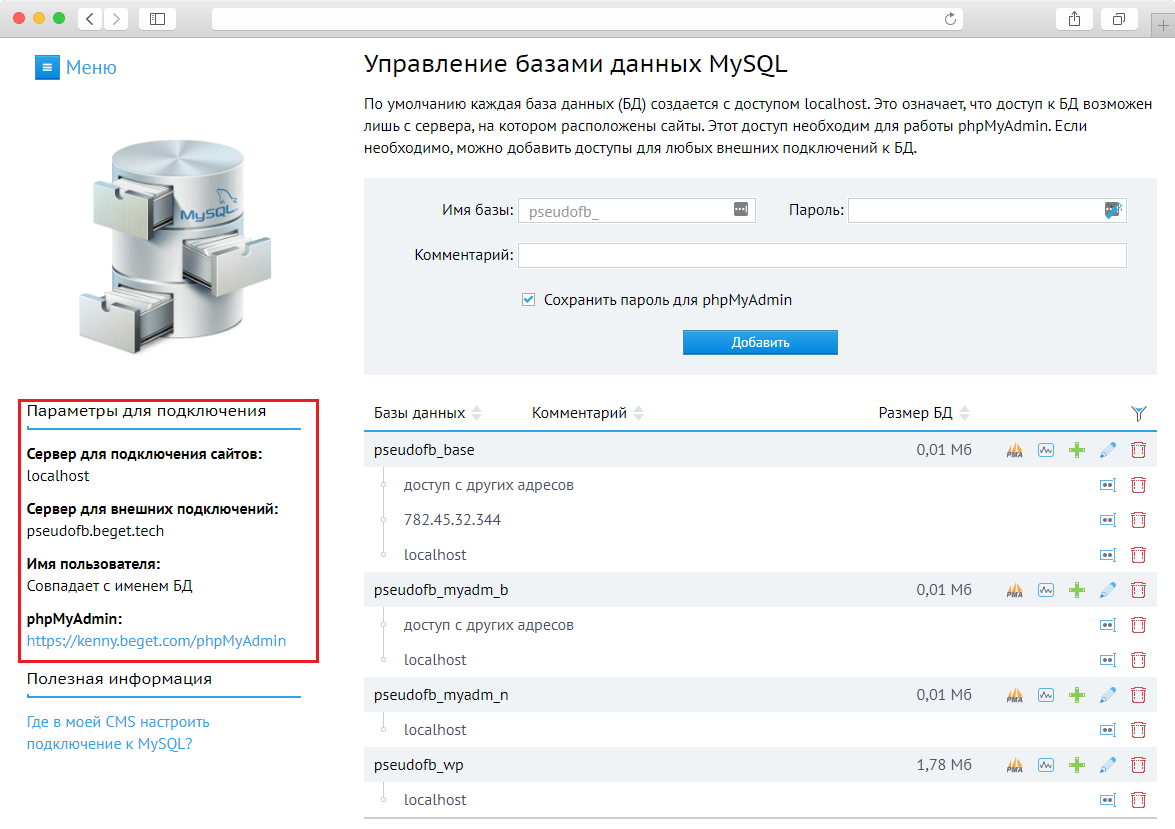
После подключения к серверу MySQL вы можете работать с БД.
Для внутреннего подключения к БД вам необходимо подключиться по SSH к серверу:
ssh ваш логин@сервер для внешних подключенийПример: ssh pseudofb@pseudofb.beget.tech
После установки SSH соединения можно подключиться к MySQL:
mysql -h localhost -u имя пользователя -pДля подключения CMS к БД в большинстве случаев необходимо указать следующие параметры в настройках CMS (конфигурационных файлах):
host = «localhost» dbname= «логин в системе_указанное имя базы» dbuser= «логин в системе_указанное имя базы» dbpasswd = «пароль указанный при создании»Где посмотреть конфигурационные файлы CMS?
В блоке Полезная информация (левая сторона раздела MySQL) можно посмотреть расположение конфигурационных файлов популярных CMS, в которых редактируются данные настройки.
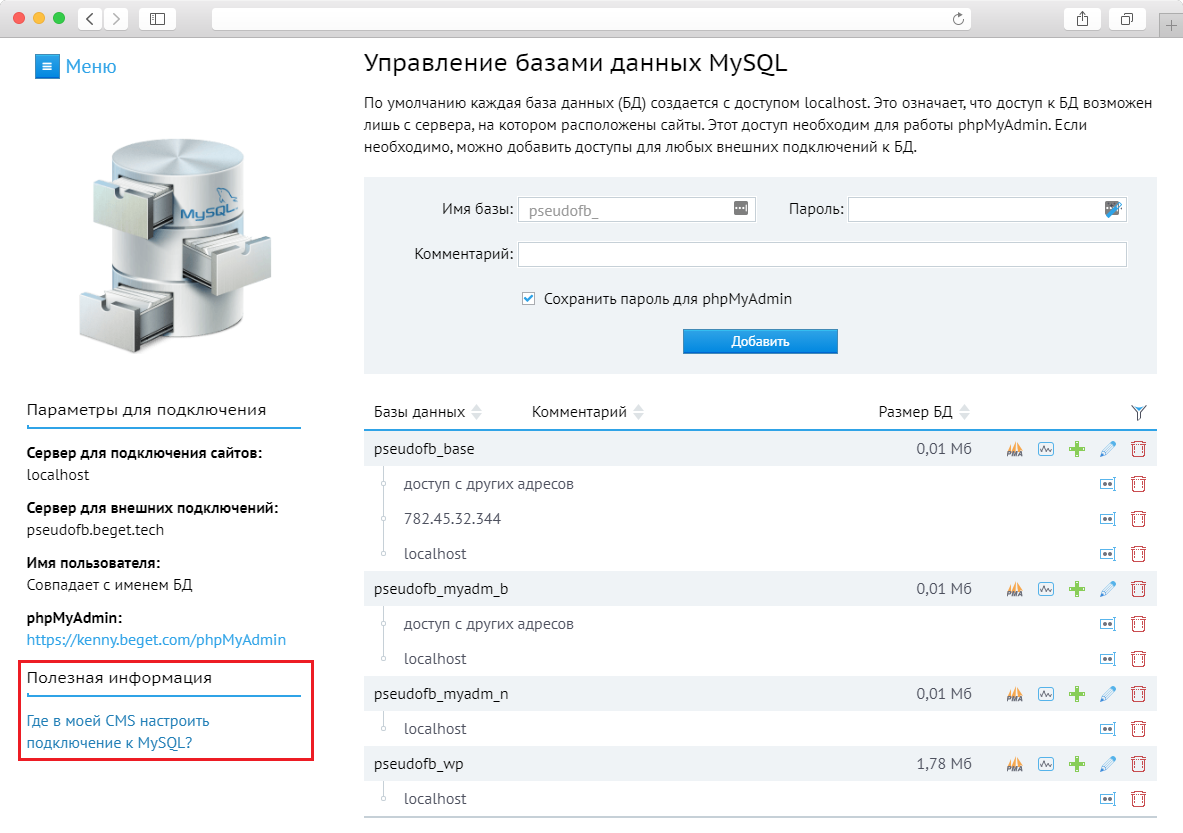
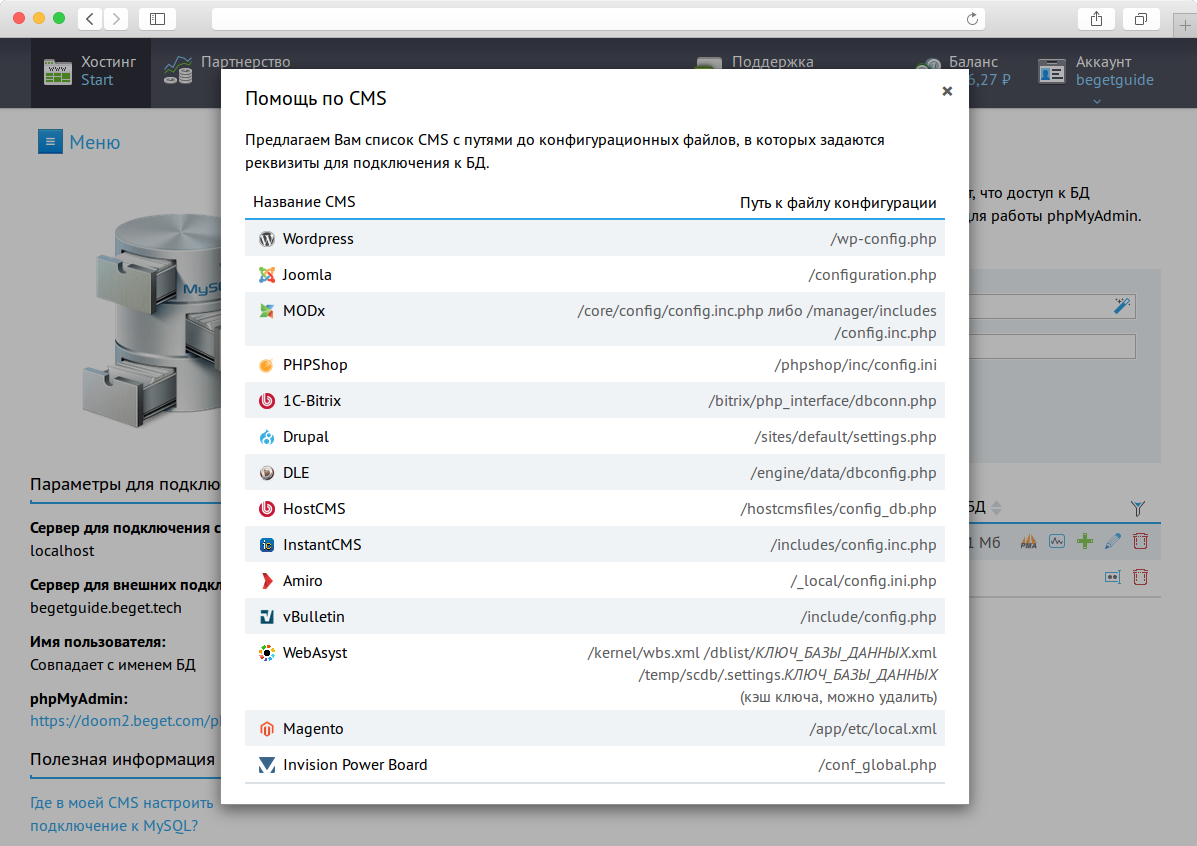
Если CMS будет подключаться с другого хоста, тогда в параметре host нужно указать имя вашего сервера, например:
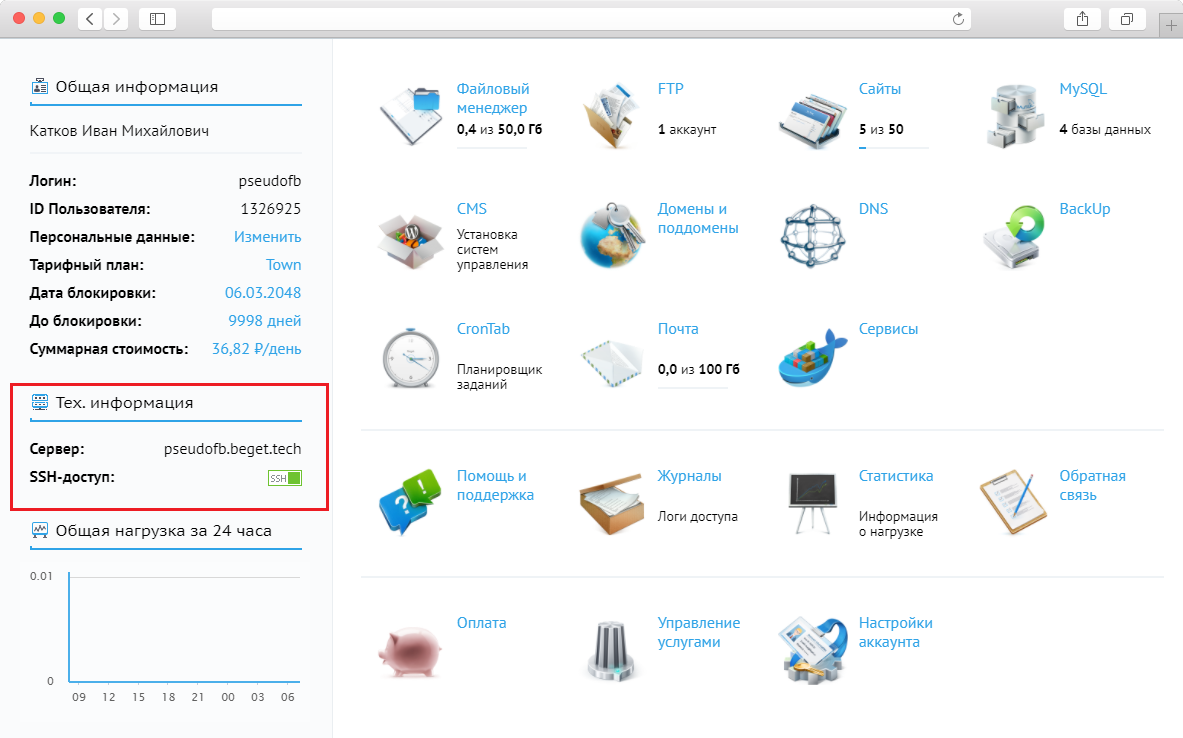
host = begetguide.beget.techПосмотреть имя вашего сервера можно на главной странице Панели управления в блоке Техническая информация, а также в разделе MySQL в блоке Параметры для подключения.
В разделе MySQL мы собрали удобные инструменты для работы с БД и полезную информацию, которая поможет вам при подключении CMS к MySQL.
Здесь вы найдете инструменты для решения наиболее частых задач при работе с БД: создание, удаление баз данных и подключений к ним, мониторинг нагрузки и размера баз данных, настройка автоматизированного входа в БД для phpMyAdmin.
Также в разделе есть параметры для подключения к БД и полезная информация о настройки подключения CMS к MySQL.