
Adobe Lightroom для iPhone si iPad — Редактировать фотографии proпрофессионал с мобильным телефоном
саман лидер лидирует, когда дело доходит до разработки Фото программное обеспечение для редактирования si вспышка pe Windows PC и Mac OS X.
В последние годы, программное обеспечение, редактирования фотографий приложения для мобильные телефоны, И Android и iOS (iPhone si iPad) сильно развились. Некоторый фотоэффекты и корректировки облегчается с Приложение на мобильном телефоне чем усовершенствованное программное обеспечение редактирования фотографий на компьютере или Mac. Мы откровенно лучше, чем ходить на компьютере в течение нескольких минут Adobe Photoshop делать урожай картина или применить виньетка эффект, у нас есть десятки приложений для iOS si Android сделать это в считанные секунды без передовых знаний Photoshop.
Moldiv, Shift, Retrica, вольер, Snapseed, просачиваться это лишь некоторые приложения для iOS которые позволяют нам Редактирование фотографий с эффектами, его применять текстуры, градиенты, щеткаВЭ или сделать Фото коллажи в секундах.
Это правда, что мы никогда не можем сравнить Возможности редактирования фотографий из мобильного приложения с тех Adobe Photoshop или Adobe Lightroom от PC или MacНо для тех, кто только собирается дать вам несколько простых эффектов, незначительные исправления и небольшие корректировки фото, Adobe выпустила два преданных и мобильных приложений.
Adobe Lightroom для iOS — Быстро редактировать фотографии proпрофессионал из iPhone или iPad
Adobe Lightroom для iOS это упрощенная версия настольной версии, но в ней есть много основных опций. С Adobe Lightroom у нас есть возможность захват, редактировать si организует фотографии в proвысокопрофессиональный непосредственно из iPhone или iPad.


Люди, которые составляют Creative Cloud в любом месте может получить доступ и редактировать снимки, хранящиеся в облаке. Оригиналы всегда безопасны и всегда может Назад от картины, опубликованной в оригинале.
Лайтрум для iOS содержит ряд эффекты, настройки и proкесарево сечение По умолчанию (пресеты), приложение и доступно только с сенсорного дисплея, но дает пользователю возможность редактировать одну фотографию в свободном режиме, точно так, как хотелось бы.
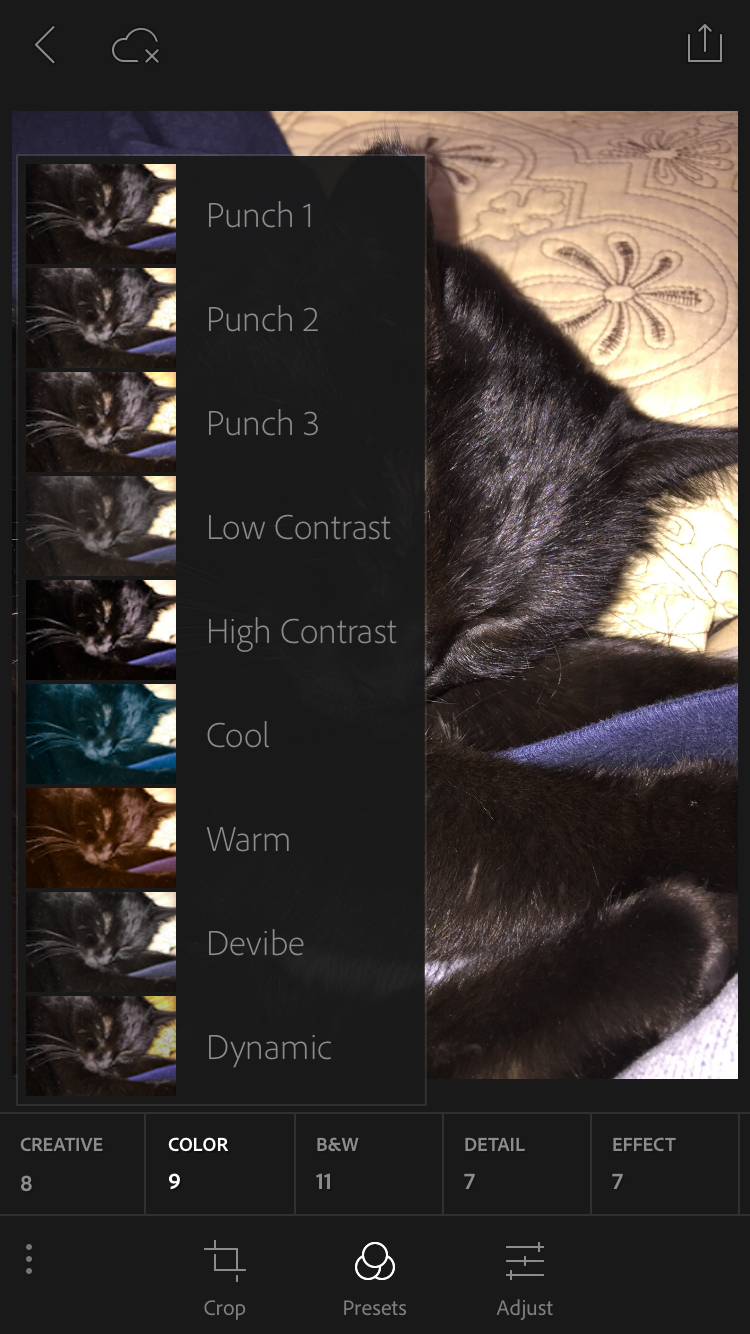
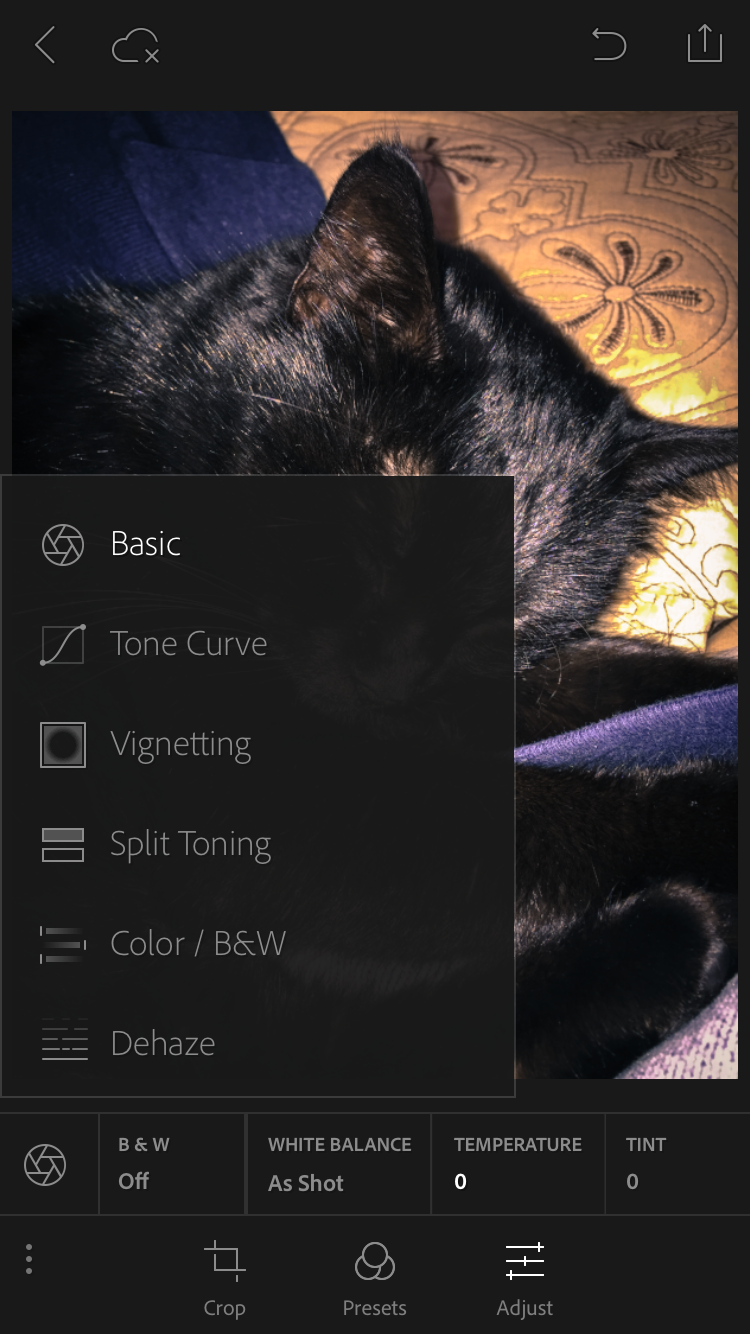
Рекомендуется, чтобы в дополнение к Adobe Lightroom у вас также был установлен Adobe Photoshop для iOS. Таким образом, у вас есть под рукой идеальные инструменты для создания образа в стиле proвысокопрофессионально. Для расширенного ретуширования вы можете установить Adobe Photoshop Fix в дополнение к Adobe Lightroom и Adobe Photoshop. Это поможет вам выполнить расширенное редактирование фотографий.
Ретуширование и восстановление фотографий с помощью инструментов, которые дают вам точную смотреть, чувствовать и структура вы хотите:
— Пластика — толкайте, вытягивайте, вращайте, увеличивайте или изменяйте форму любой области для создания тонких или резких эффектов.
— Лечить и исправлять — исправлять недостатки, используя контент из окружающих областей, а затем смешивать результат.
— Гладкая — просто нарисуйте, чтобы сгладить или повысить резкость кожи, пейзажей или другого содержимого.
— Осветлить и darkru — Добавить или удалить свет из определенных частей фотографии.
Редактировать и корректировать фотографии, используя различные необходимые инструменты:
— Цвет — обесцвечивание, чтобы удалить все цвета или создать сочетание цвета и черно-белого.
— Рисование — получайте точные эффекты с помощью пипетки, которая позволяет вам пробовать цвета, регулируемой кисти и ластика.
— Настроить — добавлять виньетки и управлять экспозицией, контрастностью и насыщенностью.
— Расфокусировка — размытие части фотографии, чтобы привлечь внимание к ключевому объекту.
Отправка изображений в Photoshop CC Непосредственно на рабочем столе, так что Вы можете уточнить их и возьмут время дальше. Fix преобразует все изменения для слоев и упаковывает свой имидж PSD файл.
Приложения на 100% бесплатны, и вы можете редактировать изображения, снятые или сохраненные на iPhone, iPad или iCloud Фото без ограничений. Доступ к Adobe Creative Cloud предоставляется только тем, кто оформил платную подписку на эту услугу, предлагаемую Adobe.
Загрузите и установите Adobe Photoshop и Adobe Lightroom, перейдите к Apple App Store на мобильном устройстве или iTunes на Windows ПК или Mac OS X.
Улучшите свои особенные моменты благодаря этим простым советам по редактированию фотографий
Узнайте, как съемка в RAW и редактирование фотографий в программах Canon Digital Photo Professional или Adobe® Lightroom® помогут раскрыть потенциал ваших фотографий и показать важные события в лучшем свете.
Будучи фотолюбителем, вы, вероятно, привыкли использовать настройки и параметры вашей камеры для проверки четкости фокусировки, экспозиции и композиции фотографий, а также регулярно просматриваете получившиеся снимки на ЖК-дисплее камеры, а затем повторно создаете их с немного другими настройками, чтобы получить желаемый результат. При таком тщательном подходе к процессу съемки даже неотредактированные фотографии прямо с камеры могут послужить отличной иллюстрацией вашего мастерства, но бывают особые случаи, на которые определенно стоит обратить внимание. Свадьбы, юбилеи, дни рождения, выпускные, первые шаги вашего ребенка… моменты, которые случаются только раз в жизни, достойны того, чтобы их вспоминали в лучшем свете, и поэтому важно научиться редактировать свои фотографии. Это означает, что вы сможете исправить множество ошибок, улучшить композицию, яркость и другие технические аспекты, придать определенный стиль всем фотографиям с одного мероприятия — и это еще не все.
Чтобы свободно редактировать свои фотографии, необходимо снимать в формате RAW, то есть настроить камеру на сохранение изображений в формате RAW вместо JPEG. Файл RAW — это цифровой негатив, содержащий необработанные данные с датчика изображения вашей камеры, из которого вы можете создавать различные версии изображения. Файлы JPEG обрабатываются камерой. Ими можно легко поделиться прямо с устройства, но они оставляют очень мало возможностей для редактирования или исправления. Оптимальный вариант — настроить камеру на сохранение как файлов RAW, так и JPEG. Таким образом вы получите и изображение, которым легко поделиться, и файл RAW для последующих экспериментов с обработкой. Однако имейте в виду, что камере понадобится больше свободного места на карте памяти для сохранения обеих версий каждого снимка.
Чтобы создать фотографию из файла RAW, необходимо его обработать. Можно делать это прямо в камере и даже корректировать по ходу работы некоторые параметры, например яркость, аберрации объектива, предустановленные режимы, такие как Vivid (Яркий) или Soft (Мягкий), и многое другое. Однако удобнее будет выполнять обработку на большом экране вашего компьютера с помощью специальной программы для редактирования файлов RAW, например бесплатного программного обеспечения Canon Digital Photo Professional (DPP) или программы Adobe® Lightroom®. Это очень легко, и вы сможете применять разнообразные стили изображения, настраивать баланс белого, шумоподавление и иные параметры. Любые изменения, которые вы вносите в файл RAW (с помощью камеры или компьютера), обратимы, то есть исходный файл не будет затронут, а правку можно отменить, изменить или удалить в любое время, даже если вы закроете файл и вернетесь к нему позже.
Улучшение экспозиции
Файлы RAW имеют более широкий динамический диапазон, чем JPEG, и позволяют сохранить детали в темных и светлых участках изображения, которые могут казаться упущенными при просмотре на камере. При этом осветление теней может привести к появлению шумов, поэтому может потребоваться использование функции шумоподавления.
Если в программе DPP включены предупреждения о засветке и тенях, то светлые области, которые могут оказаться отсеченными, будут красного цвета. Слишком темные области с возможной потерей деталей будут подсвечены синим.
Экспозиция — это один из параметров, который можно точно настроить при обработке файла RAW. Хотя изменить диафрагму, выдержку или ISO не удастся, можно настроить яркость изображения, а также выборочно улучшить темные и светлые участки. Это особенно полезно при редактировании традиционных свадебных фотографий, сделанных в солнечный день, когда бывает сложно запечатлеть детали как ярко-белого платья невесты, так и темного костюма жениха.
Файлы RAW имеют более широкий динамический диапазон, чем JPEG, поэтому часто удается восстановить упущенные на них детали с помощью настроек Highlight (Свет) и Shadow (Тень). Эти настройки доступны как отдельные ползунки в модуле «Разработка» в Lightroom® и в стилях изображения в DPP. Если вы используете DPP, то также можете настроить уровень автокоррекции яркости, который автоматически улучшит экспозицию и контрастность изображения.
Избегание утраты деталей
Проверяйте гистограмму при настройке экспозиции, цвета и контрастности в выбранном программном обеспечении для редактирования RAW. Если график сдвинут к правому краю и выглядит обрезанным, а не постепенно сужающимся, это означает, что части изображения будут абсолютно белыми. Главное — чтобы экспозиция объекта оставалась правильной.
Используйте тоновую кривую в удобном для вас программном обеспечении, чтобы добавить контраст и оживить изображение. Для начала подойдет небольшая S-образная кривая. В программе Lightroom® (см. рисунок) ее можно создать, перемещая ползунки Highlights (Свет) и Lights (Яркие) вправо, а ползунки Darks (Темные) и Shadows (Тени) влево. В программе DPP нажмите на кривую графика и перетащите ее так, чтобы тени стали глубже, а яркие тона светлее.
Темные области, в которых должны присутствовать немного отличающиеся по тону детали, превратившиеся в сплошное черное пятно, или яркие области, которые засвечены до чисто-белого цвета, называются отсеченными. Это можно увидеть на гистограмме изображения на вашей камере или в программе для редактирования RAW: вместо того, чтобы постепенно сужаться к обоим концам, кривая гистограммы будет выглядеть обрезанной. Поэтому необходимо следить за гистограммой во время настройки экспозиции. При перемещении ползунков график гистограммы будет сдвигаться вправо, если изображение становится светлее, или влево, если изображение становится темнее. Обычно следует избегать излишнего выхода гистограммы за край графика, поскольку иначе детали, находящиеся в отсеченных областях изображения, будут упущены. Конечно, некоторые фотографии выглядят интереснее, когда они светлее или темнее обычного, но чаще всего стоит сохранить множество деталей в таких областях кадра, как платье невесты.
Чтобы вам было проще оценивать настройки экспозиции, можно включить удобные предупреждения о засветке и тенях. Они укажут на любые области изображения, которые окажутся абсолютно черными (выделены синим) или белым (выделены красным). Эта функция находится в раскрывающемся меню предварительного просмотра в DPP, а в Lightroom® вы можете включить или выключить эти предупреждения, нажав на индикаторы над гистограммой.
После осветления теней и снижения яркости светлых участков изображению может не хватать контрастности. Воспользуйтесь тоновой кривой, чтобы это исправить. Чтобы усилить контрастность, попробуйте начать с создания небольшой S-образной кривой. Нажмите на середину линии, проходящей через центр графика, чтобы установить среднюю точку, затем нажмите на нижнюю часть графика и перетащите ее немного вниз, чтобы усилить тени, затем нажмите на верхнюю часть и потяните ее немного вверх, чтобы усилить оттенки белого.
5 Лучших приложений для обработки фотографий на смартфоне

Независимо от того, iPhone у вас или Android, есть множество вариантов редактирования фотографий на вашем смартфоне! Давайте разберем их здесь, чтобы вы могли понять, что лучше подходит для ваших нужд.
Во-первых, давайте начнем со встроенного приложения для редактирования, которое поставляется с большинством смартфонов. Не загружая стороннее приложение, вы можете кадрировать, настраивать цвета, добавлять фильтры и даже настраивать боке на фотографиях в портретном режиме. Если вам неудобно загружать сторонние приложения или вы хотите редактировать фото без лишних хлопот, попробуйте использовать приложение «Камера».
Если вам нужен самый простой маршрут, просто нажмите значок «Авто», который выглядит как волшебная палочка в нижней части экрана. Это позволит телефону автоматически настраивать все элементы управления в зависимости от того, что телефон считывает при освещении изображения. Обычно получается неплохо с первой попытки. Если вам нужны дополнительные параметры, вы можете переключаться под изображениями, чтобы настроить все, от экспозиции, цвета, резкости и многого другого. В вашем смартфоне даже есть встроенные фильтры, например, черно-белые.
Если у вас нет достаточного количества вариаций и изменений в приложениях, поставляемых со смартфонами, вы можете загрузить сторонние приложения, чтобы вывести фотографию на новый уровень. Многие из приложений предлагают те же настройки, что и приложение для редактирования на смартфоне, но с большим контролем и вариациями. Существуют тысячи вариантов, но рассмотрим лучшие приложения для редактирования фотографий на смартфоне.
Lightroom Mobile
Многие серьезные фотографы узнают название Лайтрум по использованию настольной версии для редактирования своих фотографий. Но теперь Lightroom предлагает мобильное приложение и работает почти так же, как настольная версия. Это помогает синхронизировать фотографии на телефоне с любой коллекцией на компьютере, а также загружать для просмотра в автономном режиме.
Когда вы вносите корректировки в Lightroom CC, он автоматически настраивается в вашем мобильном приложении Lightroom, что может быть отличным вариантом для демонстрации вашего портфолио.
Кроме того, Lightroom Mobile не требует много места на смартфоне. Это связано с тем, что он использует интеллектуальный предварительный просмотр, который составляет лишь часть размера обычных изображений JPEG.
Как и в настольной версии, он позволяет вам назначать изображениям флажки или рейтинги. Это невероятно полезно при сортировке снимков, чтобы выбрать лучшие фотографии для редактирования и публикации позже. Вы также можете выполнять легкие изменения в приложении, такие как кадрирование, предварительные настройки и добавление виньеток.
А так же там можно создавать онлайн-галереи, которыми можно поделиться с помощью быстрой ссылки, созданной самим мобильным приложением lightroom. Это отличное приложение для загрузки, если вы уже используете Lightroom CC и хотите брать изображения с собой в дорогу.
Но моя любимая часть приложения – это возможность использовать Пресеты, которые можно найти даже бесплатно на просторах интернета. Они значительно экономят ваше время. Каждый пресет- это полноценная обработка фотографии,для того чтобы применить её вам достаточно просто скачать пресет для мобильного лайтрума и выбрать фотографию для которой хотите применить его.
Вы можете всего за пару кликов получить вот такую полноценную обработку вашей фотографии :
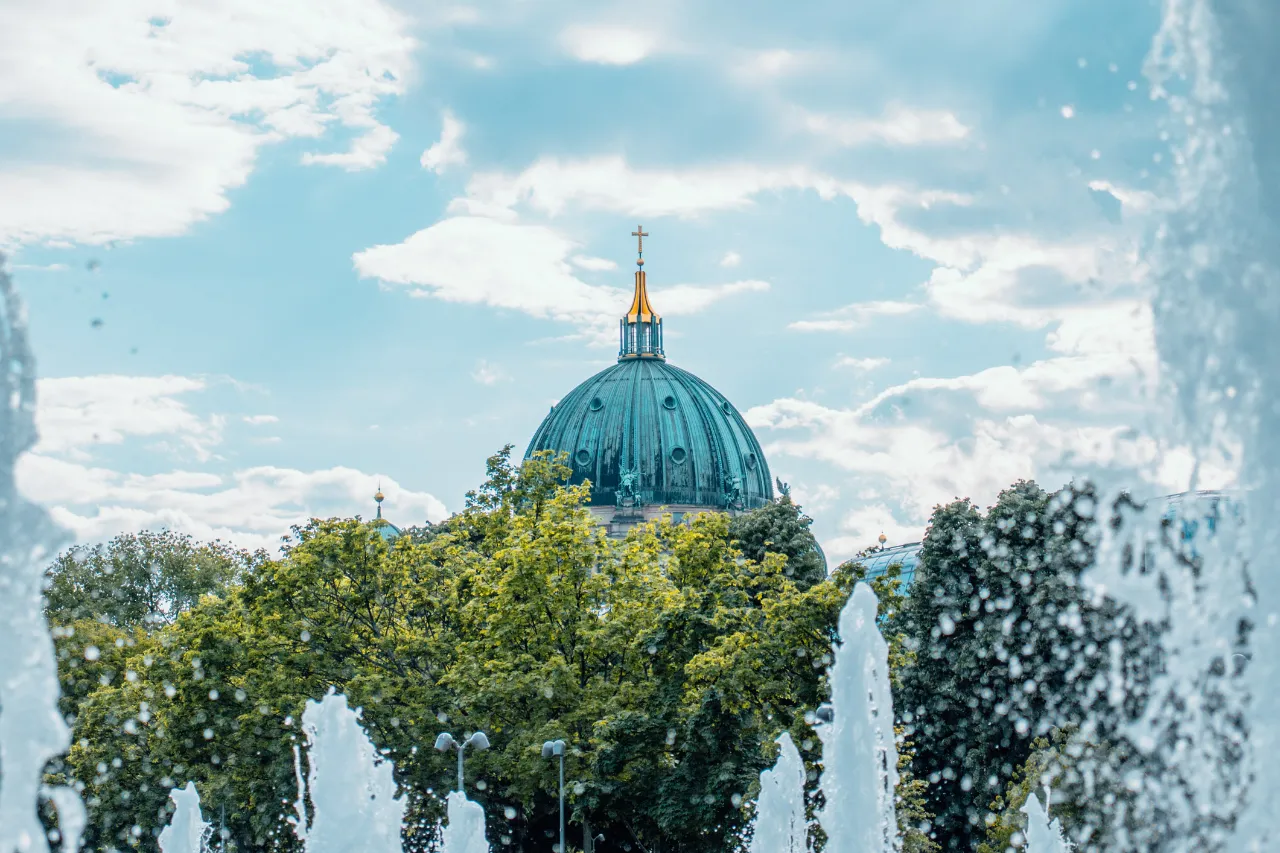
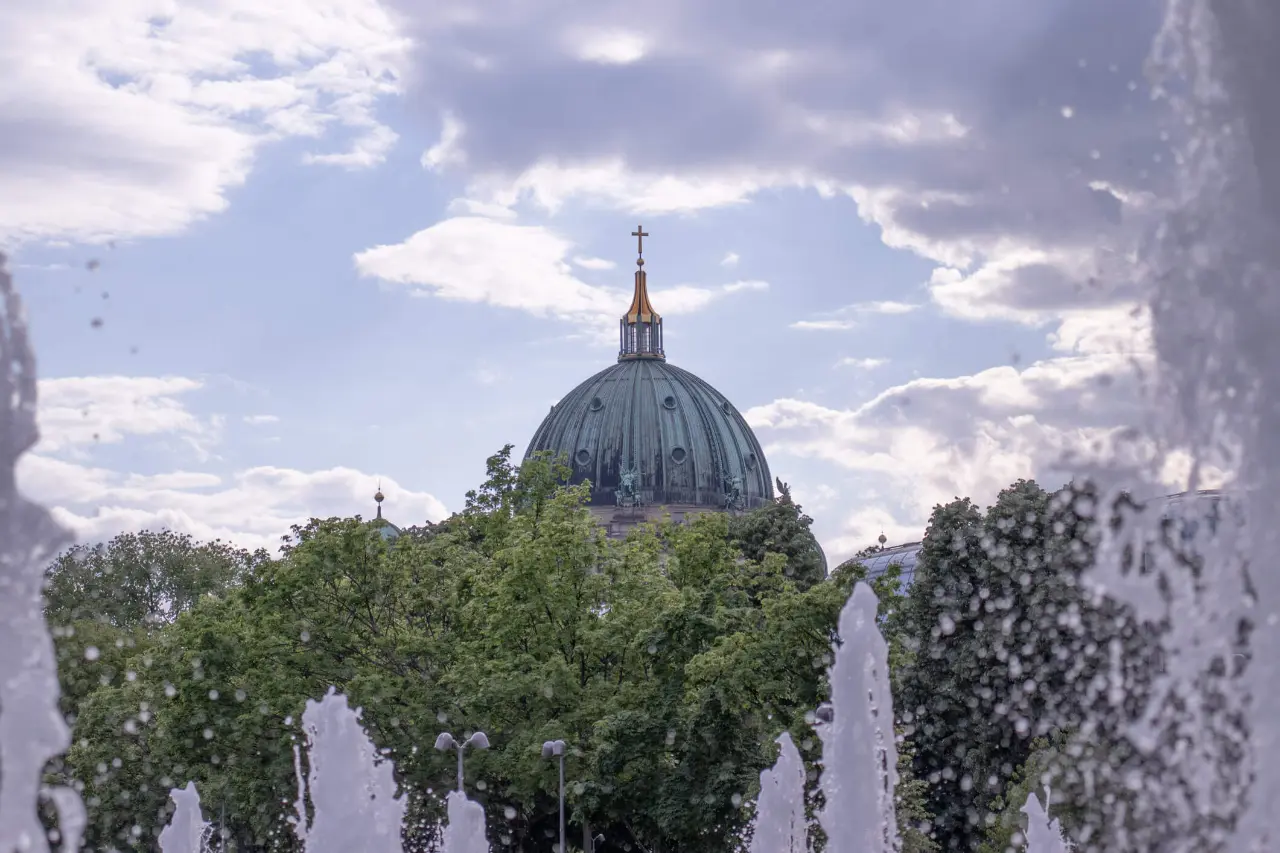
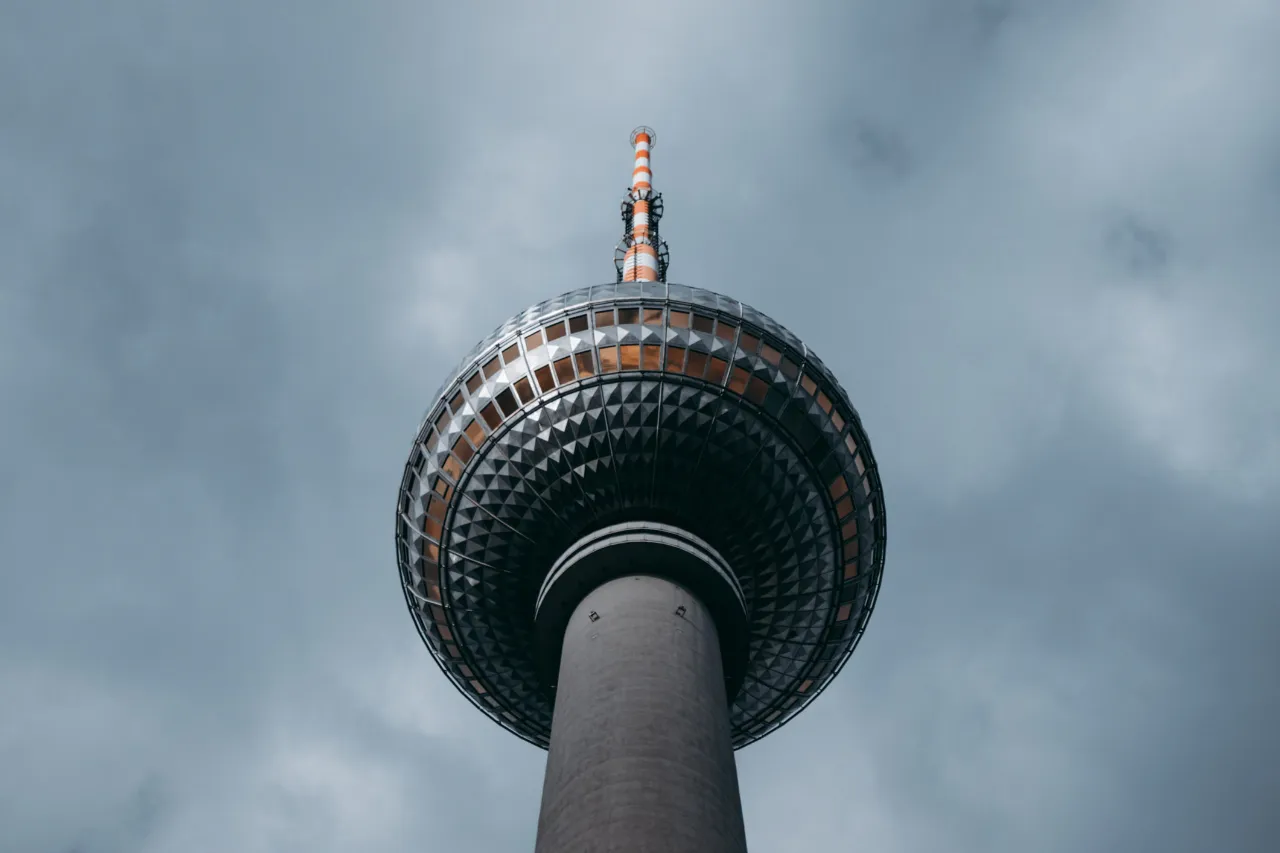
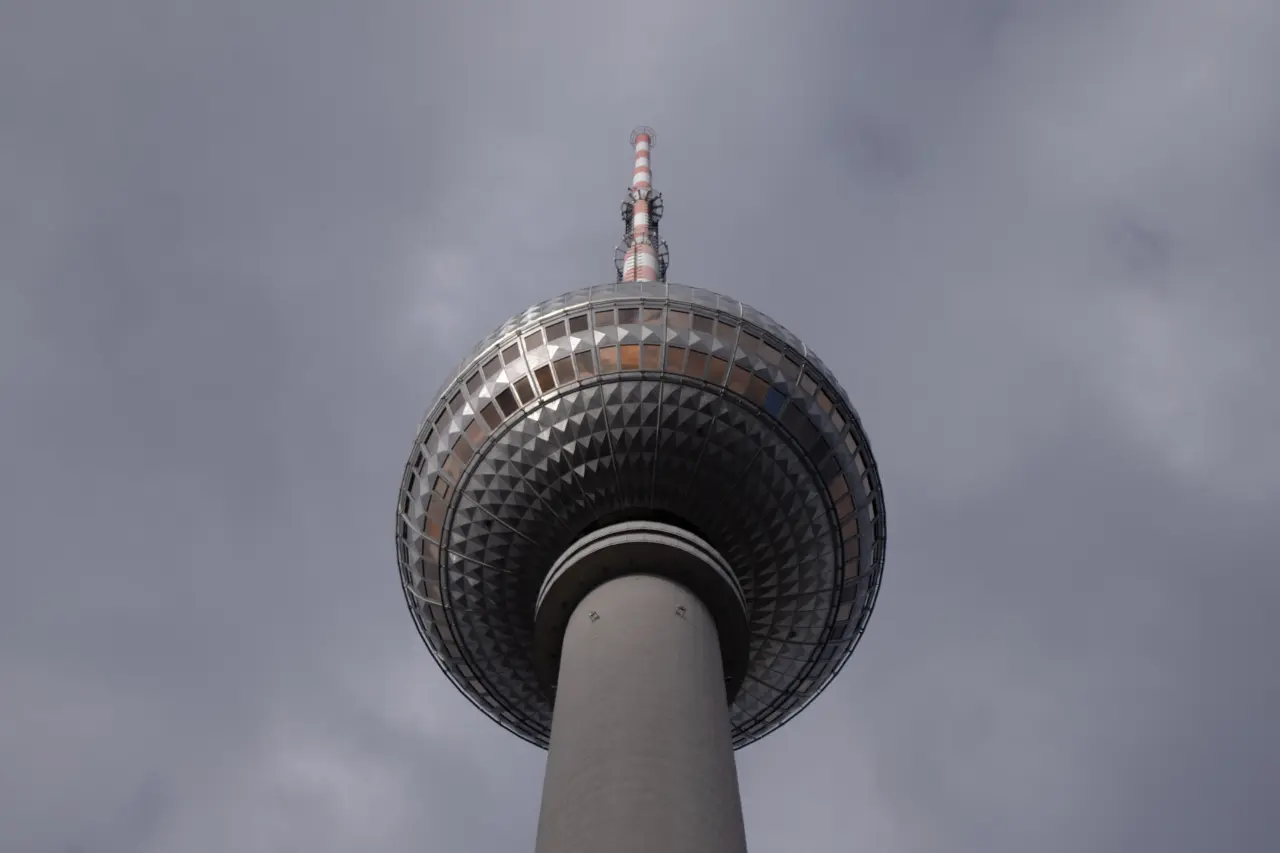
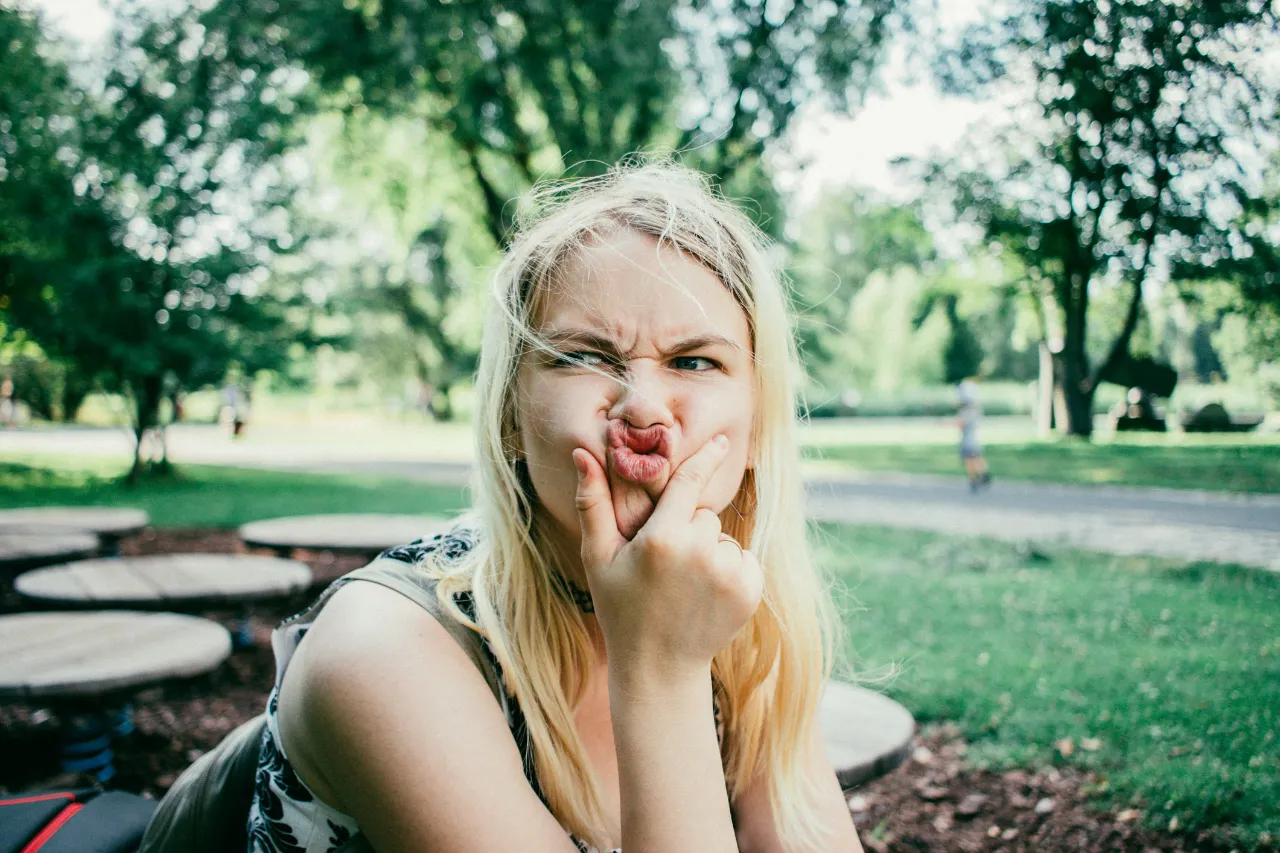
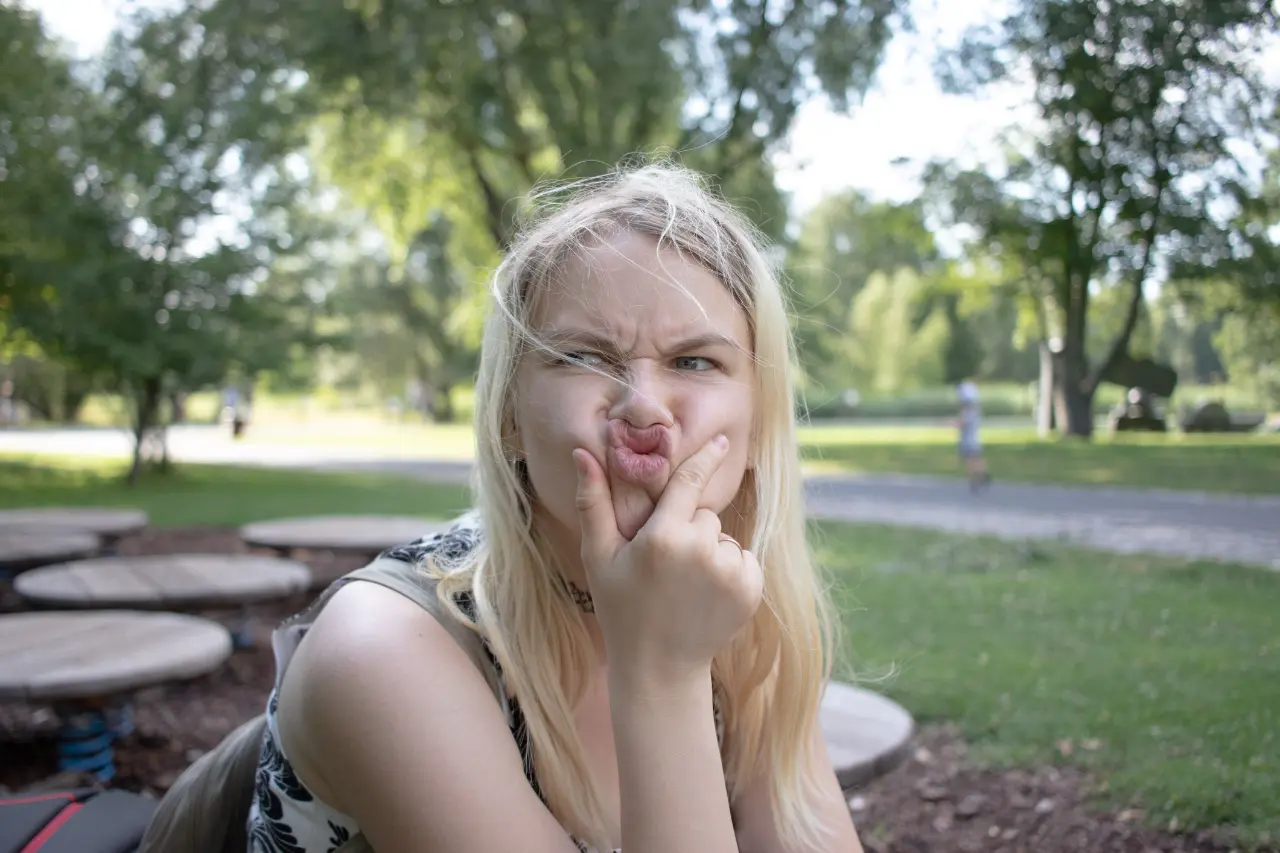
Множество пресетов вы можете найти и скачать бесплатно на этом сайте.
Пресеты лайтрум для телефона
VSCO
Это приложение работает на телефонах iPhone и Android и предлагает больше фильтров и инструментов для редактирования, чем встроенное в ваш смартфон приложение для обработки фотографий. Это очень похоже на Instagram, но здесь все более искусно, когда дело касается «лайков». Вы можете бесплатно загрузить стандартное приложение, которое включает в себя базовые пресеты, стандартные инструменты редактирования и возможность вдохновляться другими, просматривая сообщения сообщества.
Тем не менее, вы должны заплатить, чтобы получить доступ ко многим другим инструментам, включая более 200 различных фильтров, и, в отличие от Instagram, здесь нет комментариев к фотографиям, что предпочитают некоторые люди. Таким образом приложение менее конкурентоспособно и больше связано с обменом искусства. Платная подписка на доступ ко всем инструментам составляет всего 19,99 долл в год. У вас также есть возможность снимать в приложении и настраивать все, от экспозиции до ISO и баланса белого. Однако, имейте в виду, что это приложение в основном связано с фильтрами.
Snapseed

Это приложение – мой лучший выбор среди сторонних инструментов обработки фото для смартфонов. Оно имеет простой в использовании интерфейс и предлагает широкий спектр возможностей редактирования для полупрофессиональных фотографов. Когда вы загружаете фотографию, вы можете переключаться на инструменты и выбирать все: от удаления пятен на лице человека до смягчения его кожи, использования фильтров, экспозиции, цветовой маскировки, кистей и даже наложения слоев правок, как в Lightroom. или Фотошопе.
Что еще более важно, это не повреждает фотографию так сильно, как другие приложения для редактирования. Имейте в виду, что каждый раз, когда вы редактируете или изменяете фото, оно снижает разрешение или повреждает изображение для печати. Итак, если вы планируете печатать изображения со своего смартфона, помните об этом при редактировании.
Мне очень нравится использовать Snapseed для обработки фотографий людей. Оно предлагает инструмент Face Pose Tool, который может даже немного отрегулировать угол лица человека и использует технологию распознавания лиц, чтобы находить людей на фотографиях.
Facetune
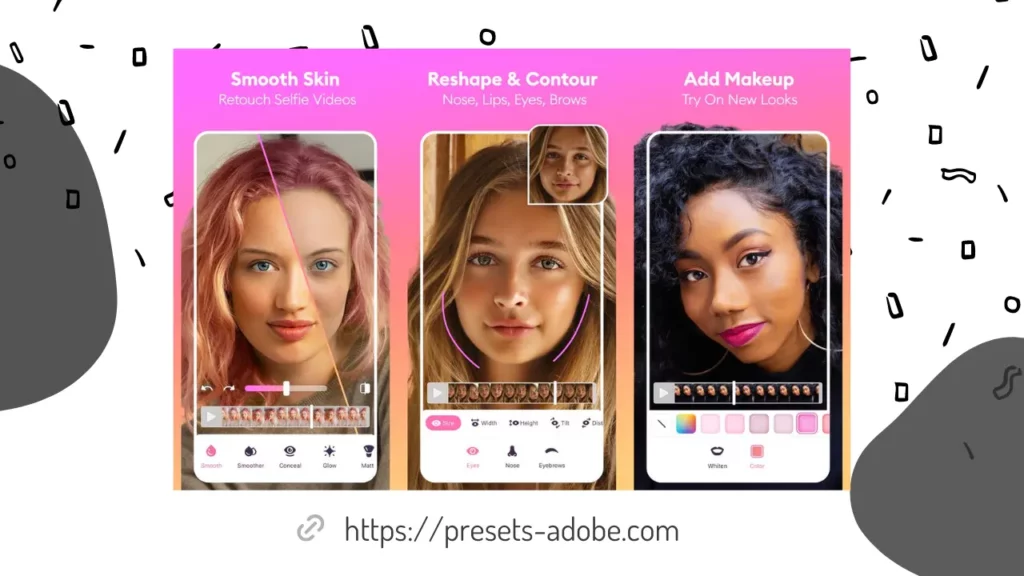
Возможно, вы слышали об этом приложении раньше, но если нет, знайте, что это одно из ведущих приложений для редактирования портретов и селфи. С Facetune вы можете улучшить фотографии, удалив пятна, сделать фигуру стройнее, отбелить зубы и так далее.
Приложение также содержит ряд фильтров, с помощью которых можно добавить оттенок цвета портретам и даже изменить способ освещения лица на фотографии! Кроме того, если вам не понравился фон, вы можете изменить его! Приложение предлагает широкий выбор фонов.
Определенно лучшее приложение на рынке для ретуши лиц. Не забудьте проявить фантазию, применив к фотографиям функции рисования, в том числе мазки, похожие на кисть, и эффекты радуги.
Photoleap – бывший Photofox
Это еще одно приложение, которое поможет придать вашим изображениям более графический вид. Приложение позволяет легко накладывать рисунки и текстуры на фотографии. Вы можете проявить супер креативность с их специальными эффектами, шрифтами и тональными настройками. Вы даже можете настроить таргетинг на часть изображения, чтобы вносить коррективы только в это конкретное пространство, включая объекты, изменяющие цвет. Вы даже можете добавлять объекты графического дизайна непосредственно в свои изображения.
Заключение
Каждое из этих приложений работает по-разному в зависимости от ваших потребностей. Итак, подумайте, что вам больше всего нравится редактировать? Пейзажи, портреты или вы предпочитаете общее использование. Большинство из представленных вариантов недорогие, поэтому вы можете загрузить несколько приложений, прежде чем решить, какое из них оставить на долгие годы.
Как красиво отредактировать фото в lightroom

Редактирование фотографий-это важный шаг к созданию визуального контента. Независимо от того, какова ваша цель, потрясающая картинка привлечет внимание других и заставит ваши изображения выглядеть профессионально, стильно и со вкусом.
Но многим обработка и редактирование фотографий может показаться трудной и запутанной, так как существует много вариантов и способов сделать это. Хорошая новость заключается в том, что вам не нужно быть профессиональным фотографом или мильоны рублей, чтобы получить тот потрясающий вид, который мы все ищем.
ИЩИТЕ ЧИСТЫЕ ЛИНИИ И ХОРОШИЙ СВЕТ
Главное в обработке фотографии — это иметь хороший исходник. Поэтому выбирайте качественные фотографии с чистыми линиями, яркими или приглушенными тонами, которые чувствуют себя сбалансированными, и, конечно же, хорошим освещением.
Наличие этих элементов на ваших фотографиях даст вам возможность применить большее количество фильтров и пресетов.
Когда дело доходит до освещения, все изображения должны быть освещены, чтобы применить различные тона, фильтры и правки. Темные фотографии, как правило, выглядят размытыми и не всегда подходят, поэтому, чтобы получить идеальную фотографию, вам нужно четкое и чистое освещение. Ищите естественный свет фотографируйте вдали от солнца, или используйте внутреннее освещение, которое является белым и которое освещает каждое место вашего снимка.
СЛЕДУЙТЕ ЦВЕТОВОМУ ПРАВИЛУ 60-30-10
Это правило используют дизайнеры всех мастей, от тех, кто работает над оформлением внутренних пространств, до графических и декорационных дизайнеров. Чтобы применить его, вы должны иметь цветовую палитру, в которой 60% элементов на фотографии являются доминирующим цветом, 30% представляют собой вторичный тон или даже текстуру, а оставшиеся 10% — акцент.
Эта техника лучше всего работает при создании комнаты, имея в виду свой наряд и аксессуары, или при правильном выборе, когда и что фотографировать. Обрезка фотографий, чтобы исключить нежелательные элементы, также является способом получить хороший баланс.
Например, 60% может быть комната, которая в основном нейтральна, 30% может быть наряд, который имеет схожие текстуры и тона, и последние 10% могут быть аксессуарами одежды, которые дают дополнительный цвет. Лучшая часть этой техники заключается в том, что помимо процентов, которые вы пытаетесь получить, вы можете свободно играть с элементами и цветами.
ИСПОЛЬЗУЙТЕ ПРЕСЕТЫ ДЛЯ ДЕЙСТВИТЕЛЬНО ВАУ ФОТОГРАФИЙ
Пресеты это единственный способ получить впечатляющие фотографии. Они творят чудеса, когда дело доходит до правильного получения тонов, разглаживая кожи и заставляют текстуры чувствовать себя живыми.
Давайте начнем с того, что рассмотрим минимальные пресеты, которые фокусируются на белых и нейтральных акцентах для современной и полированной отделки, которая привлечет внимание ваших зрителей. Что делают минимальные пресеты, так это подчеркивают более светлые тона и могут помочь вам приблизиться к правилу 60-30-10, заставляя определенные элементы всплывать, сохраняя при этом остальную часть фотографии сбалансированной.
Чтобы получить такой эффект попробуйте стильный, воздушный пресет Bright and Airy, который преобразит ваши фото. Еще одним отличным пресетом в этой категории является Портретные пресеты для лайтрум — Ideal portrait mobile lightroom presets, которые смешивают и оптимизируют свет, тон и цвет для различных сцен и условий.
ПРЕДУСТАНОВКА, РЕДАКТИРОВАНИЕ, ПОВТОРЕНИЕ!
Попробуйте новые lightroom пресеты и инструменты, чтобы получить красивые и высококачественные фотографии всех видов. Например, Black star collection — коллекция черных пресетов для лайтрум идеальна подходит для фотографий в стиле деловых фотосессий и брутальных образов. Хорошо ложится на фитнесс фотографии. А так же выгодно подчеркнет красоту кожи с татуировками.
Редактируйте фотографий, чтобы выглядеть потрясающе, — это сочетание правильных элементов для фотографии, освещения и, конечно же, пресетов. Сосредоточьте свое творчество на том, чтобы получить их правильно, и вы будете владеть своим путем к мастерскому совершенству.