
Редактирование фотографий Lightroom Classic в Photoshop или Photoshop Elements
Lightroom Classic позволяет открывать и редактировать фотографии в Adobe Photoshop, Adobe Photoshop Elements или другом приложении для редактирования фотографий. Lightroom Classic использует Photoshop или Photoshop Elements в качестве внешнего редактора, если на компьютере установлено одно из этих приложений. Также можно указать внешний редактор в настройках Lightroom Classic.
Опробуйте в Adobe Lightroom Classic
Получите встроенную справку, советы и ресурсы для обучения на панели «Для вас».
Открывая фотографию из Lightroom Classic прямо в Photoshop, вы можете выбрать способ редактирования. Можно редактировать фотографию в текущем формате или открыть ее как Смарт-объект . Можно также объединить серию снимков в панораму, объединить в панораму HDR или открыть две или более фотографий в виде одного многослойного изображения в Photoshop. При сохранении изменений в фотографии в Photoshop Lightroom Classic автоматически импортирует новую фотографию в каталог.
Посмотрите это видео, чтобы узнать, как редактировать изображения Lightroom Classic в Photoshop.
Чтобы редактировать фотографии с помощью внешнего редактора, выполните следующие действия.
Установите или проверьте внешний редактор.
Примечание.
Для редактирования фотографии с помощью Photoshop или Photoshop Elements из Lightroom Classic на компьютере должно быть установлено одно из этих приложений.
- В Lightroom Classic выберите Редактировать > Установки (Windows) или Lightroom Classic > Установки (macOS).
- Выберите вкладку Внешнее редактирование .
Если на компьютере установлена программа Photoshop или Photoshop Elements, она отображается в качестве назначенного внешнего редактора. - Также можно изменить приложения, выбрав Приложение > Выбрать в разделе Дополнительный внешний редактор .
- Дополнительные сведения о параметрах этого диалогового окна см. в разделе Настройки внешнего редактирования.

Выберите фотографию для редактирования.
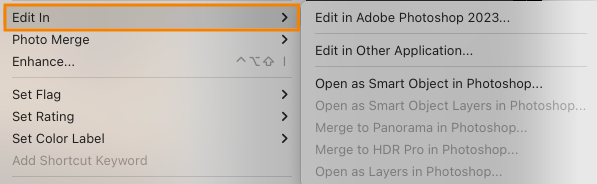
- Фотография > Редактировать в > Редактировать в Adobe Photoshop [номер версии]
- Фотография > Редактировать в > Редактировать в Adobe Photoshop Elements [номер версии]
Также можно нажать фотографию правой кнопкой мыши и выбрать Редактировать в .
Примечание.
При открытии файла необработанного снимка с камеры Photoshop открывает фотографию напрямую.
При открытии файла TIFF, JPEG или PSD выберите открытие копии фотографии с примененными коррекциями Lightroom Classic или откройте копию исходной фотографии.

Отредактируйте фотографию в Photoshop или Photoshop Elements.
Lightroom Classic открывает фотографию в Photoshop или Photoshop Elements. Выполните редактирование в этом приложении и затем выберите Файл > Сохранить .
Вернитесь в Lightroom Classic.
Можно также переключиться на Lightroom Classic. В представлении «Сетка» модуля «Библиотека» рядом с оригиналом отображается новая версия фотографии. Новая фотография содержит изменения, внесенные в Photoshop или Photoshop Elements. Исходная фотография останется без изменений.
Примечание.
При сохранении из Photoshop или Photoshop Elements обязательно включите параметр «Максимальная совместимость», чтобы Lightroom Classic мог читать изображения. Photoshop автоматически сохраняет файлы PSD из Lightroom Classic с максимальной совместимостью.
Редактирование фотографий
Узнайте, как использовать элементы управления редактированием и стили в Lightroom (ПК) для редактирования фотографий.
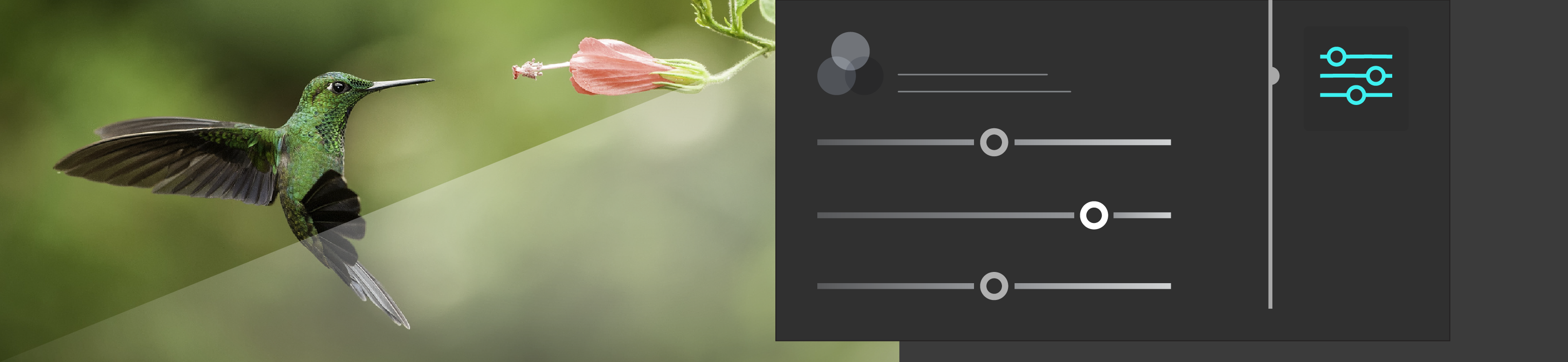
Lightroom предлагает различные функции и инструменты для улучшения фотографий. Опробуйте инструменты редактирования Lightroom для более точной коррекции фотографий и достижения впечатляющих результатов. Можно также поделиться отредактированными фотографиями с коллегами-фотографами и сообществом Lightroom.
Примечание.
Чтобы узнать больше о редактировании видео в Lightroom, см. Редактирование видео.
Чтобы начать редактирование фотографии с помощью элементов управления редактированием , выполните следующие действия.
Нажмите значок ( ) слева для открытия панели Мои фотографии . На панели Мои фотографии выберите альбом, содержащий фотографию, которую требуется отредактировать.
Если вы находитесь в представлении Сетка ( ) или Квадратная сетка (
 ), выберите фотографию, которую требуется отредактировать. Теперь нажмите значок (
 ) на панели инструментов в нижней части экрана, чтобы перейти в представление Детали . Если вы уже находитесь в представлении Детали (), выберите фотографию, которую требуется отредактировать, в кинопленке в нижней части экрана.
Примечание.
Элементы управления редактированием доступны только в представлении Детали .

Чтобы открыть панель Редактирование в представлении Детали , нажмите значок () в верхнем правом углу.
Индикаторы обрезки темных и светлых участков
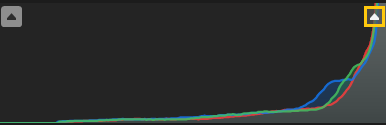
В верхних углах гистограммы можно просматривать индикаторы обрезки светлых и темных участков; это позволяет определить слишком светлые или слишком темные участки во время редактирования.
Для просмотра индикаторов обрезки светлых и темных участков на фотографии выполните следующие действия.
В представлении Детали () выберите фотографию, которую требуется отредактировать. Нажмите значок () в правом верхнем углу, чтобы открыть панель Редактирование .
На панели Редактирование нажмите значок меню с тремя точками и выберите Показать гистограмму .
На гистограмме
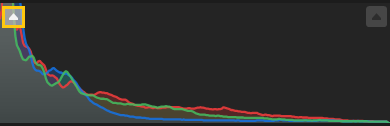
- Если левый верхний индикатор обрезки светится (треугольник на индикаторе обрезки светится белым цветом), это означает, что тени на фотографии обрезаны. Нажмите светящийся индикатор для просмотра теней на фотографии. Тени отображаются в виде синей маски наложения.
- Если правый верхний индикатор обрезки светится (треугольник на индикаторе обрезки светится белым цветом), это означает, что светлые участки на фотографии обрезаны. Нажмите светящийся индикатор для просмотра светлых участков на фотографии. Светлые участки отображаются в виде красной маски наложения.
Нажмите светящийся левый или правый верхний индикатор, чтобы скрыть обрезку на фотографии.
Примечание.
- Кроме того, можно нажать клавишу «J», чтобы показать или скрыть обрезку светлых и темных участков на фотографии.
- Нажмите правой кнопкой мыши (ОС Windows)/нажмите левой кнопкой мыши при нажатой клавише «Cmd» (macOS) на гистограмме и снимите флажок Показать обрезку на гистограмме , чтобы скрыть индикаторы обрезки гистограммы.
В этой статье приведены дополнительные сведения о следующих компонентах:
Применение стилей в Lightroom
Нажмите значок «Стили» на панели справа.
- Рекомендуемые . Благодаря технологиям Adobe Sensei эти стили автоматически предоставляются с учетом анализа фотографии. Даже для одного и того же изображения результаты со временем могут измениться. Доступные варианты карусели, такие Слабый, Сильный, Черно-белый и другие, облегчают фильтрацию стилей.
- Премиум Эти стили обновляются при каждом выпуске и включают в себя такие категории, как Путешествия, Кинематографические , Адаптивные стили (Портреты , Предмет и Небо) , Сезонные , стили, связанные с предметами, и др.
- Ваши . Это все созданные или сохраненные вами стили и все стили по умолчанию, включенные в Lightroom.
Примечание.
- В данную панель включены частично совместимые стили.
- В разделе Рекомендуемые стили наведите указатель на миниатюру стиля и нажмите Еще похожее , чтобы просмотреть другие похожие стили. Можно также нажать значок с тремя точками на эскизе, чтобы узнать автора стиля, подписаться на него, сохранить стиль или создать отредактированную версию .
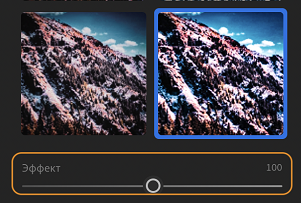
Если навести указатель на миниатюру на панели Стили , доступен предварительный просмотр эффекта выбранного стиля. Для применения стиля к фотографии просто нажмите на стиль.
Для коррекции интенсивности стиля используйте ползунок Значение . Вы можете начать с 0 и довести интенсивность до 200.
Создание пользовательского стиля в Lightroom
Вы можете создать и сохранить пользовательские стили обработки на основе текущих настроек редактирования (на панели редактирования), примененных к выбранной фотографии.

На панели Стили нажмите значок с тремя точками () и во всплывающем меню выберите Создать стиль .
В появившемся диалоговом окне Новый стиль укажите имя стиля. Нажмите кнопку Сохранить . Сохраненный стиль будет добавлен в список пользовательских стилей на панели Стили .
Обновление пользовательского стиля в Lightroom
На панели Стили разверните группу Пользовательские стили .
Выберите пользовательский стиль, чтобы применить его к фотографии, затем измените необходимые настройки редактирования (на панели редактирования ).
Теперь нажмите правой кнопкой мыши пользовательский стиль и во всплывающем меню выберите пункт Обновить текущими настройками .
Удаление пользовательского стиля в Lightroom
В представлении Детали нажмите значок Стили на боковой панели.
На панели Стили нажмите правой кнопкой мыши пользовательский стиль и выберите во всплывающем меню пункт Удалить .
В диалоговом окне Удалить стиль нажмите Удалить , чтобы подтвердить действие. В противном случае нажмите Отмена .
Управление стилями в Lightroom
Lightroom позволяет отображать или скрывать различные группы стилей, которые отображаются на панели Стили .
Примечание.
Настройки отображения или скрытия групп стилей применяются к отдельному устройству или компьютеру. Например, можно скрыть некоторые группы стилей в Lightroom для ПК, но они будут отображаться в Lightroom на мобильных устройствах (и наоборот).
В представлении Детали нажмите значок Стили на боковой панели.
На панели Стили нажмите значок с тремя точками () и во всплывающем меню выберите Управление стилями .
В разделе Управление выберите группы стилей, которые требуется отобразить на панели Стили . Отмените выбор для групп стилей, которые необходимо скрыть на панели Стили .
Нажмите Назад , чтобы вернуться на панель Стили .
Профиль
Примечание.
Стили и профили (включая сторонние, пользовательские стили и профили) автоматически синхронизируются в Lightroom для ПК и мобильных устройств. Однако персональные стили и профили не синхронизируются с версией Lightroom Classic для ПК.
Профили помогают управлять тем, как цвета и тона визуализируются на фотографиях. Профили на панели Профиль служат отправной точкой или базой для дальнейшего редактирования изображений.
При применении профиля к фотографии значения других инструментов редактирования не изменяются и не перезаписываются. Следовательно, можно сначала отредактировать фотографию, а затем применить профиль уже поверх внесенных изменений.
Поиск и применение профилей
Для поиска и применения профилей выполните следующие действия.
Если вы находитесь в представлении Сетка () или Квадратная сетка (), выберите фотографию, которую требуется отредактировать. Теперь нажмите значок () на панели инструментов в нижней части экрана, чтобы перейти в представление Детали . Если вы уже находитесь в представлении Детали (), выберите фотографию, которую требуется отредактировать, в кинопленке в нижней части экрана.
Нажмите значок () в правом верхнем углу, чтобы открыть панель редактирования .
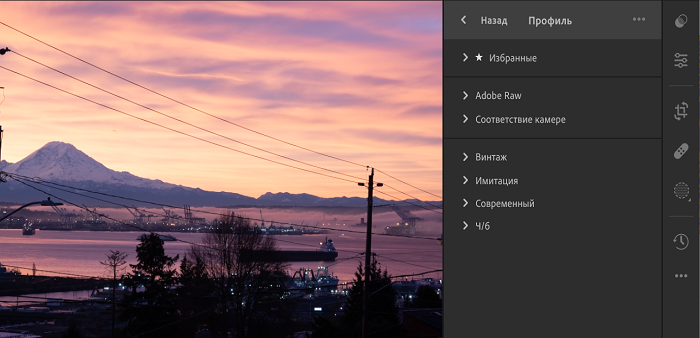
На панели Профиль в верхней части экрана используйте всплывающее меню «Профиль» для быстрого доступа к профилям Adobe Raw. Для просмотра других доступных профилей нажмите Обзор .
Примечание.
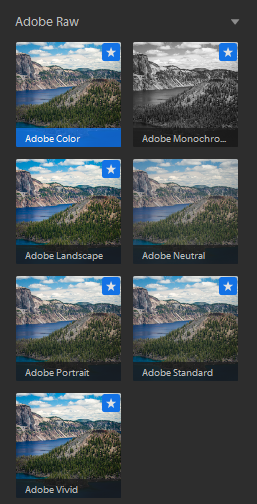
При импорте фотографий профили Adobe Цвет и Adobe Монохромный применяются по умолчанию к цветным и черно-белым фотографиям соответственно.
Раскройте любую группу профилей (пояснение приведено ниже) для просмотра профилей, доступных в этой группе.
Примечание.
При просмотре профилей на панели Профиль нажмите меню с тремя точками для доступа к параметрам просмотра и фильтрации. Можно выбрать просмотр профилей в виде списка , миниатюр сетки или крупных миниатюр. Можно также отфильтровать профили по типу: Цвет или Ч/Б .
Отображает профили, отмеченные как избранные. См. раздел Добавление профилей в избранное.
Креативные профили для фотографий Raw и не Raw Креативные профили можно использовать с файлами любых типов, включая фотографии Raw, JPEG и TIFF. Эти профили предназначены для придания фотографиям особого стиля или эффекта. Имитация . Используйте эти профили для создания резких, контрастных контуров на снимке с явно выраженным изменением цвета. Ч/б . Эти профили позволяют добиться оптимального изменения тонов на черно-белых фотоработах. Современный . С помощью этих профилей можно создать уникальные эффекты, которые подойдут фотографиям, выполненным в современном стиле. Винтаж . Эти профили имитируют эффекты винтажных фотографий.
Профили для фотографий Raw При редактировании фотографии Raw доступны следующие группы профилей. Adobe Raw . Профили Adobe Raw значительно улучшают цветопередачу и являются хорошей основой для дальнейшего редактирования изображений Raw. Профиль Adobe Color обеспечивает оптимальный баланс цвета и тона для любого изображения. Он применяется по умолчанию к фотографиям Raw, импортируемым в Lightroom. Соответствие камере . Отображает профили в зависимости от производителя/модели камеры, на которую была сделана фотография Raw. Используйте профили «Соответствие камере», если вы хотите, чтобы цветопередача на фотографиях Raw соответствовала тому, что вы видите на экране камеры. Традиционный . Старые профили из более ранних версий приложения Lightroom.
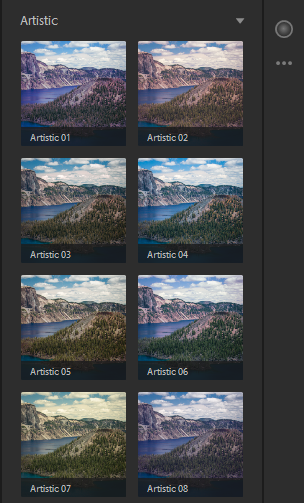
Примечание. При применении любого профиля из групп Имитация , Ч/б , Современное или Винтаж в Lightroom отображается дополнительный ползунок Значение , с помощью которого можно отрегулировать интенсивность профиля.
Наведите курсор на любой профиль для предварительного просмотра эффекта, который будет применен к фотографии. Нажмите профиль, чтобы применить его к фотографии.
Добавление профиля в избранное
Чтобы добавить профиль в группу избранных профилей, выполните следующие действия.
- При обзоре профилей в представлении «Сетка» или «Крупные» наведите курсор на миниатюру профиля и нажмите значок звезды, появившийся в правом верхнем углу миниатюры.
- При обзоре профилей в представлении «Список» наведите курсор на профиль и нажмите значок звезды, появившийся рядом с названием профиля.
Импорт профилей.
Профили камер сторонних производителей можно импортировать в формате XMP . Выполните следующие действия.
На панели Профиль нажмите Обзор .
Нажмите значок с тремя точками в правом верхнем углу панели Профиль . Затем во всплывающем меню выберите пункт Импорт профилей .
В появившемся диалоговом окне Импорт профилей перейдите к нужному каталогу и выберите один или несколько профилей XMP .
Нажмите Импорт .
Управление профилями
В Lightroom можно отобразить или скрыть различные группы профилей, отображаемые в обозревателе профилей : Adobe Raw, Соответствие камере, Традиционный, Имитация, Ч/б, Современное , Винтаж или любые другие импортированные профили.
Чтобы показать/скрыть группы профилей в Lightroom, выполните следующие действия.
Примечание.
Параметры отображения/скрытия групп профилей применяются к отдельному устройству или компьютеру. Например, можно скрыть некоторые группы профилей в Lightroom для ПК, но они будут отображаться в Lightroom на мобильных устройствах (и наоборот).
Нажмите значок () в правом верхнем углу, чтобы открыть панель редактирования .
На панели Профиль в верхней части экрана нажмите Обзор .
Нажмите значок с тремя точками в правом верхнем углу панели Профиль . Затем во всплывающем меню выберите пункт Управление профилями .
В разделе Управление выберите группы профилей, которые требуется отобразить в обозревателе профилей. Отмените выбор групп профилей, которые необходимо скрыть в обозревателе профилей.
Нажмите Назад , чтобы вернуться в обозреватель профилей .
В обозревателе профилей теперь отображаются только группы профилей, которые были выбраны с помощью параметра Управление профилями .
Свет
С помощью ползунков на панели Свет можно настроить общий тоновый диапазон фотографии. Узнайте больше о локальных коррекциях с помощью инструмента «Свет».
Примечание.
На панели Свет нажмите кнопку Авто , чтобы Lightroom автоматически применил оптимальные значения для следующих ползунков: экспозиция, контрастность, светлые области, тени, белые, черные, насыщенность и красочность .
Точная настройка тоновой шкалы с помощью кривой
Инструмент Кривая на панели Свет предоставляет широкие возможности управления диапазоном тонов и контрастностью фотографии.
На горизонтальной оси откладываются исходные значения тона (входные значения), при этом значения, соответствующие темному тону, находятся слева, а по мере продвижения вправо отображаются значения, соответствующие более светлым тонам. На вертикальной оси представлены измененные значения тона (выходные значения), при этом значения, соответствующие темному тону, находятся внизу, а по мере продвижения вверх отображаются значения, соответствующие более светлым тонам.
При перемещении точки на кривой вверх значение приобретает более светлый тон; при перемещении вниз — более темный тон. Прямая линия, имеющая наклон 45 градусов, показывает, что тоновая шкала не отражает каких-либо изменений; первоначально заданные входные значения полностью совпадают с выходными значениями.

Чтобы настроить кривую , нажмите Кривая и перетащите ее вверх или вниз. При перетаскивании в правом нижнем углу тоновой кривой отображается область, затронутая данной кривой, и новое значение тона.
Можно настроить параметр Точечная кривая для красного, зеленого и синего канала или для всех трех каналов одновременно. Выполните следующие действия, чтобы выбрать канал и настроить точечную кривую .
Пакетная обработка в Lightroom
Lightroom располагает множеством способов пакетной обработки снимков. Рассмотрим их подробно, что бы в каждом конкретном случае можно было выбрать наиболее удобный.
После импорта фотографий они отображаются в виде миниатюр (режим Grid) в модуле Library. Уже здесь можно массово обрабатывать снимки. Для этого выберите нужные фотографии, и с помощью панели Quick Develop (она разворачивается) внесите нужные поправки. Изменения затронут все выделенные фотографии. (Это, может быть удобно, когда например, несколько снимков сделаны с ошибочной экспо-коррекцией, и нужно оценить годятся они для чего-нибудь или придется их удалить, не переходя при этом в модуль Develop).
Это работает в режиме миниатюр, но если вы просматриваете фотографию на весь экран (режим Loupe View), то даже выделив нужные снимки на «ленте кадров» вы измените лишь один снимок, который просматриваете. Что бы применить настройки ко всем выделенным снимкам, нажмите кнопку Sync Settings на правой панели модуля Library. Появится окно, в котором вам нужно будет отметить галочками те параметры, которые вы хотите синхронизировать. После чего по нажатию кнопки Synchronize в этом окне, вы скопируете нужные настройки на все выбранные кадры.
Тут нужно сделать небольшое пояснение. В Lightroom можно выбрать (выделить) несколько снимков, но среди выбранных будет один который выбран более чем другие! (Напоминает поговорку: «Все люди равны перед законом, но некоторые более равны чем другие»). У этого выбранного из выбранных, светлая рамка вокруг снимка, светлее чем у других кадров.
Щелкая по выделенным снимкам, можно выбирать другой «ключевой» кадр. При синхронизации именно с этим «ключевым» кадром и синхронизируются остальные выделенные снимки.
Для рассмотрения других способов пакетной обработки перейдем в модуль Develop.
Previous
О работе кнопки Previous я уже рассказывал в одном из прошлых уроков. Все гениальное просто. Обрабатываете один снимок, переходите к другому, и нажимаете Previous, при этом Lightroom переносит обработку из предыдущего снимка в текущий.
Но как быть если вам нужно перенести не все настройки а лишь некоторые? Для этого можно воспользоваться копированием и вставкой настроек.
Copy Settings — Paste Settings
Внизу левой панели модуля Develop есть две кнопки Copy… и Paste. С их помощью удобно переносить избранные настройки между снимками.
- Обработайте фотографию.
- Нажмите кнопку Copy…
- В открывшемся окне выберите необходимые параметры и нажмите Copy.
- Перейдите к снимку в который хотите вставить выбранные настройки и нажмите кнопку Paste.
Еще удобней для этих целей пользоваться горячими клавишами Ctrl+Shift+C – копирование настроек, Ctrl+Shift+V – вставка настроек. Можно так же воспользоваться командами меню:
Sync Settings
Синхронизация нужна для того что бы перенести обработку сразу на множество снимков.
- Обработайте фотографию.
- С помощью Shift (или Ctrl) выделите снимки которые нужно обработать таким же образом.
- Нажмите кнопку Sync… она появится на месте кнопки Previous при выделении нескольких снимков (или нажмите Ctrl+Shift+S).
- В появившемся окне отметьте галочками настройки которые нужно синхронизировать и нажмите Synchronize.
Вуаля! Все выбранные фотографии будут обработаны подобно первой.
Тут нужно отметить, что по нажатии кнопки Sync… будут скопированы настройки из «ключевого» кадра, т.е. выбранного из выбранных.
Есть возможность упрощенной синхронизации, перед нажатием кнопки Sync… нажмите Alt и кнопка смениться на Sync. В этом случае Lightroom не покажет окно выбора настроек, а сразу синхронизирует снимки. При этом будут выбраны настройки которые были отмечены в прошлый раз.
Auto Sync
Еще один способ пакетной обработки снимков, — это режим Авто Синхронизации. Выделите нужные снимки на ленте кадров. Нажмите Ctrl, (при этом кнопка Sync… сменится на Auto Sync), и щелкните эту кнопку — Auto Sync. При этом кнопка закрепиться в этом состоянии. Теперь все выделенные снимки будут обрабатываться синхронно!
Вы можете снять выделение, и выбрать другие снимки, Lightroom по прежнему будет работать в этом режиме. Что бы выйти из него, достаточно еще раз щелкнуть кнопку Auto Sync.
У этого режима есть два неприятных момента. Во первых, не работают локальные инструменты Graduated Filter и Adjustment Brush. Таким образом в этом режиме не получиться синхронно затемнить небо на всех снимках, что было бы удобно для панорам. (Градиентный фильтр и кисть для множества фотографий можно применить с помощью обычной синхронизации). Однако кадрирование и штамп адекватно работают в этом режиме, эффект проявляется на всех выбранных снимках.
Второй неприятный момент это работа с историей. Если с помощью панели History вернуться к предыдущему состоянию снимка, то возврат произойдет только для текущего кадра, все остальные снимки возврат не выполняют!
Будем надеяться, что в следующих версиях Lightroom этот режим доработают. Пока же лучше не использовать историю в этом режиме.
Вот и все способы пакетной обработки в Lightroom. Поскольку горячие клавиши делают работу в Lightroom еще более удобной, то перечислю их еще раз:
Ctrl+Shift+C – копировать настройки.
Ctrl+Shift+V – вставить настройки.
Ctrl+Alt+V – вставить настройки из предыдущего снимка (команда Previous).
Ctrl+Shift+S – синхронизация выделенных снимков с «ключевым».
Улучшите свои особенные моменты благодаря этим простым советам по редактированию фотографий
Узнайте, как съемка в RAW и редактирование фотографий в программах Canon Digital Photo Professional или Adobe® Lightroom® помогут раскрыть потенциал ваших фотографий и показать важные события в лучшем свете.
Будучи фотолюбителем, вы, вероятно, привыкли использовать настройки и параметры вашей камеры для проверки четкости фокусировки, экспозиции и композиции фотографий, а также регулярно просматриваете получившиеся снимки на ЖК-дисплее камеры, а затем повторно создаете их с немного другими настройками, чтобы получить желаемый результат. При таком тщательном подходе к процессу съемки даже неотредактированные фотографии прямо с камеры могут послужить отличной иллюстрацией вашего мастерства, но бывают особые случаи, на которые определенно стоит обратить внимание. Свадьбы, юбилеи, дни рождения, выпускные, первые шаги вашего ребенка… моменты, которые случаются только раз в жизни, достойны того, чтобы их вспоминали в лучшем свете, и поэтому важно научиться редактировать свои фотографии. Это означает, что вы сможете исправить множество ошибок, улучшить композицию, яркость и другие технические аспекты, придать определенный стиль всем фотографиям с одного мероприятия — и это еще не все.
Чтобы свободно редактировать свои фотографии, необходимо снимать в формате RAW, то есть настроить камеру на сохранение изображений в формате RAW вместо JPEG. Файл RAW — это цифровой негатив, содержащий необработанные данные с датчика изображения вашей камеры, из которого вы можете создавать различные версии изображения. Файлы JPEG обрабатываются камерой. Ими можно легко поделиться прямо с устройства, но они оставляют очень мало возможностей для редактирования или исправления. Оптимальный вариант — настроить камеру на сохранение как файлов RAW, так и JPEG. Таким образом вы получите и изображение, которым легко поделиться, и файл RAW для последующих экспериментов с обработкой. Однако имейте в виду, что камере понадобится больше свободного места на карте памяти для сохранения обеих версий каждого снимка.
Чтобы создать фотографию из файла RAW, необходимо его обработать. Можно делать это прямо в камере и даже корректировать по ходу работы некоторые параметры, например яркость, аберрации объектива, предустановленные режимы, такие как Vivid (Яркий) или Soft (Мягкий), и многое другое. Однако удобнее будет выполнять обработку на большом экране вашего компьютера с помощью специальной программы для редактирования файлов RAW, например бесплатного программного обеспечения Canon Digital Photo Professional (DPP) или программы Adobe® Lightroom®. Это очень легко, и вы сможете применять разнообразные стили изображения, настраивать баланс белого, шумоподавление и иные параметры. Любые изменения, которые вы вносите в файл RAW (с помощью камеры или компьютера), обратимы, то есть исходный файл не будет затронут, а правку можно отменить, изменить или удалить в любое время, даже если вы закроете файл и вернетесь к нему позже.
Улучшение экспозиции
Файлы RAW имеют более широкий динамический диапазон, чем JPEG, и позволяют сохранить детали в темных и светлых участках изображения, которые могут казаться упущенными при просмотре на камере. При этом осветление теней может привести к появлению шумов, поэтому может потребоваться использование функции шумоподавления.
Если в программе DPP включены предупреждения о засветке и тенях, то светлые области, которые могут оказаться отсеченными, будут красного цвета. Слишком темные области с возможной потерей деталей будут подсвечены синим.
Экспозиция — это один из параметров, который можно точно настроить при обработке файла RAW. Хотя изменить диафрагму, выдержку или ISO не удастся, можно настроить яркость изображения, а также выборочно улучшить темные и светлые участки. Это особенно полезно при редактировании традиционных свадебных фотографий, сделанных в солнечный день, когда бывает сложно запечатлеть детали как ярко-белого платья невесты, так и темного костюма жениха.
Файлы RAW имеют более широкий динамический диапазон, чем JPEG, поэтому часто удается восстановить упущенные на них детали с помощью настроек Highlight (Свет) и Shadow (Тень). Эти настройки доступны как отдельные ползунки в модуле «Разработка» в Lightroom® и в стилях изображения в DPP. Если вы используете DPP, то также можете настроить уровень автокоррекции яркости, который автоматически улучшит экспозицию и контрастность изображения.
Избегание утраты деталей
Проверяйте гистограмму при настройке экспозиции, цвета и контрастности в выбранном программном обеспечении для редактирования RAW. Если график сдвинут к правому краю и выглядит обрезанным, а не постепенно сужающимся, это означает, что части изображения будут абсолютно белыми. Главное — чтобы экспозиция объекта оставалась правильной.
Используйте тоновую кривую в удобном для вас программном обеспечении, чтобы добавить контраст и оживить изображение. Для начала подойдет небольшая S-образная кривая. В программе Lightroom® (см. рисунок) ее можно создать, перемещая ползунки Highlights (Свет) и Lights (Яркие) вправо, а ползунки Darks (Темные) и Shadows (Тени) влево. В программе DPP нажмите на кривую графика и перетащите ее так, чтобы тени стали глубже, а яркие тона светлее.
Темные области, в которых должны присутствовать немного отличающиеся по тону детали, превратившиеся в сплошное черное пятно, или яркие области, которые засвечены до чисто-белого цвета, называются отсеченными. Это можно увидеть на гистограмме изображения на вашей камере или в программе для редактирования RAW: вместо того, чтобы постепенно сужаться к обоим концам, кривая гистограммы будет выглядеть обрезанной. Поэтому необходимо следить за гистограммой во время настройки экспозиции. При перемещении ползунков график гистограммы будет сдвигаться вправо, если изображение становится светлее, или влево, если изображение становится темнее. Обычно следует избегать излишнего выхода гистограммы за край графика, поскольку иначе детали, находящиеся в отсеченных областях изображения, будут упущены. Конечно, некоторые фотографии выглядят интереснее, когда они светлее или темнее обычного, но чаще всего стоит сохранить множество деталей в таких областях кадра, как платье невесты.
Чтобы вам было проще оценивать настройки экспозиции, можно включить удобные предупреждения о засветке и тенях. Они укажут на любые области изображения, которые окажутся абсолютно черными (выделены синим) или белым (выделены красным). Эта функция находится в раскрывающемся меню предварительного просмотра в DPP, а в Lightroom® вы можете включить или выключить эти предупреждения, нажав на индикаторы над гистограммой.
После осветления теней и снижения яркости светлых участков изображению может не хватать контрастности. Воспользуйтесь тоновой кривой, чтобы это исправить. Чтобы усилить контрастность, попробуйте начать с создания небольшой S-образной кривой. Нажмите на середину линии, проходящей через центр графика, чтобы установить среднюю точку, затем нажмите на нижнюю часть графика и перетащите ее немного вниз, чтобы усилить тени, затем нажмите на верхнюю часть и потяните ее немного вверх, чтобы усилить оттенки белого.