
Самостоятельная замена кулера в ноутбуке
Вентилятор как часть системы охлаждения работает беспрерывно для защиты устройства от перегрева. Несвоевременная очистка от грязи и пыли, а также отсутствие профилактических работ и смазки кулера выводит из строя всю систему охлаждения. Как итог – некорректная работа устройства в целом и поломки его комплектующих.
Признаки неисправности системы охлаждения:
- Перегрев;
- Посторонние шумы;
- Некорректная и медленная работа операционной системы;
- Произвольная перезагрузка или выключение;
Замена кулера в ноутбуке способна решить данные проблемы и исправить ситуацию.
Если вовремя не поменять вентилятор, через некоторое время вашему устройству может понадобиться дорогостоящий ремонт с необходимостью замены самый главных его частей, вплоть до материнской платы. Можно ли заменить кулер в домашних условиях? Да, можно, и именно об этом будет идти речь в нашей статье.
Первый этап: разборка ноутбука
Для того чтобы самостоятельно произвести замену вентилятора необходимо правильно разобрать ноутбук:
- При помощи подходящей отвертки откручиваем болты и открываем крышку. Обратите внимание на фиксаторы, которые могут ее удерживать. Не выламывайте их, а постарайтесь аккуратно отщелкнуть.

- Извлеките оперативную память, корректно отсоединив шлейфы.

- Открутите винты на внешней стороне корпуса и в отсеке АКБ.


- Снимите клавиатуру, аккуратно отсоединив кабель топ кейса.


Второй этап: замена вентилятора
После того, как разобрали корпус и извлекли комплектующие из той области, где находится кулер в ноутбуке, вы получили доступ к вентилятору. Теперь необходимо сделать следующее:
- Перед демонтажем следует открутить винты и отсоединить разъемы, с помощью которых подключен вентилятор. Если ваше устройство оснащено двумя вентиляторами – соответственно следует проделать данную процедуру дважды.

- Тщательно прочистите радиатор от накопившейся пыли и грязи.
- Аккуратно удалите старую термопасту и нанесите новую тонким слоем. Если вы не знаете, какую термопасту лучше использовать, прочитайте эту статью.
- Установите кулер в обратной последовательности. Особое внимание следует обратить на его подключение: тщательно проверяйте, куда и что вы подключаете, чтобы не пришлось еще раз разбирать лэптоп из-за неправильно подключенного разъема.

Вот мы и заменили кулер, теперь осталось обратно собрать ноутбук.
Третий этап: сборка лэптопа
После того, как вы установили вентилятор и подсоединили необходимые шлейфы, приступайте к сборке:
- Обратно устанавливаем все изъятые комплектующие в обратной последовательности.
- Закручивайте каждый болтик и присоединяйте каждый разъем.
Как видите, это не так сложно, как кажется с самого начала. Самое важное – точно следовать инструкции, что поможет свести к минимуму вероятность случайной поломки. При возникновении каких-либо трудностей или проблем, рекомендуется найти инструкцию по разборке и сборке именно вашей модели ПК. В сети вы обязательно найдете информацию по устройству таких аппаратов, как acer, asus, dell, hp, леново, самсунг, Packard bell.
Четвертый этап: проверка работоспособности
После того, как вы собрали лэптоп обратно, включите и дайте ему поработать некоторое время. Используя специальную программу, протестируйте его и проверьте температуру процессора. Обычно она снижается на 7-10 градусов.

Кроме этого, ваш компьютер должен работать тише и стабильнее. Система не должна тормозить, а наоборот, должна функционировать без сбоев. Также значительно увеличивается срок службы устройства. Если же ничего не изменилось, то возможно вы сделали что-то не так или вашему устройству требуется замена кулера на более мощный.
Теперь вы знаете, как поменять вентилятор в домашних условиях на ноутбуке.
Сколько стоит замена, если вызвали мастера
А теперь предлагаю посчитать, сколько такая услуга стоит у мастеров по ремонту. Конкретная цена зависит от вашего региона проживания, в среднем это от 800р, исключая конечно же цены самого комплектующего. Также бывает сложно, особенно новичку отследить качество той или иной запчасти, и вообще, новая ли она.
Производя самостоятельную замену кулера в ноутбуке, вы не только экономите и защищаете себя, но и учитесь это делать своими руками.
Ремонт кулера ноутбука

При длительной эксплуатации ноутбука Acer Aspire 5512 WLMi, стал заметен раздражающий шум. Оказалось, шум издаёт «главный», процессорный вентилятор компьютера. На работоспособности самого ноутбука шумное поведение кулера не сказывалось, но наводило на мысль, что ему скоро придёт «каюк».
В конце концов, шум стал настолько сильным, что было принято решение заменить вентилятор.

Несмотря на кажущуюся сложность извлечения, вентилятор достаточно легко демонтируется. Правда, есть исключения и для некоторых моделей, возможно, потребуется более трудоёмкая разборка.
Извлечение вентилятора.
- Вывинчиваем болты и снимаем крышку на донной части ноута;
- Далее вывинчиваем миниатюрные болты с помощью которых закреплён кулер;
- Отстёгиваем трёхконтактный разъём;
- Вынимаем вентилятор, аккуратно отклеив чёрную липкую ленту, которой он приклеен к радиатору.

Замена неисправного вентилятора.
Приобрести аналогичный вентилятор оказалось проблематично. На радиорынке удалось найти лишь бывший в употреблении, «бэушный». Приобретать уже поработавший вентилятор показалось нецелесообразным, притом, что «родной» исправно выдавал обороты, мотор у него был исправен.
Устранение неисправности.
Чтобы разобрать вентилятор, необходимо выкрутить болты и снять металлическую крышку. Рабочая лопасть с моторчиком довольно легко вынимается из основания. На фото показан кулер в разобранном виде.

После того, как был разобран неисправный вентилятор, причина шумного «поведения» была ясна. В результате длительного использования ноутбука произошёл перекос лопасти, в результате чего она задевала при работе о верхнюю крышку корпуса. Следы на ней были заметны невооруженным глазом.

Чтобы лопасть не задевала верхнюю крышку, необходимо установить её немного утопив в фиксирующем пазу. Сделать это надо так, чтобы при установленной верхней крышке лопасть не задевала боковые стенки основания. Проверку центровки производим энергично вдувая воздух в боковое отверстие. Необходимо добиться раскрутки лопасти. Ход лопасти должен быть свободным и бесшумным.
После установки вентилятора в ноутбук шум исчез.

Спустя где-то 1,5 года кулер ноутбука вновь стал очень сильно шуметь. Было решено повторно произвести разборку и восстановить его правильную работу. Как оказалось за 1,5 года на лопастях осело приличное количество пыли. Также немного нарушилась центровка лопасти внутри корпуса, и она вновь стала задевать за металлическую крышку.
Чистку лопастей лучше проводить ненужной зубной щёткой – так легче убрать осевшую пыль. Далее нужно отцентровать лопасть так, чтобы она при движении не задевала за верхнюю металлическую крышку.
После такой чистки ноутбук стал работать заметно тише.
Вот так, произведя несложные операции можно устранить неисправность и избавить себя от походов в сервисный центр и сопутствующей траты денег.
Как почистить кулер ноутбука ACER
Если вы стали замечать, что ноутбук фирмы ACER стал тормозить, дольше обрабатывать запросы, открывать программы и файлы, быстро и сильно нагреваться, то скорее всего причина кроется в чрезмерно накопившейся пыли. Чтобы ее убрать, необязательно обладать особыми навыками. Придерживаясь советов и следуя инструкции по чистке кулера ноутбуков ACER, с такой задачей можно справиться самостоятельно.
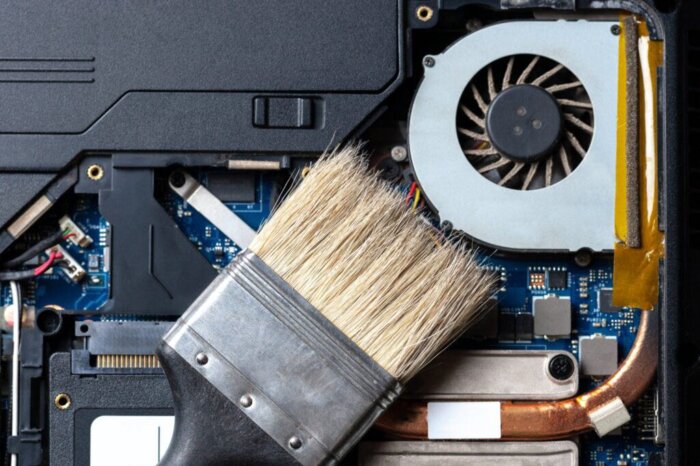
К тому же, не стоит дожидаться того момента, когда проблемы с устройством станут явными, рекомендуется раз в год чистить внутренности ноутбука и его вентилятор, или хотя бы визуально определить, сильно ли забита пылью видимая часть радиатора и другие вентиляционные отверстия ноутбука. Об этом более детально расскажет Anout.
Необходимые инструменты
В целом, процедура не предусматривает ничего сложного, но к ее проведению нужно быть готовым. Когда вы решите для себя, что сможете самостоятельно справиться со всей работой, можно переходить к сбору необходимых инструментов.
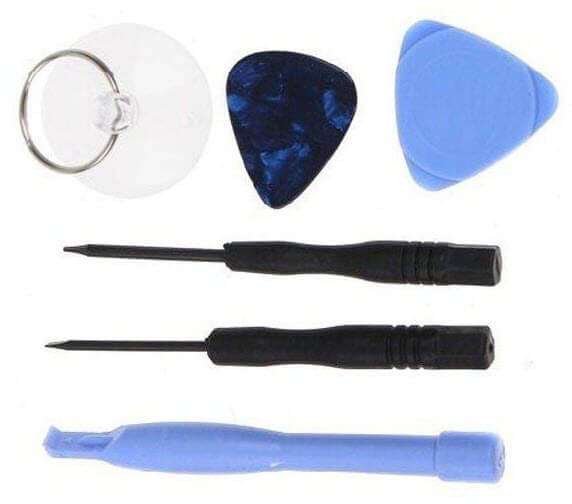
Чтобы разобрать ноутбук, потребуется отвертка (с крестовым и плоским наконечником) и пинцет. Для очистки клавиатуры необходим небольшой пылесос. Не будет лишним набор для разборки электронных девайсов. Он продается в хозяйственных магазинах и в интернете. Дополнительно потребуются салфетки, ватные диски. Вместо пылесоса можно использовать обычный фен, мощность от 1800W, но только с функцией холодного воздуха! Также, вам понадобится обычная кисточка для смахивания пыли или зубная щётка, хорошее освещение и камера смартфона, чтобы сфотографировать, как все было изначально подсоединено.
Подготовка к чистке
Сначала потребуется косметическая чистка. Прежде чем разбирать ноутбук ACER, нужно пройтись пылесосом по его внешней стороне, особое внимание уделяя клавиатуре. Для этого лучше подойдет компактный USB-пылесос. Если такого нет, то можно обойтись обычным пылесосом с узкой насадкой, но мощность при этом должна быть минимальна. Только после этого можно переходить к основным работам, рассмотренным на https://anout.ru/kak-pochistit-kuler-noutbuka/.
Важно: Перед разборкой ноутбука, обязательно снимите статическое электричество с тела. Для этого достаточно помыть руки в воде из под крана (тазик не подходит) или прикоснуться к металлической батарее отопления. В противном случае, можно испортить устройство.
В некоторых случаях можно обойтись чисткой ноутбука без разборки. Такое возможно, если в вашей модели ACER хорошо просматриваются и продуваются рёбра радиатора (на боковой стороне) и другие вентиляционные отверстия. Правда, сам вентилятор таким образом почистить не получится.
Вооружитесь пылесосом, феном или баллончиком со сжатым воздухом. Вам нужно изучить конструктивные особенности вашей модели ноутбука и придумать лучший способ быстрой очистки без разборки. Например, можно одновременно использовать баллончик (фен) и пылесос с разных мест.
Разбор и чистка ноутбука
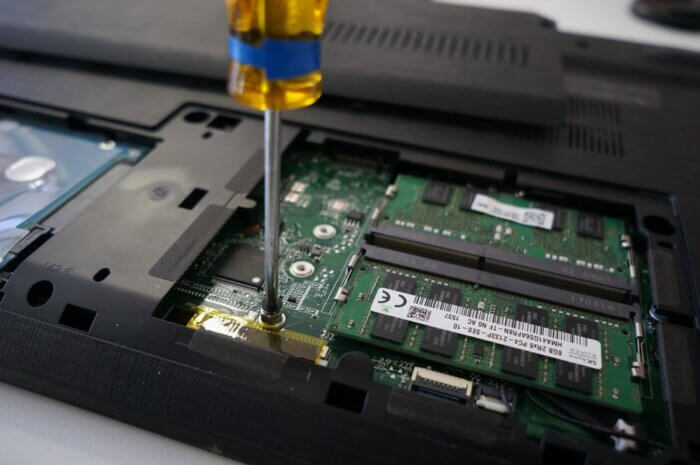
Как почистить кулер самостоятельно, чтобы ничего не повредить? Для этого стоит придерживаться последовательности действий: Разбор корпуса. Переверните ноутбук нижней крышкой к верху. Затем достаньте аккумулятор и снимите крышку, закрепленную винтами. Все видимые гаечки нужно открутить, после чего вынимаются штекерные соединения. После этого ноутбук следует перевернуть клавиатурой вверх, открыть крышку и аккуратно достать клавиатуру. Если клавиатура будет плотно сидеть, можно поддеть ее чем-то тонким, например, пластиковой карточкой. Когда клавиатура будет немного приподнята, нужно высунуть кабель из штекерного разъема, после чего можно полностью ее достать. Вскрытие корпуса. При помощи карты нужно поддеть верхнюю часть корпуса по всему периметру. Все защелки должны быть открыты. Из штекерного разъема убрать плоский кабель. Снятие материнской платы. Поскольку кулер расположен с внутренней стороны материнской платы ACER, ее также необходимо достать. Для этого нужно раскрутить все гайки, убрать штекеры, которые подключены к USB портам и экрану. Затем нужно отсоединить процессорный кулер. Удаление пыли. Теперь, наконец-то, можно переходить к завершающему этапу. Очистка кулера проводится при помощи мини-пылесоса. Чтобы удостовериться в том, что вы убрали всю пыль, можно провертеть кулер пальцем – он должен легко крутиться. Если же происходят затруднения, то вероятнее всего пыль накопилась под крыльчаткой. Чтобы ее убрать, нужно снять защитный кожух с кулера. После этого нужно пропылесосить остальные составляющие ноутбука и после этого можно переходить к его сборке. Смазка кулера. Не спешите собирать всё обратно. Раз уж достали кулер, то снимите крыльчатку (лопасти), протрите внутри ватной палочкой и капните в серединку одну каплю машинного масла. Лучше подойдёт специальное силиконовое или густое автомобильное трансмиссионное масло.
На заметку! При работе с проводами важно быть очень осторожными. Они очень тонкие, их нельзя сильно тянуть и дергать, так как они могут порваться и ноутбук не включится. В таком случае придется нести его в сервисную мастерскую.
Профилактика от пыли в ноутбуке
Чтобы ноутбук ACER прослужил дольше, меньше грелся, быстрее работал и его нужно было реже чистить от пыли, вы можете придерживаться несложных правил:
- Банально, но не устанавливайте ноутбук в пыльных помещениях или на улице
- Во время ремонта в помещении, старайтесь включать ноутбук только в чистых комнатах, иначе вентилятор очень быстро всосёт всю пыль
- Если дома работает ультразвуковой увлажнитель на водопроводной воде без фильтра, то не оставляйте ноутбук работать почём зря. Мелкий белый налёт будет покрывать ноутбук ACER изнутри и снаружи
- Можно снизить обороты вентилятора, тем самым уменьшив скорость загрязнения. К тому же, изначально заложенная скорость часто не требуется, а только приводит к дополнительному шуму
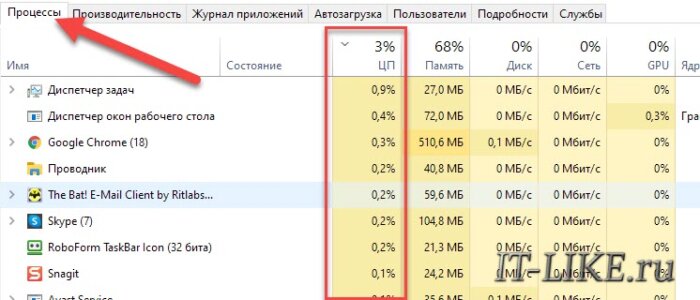
- Промониторьте работу системы и запущенных программ в «Диспетчере задач». Нет ли фоновых приложений, которые постоянно потребляют ресурсы процессора, например, 3-5%. Такое приводит к увеличению оборотов кулера и более быстрому его загрязнению
Рассказать о своем опыте чистке кулера на ноутбуке можно на Anout.
Чистка системы охлаждения ноутбука
Многие владельцы ноутбуков сталкиваются с тем, что ноутбук стал через некоторое время зависать, подтормаживать, а на экране появлялись какие-то цветные квадратики, полосы. Чаще всего причиной этого является перегрев ноутбука. Как с ним бороться можно узнать в этом материале: Охлаждение ноутбука.
Зачастую это происходит из-за того, что вентилятор системы охлаждения ноутбука банально забился пылью или еще чем-то (бывали случаи, когда в СЦ приносили ноутбуки, где вентилятор был забит кошачьей шерстью ). Если на вентиляторе и радиаторе системы охлаждения пыль — тогда снижается эффективность охлаждения, а также вентилятор начинает усилено шуметь.
Чтобы это исправить, необходимо почистить ноутбук от пыли. Если есть время и возможность, то лучше доверьте эту операцию сервисному центру. А вот если не хочется связываться с сервисным центром — тогда прийдется процедуру делать вручную.
Примечание: понизить температуру процессора и видеокарты ноутбука можно также сменой термопасты. О том, как её производить, описано в этом материале: Замена термопасты в ноутбуке
Для чистки системы охлаждения нам понадобятся:
— отвертки для снятия крышки и вентилятора
— салфетка или тряпочка, а также по возможности компрессор или баллончик со сжатым воздухом для выдувания пыли с радиатора
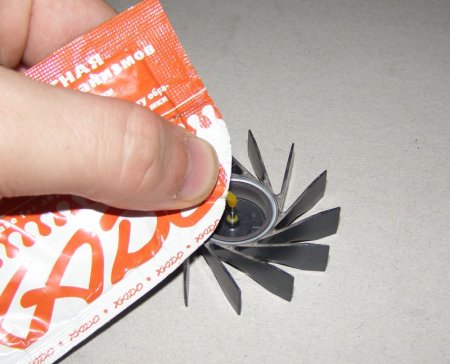
— смазка для вентилятора (подойдет любая, но желательно чтобы она была густая и не растекалась быстро)
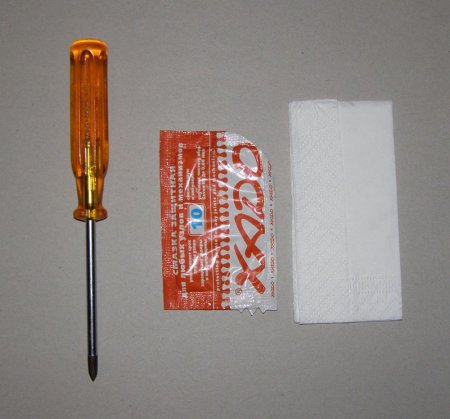
Сперва надо вытащить из ноутбука штекер от блока питания, а также вынуть батарею. Снимаем крышку ноутбука:
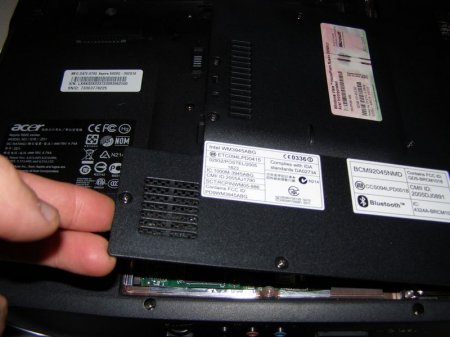
Более подробно процедура снятия крышки описана в этом материале: Замена термопасты
Примечание: если вы не знаете как разобрать и собрать свой ноутбук, то воспользуйтесь инструкцией по разборке ноутбука. Найти её можно в этой теме форума: Инструкции по разборке и ремонту ноутбуков.
При разборке ноутбука следует помнить, что кроме болтиков, крышку держат защелки. С ними надо обращатся аккуратно.
Когда крышку сняли, находим вентилятор, откручиваем болтики:
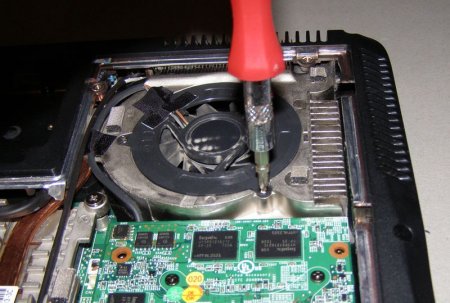
Снимаем сам вентилятор:
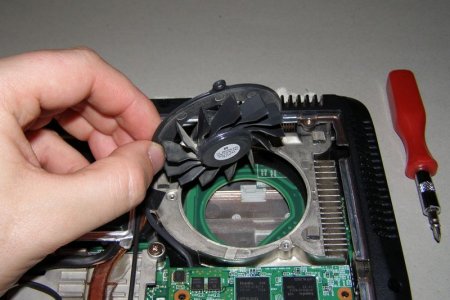
Снимаем крыльчатку. Иногда бывает, что она снимается без особых усилий, а иногда она держится пластиковой шайбой. Чтобы снять крыльчатку в этом случае надо отклеить наклейку с обратной стороны и иголочкой аккуратно снять шайбу. С шайбой стоит быть аккуратным. Она очень легко теряется.
После этого вытаскиваем крыльчатку:
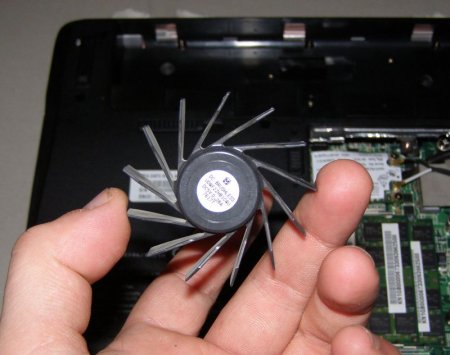
Чтобы почистить лопасти можно воспользоваться сложенной вдвое салфеткой или обычной тряпочкой
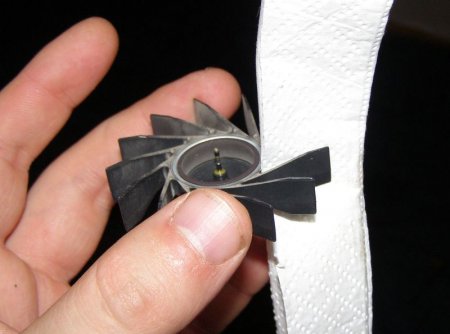
Чистым кусочком салфетки протираем вал крыльчатки и наносим на него чуть смазки
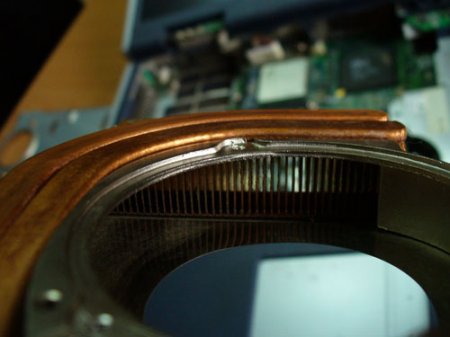
Теперь не менее важная операция — удаление пыли с радиатора . Для этого я рекомендую использовать щеточки, сухие тряпочки, баллончики со сжатым воздухом или компрессор. В крайнем случае можно пылесосом или самому со всей силы подуть. Цель проста — выдуть с промежутков между пластинками радиатора всю пыль.
Вот примерно так может выглядеть забитый радиатор (эти три фото взяты с сайта azbooki.ru):
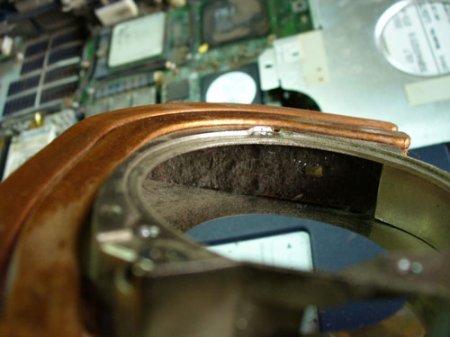
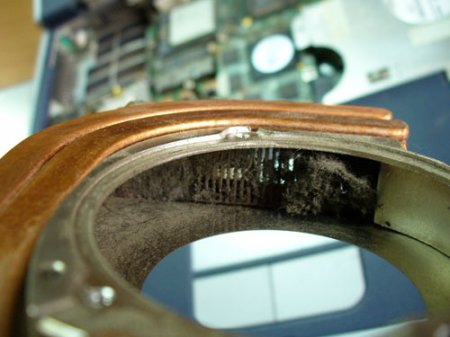
Всю пыль и прочий мусор стоит оттуда вычистить. В итоге должен получится такой чистенький радиатор:
Когда закончите, собираем все как было, закручиваем все болтики и ставим батарейку. На этом процедуру очистки можно считать оконченной
Больше о прочистке ноутбука от пыли можно узнать в этом материале (pdf-версия): ссылка ( запасная ссылка )
Удаление мелких царапин и жирных пятен с поверхности ноутбука
Позволю себе предположить, что большая часть пользователей ноутбуков предпочитает видеть свои устройства чистыми и красивыми. Ноутбук, который покрыт отпечатками пальцев, следами грязи, царапинами, выглядит не очень репрезентабельно.
Чтобы это как то исправить нам понадобятся:
— влажные салфетки для протирки LCD-мониторов (их можно без проблем найти в магазинах)
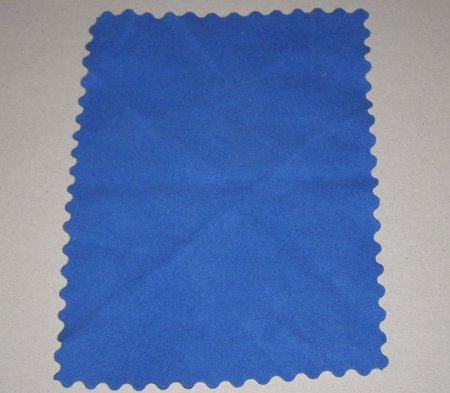
— тряпочка с микрофибры (есть в тех же магазинах). Выглядит примерно так
— паста для полировки Displex или какая-нибуть другая для удаления царапин
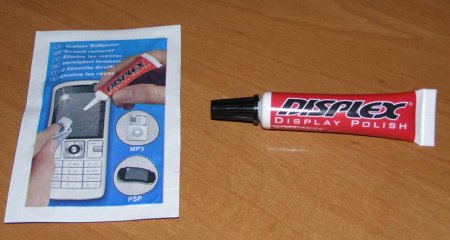
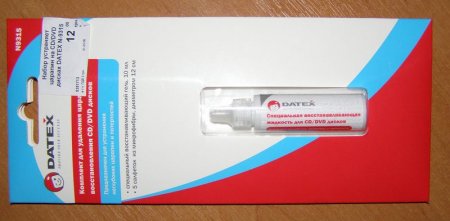
В комплекте с такими пастами часто идут салфетки:
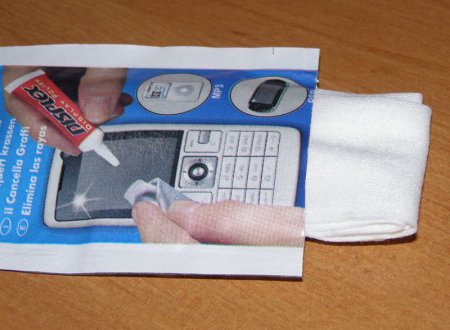
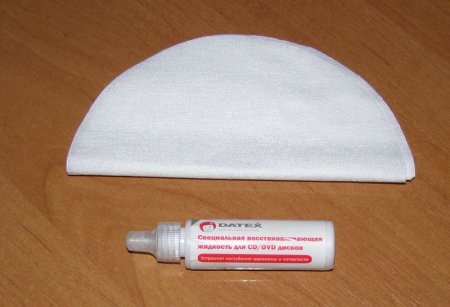
Стоят такие пасты сравнительно дешево (2-10$)
Первым делом надо почистить монитор от были и от жирных следов. Для этого надо первым делом сдуть или очень аккуратно смести пыль с матрицы, потом протереть влажной салфеткой, а потом тряпочкой с микрофибры. Если пыль перед процедурой не смести, то можно поцарапать матрицу. Крышку ноутбука чистим аналогично: сперва сдуваем/сметаем пыль, чистим влажной салфеткой и протираем микрофиброй.
А теперь опишу процесс удаления неглубоких царапин с глянцевой крышки. Так уж получилось, что некоторые модели ноутбуков оснащаются глянцевой крышкой и элементами корпуса, которые выглядят очень красиво, но на таких поверхностях часто появляются царапинки. Для их удаления нам понадобятся полировочная паста (Dislex, Digitex, можно и ГОИ, но очень осторожно, потому что зернистость ее велика), салфетка или вата. Перед полировкой непосредственно ноутбука я рекомендую потренироваться на испорченных поцарапанных CD дисках. Наносим чуть полировочной жидкости на место царапинки
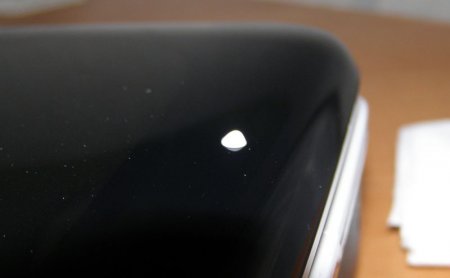
и трем. возможен вариант, что прийдется еще раз нанести на то место полировочную жидкость и опять тереть ватой или салфеткой. Через пару минут неглубокая царапинка исчезнет Таким же способом можно избавляться от царапин на мобильных телефонах, плеерах и других гаджетах.
ВНИМАНИЕ: НИ В КОЕМ СЛУЧАЕ НЕ УДАЛЯТЬ ТАКИМ СПОСОБОМ ЦАРАПИНЫ С LCD-ЭКРАНОВ. . При полировке удаляется небольшой верхний слой материала и это может повредить LCD-матрице/
После окончания полировки протираем то место влажной салфеткой и микрофиброй.
Если у вас после прочтения этого материала все еще остались вопросы, то задаем их в этой теме форума: Охлаждение ноутбука
С уважением, автор материала — Тониевич Андрей. Публикация данного материала разрешается исключительно со ссылкой на источник и с указанием автора
Отредактировано: FuzzyL — 15 сентября 2013
Причина: Версия материала 2.1
- Google+
- Вконтакте
- Чистка системы охлаждения ноутбука и замена термопасты на примере Acer Aspire 7738G
- Создание охлаждающей подставки для ноутбука
- Руководство по разборке Acer Aspire One 721
- Замена памяти и жесткого диска в нетбуке
- Модификация системы охлаждения в Acer Aspire 5920g
- Как снять клавиатуру. Ноутбуки Acer TravelMate и Extensa
- Как снять клавиатуру. Ноутбуки Acer Aspire
- Замена процессора
- Апгрейд и модернизация ноутбука
- Замена термопасты в ноутбуке
Предыдущая 1 2 3 4 5 6 7 8 9 10 Следующая
Информация
Посетители, находящиеся в группе Гости, не могут оставлять комментарии к данной публикации.
- Как снять клавиатуру. Ноутбуки Acer TravelMate и Extensa
- Первый обзор ноутбука Acer Aspire 7750G
- Восстановление информации в Linux
- Ускорение загрузки Windows
- Cкрытый раздел для предустановленной Windows Vista (создание, редактирование)
- Решение проблемы с подтормаживаниями ноутбука
- Ремонт клавиатуры
- Интеграция SATA драйверов в дистрибутив Windows XP c помощью MSST Integrator
- Руководство по разборке Acer Aspire One 721
- Быстрое восстановление системы
- Скрытый раздел для Windows 7 (версия NAPP 7.5.х.х) — редактирование образа предустановленной системы.
- Как снять клавиатуру. Ноутбуки Acer Aspire
- Тормозят игры на ноутбуке. Решение проблемы
- Путеводитель по разделу FAQ
- Вопросы гарантийного обслуживания
- Как установить Windows 7
- Компьютерные сети. Управление настройками сети
- Создание скрытого раздела для предустановленной Windows XP
- Обзор коммуникатора Acer Liquid MT Metal
- Замена термопасты в ноутбуке
- Драйвера для eMachines E527
- Драйвера для Acer E5-773G и E5-773
- Драйвера для Asus M50V
- Драйвера для eMachines E528
- Драйвера для Acer Aspire 8935 и 8935G
- Драйвера для Acer ES1-512
- Драйвера для Acer Aspire Z5600
- Драйвера для Acer Aspire 5230 и 5230G
- Драйвера для Acer Aspire One ZG8
- Поиск драйверов для Windows
- Драйвера для Acer Extensa 5430
- Драйвера для Acer Aspire 2920 и 2920Z
- Драйвера для eMachines E627
- Видеокарты ATI. Установка драйвера
- Драйвера для Acer E1-731 и E1-731G
- Драйвера для Acer NP515-51
- Драйвера для Acer V5-121
- Драйвера для Acer TravelMate 5530 и 5530G
- Драйвера для Acer TravelMate 2480
- Драйвера для Acer A515-51G и A515-51
Перепечатка материалов и использование их в любой форме, в том числе и в электронных СМИ, возможны только при наличии обратной ссылки.
Поиск по сайтуКарта сайтаОбратная связь