
Как включить микрофон в WhatsApp
Prostobank.ua рассказывает своим читателям, как предоставить WhatsApp доступ к микрофону на мобильных устройствах с операционной системой Android и iOS.
Как предоставить WhatsApp доступ к микрофону
Если ваш смартфон работает на операционной системе Android, вам необходимо:
- Открыть раздел «Настройки»
- Выбрать «Конфиденциальность»
- Нажать «Микрофон»
- В списке приложений найти WhatsApp и поставить переключатель в нужное положение
Если ваш смартфон работает на операционной системе iOS, вам нужно:
- Открыть раздел «Настройки»
- Выбрать «Конфиденциальность»
- Нажать «Микрофон»
- В списке приложений найти WhatsApp и поставить переключатель в нужное положение
Интересно узнать:
- Ответы на популярные вопросы пользователей WhatsApp
- Как настроить WhatsApp
- Как изменить звук уведомления в WhatsApp
Как разрешить доступ к камере и микрофону?
Сервис запрашивает доступ к камере и микрофону при первом входе. Нажмите «Разрешить», чтобы участвовать в звонках.
Если вы случайно запретили доступ к камере и микрофону, можно изменить настройки в браузере и на мобильном устройстве.
В браузере
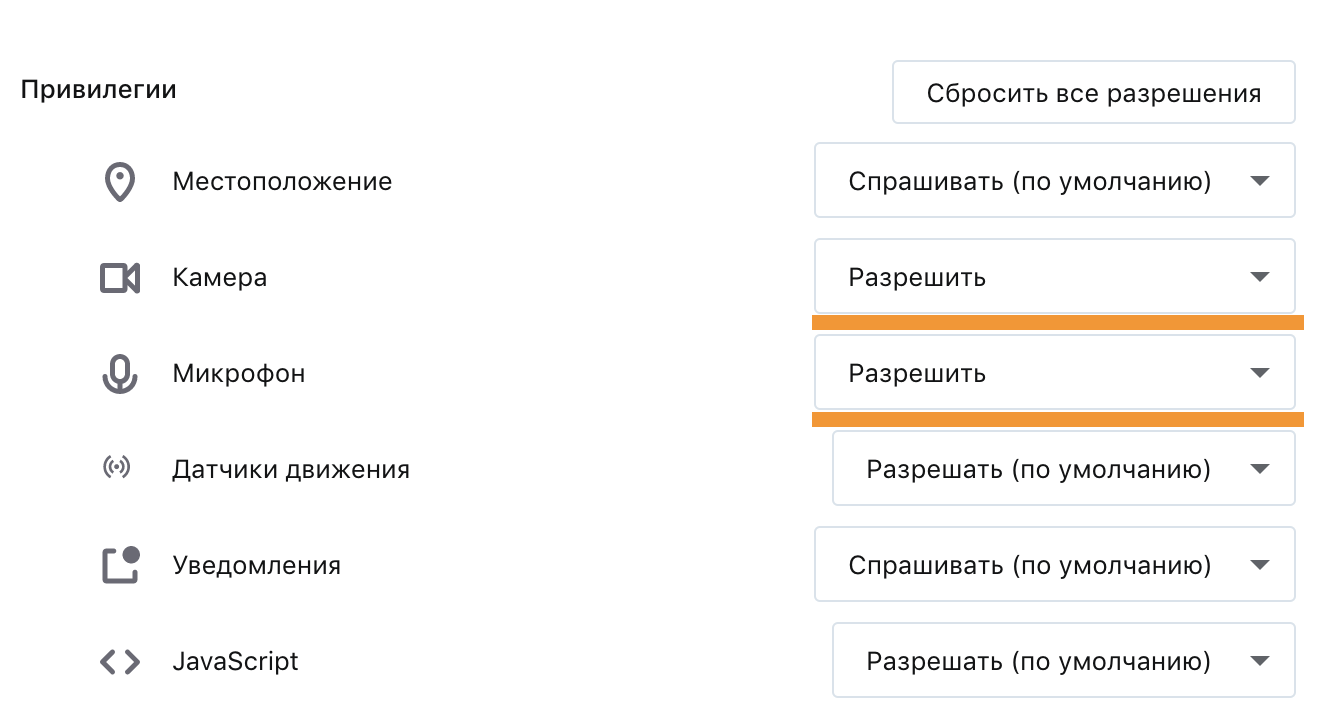
Google Chrome
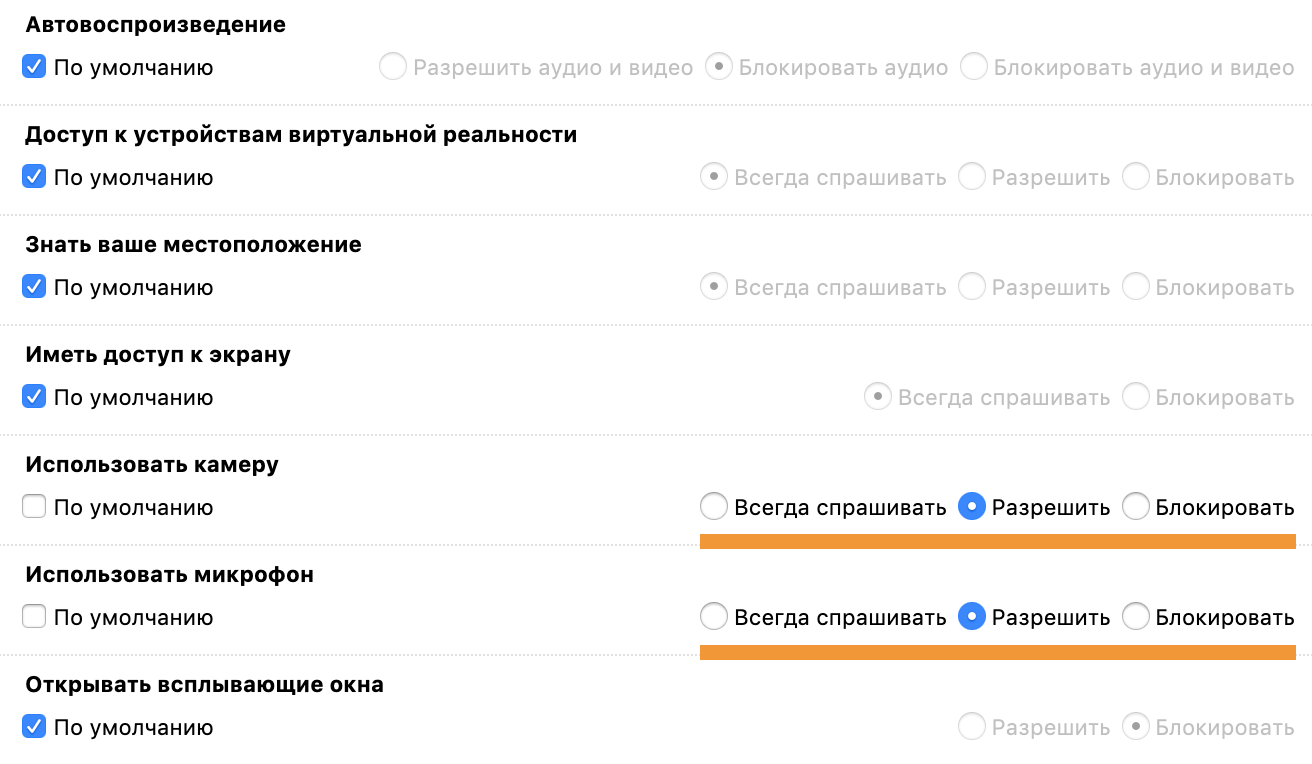
Mozilla Firefox
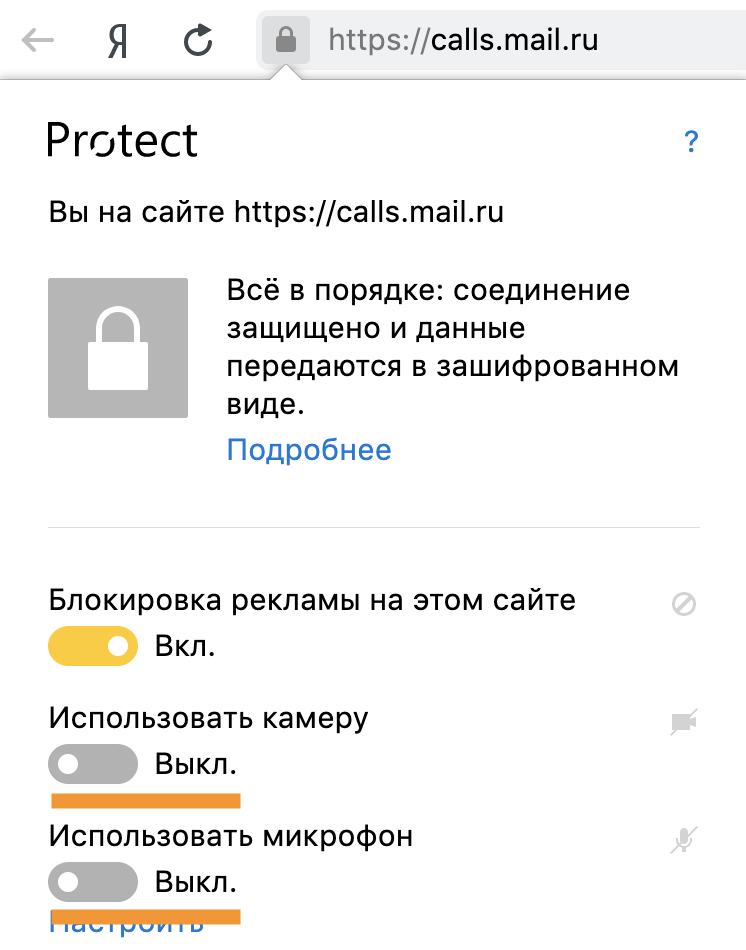
Яндекс.Браузер
- Перейдите на сайт Видеозвонков.
- Нажмите на значок в адресной строке.
- Перейдите в «Настройки сайтов».
- Разрешите доступы для камеры и микрофона.
- Перейдите на сайт Видеозвонков.
- Нажмите на значок в адресной строке.
- Нажмите напротив надписи «Безопасное соединение».
- Нажмите «Подробнее».
- Перейдите во вкладку «Разрешения».
- Нажмите «Разрешить» для камеру и микрофона.
- Перейдите на сайт Видеозвонков.
- Нажмите на значок в адресной строке.
- Нажмите «Настройки сайтов».
- Установите «Разрешить» для камеры и микрофона.
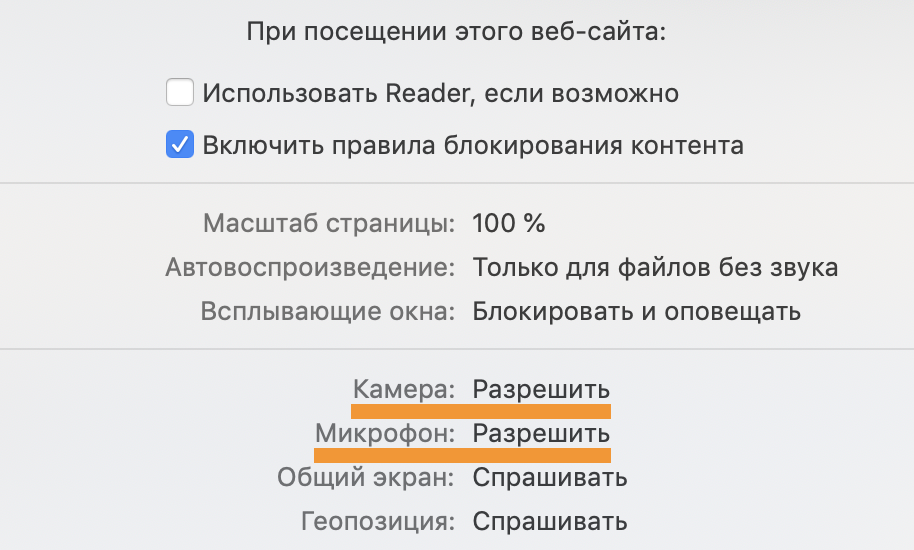
- Откройте сайт Видеозвонков.
- Перейдите «Safari» → «Настройки для этого веб-сайта».
- Установите «Разрешить» для камеры и микрофона.
- Откройте сайт Видеозвонков.
- Нажмите на значок рядом с адресной строкой.
- Нажмите на переключатели «Использовать камеру» и «Использовать микрофон», чтобы они стали желтыми.
- Обновите страницу.
- Перейдите на сайт Видеозвонков.
- Нажмите на значок в правом верхнем углу страницы.
- Выберите «Разрешено» напротив пунктов «Камера» и «Микрофон».
- Перезагрузите страницу, чтобы применить новые настройки.
Как изменить веб-камеру и микрофон по умолчанию в WhatsApp на ПК и Mac
Вы делаете голосовые и видеозвонки в WhatsApp на своем компьютере? Если это так, вероятно, вы захотите изменить веб-камеру или микрофон, который она использует по умолчанию. К счастью, это довольно просто сделать, и это займет всего несколько секунд вашего времени.
Для тех, кто не в курсе, WhatsApp позволяет своим пользователям совершать видеозвонки и голосовые вызовы из настольного приложения WhatsApp. Некоторые пользователи настольных компьютеров могут столкнуться с проблемами при этих вызовах, поскольку приложение может не использовать оборудование, которое вы хотите использовать по умолчанию. Например, у вас может быть внешняя веб-камера или выделенный микрофон, подключенный к вашему ПК, но WhatsApp может использовать вместо этого внутреннее оборудование, которое обычно не соответствует номиналу.
Программы для Windows, мобильные приложения, игры — ВСЁ БЕСПЛАТНО, в нашем закрытом телеграмм канале — Подписывайтесь:)
К счастью, у вас есть ручной контроль над тем, какое оборудование вы хотите использовать для своих звонков. Здесь мы обсудим, как именно изменить веб-камеру и микрофон WhatsApp по умолчанию на вашем ПК и Mac.
Как изменить камеру и микрофон по умолчанию в WhatsApp на Mac и ПК с Windows
Параметры видео и голосовых вызовов доступны только в настольном приложении, но не в веб-клиенте, если вы не пробовали эту функцию раньше. Следующие шаги идентичны как для Windows, так и для Mac, поэтому приступим:
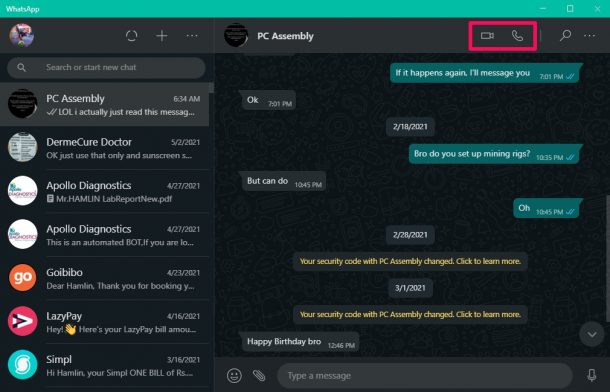
- Запустите настольное приложение Whatsapp на своем компьютере и начните беседу с контактом, которому вы хотите позвонить голосом или видеозвонком. Щелкните значок телефона или видео, расположенный в верхней части чата, в зависимости от того, хотите ли вы сделать видеозвонок или голосовой вызов.
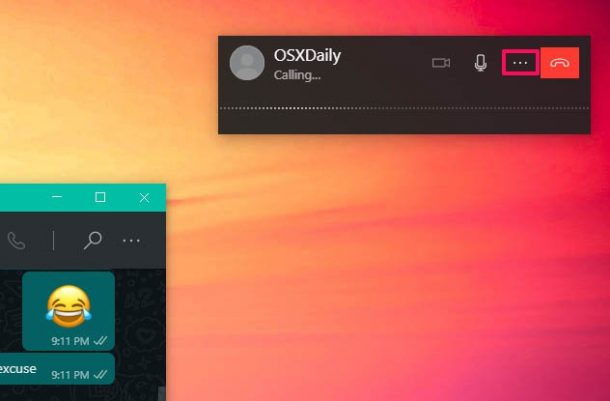
- Независимо от того, выбрали ли вы видеозвонок или голосовой вызов, вы получите доступ к аналогичному интерфейсу вызова. Здесь просто нажмите на значок с тремя точками, чтобы получить доступ к дополнительным параметрам.
- Это вызовет контекстное меню, в котором вы сможете выбрать желаемое оборудование для камеры и микрофона. Просто щелкните веб-камеру и микрофон, которые хотите использовать.
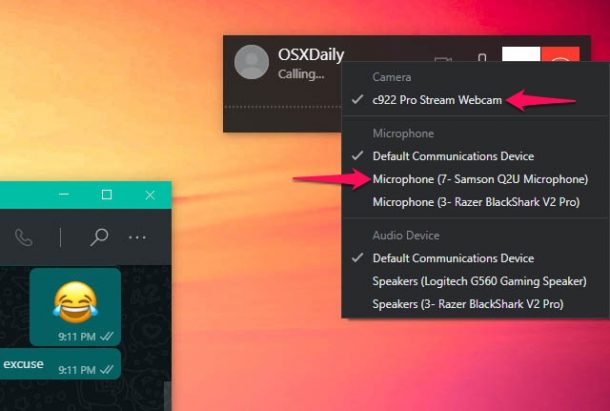
Это все, что вам нужно сделать. WhatsApp немедленно переключится на выбранное оборудование.
Как видите, переключиться на другое оборудование для звонков в WhatsApp совсем несложно. Однако вы не сможете изменить веб-камеру и микрофон по умолчанию для WhatsApp, если не позвоните. Поэтому убедитесь, что вы делаете это очень быстро, прежде чем получатель ответит на звонок.
Выбор оборудования WhatsApp по умолчанию для микрофона зависит от настроек вашей системы по умолчанию. Поэтому, если вы действительно хотите выбрать конкретный микрофон перед фактическим размещением камеры, вам необходимо изменить источник звука по умолчанию на Mac и Windows, прежде чем открывать настольное приложение.
Если вы используете программное обеспечение виртуальных камер, такое как OBS, Logi Capture или ManyCam, для улучшения своей веб-камеры, мы очень не хотим вам сообщать об этом, но вы не сможете получить к ним доступ из списка доступных камер.
Вы установили камеру и микрофон, которые собирались использовать, а не те, которые используются по умолчанию в WhatsApp? Как долго вы используете настольное приложение WhatsApp на своем ПК и Mac, не зная об этом скрытом меню выбора оборудования? Поделитесь с нами своим опытом и не стесняйтесь оставлять ценные отзывы в разделе комментариев ниже.
Программы для Windows, мобильные приложения, игры — ВСЁ БЕСПЛАТНО, в нашем закрытом телеграмм канале — Подписывайтесь:)
Управление разрешениями приложений для камеры в Windows
Чтобы использовать камеру в приложениях для Windows 11, нужно включить определенные разрешения в параметрах камеры. Затем нужно проверить разрешения приложений, если нужно использовать камеру в приложениях. Для этого выполните следующие действия.
-
Выберите Пуск >Параметры>Конфиденциальности и безопасность >Камера и убедитесь, что параметр Доступ к камере включен. Этот параметр позволяет любому пользователю устройства выбрать, следует ли предоставлять приложениям доступ к камере.
Примечание: Если вы не можете изменить параметр Доступ к камере, попросите администратора устройства включить его.
Исключения в параметрах конфиденциальности камеры
Если для входа вы используете Windows Hello, вам удастся войти на компьютере, даже если параметр «Доступ к камере» отключен. Если функция Windows Hello отключена, у компьютера не будет доступа к камере.
Некоторые приложения делают фотографии и снимают видео с помощью приложения «Камера». Это означает, что приложение не будет отображаться в списке, а доступ к камере будет определяться параметром доступа к камере в приложении «Камера». Приложение «Камера» не будет записывать изображения и отправлять их в открывшее его приложение, если вы не выберите кнопку «Снять» явным образом в приложении «Камера».
Классические приложения могут не отображаться в списке приложений, доступном на странице параметров камеры, или могут по-прежнему иметь доступ к камере либо микрофону, даже если эти параметры отключены. Дополнительные сведения
Чтобы использовать камеру в приложениях под управлением Windows 10, нужно включить определенные разрешения в параметрах камеры. Затем нужно проверить разрешения приложений, если нужно использовать камеру в приложениях. Для этого выполните следующие действия.
-
Выберите Пуск >Параметры >Конфиденциальность >Камера. В области Разрешить доступ к камере на этом устройстве выберите Изменить и убедитесь, что параметр Доступ к камере для этого устройства включен. Этот параметр позволяет любому пользователю устройства выбрать, следует ли предоставлять приложениям доступ к камере.
Примечание: Если вы не можете изменить параметр Доступ к камере, попросите администратора устройства включить его.
Исключения в параметрах конфиденциальности камеры
Если для входа вы используете Windows Hello, вам удастся войти на компьютере, даже если параметр «Доступ к камере» отключен. Если функция Windows Hello отключена, у компьютера не будет доступа к камере.
Некоторые приложения делают фотографии и снимают видео с помощью приложения «Камера». Это означает, что приложение не будет отображаться в списке, а доступ к камере будет определяться параметром доступа к камере в приложении «Камера». Приложение «Камера» не будет записывать изображения и отправлять их в открывшее его приложение, если вы не выберите кнопку «Снять» явным образом в приложении «Камера».
Классические приложения могут не отображаться в списке приложений, доступном на странице параметров камеры, или могут по-прежнему иметь доступ к камере либо микрофону, даже если эти параметры отключены. Подробнее