
Как привязать аккаунт хуавей к фейсбуку
Обычно аккаунт автоматически привязывается к Google Play/Game Center/Huawei AppGallery/Amazon Appstore/Samsung Galaxy Store при первом входе игру, если вы дали согласие на это. Проверить, привязан ли ваш аккаунт можно в настройках игры. Если вы видите кнопку «Отвязать»:
значит, игровой аккаунт присоединен, и ваш прогресс автоматически сохраняется.
Если же окно настроек выглядит у вас следующим образом:
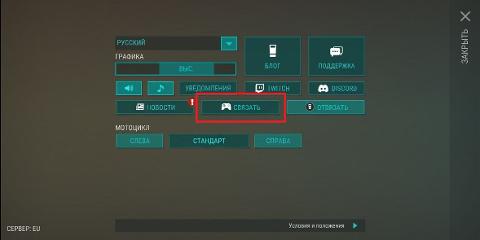
то мы настоятельно рекомендуем вам нажать на кнопку «Связать» (левую из двух кнопок).
Обратите внимание, что если кнопка при нажатии на нее не меняется со «Связать» на «Отвязать», а игра вместо этого предлагает загрузить какой-то другой прогресс (а не сохранить текущий прогресс), то действия в подобном случае описаны в отдельной статье
Как привязать аккаунт хуавей к фейсбуку
Этот веб-сайт использует только те файлы cookie, которые необходимы для надлежащего функционирования сайта. Используя веб-сайт, вы соглашаетесь на все файлы cookie в соответствии с политикой использования файлов cookie. Чтобы узнать больше, ознакомьтесь с Политикой в отношении cookie файлов.

Моя игра уже привязана к учетной записи Facebook / Google Play / Apple / Huawei. Как привязать ее к другой учетной записи Facebook / Google Play / Apple / Huawei?
Последнее обновление: 198д
Пожалуйста, выполните следующее:
— выйдите из текущей учетной записи;
— войдите в новую учетную запись;
— затем зайдите в игру, откройте Настройки > Общение; выберите желаемую учетную запись.
Если на экране возникнет конфликт между учетными записями, пожалуйста, выберите ту, которую желаете использовать.
Связанные статьи
Требуется дополнительная помощь?
Gameloft
©2023 Gameloft. All rights reserved. Gameloft and the Gameloft logo are trademarks of Gameloft in the U.S. and/or other countries. All other trademarks are the property of their respective owners.
Очень просто. Как поставить Instagram, Twitter, Facebook и Linkedin на смартфон Huawei
Приложениями Instagram, Twitter, Facebook и Linkedin можно свободно пользоваться на смартфонах Huawei. Поставить их помогает новая версия бесплатной программы-эмулятора GBox. Процесс загрузки займет пару минут, после чего сервисы можно использовать без ограничений. Показываем, как установить популярные соцсети на примере Instagram.

Instagram: находим, ставим и используем
В Беларуси Instagram входит в число самых популярных соцсетей. Причем, согласно исследованиям, эта платформа востребована не только для общения, но и для получения информации. Причем девушек в ней больше – около 60%. Несмотря на возросшую конкуренцию, аудитория соцсети остается высокой: примерно каждый второй белорус пользуется Instagram.
Что интересно, приложение Instagram можно установить прямо из AppGallery. Но понадобится программа GBox. Последовательность действий такова:
Шаг 1: открываем магазин приложений AppGallery и ищем «Instagram».


Шаг 2: нажимаем «Установить» и получаем уведомление, что требуется установка GBох, если, конечно, вы не сделали это раньше. Даем согласие на установку GBox. Это произойдет автоматически после загрузки приложения Instagram, если вы подключены к сети Wi-Fi.


Шаг 3: скачиваем и открываем Instagram. Получаем уведомление, что Gbox еще не установлен.


Шаг 4: устанавливаем GBox, после чего система перенаправит на его страницу. Ждем завершения загрузки и открываем GBox.


Шаг 5: принимаем пользовательское соглашение. Разрешаем игнорировать оптимизацию батареи для корректной работы Gbox.


Шаг 6: получаем инструкцию из 4 шагов. Следуем совету в последнем шаге и включаем необходимые разрешения для корректной работы приложения.


Шаг 7: открываем Instagram: буквально пару секунд занимает инициализация. Принимаем политику пользовательских данных и входим в свой аккаунт или создаем новый.


После этого можно свободно пользоваться Instagram с действующим или новым профилем. Владельцам смартфонов Huawei доступен весь функционал приложения без каких-либо ограничений.
Twitter, Facebook, Linkedin: теперь еще проще
Теперь, когда вы поставили GBox и Instagram, установка остальных приложений требует еще меньше действий. Так, в случае с Facebook надо лишь ввести его название в AppGallery, загрузить и открыть, после чего принять пользовательское соглашение и войти в аккаунт. Система предложит сохранить данные для входа, чтобы их не пришлось вводить каждый раз заново. Остается только дать разрешения, необходимые для корректной работы Facebook, и сервисом можно пользоваться на смартфоне Huawei.


Таким же образом устанавливаем Twitter. Находим его в AppGallery, скачиваем и открываем, после чего создаем новый аккаунт или используем существующий. При этом можно войти с учетной записью Google – соединения с сервисом ждем буквально несколько секунд. И на этом все – можно писать твиты и общаться с друзьями.


Схожим образом действуем и с Linkedin. После того, как нашли приложение в AppGallery, скачиваем его и открываем. После этого выбираем один из вариантов – создать новый или войти в действующий аккаунт. Также предусмотрен вариант входа через Google-профиль – соединение с сервисом также займет несколько секунд. При этом если это первое использование Google-аккаунта на этом устройстве, то надо ввести свои данные и пройти авторизацию в случае его использования этого же профиля на другом гаджете. После этого можно свободно пользоваться Linkedin: развивать свой профиль и расширять сеть контактов.


А что насчет других приложений
Владельцам смартфонов Huawei сейчас доступны практически все приложения. Большинство из них уже собраны в AppGallery. Это касается как мировых, так и белорусских сервисов: мобильных банков, онлайн-такси, служб доставки, интернет-магазинов и многих других. Все остальное можно установить с помощью Petal Search – специального поиска по разным источникам.
Не все знают, но в AppGallery можно формировать списки желаний с функцией автоустановки приложений, чтобы не пропустить момент, когда они появятся. Один аккаунт можно использовать на нескольких устройствах: смартфоне, планшете, мониторе и смарт-часах. Причем AppGallery можно поставить на смартфон любого бренда под управлением операционной системы Android.
В свою очередь GBox нужен, чтобы установить сервисы Google и некоторые другие приложения. Достаточно один раз поставить новую версию GBox, после чего YouTube, Google Maps и все популярные соцсети можно загружать из AppGallery. Теперь все стало гораздо проще и удобнее.

Что важно, GBox придерживается повышенной конфиденциальности. Приложение не собирает персональные данные и обеспечивает их сохранность. Выходит, что с GBox пользоваться сервисами Google даже надежнее, чем без него.
Кроме того, GBox позволяет запускать несколько копий приложений. Это особенно удобно, если требуется одновременно использовать разные профили. При этом в самом GBox отсутствует реклама, хотя, как мы понимаем, она может присутствовать внутри загружаемых приложений.
ПОДПИСАТЬСЯ НА НОВОСТИ
| 3 |
Как быстро установить Facebook на смартфон AppGallery?
Приложение Facebook можно установить через стандартный магазин приложений AppGallery на новых моделях Honor и Huawei.
Приложение Facebook можно установить через стандартный магазин приложений AppGallery на новых моделях Honor и Huawei. В приложении в поисковой строке вводим Facebook.
Находим в предложенных вариантах «Facebook-official app download», при нажатии на предложенную ссылку переходим на официальный сайт приложения.
Нажимаем на кнопку «скачать последнюю версию Facebook». На смартфон скачивается .apk фаил, при этом необходимо в настройках разрешить установку с неизвестных источников.
Загружаем установочный файл и ожидаем. Ничего не трогаем, установка начнется автоматически.
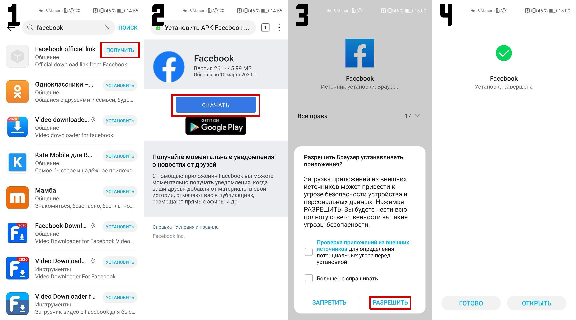
Поздравляем приложение установлено на ваше устройство, теперь вы можете полноценно насладиться функционалом Facebook.