
Как выровнять оглавление в Ворде
Во время написания рефератов, курсовых и дипломных работ возникает проблема с оглавлением из-за использования разных версий Ворда. Содержание начинает сдвигаться по всему листу, а нумерация вместе точками вовсе слетает на другую строчку. В такие ситуации многие опускают руки, а ведь всего лишь нужно выровнять содержание – сделать это поможет линейка в Ворде и еще одно простейшее действие.
Выравнивание оглавления посредством линейки
Чтобы выровнять содержание нужно для начала правильно его оформить. Каждый заголовок следует выделить и применить стиль «Заголовок 1», также проделать и с подпунктами, выбрав соответственно «Заголовок 2» . Использовать вкладку «Главная» и раздел «Стили».
Внимание. Если оглавление печатается вручную и в отдельном документе, то данный способ выравнивания страниц также будет актуален. Повторите все шаги с 1 по 5.
После того, как каждый заголовок оформлен соответствующим образом, создается оглавление. Для этого надо перейти в «Ссылки» и нажать на один из вариантов в «Оглавлении».
После внесения, каких либо изменений в содержании могут потереться точки, измениться положение цифр нумерации. Чтобы выровнять цифры следует выполнить такие шаги:
Внимание. Если точки были проставлены вручную или через «Оглавление» их нужно удалить.
- После каждого названия заголовка в содержании проставить цифру, т. е указать номер страницы, без пробела;

- Выбрать знак табуляции «По правому краю» и кликнуть мышью по крайнему значению на линейке;

- Поставить курсор мыши между словом и цифрой;

- Нажать на кнопку «TAB»;

- Повторить шаг под номером «3» для всех последующих строк.
Обновление оглавления
Если сбились настройки содержания в Ворде 2007, 2010 и выше, то нужно обновить таблицу. Для этого выполните шаги:

- Выделите полностью всё оглавление и нажмите «Обновить таблицу»;
- В новом диалоговом окне укажите «Обновить целиком»;
- Нажмите «Ок».
Теперь введение обновилось и все строчки ровные. С помощью вышеперечисленных способов выровнять страницы и текст в содержании легко и не занимает много времени.
Отображение точек или заполнителей между знаками табуляции
Между знаками табуличек могут быть точки, тире или другие символы-«закладки», которые выстроили данные.
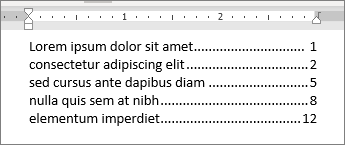
Добавление символов табулика
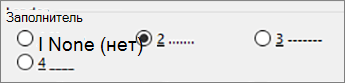
- Выберите Макет или Разметка страницы.
- В диалоговом окке Абзац и выберите вкладки.
- Добавьте или выберите табулю, а затем выберите параметр символа руководителя в области Руководитель, который вы хотите отобразить.
Теперь вы можете добавить записи, и при нажатии tab появится строка с символами, которые вы выбрали. Данное форматирование будет добавляться в каждую новую строку до тех пор, пока вы не измените заполнитель. Чтобы изменить форматирование таким образом, чтобы не было руководителя, выполните указанные действия и выберите нет в области Руководитель.
Чтобы выровнять данные, между знаками табуляции можно отобразить точки, штрихи или другие заполнители.

Добавление символов табулика
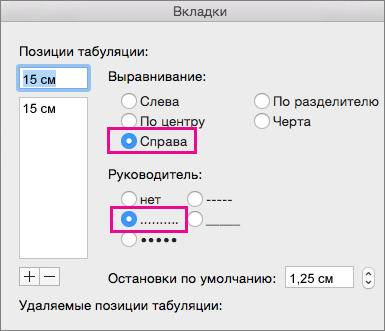
- Перейдите на вкладку Формат >.
- Выберите вкладку, чтобы добавить символы руководителей.
- Выберите выравнивание.
- Выберите параметр символа руководителя в области Руководителя, который вы хотите отобразить.
- Нажмите кнопку ОК.
Теперь вы можете добавить записи, и при нажатии tab появится строка с символами, которые вы выбрали. Данное форматирование будет добавляться в каждую новую строку до тех пор, пока вы не измените заполнитель. Чтобы изменить форматирование таким образом, чтобы не было руководителя, выполните указанные действия и выберите нет в области Руководитель.
Примечание: Если вы работаете с различными типами табуляции, то вы можете использовать несколько видов заполнителей. Выберите каждую вкладку в поле Позиции табулки и выберите другой руководитель.
Табуляция с заполнением
Существует, однако, табуляция, которую нельзя установить с помощью линейки,— это табуляция с заполнением. Для ее установки придется обратиться к диалоговому окну Табуляция.
Табуляция с заполнением выводит на экран линию точек при каждом нажатии клавиши . Увидеть это «явление» можно в разного рода указателях и таблицах. Word предоставляет в ваше распоряжение три типа табуляции:
Точечная табуляция. 147
Чтобы выбрать табуляцию с определенным заполнением, действуйте следующим образом.
- Установите курсор на строку, в которой решили использовать табуляцию с заполнением.
Предположим, городские власти обратились к вам с просьбой составить оглавление к телефонному справочнику. Вы создаете новый документ Word и приступаете к работе.
- Установите на линейке позицию табуляции по левому краю.
Щелкайте на кнопке табуляции до тех пор, пока не появится символ необходимого типа табуляции, затем щелкните кнопкой мыши в области линейки на цифре 3. Этим вы устанавливаете табуляцию в трех сантиметрах от левого поля страницы. На линейке появится буковка L.
- Выберите команду Формат>Табуляция. Появится диалоговое окно Табуляция.
- Выберите позицию табуляции, которая будет отделена от первой позиции заполнителем. Например, в трех сантиметрах от первой позиции.
- Выберите стиль заполнения в области Заполнитель.
Щелкните мышью на одном из стилей, представленных в начале раздела: точечном, штриховом или подчеркивающем. Лично мне больше всего нравится точечный заполнитель, который можно задать нажатием комбинации .
Вы все равно забудете сделать это, когда будете экспериментировать самостоятельно. А потом станете ломать голову, почему ничего не получилось. Тогда-то вы и возвратитесь к этому разделу и прочтете данный абзац.
Вы можете изменить позицию табуляции после ее установки, если какой-то фрагмент текста не выравнивается. Только не забывайте: для того чтобы изменить позиции табуляции для нескольких абзацев сразу, необходимо предварительно выделить блок текста (читайте главу 6).
Настройка табуляции в содержании Microsoft Word 2010
Никак не получается задать табуляцию для всего содержания, например разместить номера страница по правому краю и заполнить точками, не получается, в лучшем случае удается оформить несколько строк из всего содержания, заполнять точками просто отказывается если дело касается более чем одной строки за раз.
Могу ‘вручную’ прямо в документе создать ярлык для табуляции, по в самом меню табуляции он просто не отображается .
Вложения
| Содержание.docx (29.8 Кб, 7 просмотров) |
94731 / 64177 / 26122
Регистрация: 12.04.2006
Сообщений: 116,782
Ответы с готовыми решениями:
Microsoft Word 2010
Все привет. Кто нибудь дайте годную ссылку скачать Microsoft Word 2010 без вируса:cry: на Винду 8.
Настройка Microsoft Visual Studio 2010
После установки MVS 2010 система просит указать среду, подстраивая её под определённый вид.
Microsoft word 2010 неправильно копирует данные
У меня компе ворд 2010, и мы используюм программа АРМ (Автоматическое рабочое место), там есть.
Макрос для печати в Microsoft word 2010
Помогите с написанием макроса для Microsoft word 2010. Есть документ, который имеет следующую.
Регистрация: 23.03.2012
Сообщений: 105
P.S.: Я могу создать «ярлыки» в меню табуляции, но они в нем просто не появляются, а также незаполняется пробел точками
Добавлено через 17 минут
Проблема решена.
Решение:
Выделил содержание, зашел в меню табуляции, установил необходимые «ярлыки», и далее по ярлыкам сделал нужные отступы, единственная проблема что при повторном открытии меню табуляции ярлыки таки не отображаются.
По крайней мере точки появились.
87844 / 49110 / 22898
Регистрация: 17.06.2006
Сообщений: 92,604
Помогаю со студенческими работами здесь
Microsoft Office Word 2010, колонтитулы — вопрос.
Подскажите, пожалуйста. Требуется создать документ Microsoft Office Word 2010. В одном разделе.
Microsoft Visual Studio 2010 (rus) настройка unicod
Microsoft Visual Studio 2010. Не подскажите где в нстройках найти Unicod ? Чтобы после.
Совместимость работы Windows 8 и Microsoft Office Word 2010
Здравствуйте! Приобрела ноутбук с Windows 8. Теперь вот такая проблема, раньше в Windows 7, я.
Microsoft Word 2010 — шаблон с дополнительной вкладкой на ленте
Нужно создать новый шаблон, чтобы при его открытии на ленте появлялась дополнительная вкладка, как.
Как сделать анимацию фейерверк в Microsoft Word 2010?
Здравствуйте, нашел в интернете для 2007 ворда. Проделал все, что там написано. Окно Шрифты.
Якорь в microsoft word 2010, как это работает?
Добрый вечер! Есть файл с якорем, если читать текст, то например слов "таким образом" нет, а если.