
Почему погода на айфоне показывает неправильно
Как вы узнаёте погоду? Вряд ли вы смотрите прогноз погоды по «Первому» или «НТВ», потому что, во-первых, для этого нужно подстраиваться под нужную программу, а, во-вторых, у многих либо нет телевизоров, либо к ним просто не подключена ТВ-антенна. А, если серьёзно, то скорее всего большинство из нас сверяется о прогнозе погоды на день или неделю вперёд со своими смартфонами. Одни для этого просто заходят в Яндекс, другие держат специальное приложение, которое кажется им наиболее точным, а третьи – довольствуются виджетом на iOS, который, к сожалению, очень часто ошибается. Разберёмся, почему.
Ваш iPhone ошибся в прогнозе погоды? Вы такой не один
Наверное, вы обращали внимание, что погодные сводки из штатного виджеты погоды на iOS очень часто отличаются от того, что передают другие источники, и того, что творится за окном на самом деле. Но если расхождение в 1-2 градуса, в общем-то, никому особенно не навредит, то вот более серьёзные ошибки, когда iPhone утверждает, что на улице солнечная погода, а по факту там метёт метель, или наоборот, могут серьёзно навредить.
Приложение погоды на iPhone ошибается
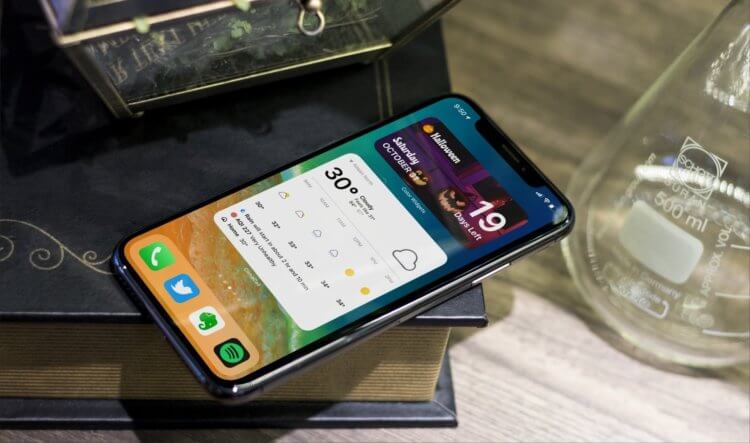
Метеосервисы, которые использует Apple, ориентированы на США
Если вы нажмёте на виджет погоды на рабочем столе своего iPhone или iPad, то сразу же попадёте на сайт организации The Weather Channel. Это американский метеорологический сервис, который, к сожалению, совершенно не ориентирован на Россию и другие страны постсоветского пространства.
Прогноз погоды формируется на основе данных из многих метеорологических источников. Это и спутники, и радары, и метеозонды, и системы контроля за водными ресурсами, и даже датчики на самолётах и кораблях. Но если почти все США покрыты авиамаршрутами, то в России, например, очень много городов, над которыми путей авиатранспорта проходит либо совсем немного, либо не проходит вообще.
Поэтому The Weather Channel не отслеживает погоду на территории многих регионов, а потому не может предоставить для них прогноз. Вернее, может, но подсовывает их жителям сводку из ближайшего отслеживаемого населённого пункта. Соответственно, ни о какой точности, для которой необходимо учитывать множество факторов, речи уже не идёт. Более того, у разных метеоагентств разные формулы расчёт погоды, поэтому их прогнозы для одного и того же места могут отличаться.
Точный прогноз погоды на iPhone
Что и говорить о личностном восприятии. Во-первых, некоторые сервисы предлагают пользователям расчёты в единицах измерения, к которым они не привыкли: дюймы, бары, паскали, фаренгейты и т.д. Люди смотрят на цифры, но не понимают приписанную к ним букву и интерпретируют полученные результаты в знакомой системе координат, из-за чего возникает путаница.
Точность прогноза погоды зависит не только от расчётов метеорологов
Во-вторых, температура – это показатель довольно условный. Недаром многие метеосервисы добавляют к фактической температуре ещё и приписку «Ощущается как». Нередко эти показатели могут расходиться в два и более раз. А всё потому, что восприятие может меняться в зависимости от влажности воздуха, высоты над уровнем моря и т.д.
Исправить эту ситуацию нельзя. Ну, по крайней мере, оставив всё как есть. Виджет погоды на iOS невозможно откалибровать, потому что прогноз выстраивается не на устройстве, в отличие от определения направления движения, которое рассчитывает компас. Соответственно, единственный способ получать правильный прогноз погоды – это использовать местные сервисы, которые ориентированы на ваш регион или по крайней мере на вашу страну.
Сам я использую сервисы Яндекс.Погода и Gismeteo. Они дают довольно точный прогноз и дают не просто «среднюю температуру по больнице», а учитывают все микрорайоны даже небольших городов. Поэтому, если вы живёте в низине, будьте уверены, что эти службы совершенно точно поймут, что температуру у вас за окном должна быть ниже, чем в верхней части города. Так-то.
Как убрать cupertino на iphone погода
Виджет погоды в телефоне показывает неверное местоположение
- Виджет погоды в телефоне не показывает правильное местоположение.
- Виджет погоды в телефоне не обновляет местоположение.
- Перейдите в меню Настройки > Координаты и убедитесь, что для параметра Местоположение установлено значение Вкл. .
- Нажмите Режим > Повышенная точность .
- Нажмите и удерживайте виджет погоды на Главном экране, а затем перетащите его в раздел Удалить .
- Перейдите в меню Настройки > Приложения .
- Нажмите Погода .
- Нажмите Память > Очистить данные .
- Нажмите OK .
- Нажмите и удерживайте кнопку ПИТАНИЕ , пока не появится меню Параметры телефона .
- Нажмите Отключить питание и дождитесь полного выключения телефона.
- Подождите несколько секунд и включите телефон, нажав и удерживая кнопку ПИТАНИЕ .
- Нажмите и удерживайте пустую область на Главном экране.
- Во всплывающем меню нажмите Добавление приложений и виджетов .
- Найдите виджет погоды.
- Нажмите и удерживайте виджет, а затем перетащите его на Главный экран.
Некоторые проблемы с определением местоположения могут быть связаны с настройками GPS. См. раздел Функция GPS в телефоне не работает надлежащим образом.
Эта информация была полезной?
Проблемы с приложением «Погода» на iPhone? Это легко исправить!
Привет! За все время существования этого блога я как-то обходил стороной стандартное приложение «Погода» в iPhone. Наверное, потому что писать-то про него особенно и нечего: работает, температуру показывает, прогнозы дает — и это хорошо. Правда, так происходит далеко не всегда…. Ведь, судя по вашим письмам и комментариям, мелкие ошибки все равно встречаются — то город нельзя добавить, то градусы аномально высокие, то вообще ничего не работает и сильно «глючит»!
К счастью, большинство ошибок решаются легко и просто. Не верите? Убедитесь в этом сами — давайте разберем все наиболее известные проблемы с прогнозом погоды в iOS, и, конечно же, постараемся грамотно их исправить.
Приготовились? Поехали же быстро и решительно!:)
Интересный факт — стандартное приложение «Погода» для iPhone получает данные о прогнозе с американского сайта weather.com
Всегда можно зайти и сравнить — правильно ли телефон «забирает» температуру и показывает ее вам? Впрочем, в этом случае ошибок точно быть не должно. Чего не скажешь о других ситуациях…
Общие вопросы и неисправности
Нет анимации в приложении «Погода» на iOS
Как правило, анимация погоды может не работать только по одной причине:
Включена опция «Уменьшение движения» (Настройки — Универсальный доступ — Движение).
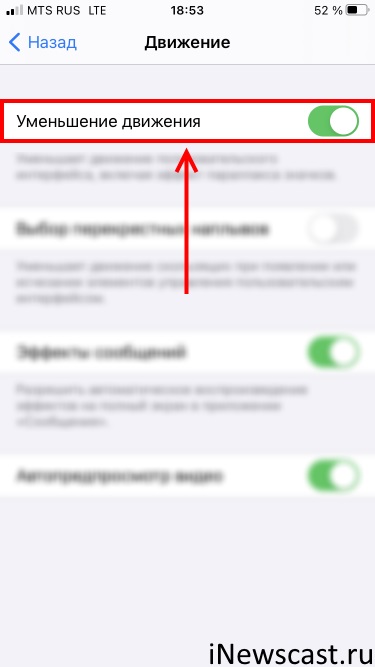
Активация данной функции не только уменьшает движение пользовательского интерфейса, но и полностью выключает эффекты в различных программах (погода, как вы уже наверное поняли, входит в число этих самых «различных программ»).
А оно нам нужно? В данном случае — нет.
Поэтому смело отключаем «Уменьшение движения» и сразу же наслаждаемся анимацией погоды на iPhone. Победа!
Почему нельзя добавить город?
Есть три варианта:
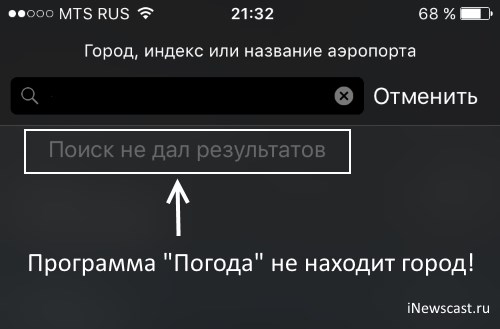
- Если программа просто не находит город и пишет что «поиск не дал результатов», то, увы, на данный момент нет возможности добавить именно это местоположение. Такое часто происходит с небольшими поселками и деревнями. Ведь, как я уже писал чуть выше, сервис американский — они просто не в состоянии знать про абсолютно все населенные пункты в России и других странах.
- Добавлять города бесконечно нельзя — есть предел, после которого это станет невозможно. На данный момент ограничение по количеству — 20 штук.
- Для отображения погоды в том месте, где вы сейчас находитесь проверьте «Настройки — Конфиденциальность — Службы геолокации — Погода». Поставьте галочку напротив пункта «Разрешить доступ к геопозиции».
Кстати, при добавлении города попробуйте писать его название английскими буквами (транслитом). Вдруг, он найдется таким образом?
Не обновляется и не показывается погода
Впрочем, невозможность добавить город для отображения температуры, это не так уж и страшно — всегда можно посмотреть прогноз в близлежащих населенных пунктах. Куда хуже, когда погода вообще не отображается и не работает.
Вот что можно сделать в этом случае:
- Выполнить жесткую перезагрузку. Вдруг это обычный «глюк» программы и после перезапуска все пройдет?
- Проверить соединение с интернетом. Переключиться с сотовой сети на Wi-Fi и обратно.
- Зайти на сайт, откуда iPhone берет данные о погоде, и проверить его работоспособность (вначале статьи есть ссылка).
- Посмотреть, включена ли служба геолокации («Настройки — Конфеденциальность»)?
- В некоторых случаях, погода не будет отображаться из-за сбоев у самой Apple (как узнать текущее состояние серверов компании?).
Еще один важный момент! Если у вас iPhone с очень старой прошивкой, то прогноз погоды может не обновляться из-за того, что Apple поменяла «поставщика» данных о температуре — на смену Yahoo пришел Weather.com. Как поступить в этом случае? Обновить iOS до последней актуальной версии.
Удалил погоду — что делать?
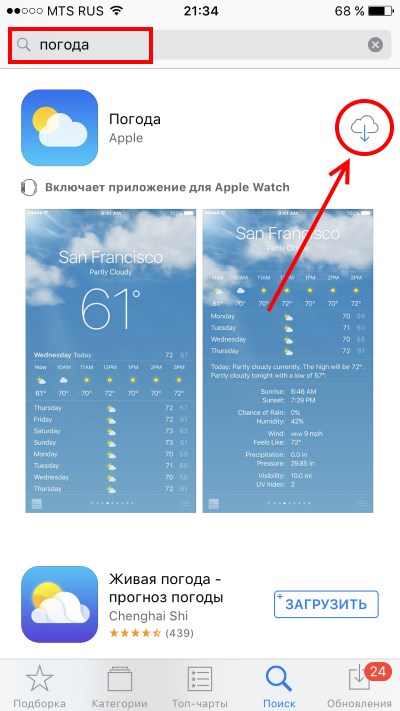
На самом деле, полностью удалить программу невозможно — стирается лишь иконка. Впрочем, даже если вы случайно это сделали, то все можно легко исправить — достаточно зайти в App Store и набрать в строке поиска слово «Погода».
Самым первым результатом будет искомое приложение от Apple. Загрузите его.
Неправильное отображение температуры и других показателей
Неверная температура
Имеются ввиду слишком большие отклонения в показателях — например на улице 10 градусов тепла, но при этом iPhone показывает +50 жары. Откуда такая разница? Все дело в том, в каких единицах отображается температура:
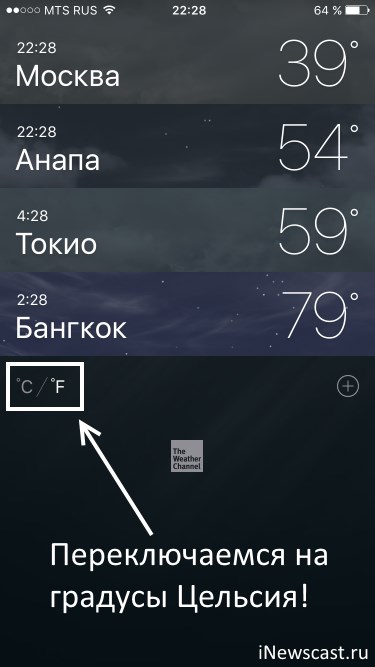
- Запустите программу Погода, откройте список городов и в левом нижнем углу увидите переключатель (Обновлено! В iOS 15 этот самый переключатель выглядит как «три точки» и теперь находится в правом верхнем углу дисплея) между градусами Цельсия и градусами Фаренгейта. Переключитесь на нужные единицы — погода станет «нормальной» и все аномалии пропадут.
- Также обязательно откройте «Настройки — Основные — Язык и регион» и посмотрите, в каких единицах температура отображается по умолчанию. Вдруг, кто-то пошутил и поставил Фаренгейты?:)
Как видите, неправильные показатели погоды (слишком большие значения градусов) не говорят о каких-либо проблемах с iPhone — нужно всего лишь исправить настройки.
Как поменять единицы давления в стандартном приложении погода?
Впрочем, различные метаморфозы можно увидеть не только с температурой, но и с отображением атмосферного давления. Все мы привыкли, что единицей его измерения является миллиметр ртутного столба (мм рт.ст.)
А как быть, если iPhone отображает давление в миллибарах (мбар) или гектопаскалях (гПа)? Для того чтобы изменить единицы на миллиметр ртутного столба, нужно:
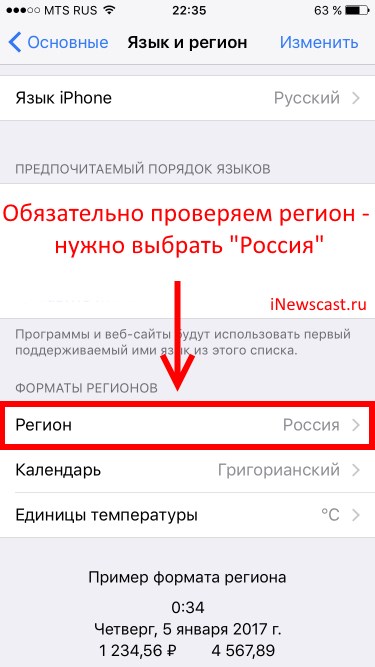
- Открыть «Настройки — Основные».
- Выбрать «Язык и Регион».
- Установить регион — Россия.
Все. Открываем погоду, видим правильные и знакомые всем нам цифры атмосферного давления в мм рт.ст. Ура!
Скорость ветра и видимость в милях — как вернуть километры?
Решение будет точно таким же, как и в случае описанном чуть выше. Если вы не понимаете, откуда в стандартном приложении погода появились значения в милях, и очень хочется поменять их на километры, то обязательно проверьте — какой регион установлен в настройках iOS? При необходимости, замените его на РФ.
Пожалуй, это все известные мне проблемы, связанные с программой «Погода» от компании Apple. Но если автор что-то пропустил или вас есть вопросы, то как можно быстрей пишите в комментарии — будем разбираться и искать подходящее решение!
P.S. Кстати, я тут подготовил подборку лучших погодных приложений для iPhone. Крайне рекомендую к ознакомлению!
P.S.S. Чуть не забыл самое главное! Как всегда получать максимально верный прогноз? Секретный способ: ставьте «лайки» и жмите на кнопки социальных сетей — каждый «+1» повышает шансы на получение точных цифр! Думаете, это шутка? А вы попробуйте!:)
Настройка погоды на iPhone или iPad
Понимая важность отслеживания состояний погоды компания Apple включила программу «Погода» в список штатных приложений iOS. Данное приложение позволяет быть в курсе не только местной погоды, но также отслеживать погодные волнения в других уголках мира, что очень полезно если вы ведете активный образ жизни и часто путешествуете.
Однако, как оказалось, использовать штатное приложение «Погода» могут лишь пользователи iPhone. Но этот вовсе не значит, что пользователи яблочных таблетов остались без метеосводки: в iOS для iPad предусмотрен специальный погодный виджет, доступный в «Центре уведомлений». Собственно, эти особенности приводят к тому, что настройка погоды на двух устройствах имеет некоторые различия.
Настройка погоды на iPhone
Как уже было сказано, в штатный набор iOS для iPhone входит программа «Погода», настроить и использовать которую проще простого. Во-первых, необходимо зайти в «Настройки» > «Конфиденциальность» > «Службы геолокации» и проверить наличие доступа программы «Погода» к геопозиции. Если его нет – включить.
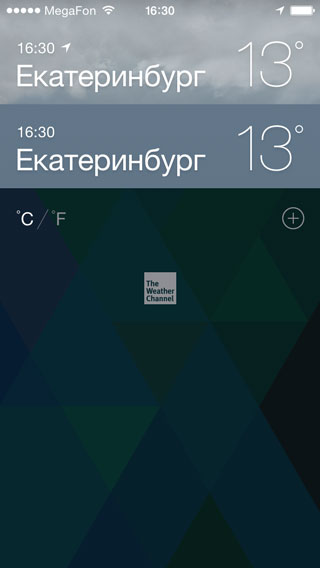
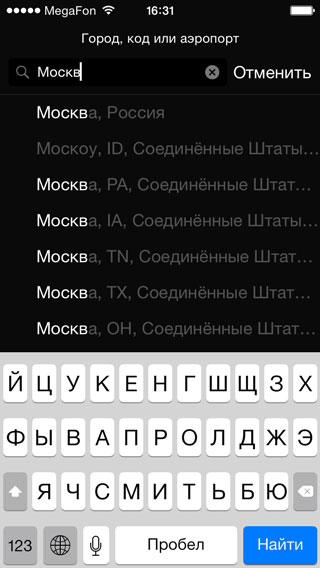
Затем идем в само приложение. Для добавления новых городов, погодное состояние которых вызывает у вас интерес, необходимо запустить приложение и тапнуть по кнопке, расположенной в правом нижнем углу. В открывшихся настройках можно выбрать удобный вам способ отображения температуры, по Цельсию или Фаренгейту, а также добавить город при помощи кнопки в виде плюса.
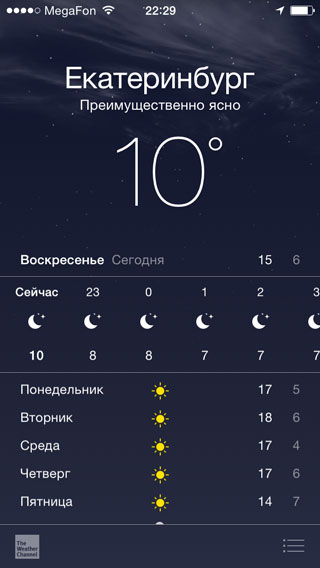
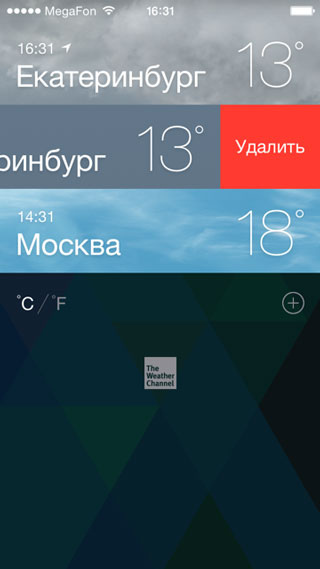
В случае если вам необходимо изменить список городов, погодные состояния которых вы отслеживая, достаточно вновь открыть настройки, выбрать в списке более неактуальный город и, при помощи свайпа справа налево, вызвать кнопку «Удалить».
Настройка погоды на iPad
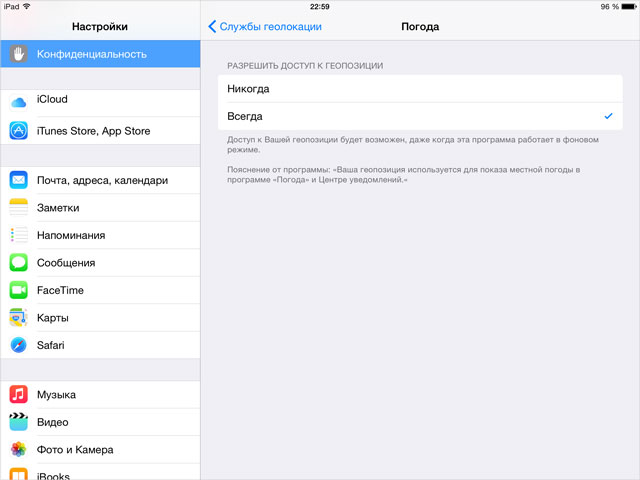
На iPad приложения «Погода» нет, однако узнавать о состоянии местной погода можно из «Центра уведомлений». Для этого необходимо зайти «Настройки» > «Конфиденциальность» > «Службы геолокации» и разрешить доступ «Погода» к геопозиции.
Погодные приложения из App Store
App Store предлагает на выбор еще с десяток различных программ, предоставляющих информацию о состоянии погоды. Так что если вам покажется, что другая программа выдает более точную информацию, вы всегда можете заметить «Погоду» от Apple, чем-то иным, к тому же настройка таких приложений, как правило, не сложнее, чем нативного на iPhone.
Погодные виджеты
По умолчанию узнавать о состоянии местной погода можно из «Центра уведомлений». Однако, если у вас несколько погодных приложений на iPhone или iPad, вы можете самостоятельно указать информация какого именного приложения должна транслироваться в ЦУ.
Для этого вызываем «Центр уведомлений» свайпом сверху вниз потянув шторку на экране. Если ваше устройство защищено паролем, предварительно разблокируйте его. Затем тапните по кнопке «Изменить», после чего вам откроется список для редактирования, в котором вы сможете активировать нужные вам виджеты и выключить те, что ненужны.