
Папка WhatsApp в телефоне — можно ли удалить или очистить?
Рассказываем, что хранится в папке WhatsApp на телефоне, зачем она нужна, и что можно удалять, чтобы освободить память.
Многие пользователи смартфонов знают, насколько сильно папка WhatsApp может забивать память телефона. Особенно остро это ощущается на мобильных устройствах с небольшим объемом памяти.
Зачем нужна папка WhatsApp на смартфоне?
В папке WhatsApp на телефоне содержатся все данные, которые пользователь получает через мессенджер. Так как приложение автоматически скачивает все изображения, видеофайлы и документы из чатов, память телефона со временем сильно забивается ненужными картинками и видеороликами. Отключить автоматические скачивание можно в настройках, но если память уже забита, необходимо освобождать ее вручную.
Чтобы очистить память, не рекомендуется удалять папку WhatsApp, так как она содержит важные данные. Необходимо удалять только некоторые подпапки внутри папки WhatsApp. Ниже описаны все папки внутри WhatsApp, а также перечислено, какие данные в них содержатся.
Папка WhatsApp Media
В папке Media содержатся все медиафайлы, которые были отправлены или получены с помощью WhatsApp. Разберем подробнее каждую из подпапок в папке Media.
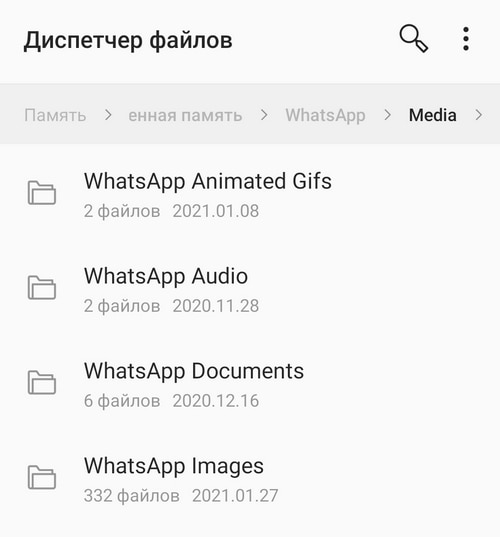
WhatsApp Voice Notes
В этой папке находятся все голосовые сообщения, которые были приняты или отправлены. Даже если сообщение не было прослушано, оно будет храниться в папке Voice Notes. Эту папку можно удалить, но, чтобы избежать неполадок в работе мессенджера, рекомендуется зайти в папку и поочередно удалить ее содержимое. Перед удалением голосовые сообщения можно прослушать через любой встроенный или установленный на телефоне плеер.
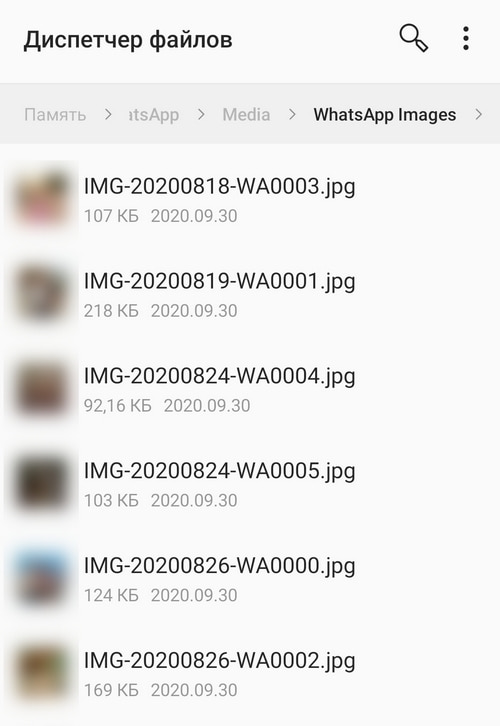
WhatsApp Images
В папке Images содержатся все изображения, фотографии и картинки, отправленные и полученные через WhatsApp. Удалить содержимое папки можно, однако, если не отключить автоматическое сохранение файлов в настройках приложения, со временем папка снова начнет заполняться отправленными изображениями.
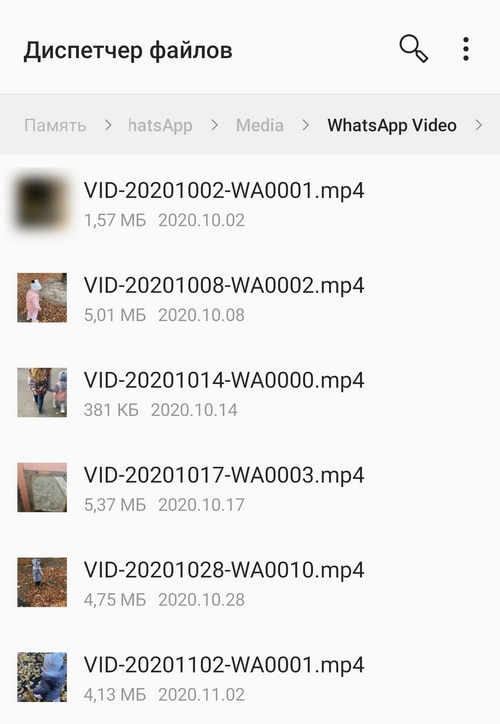
WhatsApp Video
Папка, в которой содержатся отправленные по WhatsApp видеофайлы. Так как мессенджер сохраняет все полученные видеоролики, эта папка в большинстве случаев может весить несколько гигабайт. Ее содержимое можно удалить, тем самым освободив значительное количество места в памяти телефона.
WhatsApp Audio
Папка содержит полученные аудиофайлы (например, песни) и некоторые голосовые сообщения. Поэтому перед удалением содержимого, рекомендуется прослушать записи и убедиться в том, что важная информация на них не хранится.
WhatsApp Documents
В этой папке находятся файлы, отправленные через WhatsApp. К ним могут относиться текстовые документы, презентации, файлы Word, Excel, некоторые .mp3 файлы, установщики программ и другие. Пользователь может удалить содержимое этой папки, чтобы освободить память телефона.
WallPaper
Эта папка содержит в себе картинки или фотографии, которые используются в качестве обоев в чате. Например, пользователь выбирает изображение и ставит его на обои, а затем это изображение появляется в папке WallPaper. Содержимое папки можно удалить, обои в чате после этого не исчезнут.
WhatsApp Animated Gifs/Stickers
В папках находятся отправленные GIF-изображения и стикеры из всех чатов в мессенджере. Удалить содержимое папки можно, однако обычно оно не занимает слишком много памяти на устройстве.
WhatsApp Profile Photos
В ней хранятся изображения профилей собеседников. Если пользователь открывал фотографию чьего-то профиля в полноэкранном режиме, то она может храниться в этой папке.
WhatsApp Sent
В папках с этим названием хранятся файлы (изображения, голосовые сообщения, видеоролики), которые отправил сам пользователь. Там могут храниться даже те файлы, которые были удалены из галереи. Удалить содержимое папки можно, однако саму папку рекомендуется оставить, чтобы избежать проблем с работой мессенджера.
WhatsApp Private
Это приватная папка, которая может находиться в Images, Video и других разделах Media. Если в любом чате мессенджера отключить видимость медиа, то все файлы, которые будут получены через чат, отправятся в папку Private. Ее суть заключается в том, что эти данные не отображаются в галерее и просмотреть их можно только в файловом менеджере. Если в папке WhatsApp Private не содержится ничего важного, ее содержимое можно удалить.
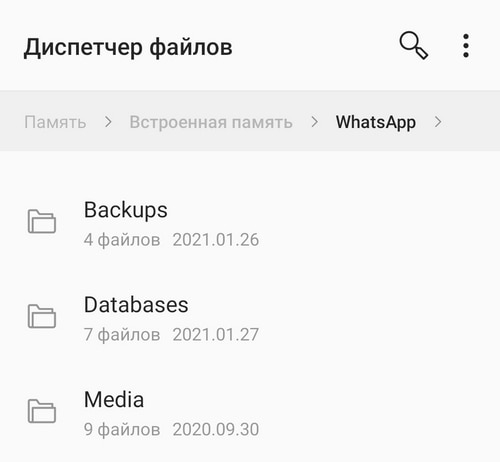
Папка WhatsApp Databases
В ней содержатся резервные копии чатов, которые включают в себя не только сами переписки, но и различные файлы (фотографии, аудиофайлы, видеофайлы и т.д.). В случае, если пользователь захочет восстановить какой-нибудь чат, ему понадобятся данные этой папки. Если же ее удалить, вместе с ней удалятся и все резервные копии, а значит при поломке или потере телефона чаты WhatsApp не получится восстановить. Кроме того, удаление этой папки не освободит много места, так как ее содержимое в совокупности весит всего несколько мегабайт.
WhatsApp Shared
В этой папке хранятся файлы, которые не удалось отправить через мессенджер, например, из-за неполадок с интернет-соединением. Даже если пользователь удалил неудачно отправленный файл в WhatsApp, он остался в папке Shared. Содержимое папки можно безопасно удалять, если оно занимает слишком много памяти.
WhatsApp Trash
Эта папка присутствует не всегда, но если она есть, то в ней хранится зашифрованная информация об удаленных из мессенджера файлах. Ее можно удалить, а в случае необходимости WhatsApp создаст ее заново автоматически.
WhatsApp Backups
Это небольшая папка, которая содержит резервные копии настроек чата и некоторых других данных. Так как она может содержать важные данные и занимает небольшую часть памяти телефона (меньше мегабайта), удалять ее не рекомендуется.
WhatsApp Calls
У большинства эта папка оказывается пуста или вовсе отсутствует. Однако если воспользоваться сторонним приложением для записи звонков в WhatsApp, в этой папке могут появиться данные о звонке. Удалить ее содержимое можно, но саму папку лучше оставить.
Внимание! Подробная инструкция по очистке WhatsApp и памяти телефона есть на нашем сайте.
Рекомендуем почитать:
- Одноклассники забивают память телефона — как очистить?
- Как перенести WhatsApp с Android на iPhone?
- Смартфон требует очистить память — почему и что делать?
- «Другое» в памяти телефона — что там хранится и можно ли удалить?
- WhatsApp на смартфоне требует обновления, но не обновляется — что делать?
Удаление стикеров из WhatsApp, как убрать ненужные стикерпаки

Общаться в сообщениях можно не только с помощью текста, но и с помощью стикеров. Наклейки позволяют точнее выразить свои чувства или отреагировать на шутку. Если стиков слишком много, лишние можно стереть, для этого в меню есть специальная кнопка. Разберемся, как удалить стикеры в Ватсапе, если они устарели или больше не нужны.
Как удалить стикеры в WhatsApp
Базовый набор стикерпаков доступен всем абонентам WhatsApp. Его можно включить во время переписки и вставить в сообщение. Если стикерпаки больше не нужны, их можно стереть.
Для удаления не придется скачивать дополнительные приложения, все необходимое уже есть в меню WhatsApp.
Обратите внимание. Скачать любые стикерпаки заново можно в любое время.
Вариант 1: через магазин новых стикерпаков
Способ удаления стикерпаков в Ватсапе одинаковый на Андроиде и на Айфоне. Для выполнения операции пошагово выполните действия:
- Войдите в любой чат, нажмите на кнопку вызова смайликов и переключитесь на стикерпаки.
- Тапните по плюсику в нижней части экрана.

- Нажмите на раздел «Мои стикеры».
- Для удаления используйте корзину справа.
- После нажатия на кнопку требуется подтверждение.

Важно. Удалить стики можно с помощью встроенного магазина в WhatsApp. Стандартные пакеты удалить не получится. Справа от них есть только клавиша обновления.
Вариант 2: удаляем наклейки из раздела «Избранное»
В Ватсапе есть не только стикерпаки, но и избранные наклейки, которые были сохранены абонентом из разных чатов. Очистить все меню «Избранное» не получится, для этого придется открыть соответствующий раздел и удалить каждую картинку вручную.
Инструкция, как убрать наклейки в Ватсапе из раздела «Избранное»:

- Откройте стикерпаки и переключитесь на раздел «Избранное», тапнув по звездочке.
- Пролистайте плитку, найдите ненужный стик.
- Нажимайте на наклейку до появления меню, выберите «Удалить».
Таким способом можно почистить наклейки, которые были добавлены во время общения в WhatsApp. Инструкция подойдет для абонентов со смартфонами iPhone и с ОС Android.
Обратите внимание. Заново сохранить удаленный стикер и добавить его в меню «Избранное» можно в любое время. Для этого найдите картинку в переписке, нажмите на нее и тапните по кнопке сохранения.
Удаление стикеров через проводник телефона
Стереть ненужные стикерпаки можно с помощью проводника. Для этого придется перейти в папку с Ватсапом и найти нужный раздел со стиками. Использовать можно любой проводник, изменения в папке не повлияют на работу мессенджера.
Инструкция, как найти стикеры в WhatsApp и удалить их:
- Откройте проводник.
- Перейдите во внутреннюю память устройства, найдите папку WhatsApp.

- Войдите в Media, тапните по WhatsApp Stickers.

- Чтобы посмотреть, что это за стик, тапните по нему, картинка откроется на весь экран.

- Отметьте все ненужные варианты и удалите их с помощью соответствующей клавиши.

Для удаления стикеров в Ватсапе можно использовать все перечисленные способы. Если мессенджер стал занимать много места, не лишней станет очистка кеша, картинок, голосовых сообщений, документов.
Как добавить новые стикеры в WhatsApp
Что делать, если нужно добавить новые стикерпаки в Ватсап? Для этого можно войти в магазин и скачать картинки:

- Войдите в чат, откройте окно со смайлами и нажмите на значок плюса, чтобы добавить новые стикеры.
- В разделе «Все стикеры» найдите понравившийся пакет.
- Закачайте его с помощью кнопки в виде стрелочки.
Совет. Сохранять понравившиеся картинки можно прямо в чатах. Для этого нажмите на наклейку и выберите «Добавить в избранное». Найти изображение можно в любом чате в разделе «Избранное».

Мессенджер WhatsApp позволяет отправлять текстовые сообщения. Для разнообразия абоненты пользуются стикерпаками, которые можно делать самостоятельно или загружать из магазина. Как удалить стикеры в Ватсапе, если они больше не нужны? Для этого используйте меню мессенджера или перейдите в проводник.
Как сохранить стикеры из WhatsApp на iPhone, Android или компьютер
Хотя наклейка — новая функция в наиболее часто используемом приложении для обмена мгновенными сообщениями WhatsApp, она привлекла множество пользователей. Вы можете не только отправлять и получать стикеры в WhatsApp, но и создавать свои собственные стикеры. Это руководство расскажет вам, как легко сохранять стикеры в WhatsApp.
- Часть 1: Как сохранить стикеры в WhatsApp
- Часть 2: Самый простой способ быстро сохранить стикеры WhatsApp
- Часть 3: Часто задаваемые вопросы по сохранению стикеров WhatsApp
Часть 1: Как сохранить стикеры в WhatsApp
Вообще говоря, есть два условия, при которых вы хотите сохранять стикеры из WhatsApp: стикеры, которые вы получаете от других, и новые пакеты стикеров, которые вы хотите отправить своим друзьям. Мы используем устройство Android, чтобы показать вам рабочий процесс. Пользователи iPhone также могут следовать инструкциям.
Как сохранить стикеры WhatsApp, отправленные другими
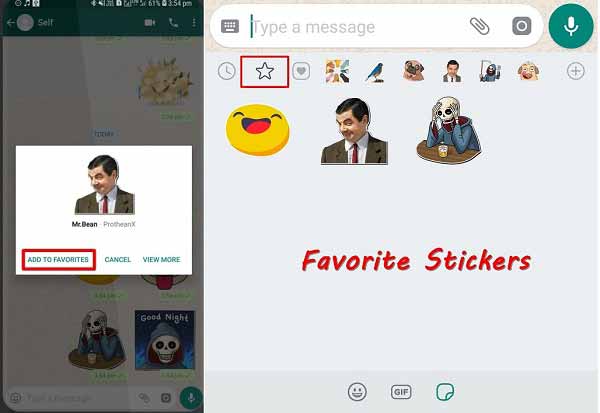
Откройте WhatsApp на главном экране и найдите чат, содержащий нужную наклейку.
Сильно коснитесь стикера, чтобы вызвать всплывающее меню, и коснитесь Добавить в избранное чтобы сохранить стикер в WhatsApp.
Чтобы использовать сохраненный стикер при отправке сообщения, коснитесь окна сообщения, коснитесь Emoji и нажмите кнопку с наклейками. нажмите Звезда значок, а затем вы найдете все стикеры, сохраненные в WhatsApp.
Внимание: В дополнение к касанию Добавить в избранное, вы также можете нажать Звезда значок в верхней части экрана после длительного нажатия на наклейку, чтобы сохранить ее. Однако этот способ позволяет сохранять наклейки только по одной.
Как сохранить новые стикеры в WhatsApp
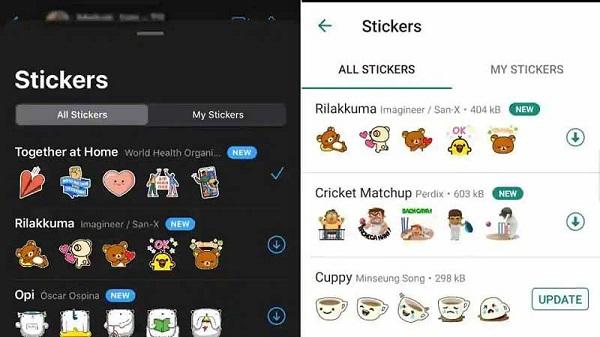
Если вы хотите сохранить новые стикеры в WhatsApp, войдите в окно чата в WhatsApp.
Нажмите Emoji значок на панели сообщений. Это откроет Недавно использованные смайлы раздел по умолчанию.
Хит наклейка внизу, а затем нажмите на Дополнительная в правом углу, чтобы открыть раздел «Набор стикеров». Теперь вы можете сохранить набор стикеров в WhatsApp, нажав на значок Скачать кнопку.
Внимание: Пакет наклеек занимает в среднем от 200 до 300 КБ. Убедитесь, что на вашем iPhone или телефоне Android достаточно места.
Часть 2: Самый простой способ быстро сохранить стикеры WhatsApp
Если вы сохраните много стикеров в WhatsApp, они могут занять много места. Однако освободившееся место приведет к удалению наклеек. Альтернативное решение — сохранить стикеры WhatsApp на свой компьютер.

- Сохраняйте стикеры WhatsApp партиями с мобильного на компьютер.
- Сохраняйте наклейки в первоначальном состоянии.
- Оставьте все наклейки на мобильном устройстве, не повредив.
- Восстановите стикеры на свой смартфон в любое время.
Как сохранить стикеры WhatsApp на ПК
Подключите iPhone к компьютеру
Установите программу резервного копирования стикеров WhatsApp на свой компьютер. Затем подключите iPhone к компьютеру с помощью кабеля USB. Инструмент совместим со всеми iPhone и iPad. Запустите программу и выберите WhatsApp Transfer для iOSи подождите несколько секунд, чтобы отсканировать все данные на вашем мобильном устройстве. Вам лучше использовать USB-кабель, поставляемый с вашим устройством; в противном случае ваши данные и оборудование могут быть повреждены. Далее выберите Восстановление для входа в основной интерфейс.
Функции: Если вы используете iPhone под управлением iOS 13 или более поздней версии, вам необходимо ввести пароль, чтобы разрешить соединение. Кроме того, ваш смартфон должен оставаться включенным во время сканирования данных.

Сохраняйте стикеры в WhatsApp
После сканирования данных будут обнаружены все ваши данные в WhatsApp, такие как стикеры, сообщения, видео и т. Д. Чтобы сохранить стикеры в WhatsApp на свой компьютер, убедитесь, что ваш iPhone отображается в Источник панель. Затем найдите правую панель, нажмите значок папки и установите правильное место для сохранения стикеров WhatsApp. Когда вы будете готовы, нажмите кнопку «Начать резервное копирование», чтобы начать сохранять стикеры из WhatsApp на свой компьютер.

Часть 3: Часто задаваемые вопросы по сохранению стикеров WhatsApp
Как использовать стикеры WhatsApp?
Чтобы получить доступ к стикерам в WhatsApp, откройте групповой или индивидуальный чат, перейдите к текстовому полю, коснитесь его и выберите значок стикера в правой части текстового поля. Теперь вы можете отправлять друзьям нужные стикеры.
Можно ли использовать стикеры в WhatsApp бесплатно?
Вообще говоря, большинство стикеров можно использовать в WhatsApp бесплатно. Вы можете скачать новые стикеры или сохранить любимые стикеры, присланные друзьями. Однако некоторые наборы наклеек требуют оплаты. Поэтому перед их загрузкой следует проверить правило.
Как создать свой стикер в WhatsApp?
Шаг 1: Установите приложение для создания стикеров на свое мобильное устройство, например Sticker Maker, которое доступно в App Store и Play Store.
Шаг 2: Затем создайте новый набор стикеров и добавьте несколько фотографий, которые хотите использовать в качестве стикеров.
Шаг 3: Далее нажмите Добавить в WhatsApp или аналогичную кнопку, чтобы добавить пользовательские стикеры в ваш WhatsApp.
Заключение
В этом руководстве показано, как сохранить стикеры из WhatsApp на iPhone, Android или компьютер. Во-первых, как WhatsApp на iPhone, так и на Android позволяет добавлять одну наклейку в избранную папку. Если у вас много наклеек, вам лучше сделать их резервную копию на свой компьютер, чтобы освободить место. Aiseesoft WhatsApp Transfer для iOS не только прост в использовании, но и позволяет легко сохранять стикеры на компьютер. Кроме того, вы можете использовать его для экспорт чатов WhatsApp, сохранять медиафайлы в WhatsApp и т. д. Больше вопросов? Запишите их ниже.
Что вы думаете об этом посте.
Рейтинг: 4.8 / 5 (на основе голосов 114) Подпишитесь на нас в
Более Чтение

Оставьте свой комментарий и присоединяйтесь к нашему обсуждению

WhatsApp Transfer для iOS
WhatsApp Transfer для iOS — это профессиональное приложение для передачи и резервного копирования данных WhatsApp на ПК и iPhone, а также восстановления резервных копий с ПК на ПК и iPhone.
Whatsapp stickers что это за папка и можно ли ее удалить
Иван Осокин
Оцените автора
Добавить комментарий Отменить ответ
Свежие записи
- FTV: что это за канал в телевизоре?
- ООО «МБ Трейд»: что это за организация, реквизиты
- Счет 1710 бухгалтерского учета: что это такое в типовом плане счетов?
- Кровавые прыщи на теле: что это такое, причины и лечение
- Аналитические возможности бухгалтерского баланса: что это такое, основное определение
Вам также может понравиться
Выбор правильного рекламного агентства для размещения
Велосипед – это отличный способ движения и активного
Атомайзер является основной составляющей электронной сигареты.
Сталь 65Х13 – это мартенситно-ферритная нержавеющая
Аккумулятор FIAMM 12FGH23 изготовлен при помощи технологии AGM.
Сегодня многим владельцам бизнеса может потребоваться

Программ под каждую операционную систему сейчас есть

От ошибок в разных программах никуда не деться.
- Политика конфиденциальности
- Пользовательское соглашение
Идея постоянного получения пассивного дохода, не прилагая
Временно возглавляющий минпром Башкирии Фарит Гильманов (ранее
В городе Салавате планируют открыть производственный