
Visual Studio Code: как поменять язык интерфейса на русский
Visual Studio Code или VS Code – популярный редактор исходного кода от компании Майкрософт. Редактор распространяется полностью бесплатно и отличается легким интерфейсом, поддержкой разных платформ и ориентирован на разработку веб-приложений.
Одной из особенностей VS Code является то, что он распространяется только с английским языком, а другие языки нужно устанавливать отдельно. В данной статье мы расскажем о том, как включить русский язык в Visual Studio Code. Статья будет актуальной для современных версий VS Code, выпущенных в 2019 году и позже.
Как поменять язык Visual Studio Code на русский
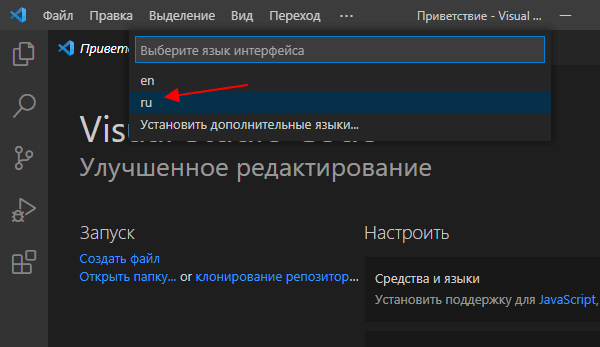
Откройте меню « View – Command Palette » или нажмите F1 или комбинацию клавиш Ctrl-Shift-P и начните вводить фразу « Configure Display ». После появления подсказки, кликните на пункт « Configure Display Language ».
После этого появится список доступных языков. Если в нем нет русского ( ru ), то нужно нажать на « Install additional languages ».
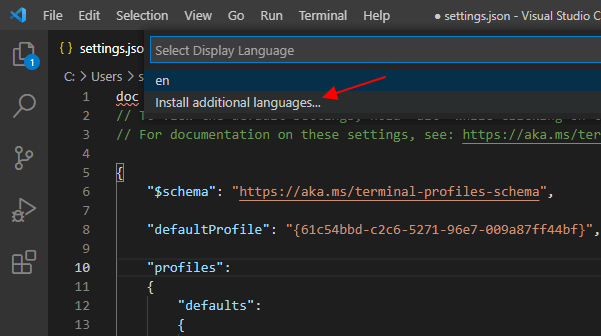
Дальше загрузится список доступных языков. Здесь нужно найти и установить « Russian Language Pack ».
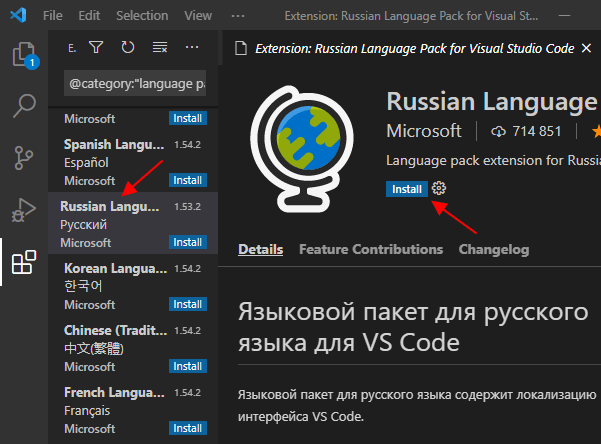
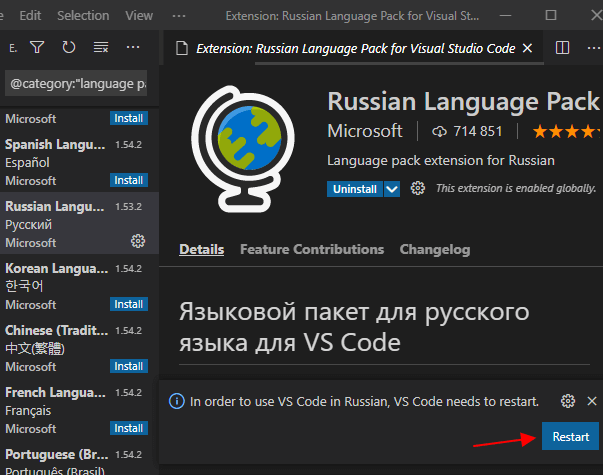
После завершения установки нажимаем на кнопку « Restart » чтобы перезапустить VS Code.
После перезапуска Visual Studio Code начнет работать с русским языком интерфейса. Чтобы вернуться к английскому снова переходим в « Configure Display Language ».
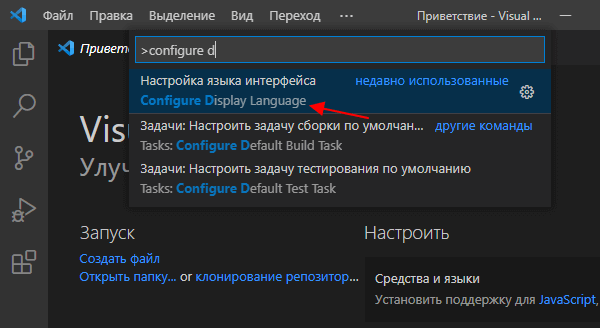
Выбираем « EN » и перезагружаем VS Code.
Быстрая установка русского перевода в Visual Studio Code
Описанную выше инструкцию можно значительно упросить, если воспользоваться командной строкой. Для этого откройте командную строку или PowerShell и запустите программу « code » (Visual Studio Code) с параметром —locale=ru , например:
code . --locale=ru
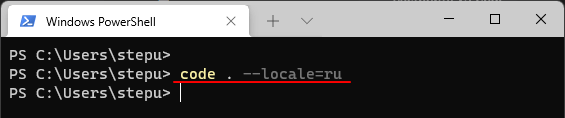
После этого запустится VS Code и предложит установить языковый пакет. Нажимаем « Установить и перезапустить (Install and Restart) ».
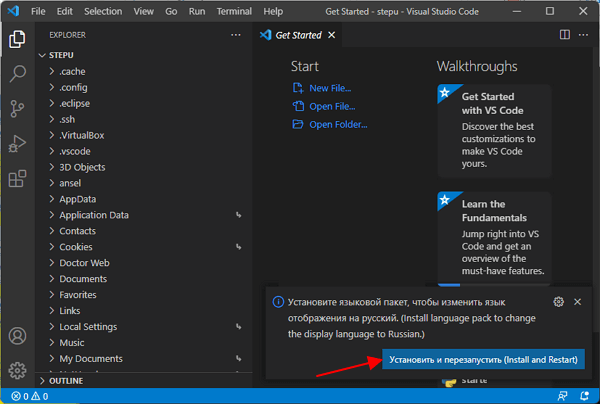
После перезапуска Visual Studio Code начнет работать с русским языком интерфейса.
В дальнейшем можно запускать отдельные сеансы VS Code с выбранным языком. Для этого также можно использовать параметр командной строки —locale , например:
code . --locale=ru code . --locale=en
- Чем открыть PDF файл в Windows 7 или Windows 10
- Как перевернуть страницу в Word
- Как копировать текст с помощью клавиатуры
- Как сделать рамку в Word
- Как сделать буклет в Word
Создатель сайта comp-security.net, автор более 2000 статей о ремонте компьютеров, работе с программами, настройке операционных систем.
Остались вопросы?
Задайте вопрос в комментариях под статьей или на странице «Задать вопрос» и вы обязательно получите ответ.
Диалоговое окно «Параметры»: среда > международных Параметры
Область применения: Visual Studio Visual Studio для Mac
  Visual Studio Code
На странице «Выбор языка» можно изменить язык по умолчанию, если на компьютере установлено несколько языковых версий интегрированной среды разработки (IDE). Чтобы открыть это диалоговое окно, выберите Параметры в меню Сервис, а затем выберите Выбор языка в папке Среда.
Язык
Содержит список доступных языков для языковых версий установленного продукта. Если среда разработки является общей для продуктов на разных языках, язык меняется на такой же, как в Microsoft Windows.
В системе с несколькими установленными языками средства построения Visual C++ (cl.exe, link.exe, nmake.exe, bscmake.exe и связанные файлы) не зависят от этого параметра. Эти средства используют версию для последнего установленного языка. Средства для ранее установленных языков перезаписываются, так как средства сборки Visual C++ не используют модель вспомогательных библиотек DLL.
См. также
Как поменять язык в Visual Studio Code: пошаговая инструкция
Для того чтобы изменить язык интерфейса Visual Studio Code необходимо выполнить следующие шаги:
1. Открыть Visual Studio Code.
2. Нажать на кнопку «File» в верхней части экрана.
3. Выбрать пункт «Preferences» и затем выбрать «Settings».
4. Нажать на значок «Open User Settings» (маленькая иконка в левом верхнем углу окна).
5. В поиске найти параметр «Locale» и нажать на значок «Edit in settings.json».
6. В поле «Value» ввести код языка, который хотите использовать в интерфейсе Visual Studio Code. Например, для английского языка можно использовать значение «en».
7. Сохранить изменения, закрыть файл настроек и перезапустить Visual Studio Code.
Пример кода для изменения параметра «Locale» в файле настроек «settings.json»:
Как поменять язык в Visual Studio Code на русский

 Нажмите Ctrl+Shift+P, чтобы вызвать палитру команд, затем начните вводить «display», чтобы отфильтровать и отобразить команду Configure Display Language. Нажмите Enter, и появится список установленных языков по локали, причем текущая локаль будет выделена.
  Если в выпадающем списке нет нужного вам языка, нажмите «Установить дополнительные языки» или «Install additional language».
 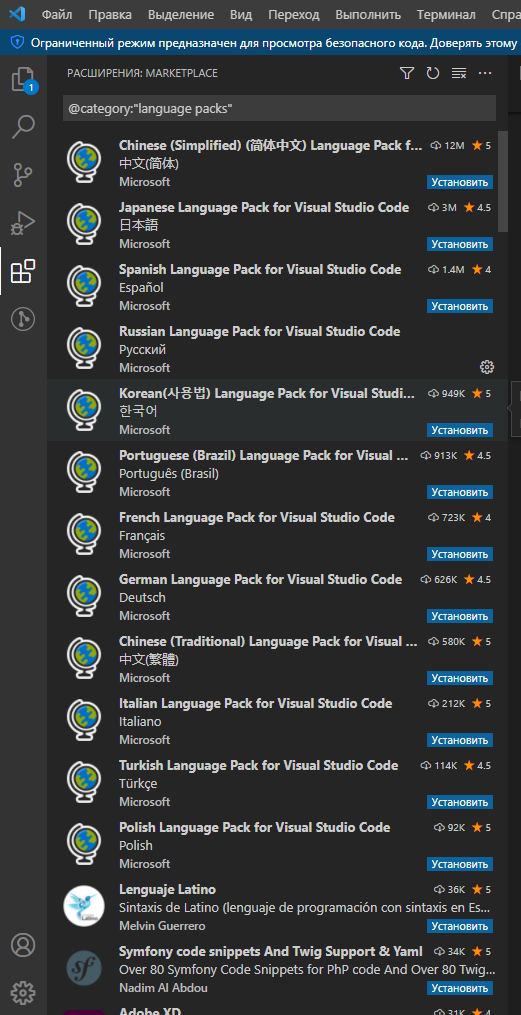 Выберите нужный язык и нажмите установить. После установки расширения языка и последующего запроса на перезапуск VS Code будет использовать установленный языковой пакет.
Второй способ — русский язык в visual studio code
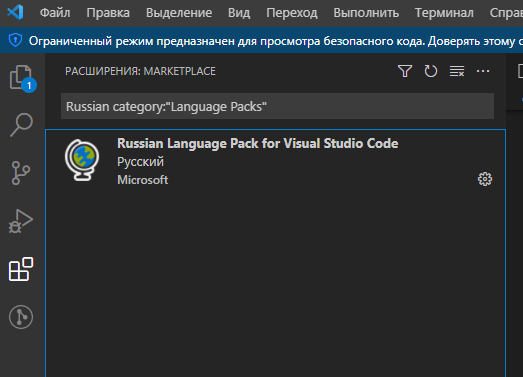
Как описано выше, VS Code поставляется с английским языком по умолчанию, но другие языки доступны через языковые пакеты расширения. Вы можете искать языковые пакеты в представлении расширений (Ctrl+Shift+X), набрав нужный язык вместе с category: «Language Packs». Например: Russian category:»Language Packs» или Spanish category:»Language Packs» . Чтобы посмотреть все доступные пакеты, введите команду category: «Language Packs». Вы можете установить несколько языковых пакетов и выбрать текущий язык отображения с помощью команды Настроить язык отображения.
Поделиться с друзьями
Добавить комментарий Отменить ответ