
Наборы курсоров для windows 11/10/8/7/XP
Курсоры windows 7 послужат отличным дополнением к оформлению рабочего стола, яркий курсор для windows 11 не только преобразит интерфейс windows 10 но и сделают работу за компьютером приятнее. Курсор это, пожалуй, один из самых функциональных элементов управления в любой операционной системе. Но это не мешает ему быть одновременно и украшением, с помощью курсора можно разнообразить оформление рабочего стола и в тоже время сделать работу за компьютером более комфортной и удобной. В этом разделе мы собрали коллекцию курсоров для системы Windows, в которой каждый пользователь найдёт себе стрелочку по душе и по вкусу. Все курсоры в этой коллекции имеют уникальный дизайн и отличаются друг от друга цветами, формами и размерами для установки не потребуется никаких дополнительных программ и даже особых усилий, достаточно зайти в настройки рабочего стола и выбрать любой понравившейся курсор.
Как установить курсоры на Windows 7/8/10

Установка курсоров на Windows может быть автоматическая или ручная, все это зависит от того как автор предоставил тот или иной набор с курсорами.
1. Если в наборе имеются файл (ы) конфигурации *.inf, тогда кликаем ПКМ по нему и выбираем действие «Установить».
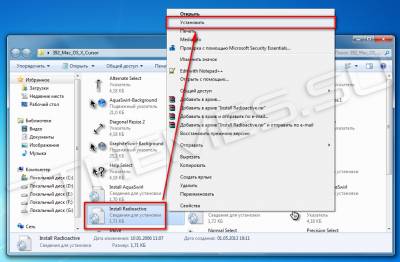
После переходим в Панель управления\Оборудование и звук -> Мышь -> Указатели, выбираем установленную схему курсоров и «OK».
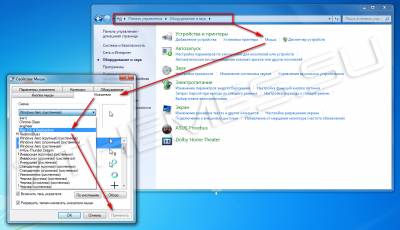
2. Если вы не нашли такого файла (*.inf) тогда каждый курсор нужно устанавливать отдельно, это занимает немного больше времени. Для этого нужно перейти в Панель управления\Оборудование и звук -> Мышь -> Указатели, выбрать один из курсоров и нажать кнопку «Обзор. », далее перейти в папку где вы сохранили ранее скачанные курсоры и выбрать один из соответствующих.
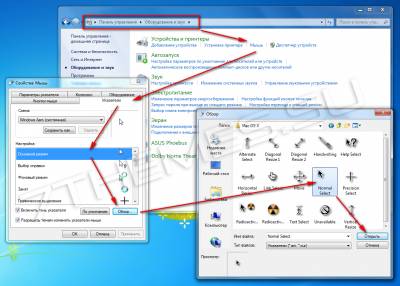
Такую операцию нужно сделать с каждый курсором. После того желательно сохранить схему курсоров с помощью кнопки «Сохранить как. ».
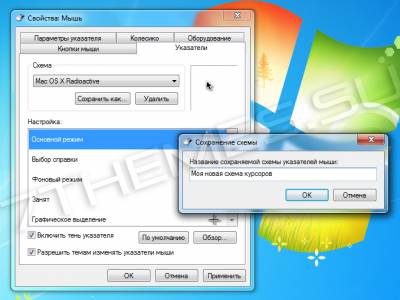
На этом установка курсоров будет закончена. Учтите что некоторые темы оформления могут изменять указатели на те которые прописаны в файле визуального стиля. Если вы этого не желаете снимите галочку с пункта «Разрешить темам изменять указатели мыши» который можно увидеть на последней картинке.
Как установить курсоры для Windows XP, Vista, 7, 8, 10
- Заходим в Пуск -> Панель управления -> Мышь -> Указатели
- Выбираем курсор который хотим заменить и нажимаем кнопку «Обзор»
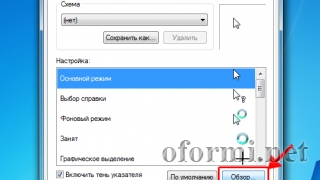
- Выбираем нужный курсор и жмем «Открыть»
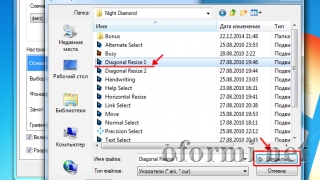
- Нажимаем кнопку «Применить». Проделываем те же действия с остальными указателями
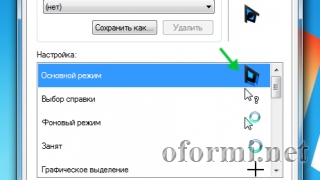
- Сохраните новую схему курсоров, чтобы не потерять её в будущем, нажав на кнопку «Сохранить как. «
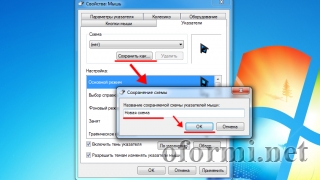
- У большинства наборов курсоров, в архиве вместе с указателями есть файл «install.inf», Нажимаем на него правой кнопкой мыши, выбираем установить.
- Далее Заходим в меню Пуск -> Панель -> управления -> Мышь -> Указатели и в выпадающем списке наборов, выбираем только что установленный.
Для добавления комментариев, необходимо зарегистрироваться и войти на сайт.
Информация
Посетители, находящиеся в группе Гости, не могут оставлять комментарии к данной публикации.
Сейчас на сайте: 40 | Гостей: 38 | Пользователей: 0
2008 — 2017 © Oformi.Net
Как установить новый курсор мыши в Windows 10
Со времен Windows XP, прошло много времени и теперь, для того, чтобы установить новый курсор мыши в Windows 10, не нужно устанавливать, каких-то там дополнительных программ. Все делается очень просто.
Найдите нужный вам курсор в сети Интернет и скачайте его файлы, к себе на компьютер.
Или скачайте вот такой вот курсор с моего сайта.
Распакуйте файлы из архива, в какую-нибудь папку. После завершения распаковки, зайдите в эту папку и найдите файл со следующим изображением:

Это файл, отвечающий за установку новых курсоров в систему.
Щелкните по нему правой кнопкой мыши и выберите пункт Установить и согласитесь с установкой.
После чего у вас откроется окно, с выбором курсоров, где вам необходимо будет выбрать новый курсор в списке курсоров и ответить утвердительно на вопрос о замене стандартной схемы. Если этого не произошло, то выполните следующие действия.
Нажмите меню Пуск > выберите пункт Параметры > нажмите Персонализация

В появившемся окне выберите пункт Темы > затем Параметры указателя мыши.

В новом окне Свойства: Мышь, просто перейдите на вкладку Указатели.

В раскрывающемся меню Схема, выберите установленную схему, в нашем случае Direction и нажмите кнопку Применить.
Ручной способ установить новый курсор мыши в Windows 10
Бывает иногда, что в наборе с изображениями, нет файла для установки курсоров в автоматическом режиме, тогда приходиться все делать в ручном. Для того, чтобы установить курсор в ручном режиме, выполните следующие действия:
Во вкладке Указатели, теперь уже в знакомом списке курсоров, выберите (Нет), а затем, щелкните на любой режим, например, Основной, чтобы сделать его активным.
После чего, нажмите кнопку Обзор и найдите нужное вам изображение курсора для Основного режима.
Затем, просто выберите его и вы увидите, как в окне Указатели, сменилось изображение курсора для Основного режима.
Точно так же, нужно сделать для всех остальных режимов, чтобы курсор, стал полноценной схемой. После того, как вы завершите настройку всех режимов, необходимо будет нажать на кнопку Сохранить как…, чтобы схема курсора, стала иметь название и сохранилась под ним.
В дальнейшем, чтобы установить новый курсор мыши в Windows 10, на любой из стандартных или уже установленных, или сохраненных вами, выполните уже знакомые вам действия:
Пуск > Параметры > Персонализация > Темы > Параметры указателя мыши.
В открывшемся диалоговом окне Свойства: Мышь. Выберите пункт Указатели.
В раскрывающемся меню Схема выберите нужную вам схему для курсора. Внизу вы можете включить или выключить Тень указателя мыши. Нажмите кнопку Применить.
Если вас все устраивает, нажмите кнопку OK.