
Как восстановить забытую телефоном сеть wifi
Dark, нет, мою сеть не видит! Я же нажала «забыть». пытаюсь вручную забить Логин и пароль, ввожу, она появляется. Но она не работает, там лишь надпись «вне зоны доступа». Хотя wifi на ноуте и iPade работает отлично! Что делать, ума не приложу! Уже и расширенные настройки пересмотрела все ((
Обнови список сетей и введи по новой пароль.
Катя Васильева
Походу, функция «Забыть» означает убрать из списка мешающие чужие сети. И видимо, только сбросом это лечится.
Сброс настроек
переустановка проги
Установка другой проги для вифи
Алёна Полещук
>Нее, простым обновлением и поиском, и ручным вводом точно не вылечивается ((
В списке сетей нужная сеть видна?
При попытке к ней подключиться, пароль запрашивается?
Что происходит дальше?
Надеюсь, у соседей нет wifi точки доступа с таким же именем, например dlink, trendnet или например ZyXel, которые обычно по умолчанию вписаны в настройках роутеров соответствующих фирм?
Как забыть сеть Wi-Fi на Windows 10?
Привет! Недавно я писал статью, в которой рассказывал как подключить Windows 10 к Wi-Fi сети. В этой статье я хочу подробно показать, как забыть Wi-Fi сеть в Windows 10. Покажу самый простой способ, а то все почему-то показывают как забыть сеть через командную строку. Не понимаю зачем это нужно, ведь через настройки намного проще и быстрее.
В Windows 10 сами настройки беспроводных сетей немного изменились, поэтому, процесс удаления профиля Wi-Fi сети отличается даже от Windows 8. Удалив профиль беспроводной сети, система «забывает» сеть. То есть, из системы удаляются все данные о сети (правда, удаляются они не полностью, с помощью специальной программы можно вытянуть пароль к забытой сети) . Это полезно в том случае, когда вы не хотите, что бы ваш ноутбук на Windows 10 автоматически подключался к какой-то Wi-Fi сети. Или, в том случае, когда возникают проблемы с подключением к Wi-Fi, после смены пароля на беспроводную сеть.
Просим Windows 10 забыть Wi-Fi сеть
Делается все очень просто. Нажмите на иконку подключения к интернету, на панели уведомлений. Откройте Параметры сети.
Дальше выберите пункт Управление параметрами сети Wi-Fi.

Выберите из списка Wi-Fi сеть, которую хотите забыть, и нажмите на кнопку Забыть.
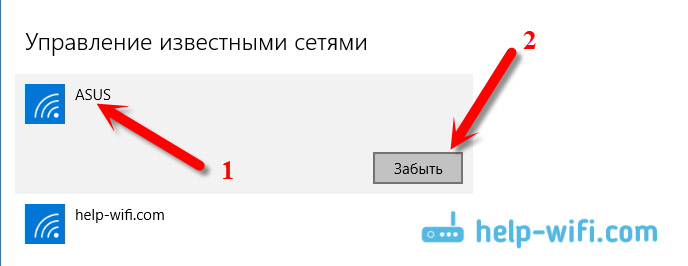
Все, система забудет выбранную сеть, и больше не будет к ней подключатся.
После того, как вы нажмете на кнопку «забыть», для повторного подключения к данной сети нужно будет заново указать пароль.
Надеюсь, мой небольшой совет вам пригодится. Жду ваших комментариев!

159

280630

Сергей

Настройка Wi-Fi на компьютере (ноутбуке)
Похожие статьи
Комментарии: 159
30.04.2018 в 18:36 (6 лет назад)
Добрый день ! Перевезла комп с работы домой и не подключается к вай-фаи, но он видит его. На работе все работала без проблем . Дома и телефон и ноутбук сразу подключаются , а этот компа с 10 пишет , что не удаётся подключиться .((( все старые сети забыты. Роутер и комп перезагружала. Не понимаю , что дальше делать .
30.04.2018 в 23:38 (6 лет назад)
Добрый день. Сброс сети на компьютере сделайте. Для начала.
12.05.2018 в 16:44 (6 лет назад)
После сброса на заводские настройки не могу зайти в Настройки роутера по ВСЕМ вышеуказанным адресам!Полключение пишет ограниченно!В чем может быть проблема?
12.05.2018 в 17:32 (6 лет назад)
Даже когда подключение ограничено, страница с настройками все ровно должна открываться.
Посмотрите эту статью.
11.09.2022 в 19:30 (1 год назад)
На ноутбуке не хотел подключаться к роутеру. Через WPS писал, что не может получить параметры роутера, введите пароль. Вводишь пароль — не удалось подключиться. Комп и два телефона чувствовали себя нормально. Зашёл в Wi-Fi — Управление известными сетями — Добавление новой сети — Вписал имя, WPA2 и пароль. Подключился мгновенно и всё работает.
20.05.2018 в 09:14 (6 лет назад)
возможно в роутере включено широковещание SSID, и сеть не видно пока её не введёшь имя
25.07.2018 в 11:49 (5 лет назад)
Ничего подобного.
Каждое утро при включении компьютера, он автоматически находит открытый WiFi соседней компании и подключается к ней. По описанному автором способу компьютер «забывает» сеть только до выключения! )))
По крайней мере у меня именно так. (((((((
Если есть способ навсегда «забыть» определенную сеть (или заблокировать подключение к ней) пожалуйста напишите…
25.07.2018 в 12:34 (5 лет назад)
02.09.2018 в 00:42 (5 лет назад)
Спасибо! Очень помог.
23.09.2018 в 15:23 (5 лет назад)
Спасибо! Все доступно и все заработало!
23.09.2018 в 15:28 (5 лет назад)
18.11.2018 в 11:06 (5 лет назад)
Спасибо большое. Это волшебство какое-то
18.11.2018 в 12:48 (5 лет назад)
23.01.2019 в 22:12 (5 лет назад)
Ситуация такая… После подключения к защищенной сети нет на ней нет интернета хотя не пишет подключено, защищено. При подключении к точке доступа смартфона все работает отлично… Забывание не помогает. Куда рыть?
А забыл… Все работало до того как настроил сетевое подключение напрямую без роутера. После теста скорости его удалил и поймал такую проблему с соединением через WIFI.
23.01.2019 в 23:21 (5 лет назад)
Важный момент: на других устройствах через роутер интернет работает?
24.01.2019 в 07:19 (5 лет назад)
Да, на всех других устройствах все работает штатно.
24.01.2019 в 15:44 (5 лет назад)
06.03.2019 в 22:59 (5 лет назад)
Я два дня мучалась этим вопросом. Моя огромная благодарность за подсказку.
06.03.2019 в 23:10 (5 лет назад)
Всегда рад помочь!
24.04.2019 в 22:39 (5 лет назад)
А как удалить все сети разом?
25.04.2019 в 10:19 (5 лет назад)
Думаю, там нет такой функции. У вас там очень много сетей?
А, сброс настроек сети наверное решит проблему.
11.09.2019 в 16:46 (4 года назад)
Здравствуйте, после сброса настроек на роутере ноут перестал видеть точку wi-fi. Раньше подключались к одной сети, наша пропала и появляется такая же, но в конце другие цифры. Что делать?
11.09.2019 в 18:58 (4 года назад)
Здравствуйте. Все правильно. После сброса настроек имя Wi-Fi сети заводское. Оно указано снизу роутера (SSID). Там же указан пароль (если он по умолчанию установлен). Нужно зайти в настройки роутера, сменить имя сети и другие необходимые параметры. Заново настроить роутер.
15.09.2019 в 23:57 (4 года назад)
Помогите. Подключение по wifi есть, пакеты и принимает и отдает, но интернета нет. Сайты не грузится проги не работают
16.09.2019 в 17:18 (4 года назад)
15.12.2019 в 12:16 (4 года назад)
ОГРОМНОЕ ВАМ СПАСИБО!
15.12.2019 в 12:39 (4 года назад)
07.04.2020 в 15:43 (4 года назад)
Спасибо большое, Сергей! Как просто вновь получить доступ к окну ввода пароля wifi на ноуте под W10! Когда есть умный спец!
07.04.2020 в 15:58 (4 года назад)
08.04.2020 в 00:17 (4 года назад)
Извините что не по теме, просто это последний Ваш комментарий , а я уже совсем не знаю что делать…
Я не совсем неуч , но хотелось бы узнать , покупать новый роутер или можно что то сделать
Суть проблемы: почти пол года наблюдается такая картина, что после отключения света(оборвало провода;ремонтные работы и тд) не могу подключиться к своему вайфаю, или просто пропадает интернет, после чего я перезагружаю роутер , к которому после не могу подключиться . причины пишет разные, либо просто не удается подключиться, либо неверный пароль, хотя использую заводской с задней крышки и ничего не менял.
Раньше помогало вот что :
Если из-за света , то перезагружал. не получилось — доставал лан кабель и пробовал снова. нет — выключал питание. нет — сброс настроек. зачастую помогало
если интернет пропадал сам — делал то же самое что и выше , но … с такими манипуляциями час-второй.
Сегодня вечером та же проблема: пропал интернет, перезагрузил , не могу подключиться. уже пятый час не знаю что делать. Подключал роутер через кабель к пк — работает, видит сеть и подключается. только отключил кабель , поставил роутер на привычное место и включил его — снова не могу подключиться к сети.
Помогмте, пожалуйста. Хотя бы завесу поднимите , покупать новый или можно что то сделать
08.04.2020 в 12:51 (4 года назад)
Так как подключение по кабелю не влияет на подключение по Wi-Fi, то скорее всего удалось подключится из-за того, то роутер был рядом с компьютером.
Тут важно понять в чем причина. Другие устройства к этой сети подключаете? Как они себя ведут? Может и не в роутере проблема, а в Wi-Fi адаптере на компьютере.
Ну и какой роутер, в каком диапазоне сеть, прошивку роутера обновили?
Но очень похоже на то, что это аппаратная поломка рутера. Но при условии, что проблема появляется одновременно на нескольких устройствах.
25.07.2020 в 00:35 (3 года назад)
Новый компьютер не подключается к домашней сети, стоит Win 10. Сеть видит, после ввода пароля — не удается подключится к сети. Пароль поменял, без изменений. При этом удалить/забыть сеть невозможно, так как она не отображается в разделе «управления известными сетями. При раздаче интернета с телефона, все ок, сеть находит, подключается, есть интернет.
25.07.2020 в 12:05 (3 года назад)
Очень частая проблема. Я об этом писал в отдельной статье.
В чем конкретно причина — сложно сказать. Я бы попробовал менять имя сети, канал, ширину канала. Тип безопасности WPA2.
10.10.2020 в 11:44 (3 года назад)
Добрый день. Уже и сети сбросила и сеть забыла и кучу параметров и статей пересмотрела и перечитала. Сброс настроек роутера сделала. Сеть открытой уже оставила. К роутеру все устройства подключаются а ноутбук не хочет. Уже пол года я не могу его подключить.новый ноут, работал 3 месяца нормально. Может винду переустановить? Я уже не знаю что делать.
10.10.2020 в 15:11 (3 года назад)
Какая ошибка? К другим сетям подключается? Какой ноутбук и роутер?
Как на Windows 10 забыть WiFi сеть: обновленная инструкция

Наличие под рукой инструкции, как на Windows 10 забыть WiFi сеть, позволяет устранить проблемы с подключением из-за изменения пароля, SSID или других данных, а также очистить список профилей. Многие сталкиваются с ситуацией, когда после смены ключа безопасности больше не удается подключиться к WiFi. Рассмотрим, в чем причины такой проблемы, как забыть Вай Фай сеть на Виндовс 10, и что делать для ее восстановления (если это потребуется).
Как на Windows 10 забыть WiFi сеть?
Беспроводные сети окружают нас по всюду. Точки доступа установлены в квартирах, домах, кафе, кинотеатрах, магазинах и многих других местах. При первом подключении запрашивается логин и пароль, после чего устройство подключается к Интернету. В дальнейшем система сама входит в сеть с учетом имеющихся параметров. Но что делать, если информация для входа обновилась, или сам Вай-Фай уже не нужен? В таком случае нужно удалить сеть WiFi в Windows 10 одним из доступных способов. Рассмотрим инструкцию для каждого из вариантов.
Графический интерфейс
Самый простой способ забыть WiFi — воспользоваться графическим интерфейсом Windows 10.
Для полного удаления сделайте такие шаги:
- найдите справа внизу иконку WiFi;
- жмите на нее, чтобы войти в меню;
- изучите список, который выдает роутер;
- в верхней области найдите активное подключение;

- жмите по нему правой кнопкой мыши;
- и жмите кнопку «Забыть».
Такой способ позволяет быстро удалить Wi Fi сеть на Windows 10 без дополнительных подтверждений. Информация о профиле убирается без возможности восстановить сведения.
Чтобы временно забыть WiFi, можно запретить сети автоматически соединяться с точкой доступа. В такой ситуации ПК сохраняет данные, но не учитывает их при выборе вариантов. Так, при наличии роутера на 2.4 и 5 ГГц нет никаких гарантий, что устройство подключится к самому быстрому маршрутизатору. Чтобы временно забыть о сетевом подключении, сделайте так:
- выполните действия, которые рассмотрены выше, кроме нажатия кнопки «Забыть»;
- вместо нее войдите в пункт Свойства;

- переместите переключатель в позицию Откл.

Этих действий достаточно, чтобы забыть WiFi сеть на Win 10 на определенное время. Подключение будет осуществляться к более быстрому варианту. Если вы перешли в другую часть квартиры, где ситуация со скоростью изменилась, можно вручную подключиться к нужному профилю.
Альтернативный метод
Иногда справа внизу нет значка, позволяющего перейти к WiFi. Чтобы удалить сеть Вай Фай на Виндовс 10, можно воспользоваться альтернативным методом. Сделайте следующее:
- жмите на значок получения уведомлений справа внизу;
- выберите параметр, отражающий сигнал Вай Фай.

Еще один вариант:
- откройте общие настройки Виндовс путем нажатия Win+I.
- перейдите к пункту Сеть и Интернет.

- В этом случае вы попадете в сетевые настройки. Далее можно забыть WiFi сеть на Windows 10 через раздел WiFi в правом меню. Кликните по нему, а затем перейдите в «Управление известными сетями».

- Кликните по нужному Вам названию, а затем щелкните по кнопке «Забыть».

Командная строка
В Windows 10 можно использовать командную строку или Power Shell. Действуйте так:
- войдите в меню Power User (Win+X);
- запустите оболочку, которая стоит по умолчанию, с правами администратора;

- наберите в строке netsh wlan show profiles;

- выберите профиль из перечня и пропишите команду netsh wlan delete profile «название Wi-Fi»;

- для удаления всех профилей за один раз вместо названия WiFi поставьте *.
Теперь вы знаете, как на Windows 10 забыть WiFi сеть (одну или все). В последнем случае вход в WiFi всегда придется подтверждать вручную.
Проводник
Известно, что профили Вай Фай находятся в ОС в виде XML-файлов. По этой причине удаление WiFi сети в Windows 10 возможно путем деинсталляции этого документа. Алгоритм такой:
- откройте файловый менеджер;
- войдите в системный диск;
- разверните верхнюю панель управления;

- войдите в раздел Вид, а после установите отметку в секции Скрытые элементы;
- найдите папку ProgramData;

- откройте ее и войдите по пути Microsoft-Wlansvc-Profiles-Interfaces;

- найдите файл XML и откройте через Интернет Эксплорер;

- отыщите нужный вариант по имени (SSID);
- удалите файл.
Зная, как удалить Вай Фай Сеть на Виндовс 10, можно навсегда убрать ненужное подключение.
Чтобы сохранить профиль нетронутым, но избежать автоматического подключения, сделайте следующее:
- копируйте XML с данными выбранного подключения;
- кликните по файлу правой кнопкой мышки вызовите меню и войдите в редактор;

- замените auto на manual без внесения правок в SSID;

- сохраните файл и возвращаем его на место с заменой;
- подтвердите действие путем нажатия на кнопку Продолжить со щитом.
Забыть сеть WiFi на Windows 10 можно многими способами — полностью или частично. Здесь все зависит от поставленных задач (временно закрыть доступ или полностью удалить профиль).
Через реестр
Еще один способ — воспользоваться возможностями реестра. Сделайте следующие шаги:
- войдите в реестр путем нажатия Win+R и указания команды regedit-m;

- перейдите по ссылке HKEY_LOCAL_MACHINESOFTWAREMicrosoftWindows NTCurrentVersionNetworkListProfiles;
- проверьте все профили по принципу, который рассмотрен выше, и найдите необходимую сеть;
- удалите интересующий файл.
Этот способ можно использовать в крайнем случае, когда рассмотренные выше варианты не помогли.
Для чего забывать сеть?
Удалить сеть Вай Фай на Виндовс 10 нетрудно, и для этого требуется не больше 2-3 минут. Другое дело — зачем это делать. При подключении к WiFi ПК или ноут на Windows 10 запоминает основные сведения для входа. После изменения SSID или пароля пользователь пытается зайти, но не может. Единственный выход — забыть WiFi и ввести новые данные.

Такая ситуация характерна для точек доступа, которые установлены в общественных сетях или компаниях. К ним подключается много пользователей, поэтому для обеспечения безопасности пароли время от времени меняются. Кроме того, многообразие профилей засоряет список, который необходимо чистить. В Windows 10 такая чистка называется забыть WiFi сеть.
Как восстановить забытую сеть?
Если вы решили забыть профиль WiFi, будьте готовы к необходимости его восстановления. Для этого нужно перезагрузить ПК, попробовать найти необходимую сеть снова. Для этого:
- кликните по значку Wi-Fi справа внизу;
- включите Вай-Фай на своем компьютере;
- изучите доступные подключения WiFi;
- найдите нужную сеть;

- жмите на кнопку подключения (поставьте отметку Автоматически, если необходимо);
- укажите пароль, если он был установлен.
После этого система спросит, нужно ли оставить ПК в домашней сети, чтобы его видели другие устройства. Лучше нажать Да, чтобы избежать трудностей с подключением в будущем. Если все сделано правильно, ПК должен подключиться к Интернету.
Существуют и дополнительные решения, как восстановить забытую WiFi на Windows 10 при возникновении сбоев:
- Исправление через командную строку. Войдите в Win+R и наберите cmd, а после этого жмите Ввод. В появившемся окне наберите ipconfig/release и сработайте Ввод. Наберите в строке ipconfig/renew и жмите Ввод.

- Попробуйте на время выключить антивирусную систему. Бывает, что такое ПО блокирует вход в WiFi.
- Поменяйте канал беспроводной сети вручную или перезагрузите роутер.
В случае удаления WiFi на Windows 10 может потребоваться восстановление системы к первоначальным настройкам. Алгоритм такой:
- жмите на кнопку Windows;
- перейдите в раздел Параметры;

- войдите в секцию Обновление и Безопасность;

- откройте раздел Восстановление и выберите откат к более ранней версии;

После запуска появится окно с вопросом, почему пользователь возвращается к прошлой версии. Нужно рассказать причины, по которым происходит возврат. Поставьте отметку в любом из пунктов и жмите далее. Если при входе в Windows 10 использовался пароль, вы должны его помнить. Теперь жмите кнопку возврата к предыдущей Windows. После завершения восстановления прошлая версия ОС запускается в автоматическом режиме.
Если вы решили забыть или удалить профиль, сразу разберитесь с еще одним вопросом — как восстановить забытую сеть WiFi на Windows 10. Выше приведено несколько методов «спасения», но это не значит, что нужно торопиться с решением. Перед выполнением тех или иных действий убедитесь, что сведения в профиле WiFi действительно изменились и зайти по прежним параметрам не получится.
Как восстановить забытую сеть Wi-Fi на Samsung Galaxy S20 Ultra 5G — Сброс сетевых настроек

Обо всём подробнее можно узнать на сайте: https://www.hardreset.info/ru/devices/samsung/samsung-galaxy-s20-ultra-5g-sd865/sbros-setevykh-nastroiek/ Если Вы хотите восстановить сетевые настройки к стандартным параметрам, значит Вы собираетесь либо восстановить случайно удалённую сеть, или же почистить историю Bluetooth или историю использования мобильных данных на устройстве. В любом из этих случаев Вам может пригодиться наше видео, ведь мы всегда рады показать или напомнить Вам о том, как всё устроено на Вашем телефоне. В этом видео наш автор покажет, что нужно делать и куда нажимать чтобы сбросить настройки сетей на телефоне Samsung Galaxy S20 Ultra 5G. Смотрите внимательно и повторяйте всё за нашим экспертом. Ну а мы желаем Вам приятного просмотрта! Как восстановить забытую сеть Wi-Fi на Samsung Galaxy S20 Ultra 5G? Как сбросить историю мобильных данных на Samsung Galaxy S20 Ultra 5G? Как удалить историю подключений Bluetooth на Samsung Galaxy S20 Ultra 5G? Подписывайтесь на нас в Instagram ► https://www.instagram.com/hardreset.info Поставьте нам Лайк на Facebook ► https://www.facebook.com/hardresetinfo/ Твитните нас в Твиттере ► https://twitter.com/HardResetI
Показать больше
Войдите , чтобы оставлять комментарии.