
Как проверить использование портов компьютера через Windows 10
В любой момент между вашим ПК с Windows 10 и бесконечной пустотой Интернета передаётся огромное количество информации. Это делается с помощью технологий, посредством которых зависящие от сети процессы ищут свободные «порты» TCP и UDP для «общения» с Интернетом. Сначала ваши данные отправляются на удаленные порты пункта назначения или на веб-сайт, к которому ваши процессы пытаются подключиться, а затем они возвращаются на локальные порты обратно на ваш компьютер.
В большинстве случаев Windows 10 знает, как управлять портами и обеспечивать направление трафика через правильные порты, чтобы эти процессы могли подключаться к тому, что им нужно. Но, иногда два процесса могут быть назначены одному порту или вы, может быть, просто хотите получить лучшее представление о своём сетевом трафике и о том, что входит и выходит.
Вот почему мы решили написать это руководство, которое покажет вам, как получить обзор ваших портов и посмотреть, какие приложения какие порты используют.
Использование портов – метод командной строки
Вероятно, самый простой способ узнать, какой порт каким процессом используется, – это использовать надежную командную строку.
- Откройте командную строку от имени администратора.
- Как только вы попадете в командную строку с повышенными привилегиями, введите следующую команду: netstat -ab
После этого будет постоянно появляться список портов, который, вероятно, довольно длинный, вместе с процессами Windows, которые их используют. (Вы можете нажать Ctrl + A , затем Ctrl + C чтобы скопировать всю информацию в буфер обмена.) На среднем компьютере будет два основных локальных IP-адреса, которые содержат порты на вашем ПК.
Большинство из адресов начинаются со 127.0.0.1. Этот IP-адрес иначе известен как «localhost» или «адрес обратной связи», и любой процесс, прослушивающий порты, взаимодействует внутри вашей локальной сети без использования какого-либо сетевого интерфейса. Фактический порт – это номер, который вы видите после двоеточия.
Большая часть процессов, вероятно, будет прослушивать порты с префиксом «192.168.xxx.xxx», который является вашим IP-адресом. Это означает, что процессы, которые вы видите в списке, прослушивают сообщения из удаленных Интернет-узлов (например, веб-сайтов). Опять же, номер порта – это номер после двоеточия.
Проверка портов в TCPView
Если вы не против установки стороннего приложения и хотите иметь больший контроль над тем, что происходит со всеми вашими портами, вы можете использовать легкое приложение под названием TCPView. Оно почти мгновенно выводит список процессов и связанных с ними портов.
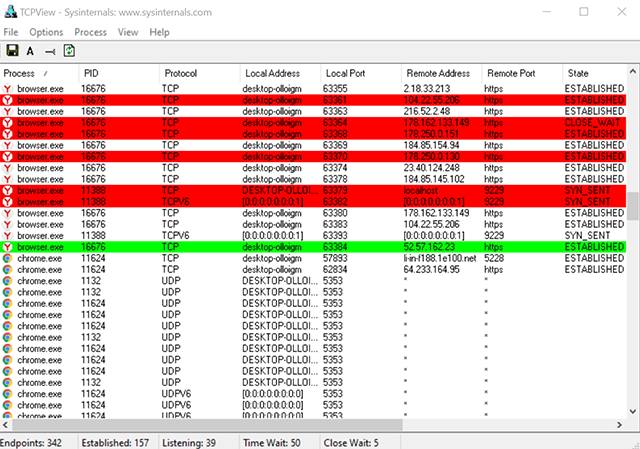
В чём TCPView превосходит командную строку, так это в том, что вы можете активно видеть, как порты открываются, закрываются и отправляют пакеты. Просто обратите внимание на зеленые, красные и желтые блики. Вы также можете изменить порядок списка, щелкнув заголовки столбцов, что упростит поиск нужного процесса или отдельных процессов, соперничающих за один и тот же порт.
Если вы найдёте процесс или соединение, которое хотите закрыть, просто щелкните этот процесс правой кнопкой мыши. Затем вы можете выбрать «Завершить процесс», что является той же функцией, что и в диспетчере задач Windows. Или вы можете нажать «Закрыть соединение», чтобы оставить процесс открытым, но не давать ему прослушивать данный порт.
Найдите, какое приложение прослушивает какой порт в Windows
Если вы используете приложение, которому необходимо подключение к Интернету, например онлайн-игру, WhatsApp и т. д., то оно определенно использует и прослушивает определенный сетевой порт. Сетевые порты используются службами и приложениями для отправки и получения данных по сети.
Подобно тому, как IP-адрес направляет трафик между различными устройствами в Интернете, порт определяет, для какого приложения или службы предназначены данные, когда они достигают (или покидают) устройство.
Могут быть случаи, когда сетевому администратору или даже простому пользователю необходимо знать, какой порт или порты используются конкретным приложением или наоборот.
Как геймер, бывают случаи, когда вы должны использовать переадресацию портов на своем маршрутизаторе, чтобы уменьшить задержку между игрой и ее серверами. Но это невозможно сделать, не зная, какой порт он использует. Здесь мы вступаем.
В этом руководстве мы обсудим, как определить, какие порты используются приложением на компьютере с Windows или какое приложение использует определенный порт.
Как проверить, какой порт используется приложением
Сначала мы покажем вам, как проверить, какой порт используется конкретным приложением. Для этого вы должны знать идентификатор процесса (PID) для процесса, работающего за приложением.
Выполните следующие действия, чтобы проверить, какой порт используется приложением на компьютере с Windows:
- Во-первых, мы должны найти PID процесса для приложения, для которого вы хотите найти порт прослушивания. Для этого запустите приложение, сверните его, а затем откройте диспетчер задач с помощью кнопки Ctrl + Shift + Esc сочетания клавиш.
- в Процессы вкладку, разверните процессы приложения, щелкнув по нему, щелкните приложение правой кнопкой мыши и выберите Перейти к деталям из контекстного меню.
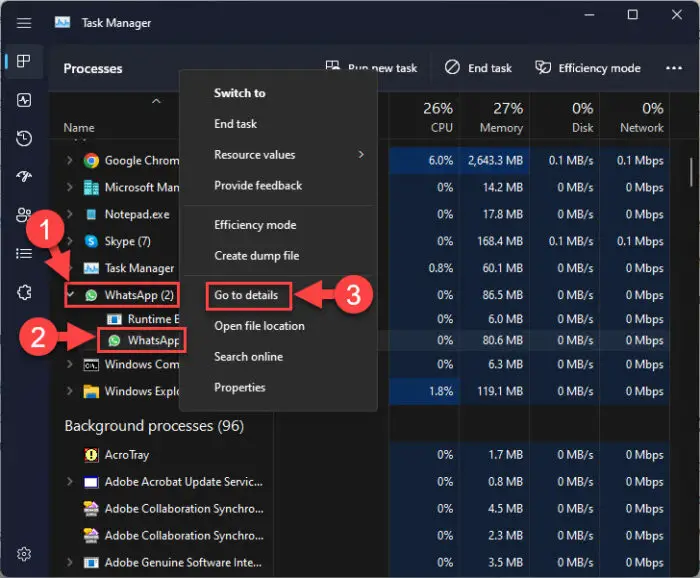 Открыть детали процесса
 - Теперь вас отвезут в Подробности вкладку, где будут выделены имя файла и его сведения для связанного процесса. Запишите его PID, который находится во втором столбце слева.
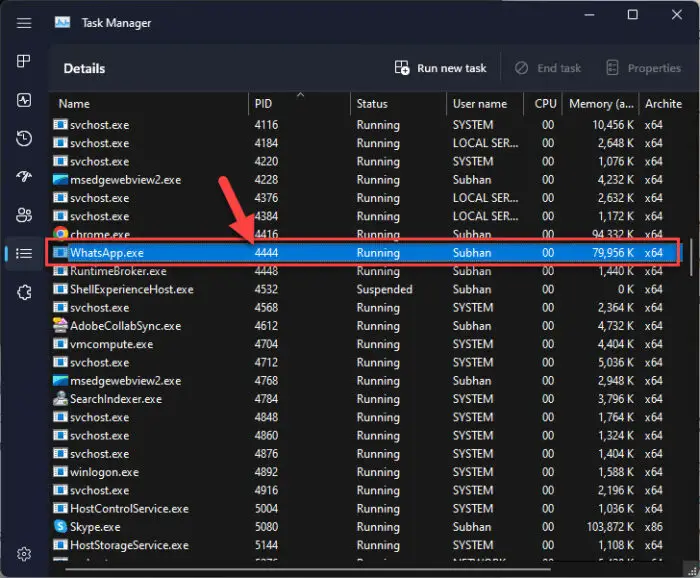 Запишите PID
 - Теперь, когда у вас есть PID, запустите экземпляр командной строки с повышенными правами и используйте следующий командлет, чтобы найти порт прослушивания. Заменять (ПИД) с идентификатором процесса, указанным на шаге 3 выше. Примечание: Вы также можете найти номер порта, используя имя файла, в котором запущен процесс. Однако в этом случае вам нужно будет использовать точное имя файла, которое также чувствительно к регистру. Поэтому мы не рекомендуем этот метод, так как одна опечатка сделает результат недоступным. netstat -аон | строка поиска (PID)
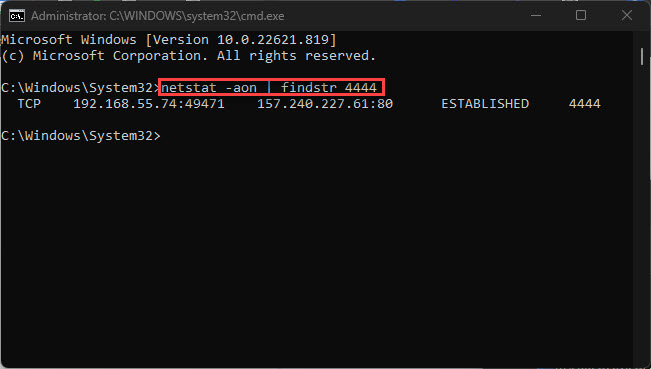 Найти детали с помощью PID
На последнем шаге выше у вас будут сведения о конкретном PID, где вы можете увидеть его локальный IP-адрес, за которым следует номер используемого порта (обозначается после двоеточия), удаленный IP-адрес и номер порта, состояние подключения и его PID. (именно в таком порядке – слева направо).
Отсюда вы узнаете, какой порт использует приложение.
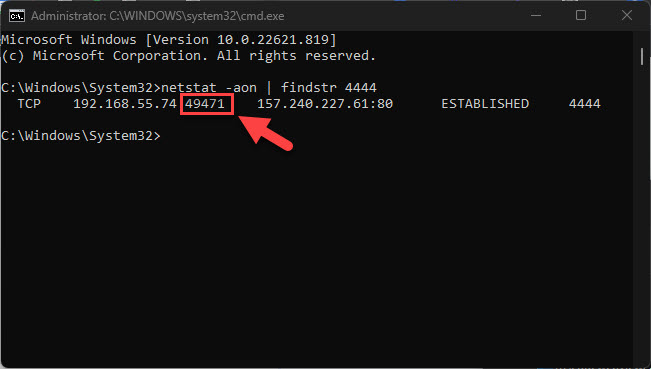
Приложение прослушивает этот порт
Если он использует более одного порта, вы увидите несколько строк ввода. Однако, если вы введете неверный PID или приложение не использует подключение к Интернету, у вас не будет результатов после выполнения приведенной выше команды.
Как проверить, какое приложение использует определенный порт
Если вы уже знаете, что ваш компьютер прослушивает определенный порт, но хотите знать, какое приложение или служба его использует, это также можно сделать. Вот как:
- Запустите следующий командлет в командной строке с повышенными привилегиями, заменив (Номер порта) с номером порта, который, как вы уже знаете, прослушивает. netstat -аон | findstr (номер порта)
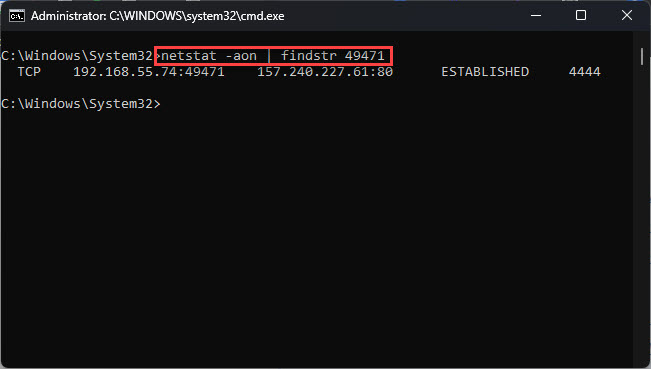 Найдите PID для процесса, в котором запущено приложение. Теперь это даст вам другую информацию о приложении и его процессе, за исключением названия приложения. Однако вы получите связанный идентификатор процесса (PID), который находится в последнем столбце. Запишите этот PID.
 - Теперь используйте следующий командлет при замене (ПИД) с PID, указанным на шаге выше. список задач | строка поиска (PID)
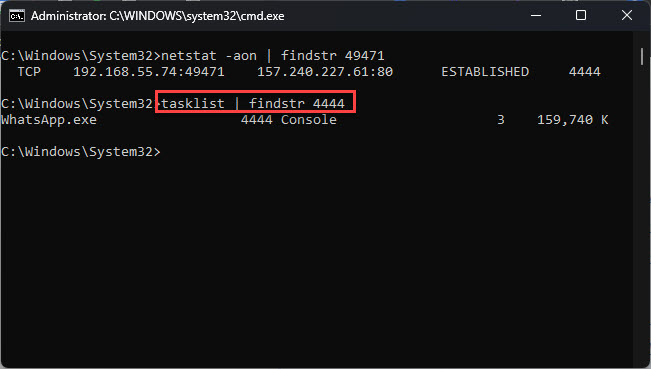 Найти имя приложения с помощью PID
Как вы можете видеть на изображении выше, теперь у вас будет имя файла, запускающего процесс для этого приложения, с помощью которого вы теперь знаете, какое приложение прослушивает этот конкретный порт.

Имя файла получено
Если на каком-то этапе процесса вы не получили результата после запуска командлета, то, вероятно, вы ввели неверный номер порта или PID.
Кроме того, приложение может прослушивать несколько портов одновременно, поэтому не смущайтесь, если вы получите несколько результатов.
Заключительные мысли
Сопоставление портов может значительно улучшить скорость вашего интернета и уменьшить задержку. Но для этого вы должны знать, какой порт или порты вы хотите настроить для максимальной пропускной способности. На ПК с Windows это способ узнать, какое приложение использует какой порт, и наоборот.
Как только вы узнаете, какие порты используются какими приложениями, вы можете настроить их на своем маршрутизаторе. Или вы можете закрыть открытый порт, завершив соответствующий процесс/приложение.
Какая программа слушает определенный порт в Windows?

26.10.2022

itpro

Windows 10, Windows Server 2019

комментария 2
При запуске новых сервисов в Windows, вы можете обнаружить что нужный порт уже занят (слушается) другой программой (процессом). Разберемся, как определить какая программ прослушивает определенный TCP или UDP порт в Windows.
Например, вы не можете запустить сайт IIS на стандартном 80 порту в Windows, т.к. этот порт сейчас занят (при запуске нескольких сайтов в IIS вы можете запускать их на одном или на разных портах). Как найти службу или процесс, который занял этот порт и завершить его?
Чтобы вывести полный список TCP и UDP портов, которые прослушиваются вашим компьютером, выполните команду:
netstat -aon| find «LIST»
Или вы можете сразу указать искомый номер порта:
netstat -aon | findstr «:80» | findstr «LISTENING»
Используемые параметры команды netstat:
- a – показывать сетевые подключения и открытые порты
- o – выводить идентфикатор професса (PID) для каждого подключения
- n – показывать адреса и номера портов в числовом форматер
По выводу данной команды вы можете определить, что 80 порт TCP прослушивается (статус LISTENING ) процессом с PID 16124.

Вы можете определить исполняемый exe файл процесса с этим PID с помощью Task Manager или с помощью команды:
tasklist /FI «PID eq 16124»
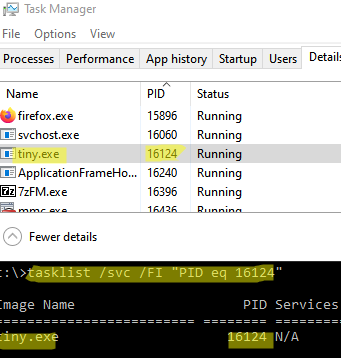
Можно заменить все указанные выше команды одной:
for /f «tokens=5» %a in (‘netstat -aon ^| findstr :80’) do tasklist /FI «PID eq %a»
С помощью однострочной PowerShell команды можно сразу получить имя процесса, который прослушивает:
- TCP порт: Get-Process -Id (Get-NetTCPConnection -LocalPort 80).OwningProcess
- UDP порт: Get-Process -Id (Get-NetUDPEndpoint -LocalPort 53).OwningProcess

См. статью про просмотр сетевых подключений в Windows с помощью PowerShell.
Можно сразу завершить этот процесс, отправив результаты через pipe в командлет Stop-Process:
Get-Process -Id (Get-NetTCPConnection -LocalPort 80).OwningProcess| Stop-Process
Проверьте, что порт 80 теперь свободен:
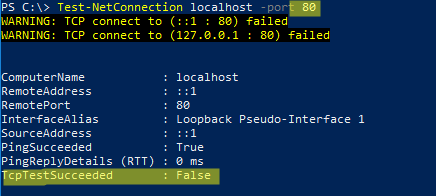
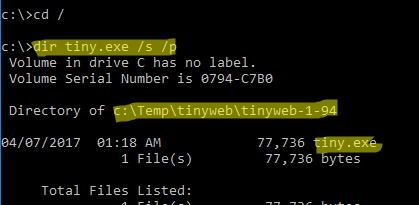
Чтобы быстрой найти путь к исполняемому файлу процесса в Windows, используйте команды:
dir tiny.exe /s /p
Или можно для поиска файла использовать встроенную команду where :
В нашем случае мы нашли, что исполняемый файл tiny.exe (легкий HTTP сервер), который слушает 80 порт, находится в каталоге c:\Temp\tinyweb\tinyweb-1-94
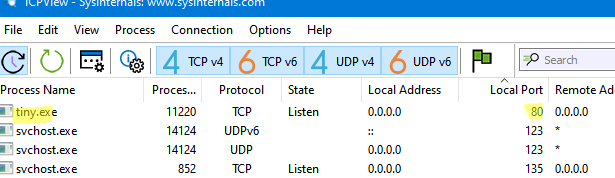
Также для просмотра списка процессов и используемых ими TCP портов в Windows можно использовать утилиту TCPView (https://learn.microsoft.com/en-us/sysinternals/downloads/tcpview).
 Предыдущая статья Следующая статья
Читайте далее в разделе Windows 10 Windows Server 2019

Установка и настройка OpenVPN сервера под Windows
Как сбросить пароль локального администратора в Windows?
Настройка двухфакторной аутентификации (2FA) в Windows с помощью MultiOTP
Установка KMS сервера vlmcsd на Linux для активации Windows и Office
Как узнать, какие TCP/IP-порты используют приложения Windows
IP-адрес указывает на компьютер или другое сетевое устройство. Когда одно устройство отправляет трафик другому, IP-адрес используется для маршрутизации трафика в соответствующее место. Как только трафик достигнет нужного места, устройство должно знать, какое приложение или сервис отправляет трафик.
Если IP-адрес сродни почтовому адресу, порт является чем-то вроде имени человека по этому месту жительства, который получает почту. По большей части вам не нужно беспокоиться о портах. Но время от времени вы можете столкнуться с приложением, которое настроено на прослушивание трафика на том порту, который уже использует другое приложении. В этом случае вам нужно будет определить приложение, которое уже использует этот порт.
Существует несколько способов узнать, какое приложение блокирует порт, но мы собираемся пройти через пару встроенных способов, которые используют командную строку, а затем показать вам отличное бесплатное приложение, которое упростит работу, Все эти методы должны работать независимо от того, какую версию Windows вы используете.
Встроенные инструменты контроля портов
Мы предлагаем две команды, чтобы показать список. В первом списке отображаются активные порты вместе с именем процесса, который их использует. В большинстве случаев эта команда будет работать нормально. Иногда, однако, имя процесса не поможет вам определить, какое приложение или служба фактически использует порт. В таком случае вам нужно будет перечислить активные порты вместе со номерами идентификатора процессов, а затем просмотреть эти процессы в диспетчере задач.
Просмотр портов вместе с именами процессов
Во-первых, вам нужно открыть командную строку в режиме администратора. Нажмите «Поиск», а затем введите «командная» в поле поиска. Когда вы увидите «Командная строка» в результатах, щелкните его правой кнопкой мыши и выберите «Запуск от имени администратора».
В командной строке введите следующий текст и нажмите «Ввод»:
После того, как вы нажмете Enter , результаты могут занять минуту или две для полного отображения, поэтому будьте терпеливы. Прокрутите список, чтобы найти порт (который указан после двоеточия справа от локального IP-адреса), и вы увидите имя процесса, использующего этого порт.
Если вы хотите сделать это немного проще, вы также можете выгрузить результаты команды в текстовый файл. Затем вы можете просто найти номер порта в текстовом файле.
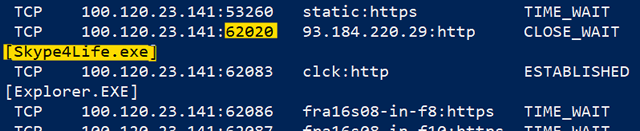
Здесь, например, вы можете видеть, что порт 62020 связан процессом Skype4Life.exe. Skype – это приложение для общения между пользователями, поэтому мы можем предположить, что этот порт фактически связан процессом, который регулярно проверяет наличие обновлений для приложения.
Просмотр портов вместе с идентификаторами процессов
Если имя процесса для номера порта, который вы просматриваете, затрудняет определение того, какому приложению он соответствует, вы можете попробовать версию команды, которая показывает идентификаторы процессов (PID), а не имена. Введите следующий текст в командной строке, а затем нажмите Enter :
В столбце справа справа перечислены PID, поэтому просто найдите тот, который связан с портом, который вы пытаетесь устранить.
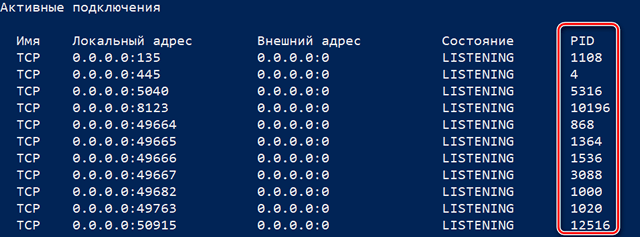
Затем откройте диспетчер задач, щелкнув правой кнопкой мыши любое открытое пространство на панели задач и выбрав «Диспетчер задач».
Если вы используете Windows 8 или 10, перейдите на вкладку «Подробности» в диспетчере задач. В более старых версиях Windows вы увидите эту информацию на вкладке «Процессы». Отсортируйте список процессов по столбцу «ИД процесса» и найдите PID, связанный с портом, который вы исследуете. Возможно, вы сможете узнать больше о том, какое приложение или служба использует указанный порт, посмотрев столбец «Описание».
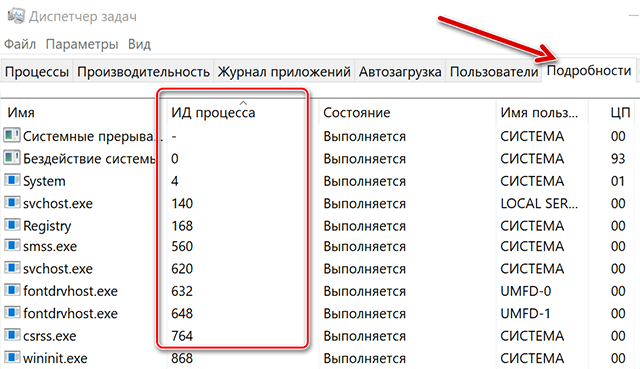
Если нет, щелкните процесс правой кнопкой мыши и выберите «Открыть расположение файла». Расположение файла, скорее всего, даст вам подсказку о том, какое приложение задействовано.
Использование NirSoft CurrPorts
Если вы не любите командную строку или предпочли бы использовать простую утилиту, чтобы сделать всё это за один шаг, мы рекомендуем отличный бесплатный CurrPorts. Загрузите инструмент. Только убедитесь, что вы получили правильную версию (обычная версия для 32-разрядной версии Windows, а версия x64 – для 64-разрядной Windows). Это портативное приложение, поэтому вам не нужно его устанавливать. Просто распакуйте папку загрузки и запустите исполняемый файл.
В окне CurrPorts отсортируйте по столбцу «Локальный порт», найдите порт, который вы исследуете, и вы можете увидеть всё: имя процесса, ID, порт, полный путь к процессу и т.д.
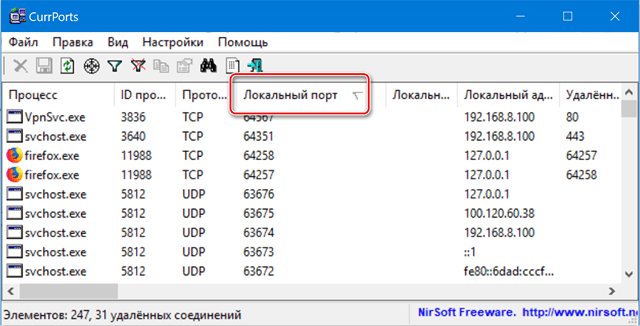
Чтобы сделать это ещё проще, дважды щелкните любой процесс, чтобы увидеть каждую деталь в одном окне.
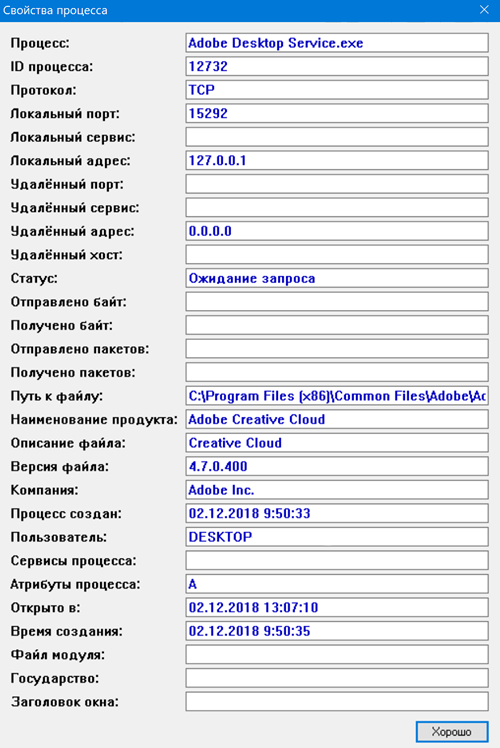
Когда вы определите, какое приложение или служба связаны с порт, – Вы сможете решить, как его использовать. Если это приложение, то можно указать другой номер порта. Если это сервис или у вас нет возможности указать другой номер порта – вероятно, Вам придётся остановить службу или удалить приложение.