
Как в редакторе Мовави можно наложить текст на видео, сделать и вставить титры
Вне зависимости от выбранной тематики при создании видеороликов нередко возникает необходимость в наложении на кадры текста. Данную функцию поддерживает большинство реакторов. Однако порядок проведения процедуры меняется в зависимости от выбранной программы. В связи с этим у многих пользователей нередко возникает проблема с тем, как можно наложить текст на видео в Мовави.
Как это будет выглядеть

Формат отображения текста на кадрах можно задать через соответствующие настройки Movavi. Они позволяют размещать надписи в любой части экрана. Кроме того, пользователи могут менять размер и цвет шрифта, фон и эффекты. При выборе анимированного отображения текста рекомендуется до сохранения проекта просмотреть все видео. В некоторых случаях из-за заданных настроек информация становится нечитаемой. Movavi предоставляет множество возможностей для настройки вариантов отображения текста. То есть то, как будет выглядеть надпись на экране, определяет только пользователь.
Как наложить текст в видео
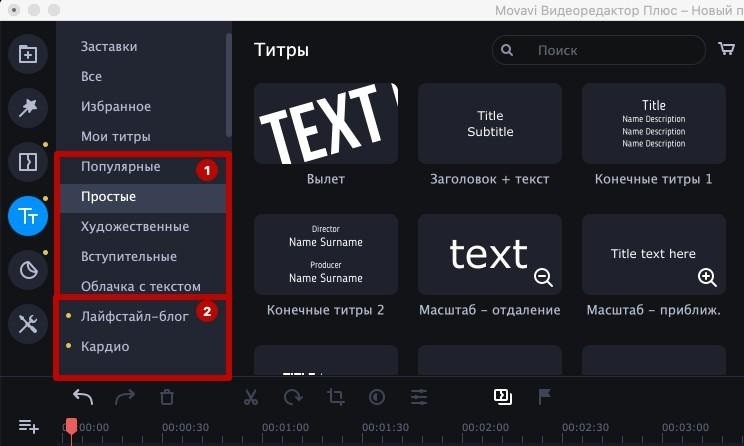
Несмотря на то, что данная процедура обычно не вызывает проблем, проводить наложение текста рекомендуется согласно установленному алгоритму.
Создание проекта
- Запустить редактор и в основном меню нажать на «Создать проект». Рекомендуется выбрать опцию расширенного режима, в котором открываются все доступные инструменты.
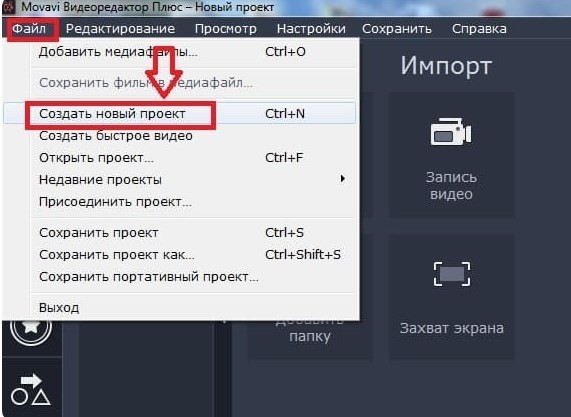
- Вставить в медиатеку редактора нужный видеофайл или изображение, нажав на «Добавить файл». Эту процедуру придется повторять каждый раз после закрытия программы, так как Movavi не хранит такие данные.

- Перенести видео на монтажный стол.

Затем можно приступать к наложению текста. Для этого нужно сделать титры, нажав на значок с буквой «Т», расположенный в левой панели инструментов.
Добавление текста
После открытия панели инструментов с добавлением титров нужно:
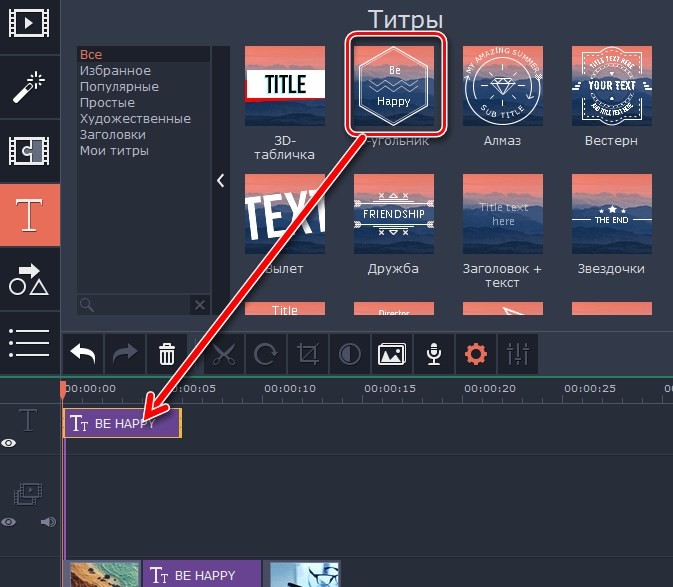
- Выбрать подходящий вариант отображения надписи из предложенных шаблонов. После нажатия на понравившийся вариант в правом окне появится надпись. Последняя позволяет понять, подходит ли выбранный вариант отображения титров к изображению на кадре клипа.
- Перетащить выбранные титры на монтажный стол, зажав шаблон левой кнопкой мыши.
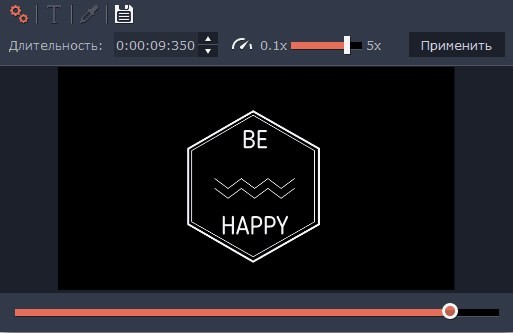
- Дважды нажать кнопкой мыши на добавленные титры, чтобы открыть окно с инструментами для редактирования.
- Дважды кликнуть на текст и в появившемся окне написать новый.

В окне с инструментами для редактирования можно поменять:
- шрифт;
- характер отображения надписи;
- толщину контура символов;
- цвет и другие параметры.
При внесении указанных изменений рекомендуется сразу обращать внимание на то, как отображается надпись на кадре. При необходимости следует отредактировать текст:
- в пункте «Свойства текста» меняются вид, размер и параметр выравнивания надписи;
- в пункте «Свойства цвета» задается оттенок и толщина контура.
Если выбран шаблон из раздела «Художественные», то при редактировании можно изменять цвет для графического оформления титров.
Также Movavi позволяет вставлять анимированную надпись. Для этого нужно нажать на иконку с изображением бегущего человека, вынесенную на левую панель инструментов. Редактор автоматически изменит написание титров в соответствии с заданным шаблоном. При необходимости можно настроить траекторию, по которой будет двигаться текст. Это делается через меню «Продвинутая анимация»:
- На временной шкале выбрать момент запуска анимированных титров.
- Вставить анимацию в выбранный временно интервал, нажав на соответствующую кнопку.
- Добавить ключевой кадр, после включения которого на видео будет отображаться анимация.
- В окне редактирования задать настройки анимации.

Описанные операции придется повторять до того кадра, где анимация должна исчезнуть.
В меню с настройками титров в Movavi есть пункт «Разрезать клип». С помощью этого инструмента можно разделить клип на несколько частей. Редактор автоматически подстроит титры под кадры. То есть пользователям не придется повторно редактировать ранее написанный текст.

Сохранение результата
По окончании процедуры рекомендуется запустить видео, чтобы просмотреть, как отображается надпись на каждом кадре. В случае выявления расхождений (текст плохо различается из-за неправильно подобранного цвета, титры появились не в том месте и так далее) следует отредактировать ранее внесенные настройки.

Если надпись отображается правильно, то нужно нажать на кнопку «Сохранить», расположенную в правом нижнем углу редактора. Затем следует выбрать папку, в которую необходимо перенести видеофайл, и кликнуть на «Старт». Все настройки, как и формат воспроизведения клипа, Movavi определяет автоматически. После завершения процедуры видео можно вставлять в YouTube или использовать другим способом.
Добавить текст к видео
Наложение текста на видео, изменение шрифта, цвета и стилей
Открыть файл
- Google Drive
- Dropbox
- Ввести адрес
или перетащите файл сюда
Наложение текста на видео, изменение шрифта, цвета и стилей
Наш онлайн-инструмент работает как полноценное программное обеспечение для редактирования видео, а это означает, что вы можете не только добавлять текст в видео, но и одновременно использовать другие инструменты редактирования во время работы над своим видео. У нас это можно сделать в пару кликов, абсолютно бесплатно, онлайн, и вам не нужно регистрироваться или скачивать редактор на свое устройство. Одним из основных преимуществ нашего инструмента является то, что это инструмент для редактирования видео с низким порогом, который работает с более чем 30 различными видеоформатами, такими как MP4, MOV, AVI и другими, поэтому вы можете экспортировать свое видео практически на любое устройство. Кроме того, процесс наложения текста очень прост и удобен.
Как добавить текст в видео
Используя наш инструмент для добавления текста, вы можете добавить статический или анимированный текст к любому видеоконтенту во всех возможных форматах. Если вы хотите узнать, как добавить текст в видео, выполните следующие действия.
Скачать видео
Добавить текст
Настроить продолжительность
Рассмотрите другие инструменты
Настройте формат видео и сохраните
Накладывайте текст на видео и делайте уникальный контент!
С помощью этого инструмента для редактирования видео вы можете создать видео для рекламы, личного блога, приятных слов для близкого члена семьи, хита Tiktok или чего-либо еще, что вы можете себе представить. Добавление текста к видео — неотъемлемая часть процесса. Кроме того, с помощью этого инструмента видео сохраняет то же разрешение даже после редактирования. Наложение текста — неотъемлемая часть процесса редактирования в любой сфере, потому что очень много людей отключают звук на своих телефонах, и единственное, что они могут сделать, — это видеть, что происходит на экране. Если они смогут прочитать текст, это победа. Без текста они просто не поймут идею и не будут смотреть до конца. Это касается рекламы, игр, блогов и других сфер.
Наши преимущества
Безопасность файлов
Когда вы загружаете видео и аудио и добавляете свой уникальный текст в наш сервис, это полностью автоматический процесс, без участия посредников. Никто другой не имеет права получать и просматривать ваши файлы. Все наши услуги соответствуют стандартам защиты данных США и ЕС.
Простой интерфейс
Пользовательский интерфейс очень прост и удобен в использовании; человек любого возраста может загрузить свое видео и добавить текст нужного цвета и формата. Это также очень интуитивно понятно; нет необходимости искать «как» в Интернете.
Добавляйте текст прямо из URL
С помощью нашего инструмента вы можете поместить текст на видео прямо в браузере онлайн: вам не нужно ничего скачивать на свой компьютер или мобильное устройство, что освобождает место для более важных вещей.
Онлайн опыт
Монтаж видео не должен быть сложным. Мы изучили все популярные инструменты для редактирования видео и создали эту платформу для редактирования видео, которая предлагает все необходимые вам функции онлайн без регистрации.
Добавление текста в несколько кликов
Вы можете почувствовать скорость наших серверов, которые обрабатывают видео за считанные секунды. Интерфейс нашего инструмента также интуитивно понятен, что позволяет быстро разобраться, на какие кнопки нажимать, чтобы быстрее получить желаемый результат.
Поместите любой текст поверх видео
Наш инструмент включает в себя набор самых популярных текстовых шрифтов, чтобы создать максимально творческую атмосферу в Интернете. У вас также есть выбор из более чем 30 видеоформатов, которые были созданы и использовались в течение последних трех десятилетий.
Часто задаваемые вопросы
Что делает инструмент «Добавить текст в видео»?
Используя этот инструмент, вы можете добавить любой текст к своим онлайн-видео. Шаг за шагом вы выбираете размер, шрифт и цвет вашего текста, решаете, должен ли он быть статичным или анимированным, и сколько времени он должен быть на экране.
Как я могу добавить текст к своему видео?
Чтобы добавить текст к видео, вам необходимо скачать видео и нажать на кнопку «Добавить текст» на панели инструментов. В окне вы увидите различные параметры, такие как цвет, шрифт, размер и другие, а также вам нужно выбрать, где именно на экране будет отображаться ваш текст.
С какими форматами совместима ваша платформа?
Online Video Cutter поддерживает более 30 форматов видео, таких как MP4, MOV, AVI, WEBM, WMV, M4V, HEVC и другие.
Как добавить текст в разные части видео?
Добавьте первый текст на видео и выберите его продолжительность на временной шкале. После этого снова нажмите на кнопку «Добавить текст» и выберите следующую часть видео на временной шкале.
Как наложить свой текст на видео и добавить титры [3 способа]
Доброго времени!
При работе с видео иногда нужно на него наложить какой-нибудь текст, например, чтобы добавить свое поздравление «виновнику» торжества (если вы делаете фильм к какому-нибудь празднику), либо просто пояснить происходящее в кадре (с годами многое ведь может забыться. ��).
Кстати, текст, вставленный до или после видео-дорожки, называется титрами . Этот вариант более удобен для информирования о том, кто принимал участие в создании ролика (если ставится вначале — то для названия видео/эпизода).
Ниже в статье, в паре своих примеров хочу показать самые простые способы для решения подобной задачи (для пользователей, которые только-только начинают видео-редактирование).
Добавление текста/титров в видео
Способ 1: в редакторе для начинающих «Видео-Монтаж»
Видео-Монтаж
Официальный сайт: ��http://video-editor.su/
Этот редактор с одной стороны достаточно многофункционален и позволяет решать весь спектр самых необходимых задач по видеообработке, с другой — он рассчитан на новичков, и все действия в нем очень просты (по крайней мере, разобраться в нем легче чем в большинстве других аналогов).
К тому же он на 100% русифицирован и совместим с большинством современных ОС Windows 7/8/10/11 (32/64 bits).
*
Пройдемся последовательно по шагам для решения текущей задачи.
1) Первое, что нужно сделать после запуска редактора — создать новый чистый проект (см. скрин ниже ��).
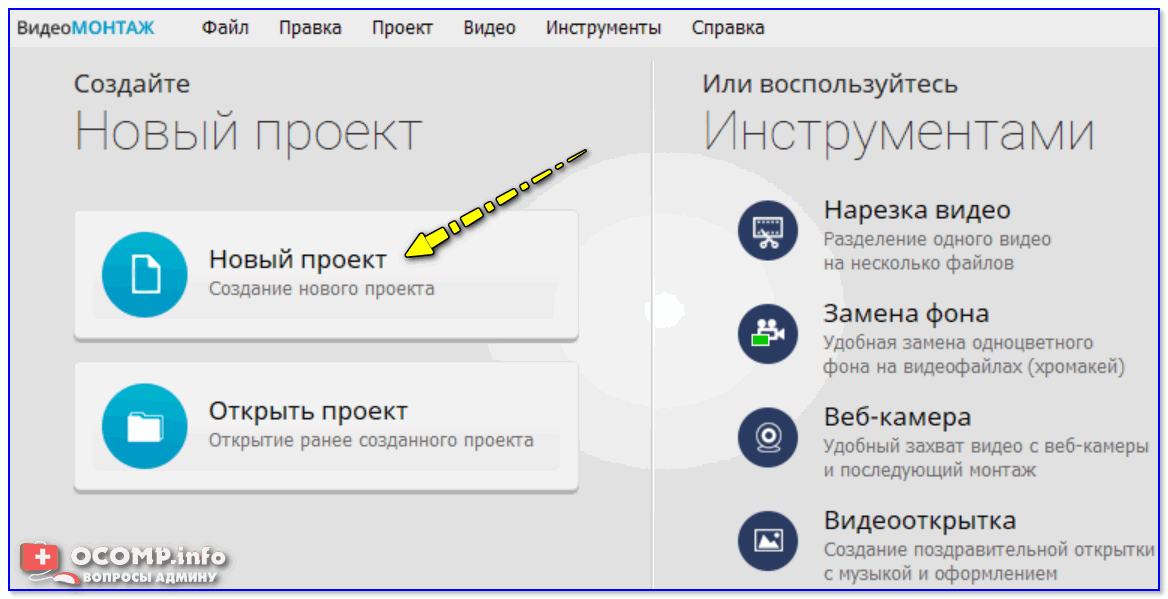
Новый проект (Видео-Монтаж 9.25)
2) Далее кликнуть по кнопке «Добавить» и импортировать в проект то видео, на которое хотите нанести текст (в своем примере я это сделаю для одного старого популярного фильма).
Кстати, если вам нужно попутно соединить несколько видео в одно — то можете сразу же добавить их все в один проект.
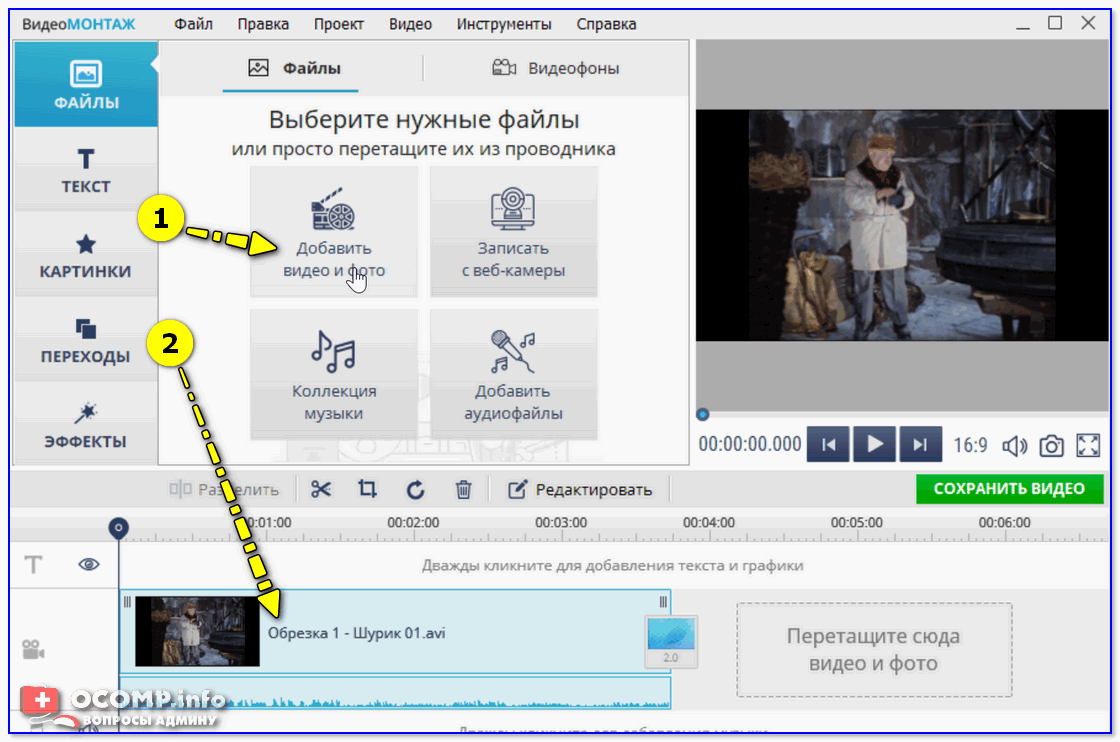
Добавить видео и фото (Видео-Монтаж 9.25)
3) Затем нужно перейти в раздел «Текст « и нажать по нужной заготовке/шаблону (их здесь довольно много ��).
После этого у вас на видео появится макет текста, который вы можете отредактировать под-себя (отмечу, что можно поменять как сам шрифт, так и его размер, наклон, и пр. Обратите внимание, что в программе есть заготовки красивых объемных шрифтов).
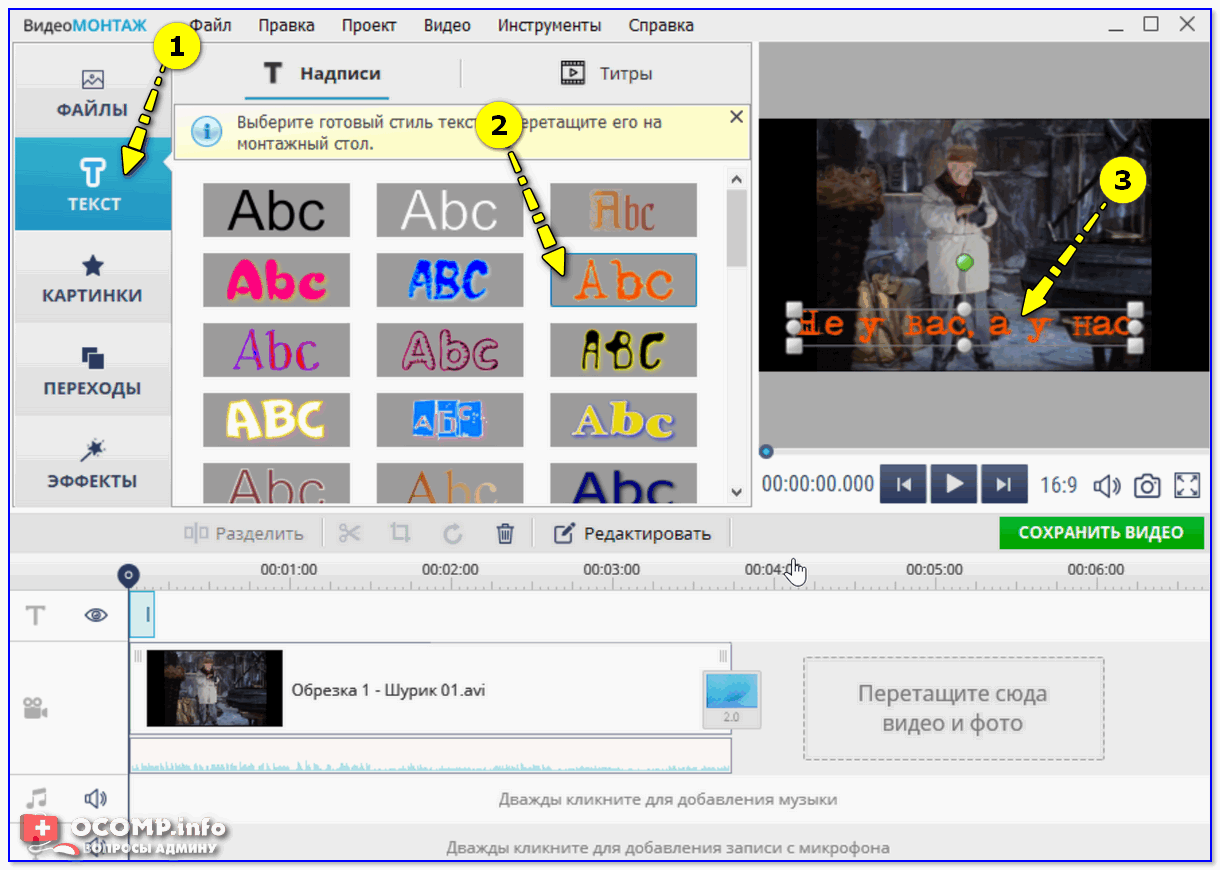
Добавление текста поверх видео — Видео-Монтаж 9.25
4) Кроме текста, программа «Видео-Монтаж» позволяет добавить в видео стикеры: стрелочки, облака и пр. (кстати, внутри таких стикеров удобно вставлять свои комментарии — будет смотреться так, как будто это сказал какой-нибудь персонаж из игры/кинофильма).
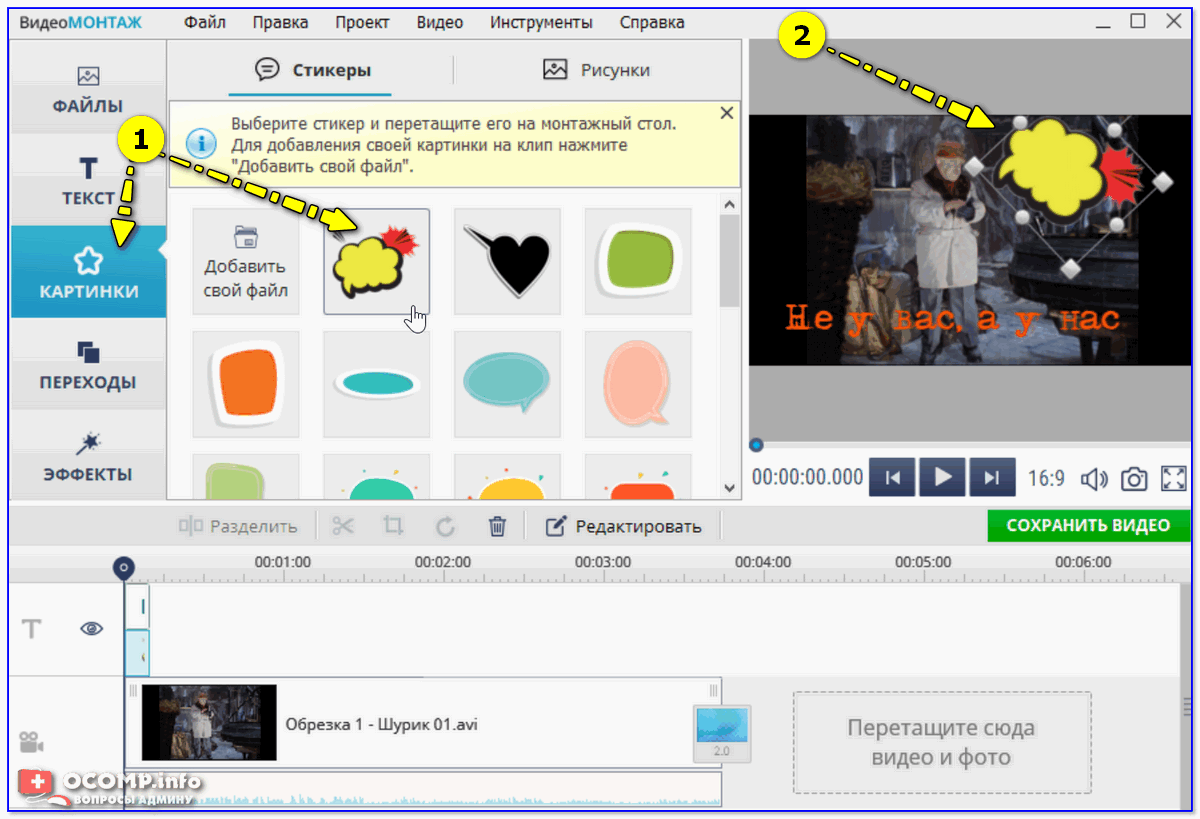
Добавление стикеров и картинок поверх видео — Видео-Монтаж 9.25
5) Что касается титров : для их вставки в ваш проект зайдите в раздел «Текст» и кликните по меню «Титры» .
В коллекциях заготовок программы есть десятки различных шаблонов, часть из них представлена на скрине ниже (впрочем, можно создать и свои титры (из коллекции картинок, скринов и пр.)).

Текст — титры — Видео-монтаж 9.25
Кстати, обратите внимание, что после добавления титров они появится у вас на видео-дорожке. Если вы хотите, чтобы титры шли перед роликом — просто поменяйте их местами с вашим основным видео (см. пример ниже ��).
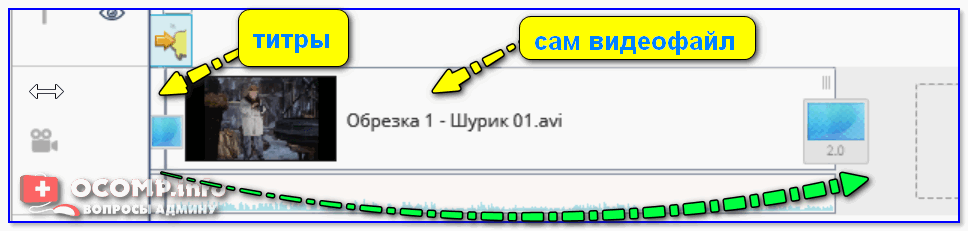
6) Добавленную заготовку титров можно отредактировать, если нажать по ней двойным кликом мышки (например, можно написать свой текст, определить его размеры, положение, поменять фон и т.д.). См. пример. ��
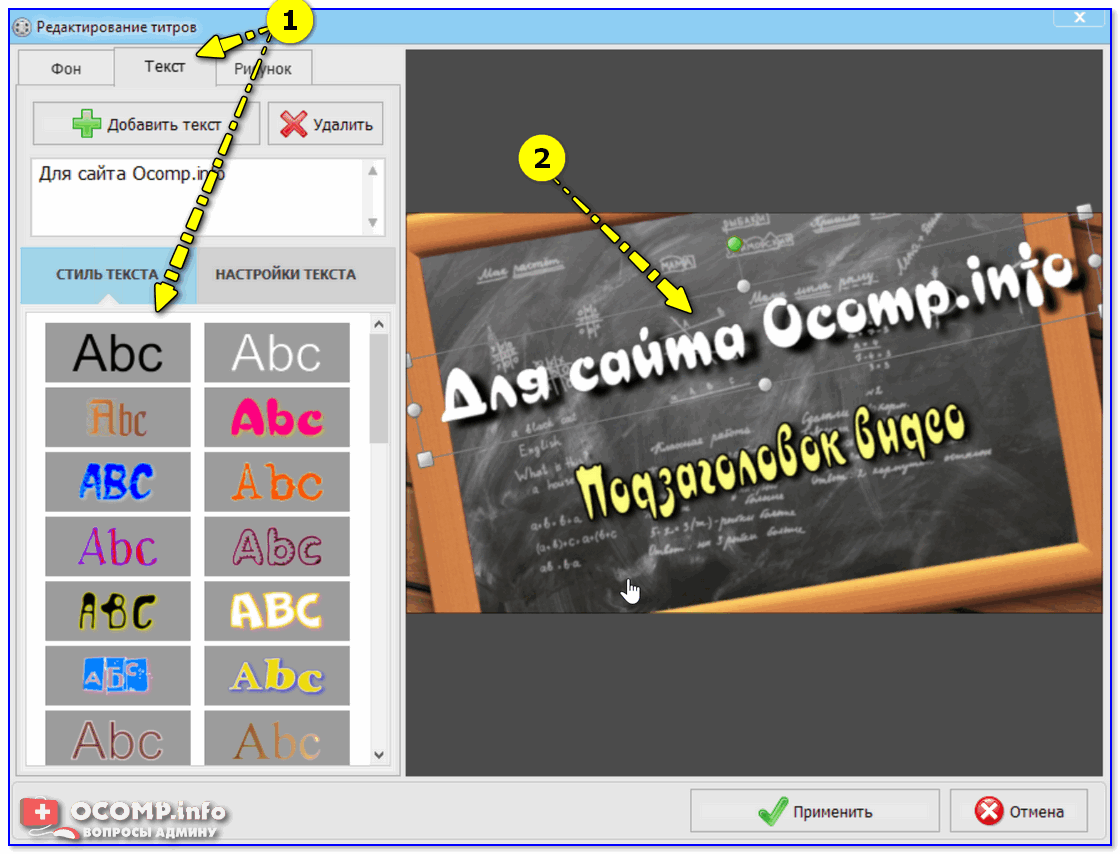
Детальная настройка титров
7) Когда нужный текст будет вставлен в видео, обратите внимание на правую часть редактора — там нужно будет нажать по кнопке «Сохранить видео» .
Далее выбрать вариант сохранения, например, «AVI-файл» ( примечание : это универсальный вариант, подходящий как для последующего просмотра ролика на ПК, так и на телефоне, различных гаджетах).
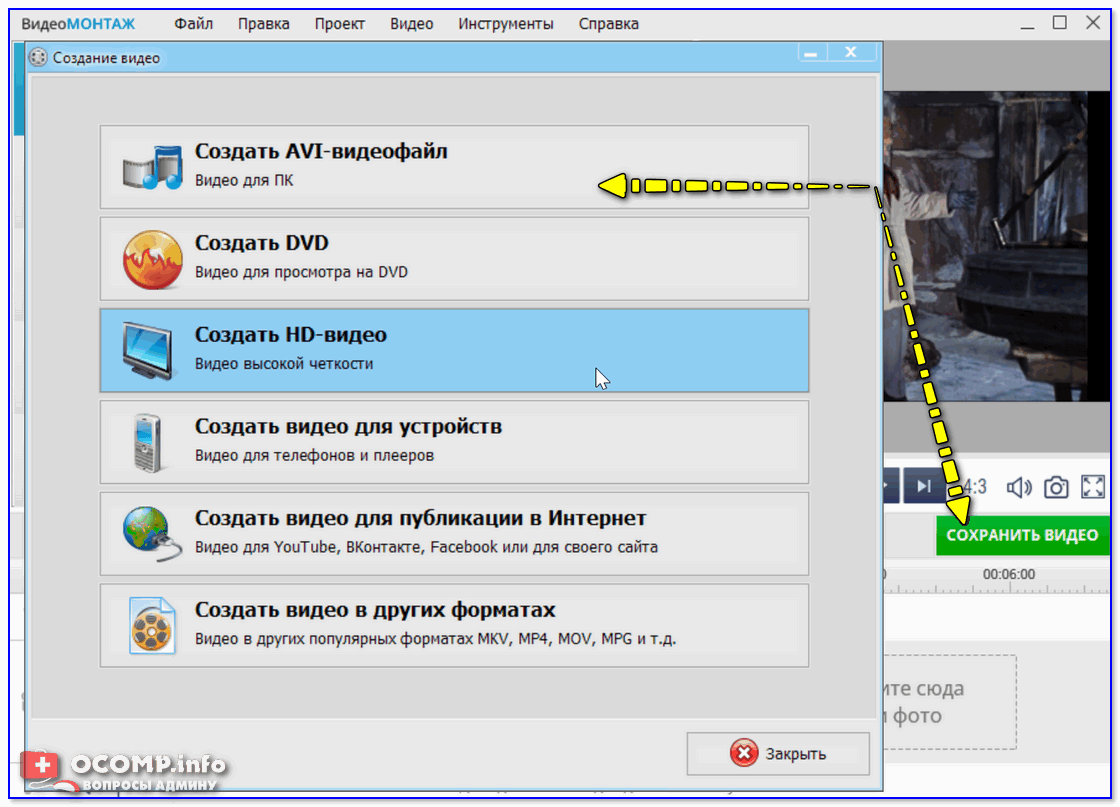
Сохранить видео (Видео-Монтаж 9.25)
После программа попросит вас задать степень сжатия (в большинстве случаев можно просто согласиться с вариантом по умолчанию) и приступит к созданию видео. Вам останется только дождаться окончания операции.
Как видите, ничего сложного.
Способ 2: в пакете Movavi Video Suite
Movavi Video Suite
Сайт: https://www.movavi.ru/
Этот редактор несколько сложнее предыдущего, зато у него есть ряд функций и шаблонов, которых нет у конкурента (и, если вам нужно сделать что-то такое необычное — возможно он вам будет кстати!).
К тому же, у продукта от Movavi есть еще один плюс: видео в нем достаточно быстро сжимаются (при использовании формата MP4 и вкл. декодировании*).
Кратко о том, как решить нашу задачу в Movavi Video Suite.
1) После установки и запуска программы создаем новый проект. ��
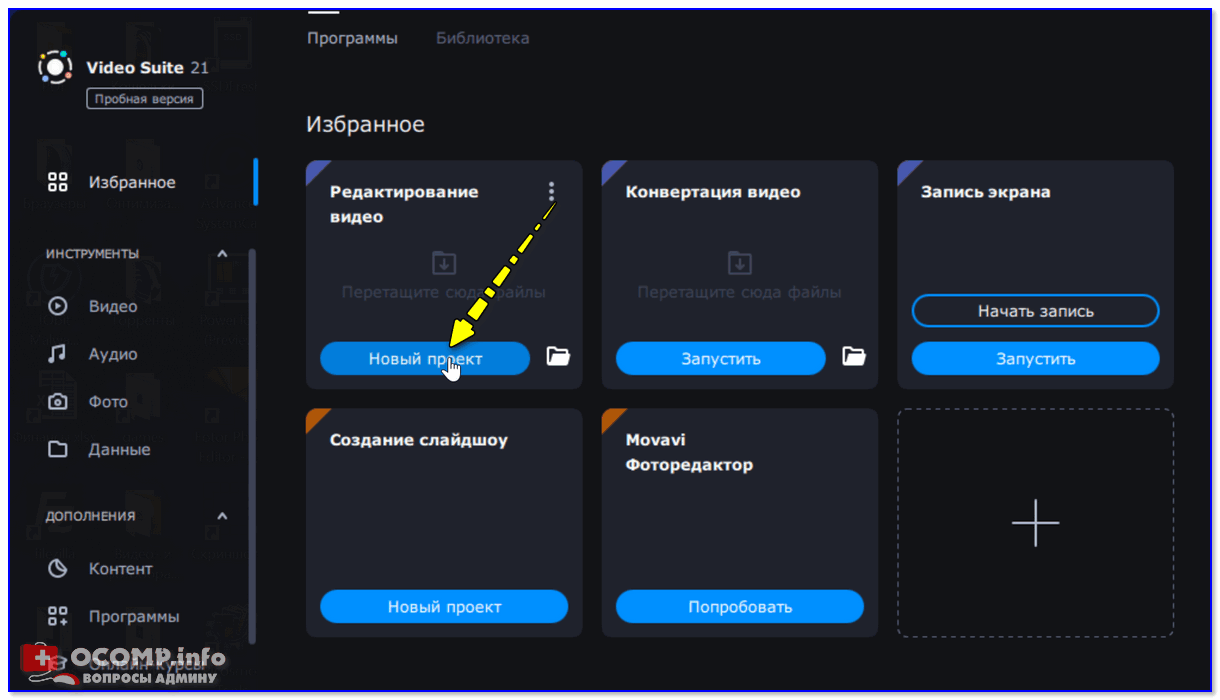
Новый проект — Movavi Video Suite
2) Добавляем видеоролик, к которому вам нужны титры (или на который хотите наложить текст).
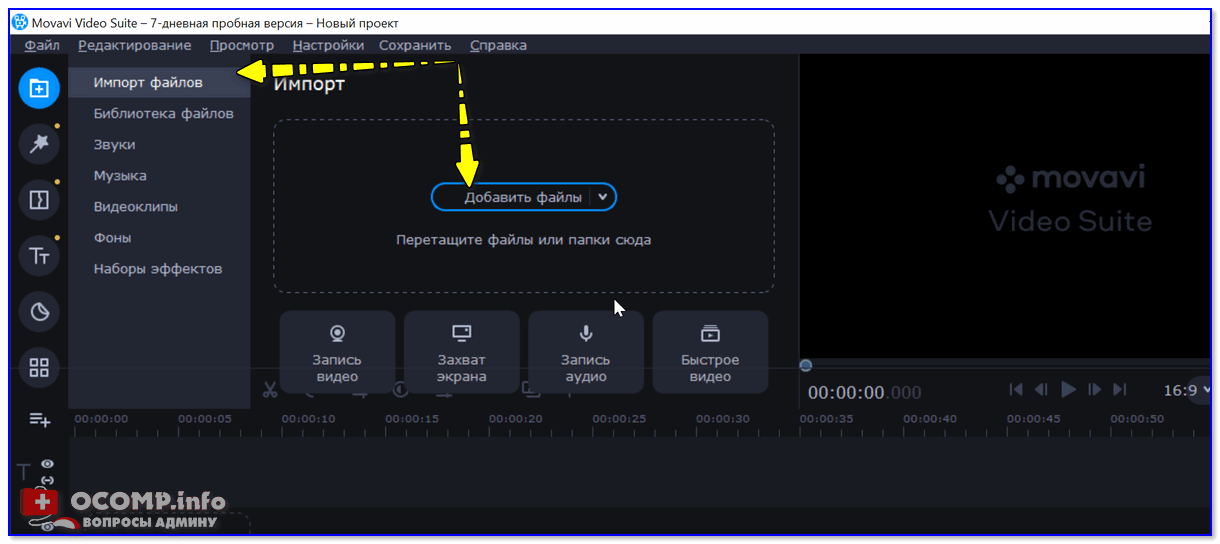
Импорт файлов — добавить файлы (программа Movavi Video Suite)
3) После открываете меню «Тт» (текст) и выбираете одну из заготовок (тут их довольно много). Ее нужно перенести на видеодорожку (вместе с добавленным видео).
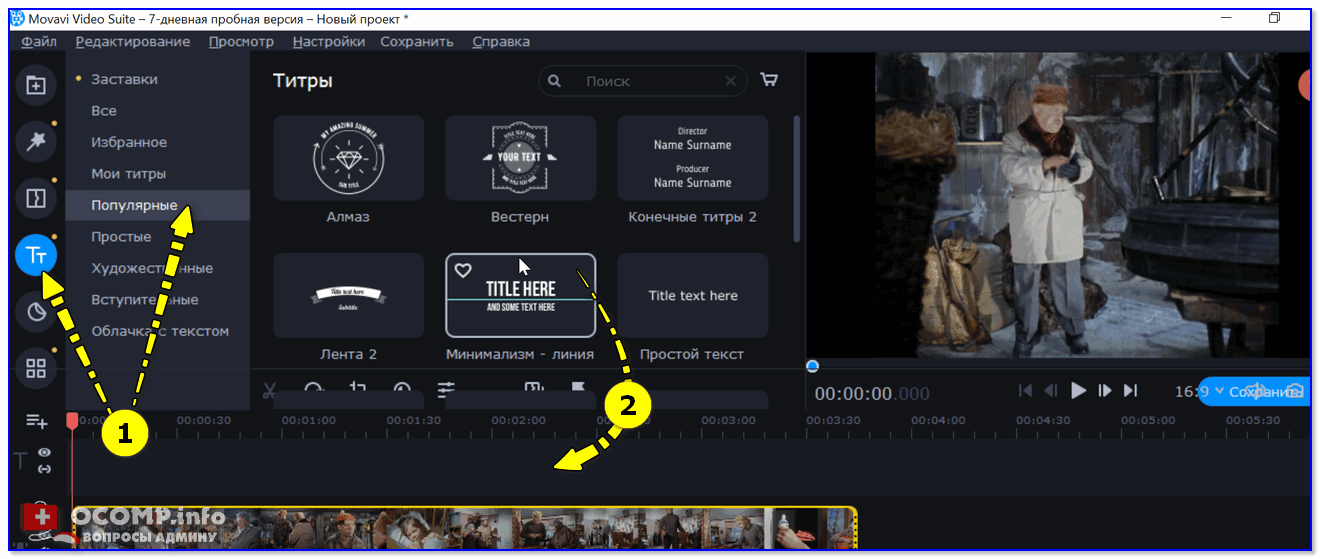
Переносим нужный текст на видеодорожку — Movavi Video Suite
4) Шаблонный текст меняем на свой (кстати, размер текстового блока можно также легко изменить).
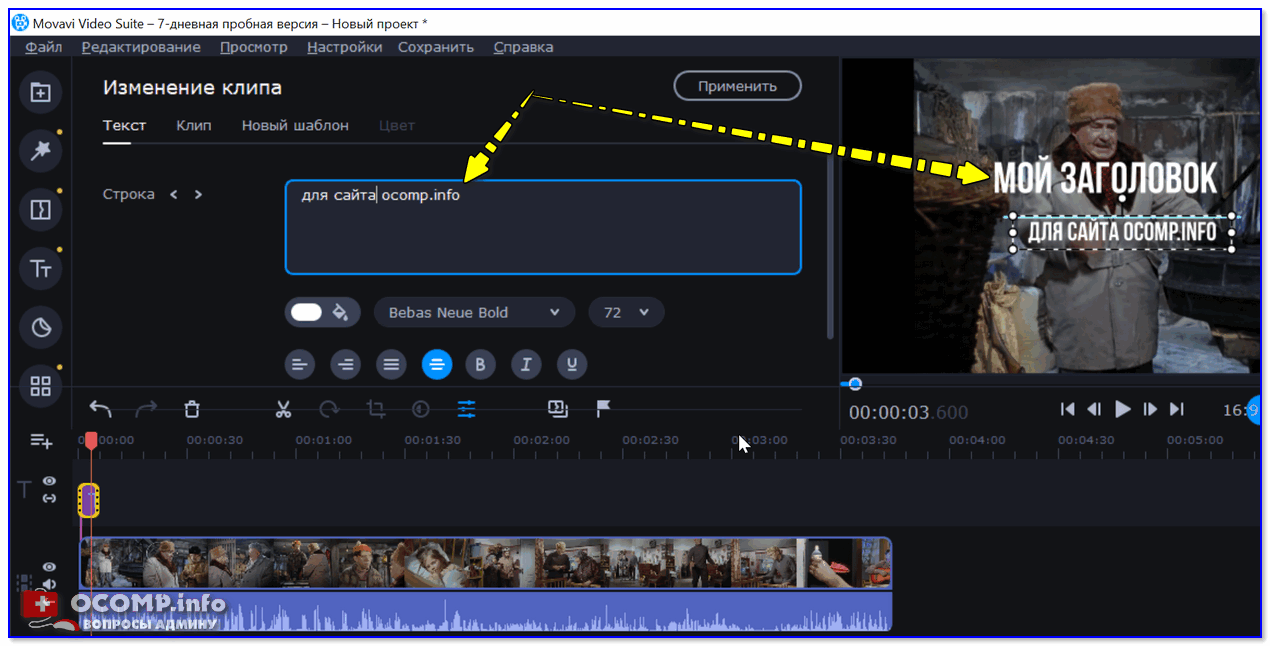
Редактируем текст под себя — Movavi Video Suite
5) Стоит отметить, что помимо стандартного наложения текста — есть довольно интересные блоки в виде облачков, стрелочек и т.д. ��
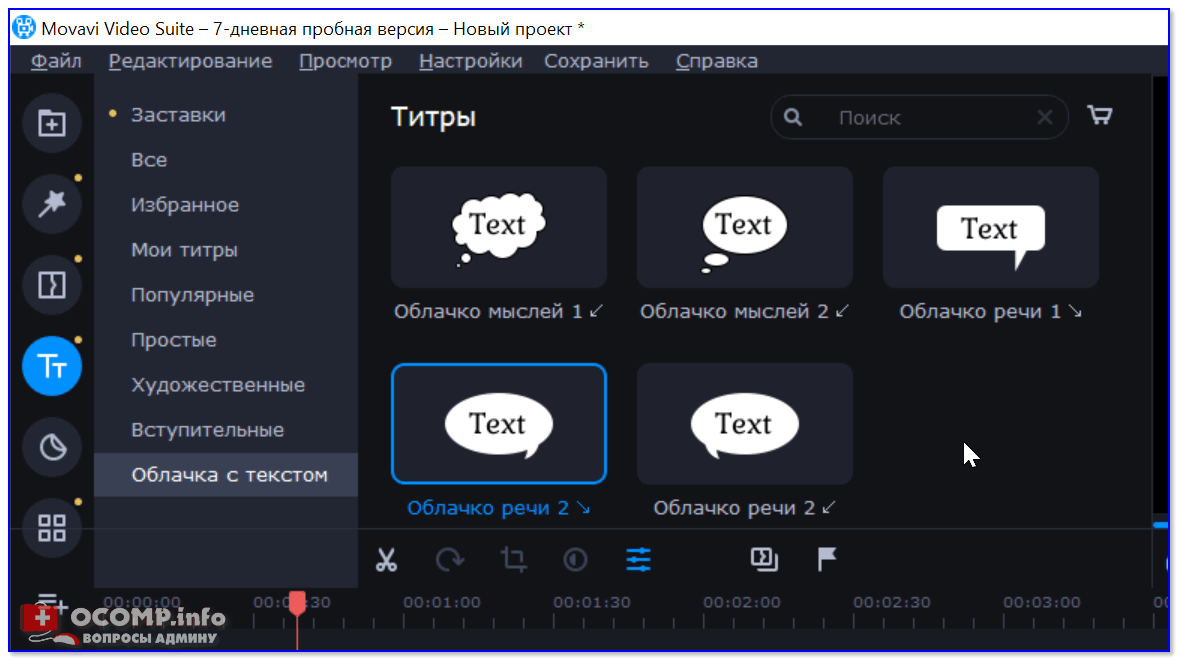
Movavi Video Suite — титры есть и более интересные
Способ 3: в редакторе Bolide Movie Creator
Bolide Movie Creator
Сайт: https://movie-creator.com/rus/
Еще один весьма качественный видеоредактор от российского разработчика. Возможно, он чуть уступает программе «Видео-Мастер» в простоте освоения для начинающего пользователя, однако имеет свои уникальные эффекты и шаблоны.
К тому же, если говорит конкретно о добавлении текста — то у Bolide Movie Creator есть одно преимущество: он позволяет быстро добавлять нужные блоки текста в определенные моменты видео (в «Видео-Монтаже» такое тоже возможно, но для этого придется выполнить на 1 действие больше. ).
1) И так, после установки и запуска программы — добавьте в проект Bolide Movie Creator нужное видео. Обратите внимание, что у вас автоматически появится дорожка с видео в нижней части окна программы.
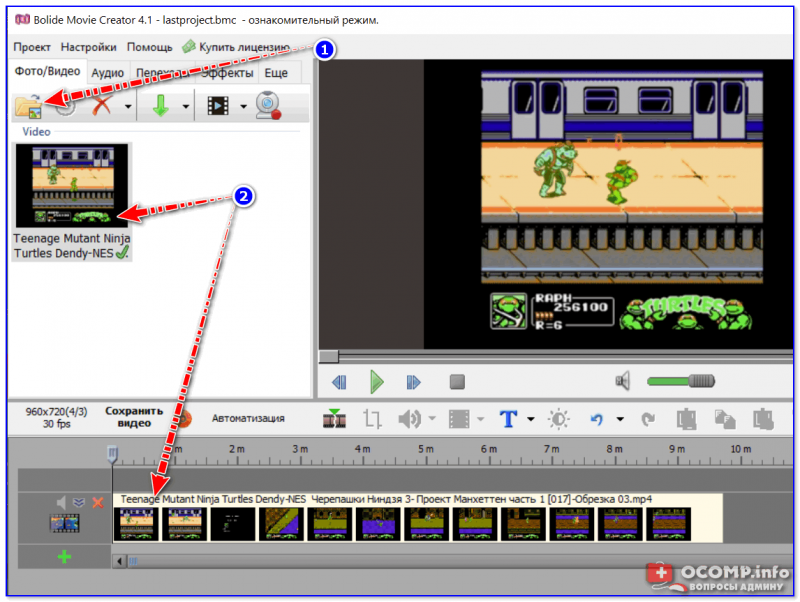
Bolide Movie Creator — добавление видео
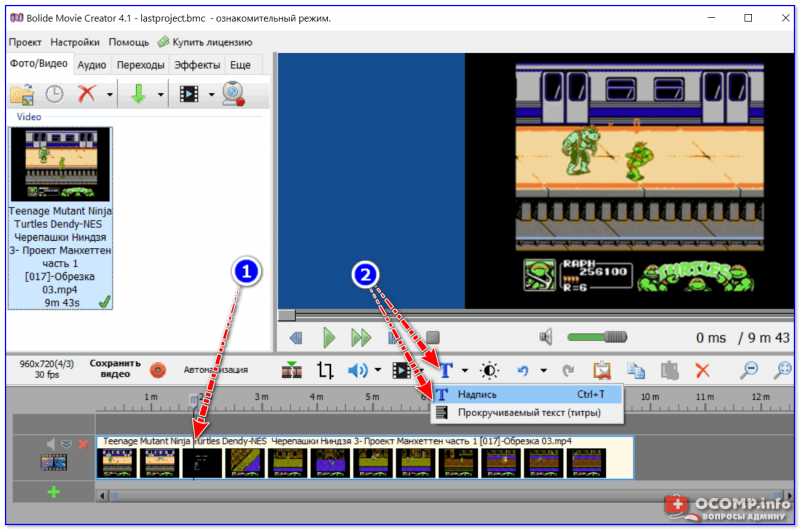
2) Найдите то место в вашем ролике, в которое вы хотите вставить текст (используйте для этого видео-дорожку, см. скриншот ниже). После нажмите по инструменту с буквой «Т» и укажите, что хотите добавить «Надпись» .
3) Теперь напишите свой текст, выберите оформление и нажмите OK.
Примечание : кстати, к тексту можно добавить счетчик (в некоторых случаях весьма полезная вещь, например, чтобы показать сколько секунд идет то или иное действие. ).
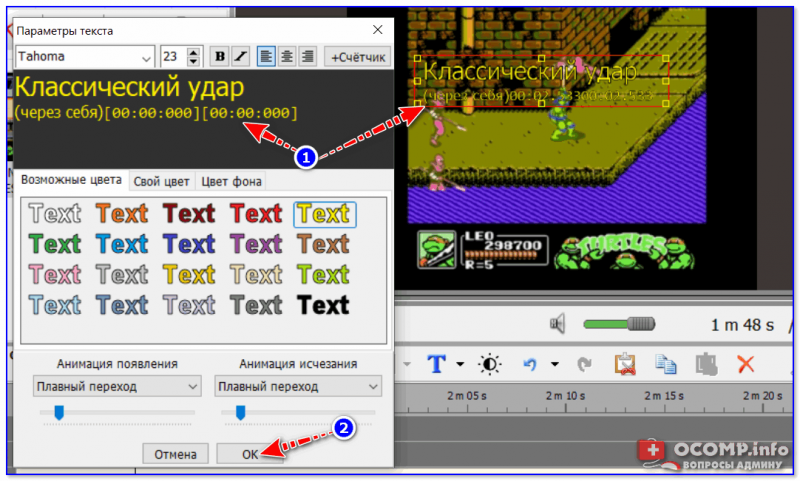
Редактирование текста + счетчик
4) Обратите внимание на дорожку видео в нижней части окна: рядом с ней появится еще одна, на которой будет наш текст. При помощи мышки вы можете переместить отображение текста в нужное место, а также отрегулировать время его появления/исчезновения.
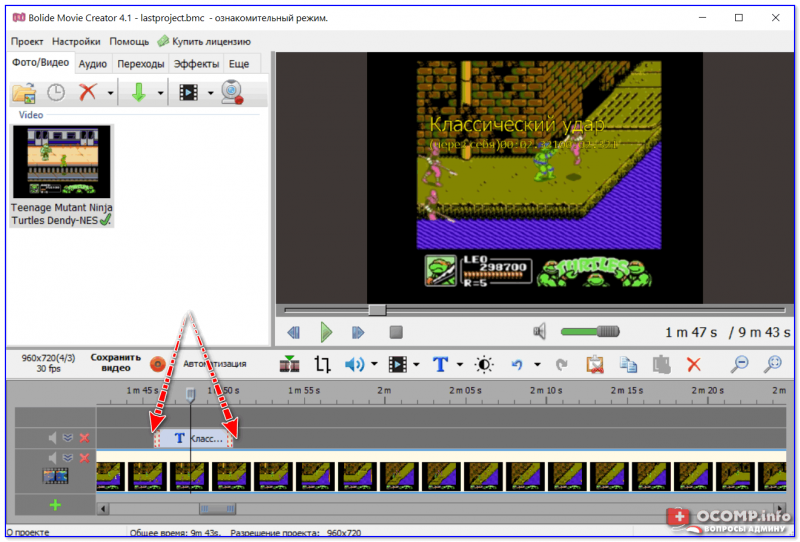
Время появления — время исчезновения надписи
5) Что касается титров ( прим. : они добавляются в видео аналогично обычному тексту) — то, как они выглядят, представлено на скриншоте ниже. Можно отметить, что есть возможность добавить очень много текста (все, что необходимо ��), причем, все это смотрится вполне «читабельно».
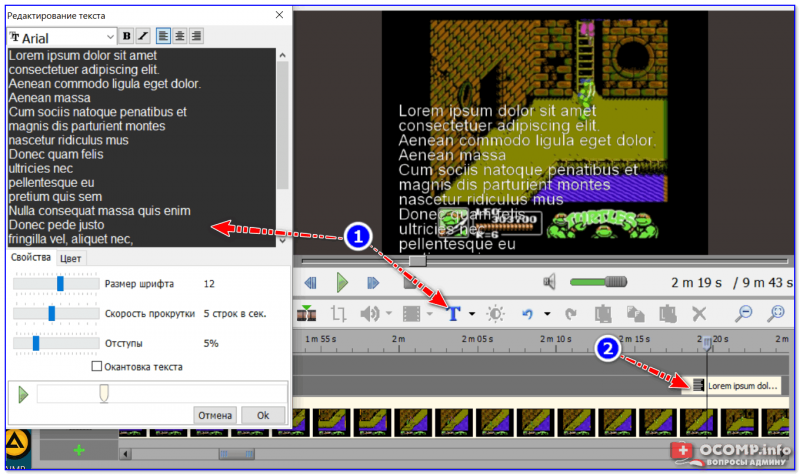
Для сравнения как выглядят титры
6) Когда все правки в видео будут внесены — нажмите по ссылке «Сохранить видео» , см. скрин ниже.
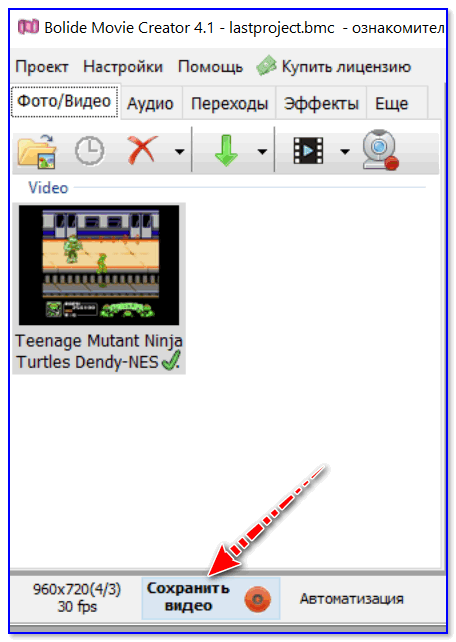
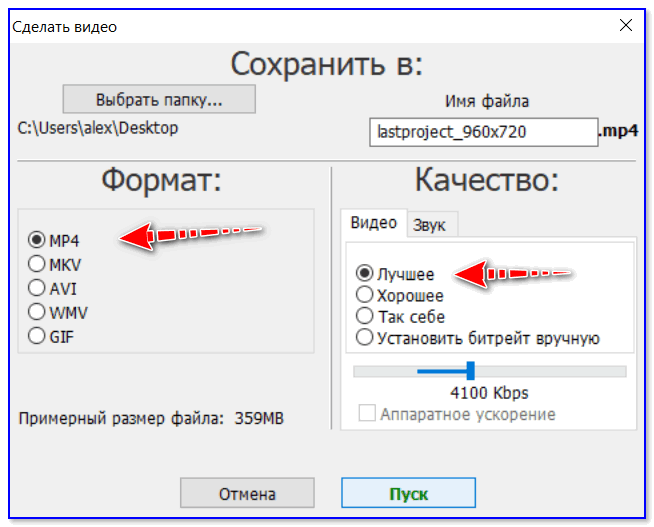
7) После задайте формат, качество сжатия (обратите внимание, что программа автоматически подсчитывает размер видео, которое вы получите на выходе) и нажмите на «Пуск» .
8) Стоит отметить, бесплатная версия Bolide Movie Creator добавит в готовое видео небольшой баннер (он периодически появляется и исчезает в углу экрана).

Рекламный баннер (в общем-то, не мешает, но все-таки есть. ��)
Первая публикация: 29.07.2019
Добавьте текст в видео
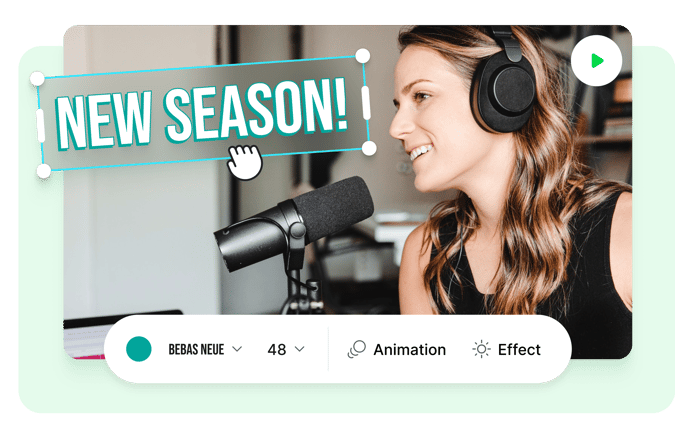
Бесплатное приложение для добавления текста в видео
VEED является бесплатным онлайн видео редактором, который позволяет легко добавлять текст в видео. Вы можете добавить текст, изменить его шрифт, цвет, стиль и многое другое всего в несколько кликов. Просто загрузите видео и нажмите на инструмент ‘Текст’, чтобы начать редактирование. Добавьте заголовок, обычный текст или выберите шрифт для почерка. Вы также можете выбирать из шаблонов. Измените размер, выравнивание шрифта, прозрачность текста. Наш онлайн инструмент идеально подходит для создания захватывающих видео для социальных сетей. Создавайте забавные видео с текстом для YouTube, Instagram, Twitter и других платформ. Это бесплатно, поэтому нет необходимости платить за дорогие приложения, как Adobe Premiere Pro. VEED, безусловно, намного проще в использовании, чем Windows Movie Maker и другие сложные программы для редактирования видео. С VEED вам не потребуется опыт в редактировании видео. Сделайте это все за несколько кликов!
Как Добавить Текст в Видеo:

Загрузите свое видео
Нажмите ‘Выбрать видео’ и выберите файл, чтобы загрузить его в VEED. Вы также можете перетащить видео из папки в редактор.
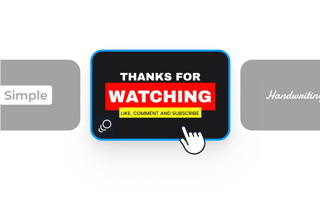
Добавьте текст
Начните добавлять текст, нажав на инструмент ‘Текст’ в левом меню. Выберите один из стилей текста и начните печатать. Вы можете добавить столько текста, сколько захотите.
Экспортируйте
Сохраните видео с текстом, который вы набрали, нажав на ‘Экспорт’. Ваше видео будет сохранено в формате MP4 файла.
‘Добавление Текста в Видеo’ Руководство
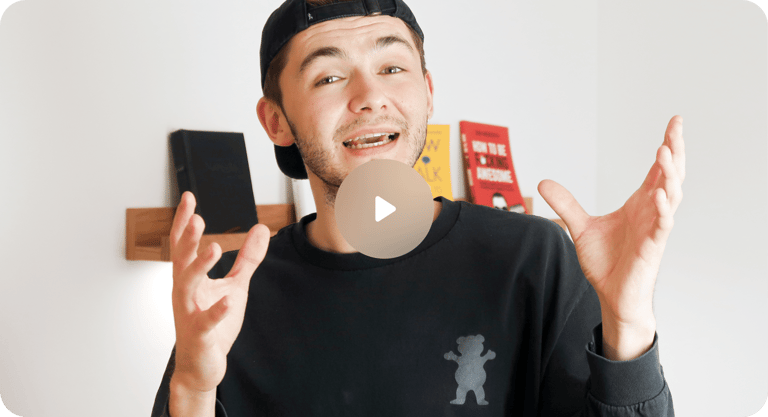
Добавить текст в различные части своего видео
Вы можете выбрать, куда поместить текст на видеорамке и время его появления. Вы можете добавить текст, который остается на всю продолжительность видео и текст, который появляется только временно. Чтобы переместить его местоположение, просто выберите текст и перетащите его через кадр видео. Вы можете поместить его по середине, в углах, или где угодно! Если вы не хотите, чтобы ваш текст появился на следующем клипе или слайде, вы можете обрезать его, выбрав текст на временной линии и перетаскивая его край влево. Перетащите край вправо, если хотите расширить его. Вы также можете переставлять ваши тексты, перетаскивая их в любое место на панели редактирования.

Донесите до сведения
Добавление текста в видео поможет зрителям узнать, о чем идет речь в вашем видео. Вы можете добавить призыв к действию (СТА), чтобы побудить ваших зрителей нажать на ссылку или страницу продукта. Это здорово, если вы создаете маркетинговые видео для социальных медиа. Добавьте названия и титры, чтобы люди знали, кто участвовал в создании видео. Вы также можете добавить подписи к видео, чтобы привлечь внимание людей. Они могут смотреть видео без звука и все равно понимать, о чем идет речь. Отличный способ донести свое послание!
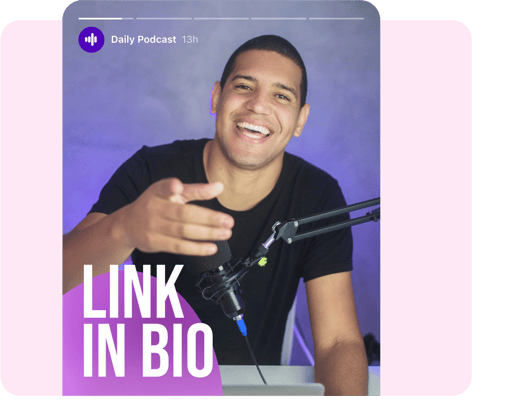
Бесплатное программное обеспечение для редактирования видео VEED предлагает множество инструментов для редактирования видео, которые позволяют улучшить видео и сделать его более интересным. Помимо добавления текста, вы также можете добавить изображения, субтитры, эмодзи и рисунки в видео. Используйте наши фильтры камеры и специальные эффекты, чтобы сделать видео потрясающим. Размещайте их на YouTube, Facebook, Instagram и других платформах социальных сетей. Видео с текстом также получают больше просмотров в социальных сетях. Наше приложение для редактирования видео бесплатно, так что вам не придется беспокоиться о дорогих подписках. Приложение браузерное, так что вы можете получить доступ к вашим проектам из любого места, с любого устройства.