
Apple keyboard windows 10 pin code
Можно использовать клавиатуру Apple или клавиатуру для Microsoft Windows с вашего Mac. Некоторые клавиши на клавиатуре могут сработать по-разному между macOS и Windows.
Клавиши Windows на клавиатурах Apple
Многие из ключей, которые вы увидите на ПК имеют эквивалентные клавиши на клавиатуре Apple:
Эмблема Windows: нажмите клавиши Command (⌘)
Backspace или удалить: нажмите клавишу Delete

Введите или ⏎: нажмите клавишу Return

Alt (левый): нажмите кнопку

АЛТ гр (справа): нажмите Option + контроль

Применения: Этот ключ не работает на клавиатурах Apple

С помощью экранной клавиатуры Windows для других функций
Если ваша клавиатура не включает эти разделы, вы можете восстановить их с помощью экранной клавиатуры, как описано в этой статье службы технической поддержки Майкрософт.
- Пауза/Перерыв
- Вставить
- Удаление Вперед
- Дома
- Конец
- Страница
- Страницу Вниз
- Количество Блокировки
- Блокировка Прокрутки
Печать с экрана
Воссоздать печать экрана и печать активного окна функция в Windows, используйте ножницы, как описано в этой статье службы технической поддержки Майкрософт.
Числовые отображения клавиатуры
Используйте стандартные числовые ключи под функциональные клавиши для ввода цифр на беспроводную клавиатуру Apple. Яблоко внешняя клавиатура со встроенной цифровой клавиатуры обеспечивают те же функции, Microsoft-совместимая цифровая клавиатура.
Если ваша клавиатура не работает
Лагерь устанавливает программное обеспечение поддержки Windows (драйверы), которые позволяют использовать функции Apple клавиатуры в Windows. Если клавиатура работает при загрузке компьютера Mac в ОС macOS, а не Windows, попробуйте переустановить Windows программное обеспечение из лагеря и помощник.
Узнать больше
Использования клавиатуры Microsoft создатель макета, чтобы найти сочетания клавиш для уникальных персонажей в язык и регион вашей клавиатуры Apple предназначен для поддержки:
- Загрузите, установите и откройте клавиатуры Microsoft создатель макета.
- Выбрать Файл > Загрузить Существующие Клавиатуры.
- Выберите клавиатуру, которую вы хотите видеть.
- Найти название страны или региона в списке клавиатуру, за которым следует «(Яблоко)».
- Следуйте инструкциям, предоставленным с приложением. Вы можете печатать изображения клавиатуры, включая клавиши выглядеть при проведении модификаторы как вариант смену, или FN.
Microsoft предоставляет раскладку клавиатуры статья , которая описывает с помощью клавиатуры Windows с macOS.
Компания Apple не предоставляет техническую поддержку по телефону для установке, использовании и восстановлении операционной системы Windows. Поддержка доступна через Ассистент Boot установки лагеря, а также установка или восстановление загрузки программного обеспечения лагере в то время как ваш Mac из ОС Windows. Поддержка статьи и дискуссии также могут быть доступны на веб-сайте поддержки Apple.
Информация о продуктах, произведенных не компанией Apple, или о независимых веб-сайтах, неподконтрольных и не тестируемых компанией Apple, не носит рекомендательного характера и не рекламируются компанией. Компания Apple не несет никакой ответственности за выбор, функциональность и использование веб-сайтов или продукции. Apple не делает никаких заявлений относительно стороннего точность сайт или надежность. Риски, связанные с использованием Интернета. Обратитесь к поставщику за дополнительной информацией. Другие названия компаний и продуктов могут быть товарными знаками их соответствующих владельцев.
Какой пин код для клавиатуры apple
Скопируйте/вставьте следующую команду (взята с веб-сайта Homebrew https://brew.sh) в терминал и введите Return
——————>Шаг 2: Установите blueutil с помощью Homebrew
Все еще находясь в терминале, введите следующую команду и дождитесь ее завершения:
brew install blueutil
——————>Шаг 3: Используйте blueutil, чтобы обнаружить ваше периферийное устройство Bluetooth и получить его MAC-адрес
Использовать blueutil довольно просто. Существует хорошая документация о том, что он может делать, но вы также можете просто ввести в терминале :
С этого момента убедитесь, что:
– Ваш модуль Bluetooth включен, нажав на значок BT в строке меню
– Ваша клавиатура находится в режиме «Обнаружения» (вы только что включили ее, она больше ни к чему не подключена и ее зеленый индикатор мигает)
, позволяющий узнать о доступных периферийных устройствах Bluetooth в вашем регионе. Это даст вам что-то вроде этого:
(base) you@your-computer ~ % blueutil —inquiry
address: xx-xx-xx-xx-xx-xx, not connected, not favourite, not paired, name: «Apple Wireless Keyboard», recent access date: 2021-11-06 18:22:39 +0000
Возможно, у вас здесь несколько периферийных устройств, будьте осторожны при выборе того, которое, скорее всего, является вашей клавиатурой. Обратите внимание на часть «адрес». Это MAC (не Macintosh) адрес вашей клавиатуры, который является ее уникальным сетевым идентификатором, с x шестнадцатеричными числами от 0 до f. Вы хотите выделить и скопировать эту часть с помощью Cmd+C.
Теперь, когда у вас есть MAC-адрес вашей клавиатуры, все, что вам нужно сделать, это выполнить следующую команду:
blueutil —pair xx-xx-xx-xx-xx-xx 0000
«0000» — это PIN-код, который мы указываем, поэтому нам нужно ввести то же самое на клавиатуре, чтобы завершить сопряжение. Будьте осторожны, здесь, после того как вы нажмете enter, ничего не произойдет. Это ошибка текущего BT API, встроенного в Monterey. Просто подождите несколько секунд, а затем введите 0000 и нажмите Return на внешней клавиатуре. После этого сопряжение должно пройти успешно, и вы сможете использовать свою древнюю, но красиво оформленную клавиатуру с современным Mac. Если нет, вы можете попробовать несколько вещей (для которых у меня нет доказательств, что они действительно помогают):
Перезагрузите свой компьютер
Введите PIN-код с помощью основной клавиатуры или, наоборот, цифровой клавиатуры
Убедитесь, что ваша клавиатура еще не сопряжена — с blueutil вы можете проверить это, выполнив команду blueutil —paired
Сбросьте SMC вашего компьютера и NVRAM (как сбросить SMC вашего Mac — Служба поддержки Apple https://support.apple.com/en-us/HT204063 )
Перезагрузите клавиатуру, вынув батарейки на ~20 секунд, вставив их обратно и снова включив клавиатуру
Замените батарейки
Мой неохотно подключался, пока я еще раз не сбросил SMC и PRAM. Удачи!
Как настроить и использовать Apple Magic Keyboard в Windows
Apple Magic Keyboard – это удивительно гладкое устройство с ножничными клавишами, которые обеспечивают невероятное качество набора текста. Лучше всего то, что вы также можете использовать его с другими устройствами.
Поскольку Magic Keyboard использует Bluetooth для подключения, у вас не должно возникнуть проблем с подключением к ПК или Mac под управлением Windows через Boot Camp. Однако небольшие отличия в Magic Keyboard могут стать проблемой.

Итак, ниже вы поймете, что вам нужно сделать, чтобы правильно настроить и использовать Magic Keyboard в Windows. Вы также узнаете, как установить последние версии драйверов для устройства, если у вас возникнут какие-либо проблемы.
Программы для Windows, мобильные приложения, игры — ВСЁ БЕСПЛАТНО, в нашем закрытом телеграмм канале — Подписывайтесь:)
Сопряжение клавиатуры Apple Magic Keyboard с Windows
Вы можете подключить клавиатуру Apple Magic Keyboard к Windows так же, как и любую другую. блютуз устройство. Однако, если вы только что установили Windows через Boot Camp и клавиатура была подключена к macOS, она должна быть автоматически сопряжена с Windows. Если нет, приведенные ниже шаги помогут вам подключить его к Windows на любом ПК или Mac.
1. Включите Magic Keyboard, а затем выключите. Вы должны найти выключатель питания в правом верхнем углу устройства.
2. Откройте меню «Пуск» и выберите «Настройки»> «Устройства»> «Bluetooth и другие устройства».
3. Включите переключатель рядом с Bluetooth и выберите Добавить Bluetooth или другое устройство.
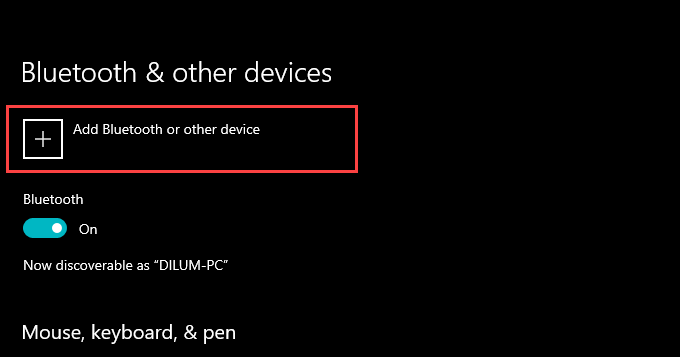
4. Выберите Bluetooth.
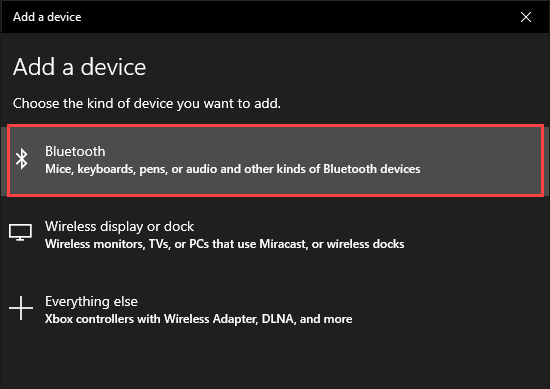
5. Выберите клавиатуру Magic Keyboard. Если Windows отображает шестизначный PIN-код и просит вас подтвердить, видите ли вы его на Magic Keyboard (что невозможно, поскольку у нее нет дисплея), просто выберите «Подключиться».
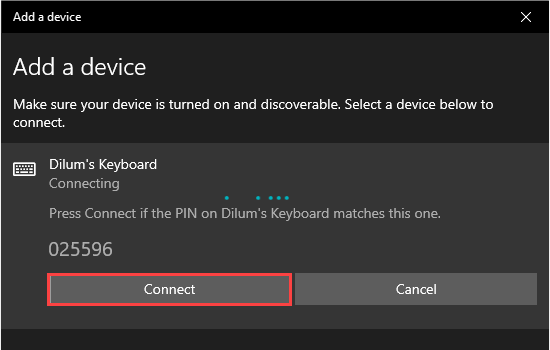
6. Выберите Готово.
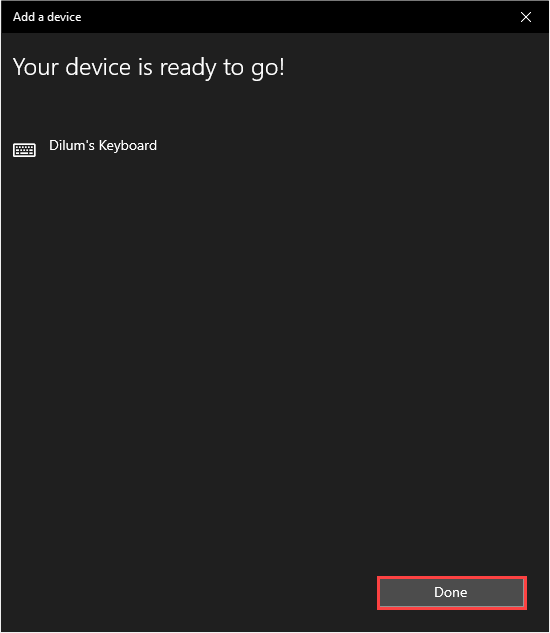
Вы завершили сопряжение Magic Keyboard, поэтому можете сразу же начать использовать ее с Windows. Однако, если вы столкнетесь с какими-либо проблемами, вот как устранение проблем, связанных с Bluetooth, в Windows.
Замена клавиш Magic Keyboard в Windows
Apple разрабатывает Magic Keyboard для macOS, поэтому вы заметите несколько отличий (в частности, клавиш-модификаторов) от типичной клавиатуры ПК. К счастью, большинство ключей работают как заменители, поэтому вот список наиболее важных:
AltGR -> Option + Control
Если вы используете Apple Magic Keyboard без цифровой клавиатуры, вы обнаружите, что различные клавиши (например, «Домой», «Page Up / Down» и «End») полностью отсутствуют. То же самое относится ко всем моделям Magic Keyboard, поскольку в них нет клавиш Print Screen и Applications.
В этом случае вам придется полагаться на экранную клавиатуру, встроенную в Windows, для выполнения соответствующих действий. Вы можете вызвать его в любое время, используя сочетание клавиш Windows + Ctrl + O (или на Magic Keyboard, нажав Command + Ctrl + O).
Установите драйверы Magic Keyboard в Windows
Клавиатура Magic Keyboard должна работать без проблем, как только вы завершите ее сопряжение с
Windows. Но если у вас возникнут проблемы с подключением или другие проблемы при использовании Magic Keyboard, вы должны установить соответствующие драйверы для устройства.
Apple не выпускает последние официальные драйверы Magic Keyboard для использования на ПК с Windows, поэтому вы должны использовать скрипт Python под названием Brigadier, чтобы загрузить их как часть программного обеспечения поддержки Boot Camp.
1. Загрузите Файл Brigadier.exe с Github и скопируйте его на свой рабочий стол.
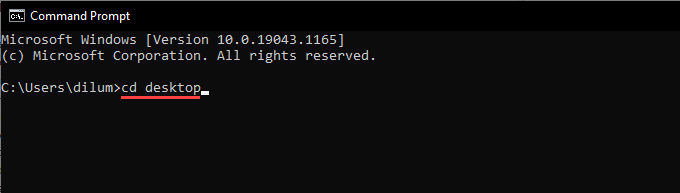
2. Найдите и откройте командную строку. Затем введите cd desktop и нажмите Enter.
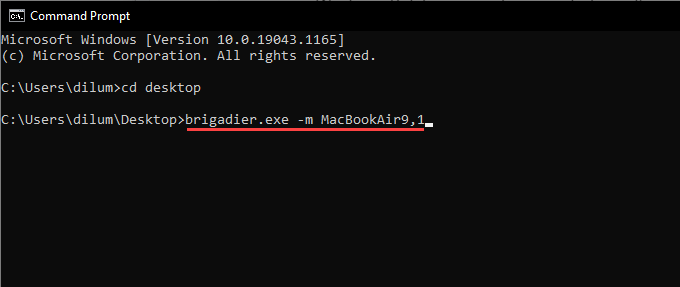
3. Затем введите brigadier.exe -m MacBookAir9,1 и нажмите Enter.
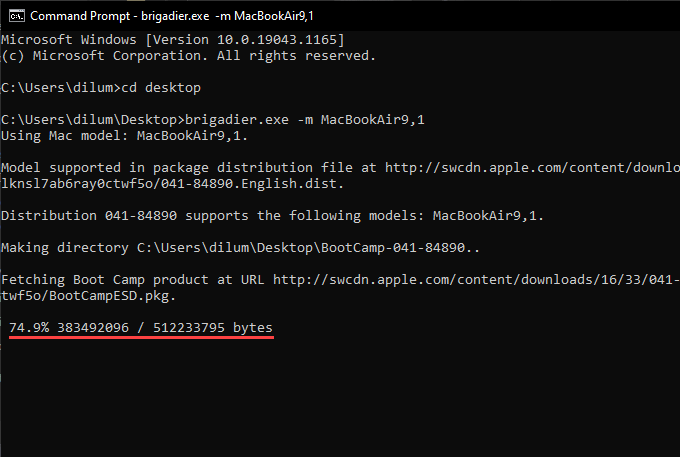
4. Подождите, пока Brigadier завершит загрузку программного обеспечения поддержки Boot Camp. Затем выйдите из консоли командной строки.
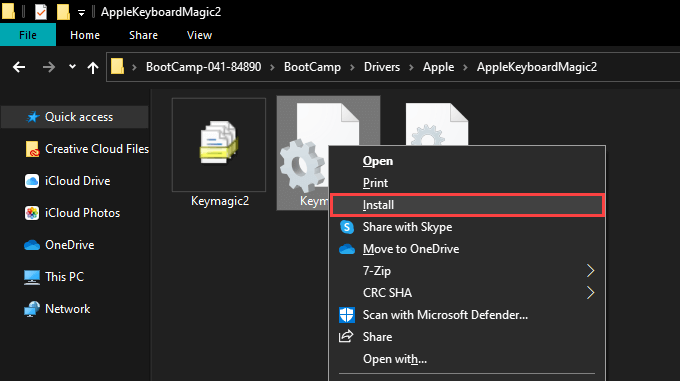
5. Откройте папку BootCamp на рабочем столе. Затем перейдите в подпапки BootCamp> Drivers> Apple> AppleKeyboardMagic2.
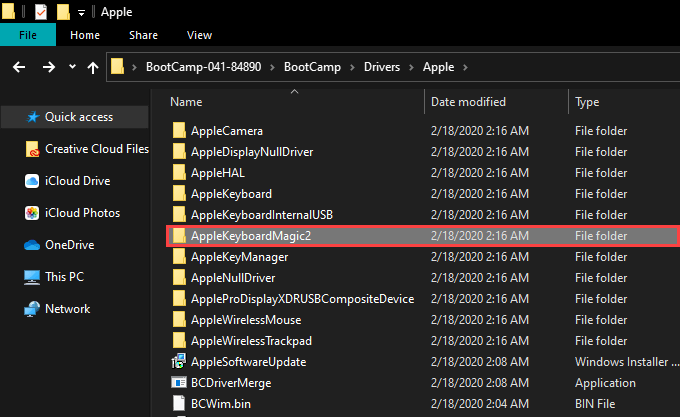
6. Щелкните правой кнопкой мыши файл Keymagic2.inf и выберите «Установить».
Использовать Apple Software Update
Если вы используете Windows через Boot Camp на Mac, вы можете установить обновления, связанные с Magic Keyboard, непосредственно с помощью апплета Apple Software Update.
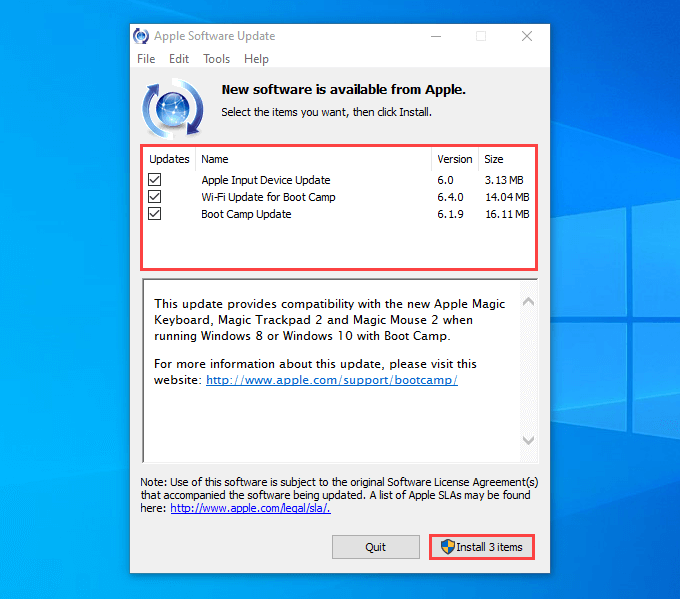
1. Откройте меню «Пуск» и выберите «Обновление программного обеспечения Apple» из списка программ.
2. Установите флажок «Обновление устройства ввода Apple». Для оптимальной работы установки Boot Camp необходимо также выбрать любые другие обновления. Затем выберите «Установить элементы».
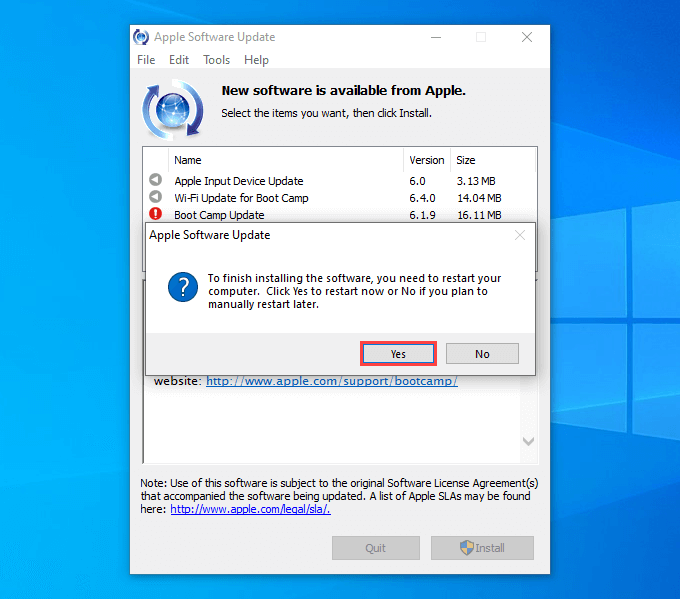
3. Введите «Да», чтобы перезапустить Windows и завершить установку выбранных элементов.
Если вам нужна превосходная функциональность при использовании Magic Keyboard с Windows, стоит обратиться к стороннему вспомогательному программному обеспечению под названием Magic Keyboard Utilities.
Утилиты Magic Keyboard не только устанавливают драйверы, необходимые для бесперебойной работы клавиатуры Apple Magic Keyboard в Windows, но также могут изменять клавиши-модификаторы, помогать переключаться между различными раскладками клавиатуры, сопоставлять полезные действия с функциональными клавишами и т. Д. Он даже позволяет следить за временем автономной работы клавиатуры.
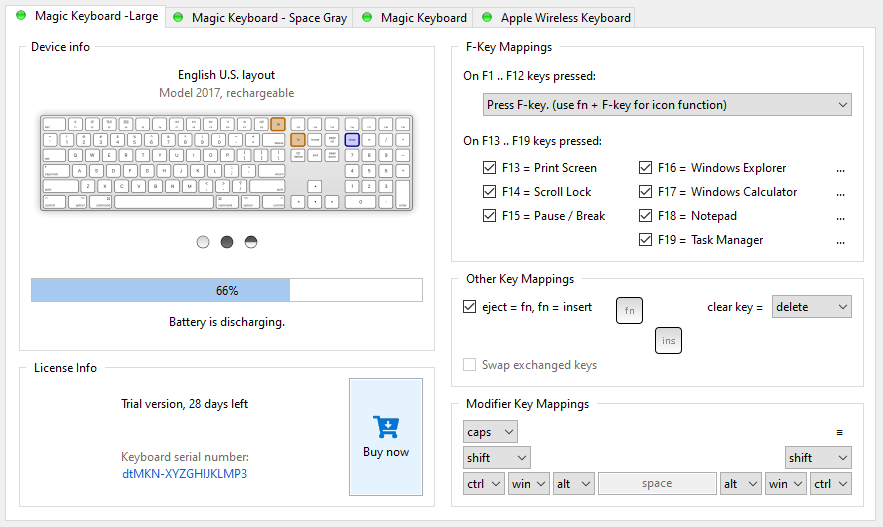
Стоимость Magic Keyboard Utilities составляет 14,90 долларов в год, но вы можете полностью протестировать приложение в течение 28 дней с помощью бесплатной пробной версии. Это высокая цена, но если вы планируете использовать Magic Keyboard с компьютером в течение длительного времени, это должно помочь значительно улучшить опыт.
Абсолютная магия в Windows
Небольшие различия в раскладке клавиатуры в сочетании с отсутствием различных клавиш могут затруднить работу с Magic Keyboard на ПК. Тем не менее, используйте его в течение некоторого времени, и вы найдете его более управляемым. Теперь, когда вы закончили настройку клавиатуры Apple Magic Keyboard, вот что вам нужно сделать, чтобы настроить Magic Mouse в Windows.
Программы для Windows, мобильные приложения, игры — ВСЁ БЕСПЛАТНО, в нашем закрытом телеграмм канале — Подписывайтесь:)
Восстановление кодов PIN и PUK
Для разблокировки используйте PUK-код (указан на пластиковой основе, к которой прикреплялась SIM карта до активации, под защитным слоем).
Чтобы разблокировать PIN1, наберите команду:
**05*PUK1-код * новый PIN1-код*повторите новый PIN1-код # .
Чтобы разблокировать PIN2, наберите:
**052*PUK2-код * новый PIN2* повторите новый PIN2# .
PUK-код потерян. Как можно разблокировать SIM-карту?
Для разблокировки SIM-карты:
- позвоните по телефону 8-800-700-0611 . Пожалуйста, приготовьтесь назвать номер вашего мобильного телефона, фамилию, имя, отчество владельца, указанные в договоре.
Если ваш номер зарегистрирован на организацию, необходимо назвать ее юридический адрес и ИНН.
- обратитесь в офис Билайн или в салон официальных партнеров «Билайн»
Документы
При визите в офис
- Клиенту — физическому лицу необходимо иметь при себе паспорт или нотариальную доверенность от владельца номера по абонентскому договору на восстановление PIN и PUK-кодов.
- Для юридических лиц — визит в офис представителя организации с паспортом, письмом на фирменном бланке организации с просьбой восстановить PIN и PUK-коды.
Внимание!
Если после блокировки SIM-карты (три раза неверно введен PIN-код) было проведено 10 попыток разблокировки с неверным вводом PUK-кода, то SIM-карта полностью блокируется.
В этом случае вам необходимо будет заменить SIM-карту.
Другие статьи этого раздела:
Восстановление кодов PIN и PUK
Покупателям
Частным лицам
- Новости
- Стать клиентом билайн
- Мобильная связь
- Домашний билайн
- Домашний интернет, ТВ и связь
- Финансы и оплата
- Помощь и поддержка
- Офисы и покрытие
- Личный кабинет
- Интернет-магазин
- Ясный язык
- Аренда позиций
- Поставщикам
- Владельцам недвижимости
- Агентам
- Операторам связи
- Оптовые продажи
- Для физлиц
- Для стартапов
- Мобильный интернет
- Телефония
- Интернет в офис
- Пресс-центр
- Контакты для СМИ
О компании
- Общая информация
- Контакты
- Работа в билайне
- Устойчивое развитие
- Комплаенс и деловая этика
- Раскрытие информации
- Юридическая информация
Подписаться на рассылку
Узнавайте о новинках и лучших ценах первыми!
Я согласен с условиями обработки персональных данных
Скачать приложение билайн
Упоминание в рекламных материалах ПАО «ВымпелКом» сайта beeline.ru означает, что рекламодателем (или одним из рекламодателей) таких материалов является ПАО «ВымпелКом», если в самих рекламных материалах прямо не установлено иное.
Продолжая использование сайта, вы соглашаетесь с условиями использования. В ином случае вам необходимо покинуть сайт. Сайт использует файлы cookies для взаимодействия с вами. Вы можете согласиться на использование cookies или заблокировать их использование, изменив настройки вашего интернет-браузера, следуя инструкции.