
Скачать Python
Скачивать python будем с официального сайта. Кстати, не рекомендую скачивать интерпретатор python с других сайтов или через торрент, в них могут быть вирусы. Программа бесплатная. Заходим на https://python.org/downloads/windows/, выбираем «latest python release» и python 3.
На python 2 могут не работать некоторые мои примеры программ.
На момент написания статьи это python 3.4.1.
Появляется страница с описанием данной версии Python (на английском). Если интересно — можете почитать. Затем крутим в самый низ страницы, а затем открываем «download page».
Вы увидите список файлов, которые можно загрузить. Нам нужен Windows x86 MSI installer (если система 32-х битная), или Windows x86-64 MSI installer (если система 64-х битная). Больше из файлов нам ничего не нужно.
Ждём, пока python загрузится. Затем открываем загрузившийся файл. Файл подписан Python Software Foundation, значит, все в порядке. Пользуясь случаем, напоминаю, что не стоит открывать незнакомые exe файлы.
Устанавливаем для всех пользователей или только для одного (на ваше усмотрение).
Выбираем папку для установки. Я оставляю папку по умолчанию. Вы можете выбрать любую папку на своем диске.
Выбираем компоненты, которые будут установлены. Оставьте компоненты по умолчанию, если не уверены.
Ждем установки python.
Finish. Поздравляю, вы установили Python! Также в установщик python для windows встроена среда разработки IDLE. Прямо сейчас вы можете написать свою первую программу!
Установка Python на linux системы (ubuntu, linux mint и другие)
Откройте консоль (обычно ctrl+alt+t). Введите в консоли:
python3
Скорее всего, вас любезно поприветствует python 3:
Если это так, то можно вас поздравить: у вас уже стоит python 3. В противном случае нужно установить пакет *python3*:
sudo apt-get install python3
Либо через mintinstaller / synaptic / центр приложений ubuntu / что вам больше нравится.
В python для linux нет предустановленной среды IDLE. Если хотите, её можно установить отдельно. Пакет называется *idle3* (в более ранних версиях он может называться python3-idle).
Однако, её установка не является обязательной. Вы можете писать в своём любимом текстовом редакторе (gedit, vim, emacs. ) и запускать программы через консоль:
python3 path_to_file.py
Теперь вы можете написать первую программу (хотите, пишите в IDLE, хотите — в своём любимом текстовом редакторе).
Для вставки кода на Python в комментарий заключайте его в теги
- Модуль csv - чтение и запись CSV файлов
- Создаём сайт на Django, используя хорошие практики. Часть 1: создаём проект
- Онлайн-обучение Python: сравнение популярных программ
- Книги о Python
- GUI (графический интерфейс пользователя)
- Курсы Python
- Модули
- Новости мира Python
- NumPy
- Обработка данных
- Основы программирования
- Примеры программ
- Типы данных в Python
- Видео
- Python для Web
- Работа для Python-программистов
- Сделай свой вклад в развитие сайта!
- Самоучитель Python
- Карта сайта
- Отзывы на книги по Python
- Реклама на сайте
Давай начнем работать с Python
Но сначала позволь рассказать, что такое Python. Python — это очень популярный язык программирования, который может использоваться для создания веб-сайтов, игр, научного программного обеспечения, графики и многого, многого другого.
Python возник в конце 80-х годов, и его основная цель — быть понятным для людей (а не только машин!). Благодаря этому он выглядит простым, но не беспокойся — Python кроме этого ещё и очень мощный язык!
Установка Python
Примечание: если ты используешь Chromebook, пропусти эту главу, но выполни инструкции по настройке для Chromebook
Примечание: если ты уже прошла шаги установки, не нужно делать это снова — можешь переходить прямо к следующей главе!
Для проходящих руководство дома: эта глава рассмотрена в видео Installing Python & Code Editor.
Этот подраздел основан на руководстве Geek Girls Carrots (https://github.com/ggcarrots/django-carrots)
Django написан на Python. Нам нужен Python, чтобы сделать что-нибудь в Django. Давай начнем с его установки! Мы хотим, чтобы ты установила самую свежую версию Python 3, поэтому, если у тебя уже есть более ранняя версия, то её придется обновить. Если у тебя уже установлена версия 3.6 или более высокая, она должна подойти.
Установка Python: Windows
Для начала проверь, какая версия Windows у тебя на компьютере — 32-битная или 64-битная. Это будет указано в строке «Тип системы» на странице «Сведения о системе». Чтобы попасть туда, попробуй один из этих способов:
- Нажми одновременно клавиши Windows и Pause/Break
- Открой панель управления из меню Windows, оттуда перейди в «Система и безопасность», затем в «Система»
- Нажми клавишу Windows, затем перейди по разделам Настройки > Система > О системе
Ты можешь загрузить Python для Windows с официального веб-сайта: https://www.python.org/downloads/windows/. Перейди по ссылке «Latest Python 3 Release - Python x.x.x». Если у тебя установлена 64-битная версия Windows, скачай Windows installer (64-bit). Если нет — скачай Windows installer (32-bit). После загрузки дистрибутива ты должна запустить его (двойным щелчком) и следовать инструкциям.
Обрати внимание на экран мастера установки, который называется «Setup» (Настройка): тебе нужно пролистать его вниз и выбрать опцию «Add Python 3.8 to the PATH» (Добавить Python 3.8 к системной переменной PATH), как на рисунке (это может выглядеть по-разному в зависимости от версии, которую ты устанавливаешь):
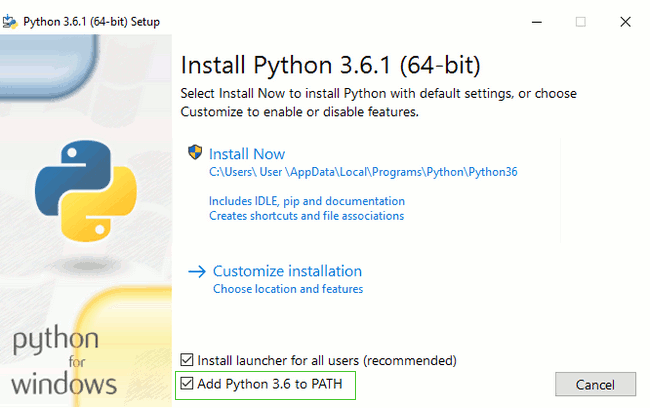
Когда установка закончится, ты можешь увидеть предложение узнать больше о Python или об установленной тобой версии. Закрой это окно — ты узнаешь намного больше в этом руководстве!
Примечание: если ты используешь старую версию Windows (7, Vista или ещё более старую версию), и установка Python 3.8 завершается выводом сообщения об ошибке, ты можешь попробовать:
- либо установить все доступные обновления Windows и попробовать установить Python 3.8 заново;
- либо установить более раннюю версию Python, например, 3.4.6.
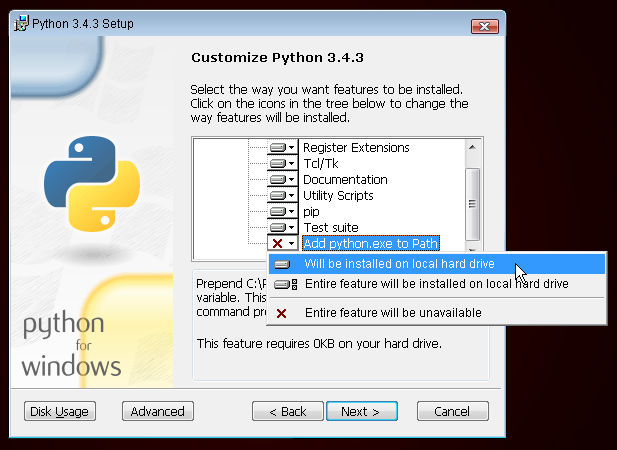
Если тебе пришлось установить раннюю версию Python, экран установки может выглядеть чуть иначе, чем показано выше. Не забудь прокрутить окно до строки «Add python.exe to Path», затем нажми кнопку слева от неё и выбери пункт «Will be installed on local hard drive»:
Установка Python: OS X
Примечание: перед установкой Python в OS X тебе нужно проверить, что в настройках твоего Mac разрешено устанавливать пакеты, загруженные не из App Store. Перейди в Системные настройки (в папке «Программы»), нажми «Защита и безопасность» и выбери вкладку «Общие». Если в разделе «Разрешать загрузки из:» выбран вариант «App Store для Mac», смени его на «App Store для Mac и от установленных разработчиков».
Тебе нужно перейти по ссылке https://www.python.org/downloads/macos/ и скачать дистрибутив Python:
- Скачай файл macOS 64-bit universal2 installer,
- Сделай двойной щелчок на python-3.8.6-macosx11.pkg для запуска установщика.
Установка Python: Linux
Вполне вероятно, что у тебя уже установлен Python. Чтобы проверить это (а также версию языка), открой консоль и введи следующую команду:
$ python3 --version Python 3.8.6 Если у тебя установлена другая версия Python, не меньше чем 3.6 (например, 3.6.8), то нет необходимости обновляться. Если Python не установлен, или ты хочешь использовать другую версию языка, то можешь установить его следующим образом:
Установка Python: Debian или Ubuntu
Введи эту команду в консоль:
2. Установка Python на Windows 10. Знакомство со средой программирования. Знакомство с IDLE

В окне установки лучше поставить галочку в чек-бокс Add Python \(3.10\) to Python. Это поможет в дальнейшем, когда придёт время более профессионально использовать программу.

Рис. \(3\). Установка Python. Шаг \(2\)
Можно выполнить установку по умолчанию (Install Now), но, если интересно посмотреть, какие дополнения устанавливаются вместе с интерпретатором, и выбрать место установки, то остановимся на пункте «Настроить установку» (Customize installation).
Вместе с интерпретатором устанавливается документация, пакетный менеджер pip, интегрированная среда разработки IDLE (Integrated Development and Learning Environment) и библиотеки для построения графического интерфейса (Tkinter).

Рис. \(4\). Установка Python. Шаг \(3\)
Окно расширенных опций предлагает:
• определиться с установкой Python для всех пользователей компьютера;
• связать все файлы с расширением .py с Python, что позволит запускать программы, написанные на Python, двойным щелчком мыши;
• создавать ярлыки для установленных приложений;
• добавить Python к переменным окружения;
• перекомпилировать стандартную библиотеку.
5 лучших IDE для Python и не только
Если вы сюда зашли, то, возможно, вы ищете IDE для Python.
В этой статье мы пройдёмся по пяти лучшим по моему мнению IDE.
1. Atom
Этот простой на первый взгляд редактор, на самом деле обладает огромным функционалом. Atom написан разработчиками GitHub`а с использованием Electron — фреймворка для создания кроссплатформенных приложений для десктопа средствами JavaScript, HTML и CSS — и имеет множество расширений.
Плюсы:
- Гибкая кастомизация
- Удобный и понятный интерфейс
- Поддержка множества языков программирования
- Простая и понятная установка
Минусы:
- Нет встроенного компилятора и экрана отладки, их нужно добавлять с помощью расширений
2.Microsoft Visual Studio
Microsotf Visual Studio, как её ещё называют "VS" является полнофункциональным IDE, с не менее красивым дизайном, чем Atom. Она имеет две версии для скачивания: Бесплатная (Community) и платная (Professional и Enterprise).
Плюсы:
- Большой функционал
- Приятный дизайн
- Встроенный компилятор и экран отладки
Минусы:
- Может быть установлен только на платформу Windows
3. PyCharm
PyCharm разработан компанией JetBrains и предназначен только для Python. После запуска вы сразу можете начать писать код. Существует бесплатная (Commynity) версия и платная(Professional) версия. Вторая же обладает более гибким функционалом. IDE доступен для MAC, Windows и Linux.
Плюсы:
- Встроенный компилятор и экран отладки
- Приятный и красивый дизайн
- Возможность писать код сразу после запуска
Минусы:
- Возможные сбои встроенного компилятора
4.Spyder
Spyder это тоже хороший вариант IDE для разработчиков, работающих с Python. Это легкая в использовании и интуитивно понятная среда разработки.
Плюсы:
- Встроенный компилятор
- Красивый дизайн
- Понятный интерфейс
Минусы:
- Возможные сбои
5.Sublime Text
Небольшое по функционалу IDE с большой фанатской базой, которое по сей день хорошо поддерживается. Эта среда работает с несколькими языками программирования. Сама программа частично платная. То есть за неё нужно платить, но можно воспользоваться демо-версией.
Плюсы:
- Простой и понятный интерфейс
- Подходит для новичков.
Минусы:
- Малый функционал
В заключение хочу сказать, что выбор среды разработки - чистая вкусовщина. Спасибо за внимание, надеюсь, вы нашли то, что искали.