
5 скрытых функций «Яндекс.Браузера», которые стоит попробовать
«Яндекс.Браузер» становится все более популярным в России — предпочтение ему иногда отдают даже заядлые пользователи Google Chrome или Mozilla Firefox. При этом большинство пользователей браузера не знают о существовании ряда скрытых, но жутко полезных функций. В этой статье рассказали о пяти таких функциях «Яндекс.Браузера», которые могут вам сильно пригодиться.

Быстрые загрузки
Вы, вероятно, замечали, что загрузка некоторых файлов напрямую через браузер выполняется медленно, а иногда и вовсе словно зависает. Помочь с этим может специальная функция параллельной загрузки, которая по умолчанию отключена в «Яндекс.Браузере». Она отвечает за загрузку файлов в несколько потоков маленькими частями, что увеличивает скорость загрузки.
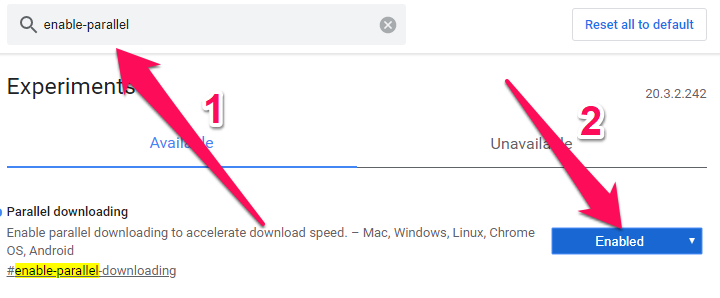
Для активации этой функции необходимо ввести в адресной строке браузера browser://flags/. Перед вами откроется список экспериментальных функций, доступных для активации. Найдите через поиск опцию Parallel downloading и активируйте ее, выбрав Enabled в выпадающем меню. После этого перезапустите браузер для активации опции. Уже следующая загрузка через «Яндекс.Браузер» будет выполняться со включенной функцией параллельного скачивания.
Диспетчер задач
Не все знают, но в «Яндекс.Браузере» есть встроенный диспетчер задач. По аналогии с диспетчером задач в Windows он позволяет следить за тем, какие процессы и вкладки потребляют больше всего ресурсов компьютера. Используя эту информацию, вы можете легко определить, какие вкладки или, например, установленные расширения, сильнее всего нагружают ваш компьютер.
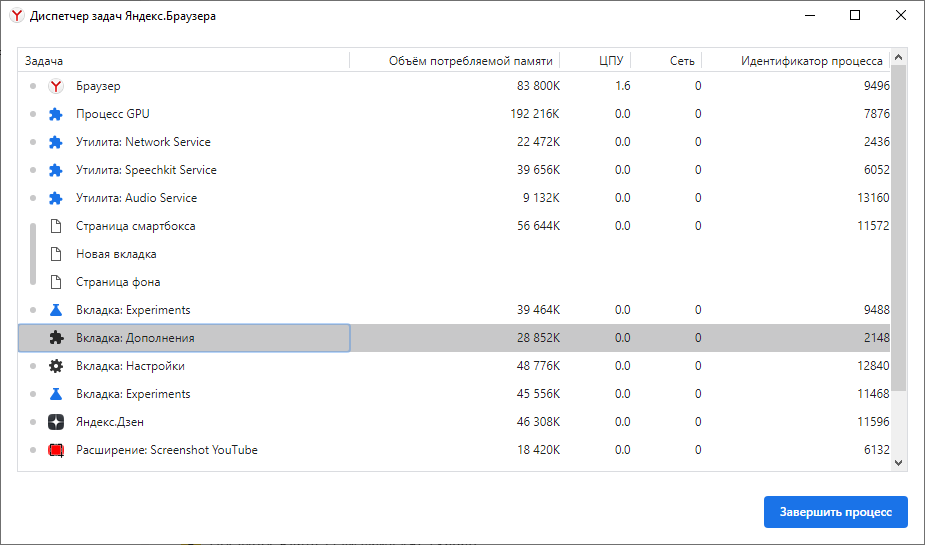
Для запуска диспетчера задач необходимо нажать комбинацию клавиш Shift + Esc.
Ускорение работы
«Яндекс.Браузер» приходится многим пользователям по душе из-за высокой скорости работы, в том числе по сравнению с Google Chrome (хотя оба браузера работают на основе движка Chromium). Однако браузер «Яндекса» можно сделать еще быстрее, активировав специальную опцию в настройках.
Перейдите на страницу browser://settings/system и отрегулируйте параметры в разделе «Производительность». Включите следующие три опции:
- «Использовать аппаратное ускорение, если возможно».
- «Оптимизировать изображения для экономии оперативной памяти».
- «Выгружать из памяти неиспользуемые вкладки».
Перечисленные опции позволят максимально ускорить работу браузера, в том числе путем оптимизации загрузки изображений. Отметим, что если вы работаете с изображениями, то опцию «Оптимизировать изображения для экономии оперативной памяти» лучше не включать.
Здесь же отключите функцию «Разрешать приложениям работать в фоновом режиме после закрытия браузера».

Тем самым вы запретите браузеру активно работать в фоновом режиме, из-за чего на многих бюджетных и среднебюджетных компьютерах и ноутбуках могут возникать большие трудности с производительностью.
Жесты мыши
В «Яндекс.Браузере» реализована поддержка очень удобных жестов, которые позволяют улучшить общий опыт серфинга интернета. Для того, чтобы их включить перейдите на страницу browser://settings/tools и активируйте опцию «Жесты мыши».
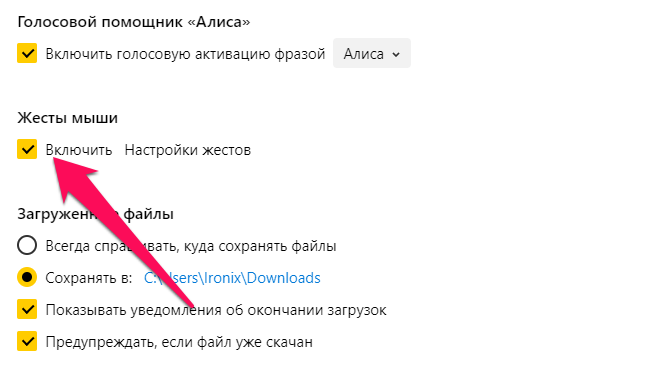
Далее нажмите «Настройки жестов» и посмотрите список доступных жестов. Вы сможете перемещаться между вкладками движениями мыши с зажатой правой клавишей, быстро закрывать вкладки, переключаться на адресную строку и выполнять другие частые действия новым способом. Отметим, что многим жесты первоначально кажутся не очень удобными. Но стоит ими попользоваться буквально пару дней, как без них становится как без рук.
Плавная прокрутка
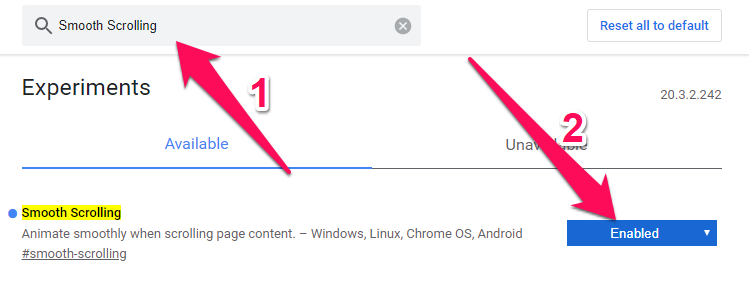
И еще одна полезная экспериментальная опция, которую многие захотят включить. Речь идет о плавной прокрутке страниц. Для ее активации перейдите в меню browser://flags/ и активируйте опцию Smooth Scrolling. После этого не забудьте перезапустить браузер.
Кстати, некоторые пользователи, наоборот, любят отключать плавную прокрутку в «Яндекс.Браузере» для того, чтобы иметь возможность, хоть и с рывками, но как можно быстрее перемещаться вниз открытой страницы. Тоже можете попробовать, вдруг это зайдет и вам.
Процесс GPU в Яндекс Браузере: что это и как работает

В современной индустрии браузеров ключевым моментом является оптимальная работа с графическим процессором (GPU). Ускорение аппаратного обеспечения позволяет браузеру работать наиболее эффективно, обеспечивая быструю загрузку и плавную работу веб-страниц. Одним из лидеров в этой области является Яндекс Браузер, который активно использует GPU для улучшения пользовательского опыта.
GPU или графический процессор — это устройство в компьютере или мобильном устройстве, специально разработанное для обработки и отображения графических изображений. Он может эффективно обрабатывать большое количество графики, что позволяет браузеру быстро отображать сложные веб-страницы с множеством элементов и эффектов.
В Яндекс Браузере процесс работы с графическим процессором разбит на несколько этапов. Сначала браузер загружает веб-страницу и анализирует ее содержимое. Затем он определяет, какие элементы страницы могут быть обработаны с помощью GPU, и передает их для дальнейшей работы графическому процессору.
После этого GPU начинает обрабатывать графические элементы, применяя к ним специальные алгоритмы и эффекты. Кроме того, графический процессор отвечает за плавное прокручивание веб-страниц и анимацию элементов. Это позволяет пользователям наслаждаться быстрой и плавной работой браузера, даже при наличии большого количества графики на странице.
Таким образом, использование GPU в Яндекс Браузере является ключевым фактором для обеспечения высокой производительности и качества работы. Благодаря использованию аппаратного ускорения браузер может обрабатывать сложные графические элементы и предоставлять пользователю быструю и плавную работу с веб-страницами.
Преимущества GPU в Яндекс Браузере
Ускорение графической обработки :
GPU в Яндекс Браузере позволяет использовать графический процессор компьютера для ускорения обработки графических задач. Это позволяет значительно повысить производительность браузера и улучшить визуальное восприятие веб-страниц.
Повышенная производительность видео и игр :
GPU в Яндекс Браузере особенно полезен при просмотре видео и играх, так как обработка графики требует большой вычислительной мощности. Благодаря GPU, браузер может проводить аппаратное ускорение видео и повышать производительность при запуске игр, делая их работу более плавной и беззаботной.
Улучшенная поддержка 3D-графики :
GPU в Яндекс Браузере позволяет запускать и работать с различными 3D-графическими приложениями и играми, которые требуют высокой мощности обработки графики. Такая поддержка 3D-графики в браузере позволяет пользователям наслаждаться качественной и реалистичной графикой, создавая еще более увлекательные впечатления от контента.
Энергосбережение :
Использование GPU для графической обработки помогает снизить нагрузку на центральный процессор компьютера. Это позволяет рационально распределить задачи между ГП и ЦП и повысить энергоэффективность работы браузера. Таким образом, графический процессор помогает сэкономить энергию и продлить время работы ноутбука или планшета без ущерба для производительности.
Поддержка широкого спектра технологий :
GPU в Яндекс Браузере поддерживает множество современных графических технологий, таких как WebGL, WebGPU и другие. Это позволяет пользователям наслаждаться всеми преимуществами интерактивных 3D-моделей, видеоигр и других визуальных элементов в веб-браузере.
Итак, внедрение GPU в Яндекс Браузер позволяет значительно улучшить производительность, обеспечить высокую графическую производительность при просмотре видео и играх, а также поддерживать широкий спектр современных графических технологий. Все это делает использование Яндекс Браузера еще более удобным и приятным для пользователей.
Увеличение производительности
Увеличение производительности GPU в Яндекс Браузере возможно благодаря различным технологиям и оптимизациям, которые позволяют эффективно использовать графический процессор для выполнения задач.
Вот некоторые способы увеличения производительности GPU:
- Аппаратное ускорение: Яндекс Браузер использует аппаратное ускорение при работе с GPU. Это означает, что задачи, связанные с графикой и видео, выполняются с помощью графического процессора, что позволяет значительно ускорить их обработку.
- WebGL: Яндекс Браузер поддерживает технологию WebGL, которая позволяет выполнять сложные 3D-графические задачи на графическом процессоре. С помощью WebGL можно создавать интерактивные 3D-сцены и игры, которые работают намного быстрее и плавнее, чем если бы они были выполнены только на процессоре.
- Оптимизация видео: Браузер использует специальные алгоритмы и оптимизации для улучшения воспроизведения видео на графическом процессоре. Это позволяет снизить нагрузку на процессор и увеличить качество воспроизведения.
- Аппаратное декодирование видео: Яндекс Браузер поддерживает аппаратное декодирование видео, что позволяет графическому процессору выполнять задачи декодирования видео с высокой скоростью. Это значительно улучшает производительность при воспроизведении видео и снижает нагрузку на процессор.
- Обработка графики на GPU: Множество задач, связанных с обработкой и отображением графики, могут быть выполнены на графическом процессоре. Это может включать такие операции, как прозрачность, растеризация и наложение текстур. Перенос этих задач на GPU может значительно ускорить их выполнение и улучшить производительность.
- Параллельная обработка: Графический процессор является мощным параллельным процессором, способным выполнять множество задач одновременно. Яндекс Браузер эффективно использует эту возможность для увеличения производительности, распределяя задачи между ядрами графического процессора и выполняя их параллельно.
В результате этих оптимизаций и использования возможностей графического процессора, Яндекс Браузер обеспечивает более высокую производительность в области графики и видео, что позволяет пользователю наслаждаться плавным и быстрым взаимодействием с веб-страницами и приложениями.
Повышение качества графики
Для достижения наилучшего качества графики в Яндекс Браузере используется ряд технологий и методов.
- Антиалиасинг — техника сглаживания краёв изображений и текста. Она позволяет избавиться от ступенчатости при отображении графики и создать более плавные и остроту изображения.
- Выделение контуров — при использовании этой технологии границы объектов на экране становятся более четкими и заметными, что улучшает восприятие и внешний вид графики.
- Улучшение цветопередачи — позволяет точнее отобразить цвета изображений, сохраняя при этом их насыщенность и естественность. Благодаря этой технологии цвета на экране выглядят более реалистично и ярко.
Все эти технологии применяются в процессе работы GPU (графического процессора) в Яндекс Браузере. GPU — это специализированный процессор, предназначенный для обработки графики и видео. Он снабжен большим количеством ядер и специализированными алгоритмами, которые позволяют выполнять графические задачи в высоком разрешении и с высокой частотой кадров.
Кроме того, в Яндекс Браузере также используется аппаратное ускорение, которое позволяет передавать обработку графики с CPU на GPU. Это позволяет браузеру более эффективно работать с графикой, увеличивая скорость рендеринга и улучшая качество изображения.
Процесс GPU в Яндекс Браузере работает по следующему принципу:
- Браузер получает сигнал от пользователя о необходимости отображения графики на странице.
- GPU начинает работу по обработке и рендерингу графики.
- После обработки графика передается на отображение на экране пользователя.
Таким образом, благодаря использованию GPU и специальных технологий в Яндекс Браузере достигается высокая производительность и качество графики, что позволяет пользователям наслаждаться плавной и реалистичной визуализацией при просмотре веб-страниц и мультимедийных контентов.
Ускорение загрузки веб-страниц
GPU в Яндекс Браузере используется для ускорения загрузки и отображения веб-страниц. Он позволяет значительно увеличить производительность, особенно при работе с графически интенсивными элементами на сайтах.
Основная функция GPU в Браузере заключается в переносе части вычислительной работы с центрального процессора (CPU) на графический процессор (GPU). Это позволяет распределить нагрузку между этими двумя компонентами и ускорить обработку данных.
Важным преимуществом использования GPU в Браузере является возможность параллельной обработки данных. Графические процессоры имеют большое количество ядер, которые позволяют выполнять несколько задач одновременно. Это позволяет браузеру более эффективно обрабатывать и отрисовывать сложные веб-страницы с большим количеством графических объектов.
Кроме того, использование GPU позволяет выполнять акселерацию аппаратного ускорения видео и 3D-графики. Благодаря этому, веб-страницы с видео и интерактивной графикой загружаются и отображаются быстрее.
Важно отметить, что поддержка GPU в Яндекс Браузере доступна только на определенных устройствах и операционных системах. Некоторые браузеры автоматически включают поддержку GPU, в то время как в других случаях пользователю может потребоваться вручную включить эту функцию.
Вывод: использование GPU в Яндекс Браузере позволяет значительно увеличить производительность и ускорить загрузку и отображение веб-страниц с графически интенсивными элементами. Однако, доступность и возможность использования GPU зависит от устройства и операционной системы.
Открытая архитектура GPU
Архитектура графического процессора (ГП) – это внутренняя структура и организация ГП, которая определяет его способность выполнять параллельные вычисления и обрабатывать графику. Открытая архитектура ГП означает, что она является доступной для анализа и модификации разработчиками или сообществом пользователей. В Яндекс Браузере используется открытая архитектура GPU, которая позволяет оптимизировать процессы обработки графики и выполнения параллельных вычислений.
Одной из основных преимуществ открытой архитектуры GPU является возможность оптимизации работы аппаратной части ГП под конкретные задачи. Благодаря этому разработчикам и инженерам удается улучшить производительность и эффективность работы графического процессора. Открытая архитектура также способствует развитию совместимых и прогрессивных технологий, созданию новых алгоритмов и улучшению взаимодействия ГП с другими компонентами системы.
Разработчики могут использовать открытую архитектуру GPU Яндекс Браузера для создания кастомных решений и инструментов, которые позволят оптимизировать процессы графической обработки и решать специфические задачи. Это поддерживает появление новых возможностей в области визуализации, игровой индустрии, научных исследований и других сферах, где требуются высокая производительность и графическое ускорение.
Использование открытой архитектуры GPU в Яндекс Браузере также способствует широкой поддержке и взаимодействию с экосистемой открытых технологий и библиотек. Это позволяет разработчикам внедрять передовые графические возможности и инструменты, такие как WebGL, WebGPU и другие, которые улучшают визуальный опыт пользователей и расширяют возможности веб-приложений.
Совместимость с различными операционными системами
Яндекс Браузер с поддержкой GPU-процессов доступен на различных операционных системах, что позволяет пользователям с разными ОС использовать преимущества работы с графическими процессорами. Ниже представлен список операционных систем, совместимых с GPU-процессами в Яндекс Браузере:
Каждая из этих операционных систем имеет свою уникальную реализацию поддержки GPU-процессов в Яндекс Браузере. Независимо от операционной системы, пользователи получают доступ к графическим возможностям, которые помогают обеспечить высокую производительность и более плавное воспроизведение видео и веб-графики.
В Windows доступны встроенные плагины, которые позволяют использовать GPU-процессы для ускорения отображения контента в Яндекс Браузере. macOS также имеет собственную интеграцию GPU-процессов, основанную на аппаратном ускорении, что позволяет максимально эффективно использовать графические возможности.
Linux имеет обширную поддержку GPU-процессов в Яндекс Браузере. В зависимости от дистрибутива Linux и настроек конфигурации, пользователи могут настроить работу с GPU-процессами для оптимальной производительности и улучшенных графических возможностей.
Благодаря совместимости с различными операционными системами, Яндекс Браузер с GPU-процессами остается доступным и функциональным для широкого круга пользователей с разными ОС, удовлетворяя их потребности в высокой производительности и качественной графике.
Вопрос-ответ
Как работает процесс GPU в Яндекс Браузере?
Процесс GPU (Graphics Processing Unit) в Яндекс Браузере отвечает за обработку графических элементов страницы, таких как изображения и видео. Он использует графический процессор компьютера для расчета и отображения этих элементов. GPU работает параллельно с центральным процессором (CPU), освобождая его от нагрузки и ускоряя отрисовку страницы.
Зачем нужен процесс GPU в Яндекс Браузере?
Процесс GPU в Яндекс Браузере необходим для обеспечения плавной и быстрой отрисовки графических элементов на веб-страницах. Он использует мощности графического процессора компьютера, что позволяет ускорить работу приложения и значительно снизить нагрузку на центральный процессор.
Какой эффект дает использование процесса GPU в Яндекс Браузере?
Использование процесса GPU в Яндекс Браузере позволяет значительно ускорить отрисовку графических элементов на веб-страницах. Благодаря параллельной работе с центральным процессором, GPU обрабатывает графику быстрее и более эффективно, что улучшает общую производительность браузера и повышает качество воспроизведения мультимедийного контента.
Как включить или отключить процесс GPU в Яндекс Браузере?
Для включения или отключения процесса GPU в Яндекс Браузере нужно перейти в его настройки. В разделе «Настройки» выберите «Дополнительные настройки», затем найдите раздел «Система» и выберите соответствующую опцию: «Включить GPU-ускорение» или «Отключить GPU-ускорение». После этого перезапустите браузер, чтобы изменения вступили в силу.
Можно ли выключить процесс GPU в Яндекс Браузере, если у меня слабый компьютер?
Если у вас слабый компьютер, то отключение процесса GPU в Яндекс Браузере может помочь улучшить его производительность. Вы можете сделать это, перейдя в настройки браузера и отключив опцию «Включить GPU-ускорение» в разделе «Система». После перезапуска браузера, GPU не будет использоваться, и нагрузка на центральный процессор будет снижена.
Секретный способ ускорить загрузку файлов в несколько раз
Немногие из пользователей современных браузеров знают о наличии в их настройках скрытых экспериментальных функций, среди которых есть возможность ускорения загрузки файлов. О том, как ее активировать, расскажем в этой статье.
Возможно вы замечали, что когда вы скачиваете большие файлы из интернета, скорость загрузки может быть существенно ниже той скорости, которую готов предоставить ваш интернет-провайдер. Например, максимальная скорость может быть ограничена провайдером в 100 Мбит/секунду, а когда вы пытаетесь скачать объемный файл через браузер, загрузка едва дотягивает до 20 Мбит/секунду.
Дело в том, что ваш браузер по умолчанию не может целиком задействовать весь интернет-канал для скачивания файлов, оставляя запас скорости для остальных программ. Но вы легко можете это изменить.
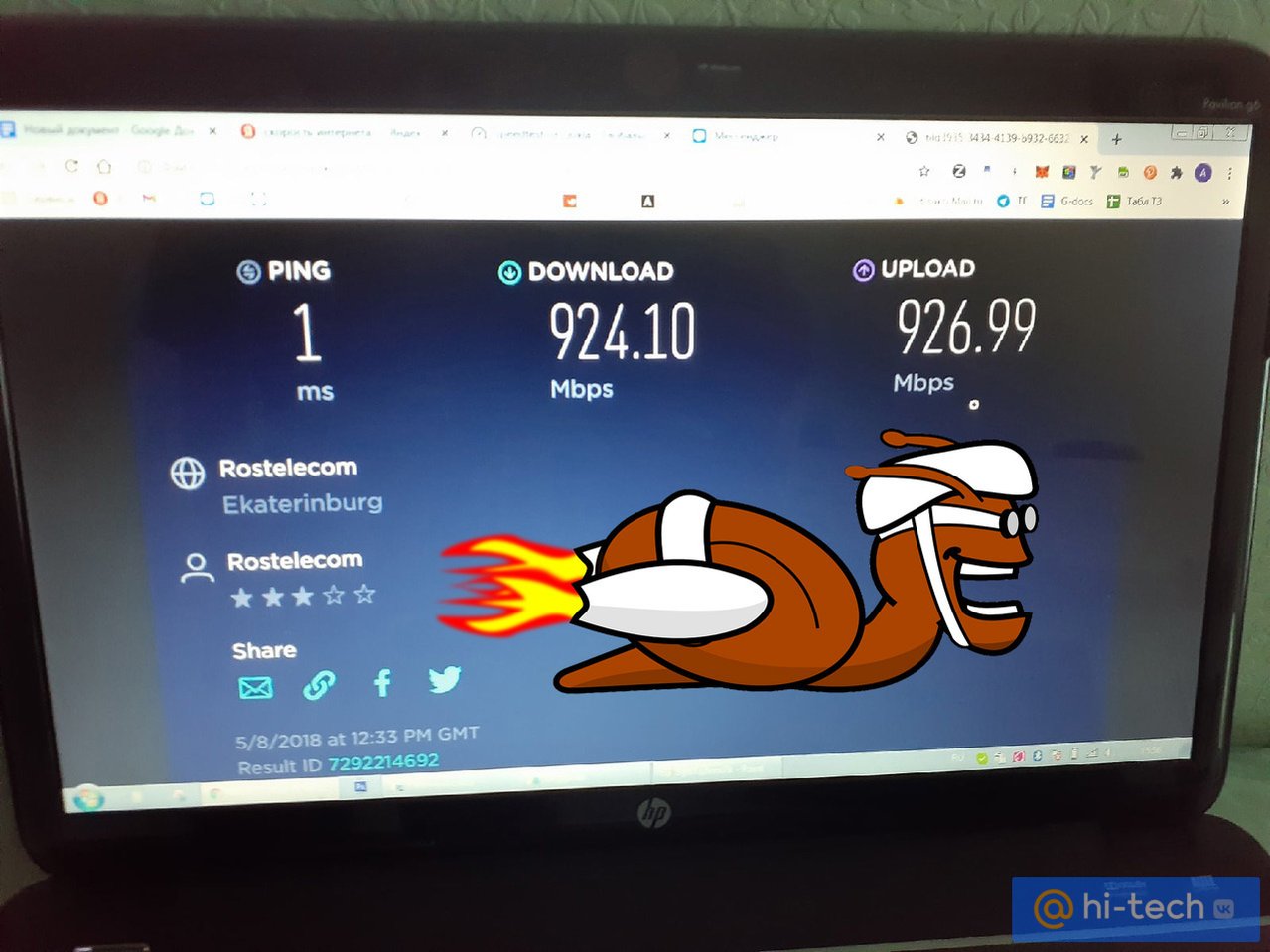
Как можно ускорить браузер
С помощью скрытой настройки «Параллельная загрузка» можно снять ограничение для браузеров Opera и Google Chrome и использовать для подключения к серверу многопоточную параллельную загрузку.
Находится эта настройка в скрытом меню Experiments или Flags. Кроме параллельной загрузки, здесь также есть такие функции как.
включение плавной прокрутки, растеризация графического процессора, усиленная защита от рекламы, возможность активации темной темы и множество других настроек. В рамках этой статьи рассмотрим как ускорить скачивание файлов.
Как активировать ускоренную загрузку файлов
Итак, для того, чтобы активировать функцию «Параллельная загрузка», нам необходимо добраться до секретного меню Experiments. Для этого введите в адресной строке вашего браузера следующее значение:
Для браузера Google Chrome
После открытия меню Experiments необходимо найти среди пунктов функцию «Parallel downloading».
Чтобы сразу попасть в пункт Parallel downloading введите в адресную строку: chrome://flags/#enable-parallel-downloading.
Для браузера Opera
- opera://flags/#enable-parallel-downloading.
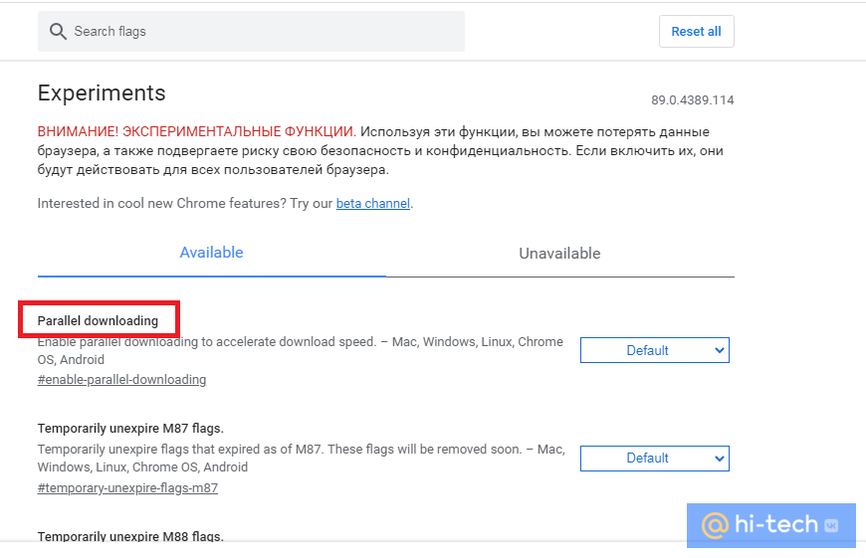
Затем смените значение «Default» («По умолчанию») на «Enabled» («Включено»), после чего в нижней части экрана появится всплывающее уведомление о том, что изменения вступят в силу после перезапуска браузера.
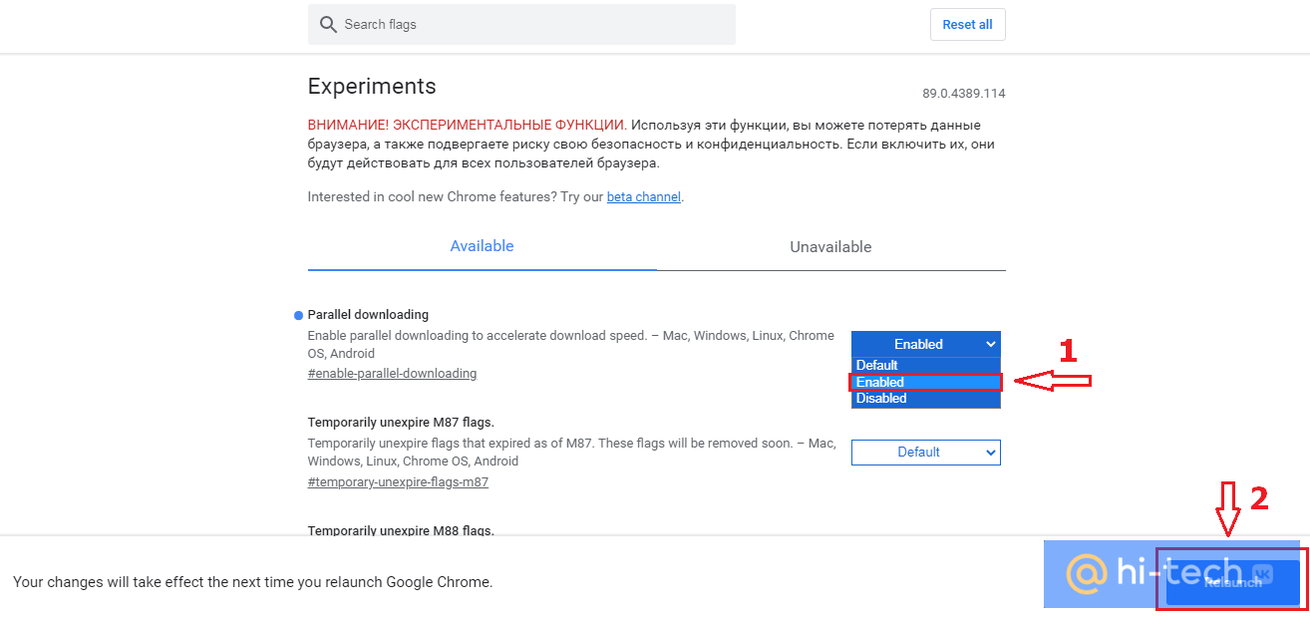
Нажмите кнопку «Relaunch» (Перезапуск), чтобы перезапустить браузер, и сохранить настройки.
Готово! Теперь ваш браузер будет использовать многопоточную загрузку при скачивании файлов, разбивая их на несколько частей, а значит загрузка будет занимать намного меньше времени.
Кстати, такие же настройки можно применить и в мобильной версии браузеров Google Chrome и Opera.
Заключение
Меню Experiments в браузере позволяет вам опробовать экспериментальные функции, которые находятся на стадии разработки и еще не вошли в официальные версии прошивки. По функционалу это меню схоже с режимом разработчика в Android, о котором мы рассказывали в одной из прошлых статей. Надеемся, что включение данной функции поможет вам решить проблему низкой скорости загрузки и скачивать файлы из интернета намного быстрее.
Это тоже интересно:
- Как повысить автономность телефона Android с помощью секретной настройки
- Как избавиться от влаги и загрязнений в динамиках телефона с помощью приложения
- Как повысить автономность телефона Android с помощью секретной настройки
Как включить аппаратное ускорение в Яндексе
Аппаратное ускорение является важной функцией, позволяющей повысить скорость работы браузера и обеспечить более плавное отображение веб-страниц. В Яндекс.Браузере также есть возможность включить данную функцию, что позволит получить более быструю загрузку страниц и улучшенную производительность во время просмотра веб-сайтов.
Для включения аппаратного ускорения в Яндекс.Браузере нужно выполнить несколько простых шагов. Во-первых, откройте браузер и перейдите в его настройки. Это можно сделать, нажав на кнопку меню в правом верхнем углу окна браузера и выбрав пункт «Настройки».
Во вкладке «Общие» найдите раздел «Использование аппаратного ускорения» и установите галочку напротив этой опции, чтобы включить аппаратное ускорение. Сохраните изменения, закрыв окно настроек браузера, и перезапустите браузер, чтобы изменения вступили в силу.
После включения аппаратного ускорения в Яндекс.Браузере вы заметите улучшение в работе браузера. Страницы будут загружаться быстрее, видео и анимации будут воспроизводиться плавнее, а веб-сайты будут отображаться более качественно.
Что такое аппаратное ускорение?
Аппаратное ускорение – это технология, которая позволяет использовать специализированный аппаратный оборудование для выполнения определенных видов вычислений или обработки данных. Она применяется в различных областях, включая графику, видео, аудио и другие высокопроизводительные задачи.
Аппаратное ускорение основывается на использовании специализированных графических процессоров (GPU) или других подобных устройств, которые обладают большой вычислительной мощностью и параллельными возможностями. В отличие от обычного центрального процессора (CPU), который предназначен для выполнения широкого спектра задач, GPU специально разработан для обработки графики и других вычислительно интенсивных операций.
Для использования аппаратного ускорения в приложениях и сервисах, таких как Яндекс, необходимо наличие подходящего аппаратного оборудования и оптимизированных программных средств. Такие средства позволяют эффективно использовать возможности GPU для выполнения определенных задач, что ускоряет обработку данных и улучшает производительность системы.
Аппаратное ускорение находит применение в различных сферах, включая визуализацию данных, обработку медиа-контента, анализ больших данных и многое другое. Благодаря аппаратному ускорению можно значительно повысить производительность и эффективность приложений, сократить время обработки данных и улучшить пользовательский опыт.
| Преимущества аппаратного ускорения: |
| 1. Увеличение скорости выполнения вычислений и обработки данных. |
| 2. Снижение нагрузки на центральный процессор и повышение его эффективности. |
| 3. Улучшение графического качества и плавности отображения. |
| 4. Возможность обрабатывать и отображать большой объем данных в реальном времени. |
Определение и принцип работы
Аппаратное ускорение — это технология, которая позволяет распределить вычислительные задачи между центральным процессором (ЦП) и графическим процессором (ГП) для более эффективного и быстрого выполнения. В случае Яндекс браузера, аппаратное ускорение позволяет увеличить производительность при отображении интерфейса и воспроизведении мультимедиа, ускоряя обработку графических операций.
Принцип работы аппаратного ускорения состоит в том, что определенные задачи передаются для обработки графическому процессору, который специализируется на обработке графики и имеет большую параллельную вычислительную мощность. ГП может обрабатывать больший объем данных одновременно, что позволяет значительно ускорить выполнение операций, связанных с визуализацией и графикой.
Аппаратное ускорение в Яндексе работает с использованием графической библиотеки Direct3D, которая взаимодействует с графическим процессором и обрабатывает трехмерные объекты, текстуры и эффекты. При этом, Яндекс браузер использует аппаратное ускорение для рендеринга веб-страниц, отображения анимаций и обработки видео, что позволяет существенно повысить плавность воспроизведения и отзывчивость интерфейса.
Для использования аппаратного ускорения в Яндексе, необходимо убедиться, что включена соответствующая опция в настройках браузера. Это позволит наилучшим образом использовать доступные ресурсы графического процессора и получить максимальную производительность при работе с графикой и мультимедиа.
Причины включения аппаратного ускорения
Аппаратное ускорение — это способ повышения производительности компьютера путем передачи определенных задач на специализированный аппаратный модуль. Включение аппаратного ускорения в Яндексе имеет несколько важных причин:
- Ускорение работы программ и приложений. Аппаратное ускорение позволяет выполнять определенные задачи намного быстрее и эффективнее, освобождая процессор и позволяя более плавно работать другим программам и приложениям.
- Улучшение качества воспроизведения видео и аудио. Включение аппаратного ускорения может значительно улучшить качество воспроизведения видео и аудио, позволяя передавать и обрабатывать больше данных за короткое время.
- Оптимизация работы графических приложений. Аппаратное ускорение особенно полезно для графических приложений, таких как игры или 3D-моделирование. Оно обеспечивает более высокую частоту кадров и плавную работу, что существенно улучшает пользовательский опыт.
- Экономия энергии. Благодаря эффективной передаче задач на аппаратный модуль, аппаратное ускорение позволяет снизить потребление энергии и увеличить время работы устройств, таких как ноутбуки или смартфоны.
- Поддержка новых технологий. Включение аппаратного ускорения позволяет использовать и наслаждаться новыми технологиями и функциями, которые требуют достаточно высоких вычислительных мощностей.
Включение аппаратного ускорения в Яндексе может значительно улучшить работу браузера, ускорить загрузку страниц, повысить качество воспроизведения медиа-контента и сделать пользовательский опыт более комфортным и приятным.
Улучшение производительности и удобства работы
Включение аппаратного ускорения в Яндексе помогает значительно улучшить производительность браузера и сделать работу с ним более удобной.
Преимущества использования аппаратного ускорения включают:
- Ускорение загрузки и отображения веб-страниц;
- Плавную прокрутку страницы;
- Более быструю работу с графическими и видео элементами;
- Снижение нагрузки на процессор и увеличение энергоэффективности.
Для включения аппаратного ускорения в Яндексе следует выполнить несколько простых шагов:
- Откройте браузер Яндекс и перейдите в меню настроек, нажав на значок трех горизонтальных полосок в правом верхнем углу окна браузера.
- В выпадающем меню выберите пункт «Настройки».
- На странице настроек прокрутите вниз до раздела «Система».
- В разделе «Система» найдите опцию «Использовать аппаратное ускорение, если доступно» и установите галочку напротив этой опции.
- Сохраните изменения, закрыв окно настроек.
После выполнения этих шагов аппаратное ускорение будет активировано в Яндексе, что сразу же скажется на производительности браузера и удобстве его использования. Не забывайте регулярно проверять и обновлять версию Яндекса, чтобы иметь доступ к последним улучшениям и функциям.
Как включить аппаратное ускорение в Яндексе?
Аппаратное ускорение — это технология, которая позволяет использовать аппаратные ресурсы компьютера для увеличения скорости работы приложений и отображения графики. Включение аппаратного ускорения в Яндексе может значительно улучшить производительность и позволит использовать более сложные и интерактивные веб-приложения.
Для включения аппаратного ускорения в Яндексе выполните следующие шаги:
- Откройте браузер Яндекс.
- Кликните на значок «Настройки» в верхнем правом углу окна браузера.
- Выберите пункт «Настройки» из выпадающего меню.
- В открывшейся вкладке «Основные» прокрутите страницу вниз до раздела «Дополнительные настройки» и кликните на ссылку «Открыть настройки содержания».
- В разделе «Настройки содержания» найдите пункт «Аппаратное ускорение» и установите флажок напротив него, чтобы включить функцию.
- Нажмите кнопку «Готово», чтобы сохранить изменения и закрыть окно настроек.
После выполнения этих шагов аппаратное ускорение будет включено в браузере Яндекс. Теперь вы можете наслаждаться более быстрой и плавной работой веб-приложений и визуальных эффектов.
Примечание: Настройки внешнего вида и расположения элементов интерфейса могут незначительно отличаться в зависимости от версии браузера Яндекс.
Шаги по настройке в браузере
Для включения аппаратного ускорения в Яндексе следуйте следующим шагам:
- Откройте браузер Яндекс.
- Нажмите на иконку трех горизонтальных полосок в верхнем правом углу окна браузера.
- В выпадающем меню выберите пункт «Настройки».
- На странице настроек прокрутите вниз и выберите раздел «Дополнительные параметры».
- В разделе «Видеокарта» найдите опцию «Использовать аппаратное ускорение при отрисовке страниц» и установите переключатель в положение «Включено».
- После включения аппаратного ускорения, нажмите на кнопку «Перезапустить» для сохранения настроек и перезагрузки браузера.
После выполнения этих шагов аппаратное ускорение будет включено в браузере Яндекс, что позволит улучшить производительность и плавность работы веб-страниц.
Проверка и активация функции
Чтобы убедиться, что аппаратное ускорение включено, нужно выполнить следующие шаги:
- Откройте браузер Яндекс и введите в адресной строке opera://flags.
- Нажмите клавишу Enter, чтобы открыть раздел экспериментальных функций.
- В поисковом окне в верхней части страницы введите фразу Hardware-accelerated video decode.
- Выберите опцию Enabled из выпадающего списка для активации функции аппаратного ускорения.
- Нажмите кнопку Relaunch, чтобы перезапустить браузер и применить изменения.
После выполнения этих шагов аппаратное ускорение будет активировано в браузере Яндекс, и вы сможете наслаждаться более плавным и эффективным воспроизведением видео на веб-страницах.