
VPN для Яндекс браузера Андроид — подробная инструкция
VPN считается лучшим способом обойти блокировки сайтов, которые установил провайдер. Кроме того, с помощью VPN возможно скрыть личную информацию и сменить IP-адрес. Пользователь сможет передать любые данные, зашифровав их. Также к весомым преимуществам VPN для Яндекс Браузера Андроид стоит отнести возможность посещения сайтов, недоступных по каким-либо причинам в определенном регионе или стране.
Что такое VPN и для чего он используется
VPN считается безопасным зашифрованным подключением между парой сетей либо между отдельной сетью и пользователем. Виртуальная частная сеть дает возможность использовать интернет, сохранив при этом конфиденциальность.
Virtual Private Network — виртуальная частная сеть
Технология позволяет сохранять анонимность, скрывая зашифрованные данные, спрятав их под посторонними IP-адресами. Технология виртуальной частной сети позволяет шифровать любое действие пользователя в интернете. Входя в интернет через VPN, можно скрыть настоящий источник подключения, выдав вместо него какой-либо VPN-маршрутизатор.
Благодаря использованию виртуальной частной сети пользователь сможет сохранить конфиденциальность информации даже от собственного поставщика услуг интернета. Посторонним лицам будет невозможно получить доступ к личным данным пользователя и отслеживать его действия.
Обратите внимание! Приобретая какой-либо товар в интернете через бесплатную сеть Wi-Fi, очень опасно вбивать личные данные и номер банковской карты. Чтобы злоумышленники не смогли получить доступ к личной информации, специалисты рекомендуют выходить в интернет через VPN.
Как включить VPN в Яндекс или Хром браузере на Андроиде
Для включения ВПН в Яндекс либо Хром браузере на Андроиде, можно воспользоваться двумя способами. Представленная ниже информация позволит ознакомиться с каждым из них.
Встроенный ВПН
Для выполнения данного способа, потребуется:
- Зайти в Меню и выбрать пункт Настройки.
- Перейти в раздел Безопасность.
- Выбрать пункт VPN. Для включения виртуальной частной сети потребуется установить флажок в соответствующем разделе.
- Рядом с адресной строкой возникнет кнопка, позволяющая включать и выключать ВПН, меняя страну в ситуациях, когда возникают перебои.
Установка сторонних приложений
В случаях, когда воспользоваться встроенным VPN по каким-либо причинам не получается, можно воспользоваться альтернативным вариантом, а именно установить стороннее приложение. Для этого потребуется:
- Установить расширение. С этой целью потребуется зайти в Меню.
- В поиск вбивается VPN либо вставляется ссылка .
- Специалисты рекомендуют устанавливать ZenMate VPN, который считается лидером среди программ-аналогов.
- Как только расширение будет установлено, потребуется перезагрузить браузер.
- Теперь пользователь может открывать любые заблокированные сайты.

ZenMate VPN признан лучшей частной виртуальной сетью
Различия, преимущества и недостатки ВПН приложений и расширений
Приложением называется программа, которую можно установить привычным способом и защитить при этом личный канал интернет-соединения. Через программу проходит трафик со всех браузеров, месседжеров и т. д. В некоторых приложениях пользователю открывается возможность разделить трафик, однако по умолчанию они будут перенаправлять через себя веб-трафик в полном объеме.
Расширение VPN Chrome Android может запускаться в конкретном браузере и перенаправлять через себя веб-трафик в полном объеме либо открывать доступ к конкретным сайтам, которые были указаны. Также стоит отметить и иные отличия:
- Благодаря минимальному весу расширения, пользователь может запустить его даже на слабом смартфоне.
- Простота настройки – запуск расширения выполняется нажатием одной кнопки, регистрация не требуется.
- Возможность запуска через ВПН отдельных сайтов, которые были заблокированы.
Однако при этом расширение в отличие от программы ограничивает выбор стран либо трафика. Чтобы расширить возможности расширения можно приобрести лицензию, которая отличается более низкой стоимостью в отличие от приложений.
Установка расширений для браузера Яндекс или Хром на Андроиде
Процесс установки расширений ВПН на Андроид аналогичен независимо от того, какую именно программе будет отдано предпочтение. Для установки VPN для Хром Андроид, пользователь должен:
- Перейти в Google play.
- Написать в поисковой строке ВПН.
- Определиться с выбором приложения.
- Нажать кнопку Установить.
- Дождаться установки и запустить приложение.
Нажав на кнопку Подключить, можно свернуть программу и перейти в браузер с целью просмотра любых сайтов.
Ниже можно ознакомиться с наиболее популярными приложениями ВПН для Яндекс Браузера Андроид.
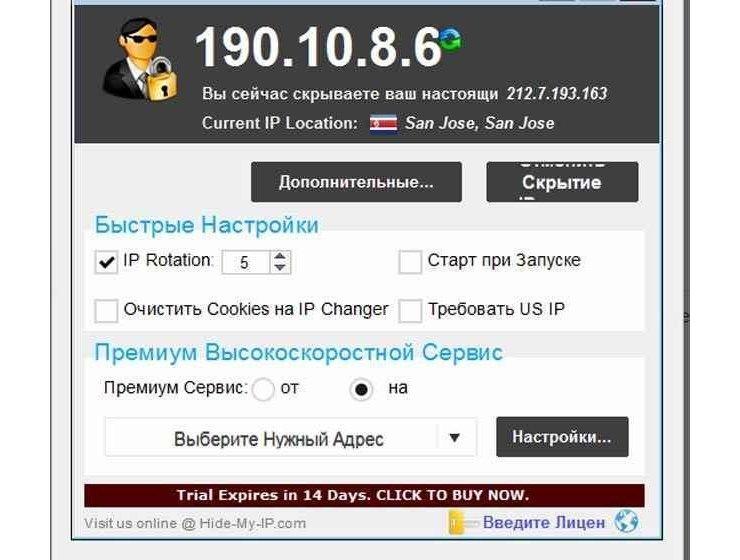
Hide My IP VPN популярная виртуальная частная сеть
Zenmate VPN
ZenMate относится к категории бесплатных расширений Chrome, которые позволяют скрыть IP-адрес. Соединение будет зашифровано, а сайты разблокированы. Расширение дает возможность получить:
- неограниченный уровень пропускной способности;
- высокий уровень скорости подключения;
- полноценную защиту от утечки информации;
- получение безопасности в сети.
Благодаря бесплатному яндекс vpn для андроид ZenMate можно надежно зашифровать весь трафик и скрыть реальный IP-адрес. Любой заблокированный сайт после запуска данного расширения, будет доступен.
Обратите внимание! ZenMate Chrome VPN считается простым способом, который способен обеспечить безопасность и конфиденциальность в сети.
Hide My IP VPN
Hide My IP – приложение, которое дает возможность добиться быстрой установки соединения с удаленным сервером ВПН, после чего будет доступен выход в интернет под другим IP-адресом.
Среди основных функций расширения, стоит выделить:
- Получение возможности выбрать интернет-приложение, для которого будет применять ВПН, вручную. В этом случае остальные программы могут работать в привычном режиме.
- Предоставление возможности пользователю подключать дополнительные механизмы обеспечения анонимности. К таким функциям стоит отнести наличие ротации IP-адресов, защиты DNS, кодирования данных между компьютером и удаленным VPN-сервером, подмены информации о веб-браузере, который используется.
Hide My IP можно использовать на бесплатной основе в течение 3 суток и не более. После этого пользователь должен оплатить лицензию. После внесения денежных средств откроется доступ к лицензионному ключу на официальном сайте.

Hoxx VPN Proxy скроет реальный IP-адрес
Hoxx VPN Proxy
Данный VPN-сервис дает возможность обойти блокировку сайтов и скрыть местоположение пользователя. Hoxx VPN Proxy используется для защиты персональных данных. Расширение может быть использовано для браузера Google Chrome и Mozilla Firefox.
Для того чтобы начать работу с приложением, потребуется пройти регистрацию учетной записи. Кликнув на иконку VPN Google Chrome Android, следует определиться с категорией доступных серверов. Есть возможность выбрать:
- бесплатный вид использования,
- премиум,
- открытый.
Бесплатная версия содержит около 50 серверов по всему миру, так что ее может оказаться вполне достаточно.
Для подключения к одному из серверов потребуется кликнуть по названию. Если есть желание отключить приложение, потребуется всего один клик.
Важно! Hoxx VPN Proxy позволит не только скрыть IP-адрес, но и заблокировать любую попытку отследить активность пользователя злоумышленниками либо рекламодателем.
friGate
FriGate — VPN Yandex Browser Android, работа которого аналогична принципу прокси для сайтов, которые были заблокированы. Благодаря расширению можно заходить на любимые сайты, которые заблокированы по каким-либо причинам. Скорость веб-серфинга при этом не теряется.
Из-за того что прокси-сервер работает только с заблокированными ресурсами из личного списка, скорость открытия страниц остается высокой. Даже в случаях случайной блокировки провайдером сайтов из списка, они по прежнему будут доступны пользователю.
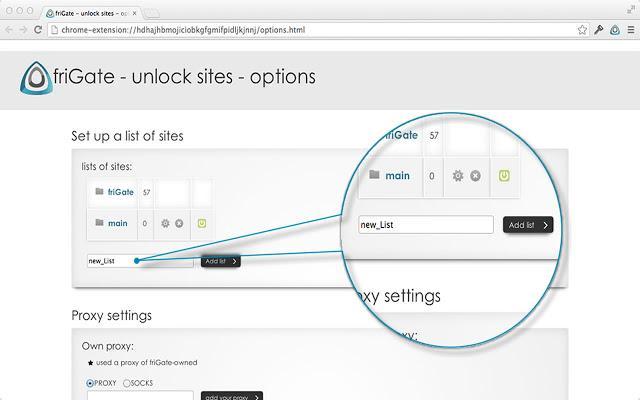
friGate читается популярным приложением, которое не снижает скорость загрузки страниц
ВПН-расширения – отличный способ, позволяющий заходить на заблокированные сайты. Однако не каждая программа полезна, поэтому не стоит бездумно устанавливать на телефон различные приложения. Перед установкой обязательно нужно ознакомиться с рейтингом расширения, количеством установок и отзывами. Какому бы VPN-сервису ни было отдано предпочтение, следует контролировать его работу, своевременно включая его и отключая при необходимости.
Лучшие VPN-расширения для Яндекс.Браузера

В сети пользователи часто встречаются с веб-ресурсами, которые территориально заблокированы по тем или иным причинам. Обычно это сайты, содержащие пиратское ПО, торренты, запрещенный контент и так далее. Чтобы обойти блокировку таких ресурсов, рекомендуется использовать VPN-расширения для браузера – это наиболее простой и быстрый способ посетить заблокированный сайт.
В сегодняшней статье мы рассмотрим лучшие VPN-расширения для Яндекс.Браузера.
Обзор лучших VPN для Яндекс.Браузера
В начале своего пути браузер Яндекса не мог нас порадовать столь большим количеством бесплатных VPN-расширений. Первопроходцем в этом деле был Browsec – расширение, не имевшее аналогов в свободном доступе. Сейчас же на рынок вышло немало других плагинов, которые не уступают родоначальнику, а в некоторых случаях и превосходят его.
Давайте разбираться, что это за расширения и какие у них есть плюсы и минусы.
Yandex Access
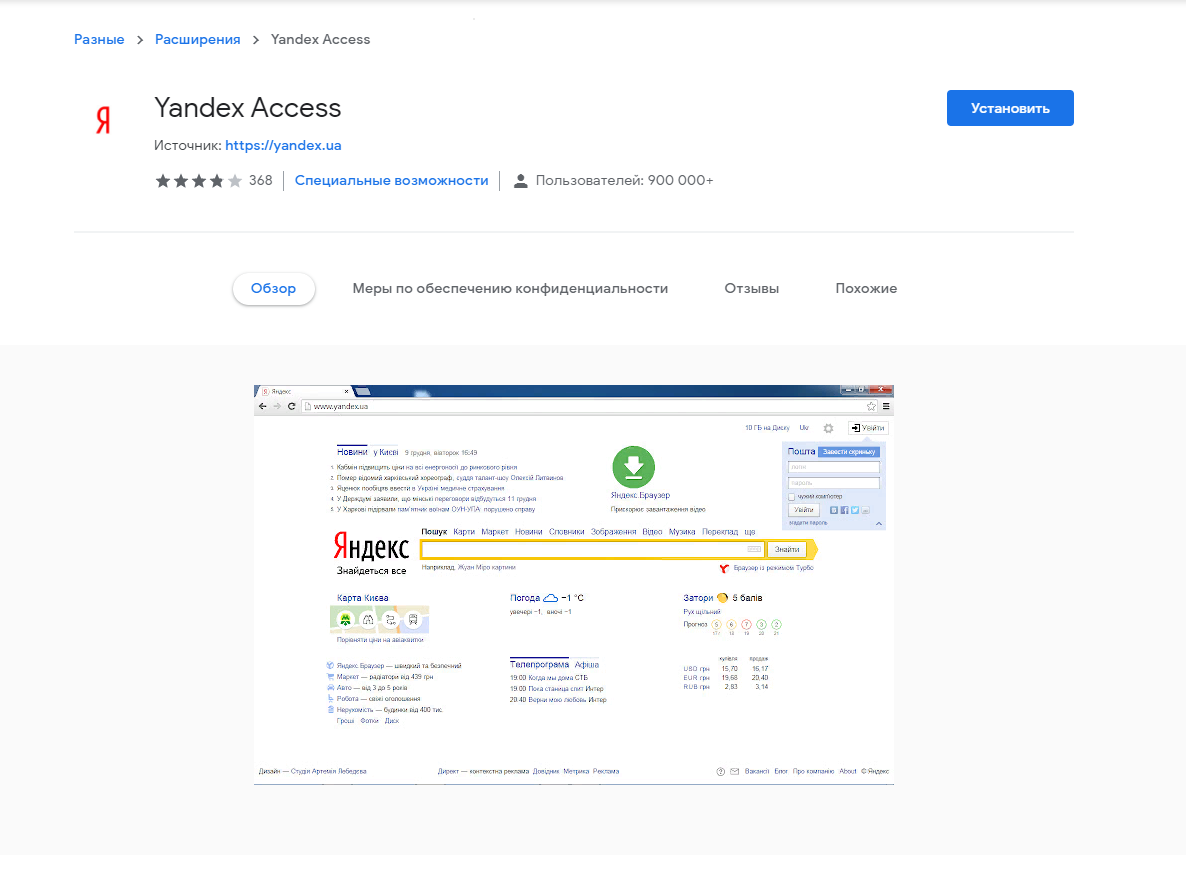
Yandex Access – это отличный способ получить доступ к запрещенным сайтам на территории Украины. Вы можете открыть такие ресурсы, как Яндекс, социальные сети ВКонтакте и Одноклассники. На этом возможности плагина не ограничиваются – он работает в скрытом режиме, что позволяет проверять почту, отправлять сообщения, смотреть видеоклипы и выполнять прочие действия в интернете полностью анонимно. При подключении скорость загрузки веб-ресурсов практически не теряется, что дает возможность посещать любые сайты без потери соединения.
Плюсы:
- легко интегрируется в Яндекс.Браузер;
- отсутствует реклама;
- автоматически включается на тех сайтах, доступ к которым закрыт;
- максимальная скорость работы;
- анонимность на высоте – используются все методы, чтобы избежать утечки данных.
Минусы:
- отсутствует в панели расширений, из-за чего его нельзя отключить на время;
- местоположение изменить нельзя.
Ссылка на скачивание: Yandex Access
Hola
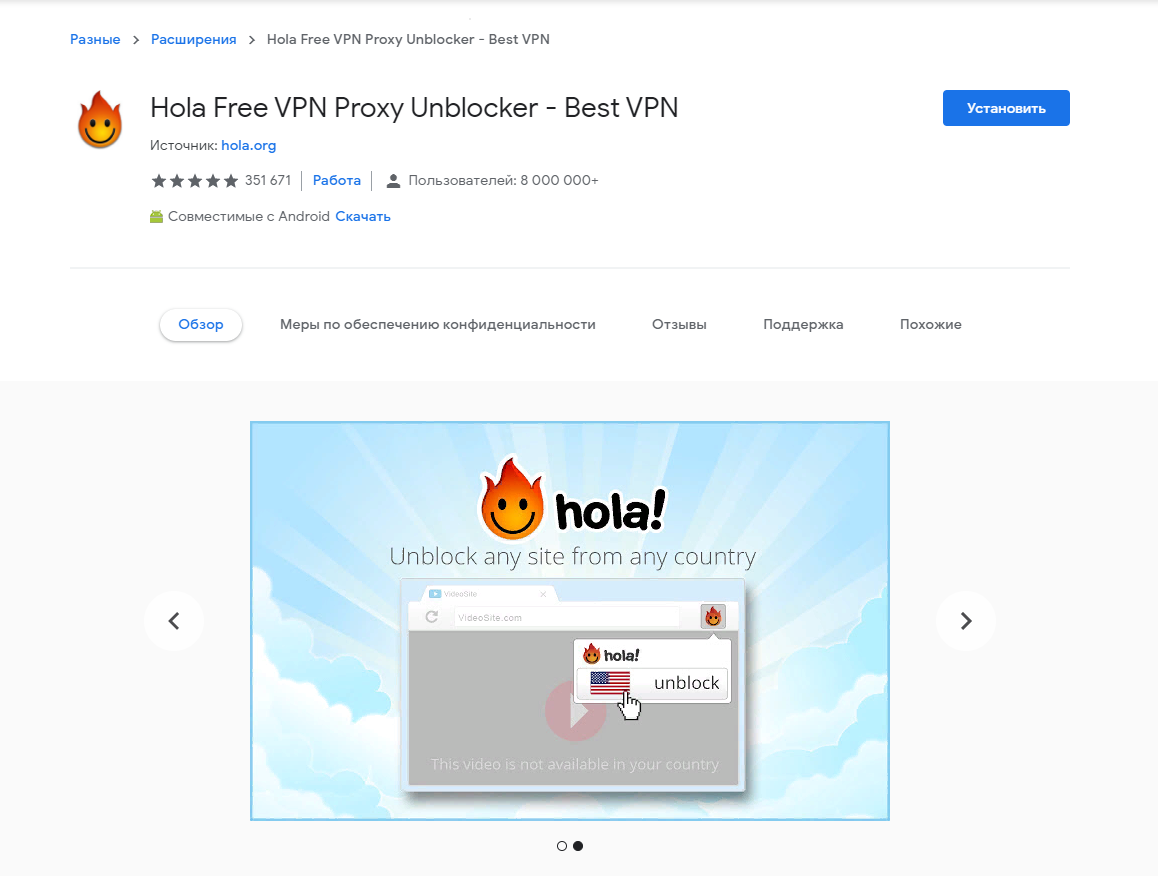
Hola – одно из наиболее популярных VPN-расширений, которое можно найти в бесплатном доступе. Особенность Hola – это возможность устанавливать соединение с разными серверами для каждого сайта. Например, мы можем подключиться к одному ресурсу через Великобританию, а к другому через Казахстан. В это время все открытые сайты продолжат работать, что является несомненным преимуществом плагина. Само соединение работает практически без задержек, благодаря чему обеспечивается максимальная скорость.
Плюсы:
- полностью исключена реклама;
- возможность подключиться практически через любую страну;
- подключение может выполняться параллельно к разным серверам;
Минусы:
- не всегда хорошо работает со отдельными странами.
Ссылка на скачивание: Hola
NordVPN

NordVPN – еще один лидер среди VPN-расширений. В отличие от предыдущего инструмента, NordVPN распространяется исключительно в платном варианте. Установить расширение в браузер может кто угодно, но, чтобы им воспользоваться, потребуется зарегистрироваться и оплатить ежемесячную подписку в размере $11.95. Если вы захотите попробовать этот VPN без оплаты, то можете загрузить его на Android или iOS – в мобильной версии есть 7-дневный пробный период.
Плюсы:
- пропускная способность без ограничений;
- обход любых блокировок благодаря размещению серверов в 59 странах;
- весь трафик защищен 256-битным шифрованием;
- содержит в себе встроенный блокировщик подозрительных программ.
Минусы:
- нет бесплатного пробного периода для десктоп-версии.
Ссылка на скачивание: NordVPN
Surfshark
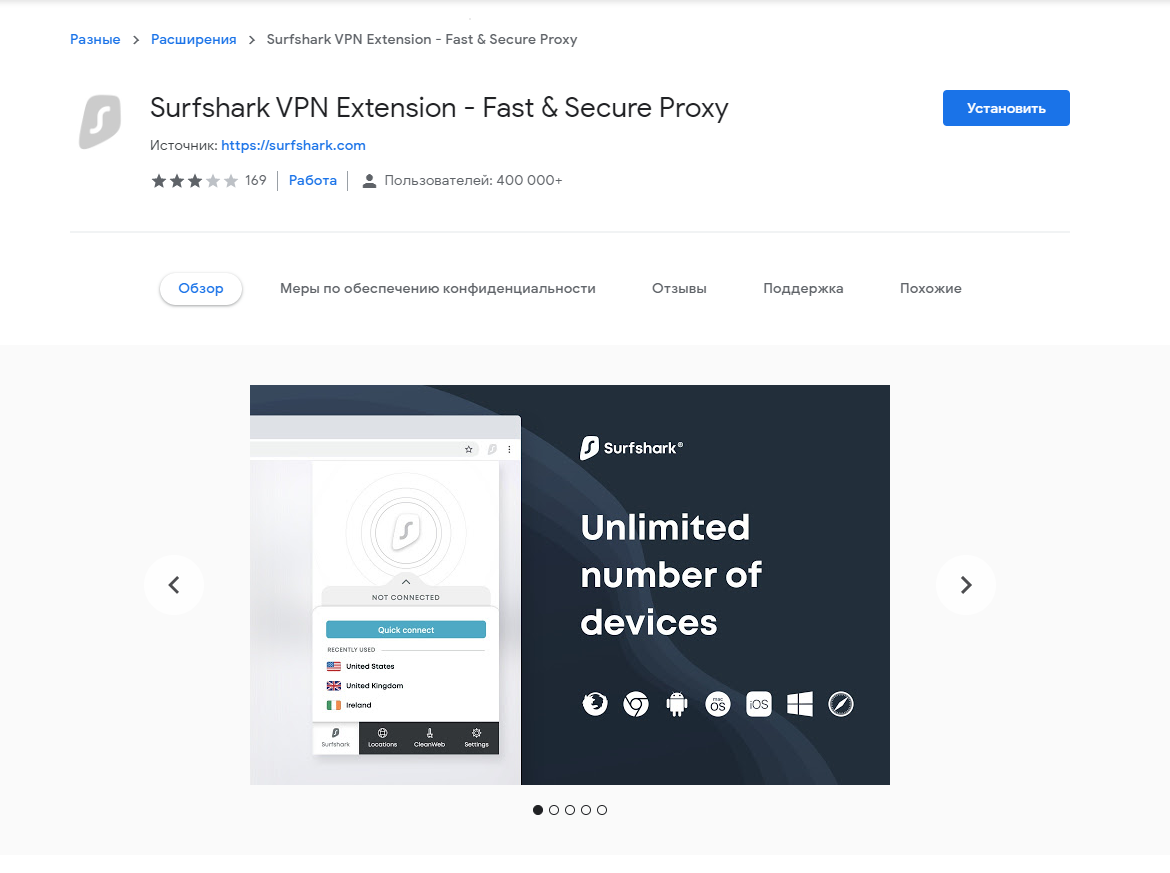
Surfshark – это расширение, которое было разработано для шифрования трафика по военным стандартам. Оно использует собственные технологии защиты данных и распространяется на всех популярных платформах: Windows, iOS, Android и так далее. Из-за того, что компания официально зарегистрирована на Британских Виргинских островах, законы позволяют ей не хранить данные пользователей. Таким образом, сервис полностью отстранен от пользователей – активность не отслеживается. За все это, к сожалению, придется платить $12.95 в месяц.
Плюсы:
- данные пользователей надежно защищены и зашифрованы;
- есть функция CleanWeb, позволяющая блокировать вредоносные активности;
- расширение использует частные DNS, что позволяет скрывать пользовательские IP-адреса;
- используется стандарт AES-256-GCM для шифрования трафика;
- используется проверенный годами протокол IKEv2/IPsec.
Минусы:
- отсутствует бесплатная версия.
Ссылка на скачивание: Surfshark
ZenMate VPN
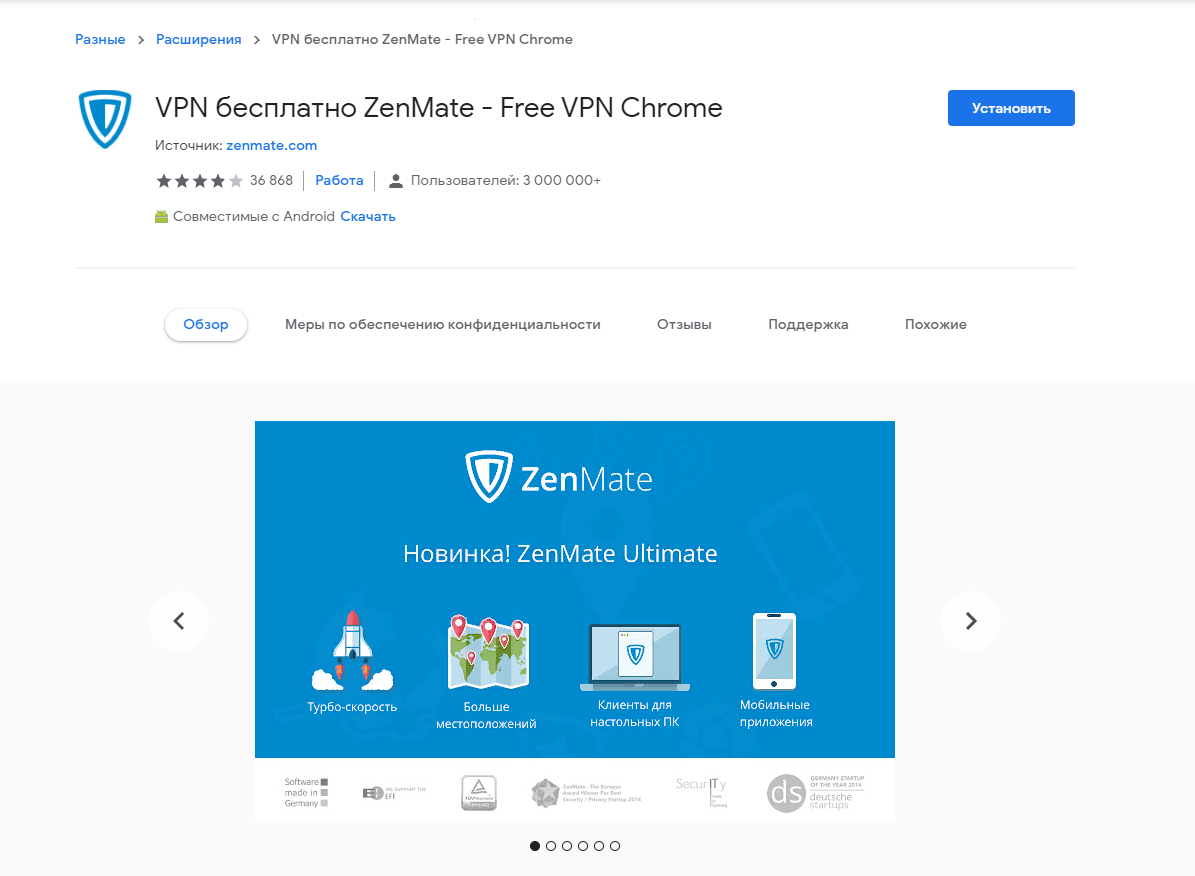
ZenMate VPN – платный плагин, который после авторизации автоматически подключает 7-дневный пробный период. Таким образом, вы можете еженедельно создавать новый аккаунт и получать семь бесплатных дней использования. В противном случае необходимо оплатить ежемесячный тариф (779 рублей в месяц или 159 рублей в месяц при оплате за 18 месяцев).
Благодаря высокой пропускной способности ZenMate обеспечивает максимальную стабильность даже в самые загруженные дни. В остальных критериях он похож на вышерассмотренные плагины.
Плюсы:
- 7-дневный бесплатный доступ для новых пользователей;
- платная версия разрешает подключаться через огромное множество стран;
- возможность снижения скорости сведена к минимуму.
Минусы:
- триальная версия работает только с 4 странами, а скорость соединения заметно снижена;
- расширение невозможно использовать без регистрации.
Ссылка на скачивание: ZenMate VPN
Touch VPN
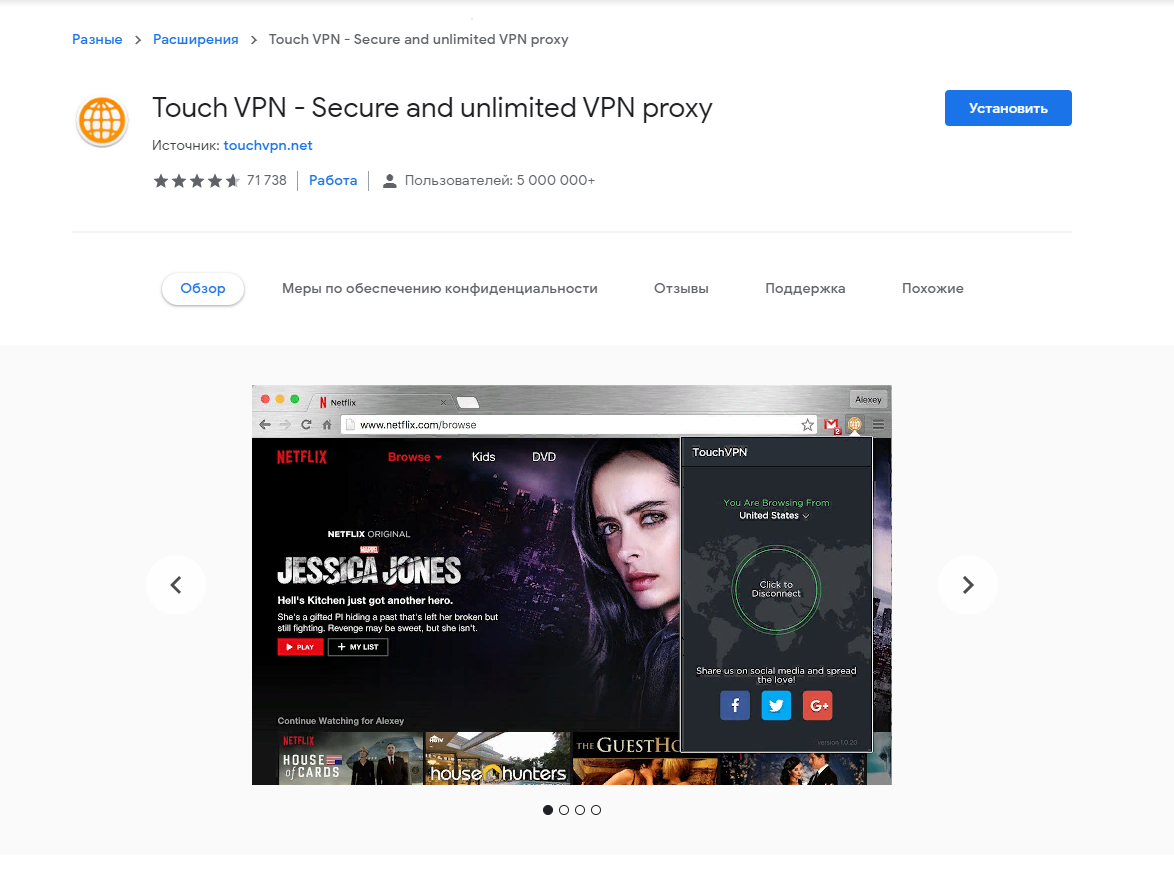
Touch VPN – популярный бесплатный VPN-сервис, который поддерживает операционные системы Windows, Mac, iOS и Android, а также браузеры Firefox, Edge, Chrome и Yandex Browser. Сервис предлагает 27 локаций (большая их часть расположена в Европе и Северной Америке). Расширение с низким пингом умеет открывать все заблокированные сайты, но не поддерживает привязку страны к конкретному веб-ресурсу.
Плюсы:
- функция автоматического определения подходящего сервера;
- работа с расширением без регистрации;
- Touch VPN обладает великолепным дизайном;
- безлимитный трафик.
Минусы:
- иногда отображает некорректный список стран;
- в некоторых случаях плагин сам по себе отключается.
Ссылка на скачивание: Touch VPN
RusVPN
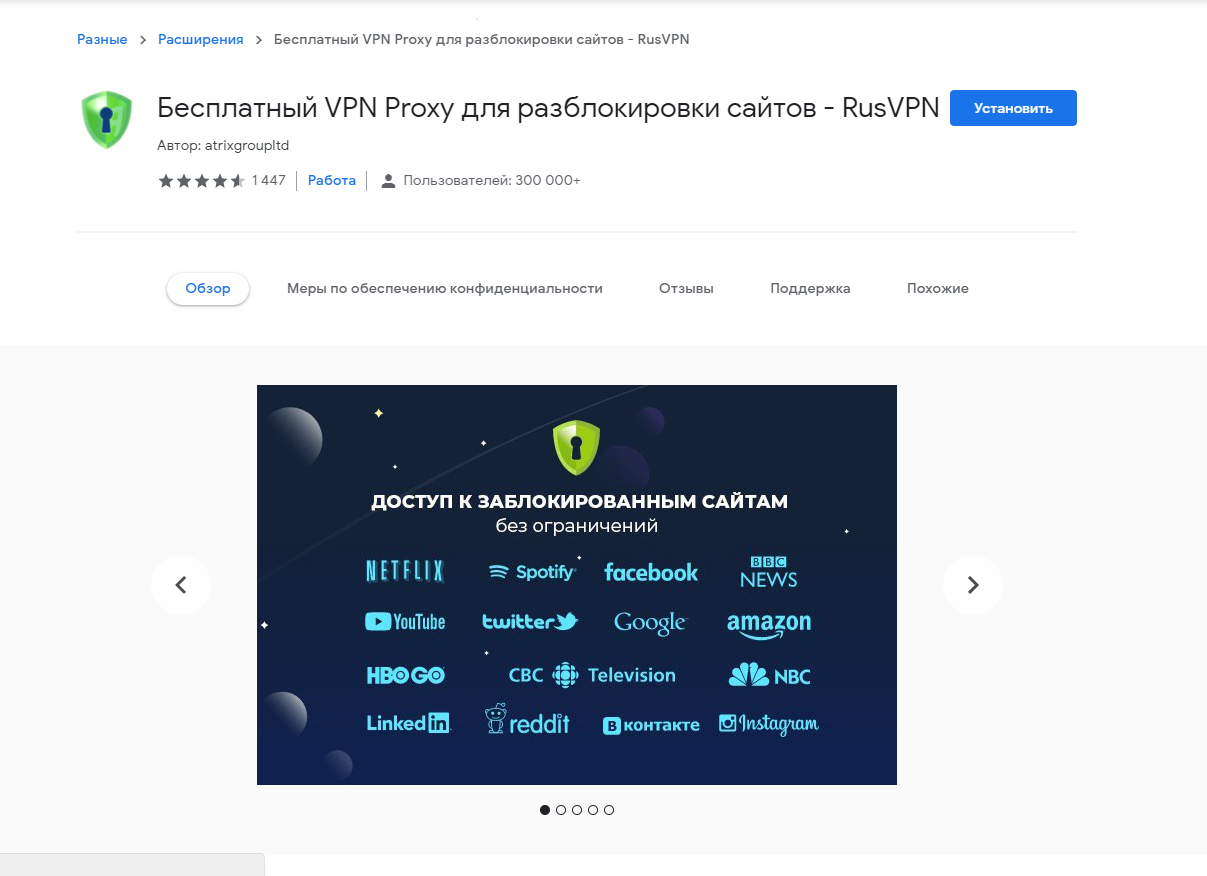
Уже из названия становится понятно, что плагин был создан русскими разработчиками. Он обладает полностью бесплатным функционалом, а также не хранит и не собирает пользовательские логи – только сохраняет информацию об электронной почте.
Серверы плагина расположены в более чем 50 странах мира. Высокая скорость соединения дает возможность просматривать видео в высоком разрешении без каких-либо затруднений.
Плюсы:
- 256-битное шифрование трафика;
- круглосуточная поддержка пользователей;
- если защищенное соединение будет разорвано, расширение автоматически прекратит работу.
Минусы:
Ссылка на скачивание: RusVPN
HotspotShield
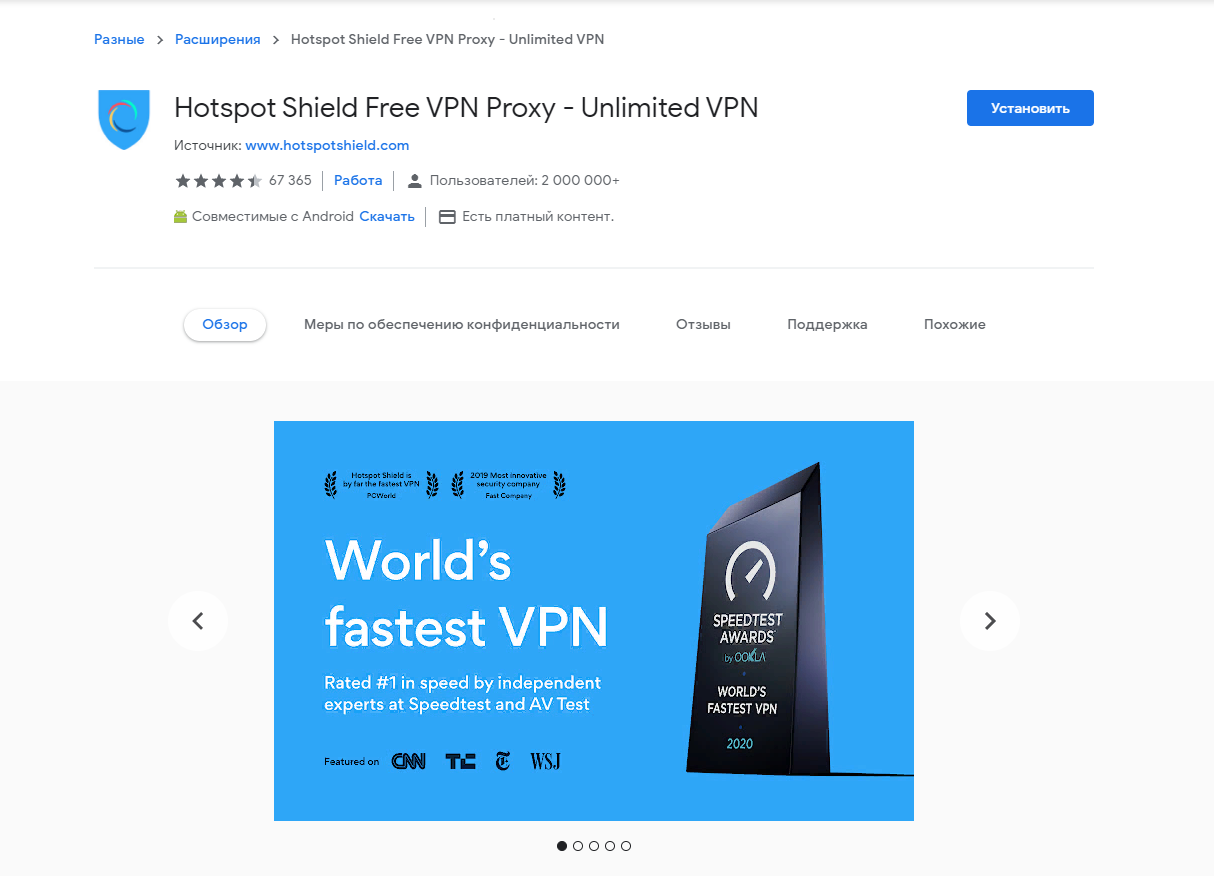
Hotspot Shield – VPN-расширение с невероятно высокой скоростью соединения и защитой надежного уровня. Соединение выполняется через собственные серверы, в результате чего каждому пользователю присваиваются свои IP-адреса. Автоматически подключается та точка, которая ближе всего находится к местоположению устройства.
Официальный источник информирует о том, что сбор, хранение и передача пользовательских данных не выполняются. Несмотря на это, в бесплатной версии иногда случаются утечки данных из-за рекламного пикселя. Разработчики же на этот счет говорят, что он используется исключительно для управления объявлениями.
Плюсы:
- более 3200 серверов в 70 странах;
- сервер выбирается автоматически в зависимости от местоположения пользователя;
- скорость загрузки позволяет смотреть стримы в высоком качестве;
- техническая поддержка 24/7.
Минусы:
- установить расширение может каждый пользователь, а вот попасть на официальную страницу для русскоязычного комьюнити можно только с использованием VPN;
- бесплатная версия заполнена рекламными вставками – проблема решается премиум-аккаунтом;
- возможен сбор пользовательской информации.
Ссылка на скачивание: Hotspot Shield
Комьюнити теперь в Телеграм
Подпишитесь и будьте в курсе последних IT-новостей
Как установить и настроить VPN-расширение в Яндекс.Браузере
Установить плагин в Яндекс.Браузере очень просто. Для этого достаточно открыть магазин расширений Google или Opera, выбрать плагин, а затем нажать на кнопку «Установить». Обратите внимание на то, что большая часть вышерассмотренных расширений представлена в интернет-магазине Google Chrome, но некоторые из них можно загрузить и через магазин Opera, официально используемый Яндексом.
Давайте посмотрим, как установить плагин ZenMate VPN:
- Запускаем.Яндекс Браузер и в верхнем правом углу нажимаем на кнопку в виде трех параллельных линий. В отобразившемся окне выбираем опцию «Дополнения».
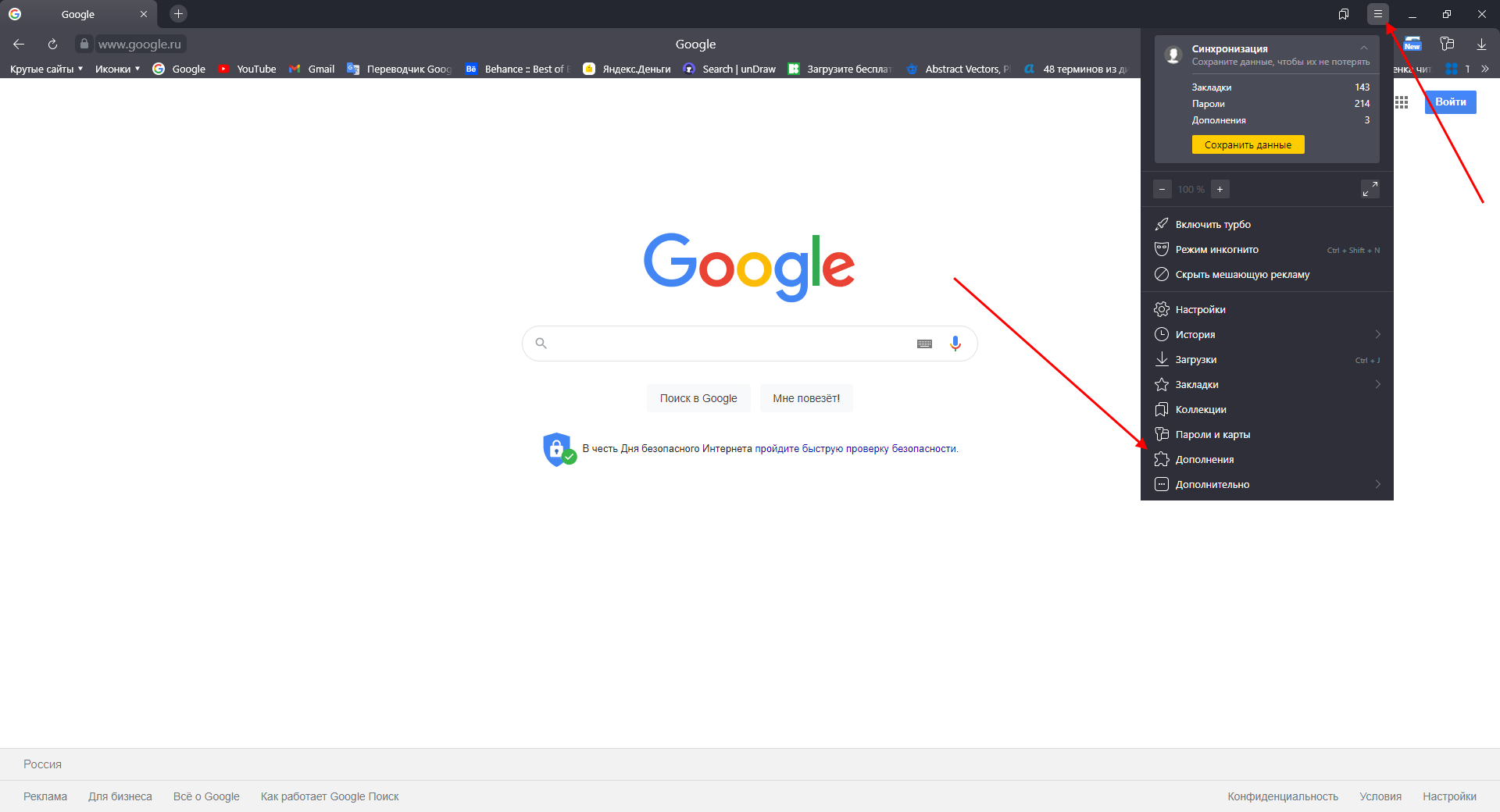
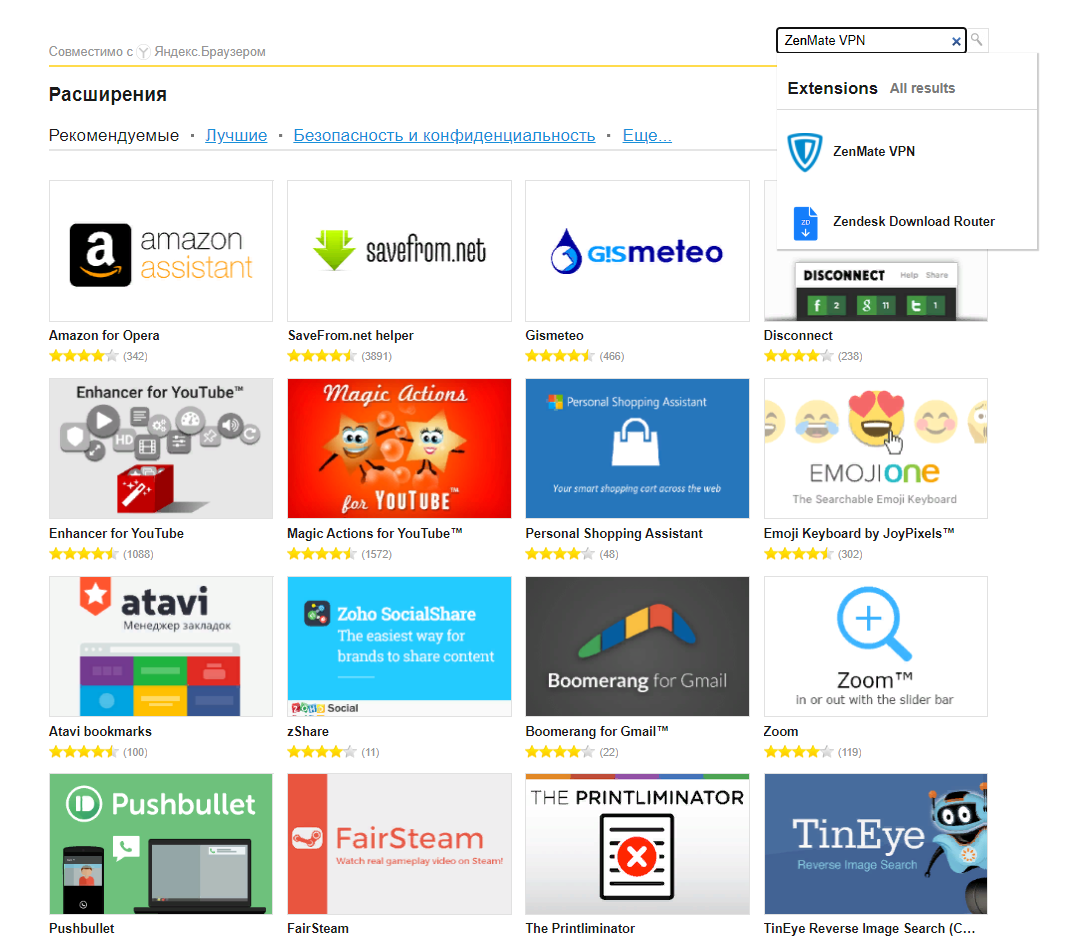
- В нижней части окна нажимаем на кнопку «Каталог расширений для Яндекс.Браузера».
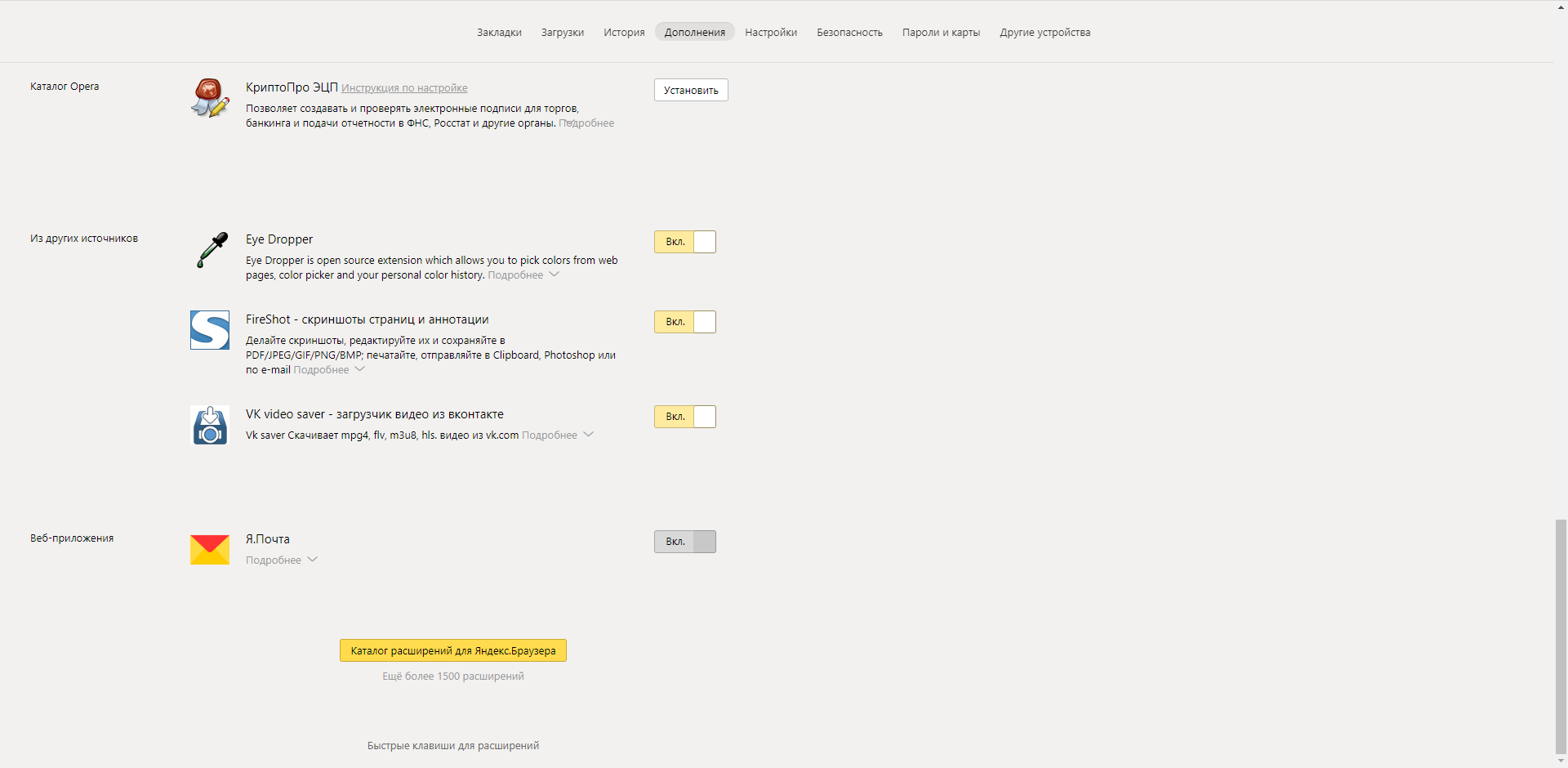
- Следующим шагом вводим запрос «ZenMate VPN» и жмем «Enter».
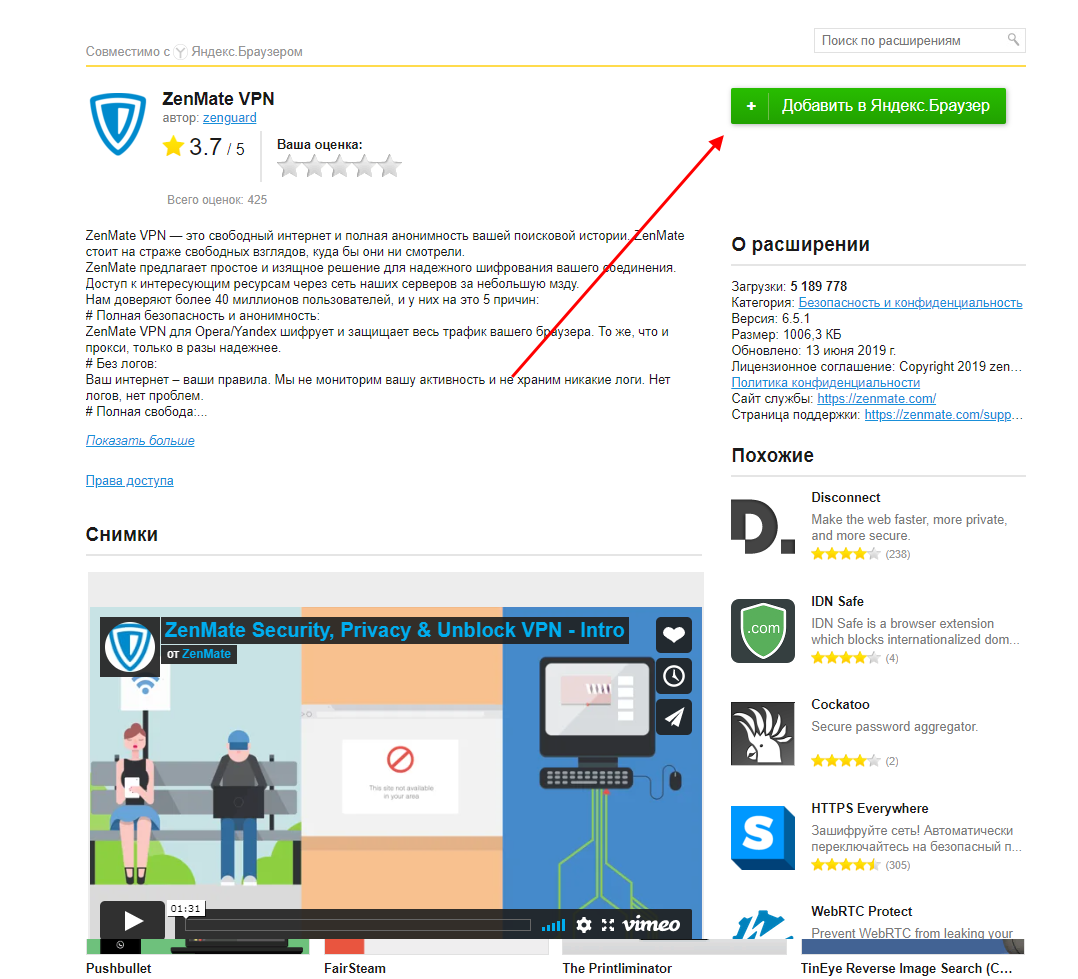
- Выбираем «Добавить в Яндекс.Браузер».
- После успешной установки нас автоматически перенаправит на страницу с регистрацией аккаунта. Как только она будет пройдена, доступ к плагину откроется на 7 дней.
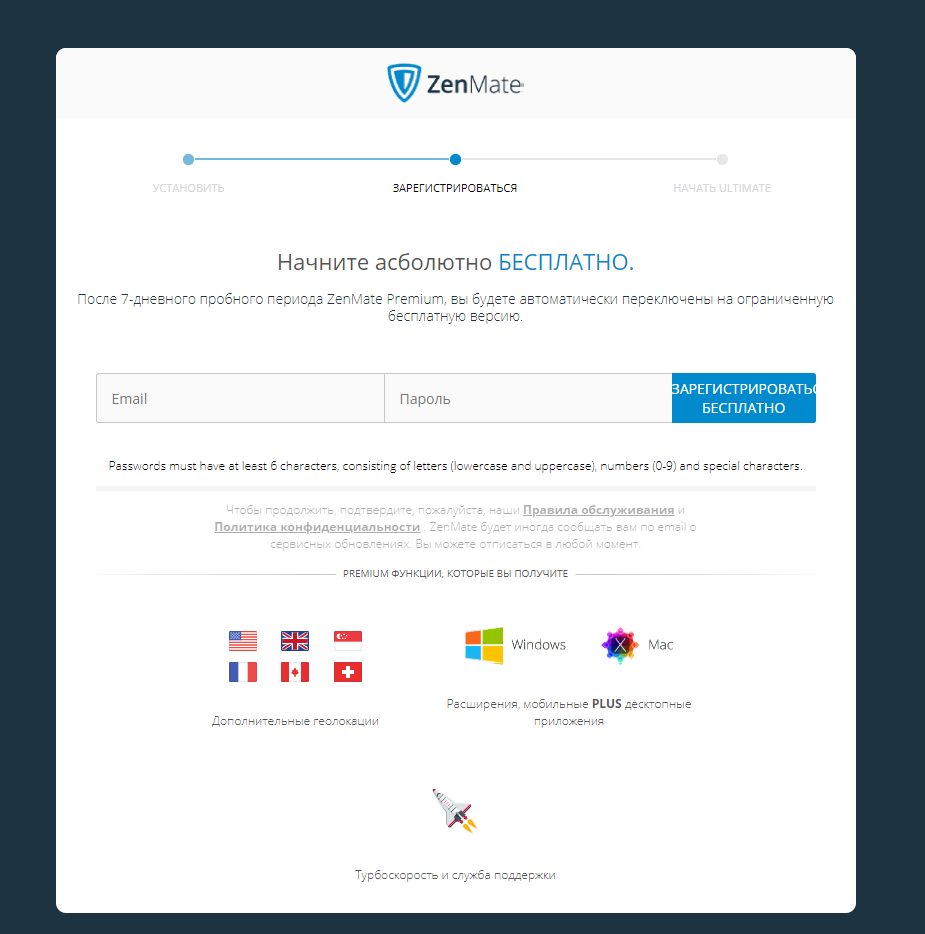
После этого настраивать ничего не нужно – плагин установлен, аккаунт зарегистрирован и активен. Теперь вы можете пользоваться его услугами в полной мере, пока действует бесплатный период. Аналогичным образом происходит установка и прочих расширений, которые мы рассмотрели ранее. Единственное отличие – это регистрация аккаунта, которая в некоторых случаях не нужна, например, в случае с плагином Hola.
Лучшие VPN для мобильного Яндекс.Браузера
Бонусом я собрал наиболее популярные VPN-расширения, подходящие для смартфона на Android. По своей сути, они мало чем отличаются друг от друга, поэтому можете установить любой плагин из списка ниже:
- Yandex Access,
- Hotspot Shield VPN,
- Touch VPN,
- Hola,
- VPN-free.
Найти расширения можно в настройках мобильного Яндекс.Браузера – достаточно через троеточие открыть выпадающее меню и перейти в раздел «Дополнения». Затем внизу открыть подраздел «Каталог дополнений для Яндекс.Браузера». Алгоритм аналогичен десктопной версии – открываем интернет-магазин, находим нужный плагин и устанавливаем его. Готово!
Помимо обычных расширений, на смартфонах сейчас популярны отдельные приложения, заточенные под VPN-соединение. Советую присмотреться к следующим:
- Hola,
- CyberGhost,
- Turbo VPN.
Сегодня мы рассмотрели лучшие VPN-расширения для Яндекс.Браузера. Благодаря им мы можем оставаться анонимными, получать доступ к закрытым ресурсам, а также идти в обход блокировки социальных сетей. Хороший VPN – это анонимность и защита данных. А главное – все в рамках закона!
Как включить VPN в Яндекс Браузере на Макбуке
Яндекс Браузер стал одним из самых популярных браузеров в нашей стране. И это даже не удивительно: приятный и удобный интерфейс, быстрая работа и синхронизация с учетной записью Yandex ID. А самое главное, что на Айфон тоже можно его установить. И тогда все вкладки, закладки и история будут доступны на всех устройствах разом. Однако мало кто знает, что для доступа к ушедшим из России сервисам не обязательно пользоваться отдельным VPN-приложением. Достаточно просто добавить соответствующий сервис прямо в Яндекс Браузер и наслаждаться веб-серфингом.
Яндекс Браузер прекрасно работает на Макбуке
❗️ПЕРЕД ЧТЕНИЕМ СТАТЬИ РЕКОМЕНДУЕМ ПОДПИСАТЬСЯ НА НАШ ДЗЕН.
Так как он сделан на том же движке, что и Google Chrome, то к нему подходят все расширения из фирменного магазина Гугл, в том числе и VPN. В этом материале рассказываем, как добавить VPN в Яндекс Браузер, где их взять и какой лучше выбрать.
Как установить Яндекс Браузер на Макбук
Если у вас давно возникло желание перейти на Яндекс Браузер, но все никак не решались, то самое время это сделать. Тем более что для его использования вам не понадобятся сертификаты Минцифры. Они уже встроены в само приложение, и отдельно устанавливать их на компьютер не потребуется. Поэтому самое время его загрузить и установить:
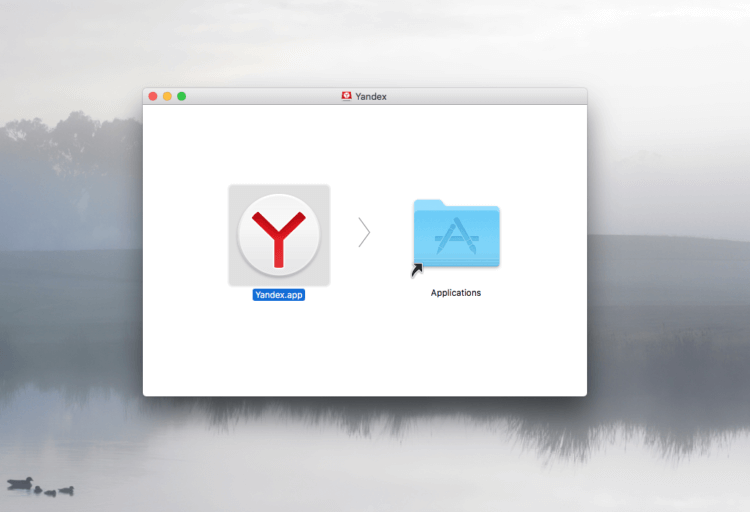
Просто перетяните ярлык в папку и все
- Перейдите по этой ссылке и скачайте Яндекс Браузер с сайта Яндекса;
- Дважды кликните на DMG-файл для его распаковки;
- В открывшемся окошке просто перетяните ярлык Яндекс Браузера в папку с приложениями и дождитесь, пока копирование будет завершено;
- Откройте Launchpad, найдите там иконку Яндекс Браузера и запустите его.
❗️ПОДПИСЫВАЙСЯ НА ТЕЛЕГРАМ-КАНАЛ СУНДУК АЛИБАБЫ. РЕБЯТА ЗНАЮТ ТОЛК В КРУТЫХ ТОВАРАХ С АЛИЭКСПРЕСС
Для вашего удобства советую сразу войти в учетную запись Yandex ID. Тогда вся нужная вам информация будет синхронизироваться между разными устройствами, а поисковые запросы сохранятся в истории.
Расширение Browsec VPN для Яндекс Браузера
После того как Яндекс Браузер был успешно установлен, можно переходить непосредственно к загрузке расширения. Можно без всяких проблем воспользоваться магазином расширений Google Chrome. Одним из самых популярных VPN является Browsec VPN. Давайте его загрузим и проверим, как он работает:
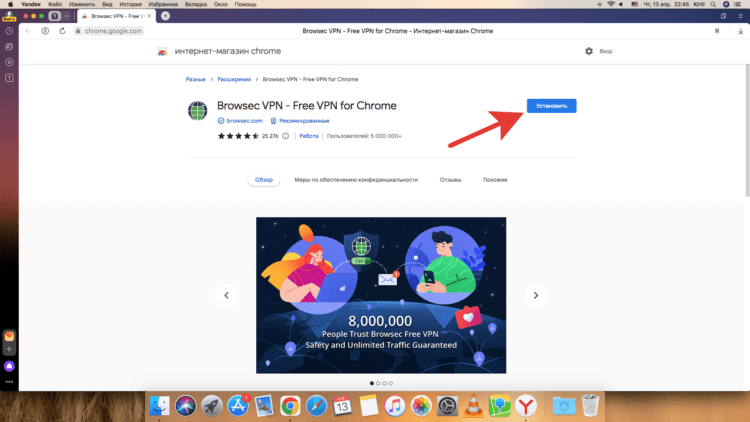
Расширение загрузится и установится автоматически
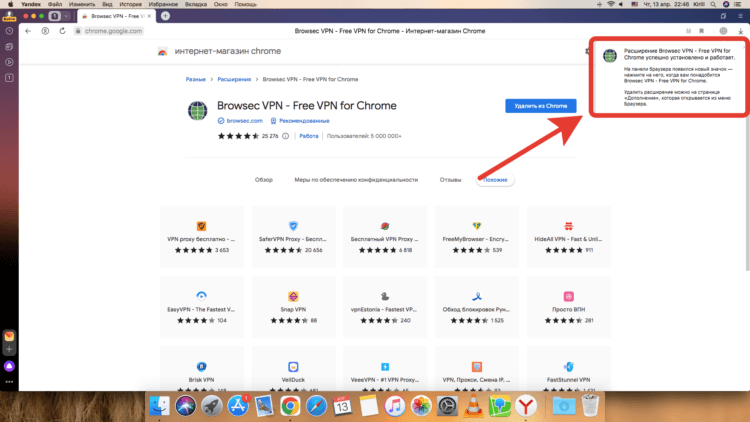
После окончания установки вы увидите вот такой баннер
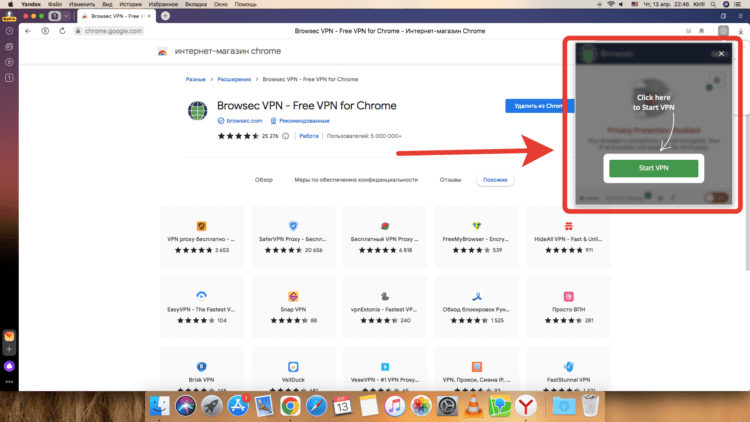
Активируйте расширение и запустите VPN
Собственно говоря, это все действия, которые вам необходимо сделать. Очень удобно. Самое главное — имейте в виду, что работать этот VPN будет только в рамках браузера. Ни одно стороннее приложение не получит к нему доступ. Поэтому если вам необходим VPN вне Яндекс Браузера, то придется загрузить какое-нибудь стороннее приложение на Макбук. Можете выбрать из нашей подборки. Все варианты мы протестировали на себе, и работают они отлично.
Скорость интернета с VPN

Вот так выглядит Netflix без VPN
Теперь предлагаю посмотреть, как работает VPN, встроенный в Яндекс Браузер. Если его отключить, то сайт Netflix выглядит как обычная белая страница с записью Not Available. Но посмотреть сериальчики охота. Поэтому мы просто активируем загруженное расширение и благополучно попадем на сайт. Без каких-либо задержек. Скорость загрузки страниц очень неплохая. По крайней мере, никаких просадок я не заметил.

А вот так с активированным VPN
Если замерить скорость с активированным Browsec VPN, то получится вот такой результат:
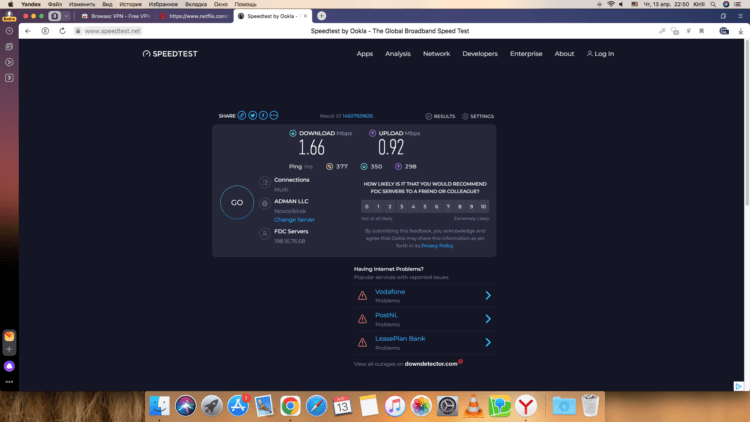
Цифры не особо впечатляют
С учетом того, что с отключенным VPN скорость выглядит следующим образом:
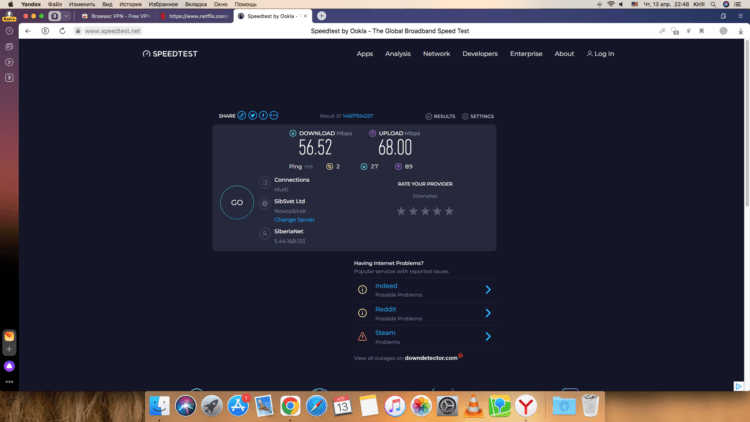
Такая скорость получается без VPN
то можно подумать, что сайты еле-еле ворочаются. Однако у меня получилось даже запустить Ютуб в Full HD разрешении и в целом загружалось очень неплохо. На 4К переключаться я не рискнул. Возможно, что это исключительно результат Speedtest, а при обычной эксплуатации скорость гораздо выше. По крайней мере, я на это очень надеюсь.
Расширение VPN для Яндекс Браузера
Но Browsec VPN — не единственное VPN-расширение, которое можно найти в магазине Google. Предлагаю вам обратить внимание еще на вот эти варианты:

В магазине можно найти много разных расширений на любой вкус
- VPNLY — позволяет полностью скрыть реальный IP, и во всех геолокационных сервисах будет отображаться то местоположение, которое соответствует выбранной стране;
- SaferVPN Proxy — это расширение позиционируется как самое безопасное. Позволяет сделать все личные данные на 100% скрытыми, конфиденциальными и анонимными;
- Planet VPN — дает доступ к серверам в 50 разных странах и позволяет выбрать оптимальное местоположение для каждой ситуации. Кстати, в него встроен еще и блокировщик рекламы, поэтому сможете избавить себя от лишних баннеров в сети;
- Просто ВПН — не имеет лимита по трафику и времени подключения и дает доступ к серверам в 80 странах мира. Поэтому для регистрации в любых зарубежных сервисах, которые ушли из России, вы всегда сможете выбрать оптимальное местоположение.
❗️ПОДПИСЫВАЙТЕСЬ НА НАШ ТЕЛЕГРАМ-КАНАЛ, ЧТОБЫ НЕ ПРОПУСТИТЬ САМЫЕ СВЕЖИЕ НОВОСТИ
Кстати, не забывайте, что эти расширения можно использовать в Google Chrome, для которого они и созданы. Поэтому если вы предпочитаете именно этот браузер, то можете добавить их и туда. На компьютере это гораздо удобнее, чем устанавливать сторонние приложения.
Как включить VPN в браузерах на основе Chrome на телефоне

Среди пользователей мобильных телефонов сегодня часто возникает вопрос – как подключиться к Virtual Private Network (виртуальной частной сети, VPN), используя мобильную версию их любимого браузера? В данной статье будет дан ответ на этот вопрос.
Google Chrome
Встроенными средствами мобильной версии Гугл хром, включить впн не получится. Не удастся и скачать дополнения для хрома – версия для смартфонов их не поддерживает. Единственная возможность подключится к виртуальной сети – использовать приложения из магазина Google или Apple.
Яндекс Браузер
Яндекс браузер ушел намного дальше своего прародителя, Chrome, на базе которого он сделан. С недавнего времени Яндекс позволяет устанавливать любые расширения сторонних производителей для Хрома.
Чтобы скачать расширения для подключения VPN в Яндекс Браузере из магазина Chrome, нужно:
1. В поисковой строке Яндекс Браузера вбить «Магазин приложений Chrome». 2. Открыть сайт магазина Хром.

3. В поиске приложений, в левом верхнем углу, вбить название приложения, например, VPN. 4. Чтобы увидеть все результаты поиска, нужно нажать на кнопку «Другие расширения» в правом верхнем углу сайта.

5. Выбрать из списка найденных дополнений нужное и нажать «Установить». 6. Если приложение совместимо с мобильной версией Яндекс браузера, появиться подтверждение об установке.

7. Установить дополнение, следуя инструкциям.
Чтобы включить впн в расширении Хрома, следует:
1. Открыть любую веб-страницу. 2. В правом нижнем углу нажать на … 3. Прокрутить пальцем вниз, найдя значок «дополнения». 4. Выбрать из открывшегося списка установленное расширение и включить его.

Работающие расширения для подключения к ВПН в Яндекс Браузере:
• FreeVPN

• ZenMateVPN

• HolaFreeVPN

Достоинства расширений Яндекс Браузера:
• Полное отсутствие рекламы; • Большой выбор серверов; • Коммьюнити и поддержка.
Недостатки
• Система работы надстроек еще недостаточно адаптирована для просмотра на экранах мобильных устройств. • При использовании расширений, впн будет работать только внутри Яндекс.браузера. На мессенджеры или любые сторонние приложения, расширения никак не влияют.
Opera

Разработчиками мобильной версии Opera не предусмотрена работа с расширениями и подключение к ВПН. Полноценным решением будет установка программ из магазина Android или iOS. Тем не менее, в мобильной версии опера есть одна хитрость, позволяющая поменять свой IP адрес и скрыть реальное местоположение, подключившись к впн сети. И для этого не нужны никакие сторонние расширения или программы.
Как подключиться к VPN серверам Opera на телефоне
1. Нажать на красную букву «О» в правом нижнем углу браузера. 2. Включить «Экономию трафика». Благодаря этой функции, весь трафик при помощи впн туннеля будет идти через сервера компании Opera в Европе.
Достоинства
• Никаких ограничений скорости и трафика • Экономия трафика • Встроенная функция
Недостатки
• Нельзя выбирать сервер • Нет шифрования и анонимности • Реальный IP можно легко отследить Как показывает практика, при всех недостатках способа, он поможет быстро и просто обойти блокировки сайтов и контента в определенных странах.
Приложения или дополнения – что выбрать для смартфона
При всех возможностях современных мобильных браузеров андроида и айфона, приложения из магазинов Google play или AppStore предоставляют более гибкий функционал и поддержку при подключении к выделенным сетям. Яндекс браузер выгодно выделяется из этого списка – используя магазин приложений гугл хром или любые другие источники расширений, подключить ВПН становится гораздо проще.
Если хотите рассмотреть другие VPN-сервисы мы подготовили топ 3 VPN
ТОП 3 VPN
ExpressVPN
1 место. Лучшее предложение на рынке VPN Сервисов
- Скидка 49%
- 30 дней бесплатного периода
- Поддержка всех устройств и платформ
NordVPN
2 место в рейтинге VPNside
- Скидка 41%
- 30 дней бесплатного периода
- Поддержка всех устройств и платформ
Windscribe VPN

3 место в рейтинге VPNside
- Скидка 70%
- 30 дней бесплатного периода
- Поддержка всех устройств и платформ
Была ли эта статья вам полезна?
16 из 32 пометили это полезным для себя
ВАМ БУДЕТ ИНТЕРЕСНО

Обзор лучших приложений для подключения VPN на телефоне

Как правильно подключить VPN на iPhone и какое приложение выбрать?

Технология VPN – что это такое в телефоне и как использовать?

Почему планшеты на iOS лучше планшетов на Android

10 незаменимых приложений на Android

VPN на Айфон для Китая
ОБ АВТОРЕ: Admin
8 Comments
Сейчас очень большое количество приложений, все представленные приложения достойны внимания, но я пользуюсь приложением ZenMate — просто привык к функционалу, а так все представленные приложения адекватны и работоспособны.
Светлана :
Это не единственное приложение по смене IP, есть много расширений и дополнений, браузеров и анонимайзеров. Я и сам не особо разбираюсь в этих прокси-настройках, с этим приложением могу и дальше использовать вк и яндекс. Ничего
И все таки для меня самое простое и удобное расширение это ZenMateVPN.Может быть потому,что пользуюсь им давно?Но пока меня его на что то другое не собираюсь.Но это мое личное мнение!
Олег И. :
Хороший сайт, много познавательной информации, интересные подборки. Открыл для себя много нового и иногда даже удивительного. Так сказать, значительно расширил свой кругозор. Спасибо автору, побольше бы такого занимательного контента на просторах всемирной сети.
Как ни странно, но сейчас впн стал необходимой частью нашей компьютерной жизни и в статье довольно таки понятно описаны самые простые способы как его подключить, для меня ZenMate пока лучший.
Даже не думал, что на яндекс подойдут приложения хрома. На компе стоит ZenMate, буду пробовать на телефон такое же, с привычным легче обращаться.
Дмитрий Потебенько :
Хорошо бы что бы в Гугл Хроме был впн встроенный, конечно есть магазин с дополнениями всякими, хочу что бы как в Опере впн был, когда они уже сообразят. Статья понравилась, кое что записал для себя.
ZenMateVPN- хорошее расширение, много стран, подключается без сбоев.Работаю на нем пол года, очень нравится
Добавить комментарий Отменить ответ

Отзывы(67)

Отзывы(51)

3.

Отзывы(45)
Популярные записи


Поиск
ПОПУЛЯРНЫЕ VPN
решения
Топ 10 VPN сервисов

Топ VPN для Торрент
Топ VPN для Windows
Топ VPN для Android

Топ VPN для Mac
Топ VPN для iOS
Топ VPN для стран СНГ

Последние записи
- Обзор лучших приложений для подключения VPN на телефоне
- Почему нужно доверять только платным VPN-сервисам?
- NordVPN
- 10 лучших VPN-сервисов на все случаи жизни
- Отключение Интернета в России – миф или реальность?