
Как быстро и просто установить VPN на Windows 10 в 2023
Есть сразу несколько способов установить VPN на Windows 10. Самый безопасный из них заключается в том, чтобы загрузить приложение для Windows с сайта VPN-сервиса. В таком случае вы будете максимально защищены и не заразите свой ПК различными вирусами.
Я составил для вас исчерпывающее руководством о том, как начать работу с VPN на Windows 10. С его помощью вы сможете легко и просто защитить себя, ваш трафик и ПК.
Мы с командой протестировали 70+ VPN-сервисов и нашли 3 самых лучших варианта для Windows. Из всех протестированных мной VPN-сервисов лучше всего на Windows 10 себя показал ExpressVPN. Он обеспечивает невероятно быстрые подключения и отличную защиту, а также открывает доступ ко всем основным онлайн-кинотеатрам. Вы можете даже протестировать ExpressVPN, ничем не рискуя, так как сервис предоставляет надежную гарантию возврата денег длительностью в 30 дней.
Полное руководство: как настроить VPN на Windows 10 в 5 простых действий
Вы сможете очень быстро и просто установить VPN на Windows 10. Работая над этим руководством, я использовал ExpressVPN, так как считаю приложение этого сервиса лучшим вариантом для Windows. Чтобы установить VPN за считанные минуты, вам достаточно будет выполнить эти 5 действий:
Оформите подписку на VPN
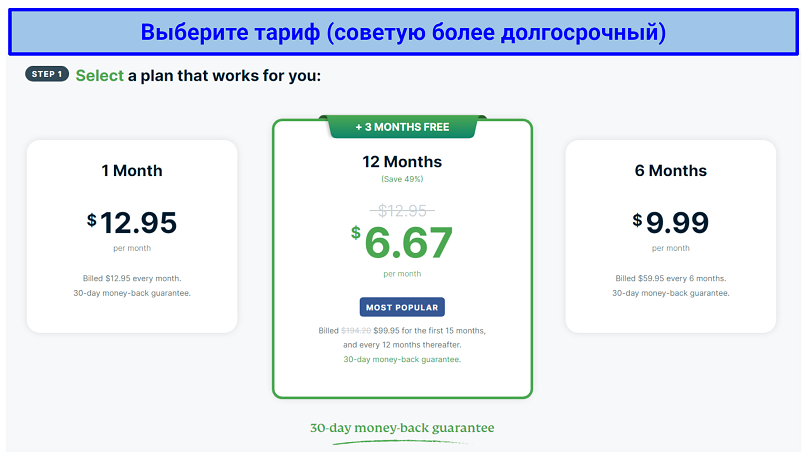
Выберите тариф, подходящий для ваших задач. Более длительная подписка на VPN, как правило, заметно выгоднее по цене. Например, я оформил подписку на ExpressVPN за 49%, причем получил еще 3 месяца в подарок — эта акция доступна при выборе годового тарифа. Все тарифные планы ExpressVPN предоставляют доступ к одним и тем же возможностям, поэтому выбирайте тот, который для вас выгоднее всего
Загрузите VPN-приложение
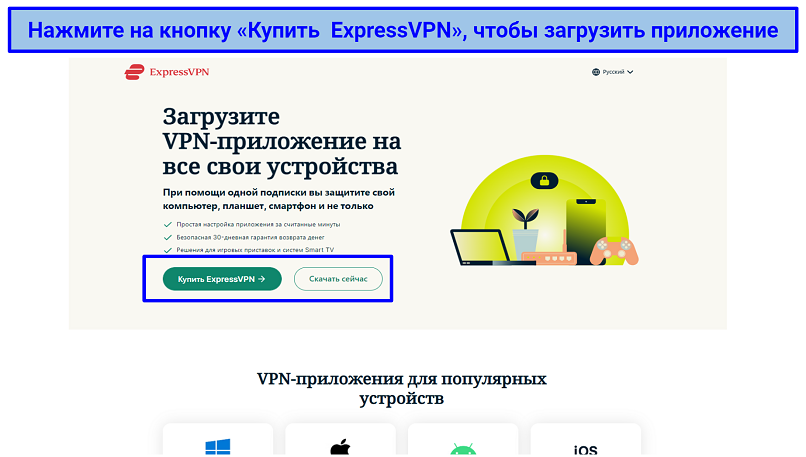
Создав учетную запись, загрузите подходящее для вашего устройства приложение с сайта сервиса. На сайтах большинства VPN-сервисов доступны приложения для разных устройств и платформ
Установите приложение
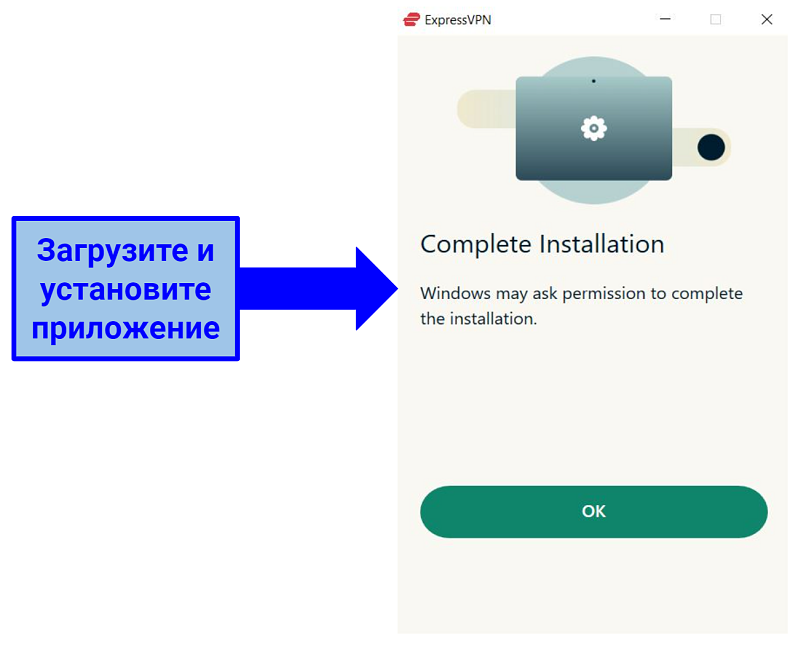
Откройте установочный файл и запустите процесс установки. Следуйте инструкциям на экране, чтобы установить VPN-приложение. Мне удалось установить приложение ExpressVPN всего за 3 минуты
Войдите в свою учетную запись и подключитесь к серверу
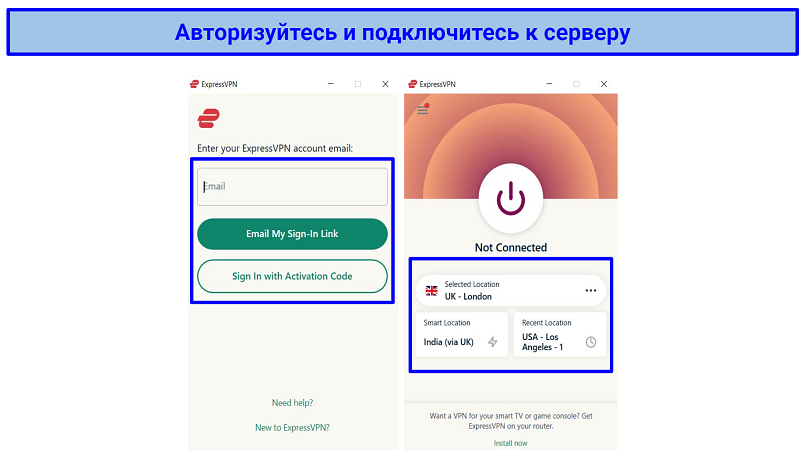
Теперь вам нужно авторизоваться и подключиться к серверу. Я советую выбрать сервер в вашей домашней стране, в таком случае скорость подключения будет максимальной. Если же вы хотите разблокировать доступ к контенту другой страны, подключитесь к соответствующей серверной локации. ExpressVPN позволяет как выбрать сервер вручную, так и автоматически подключиться к самой быстрой из доступных локаций
Наслаждайтесь безопасной работой онлайн
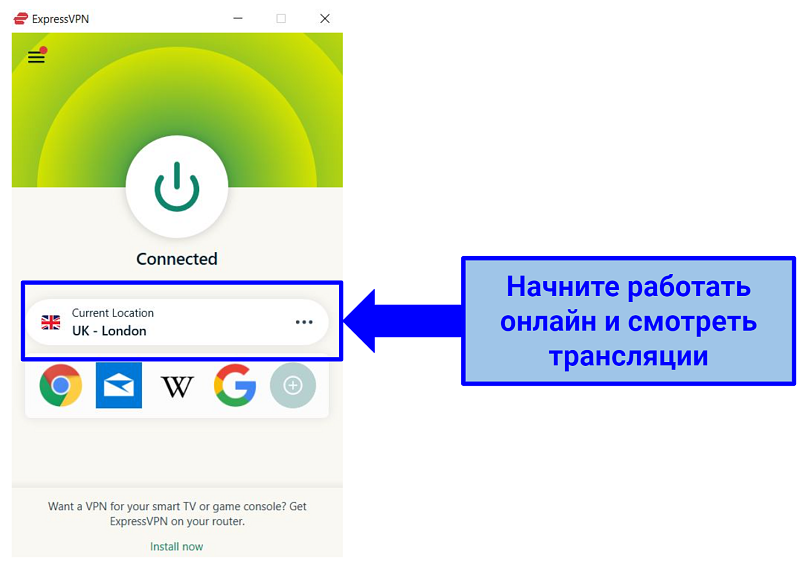
Установив VPN на свой ПК на базе ОС Windows, вы сможете получить защищенный доступ к любому сайту. VPN позволит вам безопасно и приватно работать в Сети, обходя блокировки доступа к стриминговым платформам и другим онлайн-ресурсам. Работать с приложением ExpessVPN для Windows очень удобно
Зачем вам нужен VPN для Windows 10
VPN-сервисы нужны, чтобы вы могли работать онлайн приватным и безопасным образом, а также для обхода блокировок доступа по географическому признаку. Вы можете использовать их для доступа к своим учетным записям на сайтах онлайн-кинотеатров из самых разных точек мира или просто для более безопасной работы в Сети на устройстве Windows 10.
VPN-сервисы перенаправляют ваш трафик через свои серверы, находящиеся в различных странах мира. Это позволяет скрыть ваш исходный IP-адрес и заменить его адресом соответствующего сервера. В результате со стороны кажется, что вы находитесь в той же стране, где расположен сервер, благодаря чему можете получить быстрый доступ к локальному контенту. Например, подключившись к серверу в США, вы сможете смотреть Netflix США даже из России или Украины.
VPN-сервисы также шифруют перенаправляемый трафик. Это значит, что хакеры и другие посторонние не смогут взломать ваш трафик и узнать, чем вы занимаетесь онлайн. Маскировка вашего настоящего IP-адреса также обеспечит вам дополнительный уровень защиты во время работы в Сети.
Вам нужно лишь установить VPN для Windows и подключиться к серверу. После этого вы сможете безопасно работать онлайн на своем ПК, не опасаясь различных ограничений доступа.
Лучшие VPN для Windows 10 — полный анализ (обновлено в 2023)
1. ExpressVPN — ослепительно быстрые подключения для просмотра трансляций на ПК Windows 10 без помех

Выбор редактора Выбор редактора Используйте 30 дней без риска
Протестировано в Ноябрь 2023
Доступно для:
Windows Mac Андроид iOS
Chrome Роутер Smart TV Еще
Попробуйте ExpressVPN >
www.ExpressVPN.com
- Ослепительно быстрые подключения
- 3 000 серверов в105 странах мира, в том числе на Украине
- 8 устройств можно подключить одновременно
- Открывает доступ к Netflix (каталоги для США и не только), Amazon Prime Video, Disney+, ESPN, HBO Max, Facebook и другим сервисам
- Совместим с Windows, Mac, iOS, Android, Linux, роутерами, Apple TV и не только
- Приложение для Windows доступно на русском языке
- Онлайн-чат с техподдержкой доступен на любом языке, в том числе на русском
Предложение от ExpressVPN — Ноябрь 2023: срок действия этой акции ограничен, так что спешите оформить подписку на ExpressVPN со скидкой до 49% ! Не упустите свой шанс!
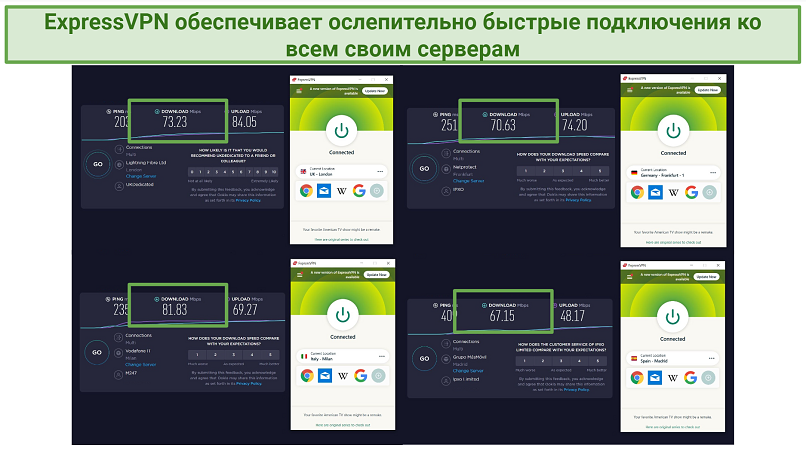
Подключение ко всем серверам ExpressVPN устанавливается за считанные секунды, и работать онлайн можно без каких-либо проблем
Приложение Windows 10 оказалось невероятно удобным и понятным. Загрузка и установка заняли лишь пару минут, после чего я смог сразу же найти все нужные настройки и серверы. Если вам потребуется помощь с более продвинутыми настройками, вы сможете обратиться в доступный 24/7 онлайн-чат.
Вы получите доступ ко множеству надежных серверов в самых разных уголках мира и, как следствие, к контенту самых разных стран. Подключение к протестированным серверам устанавливалось не более 5 секунд, после чего я смог получить доступ к таким платформам, как Netflix (каталоги для США и других стран), BBC iPlayer, Funimation и Disney+.
Этот VPN-сервис даст вам доступ ко множеству протоколов безопасности, шифрованию AES-256, защите от утечек данных и функции экстренного отключения. Вам не придется волноваться о том, что ваши персональные данные могут попасть в чужие руки. Этот VPN-сервис соблюдает строгую безлоговую политику; а потому не хранит ваши данные в принципе. Эта политика подкреплена технологией TrustedServer, благодаря которой все серверы ExpressVPN используют ОЗУ, а не жесткие диски. Таким образом, все данные в их памяти полностью удаляются при любой перезагрузке.
К числу недостатков этого сервиса можно отнести разве что высокую стоимость услуг; цены здесь начинаются от $6,67/месяц. При этом вы можете воспользоваться текущей акцией ExpressVPN и получить скидку в 49%. Более того, сервис еще и подарит вам 3 месяца работы, что делает этот вариант даже более заманчивым.
Если вы не будете довольны качеством услуг на все 100%, вы сможете без проблем вернуть свои деньги, так как этот VPN предлагает 30-дневную гарантию возврата денег. Я обратился в службу пользовательской поддержки через онлайн-чат, чтобы протестировать эту гарантию. Всего через 5 минут мой запрос утвердили, еще через 3 дней деньги вернулись на мой счет.
2. CyberGhost — впечатляющие инструменты для защиты вашего ПК Windows 10

Доступно для:
Windows Mac Андроид iOS
Chrome Роутер Smart TV Еще
Попробуйте CyberGhost VPN >
www.cyberghostvpn.com
- Отличная защита
- 10 485 серверов в 100 странах мира, в том числе серверы в Москве и Киеве
- 7 устройств можно подключить одновременно
- Открывает доступ к Netflix (каталоги для США и других стран), Amazon Prime Video, Disney+, ESPN, HBO Max и не только
- Совместим с Mac, Windows, Linux, Android, iOS, Roku, игровыми приставками и не только
- Приложение для Windows доступно на русском языке
Ноябрь 2023 — акция: CyberGhost предлагает 84%-ю скидку на свой самый популярный тариф! Воспользуйтесь этим предложением, чтобы сэкономить и оформить подписку на CyberGhost по еще более выгодной цене.
CyberGhost предлагает надежное и безопасное приложение для Windows, позволяющее защищенно работать онлайн. В нем используются алгоритмы шифрования военного уровня, функция экстренного отключения и даже встроенный блокировщик рекламы и отслеживания. Я также использовал функцию автоматической защиты подключений по WiFi, чтобы подключение к этому VPN устанавливалось сразу же при обнаружении новой сети. Это значит, что вы сможете смотреть любимые шоу и сериалы, не переживая о кибератаках, причем даже при подключении к публичным точкам доступа.
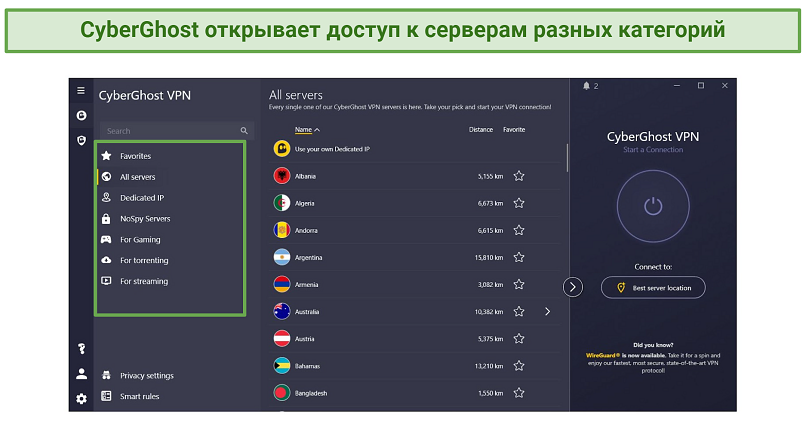
CyberGhost предлагает удобное приложение для Windows, которое позволяет за считанные секунды подключиться к серверу
Этот VPN-сервис предоставит вам очень быстрые подключения, которых с лихвой хватит как для доступа к сервисам потоковых трансляций, так и для обычной работы в Сети. Скорость подключений здесь колебалась в интервале от 65 до 70 Мбит/с. Этого также хватит для онлайн-игр — я небезуспешно сыграл несколько партий в CS:GO и остался весьма доволен.
Ложкой дегтя в бочке меда CyberGhost является стоимость подписки с ежемесячной оплатой (дороговато, дороговато), а также тот факт, что на нее распространяется лишь 14-дневная гарантия возврата денег. Впрочем, эту проблему можно обойти и даже сэкономить, если оформить долгосрочную подписку всего за $2,03/месяц.
На более длительные тарифы также распространяется и более длительная гарантия возврата денег, так что вы сможете бесплатно тестировать CyberGhost на деле в течение 45 дней. Я обратился в службу пользовательской поддержки (она доступна 24/7), используя веб-форму, и попросил вернуть деньги за подписку. Мне задали пару стандартных вопросов и одобрили мою заявку в течение 10 минут. Еще через 5 дней деньги вернулись на мой счет.
3. Private Internet Access — огромная серверная сеть для пользователей Windows 10
Доступно для:
Windows Mac Андроид iOS
Chrome Роутер Smart TV Еще
Попробуйте Private Internet Access >
www.PrivateInternetAccess.com
- 29 650 серверов в 91 странах мира, в том числе на Украине
- Быстрые подключения
- Неограничено устройств можно подключить одновременно
- Открывает доступ к Netflix, Amazon Prime Video, Disney+, ESPN, HBO Max и не только
- Совместим с Mac, Windows, Linux, Android, iOS, Roku, игровыми приставками и не только
- Пользовательский интерфейс приложения для Windows доступен на русском языке
Ноябрь 2023 — новость: PIA редко проводит акции или делает скидки (услуги этого сервиса и так стоят вполне приемлемо), но прямо сейчас вы можете оформить подписку с невероятной скидкой в 83% !
Большая серверная сеть также защитит вас от проблем с перегруженными серверами и обеспечит стабильные и быстрые подключения. Так, скорость моих подключений никогда не опускалась ниже 45 Мбит/с, что заметно больше тех 25 Мбит/с, которые требуются для просмотра контента в UHD.

Вы сможете смотреть потоковые трансляции на Windows 10 без помех
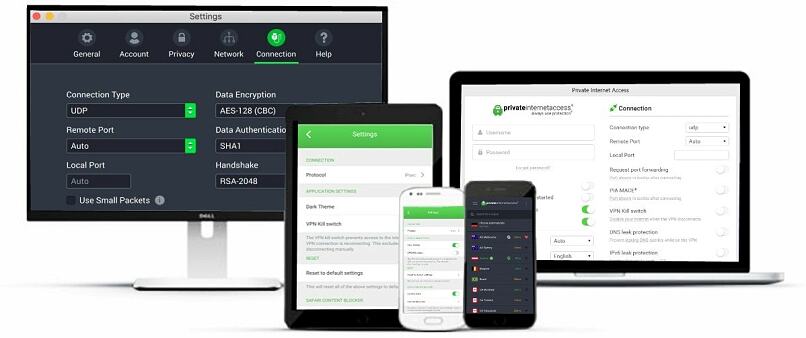
Как и ExpressVPN, PIA использует шифрование AES 256 для защиты своих пользователей. Также тут есть функция экстренного отключения, которая мгновенно заблокирует ваше интернет-подключение в случае обрыва соединения с VPN-сервером, что защитит вас от самых разных угроз. В частности, она гарантирует, что ваши персональные данные и настоящий IP-адрес не станут известны посторонним в результате утечки данных.
К числу минусов PIA можно отнести тот факт, что этот сервис зарегистрирован в США, то есть в самом сердце различных разведальянсов. Однако PIA соблюдает строгую безлоговую политику. Сервис не хранит ваши данные и не отслеживает ваши онлайн-привычки, поэтому не сможет предоставить что-либо властям.
Тарифы здесь довольно доступные — оформить подписку на PIA можно всего за $2,03/месяц. Возможности всех тарифов одинаковые, поэтому я советую оформить подписку на более долгий срок — так получается выгоднее.
Этот VPN также предоставляет надежную 30-дневную гарантию возврата денег. Я протестировал ее лично, обратившись в доступный 24/7 онлайн-чат. Ответив на несколько стандартных вопросов о моих причинах, я получил уведомление о том, что мой запрос был одобрен. Еще через неделю деньги вернулись мне на PayPal.
ЧаВо: установка VPN на Windows 10
В Windows 10 есть встроенный VPN?
Строго говоря, да — но для работы с ним вам все равно потребуется помощь стороннего VPN-сервиса. Гораздо проще было бы воспользоваться VPN-сервисом с собственным приложением для Windows. Windows 10 имеет лишь встроенный VPN-клиент, и это совсем не то же самое, что и VPN-сеть, открывающая доступ к контенту. Фактически, вам все равно потребуются услуги VPN-сервиса. Также вам нужно будет вручную настраивать все подключения на Windows 10, что довольно сложно, особенно если у вас нет опыта работы с VPN-сервисами.
Можно ли использовать VPN на Windows 10?
Да, использование VPN на Windows 10 в большинстве стран мира совершенно легально. VPN — это отличный способ защитить свое подключение и работать онлайн более приватным образом.
При этом стоит отметить, что в ряде стран VPN-сервисы или запрещены, или в той или иной степени заблокированы — например, в Китае, России, Ираке, Турции и Белоруссии. Поэтому не помешает заранее изучить местные законы и все выяснить.
Можно ли использовать бесплатный VPN на Windows 10?
Бесплатные VPN для Windows 10, конечно, существуют, однако такие решения лишь угрожают вашим данным. Большинство бесплатных сервисов просто не в силах обеспечить уровень защиты трафика, актуальный в настоящий момент. Некоторые бесплатные сервисы и вовсе продают пользовательский трафик или встраивают в него вредоносный код, заражая устройства своих клиентов. VPN-сервис премиум-класса с гарантией возврата денег будет куда более безопасной и надежной альтернативой.
Даже если вы и найдете качественный бесплатный VPN для Windows 10, то наверняка столкнетесь с различными ограничениями — в плане скорости или пропускной способности подключений, количества серверов и так далее. Такие сервисы плохо подходят для обхода блокировок доступа, быстрой загрузки файлов или игр онлайн без лагов.
Загрузите VPN для Windows 10 уже сегодня
Установить VPN на ОС Windows совсем несложно. Воспользовавшись приведенной выше инструкцией, вы сможете установить любое VPN-приложение на свой компьютер Windows быстро и без каких-либо трудностей. Это поможет вам защитить свой ПК от хакеров и шпионов.
Мы с командой протестировали множество VPN-сервисов, и лучше всего на ОС Windows 10 показал себя ExpressVPN. Он обеспечивает удивительно быстрые и защищенные подключения, открывает доступ к стабильным серверам, а также помогает обойти блокировки доступа ко всем популярным онлайн-кинотеатрам. Вы можете начать работу с ExpressVPN, ничем не рискуя, так как сервис предоставляет 30-дневную гарантию возврата денег. Если вам что-то не понравится, вы сможете без проблем вернуть свои деньги.
Как настроить VPN-соединение в Windows 10

Если вы хотите получить доступ к заблокированным ресурсам, вам необходимо настроить VPN-соединение. Как это сделать, используя инструменты Windows 10, рассказываем в статье.

Как настроить VPN в Windows 10
Чтобы использовать VPN-соединение, вы должны сначала настроить и сконфигурировать его в Windows 10, как отдельное сетевое подключение. Но это легко сделать через настройки:
- Откройте поиск с помощью [Win]+ [S] и найдите «VPN».
- Нажмите на пункт «Изменить виртуальные частные сети (VPN)», а затем нажмите «Добавить VPN-соединение».
- В открывшемся окне введите все необходимые данные для VPN-соединения. В пункте «Поставщик услуг VPN» выберите «Windows (встроенные)». В разделе «Имя подключения» вы можете назначить любое имя для последующего VPN-соединения — оно может не совпадать с названием поставщика услуг VPN.
- Теперь в пункте «Имя сервера или IP-адрес» вам нужно указать данные подключения вашего провайдера или сети — их можно узнать после регистрации на сайте выбранного VPN-сервиса. Имя сервера и IP выдают все поставщики VPN, как бесплатные, так и платные. Однако мы советуем использовать платные VPN, потому что они более безопасны.

Наконец, при необходимости введите свои регистрационные данные в разделе «Имя пользователя» и «Пароль». При нажатии на кнопку «Сохранить» настройка вашего VPN-соединения будет завершена.
Читайте также:
- Как разделить жесткий диск и создать несколько разделов: пошаговая инструкция
- Как гарантированно защитить свой Wi-Fi от посторонних подключений?
Настройка VPN-соединения для Windows 10
Данная инструкция предназначена для настройки подключения к сети Интернет по технологии VPN (PPTP) в операционной системе Windows 10. Инструкция используется только в том случае, если Вы подключаете свой персональный компьютер под управлением операционной системы Windows 10 непосредственно к сети ООО «ЮГ-ТЕЛЕКОМ» и не используете для этого маршрутизатор (роутер).
Для настройки подключения к сети Интернет по технологии VPN (PPTP) в операционной системе Windows 10 необходимо выполнить несколько простых шагов:
Положите перед собой Ваш договор с компанией ООО «ЮГ-ТЕЛЕКОМ» (далее по тексту — договор) с параметрами подключения к сети Интернет;
Убедитесь, что сетевой кабель подключен к Вашему компьютеру, а в трее есть Индикатор состояния подключения.
На индикаторе состояния подключения должен находиться жёлтый треугольный значок предупреждения (если навести на него указатель мыши, то появится подсказка – «Неопознанная сеть. Без доступа к Интернету»).
Если на индикаторе находится красный крест, значит сетевой кабель не подключен или повреждён;
Запуск VPN соединения до входа в Windows

10.11.2023

itpro

PowerShell, Windows 10, Windows 11, Windows Server 2019

комментариев 18
По умолчанию встроенный VPN клиент Windows позволяет подключиться к VPN серверу только после входу пользователя в систему. Это создает проблемы для компьютеров/ноутбуков, которые состоят в домене Active Directory и подключаются к доменной сети через VPN. Конечно, пользователь может войти на свой компьютер под кэшированными учетными данными домена (cached credentials) и после этого запустить VPN. Но у такого пользователей постоянно будут появляться проблемы с доступом к общим сетевым папкам и другим доменным ресурсам (особенно после смены пароля в домене).
Windows позволяет установить подключение с VPN серверу до входа пользователя в систему. В этом случае пользователь после установления VPN подключения выполнит полноценную аутентификацию на контроллере домена AD.
В предыдущих версиях Windows это можно было реализовать с помощью опции “Allow other people to use this connection” в настройках VPN подключения. Но в современных версиях Windows 10 и 11 эта опция отсутствует.
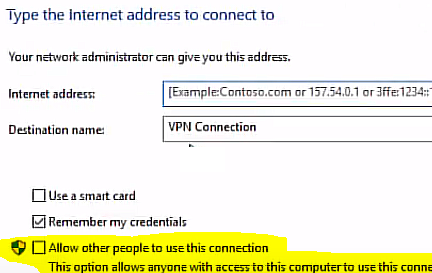
В новых версиях Windows можно создать общее VPN подключения из командной строки PowerShell. Например, для L2TP VPN подключения с общим ключом используется команда:
Add-VpnConnection -Name WorkVPN_L2TP -ServerAddress x.x.x.x -TunnelType L2TP -L2tpPsk «str0ngSharedKey2» -EncryptionLevel Required -AuthenticationMethod MSChapv2 -RememberCredential -AllUserConnection $true –PassThru
Особенности использования L2TP/IPsec VPN подключений в Windows.
В данном случае опция -AllUserConnection $true позволяет создать VPN подключение, которое доступно всем пользователям Windows, в том числе на экране входа.
Чтобы создать другие типы VPN подключений (PPTP, SSTP, IKEv2), обратитесь к примерам использования командлета Add-VpnConnection в статье “Управление VPN подключениями в Windows из PowerShell”.
В дальнейшем вы можете изменить настройки общего VPN подключения из графического интерфейса панели управления (ncpa.cpl).
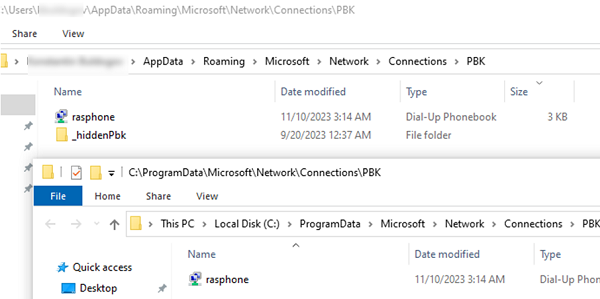
Если VPN подключение уже создано в вашем профиле, вы можете сделать его общим, скопировав файл rasphone.pbk из каталога %userprofile%\AppData\Roaming\Microsoft\Network\Connections\PBK в C:\ProgramData\Microsoft\Network\Connections\PBK .
Теперь на экране входа в Windows нужно нажать значок сетевого подключения в правом нижнем углу.

Введите имя и пароль пользователя для VPN подключения.
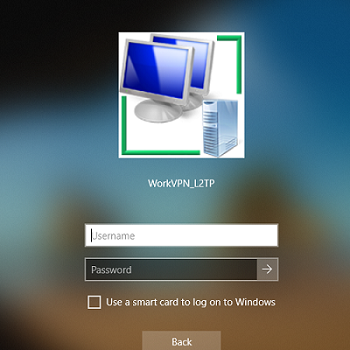
После этого ваш компьютер должен установить подключение, и вы можете войти в Windows под своей доменной учетной записью.
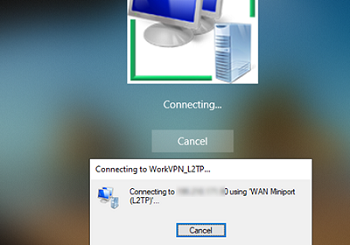
Если VPN подключение прервется, пользователь может самостоятельно переподключиться из панели управления (или настроить автоматическое переподключение к VPN).
 Предыдущая статья Следующая статья
Читайте далее в разделе PowerShell Windows 10 Windows 11 Windows Server 2019

Ищем источник блокировки учетной записи пользователя в Active Directory
Настройка проброса сетевых портов (порт форвардинг) в Windows
Настройка NIC Teaming в Windows Server 2019/2016 и Windows 10
Установка и настройка сервера обновлений WSUS на Windows Server