
Как закрыть приложения на Apple TV
Если приложение на Apple TV вызывает проблемы, выключение или принудительное закрытие приложения иногда может решить проблему. Хотя приложения Apple TV не обладают такими же простыми в использовании функциями, как приложения для iPhone, их закрытие по-прежнему является простым процессом.
Что означает закрытие приложения
Как и в случае с iPhone, открытие и закрытие приложения означает, что оно появляется и исчезает из поля зрения. Приложение приостанавливается и в большинстве случаев перестает «работать», как только оно скрывается из виду.
Также, как и на iPhone, дважды щелкните кнопку «Домой» на Apple TV, чтобы увидеть переключатель приложений. Переключатель приложений доступен для переключения между недавними приложениями; отображаемые здесь приложения не работают и не замедляют работу Apple TV. Вы можете закрыть приложение, не закрывая его принудительно.
Закройте приложение на Apple TV 4-го или 5-го поколения.
Этот метод распространяется на все устройства Apple TV, выпущенные с 2015 года, когда в App Store был запущен Apple TV 4-го поколения.
:max_bytes(150000):strip_icc()/ScreenShot2018-08-15at11.13.04AM-5b746f5446e0fb0050ded9d0.jpg)
- Найдите Кнопка TV / Home на пульте Apple TV в виде телевизора или прямоугольника с линией внизу.
- Нажмите Главная Кнопка.
- Если вы вернетесь в сетку приложений, вы успешно закрыли проблемное приложение. Теперь он приостановлен в фоновом режиме; если вы закрыли видео-приложение, звук должен остановиться.
Закройте приложение на Apple TV 3-го поколения
Чтобы закрыть приложение и вернуться в главное меню на Apple TV 3-го поколения, нажмите и удерживайте кнопку МЕНЮ на пульте дистанционного управления Apple TV, поставляемом с вашим устройством.
:max_bytes(150000):strip_icc()/ScreenShot2018-08-15at4.23.19PM-5b74b71246e0fb0025515950.jpg)
Как принудительно закрыть приложение на Apple TV
Вам может потребоваться принудительно закрыть приложение, если оно не отвечает. Выполняйте это действие из любого места на Apple TV, вне зависимости от того, находитесь ли вы в приложении или на главном экране:
- Дважды щелкните Главная кнопку, чтобы вызвать переключатель приложений.
- Если вы находитесь в приложении, оно будет первым. В противном случае проводите пальцем вправо, пока приложение не появится.
- Проведите пальцем вверх, и приложение исчезнет вверху.
- Нажмите Главная кнопку, чтобы вернуться на главный экран.
Как закрыть приложение с помощью приложения Apple TV Remote
Пульт Apple TV Remote, расположенный в Центре управления на вашем iPhone, также можно использовать для выполнения всех задач, упомянутых здесь. Программное обеспечение имитирует внешний вид физического пульта дистанционного управления, поэтому виртуальные кнопки работают точно так же.
Приложение Apple TV Remote доступно только на iOS 11 и новее.
Как перезапустить Apple TV
Если вы попытались принудительно закрыть приложение, но оно не закрывается или переключатель приложений не отображается, перезапустите Apple TV. Идти к Настройки > Платформа > перезапуск чтобы немедленно перезагрузить устройство.
Не нажимайте Сброс, который предназначен для очистки данных и возврата Apple TV к настройкам по умолчанию.
В качестве альтернативы, если Apple TV завис и не реагирует на какие-либо входы, отключите кабель питания от задней панели, подождите несколько секунд и снова подключите его.
Categories Wiki
Свежие записи
- Как активировать GodMode в Windows 10, 8 и 7
- Как отключить Защитник Windows
- Как копировать компакт-диски с помощью проигрывателя Windows Media
- Как открывать, редактировать и конвертировать файлы MDT
- Как синхронизировать Wii Remote
Как закрыть приложения на Apple TV
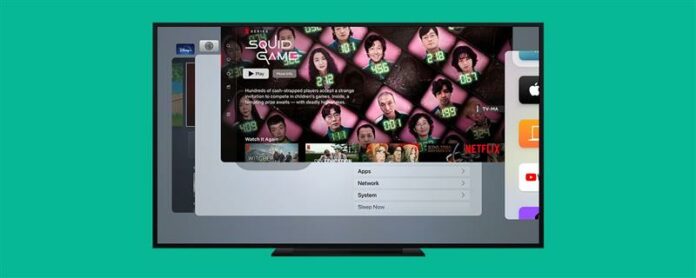
Есть несколько способов выйти или закрыть приложения на Apple TV. Вы можете закрыть приложения, которые не реагируют или не поддерживают ваш Apple TV без гладкого, регулярно закрывая открытые приложения. Вы также можете заставлять перезагрузку вашего Apple TV, если он вообще не отвечает. Давайте узнаем, как.
связан: Как найти скрытые приложения на iPhone
Как закрыть приложение на Apple TV
Мы уже прошли через Как заставить приложить заявку на ваш Mac , но вы также можете также Закройте открытое приложение на своем Apple TV, которое функционирует нормально. Все, что вам нужно сделать, это нажать кнопку «Назад» на вашем пульте Apple TV Sirie. Это вернет вас на домашний экран.
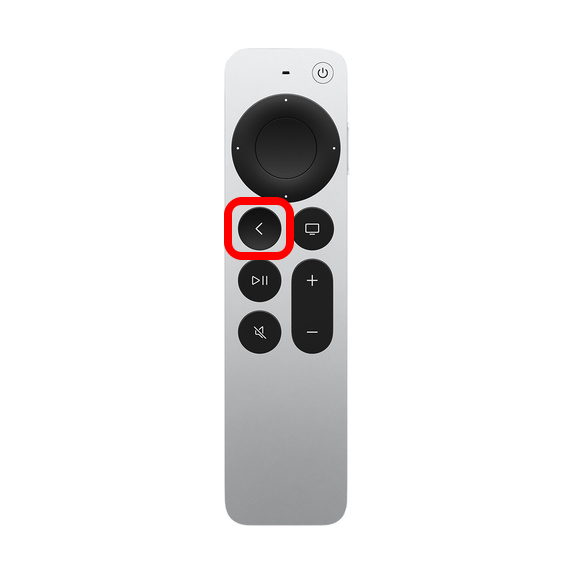
Это не полностью закроет приложение, но оставит его на заднем плане. Если вы хотите полностью закрыть приложение на Apple TV, перейдите к следующему разделу или, чтобы узнать больше о своем Apple TV, рассмотрите возможность подписаться на наш Совет дня Информационный бюллетень.
Как заставить закрепить приложение Apple TV, используя переключатель приложения
Чтобы по -настоящему закрыть приложение, а не только выйти из него или покинуть приложение, которое не отвечает, как и ожидалось, вы можете открыть коммутатор приложения и закрыть там приложение. Вот как:
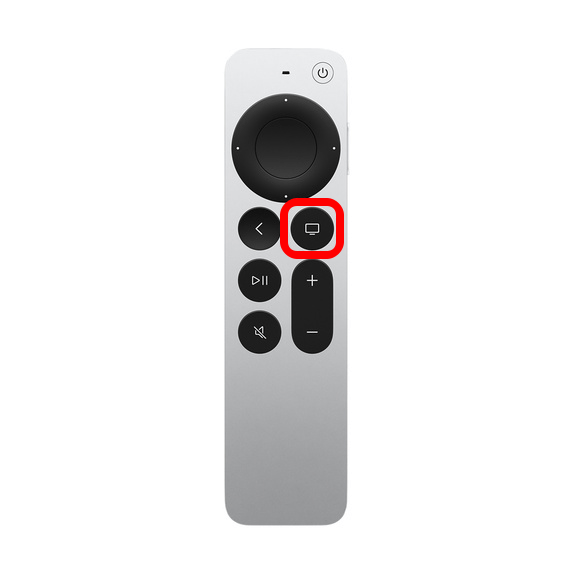
- Дважды щелкните кнопку TV/Home .
- Используйте свой ClickPad, чтобы прокручивать все открытые приложения, пока не найдете приложение, которое вы хотите закрыть.
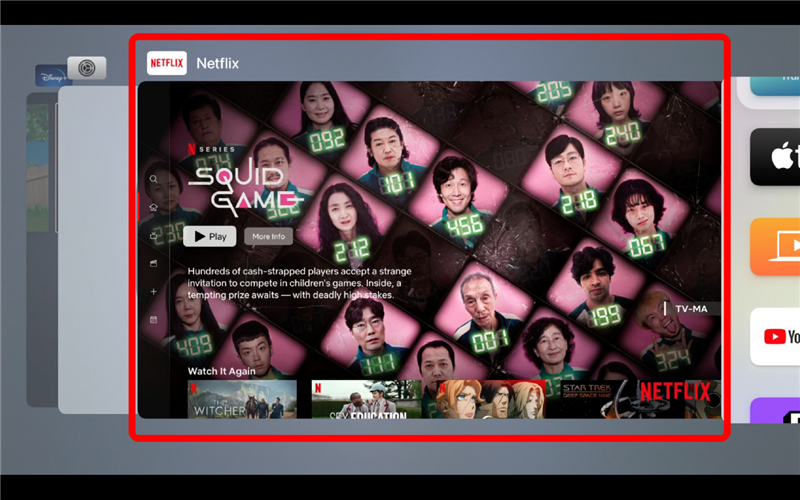
- Проведите вверх по ClickPad, чтобы закрыть выбранное приложение.
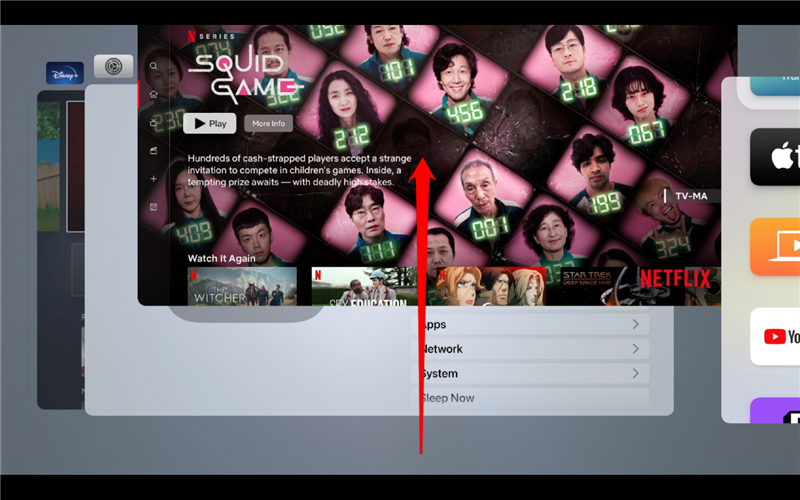
- Нажмите кнопку назад , пока вы не вернетесь на главный экран.
Как перезапустить Apple TV
Если вы не можете открыть переключатель приложения, или приложение не закроется, вам может потребоваться перезагрузить Apple TV. Попробуйте нажать кнопку питания на дистанционном управлении Siri, а затем нажмите ее снова, чтобы снова включить свой Apple TV. Вы также можете перезапустить свой Apple TV из приложения настройки:
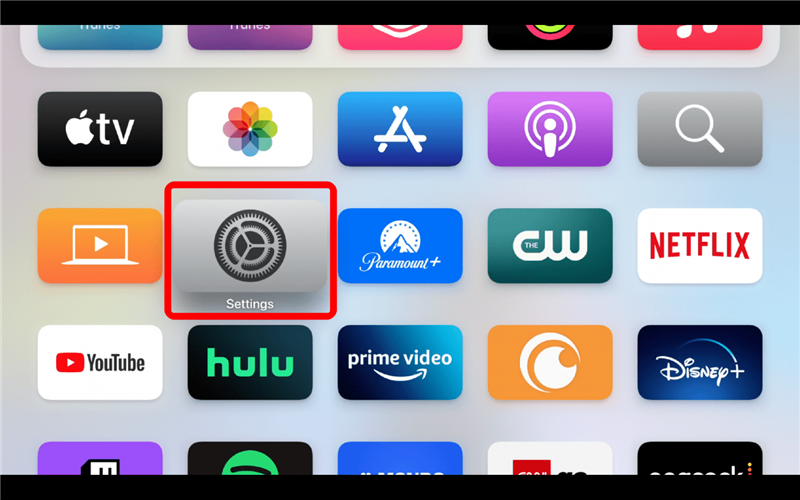
- Откройте приложение настроек .
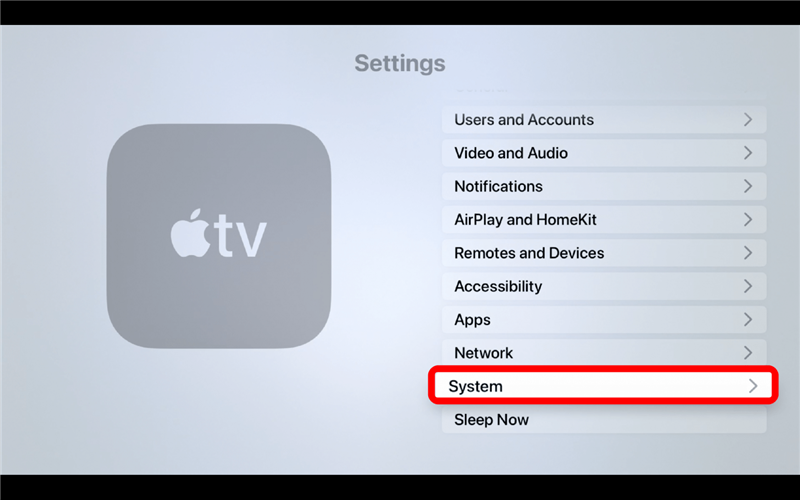
- Выберите System .
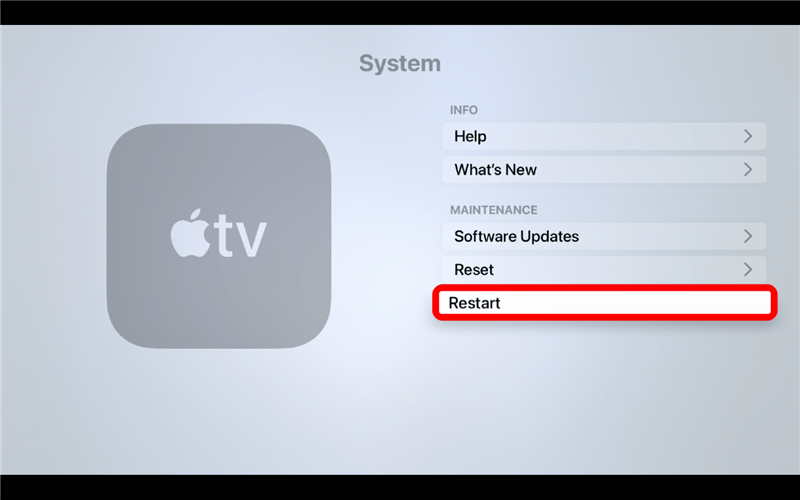
- Нажмите перезапуск . Обязательно не нажимайте сбросить: это очистит все ваши приложения и данные.
Если ваш Apple TV полностью заморожен, и вы не можете заставить его перезапустить, просто отключите телевизор, подождите несколько мгновений, а затем подключите его обратно, чтобы перезапустить его. Это может решить любые проблемы, которые у вас возникли с помощью приложений от нерешительных приложений.
Как закрыть приложения на Apple TV

Если приложение на Apple TV доставляет вам неприятности, его закрытие или принудительное закрытие иногда может решить проблему. В то время как приложения Apple TV не имеют такой же простой в управлении функциональности, как приложения iPhone, их закрытие все еще остается простым процессом.

Что означает закрытие приложения
Как и в случае с iPhone, открытие и закрытие приложения означает, что оно появляется и исчезает из поля зрения. Приложение приостанавливается и в большинстве случаев перестает «работать», как только оно выходит из поля зрения.
Также, как и в случае с iPhone, дважды нажмите кнопку «Домой» на Apple TV, чтобы увидеть переключатель приложений. Переключатель приложений доступен для переключения между последними приложениями; отображаемые здесь приложения не работают или не замедляют работу Apple TV. Вы можете закрыть приложение, не заставляя его выйти.
Закройте приложение на Apple TV 4-го или 5-го поколения
Этот метод распространяется на все устройства Apple TV, выпущенные с 2015 года, когда в App Store был выпущен Apple TV 4-го поколения.
Найдите кнопку TV / Home на пульте Apple TV, представленную в виде телевизора, или прямоугольник с линией внизу.

Нажмите кнопку Домой .
Если вы вернулись к сетке приложений, вы успешно закрыли проблемное приложение. Это теперь приостановлено на заднем плане; если вы закрыли видео приложение, звук должен остановиться.
Закройте приложение на Apple TV третьего поколения
Чтобы закрыть приложение и вернуться в главное меню на Apple TV третьего поколения, нажмите и удерживайте кнопку « Меню» на пульте Apple TV, поставляемом с устройством.

Как принудительно закрыть приложение на Apple TV
Возможно, вам придется принудительно выйти из приложения, если оно не отвечает. Выполните это действие из любой точки Apple TV, будь то приложение или главный экран:
Дважды щелкните кнопку « Домой» , чтобы вызвать переключатель приложений.
Если вы находитесь в приложении, оно будет первым. В противном случае проведите пальцем вправо, пока приложение не появится.
Проведите пальцем вверх, и приложение исчезнет наверх.
Нажмите кнопку « Домой» , чтобы вернуться на главный экран.
Как закрыть приложение с помощью приложения Apple TV Remote
Apple TV Remote находится в центре управления на вашем iPhone также может быть использован для выполнения всех задач , упомянутых здесь. Программное обеспечение имитирует внешний вид физического пульта, поэтому виртуальные кнопки работают одинаково.
Приложение Apple TV Remote доступно только на iOS 11 или более поздней версии.
Как перезагрузить Apple TV
Если вы пытались принудительно завершить работу приложения, но оно не закрывается или переключатель приложений не появляется, перезапустите Apple TV. Перейдите в Настройки > Система > Перезагрузить, чтобы сразу перезагрузить устройство.
Не нажимайте кнопку « Сброс», чтобы очистить данные и вернуть Apple TV к настройкам по умолчанию.
В качестве альтернативы, если Apple TV завис и не реагирует на какие-либо входы, отсоедините кабель питания от задней панели, подождите несколько секунд и снова подключите его.
Как закрыть приложение на ТВ Apple
есть несколько способов выйти из Apple Television или закрыть приложение. При регулярном закрытии открытого приложения вы можете закрыть приложение без ответа или обеспечить плавное функционирование Apple TV. Если телевизор Apple не отвечает, вы также можете его принудительно перезагрузить. Давай научимся.
перейти к:
- Как закрыть приложение на ТВ Apple
- Как закрыть приложение Apple TV
- как заставить возобновить яблочный телевизор
Как закрыть приложение на ТВ Apple
чтобы закрыть запущенное приложение Apple TV, нажмите кнопку назад на пульте управления Apple TV Siri. Это позволит вам вернуться на основной экран.
Это не полностью закрывает приложение, но сделает его запущенным за кулисы. если вы хотите полностью закрыть приложение Apple TV, пожалуйста, перейдите к следующему разделу или, чтобы получить более подробную информацию о вашем Apple TV, рассмотрите вопрос о регистрации нашего приложенияЕжедневные важные новостипресс — релиз.
как заставить Закрыть приложение Apple TV
чтобы действительно Закрыть приложение, а не просто выйти из приложения, или выйти из приложения, которое не отвечает ожиданиям, вы можете открыть и закрыть приложение. следующим образом:
- двойной щелчоккнопка ТВ / домашняя страница.