
5 полезных советов по устранению проблем с неработающим Snapchat
Snapchat — популярное приложение для социальных сетей для отправки и получения снимков, таких как сообщения, фотографии и видео. Тем не менее, это не работает, как ожидалось, каждый раз. Например, вы можете столкнуться с тем, что Snapchat не отправляет снимки, не работают уведомления Snapchat, не работает камера Snapchat, не работает местоположение в Snapchat и другие проблемы.
Многие возможные причины могут привести к неправильной работе Snapchat. Здесь, в этом посте, мы хотели бы поделиться пятью ценными методами, которые помогут вам исправить различные Snapchat не работает вопросы.
- Часть 1. Настройка сетевого подключения
- Часть 2. Перезагрузите устройство и обновите систему
- Часть 3. Удалите и переустановите приложение Snapchat
- Часть 4. Очистите кеш приложения, чтобы исправить некорректную работу Snapchat
- Часть 5. Профессиональный способ исправить Snapchat, не работающий на iPhone
- Часть 6. Часто задаваемые вопросы о Snapchat не работает
Часть 1. Проверьте и настройте сетевое подключение, чтобы исправить неработающий Snapchat
Если приложение Snapchat не работает должным образом на вашем iPhone или телефоне Android, вы можете закрыть его, а затем снова открыть, чтобы решить проблему. Если это не решит проблему и Snapchat по-прежнему не работает, вы можете проверить и убедиться, что вы подключены к хорошей и стабильной сети. Если Snapchat не отправляет снимки, вы можете переключить свое сетевое соединение с сотовой связи на Wi-Fi или наоборот. Вы можете открыть другое приложение для проверки сети.
Часть 2. Перезагрузите устройство или обновите систему, чтобы исправить неработающий Snapchat
Перезагрузка — это простой и эффективный способ решения различных проблем. Когда уведомления Snapchat не работают, местоположение или камера не работают в Snapchat, и вы можете перезагрузить телефон, чтобы устранить проблему с неработающим Snapchat. Вы можете использовать стандартный способ перезагрузки устройства.
В некоторых случаях устаревшая версия iOS или Android может вызывать различные ошибки и проблемы с приложением. Вы можете зайти в приложение «Настройки» на своем телефоне и проверить, доступно ли обновление системы. Вы можете обновить iOS/Android до последней версии и проверить, решена ли проблема.
Часть 3. Обновите Snapchat или переустановите приложение, чтобы исправить неработающий Snapchat
Если проблема с неработающим Snapchat все еще существует после перезагрузки телефона iPhone или Android, вам следует проверить, используете ли вы старую версию Snapchat или повреждены ли установочные файлы приложения. Вы можете зайти в App Store на своем iPhone или в Google Play Store на своем Android-устройстве, чтобы обновить Snapchat до последней версии.
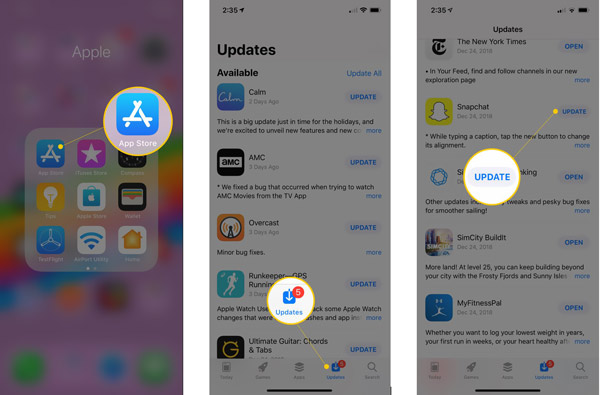
Когда приложение Snapchat не работает или не работает, вы можете удалить, а затем переустановить его на своем устройстве. Пожалуйста, откройте его и войдите в свою учетную запись, чтобы повторно синхронизировать все разговоры в Snapchat.
Часть 4. Очистите кеш приложения, чтобы исправить некорректную работу Snapchat
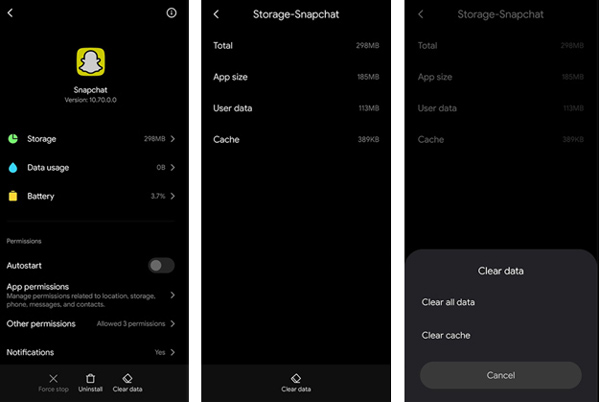
Очистка кеша приложения — хорошее решение для устранения неполадок, связанных с тем, что Snapchat не отправляет снимки, а уведомления Snapchat не работают. Сбор большого количества бесполезных данных в Snapchat может привести к тому, что он не будет работать должным образом. Попробуйте очистить кеш Snapchat, чтобы вернуть его в нормальное рабочее состояние.
Вы можете открыть приложение Snapchat на своем устройстве iOS или Android и перейти к Настройки для удаления кеша и управления хранилищем приложений. Когда вы входите в интерфейс настроек Snapchat, вы можете выбрать Хранилище вариант, нажмите Кэш , а затем использовать его Очистить все данные или Очистить кэш функция быстрого удаления кеша Snapchat. После очистки кеша приложения вы можете открыть Snapchat и проверить, может ли он нормально работать.
Часть 5. Профессиональный способ исправить различные проблемы с неработающим Snapchat на iPhone
С помощью описанных выше методов у вас больше шансов решить проблему с неработающим Snapchat. Если ваш Snapchat не работает, вы можете открыть Twitter и проверить официальные отчеты о сбоях на страницах поддержки Snapchat и Snapchat в Twitter. Вы можете сказать, есть ли у Snapchat проблемы или нет. Если нет новостей о сбоях в работе Snapchat, вы можете обратиться к профессионалу Восстановление системы iOS чтобы решить, что Snapchat не работает на вашем iPhone.

- Fix Snapchat не работает нормально на iPhone и iPad.
- Безопасно устраняйте проблемы с iOS в различных сценариях.
- Поддержка всех широко используемых моделей iPhone и версий iOS.
- Понизьте или обновите iOS до предпочитаемой версии.
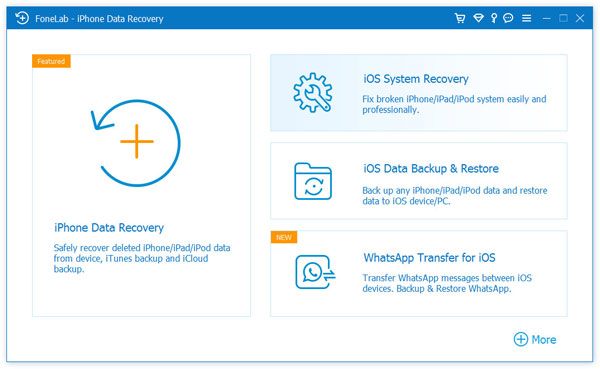
Бесплатно загрузите и откройте рекомендуемое средство восстановления системы iOS на своем компьютере. Когда вы входите в программное обеспечение, выберите «Восстановление системы iOS» и нажмите кнопку Начать чтобы двигаться дальше.
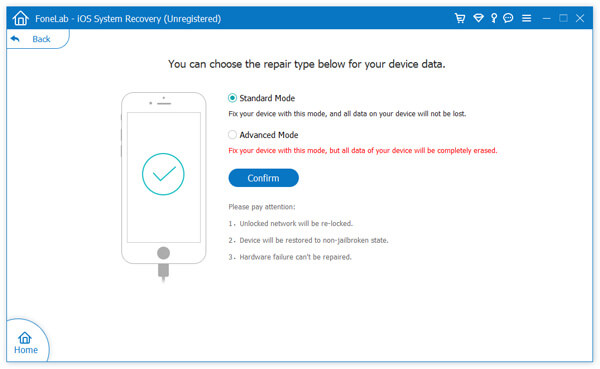
Подключите свой iPhone к компьютеру и выберите способ восстановления, чтобы исправить неработающий Snapchat. Вы можете сначала выбрать Стандартный режим для устранения проблемы. Вы можете следовать подсказкам на экране, чтобы iOS-устройство в режиме восстановления.
Некоторая основная информация об iPhone будет указана при успешном распознавании. Нажмите на Ремонт кнопку, чтобы загрузить соответствующий пакет прошивки для решения проблемы с приложением Snapchat.
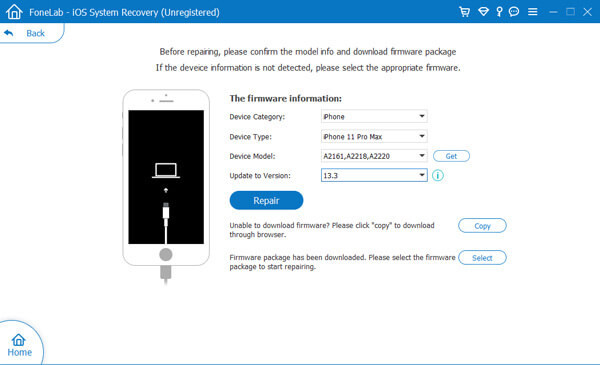
Когда прошивка будет полностью загружена, iOS System Recovery автоматически запустится, чтобы исправить проблему с неработающим Snapchat. Это также будет обновите свой iPhone до последней версии.
Часть 6. Часто задаваемые вопросы о Snapchat не работает
Как я могу выйти из своей учетной записи в Snapchat?
Откройте приложение Snapchat, перейдите в свой профиль, нажмите кнопку «Настройки» в правом верхнем углу, а затем перейдите в нижнюю часть экрана, чтобы найти параметр «Выход». Теперь вы можете нажать на него и следовать всплывающей подсказке, чтобы подтвердить свое действие.
Как получать уведомления Snapchat на Apple Watch?
Вам нужно включить функцию уведомлений Snapchat на вашем iPhone, чтобы получать Snaps на связанных Apple Watch. Вы можете открыть Snapchat на своем iPhone, перейти в «Настройки», найти параметр «Уведомления» и включить его. Откройте приложение Apple Watch, войдите в «Настройки» и выберите «Уведомления». Найдите параметр Зеркально отображать оповещения iPhone от и включите все уведомления под ним.
Как выключить звук Snapchat на вашем iPhone?
iPhone предлагает вам простой способ отключить звук Snapchat. Вы можете перейти к уведомлениям в приложении «Настройки», прокрутить вниз, чтобы найти приложение Snapchat, а затем переключить ползунок «Звуки» в положение «Выкл.».
Где проверить и настроить разрешения Snapchat?
Чтобы проверить свои разрешения Snapchat на iPhone, вы можете перейти в приложение «Настройки», прокрутить вниз, чтобы найти приложение Snapchat, а затем включить различные разрешения, переключая соответствующие кнопки. Здесь вы можете настроить необходимые разрешения Snapchat, такие как местоположение, фотографии, камера, сотовые данные, микрофон и многое другое. Как пользователь Android, вы также должны открыть приложение «Настройки», чтобы проверить разрешения Snapchat. Выберите «Приложения и уведомления» и нажмите «Snapchat» в списке приложений. Выберите параметр «Разрешения», а затем просмотрите каждое разрешение для Snapchat.
В этом посте в основном говорилось об устранении неполадок различных Snapchat не работает вопросы. Вы можете узнать о пяти эффективных методах решения проблемы, связанной с тем, что Snapchat не отправляет снимки, не работают уведомления Snapchat и другие связанные с этим проблемы. Надеюсь, вы сможете быстро вернуть свое приложение Snapchat в нормальное состояние, используя наши советы выше.
Что вы думаете об этом посте.
Рейтинг: 4.9 / 5 (на основе голосов 493) Подпишитесь на нас в
Более Чтение

Оставьте свой комментарий и присоединяйтесь к нашему обсуждению

Восстановление системы iOS
Исправьте нормальную работу системы iOS в различных ситуациях, таких как застревание в режиме DFU, режиме восстановления, режиме наушников, логотипе Apple и т. Д. Без потери данных.
Самый простой способ восстановить и просмотреть фотографии Snapchat Snapchat Фотографии с iPhone и Android
Моя подруга присылает мне интересную самостоятельную фотографию со своего айфона. Но я скучаю, чтобы открыть его, и он исчезает из моего почтового ящика. Могу ли я восстановить нераспечатанную фотографию Snapchat? — Дерек
Я получил много забавных фотографий с Snapchat, но все они исчезли в течение нескольких секунд. Как просмотреть старые фотографии Snapchat? Могу ли я получить несколько способов сохранить открытые фотографии или фотографии Snapchat? — Кимберл
Вышеуказанные вопросы от пользователей Snapchat. Как видите, многим людям необходимо восстановить фотографии Snapchat, Прохладный ожог после прочтения функции Snapchat также приносит вам некоторое сожаление. Когда вы получаете действительно ценные или интересные фотографии, вы должны снова искать и просматривать эти исчезающие фотографии Snapchat.

Восстановить фотографии Snapchat
Snapchat — мобильное приложение для работы с изображениями и мультимедиа, которое с 2011 года всплывает среди подростков на суперскорости. Вы можете делать интересные или глупые фотографии, видео или сообщения и отправлять их конкретным пользователям на Snapchat с iPhone и Android. А великолепная функция в эфемерных сообщениях позволяет получателям открывать и просматривать в течение 10 секунд. Или же серверы Snapchat автоматически удалят неоткрытые снимки через 30 секунд, и ваши драгоценные воспоминания будут удалены.
Пользователи Android могут быть заинтересованы в: Лучшие Android APK для скачивания
Эфемерная особенность привлекает многих пользователей, таких как вы, но также беспокоит вас несколько раз. Если вы хотите сохранить смешные фотографии Snapchat, вы должны нажать и просмотреть фотографии. Тем не менее, для тех историй Snapchat, удаленных после просмотра или открытия, вы обнаружите, что Snapchat не дает вам никакой возможности. В следующем описании мы расскажем вам самый простой способ получить фотографии и картинки Snapchat, включая старые фотографии Snapchat.
- Часть 1: Как восстановить старые фотографии / картинки Snapchat с iPhone
- Часть 2: Как получить фотографии Snapchat на телефоне Android
Как восстановить старые фотографии / картинки Snapchat с iPhone
Если вы удаляете текстовые сообщения с iPhone, вы можете просмотреть их еще раз с помощью iPhone Spotlight Search, Но знаете ли вы, как потерять фотографии Snapchat с вашего устройства iOS?
Чтобы просмотреть или восстановить старые фотографии Snapchat, вы должны положиться на приложение восстановления Snapchat для iPhone. Здесь мы искренне рекомендуем вам мощное программное обеспечение для восстановления изображений с iPhone Snapchat. Восстановление iPhone Snapchat специально разработан, чтобы помочь вам с легкостью извлекать фотографии и картинки из Snapchat. Бесплатно загрузите, установите и запустите этот инструмент восстановления Snapchat и выполните следующие действия, чтобы восстановить фотографии Snapchat:
Шаг 1 Подключите iPhone к ПК или Mac через USB-кабель и выберите первый режим восстановления «Восстановление с устройства iOS» для сканирования вашего iPhone.
Шаг 2 После сканирования вы найдете все данные iPhone. Нажмите «App Photos», чтобы найти фотографии Snapchat, сдвиньте кнопку «Отображать только удаленные элементы», чтобы просмотреть все старые фотографии Snapchat, которые были удалены автоматически (включая отправленные фотографии Snapchat).
Шаг 3 Выберите фотографии Snapchat, которые вы хотите восстановить с помощью этого восстановления, нажмите «Восстановить», чтобы сохранить фотографии и изображения iPhone Snapchat на ваш ПК или Mac.
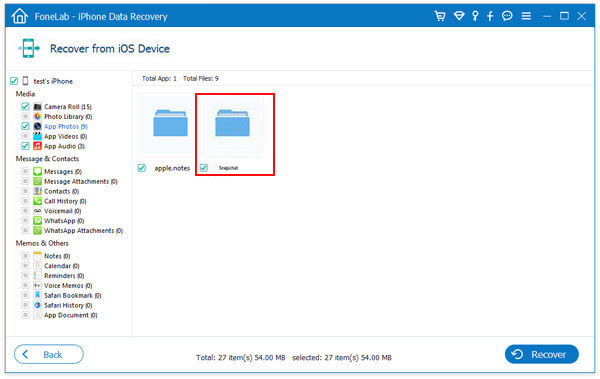
1. Если вы сделали снимки экрана с фотографиями Snapchat, вы можете найти удаленные фотографии Snapchat в «Фотопленке».
2. Если вы хотите сохранить видео Snapchat, истории с iPhone вы можете нажать «App Video», чтобы получить видео Snapchat одним щелчком мыши.
3. По сравнению с онлайн-инструментами восстановления Snapchat, это программное обеспечение безопаснее, так как не стоит беспокоиться о каких-либо утечках изображений, фотографий или видео.
Как получить фотографии Snapchat на телефоне Android
Если вы используете свой телефон Android для отправки или получения фотографий и изображений Snapchat, вы можете использовать Восстановление Android Snapchat восстановить удаленные фотографии на телефоне Android. Этот инструмент способен восстановить все удаленные данные с телефона Android. Сначала бесплатно загрузите его здесь, чтобы попробовать на своем ПК или Mac.
Шаг 1 Сканирование фотографий Android
Подключите ваш телефон Android к ПК, и этот инструмент автоматически обнаружит ваш телефон. Вы должны отладить режим USB, чтобы ваш телефон доверял этому компьютеру. Затем выберите «Библиотека изображений» для сканирования.
Если ты хочешь восстановить WhatsApp фото и видеоТогда вы можете выбрать «WhatsApp».
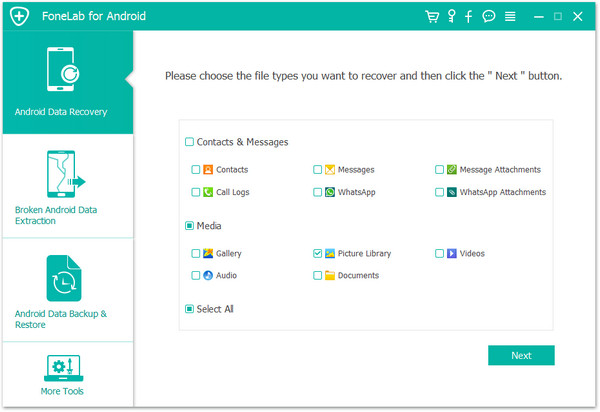
Шаг 2 Рут андроид телефон
После выбора данных для сканирования, всплывающее окно автоматически рутирует ваш телефон Android. Вы должны следовать изображению, как показано ниже, чтобы предоставить разрешение с вашего телефона Android на этот инструмент восстановления Snapchat для извлечения данных.
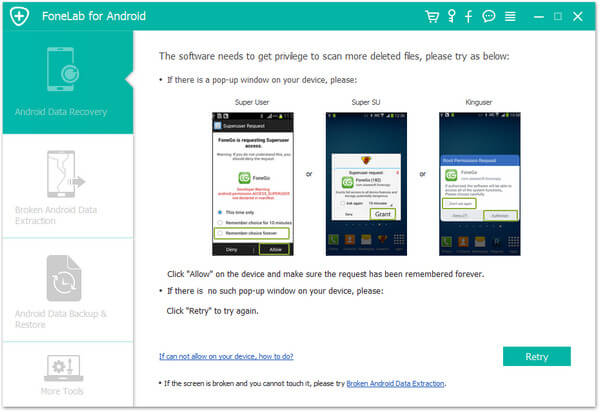
Шаг 3 Восстановить Android Snapchat фото
В результате сканирования вы можете найти удаленные фотографии и картинки Snapchat. Фотографии и картинки, помеченные красным, — это те старые фотографии Snapchat, которые были удалены. Выберите фотографии и нажмите «Восстановить», чтобы вернуться к фотографиям и фотографиям из Snapchat.
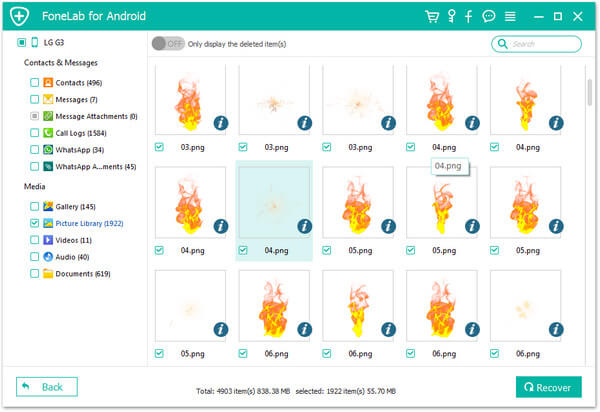
Этот метод достаточно безопасен для защиты ваших личных фотографий и картинок на вашем компьютере. Даже если вы разместите фотографии на своем телефоне, вы можете использовать некоторые приложения для скрыть фотографии Android для безопасного хранения.
Независимо от того, являетесь ли вы пользователем iPhone или Android, после прочтения этой страницы вы легко сможете вернуть отсутствующие изображения Snapchat. Представленный способ помочь вам восстановить удаленные фотографии и видео с iPhone и телефона Android достаточно прост, верно? Попробуйте сами.
Что вы думаете об этом посте.
Рейтинг: 4.8 / 5 (на основе голосов 324)
26 сентября 2018 года 08:50 / Обновлено Луиза Уайт в Восстановить данные iOS
Как сохранить фото из Snapchat на телефон
Скачать фото со Снэпчата в Галерею доступно тремя разными способами. Пользователю нужно настроить параметры хранения в Воспоминаниях, скачать приложения для создания скриншотов.
Загрузка фотографий из Snapchat
Создавая снимок, владелец аккаунта может его сохранить на своем устройстве. Но чужие публикации экспортировать на смартфон не получится.
Три способа, как получить фото из Снэпчата:
- использовать кнопку: «Сохранить»;
- скачать из «Воспоминаний»;
- сделать скриншот.
Пользователь может скачать отдельное приложение для создания снимка экрана или с помощью стандартной функции, доступной на всех смартфонах.
Какие маски из Snapchat Вы используете?
Смешные, которые можно использовать с друзьями.
Для изменения цвета: черно-белые, с оранжевыми и пастельными оттенками.
Для изменения внешности.
Проголосовало: 271
Чтобы получить на смартфон свои фотографии, пользователь должен перейти в настройки и выбрать подходящий тип хранения: только в Воспоминаниях или с добавлением в Галерею. Поделиться своим фото возможно, если отправить в личном сообщении или воспользоваться экспортом в подключенные мессенджеры.
Как получить свои фото из Снапчат через меню
Прежде чем создавать снимки в Snapchat, пользователь должен указать параметры хранения в настройках. Изначально указано, что видео- и фотоматериалы будут помещены в раздел: «Воспоминания». Владелец аккаунта может посмотреть их по датам, разместить заново или скачать на телефон.
Как настроить хранение снимков:
- Мой профиль – Настройки.
- Полезные сервисы – Сохранить в Воспоминания.

- Указать тип хранения: «Архив и фотопленка».
- Снизу: «Автоматически сохранять в моей Истории» — подтвердить.

Теперь мидиафайлы, созданные в социальной сети, будут перемещены не только в Архив, но и добавлены в Фотопленку.
Как сохранить фото в Снапчате в Галерею:
- Зайти в социальную сеть.
- Перейти к разделу: «Камера» — сделать снимок.
- Далее – нажать снизу по значку «Сохранить».
- Подождать, пока он сохранится во внутреннее хранилище смартфона.
Прежде чем скачивать какие-либо фотографии нужно убедиться, что свободного пространства достаточно. Иначе появится уведомление, что: «Память заполнена. Освободите, удалив ненужные приложения».
Скриншот: лучшие приложения
Для создания снимка экрана нередко используют стандартную функцию. Её недостаток в том, что они снижает качество: картинку нужно обрезать, чтобы поделиться в другой социальной сети или отправить друзьям.
Приложения для создания скриншотов:
- Скриншот PRO. Со встроенным редактором и каталогом ранее созданных изображений;
- Screenshot X. Простая утилита для быстрого создания картинок.
С помощью PRO приложения можно создавать разные снимки, копируя фотографии в Галерею:
- Скачать утилиту по ссылке выше.
- Открыть – включить отображение поверх других окон.

- Перейти в Снэпчат – нажать по появившемуся значку скриншотов.
- Сделать нужный снимок – открыть приложение.

- Отредактировать или сохранить на смартфон.
В отличие от стандартной функции, в приложении нет задержки. Коллекцию созданных фотографий можно отредактировать, удалить и выбрать наиболее удачный.
Восстановите фотографии Snapchat со сломанного Android, используя удобные методы

Обновлено Бои Вонг / 12 октября 2022 г. 09:15
Откройте для себя самые выгодные инструменты восстановления Android Snapchat уже сегодня. Как мы знаем, Snapchat — это мультимедийное приложение для обмена сообщениями, разработанное Snap Inc. Оно позволяет вам общаться с друзьями и просматривать истории людей со всего мира. Snapchat известен своим ограниченным временем просмотра изображений и другого контента из приложения. Следовательно, как только вы сохраните фотографию из чата друга, вам будет дано всего несколько секунд, чтобы сделать снимок экрана или сохранить их, прежде чем они полностью исчезнут.
При этом немного сложно сохранить изображение из Snapchat. Поэтому, когда вы, наконец, сохраните копию, вы должны защитить ее, потому что вы больше не сможете увидеть сообщение, чтобы сохранить его во второй раз. Эта функция доставляет удовольствие многим молодым людям, но также является одной из проблем многих пользователей Snapchat. Особенно, когда происходит авария, в результате которой ваш телефон Android выходит из строя. И фотографии, которые вы сохранили из него, одним щелчком становятся под угрозой.

К счастью, существуют надежные инструменты, которые могут профессионально восстановить ваши фотографии. В приведенной ниже статье рассказывается, как восстановить изображения Snapchat с помощью Google Фото, файлов кеша и профессионального инструмента FoneLab для Android.

Зафиксируйте свою замороженную, разбитую, заблокированную на черном экране или заблокированную систему Android систему как нормальную или восстановите данные со сломанного телефона Android или SD-карты.
- Исправьте свои проблемы с Android и восстановите данные с телефона.
- Извлечение контактов, сообщений, WhatsApp, фотографий и т. Д. С сломанного устройства Android или карты памяти.
- Доступны данные телефона Android и SD-карты.
- Часть 1. Как восстановить изображения Snapchat со сломанного Android с помощью FoneLab для Android
- Часть 2. Как восстановить изображения Snapchat со сломанного Android через файлы кеша
- Часть 3. Как восстановить фотографии Snapchat со сломанного Android из Google Фото
- Часть 4. Часто задаваемые вопросы о восстановлении изображений Snapchat со сломанного Android
Часть 1. Как восстановить изображения Snapchat со сломанного Android с помощью FoneLab для Android
Начиная с ведущего метода, FoneLab для Android — это инструмент, на который вы можете положиться при защите своих данных. Если вам сложно управлять своим телефоном Android из-за разбитого экрана, пусть это программное обеспечение поможет вам защитить ваши файлы. FoneLab для Android имеет Разбитое извлечение данных Android функция, которая может извлечь данные из вашего сломанного телефона Android. Даже если вы думаете, что восстановить ваши изображения из Snapchat уже безнадежно, этот инструмент всегда найдет способ их извлечь.
Зафиксируйте свою замороженную, разбитую, заблокированную на черном экране или заблокированную систему Android систему как нормальную или восстановите данные со сломанного телефона Android или SD-карты.
- Исправьте свои проблемы с Android и восстановите данные с телефона.
- Извлечение контактов, сообщений, WhatsApp, фотографий и т. Д. С сломанного устройства Android или карты памяти.
- Доступны данные телефона Android и SD-карты.
Действуйте в соответствии с приведенными ниже инструкциями, чтобы восстановить фотографии Snapchat с помощью FoneLab для Android:
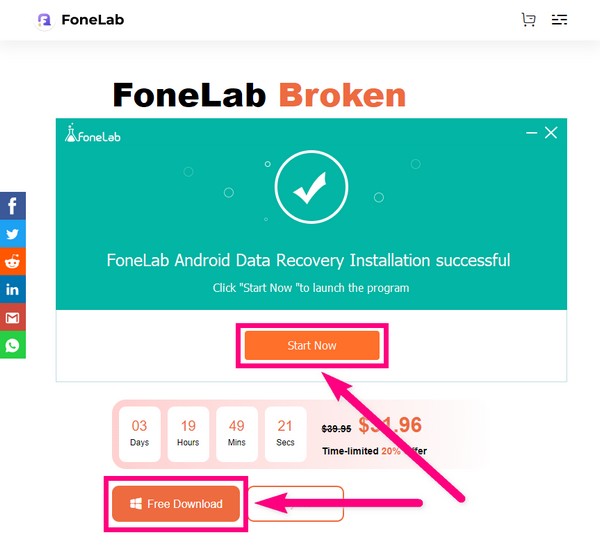
Шаг 1 Войдите на официальный сайт FoneLab для Android. Найди Бесплатная загрузка вкладку в левом нижнем углу страницы, затем щелкните ее, чтобы сохранить на своем устройстве. Откройте файл, чтобы начать процесс установки. Основные компоненты будут загружены в течение нескольких секунд, затем нажмите кнопку контакт кнопку для запуска программы.
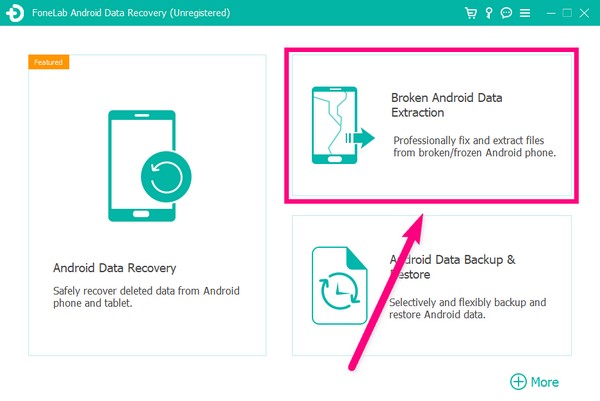
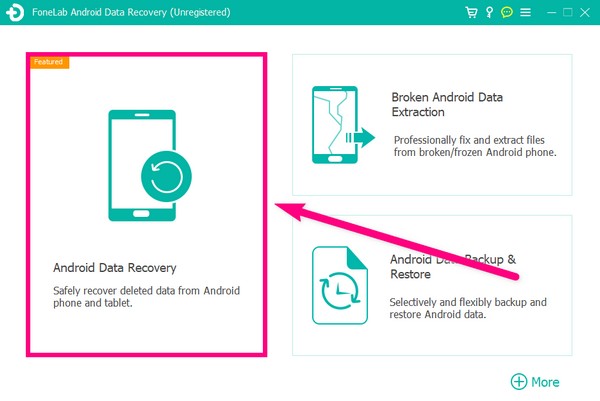
Шаг 2 Fonelab для Android имеет три функции в основном интерфейсе. Поле слева предназначено для восстановления удаленных данных, поле справа вверху — для извлечения файлов из сломанного телефона, а поле справа внизу — для резервного копирования и восстановления. Выберите тот, который говорит Разбитое извлечение данных Android.
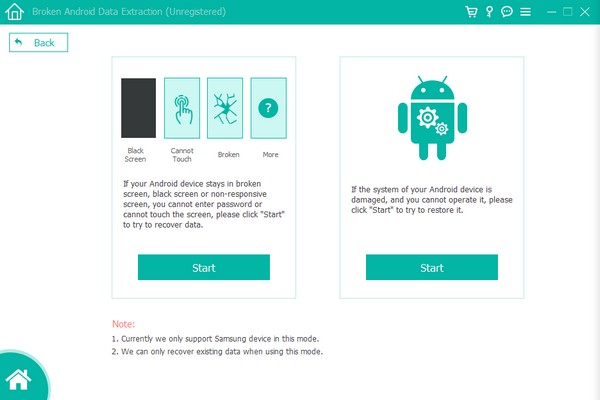
Шаг 3 Будет два Начать кнопки на следующей странице. Если на вашем телефоне разбит экран, нажмите кнопку Начать кнопка в левой части интерфейса. При этом выберите Начать кнопку справа, если система вашего телефона Android повреждена и вы не можете ею управлять.
Шаг 4 Подключите телефон Android с помощью USB-кабеля к компьютеру. Затем в следующем интерфейсе заполните информацию о вашем устройстве. Убедитесь, что имя и модель устройства, которые вы выбираете, совпадают с данными вашего телефона, чтобы избежать осложнений. После этого нажмите на подтвердить меню.
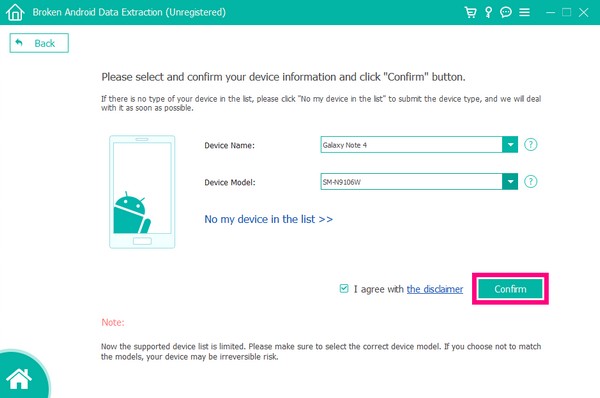
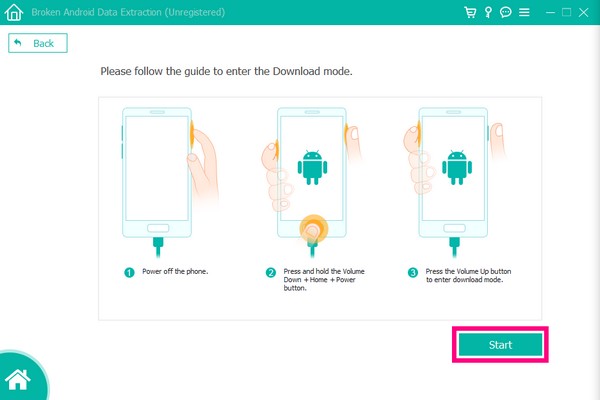
Шаг 5 Введите Режим загрузки следуя инструкциям на экране. Нажмите правильные клавиши для успешного процесса. Затем щелкните Начать кнопку в нижней правой части интерфейса.
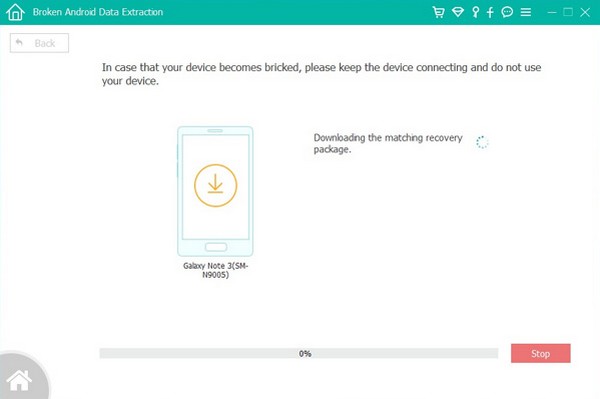
Шаг 6 Программа начнет загрузку соответствующего пакета восстановления. Подождите несколько секунд, а затем вы увидите интерфейс восстановления с данными вашего телефона Android. Наконец, вы можете выбрать и восстановить нужные изображения Snapchat.
Даже если вы не можете найти то, что хотите, с помощью этой функции, вы можете использовать FoneLab Android Восстановление данных функция, чтобы найти потерянные данные, а затем восстановить их быстро и безопасно.

С FoneLab для Android вы восстановите утерянные / удаленные данные iPhone, включая фотографии, контакты, видео, файлы, журнал вызовов и другие данные с вашей SD-карты или устройства.
- С легкостью восстанавливайте фотографии, видео, контакты, WhatsApp и другие данные.
- Предварительный просмотр данных перед восстановлением.
- Доступны данные телефона Android и SD-карты.
Шаг 1 Вернитесь к основному интерфейсу FoneLab для Android и выберите Android Восстановление данных функцию.
Шаг 2 Подключите телефон Android с помощью USB-кабеля к компьютеру. Следуйте инструкциям, чтобы включить отладку по USB и разрешить программе сканировать ваше устройство.
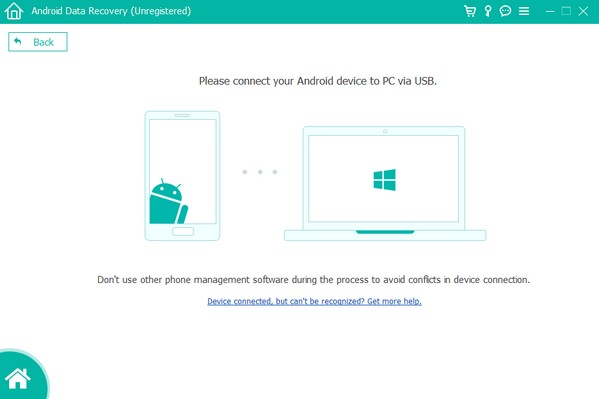
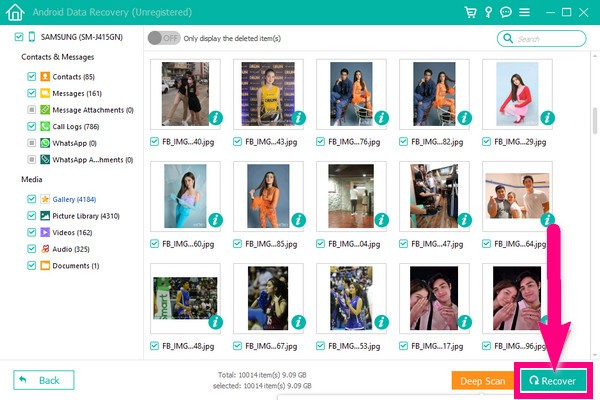
Шаг 3 Выберите типы данных, которые вы хотите восстановить. После этого отметьте галочками ваши файлы. Затем нажмите Recover чтобы получить ваши файлы.
С FoneLab для Android вы восстановите утерянные / удаленные данные iPhone, включая фотографии, контакты, видео, файлы, журнал вызовов и другие данные с вашей SD-карты или устройства.
- С легкостью восстанавливайте фотографии, видео, контакты, WhatsApp и другие данные.
- Предварительный просмотр данных перед восстановлением.
- Доступны данные телефона Android и SD-карты.
Часть 2. Как восстановить изображения Snapchat со сломанного Android через файлы кеша
Кэш-файлы также можно использовать для восстановления изображений Snapchat. Телефоны Android имеют функцию сохранения кэш-памяти для каждого приложения в ваших файлах. Поэтому, если вы непреднамеренно удалили файл, вы можете вернуть его обратно, просмотрев файлы кеша в папке приложения. Однако, если вы часто очищаете папку Android в своих файлах, чтобы сэкономить место, возможно, вы уже удалили файлы кеша.
Действуйте в соответствии с приведенными ниже инструкциями, чтобы получить фотографии Snapchat на Android через файлы кеша:
Шаг 1 Откройте свой телефон Android и подключите его к компьютеру. При подключении щелкните свое устройство на компьютере, чтобы получить доступ к его файлам. Обязательно коснитесь Перенос файлов на вашем телефоне в USB настройки.
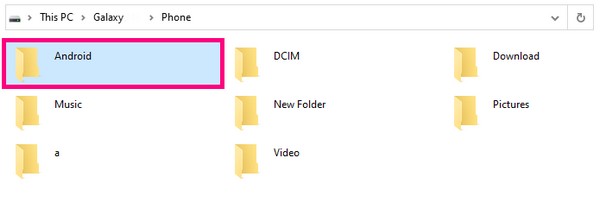
Шаг 2 Получив доступ к файлам устройства Android на своем компьютере, откройте Телефон диск, затем Android папка. Затем коснитесь папки данных. Внутри вы увидите еще один набор папок приложений на вашем телефоне.
Шаг 3 Щелкните папку с Snapchat в ней, затем, наконец, папку кеша. Найдите изображения Snapchat, которые вы хотите восстановить, в файлах кеша. Переименуйте каждый из них, добавив . Jpg в конце. Файлы автоматически вернутся в виде изображений, и теперь вы можете переместить их в более безопасную папку.
С FoneLab для Android вы восстановите утерянные / удаленные данные iPhone, включая фотографии, контакты, видео, файлы, журнал вызовов и другие данные с вашей SD-карты или устройства.
- С легкостью восстанавливайте фотографии, видео, контакты, WhatsApp и другие данные.
- Предварительный просмотр данных перед восстановлением.
- Доступны данные телефона Android и SD-карты.
Часть 3. Как восстановить фотографии Snapchat со сломанного Android из Google Фото
Google Photos — это служба хранения, используемая для обмена фотографиями, разработанная Google. Он позволяет легко упорядочивать и обмениваться фотографиями и видео. Этот сервис может синхронизировать ваши файлы с вашей учетной записью Google. Таким образом, вы можете восстановить фотографии Snapchat со сломанного Android, просто войдя в свою учетную запись. Однако этот метод требует предварительной настройки функции автоматической синхронизации. Если вы не смогли синхронизировать свое устройство перед восстановлением, у вас нет шансов найти файлы Snapchat в Google Фото.
Действуйте в соответствии с приведенными ниже инструкциями, чтобы получить фотографии из Snapchat через Google Фото:
Шаг 1 Откройте приложение Google Фото на только что сброшенном или купленном устройстве.
Шаг 2 Войдите в учетную запись Google, которую вы синхронизировали со сломанным телефоном Android.
Шаг 3 Вы найдете свои фотографии Snapchat после входа в систему. Таким образом, вы можете либо использовать приложение в качестве официальной фотогалереи, либо выбрать нужные изображения и загрузить их прямо на новое устройство.

Часть 4. Часто задаваемые вопросы о восстановлении изображений Snapchat со сломанного Android
Есть ли способ сразу переименовать файлы кеша Snapchat, чтобы быстро их восстановить?
Нет, нет. Если вы собираетесь использовать метод кэширования для восстановления изображений Snapchat, вы должны переименовывать их одно за другим. Следовательно, у вас нет выбора, и чем больше фотографий вы восстановите, тем больше времени вам потребуется, чтобы вернуть их. Рекомендуется выбирать FoneLab для Android вместо этого, если вы хотите вернуть их быстро.
Поддерживает ли Google Фото качество моих изображений Snapchat?
Да, это так. Google Фото позволяет хранить фотографии в исходном качестве. С другой стороны, это также позволяет немного снизить их качество, чтобы иметь больше памяти.
Могу ли я восстановить файлы Snapchat с помощью FoneLab для Android, даже если это не сломанный телефон?
Да, ты можешь. Упомянутая выше функция FoneLab для Android предназначена для телефонов Android с такими проблемами, как сломанный телефон. Кроме того, это программное обеспечение также может восстанавливать файлы, вызванные случайным удалением и т. д.
Методы, описанные в приведенной выше статье, являются основными способами восстановления фотографий Snapchat на сломанном телефоне Android. Но среди них, FoneLab для Android это тот, который мы настоятельно рекомендуем из-за его невероятных возможностей. Почему бы не скачать его на компьютер и не попробовать прямо сейчас!
С FoneLab для Android вы восстановите утерянные / удаленные данные iPhone, включая фотографии, контакты, видео, файлы, журнал вызовов и другие данные с вашей SD-карты или устройства.
- С легкостью восстанавливайте фотографии, видео, контакты, WhatsApp и другие данные.
- Предварительный просмотр данных перед восстановлением.
- Доступны данные телефона Android и SD-карты.
Статьи по теме
- Как восстановить фотографии Android с легкостью
- Как восстановить контакты Android легко и безопасно
- Как получить текстовые сообщения Android
- Получить Android WhatsApp Chat без резервного копирования