
Substance Painter
Substance Painter разработала компания Allegorithmic, которая в 2019 году стала частью Adobe. С тех пор программа входит в пакет Substance 3D от корпорации Adobe. Substance Painter широко применяется в кино- и игровой индустрии, архитектуре, дизайне интерьеров, одежды и т.д. Она популярна у профессионалов, однако имеет интуитивно понятный интерфейс. Рабочий процесс также отличается простотой, поэтому программу используют и новички.
Широкая интеграция с другими программами. В Substance Painter можно использовать трех- и двухмерные модели, эффекты, материалы, созданные в других программах. Прежде всего это Substance Designer и другие приложения, входящие в программный пакет Substance 3D от Adobe. Также программа совместима с Zbrush, DynaMesh и т.д.
Большое количество справочных материалов. По работе в Substance Painter есть множество туториалов, статей и пояснений, выпускаемых как самой Adobe, так и сторонними профессионалами и любителями 3D-моделирования. Это позволяет быстро решить любую проблему, возникающую во время работы с программой.
Недостатки Substance Painter
Substance Painter представляет собой мощный инструмент для работы с текстурами в 3D, однако у него также есть некоторые недостатки. Во-первых, несмотря на широкий набор материалов и текстур для Substance Painter, некоторым пользователям может не хватать разнообразия и качества предоставляемых ресурсов. Во-вторых, программа может быть достаточно ресурсоемкой и требовать мощного компьютера для комфортной работы. Некоторые пользователи также отмечают, что интеграция с Adobe Creative Suite не всегда безупречна и может вызывать проблемы при работе с другими приложениями.
Substance 3D Painter — отличный инструмент для профессионального текстурирования 3D-моделей. Широкие возможности, просто организованный рабочий процесс делают его привлекательным как для опытных дизайнеров, так и для новичков.
ИСКРА —
неделя знакомства
с дизайн-профессиями
7 дней, которые разожгут в вас искру интереса
к дизайну. Получайте подарки каждый день,
знакомьтесь с востребованными профессиями
и выберите ту, которая подойдет именно вам.
Adobe Substance Designer. Процедурное текстурирование
Давайте поговорим о текстурировании. Качество и вау-эффект любой 3D-картинки, от простого рендера до киношных спецэффектов или виртуальных игровых миров, напрямую зависит от того, насколько хорошо сделаны, подобраны и наложены текстуры. С текстурами — как с ремонтом: хороший отделочник сделает конфетку из самого убитого помещения, плохой маляр с ведром зеленой или серой краски превратит любой шедевр архитектуры в унылое ничто — вспомните окружающий нас ЖКХ-арт. Поэтому говорить о важности текстурирования бессмысленно, а вот о методах и приемах — очень даже полезно.
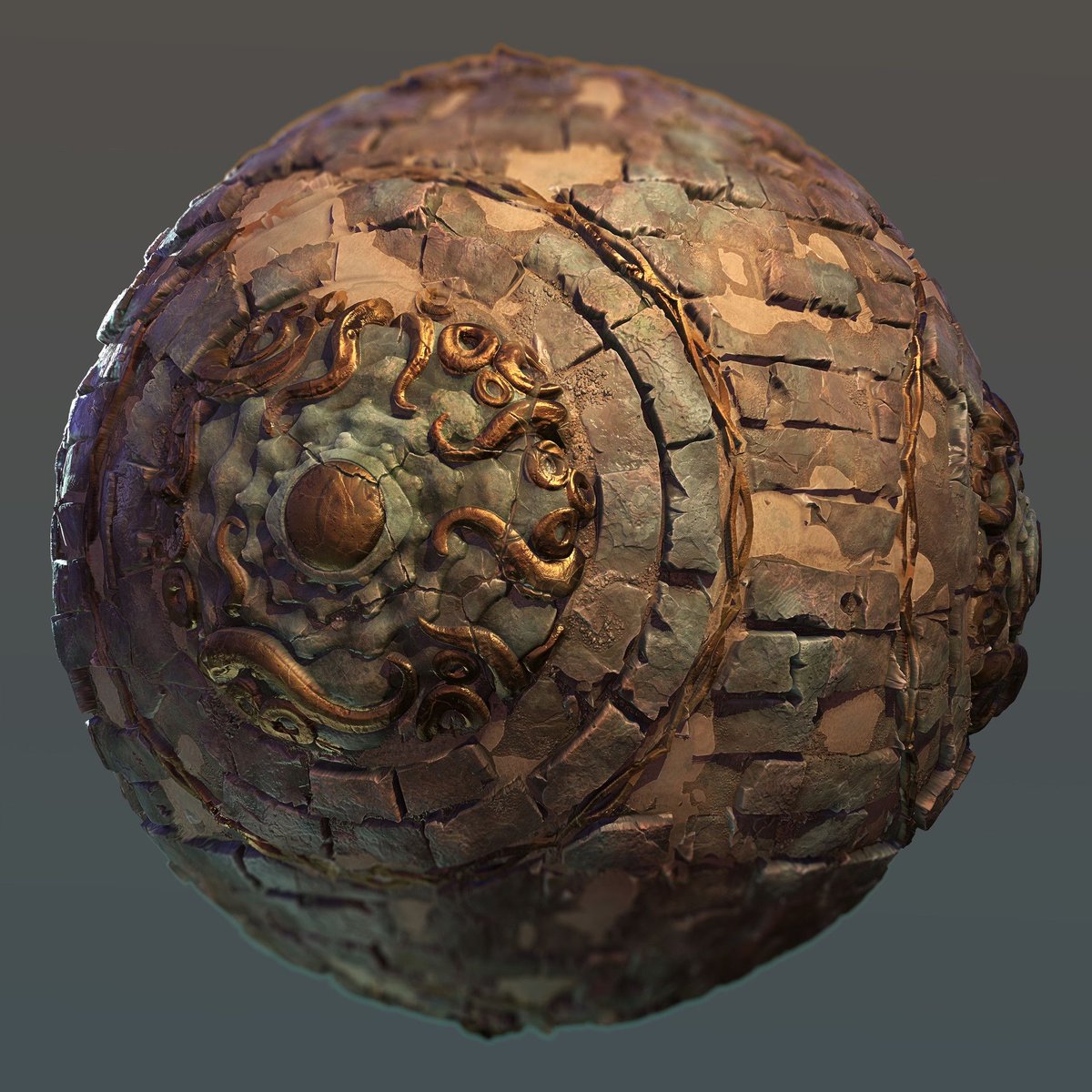
Компания Adobe с недавних пор предлагает целый комплект дополняющих друг друга инструментов для текстурирования 3D-моделей под общим названием Adobe Substance. Substance? Да-да, где-то мы это слышали раньше… Oh wait! Это же известный еще с 2003 года Allegorithmic, в 2019 году влившийся в плеяду творческих инструментов компании Adobe.
Основная особенность всего этого инструментария — процедурность, делающая процесс текстурирования максимально гибким. В состав Adobe Substance входит:
- Substance Painter —программа для текстурирования рисованием по 3D-модели в realtime с помощью заранее подготовленных материалов;
- Substance Designer — создание материалов и текстурирование с помощью узлов (нод);
- Substance Alchemist — организация коллекций материалов, работа с готовыми текстурами и создание текстур из фотографий и сканов;
- Substance Source — библиотека готовых материалов.
Substance Designer создает материалы процедурно, что позволяет полностью контролировать и недеструктивно редактировать готовый материал на любом этапе рабочего процесса. Кроме этого, он умеет:
- «Запекать» (bake) текстуры;
- Генерировать текстуры по фотографиям (scan-processing);
- Создавать HDRI;
- Текстурировать модели.
Как работает Substance Designer?
Те, кто пробовал текстурировать в Photoshop, знают, что там почти все построено на слоях и модификаторах их свойств. В нашем случае система слоев с модификаторами никуда не делась, преобразовавшись в ноды, связанные между собой в логические цепочки:
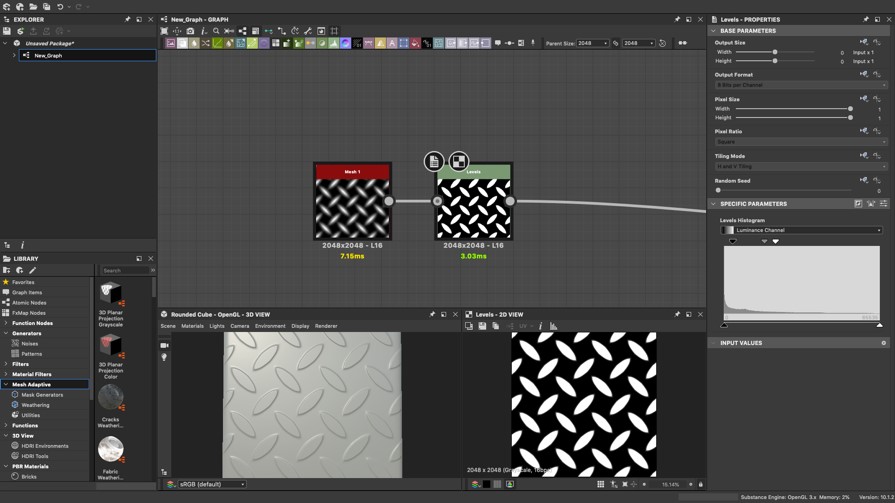
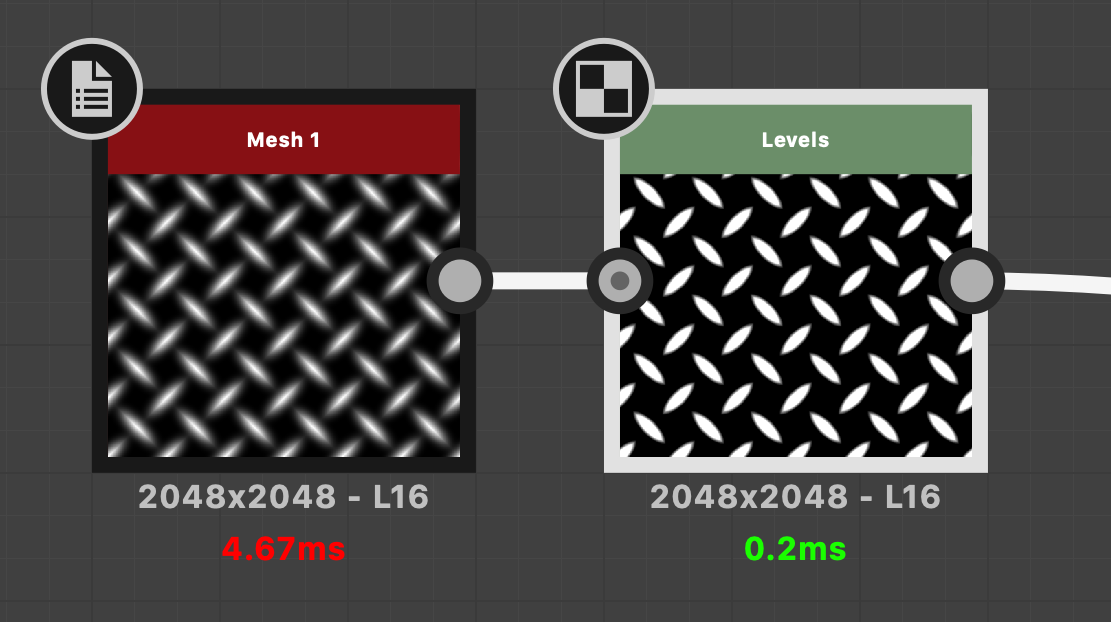
Узнаете Levels из фотошопа?
Ноды — это схематичное отображение всей последовательности действий для генерации текстуры. Каждая нода совершает какое-либо действие над проходящими через нее данными. Результат на выходе одной ноды подается на вход другой (или нескольких), и мы формируем логическую последовательность действий, приводящую нас к готовому результату. Система нод вовсе не такая жуткая, как может показаться на первый взгляд:
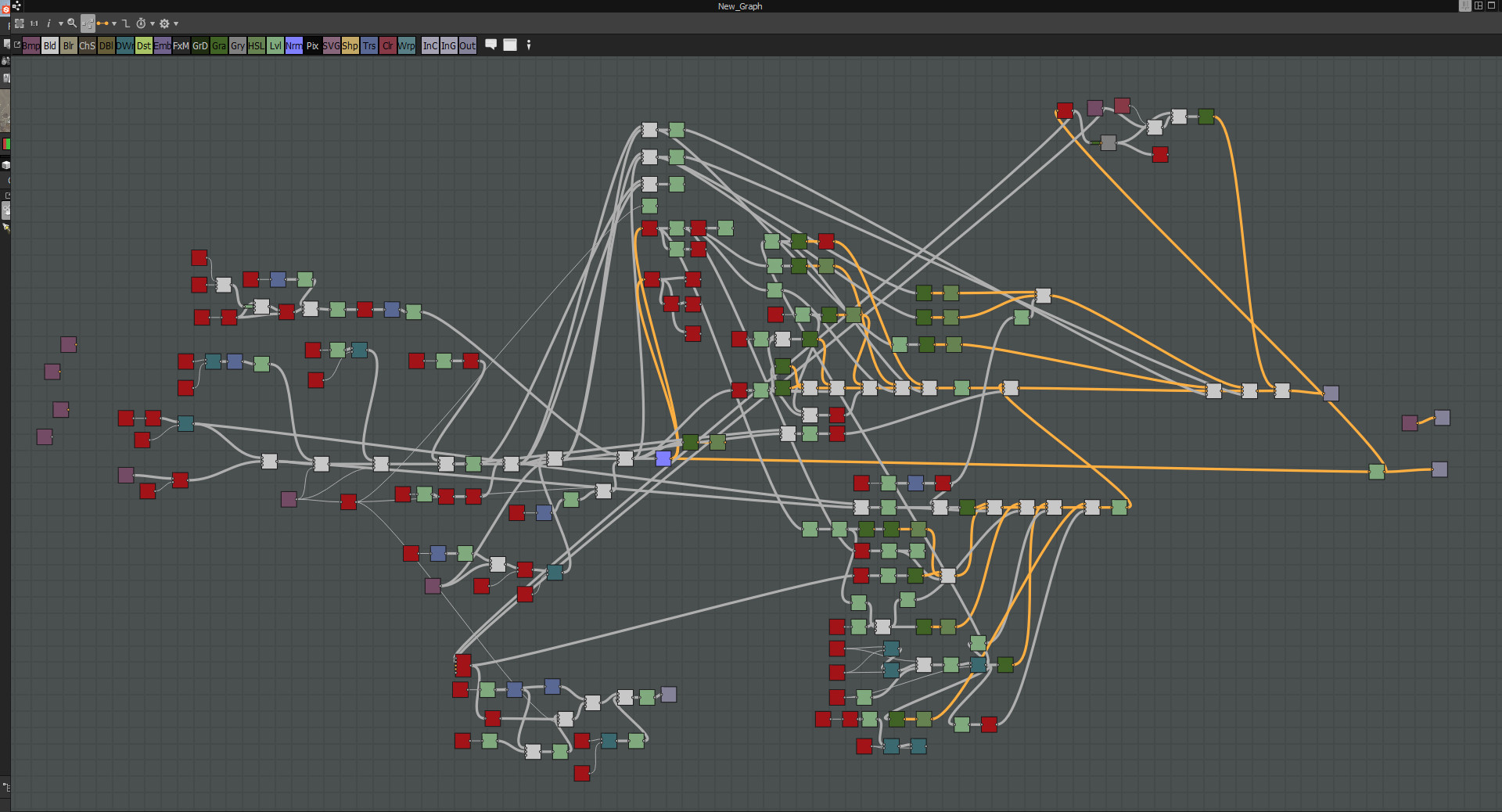
Главное качество нодовой системы — недеструктивное редактирование: текстура генерируется в реальном времени, и при изменении любого параметра любой ноды все последующие немедленно перестраиваются, исходя из изменившихся данных на входе. Таким образом, мы управляем процессом в real time, делая его невероятно гибким.
Ноды делятся на несколько видов:
Много нод — это хорошо, но как это поможет сделать материал?
Зная разновидность и «поведение» нод, можно вывести группы, из которых состоит наша структура:
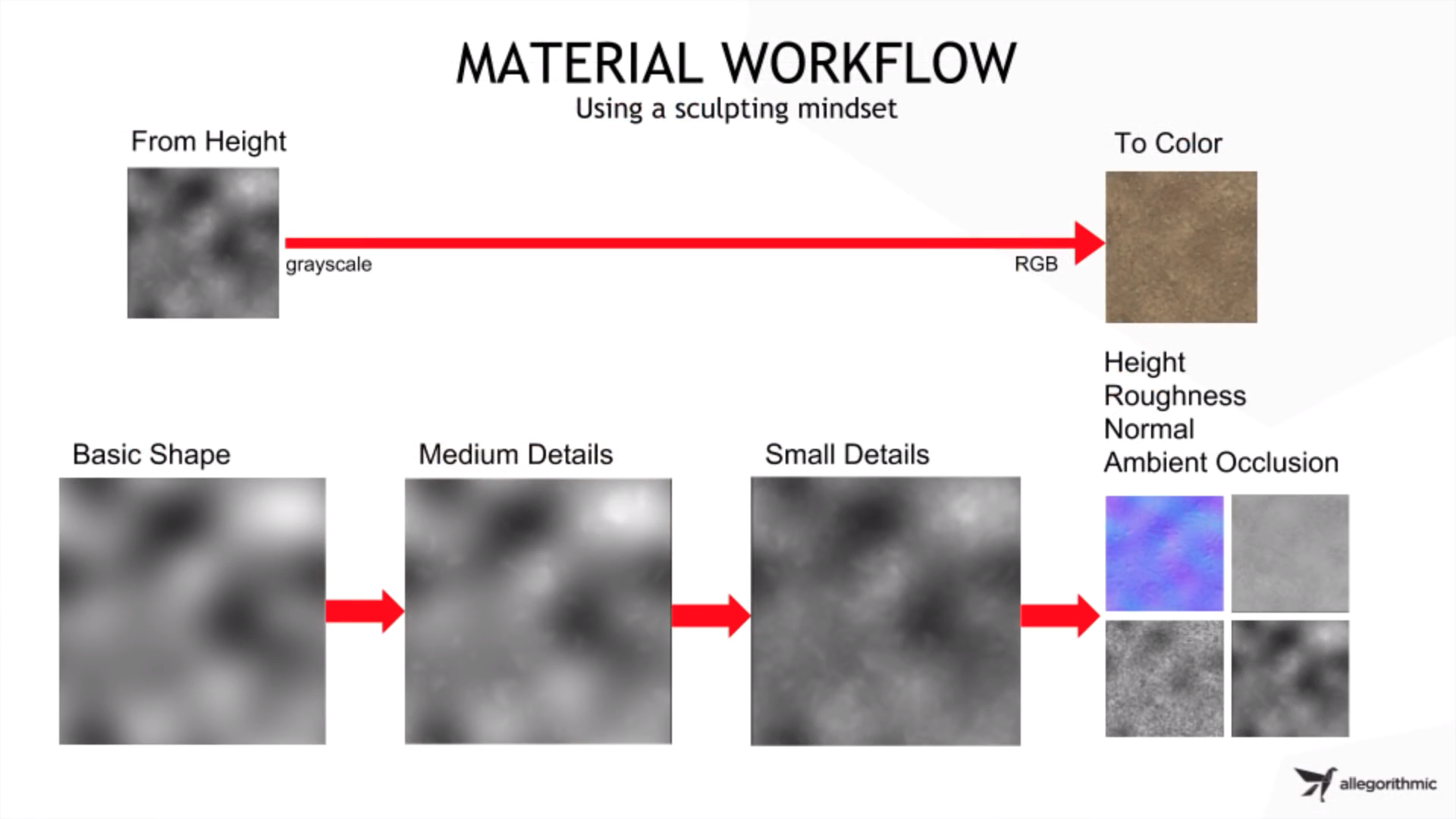
- Узор, который задает саму текстуру(паттерн);
- Крупные детали;
- Мелкие детали;
С чего начать?
Для работы с Substance Designer понадобятся базовые знания о текстурных картах PBR, референсы того, что вы будете рисовать, и понимание инструментов управления нодами. Если текстурные карты и виды PBR можно коротко описать картинкой ниже, то на инструментах стоит остановиться подробнее.
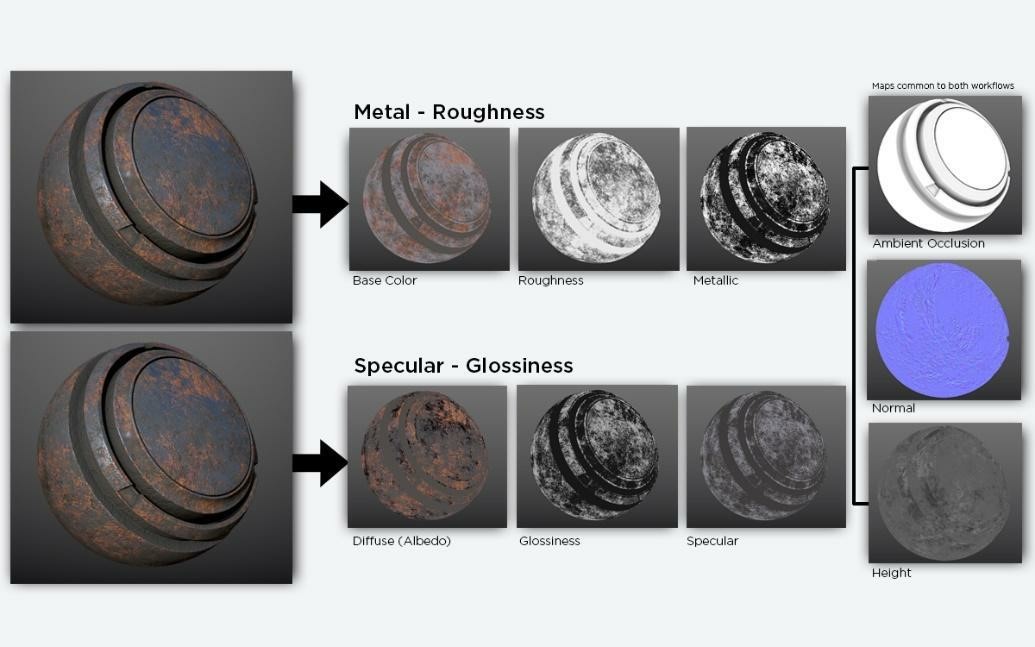
Источник: www.substance3d.com/books/pbr-guide
Какие ноды понадобятся?
Первая в нашем списке — уже упомянутая нода Levels. Она дает контроль над контрастом.
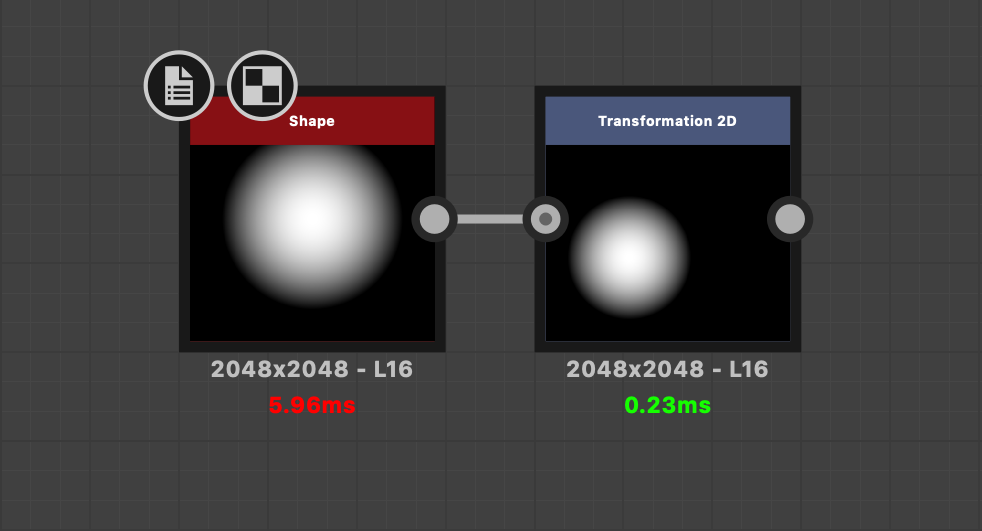
Нода Transformation 2D позволяет передвигать узор/паттерн/текстуру.
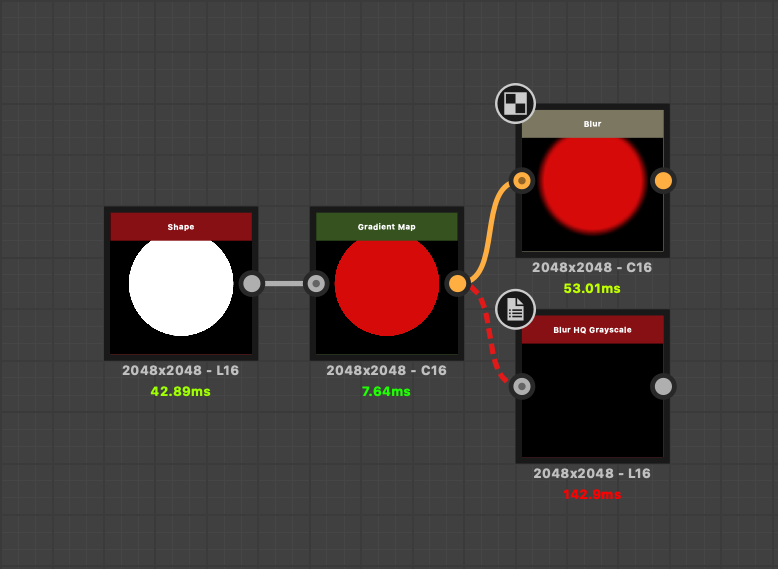
Ноды Blur и Blur HQ Grayscale/Color позволяют «замылить» изображение, что очень полезно для создания фасок (blur+curve). Различия видны из названия: если достаточно банального «расфокуса», используйте обычный Blur, если же нужна тонкая настройка — без Blur HQ Grayscale/Color не обойтись. Нода Grayscale не работает с цветом! Для работы с полноцветными данными используйте Blur HQ Сolor.
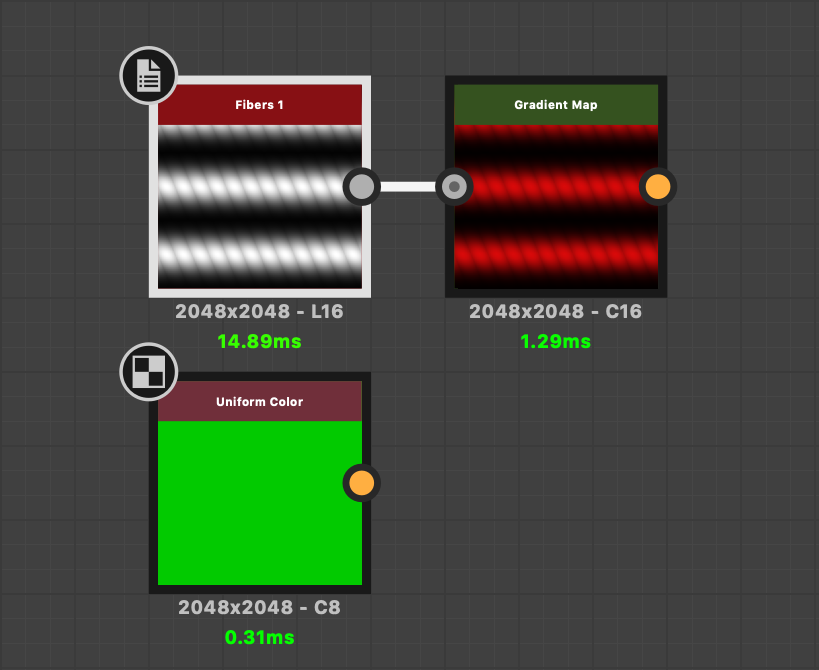
Ноды Gradient и Uniform color. Первая позволяет красить карту высот в несколько цветов градиентами, а вторая создает сплошную заливку.
Ну а самый необходимый инструмент — нода Blend. Получая на входе данные из нескольких источников, она позволяет смешивать их по определенным алгоритмам, формируя ваши узоры и паттерны. Функционально она выполняет те же задачи, что и режимы наложения слоев в Photoshop.
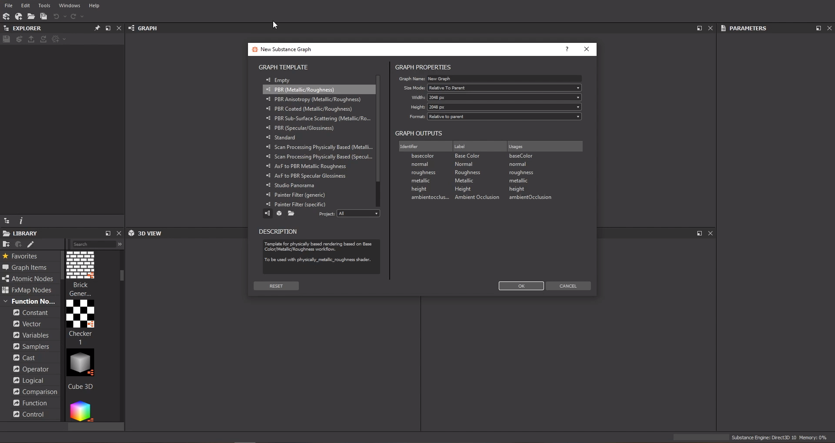
Создание материала в Substance Designer
В первую очередь нужно определиться, какой метод генерации материала будет использоваться. В нашем случае мы выберем шаблон PBR (Metallic/Roughness):
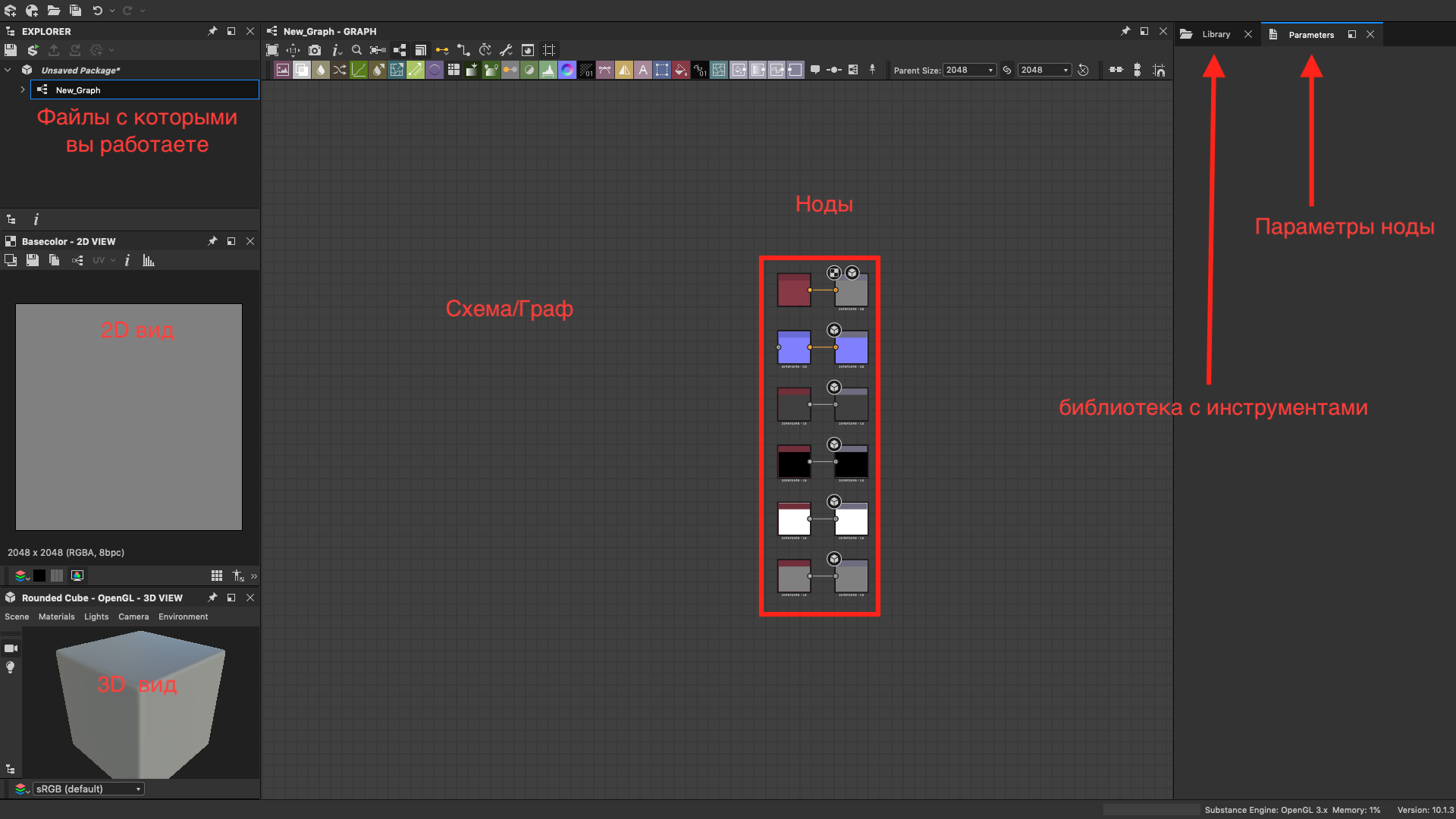
После выбора шаблона в окне Graph появились ноды, которые отвечают за итоговый вид текстуры:
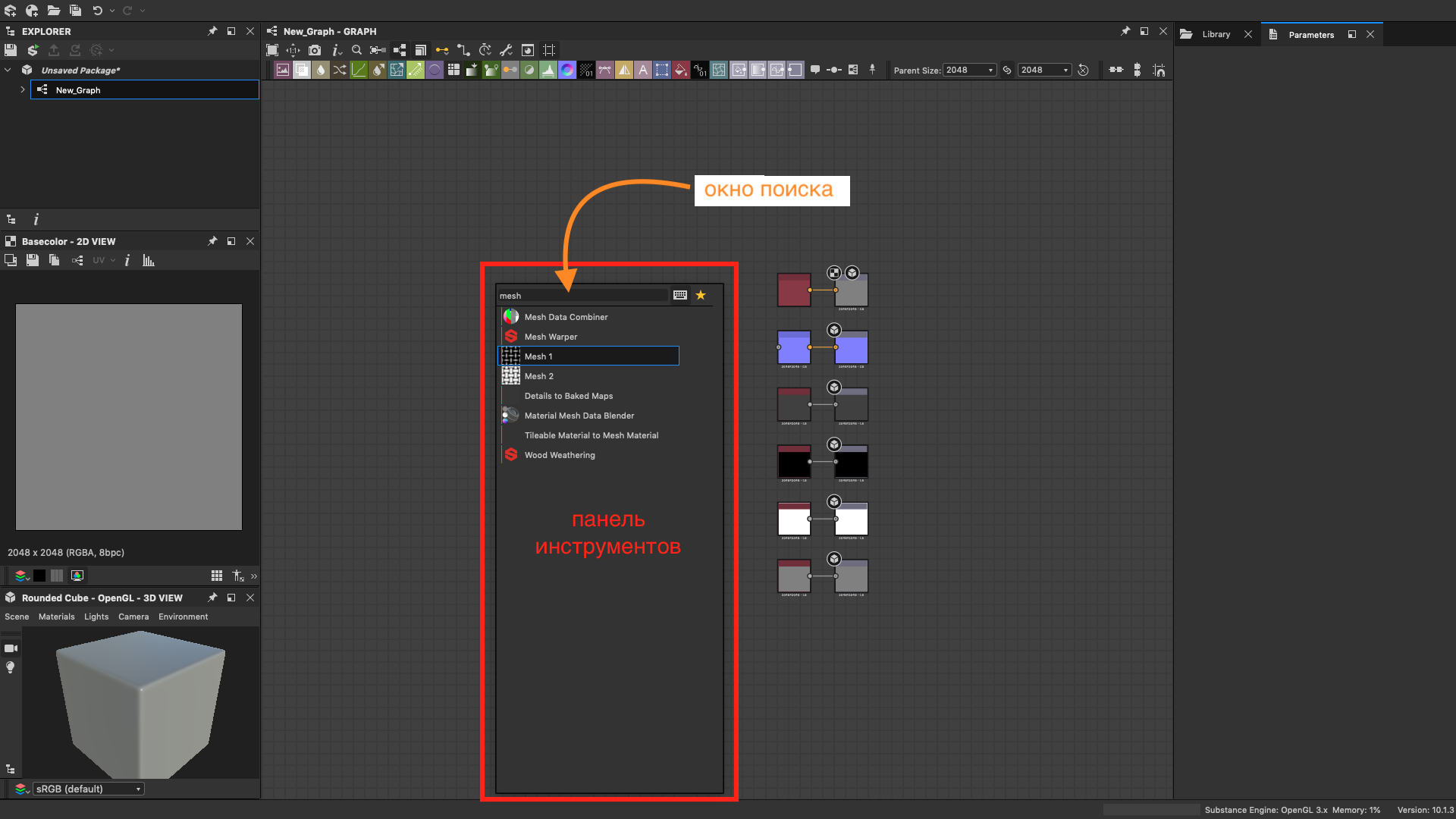
Наведя курсор на окно Graph и нажав TAB или «пробел», вы получите меню с инструментами и строкой поиска. Поищем в ней ноду Mesh 1: вводим имя и нажимаем Enter.
Выделив ноду Mesh 1 одинарным кликом, мы увидим ее параметры. Если щелкнуть дважды, нода отобразится в левой колонке в окне 2D-просмотра. Редактируем параметры: на вкладке instance parameters изменим tiling на 6 и rotate 45 degrees на true:
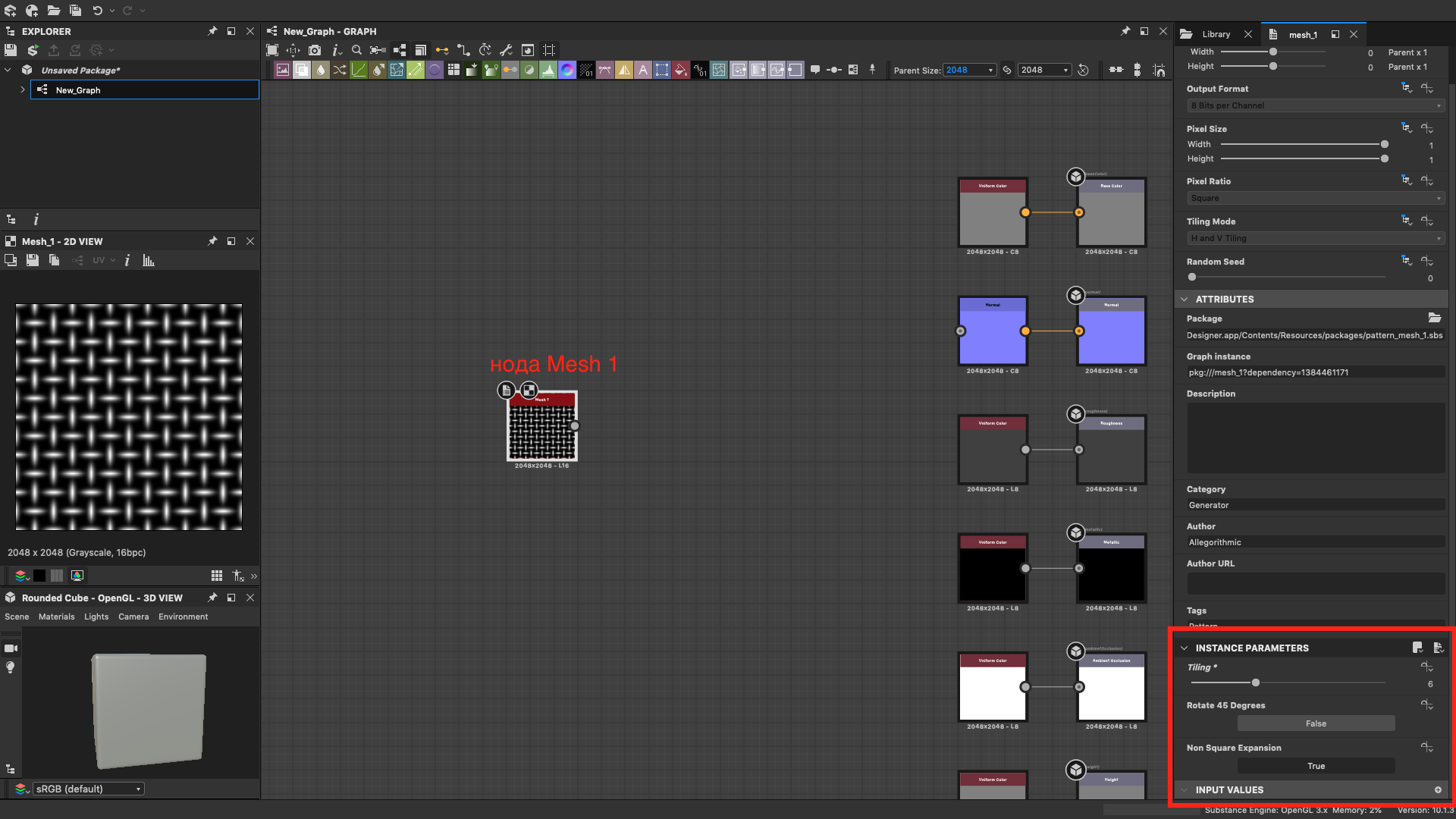
Добавим ноду Levels, чтобы сделать наш узор менее рельефным. Параметры ее настройки — на картинке ниже.
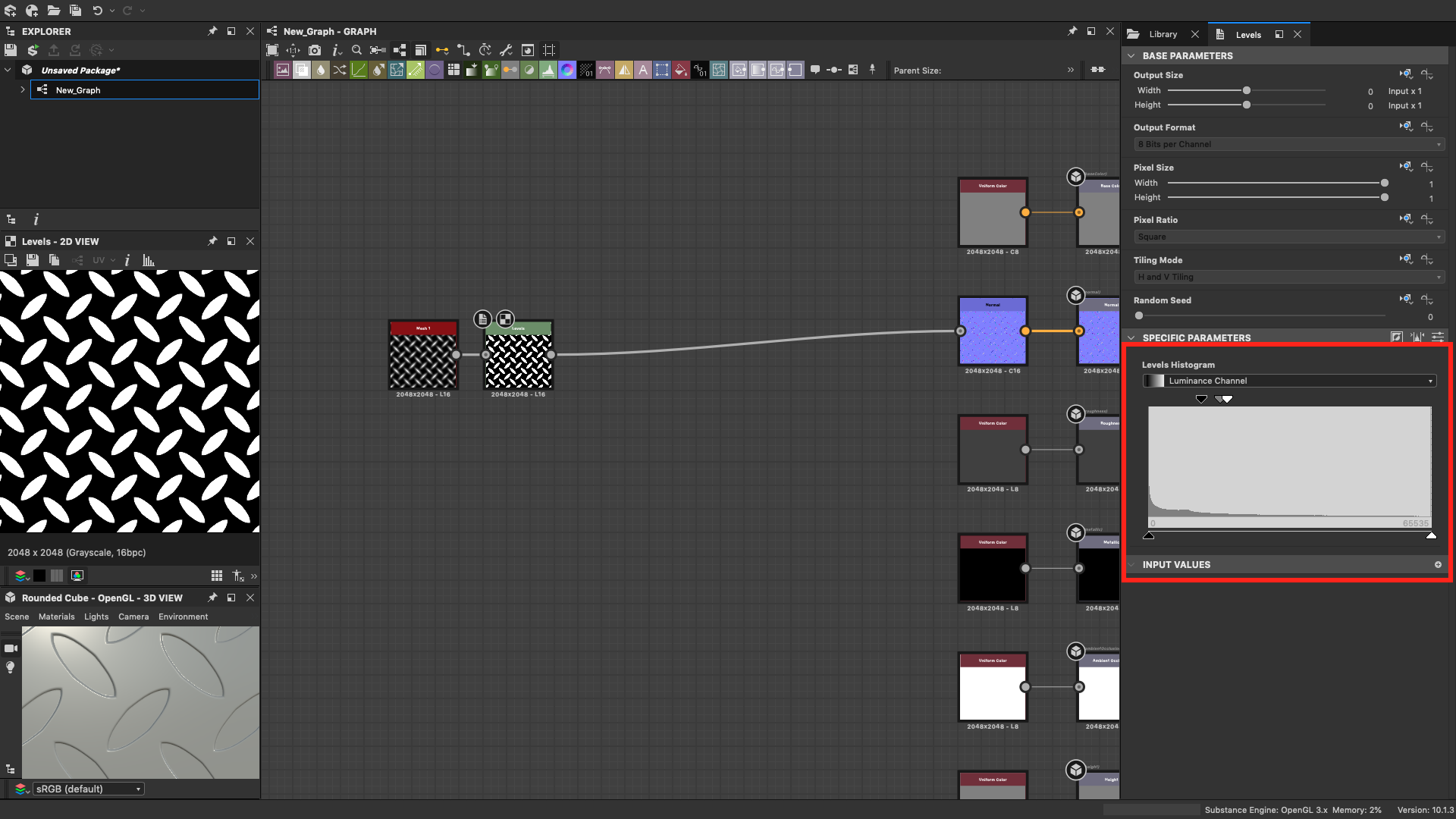
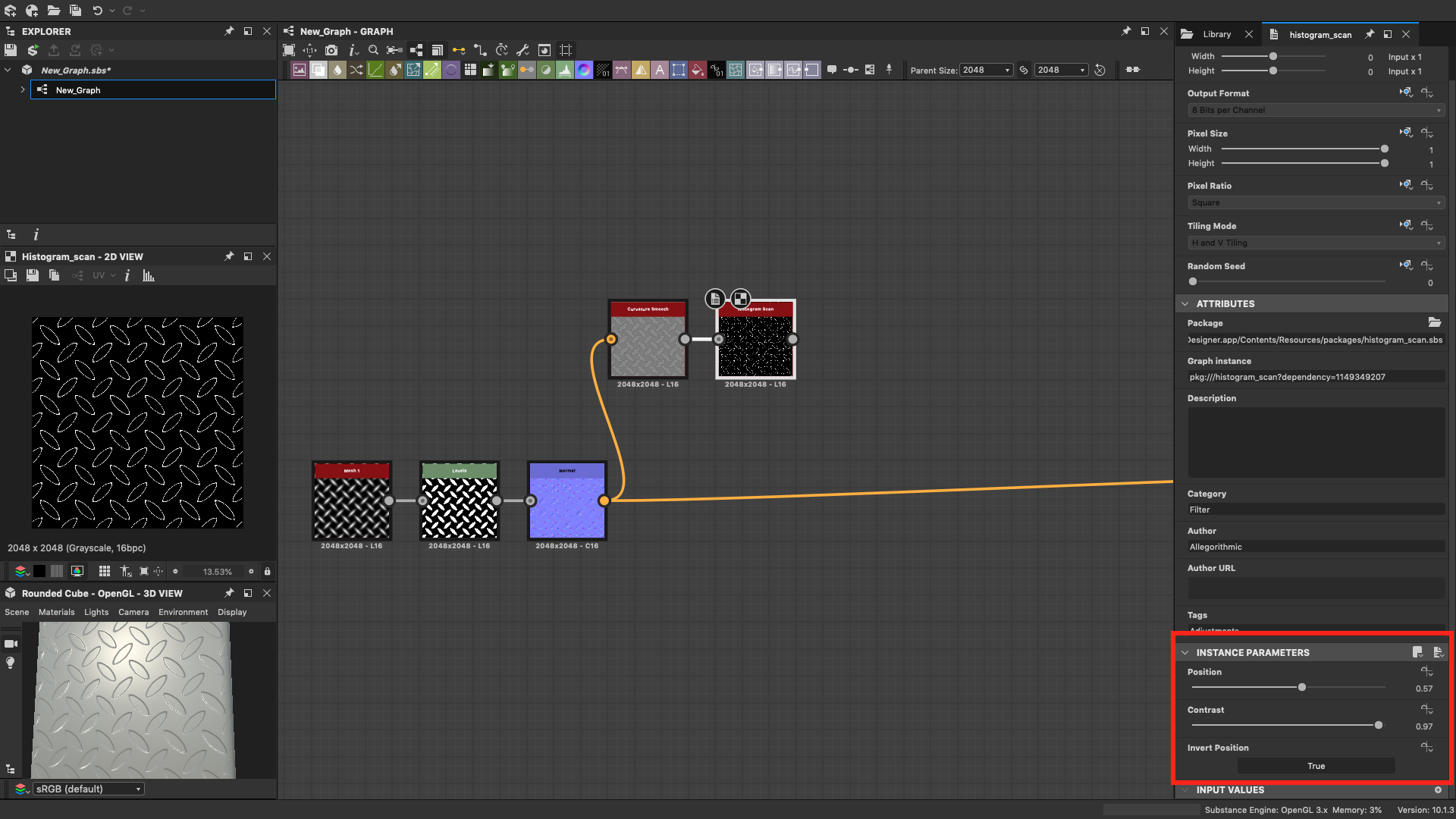
Мы получили паттерн текстурированного стального листа — новенького, как с завода. Стоит добавить немного ржавчины. Для этого понадобится маска, которая будет определять области коррозии. Сделаем ее с помощью нод Normal, Curvature smooth и Histogram scan.
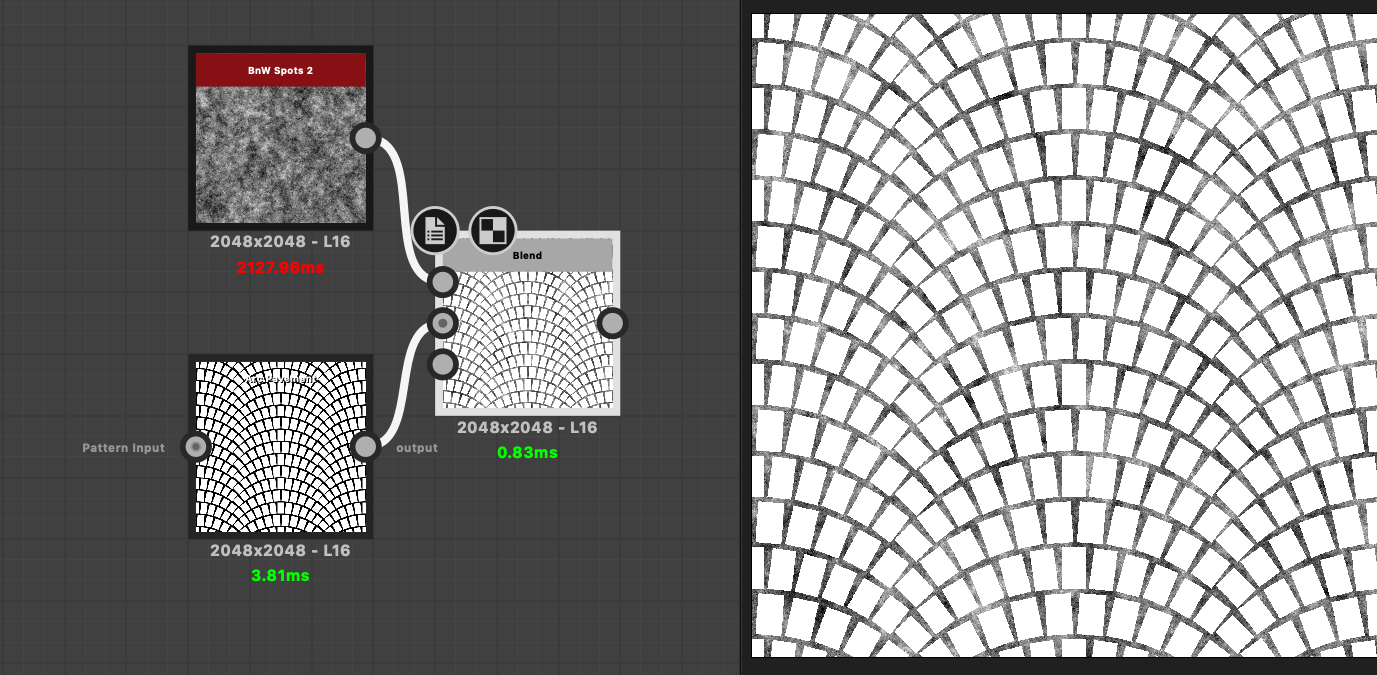
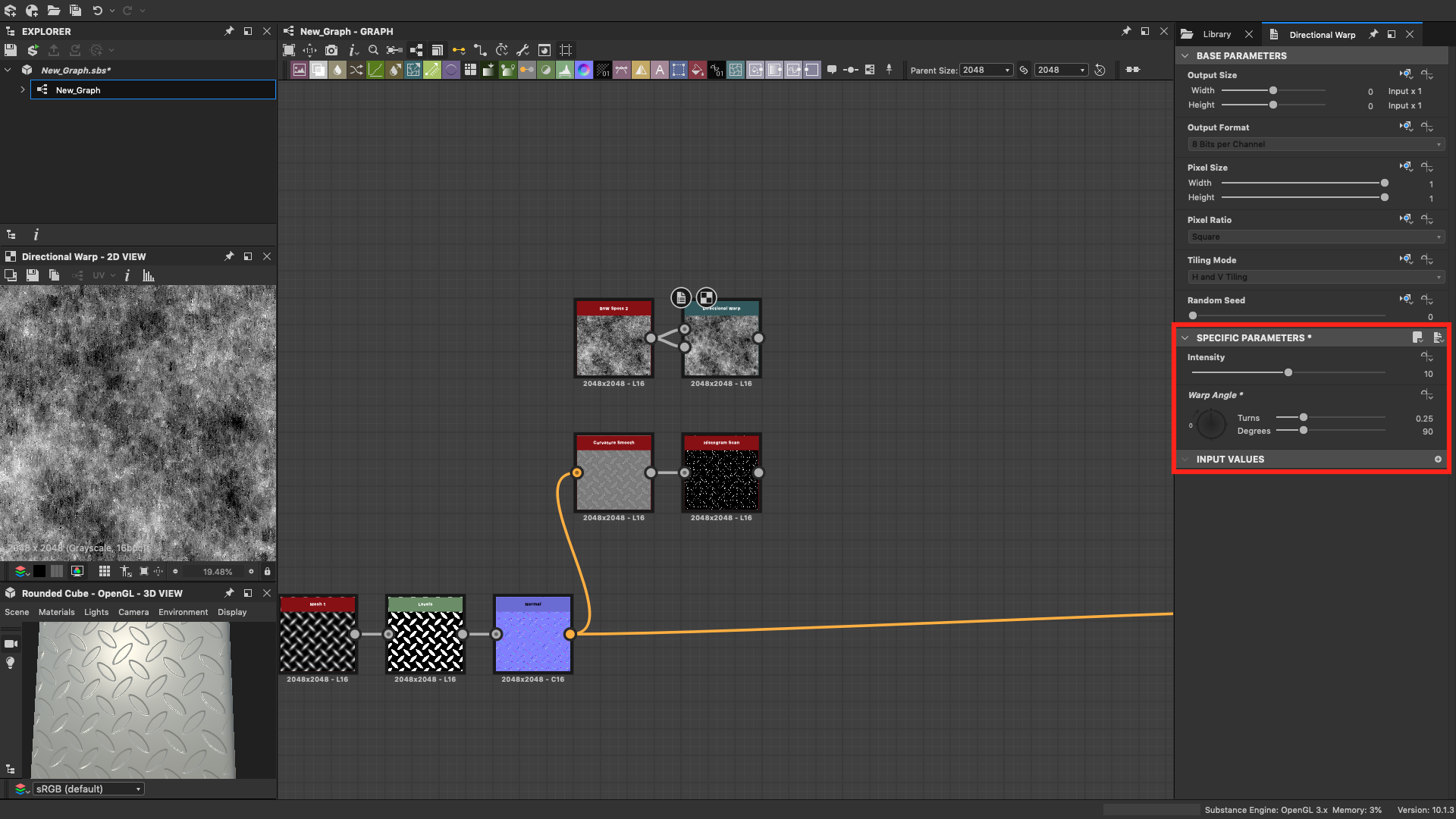
Генерируем текстуру ржавчины, используя BnW Spots 2 и Directional Warp:
Маска почти готова. Осталось смешать ржавчину с окантовкой и увеличить контрастность. Добавляем ноды Blend и Histogram scan:
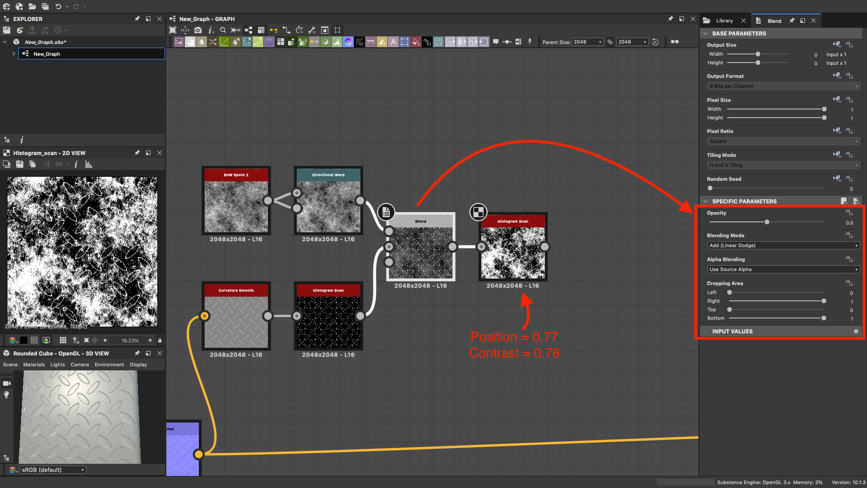
Разумеется, параметры расположения маски можно менять, перемещая пятна ржавчины по металлу.
Теперь раскрасим нашу маску, используя ноды Gradient Map и PBR Metal Reflectance (вместо нее можно использовать и обычный Uniform Color). В Gradient Color нажимаем Gradient editor — откроется окно с настройками. Цвет ржавчины, конечно, можно подобрать и вручную, но это медленно и нецелесообразно. Вместо этого найдите любую картинку с ржавым куском железа и, удерживая левую кнопку мыши, проведите инструментом Pick gradient по картинке — вы получите идеальный градиент ржавчины, на создание которого руками ушли бы часы.
Далее смешиваем окраску ржавчины с текстурой с помощью ноды Blend (режим смешивания Copy) и выводим результат в ноду Base color.
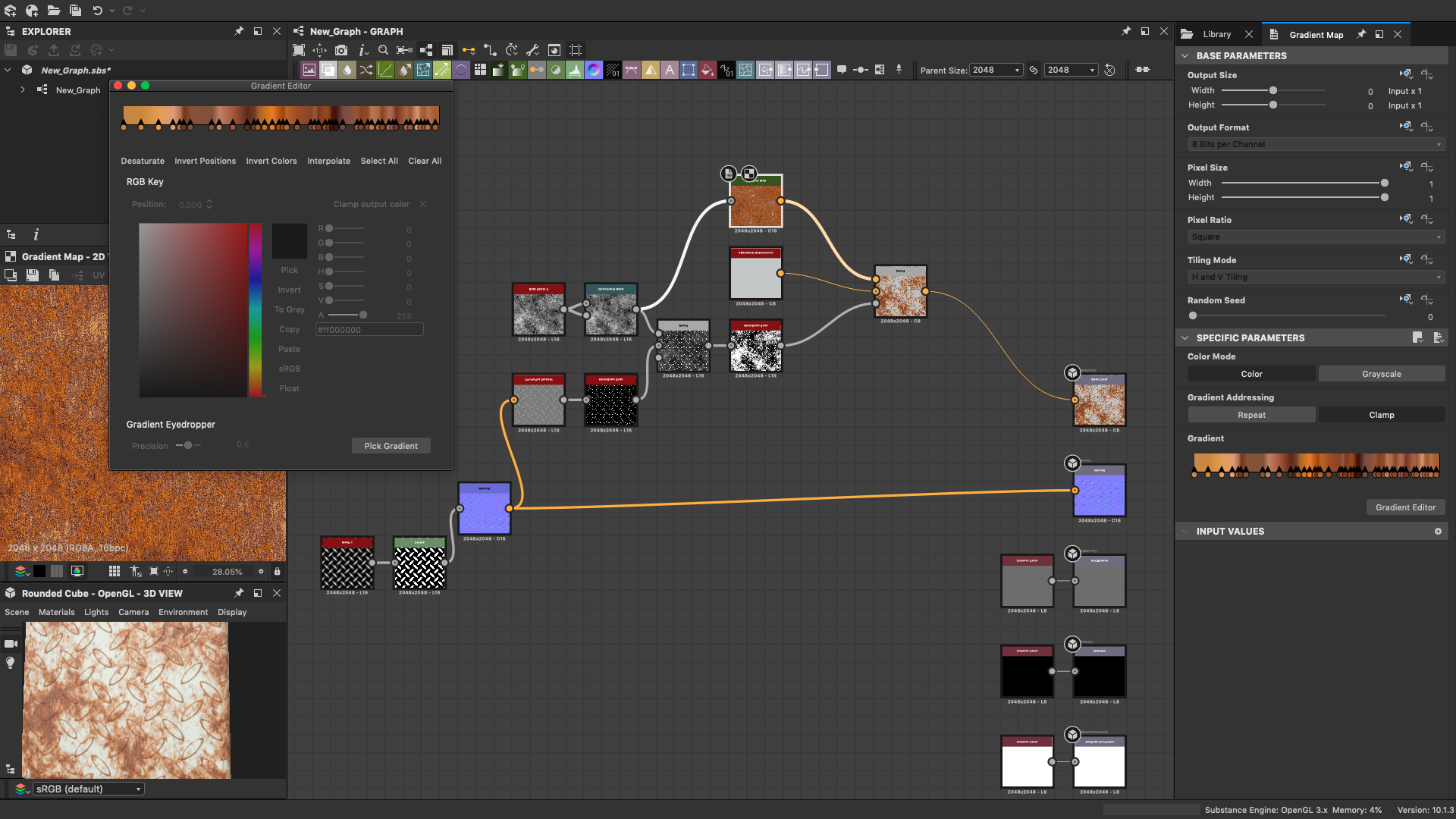
Остается лишь добавить несколько деталей, чтобы наш металл смотрелся реалистичнее. Карту Roughness не трогаем, а вот Metallic немного подкорректируем: инвертируем нашу маску и втянем ее в Metallic, чтобы определить, где и как поверхность будет отражать свет. Теперь осталось лишь добавить немного теней. Для этого к ноде Levels добавляем HBAO и редактируем параметры:
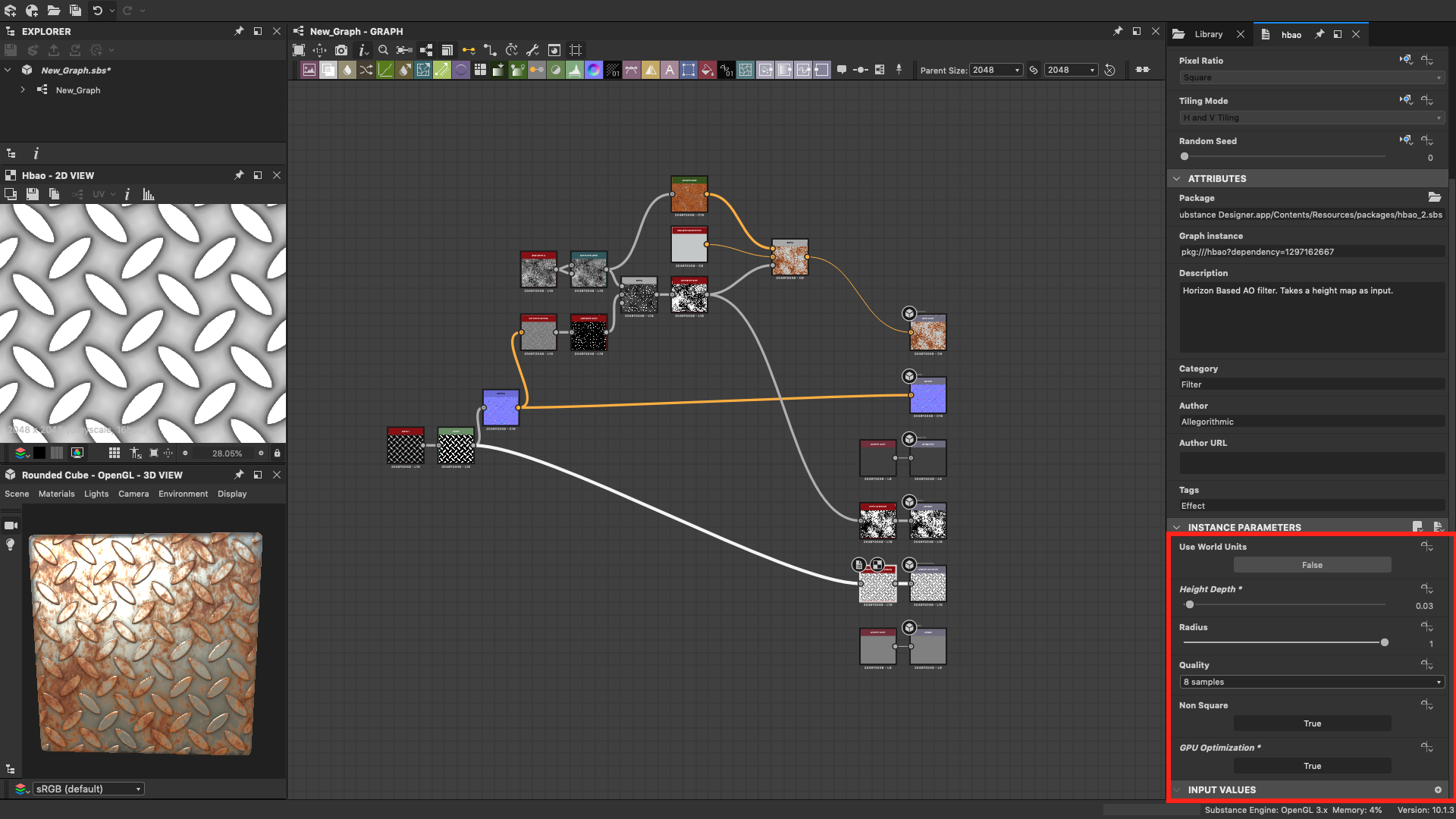
Результирующая процедурная текстура — на картинке ниже. В любой момент мы можем изменить любой параметр текстуры и сразу увидеть, как изменится внешний вид. Готовый материал можно использовать как в Substance Painter, так и в других программах, поддерживающих форматы текстур Substance Designer.
Вы можете скачать файл Substance Designer с этой текстурой и поэкспериментировать с разными параметрами нод: смягчить или усилить контраст штамповки на стальном листе, изменить количество ржавчины, ее оттенок или даже добавить, например, слой облупившейся краски. Также вы можете посмотреть демо-ролик по созданию материала в Substance Designer.
Об авторе: Алексей Баукин – инструктор курса «Основы Substance Designer» в школе компьютерной графики Realtime.
Дополнительная информация:
Консультация по Adobe Substance Designer – Анна Макеева, Anna.Makeeva@softline.com;
Решения Adobe;
Промо-страница Adobe Creative Cloud.
- Adobe
- adobe photoshop
- Adobe Substance Designer
Текстурирование — создание смарт-материала в Substance Painter
В этом текстовом уроке я расскажу о создании smart (смарт) материала в Substance Painter. Урок предназначен для начинающих и тех, кто уже освоился, но всё ещё нуждается в практике, в частности в работе со слоями, масками, генераторами и фильтрами.
104 показа
36K открытий
6 репостов
Работать буду в Substance Painter версии 6.2.2 — если ваша версия одна из более ранних, то у вас может недоставать каких то файлов или отличатся интерфейс.
Для примера создам простой материал старой краски, местами выцветшей, с царапинами и грязью. Если вам будет это интересно, то в следующем уроке покажу процесс на более сложном примере.
Что такое смарт-материал
Это папка с предустановленными настройками слоёв, генераторов и масок. Смарт-материалы автоматизируют большую часть процесса текстурирования и экономят время.
Подготовка
Понадобится модель, на которой мы будем просматривать материал, хорошо подойдет сфера из проекта PreviewSphere , на ней есть углы и ровные поверхности. Чтобы открыть папку с примером, нажмите меню file в левом углу и выберите Open Sample…
Если у вас отсутствует такой проект, добавьте свою модель или бесплатно скачайте эту сферу на substance share.
В проекте уже всё настроено, нужно только удалить текущие слои, так как мы будем делать материал с нуля. Ещё я отключил пост-эффекты за ненадобностью, но если вам нравятся блики металла, то оставьте.
Проверьте наличие текстур в окне Texture Set Settings , а при создании нового проекта не забывайте запечь их на свою модель. Карты World Space Normal, Position, Curvature, Ambient Occlusion необходимы для работы генераторов и фильтров — без них смарт-материалы не смогут выдавать желаемый результат.
Сейчас я не буду вдаваться в подробности запекания карт и для чего конкретно нужна каждая. Если вы ещё не разобрались в запекании, то советую посмотреть этот урок.
Создание материала
Начнём с металла — создайте папку с заливочным слоем и настройте его. Мои параметры будут такими: Metallic чуть ниже максимального — 0,9; Roughness ближе к глянцу — 0,25; Base Color — серый.
Сразу задавайте имена слоям и папкам, чтобы не путаться в дальнейшем.
В текущем виде металл выглядит слишком идеальным, добавим шероховатости при помощи фильтра.
Что такое фильтры
Это различные эффекты для преобразования текстуры, цвета и масок, они добавляют рельеф, градиенты, сглаживают или наоборот повышают четкость краев. Фильтры, как и материалы с генераторами создаются в программе Substance Designer.
Нажмите на слой правой кнопкой мыши и в выпадающем меню, внизу списка вы найдете Add filter , появится пустая ячейка. Фильтр можно выбрать в окне Shelf , вкладка Filters , затем перенести его на слой или нажать на ячейку, чтобы открыть окно с выбором.
Я выбрал MatFinish Grainy , он добавляет шум в каналах Roughness и Normal, можете выбрать тот же или обратить внимание на MatFinish Grinded, он оставляет что-то вроде царапин. Остаётся только настроить его, уменьшить размер текстуры через параметр Scale и интенсивность рельефа (Grain intensity), чтобы металл не выглядел слишком «шершавым».
Смешивание слоёв
Перейдём к краске, добавляю ещё один заливочный слой, его положение будет над металлом. Тут возникает проблема — рельеф нижнего слоя металла переносится на слой краски, где его не должно быть.
В Substance Painter, как и в Photoshop, можно смешивать слои разными методами, но не весь слой, а отдельно по каналам.
Ранее я писал, что фильтр MatFinish Grainy добавляет шум в канале Normal. В окне Layers, над слоями переключаемся на Normal и для краски выбираем другой метод смешивания — подойдёт Replace (Заменять). Теперь рельеф от фильтра будет проявляется только на не покрытом металле.
Маски и генераторы
Создадим царапины. Для этого понадобится маска для слоя краски и генератор. Правой кнопкой мыши по слою и в меню выбирайте Add black mask или белую — не имеет значения, так как её целиком окрасит генератор.
Затем правой кнопкой мыши по окошку маски и выбираем Add Generator , нажмите на пустую ячейку и в выпадающем меню выберите Metal Edge Wear
По какой-то причине генераторов нет в окне Shelf , но есть Smart Masks — те же генераторы, но с предустановками. Некоторые с дополнительными текстурами и их нужно применять сразу к маске, без создания ячейки генератора.
Обратите внимание, что генераторы, фильтры и прочее можно применять к слоям и к маскам одновременно, сейчас нужно добавить генератор к маске, как на скриншоте ниже.
Что такое генератор
Генератор смешивает маски между собой, позволяет редактировать и изменять их для достижения желаемого результата. Выбранный мною генератор сначала использует запеченную карту Curvature для обозначения углов на модели, затем смешивает её с текстурой царапин — таким образом мы получаем эффект износа.
Настройка генератора
Выбранный генератор прост и в нём не так много параметров, их предназначение можно понять по названию.
- Invert— инвертирование маски. Сейчас краска нанесена там, где должны быть царапины, переключаем на true . Можно было поменять местами слои — но это не так важно.
- Wear Level и Сontrast — ползунки, отвечающие за общую интенсивность маски и ее контраст.
- Use Triplanar и Triplanar Blending contrast — трипланарное проецирование, при включении которого текстура проецируется на геометрию по осям XYZ, а не по UV как бывает обычно. Подробнее о нём и для чего это нужно я писал в прошлой статье.
- Grunge Amount и Scale — параметры текстуры, её интенсивность и размер.
- Use Custom Grunge — вы можете заменить текстуру маски на другую, из библиотеки Substance или свою. Для этого внизу будет пустая ячейка Custom grunge.
- Edge Smoothness — сглаживание маски на углах.
- Ambient Occlusion Masking — карта теней. Генератор использует эту текстуру как ещё одну маску, чтобы убрать износ в углублениях на геометрии.
- Curvature Weight — уровень влияния маски Curvature. Напомню, что эта текстура обозначает углы на геометрии.
Попробуйте покрутить все параметры, чтобы посмотреть разницу и на что они влияют. Можете повторить значения, которые выставил я, или настроить по-своему.
Вернемся к слою краски — надо его настроить, сделать более глянцевым (параметр Roughness) и добавить неровности между слоями. Поднимите параметр height (высота) на 0,01 — это добавит детализации.
Грязь и пыль
Это будет третий, заливочный слой поверх предыдущих. Зададим тёмный цвет, высокое значение шероховатости (Roughness) и Metallic на ноль. Это будет тонкий слой пыли, поэтому каналы height и normal не нужны, можно отключить за ненадобностью или не трогать.
Добавляем маску и ячейку генератора — в этот раз выбираем генератор с названием Dirt . Этот генератор почти идентичен предыдущему, разница в том, что он преимущественно использует карту Ambient Occlusion (карта теней) и добавляет маску в тёмные уголки геометрии, как раз туда, где и скапливается грязь.
Сейчас грязи слишком много и не хватает хаотичности. Чтобы это исправить настроек самого генератора недостаточно, поэтому добавим в маску ещё одну текстуру.
Нажмите правой кнопкой мыши по маске и в этот раз выберете Add Fill . В эту ячейку поместим одну из процедурных текстур — вкладка Procedurals в окне Shelf . Я подобрал карту Grunge Leak Small ; она создаёт подтеки. Чтобы найти её воспользуйтесь поиском в том же окне.
Чтобы увидеть текстуру маски на геометрии, зажмите клавишу ALT и левой кнопкой мыши кликнете на маску слоя или переключитесь в углу 3D-окна. Чтобы вернутся в режим отображения материала нажмите «M» (англ.).
Сейчас подтёки идут в разных направлениях, чтобы это исправить в окне Properties измените метод проецирования текстуры, UV planar на Tri-planar — что это такое, я писал выше. После переключения должно появиться гизмо (стрелочки XYZ) для перемещения текстуры. Остальные параметры я оставлю стандартными.
Маску генератора и выбранной текстуры смешаем так, чтобы подтёки удаляли маску от генератора. В окне Layers для маски с заливкой смените метод с Normal на Subtract (вычитать).
Теперь грязи стало меньше и появились подтёки, словно предмет слегка очистился под дождем.
Материал почти готов, но я хочу показать ещё некоторые возможности редактирования масок. Добавим эффект выцветания краски, словно она долгое время была на солнце и в верхней части геометрии слегка поблекла.
Сделайте ещё один слой между краской и грязью, отключите в нём все каналы, кроме цвета, поставьте белый. Далее, как обычно, добавьте маску и ячейку генератора. Тут нужен градиент, и подойдёт генератор с названием Position — для своей работы он использует одноимённую текстуру, где отмечено, в каком положении находится модель, где у неё верх, а где низ.
Такой градиент меня не устраивает, я хочу получить более плавный. Настройки самого генератора довольно скудные, поэтому я добавлю уровни (Levels) — правая кнопка мыши по маске и Add Levels .
Что такое уровни (Levels)
При помощи этой функции мы можем регулировать баланс цвета. Она не создаёт новую текстуру, а редактирует созданную, поэтому её положение должно быть над генератором.
Нижние ползунки отвечают за общий уровень цвета, если поведёте белый влево, то его яркость будет снижаться, аналогично и с чёрным. Верхние ползунки регулируют среднее значение между цветами.
Теперь отрегулируем прозрачность белого слоя так, чтобы красный цвет преобладал больше. В окне Layers выберете канал Base Color для слоя с белым цветом и выставите значение Opacity на 10 единиц (цифры под режимом смешивания), чтобы белый был едва заметен.
Сохраняем результат
Чтобы сохранить материал, нажмите правой кнопкой мыши по папке, в которой находятся все слои, в контекстном меню выберете create a smart material . Сохранённый материал вы найдёте в библиотеке, окно Shelf , вкладка Smart materials . При необходимости вы сможете удалить его оттуда, кликнув правой кнопкой мыши.
Думаю, на этом можно закончить. Не забывайте, что для уникальных и интересных текстур никогда не достаточно накинуть готовые смарт материалы, это лишь пресеты для экономии времени.