
Charmsearching dot com Перенаправление
Charmsearching — это имя, используемое доменом, принадлежащим поддельной поисковой системе, которая также имеет сопутствующий угонщик браузера, который идет с ним.
Угонщики браузера — это тип потенциально необслуживаемой программы, серого программного обеспечения, которое не является ни легитимным приложением, ни полномасштабным вредоносным программным обеспечением.
Если вы внезапно обнаружите, что поисковая система вашего браузера по умолчанию была заменена с той, которую вы обычно используете, на Charmsearching, скорее всего, ваш браузер также имеет угонщик браузера. Charmsearching также может заменить вашу домашнюю страницу своей собственной.
Подобное поведение, особенно когда оно происходит без явного согласия пользователя и без предупреждения его об изменениях, считается нежелательным, отсюда и название «потенциально нежелательных программ». Этот тип угонщика браузера также нежелателен, потому что он часто регистрирует ваши поисковые запросы и историю просмотров и, возможно, перепродает эту информацию третьим лицам.
Угонщики браузера, такие как Charmsearching, распространяются несколькими способами. Вы можете получить такое нежелательное дополнение в своем браузере, если согласитесь получать push-уведомления от ненадежного веб-сайта. Иногда ложные сообщения об обновлении компонентов браузера, отображаемые вредоносными сайтами, также могут их установить. Наконец, вы можете установить угонщик браузера на свой компьютер с помощью установщиков пакетов.
Установщики пакетов или сборщики пакетов обычно можно найти на сайтах бесплатной загрузки с менее чем отличной репутацией. Они содержат несколько приложений, одно или несколько из которых могут быть потенциально нежелательными.
Чтобы избежать такого рода ПНП или потенциально нежелательной программы в вашей системе, лучше всего использовать только строго модерируемые и контролируемые веб-сайты загрузки приложений и очень осторожно относиться к каждой кнопке «Я согласен», которую вы нажимаете в Интернете.
убирать Charmsearching.com
Предоставить: 

Об Charmsearching.com угонщиках браузера
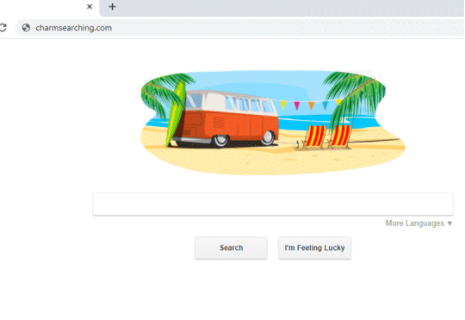
Charmsearching.com будет вносить изменения в ваш браузер, поэтому он классифицируется как вирус перенаправления. Причина, по которой у вас есть угонщик браузера на вашей машине, заключается в том, что вы не заметили, что он добавлен в какое-то приложение, которое вы установили. Если вы хотите заблокировать эти типы раздражающих угроз, будьте осторожны с тем, какие типы приложений вы устанавливаете. Угонщики браузеров не классифицируются как опасные сами по себе, но они выполняют множество нежелательных действий.
Домашняя страница вашего браузера и новые вкладки будут изменены, и вместо вашей обычной страницы загрузится странный веб-сайт. Ваша поисковая система также будет изменена, и она сможет манипулировать результатами поиска и вставлять в них спонсируемый контент. Вы перенаправляетесь, чтобы владельцы сайтов могли получать доход от трафика и рекламы. Вы должны быть осторожны с этими перенаправителями, так как вы можете загрязнить свой компьютер вредоносным ПО, если вас перенаправили на опасную страницу. И заражение вредоносным ПО будет более серьезным. Вы можете считать браузерные угонщики полезными, но функции, которые они предлагают, можно найти в надежных плагинах, которые не будут перенаправлять вас на вредоносные страницы. Вы не обязательно будете знать об этом, но вирусы перенаправления следят за вашей деятельностью и собирают данные, чтобы можно было создать более персонализированный спонсируемый контент. Было бы не странно, если бы эта информация была продана и третьим лицам. Поэтому мы действительно рекомендуем вам стереть Charmsearching.com в тот раз, когда вы столкнетесь с ним.
Что вы должны знать об этих угрозах
Это может стать неожиданностью, но угонщики браузеров часто объединяются со свободными программами. Маловероятно, что вы приобрели его каким-либо другим способом, так как никто не будет устанавливать их, зная, что они из себя представляют. Поскольку пользователи редко обращают внимание на то, как они устанавливают программное обеспечение, этот метод позволяет распространять вирусы и подобные угрозы. Эти предложения будут скрыты во время установки, и если вы не обратите внимания, вы пропустите их, а это значит, что их установка будет разрешена. Выбрав параметры по умолчанию, вы можете разрешить авторизацию установки всех видов нежелательного программного обеспечения, поэтому было бы лучше, если бы вы отказались от их использования. Необходимо отменить выбор элементов, и они будут только в расширенном или пользовательском режиме. Если вы не хотите иметь дело с постоянными незнакомыми программами, убедитесь, что вы всегда снимите флажки. И пока вы этого не сделаете, не продолжайте установку. Борьба с этими инфекциями может усугублять ситуацию, поэтому вы сэкономите много времени и усилий, первоначально предотвращая их. Кроме того, будьте более избирательны в отношении того, откуда вы получаете свои приложения, поскольку сомнительные источники могут привести к заражению вредоносными программами.
Если установлен угонщик браузера, сомнительно, что вы не увидите подсказок. Ваша домашняя страница, новые вкладки и поисковая система будут настроены на другой сайт без вашего согласия на это, и маловероятно, что вы пропустите это. Популярные браузеры, включая Internet Explorer , Google Chrome и Firefox Mozilla, вероятно, будут изменены. И пока вы не устраните Charmsearching.com из машины, веб-сайт будет приветствовать вас каждый раз, когда ваш браузер запускается. Не тратьте время на попытки изменить настройки обратно, так как вирус перенаправления просто сведет на нет ваши изменения. Если при поиске чего-либо результаты делаются не вашей установленной поисковой системой, угонщик, возможно, изменил его. Вероятно, он будет вставлять рекламные ссылки в результаты, чтобы вы были перенаправлены. Угонщики браузеров приведут к сомнительным страницам, поскольку их намерение состоит в том, чтобы помочь владельцам зарабатывать деньги. В конце концов, увеличение трафика означает больше пользователей на рекламе, что означает больший доход. Часто эти страницы имеют мало общего с тем, что вы на самом деле искали. Однако будут случаи, когда они могут показаться реальными в начале, если вы будете искать «вредоносное ПО», могут появиться страницы, рекламирующие поддельное программное обеспечение безопасности, и сначала они могут показаться законными. Во время одного из этих перенаправлений вы можете даже получить инфекцию, так как эти сайты могут содержать вредоносное ПО. Вполне вероятно, что вирус перенаправления будет следовать за вами во время просмотра, собирая различную информацию о вашей активности в Интернете. Затем информация может быть передана несвязанным сторонам, которые будут использовать ее в рекламных целях. Если нет, угонщик будет использовать его для создания более релевантного спонсируемого контента. Убедитесь, что вы удаляете Charmsearching.com до того, как на вашем пути поступят более серьезные инфекции. Не забудьте изменить настройки браузера обратно в обычный режим после завершения процесса удаления.
Charmsearching.com удаление
Даже если это не самая серьезная вредоносная инфекция, но она все равно может вызвать проблемы, поэтому удалите Charmsearching.com и вы сможете восстановить все в обычном режиме. В зависимости от того, насколько вы разбираетесь в компьютерах, вы можете выбрать либо вручную, либо автоматический способ очистки вируса с вашего ПК. Если вы решите продолжить первое, вам придется найти инфекцию самостоятельно. Если вы не знаете, как действовать дальше, прокрутите вниз, чтобы найти рекомендации. Они должны помочь вам позаботиться о инфекции, поэтому следуйте им соответственно. Но, если у вас нет опыта, когда дело доходит до компьютеров, это может быть слишком сложно. В этом случае загрузите программное обеспечение для удаления шпионских программ и позаботьтесь о заражении с его помощью. Если он обнаруживает инфекцию, заготовь его избавиться от нее. Простой способ увидеть, исчезла ли угроза, — это изменить настройки вашего браузера, если изменения не аннулированы, вы добились успеха. Если веб-страница продолжает загружаться каждый раз, когда вы открываете браузер, даже после того, как вы изменили свою домашнюю веб-страницу, вы не полностью избавились от инфекции. Если вы действительно обратите внимание при установке программного обеспечения, вы избежите этих раздражающих ситуаций в будущем. Для того, чтобы иметь незагроможденный компьютер, необходимы хорошие привычки.
Offers
Скачать утилиту to scan for Charmsearching.com Use our recommended removal tool to scan for Charmsearching.com. Trial version of provides detection of computer threats like Charmsearching.com and assists in its removal for FREE. You can delete detected registry entries, files and processes yourself or purchase a full version.
More information about SpyWarrior and Uninstall Instructions. Please review SpyWarrior EULA and Privacy Policy. SpyWarrior scanner is free. If it detects a malware, purchase its full version to remove it.
Quick Menu
- Step 1. Удалить Charmsearching.com и связанные с ним программы.
- Устранить Charmsearching.com из Windows 8
- Стереть Charmsearching.com в Windows 7
- Удалить Charmsearching.com в Windows XP
- Убрать Charmsearching.com из Mac OS X
- Устраните ненужные расширения из Internet Explorer
- Стереть Charmsearching.com из Google Chrome
- Удалить Charmsearching.com из Mozilla Firefox
- Уберите Charmsearching.com из Safari (Mac OS X)
Step 1. Удалить Charmsearching.com и связанные с ним программы.
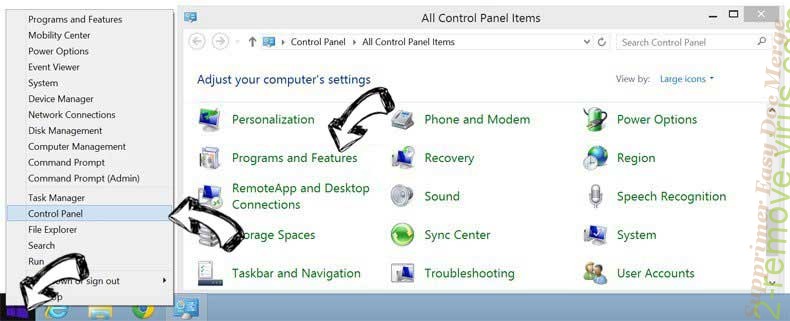
Устранить Charmsearching.com из Windows 8
В нижнем левом углу экрана щекните правой кнопкой мыши. В меню быстрого доступа откройте Панель Управления, выберите Программы и компоненты и перейдите к пункту Установка и удаление программ.
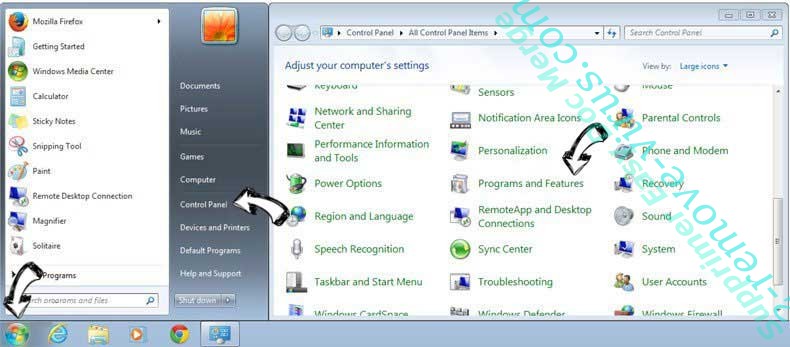
Стереть Charmsearching.com в Windows 7
Нажмите кнопку Start → Control Panel → Programs and Features → Uninstall a program.
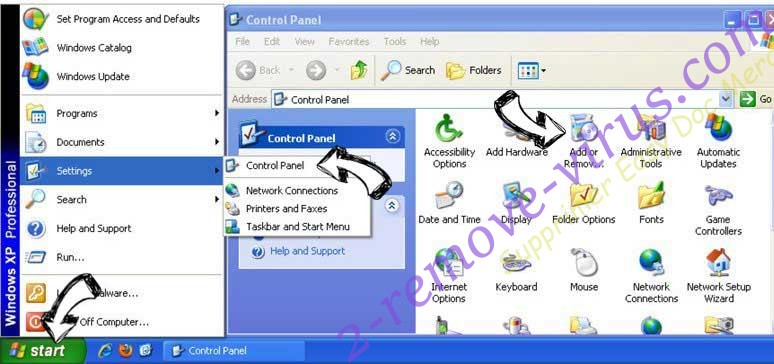
Удалить Charmsearching.com в Windows XP
Нажмите кнопк Start → Settings → Control Panel. Найдите и выберите → Add or Remove Programs.
Убрать Charmsearching.com из Mac OS X
Нажмите на кнопку Переход в верхнем левом углу экрана и выберите Приложения. Откройте папку с приложениями и найдите Charmsearching.com или другую подозрительную программу. Теперь щелкните правой кнопкой мыши на ненужную программу и выберите Переместить в корзину, далее щелкните правой кнопкой мыши на иконку Корзины и кликните Очистить.
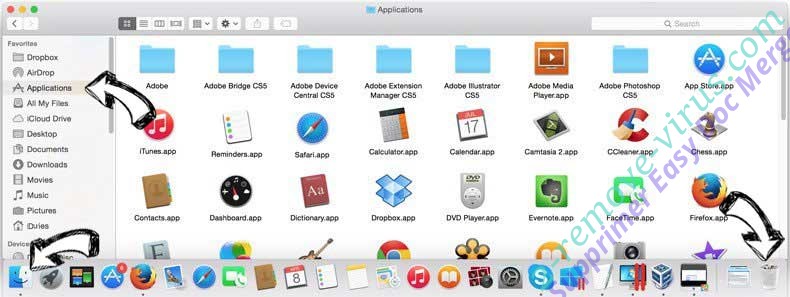
Step 2. Удалить Charmsearching.com из вашего браузера
Устраните ненужные расширения из Internet Explorer
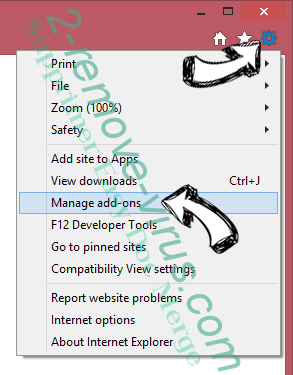
- Нажмите на кнопку Сервис и выберите Управление надстройками.
- Откройте Панели инструментов и расширения и удалите все подозрительные программы (кроме Microsoft, Yahoo, Google, Oracle или Adobe)
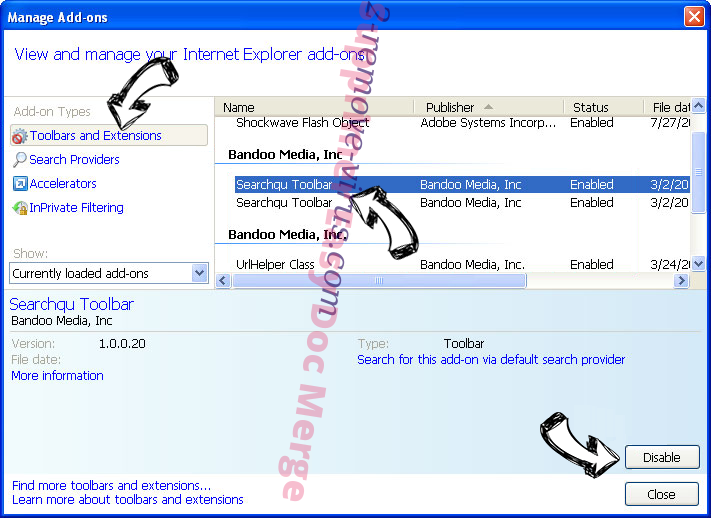
- Закройте окно.
Измените домашнюю страницу в Internet Explorer, если она была изменена вирусом:
- Нажмите на кнопку Справка (меню) в верхнем правом углу вашего браузера и кликните Свойства браузера.
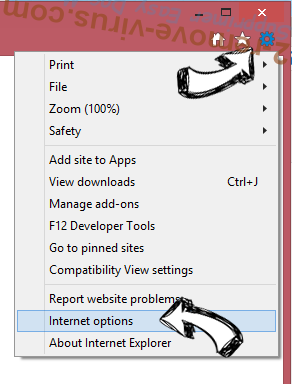
- На вкладке Основные удалите вредоносный адрес и введите адрес предпочитаемой вами страницы. Кликните ОК, чтобы сохранить изменения.
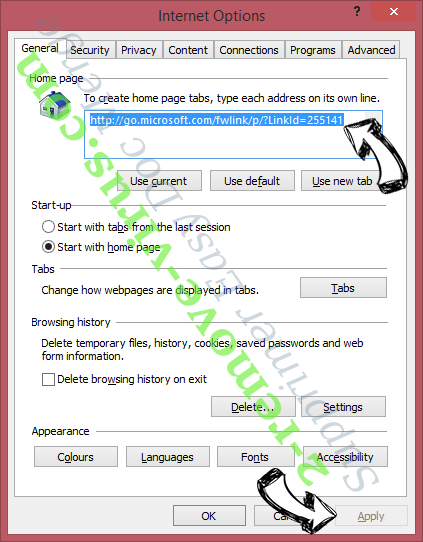
Сбросьте настройки браузера.
- Нажмите на кнопку Сервис и перейдите к пункту Свойства браузера.
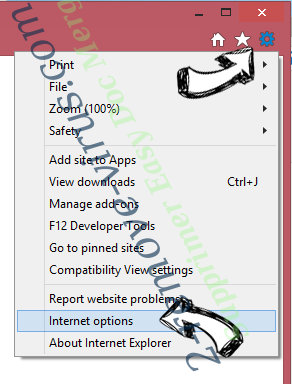
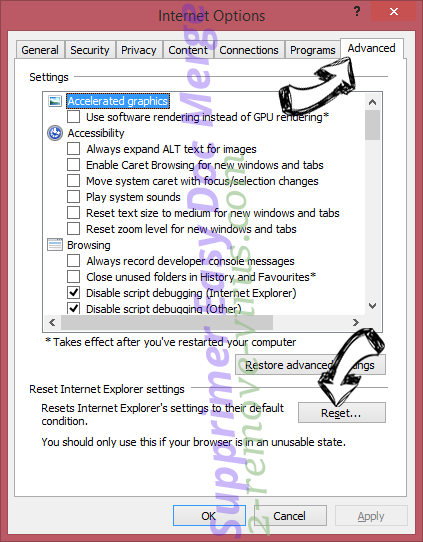
- Откройте вкладку Дополнительно и кликните Сброс.
- Выберите Удаление личных настроек и нажмите на Сброс еще раз.
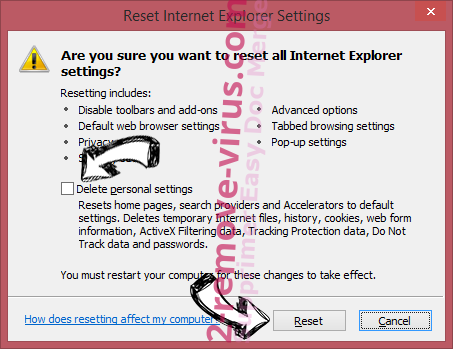
- Кликните Закрыть и выйдите из своего браузера.
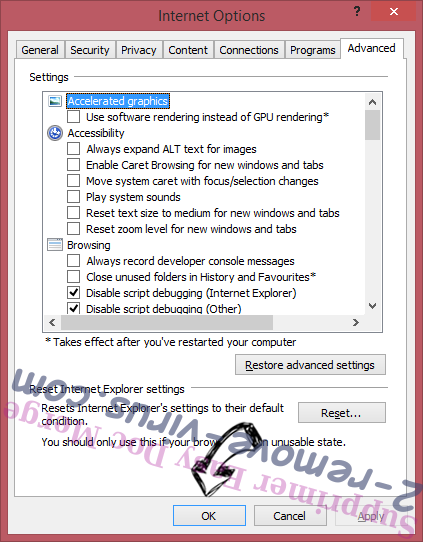
- Если вам не удалось сбросить настройки вашего браузера, воспользуйтесь надежной антивирусной программой и просканируйте ваш компьютер.
Стереть Charmsearching.com из Google Chrome
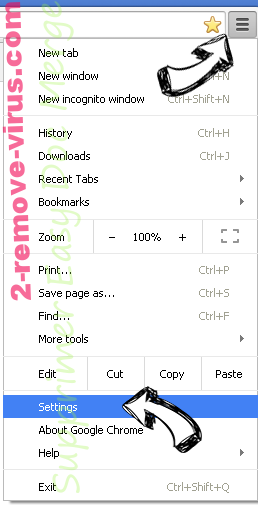
- Откройте меню (верхний правый угол) и кликните Настройки.
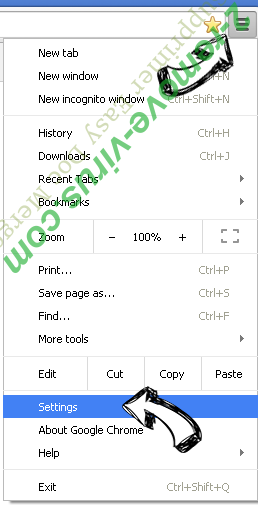
- Выберите Расширения.
- Удалите подозрительные расширения при помощи иконки Корзины, расположенной рядом с ними.
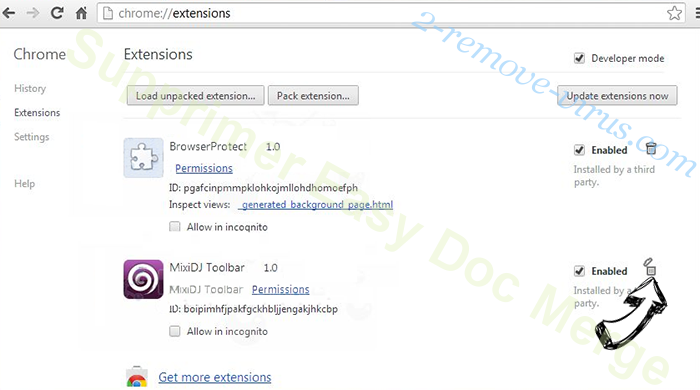
- Если вы не уверены, какие расширения вам нужно удалить, вы можете временно их отключить.
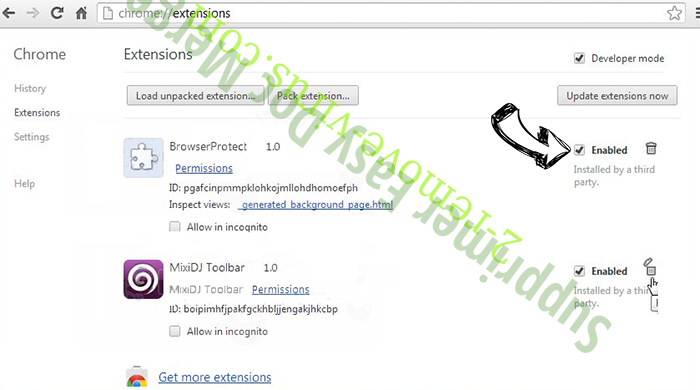
Сбросьте домашнюю страницу и поисковую систему в Google Chrome, если они были взломаны вирусом
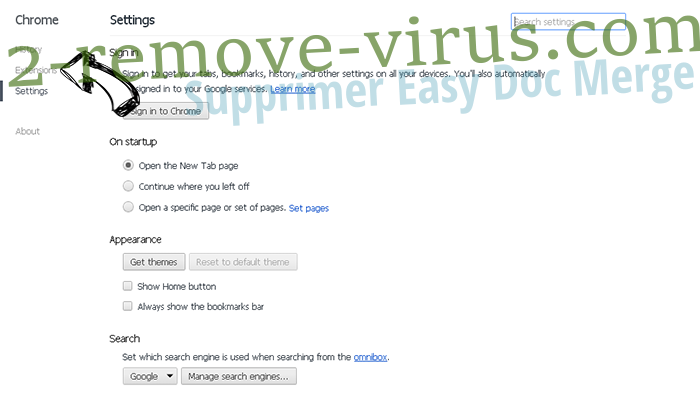
- Нажмите на иконку меню и выберите Настройки.
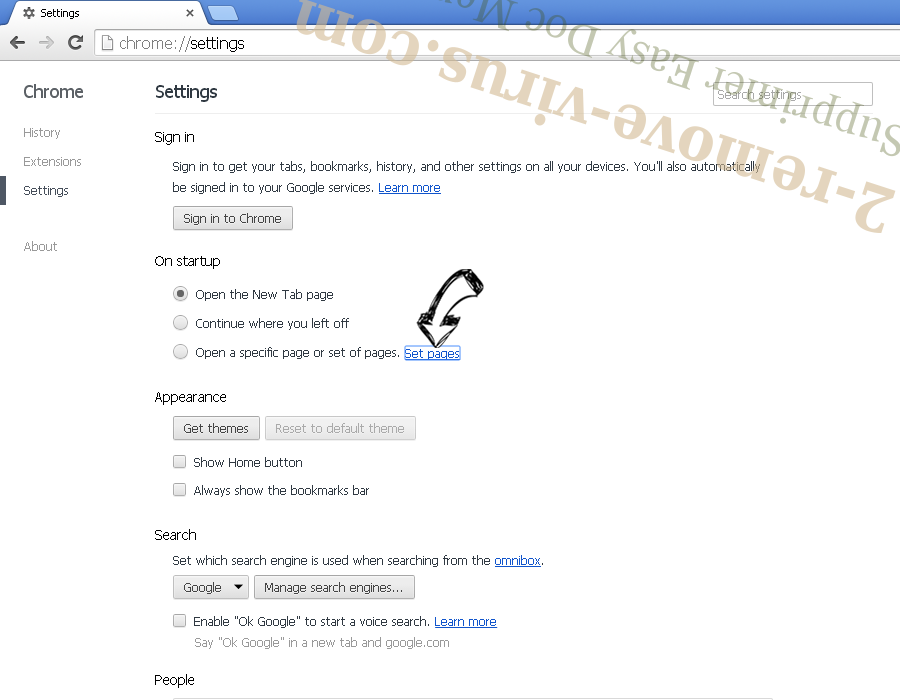
- Найдите «Открыть одну или несколько страниц» или «Несколько страниц» в разделе «Начальная группа» и кликните Несколько страниц.
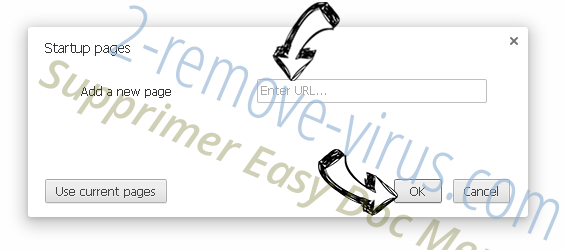
- В следующем окне удалите вредоносные страницы и введите адрес той страницы, которую вы хотите сделать домашней.
- В разделе Поиск выберите Управление поисковыми системами. Удалите вредоносные поисковые страницы. Выберите Google или другую предпочитаемую вами поисковую систему.
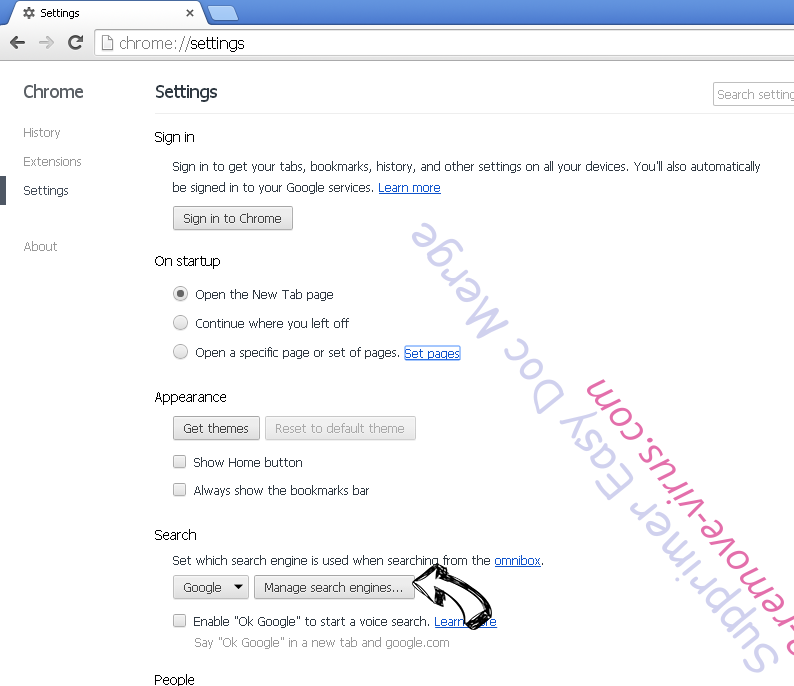
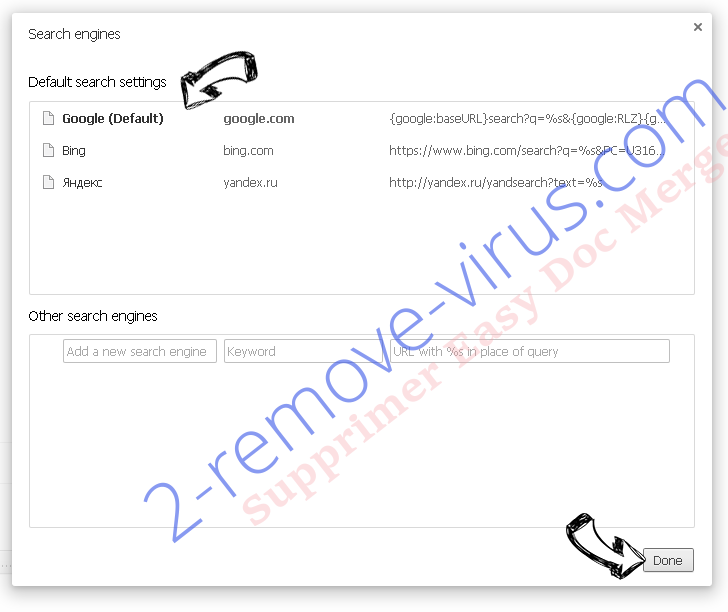
Сбросьте настройки браузера.
- Если браузер все еще не работает так, как вам нужно, вы можете сбросить его настройки.
- Откройте меню и перейдите к Настройкам.
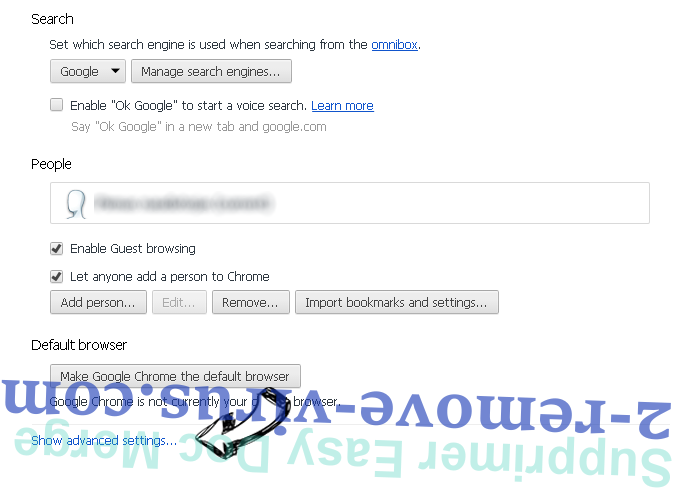
- Кликните на Сброс настроек браузера внизу страницы.
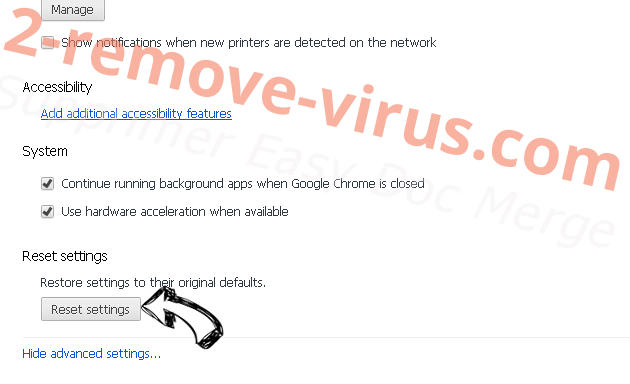
- Нажмите Сброс еще раз для подтверждения вашего решения.
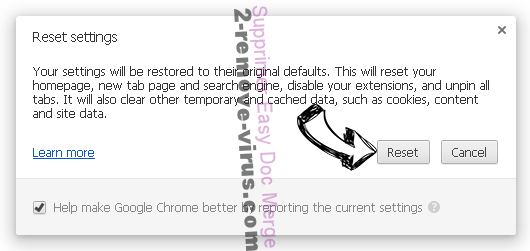
- Если вам не удается сбросить настройки вашего браузера, приобретите легальную антивирусную программу и просканируйте ваш ПК.
Удалить Charmsearching.com из Mozilla Firefox
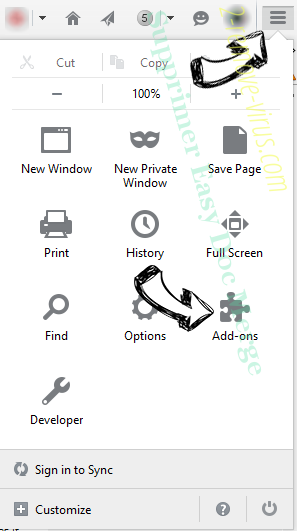
- Нажмите на кнопку меню в верхнем правом углу и выберите Дополнения (или одновеременно нажмите Ctrl+Shift+A).
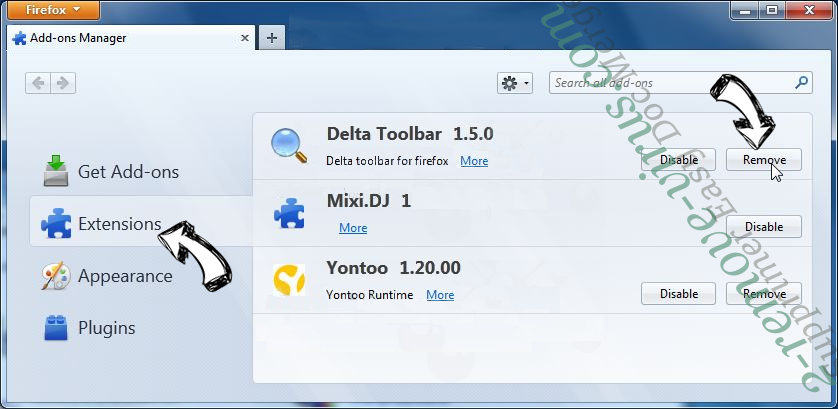
- Перейдите к списку Расширений и Дополнений и устраните все подозрительные и незнакомые записи.
Измените домашнюю страницу в Mozilla Firefox, если она была изменена вирусом:
- Откройте меню (верхний правый угол), выберите Настройки.
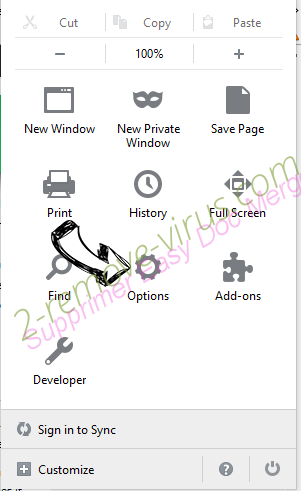
- На вкладке Основные удалите вредоносный адрес и введите предпочитаемую вами страницу или нажмите Восстановить по умолчанию.
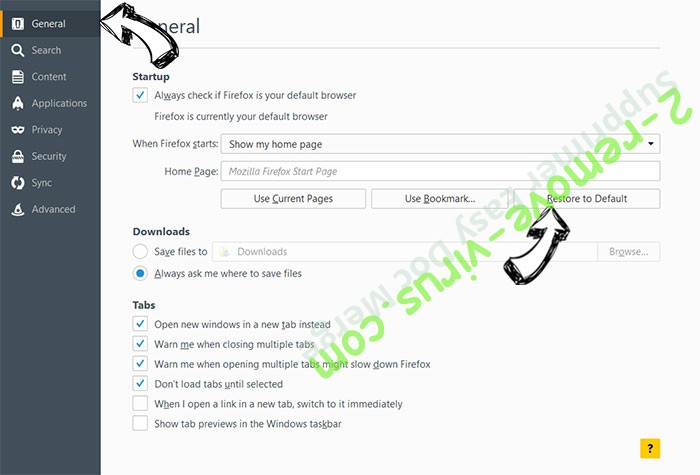
- Кликните ОК, чтобы сохранить изменения.
Сбросьте настройки браузера.
- Откройте меню и кликните Справка.
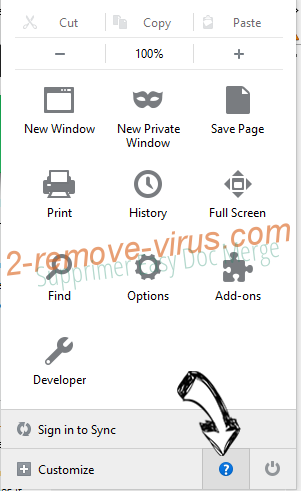
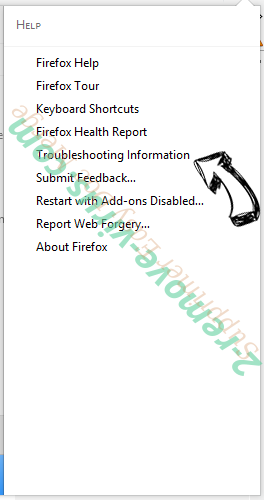
- Выберите Информация для решения проблем.
- Нажмите Сбросить Firefox.
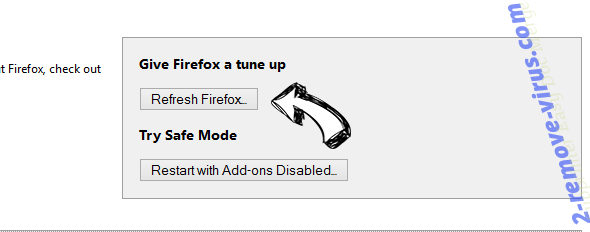
- Выберите Сбросить Firefox для подтверждения вашего решения.
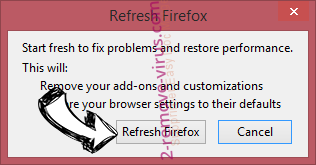
- Если вам не удается сбросить настройки Mozilla Firefox, просканируйте ваш компьютер с помощью надежной антивирусной программы.
Уберите Charmsearching.com из Safari (Mac OS X)
- Откройте меню.
- Выберите пункт Настройки.
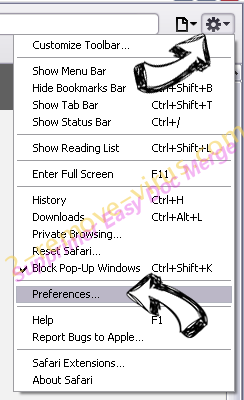
- Откройте вкладку Расширения.
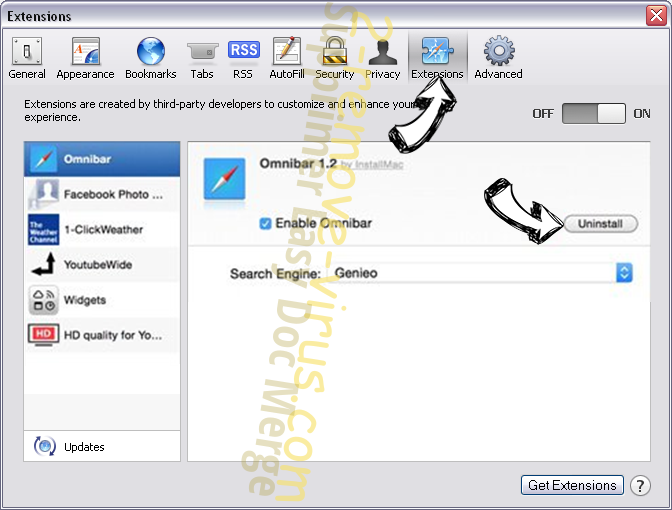
- Кликните кнопку Удалить рядом с ненужным Charmsearching.com, а также избавьтесь от других незнакомых записей. Если вы не уверены, можно доверять расширению или нет, вы можете просто снять галочку возле него и таким образом временно его отключить.
- Перезапустите Safari.
Сбросьте настройки браузера.
- Нажмите на кнопку меню и выберите Сброс Safari.
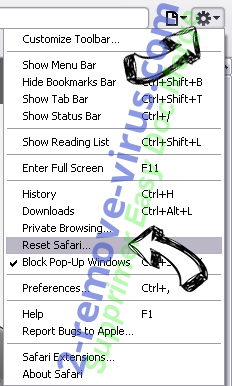
- Выберите какие настройки вы хотите сбросить (часто они все бывают отмечены) и кликните Сброс.
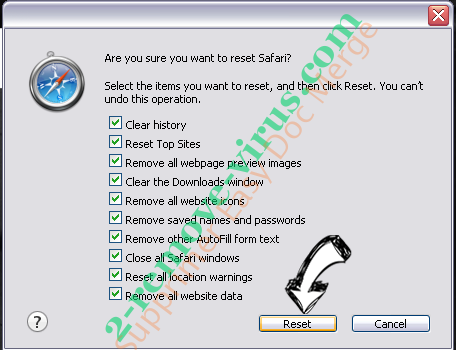
- Если вы не можете сбросить настройки вашего браузера, просканируйте ваш компьютер с помощью достоверной антивирусной программы.
Site Disclaimer
2-remove-virus.com is not sponsored, owned, affiliated, or linked to malware developers or distributors that are referenced in this article. The article does not promote or endorse any type of malware. We aim at providing useful information that will help computer users to detect and eliminate the unwanted malicious programs from their computers. This can be done manually by following the instructions presented in the article or automatically by implementing the suggested anti-malware tools.
The article is only meant to be used for educational purposes. If you follow the instructions given in the article, you agree to be contracted by the disclaimer. We do not guarantee that the artcile will present you with a solution that removes the malign threats completely. Malware changes constantly, which is why, in some cases, it may be difficult to clean the computer fully by using only the manual removal instructions.
Добавить комментарий Отменить ответ
Читать на мобильном устройстве
Сканируйте QR код и получите инструкции по удалению VPNs на ваш мобильный.

QR-код находится на нашем сайте потому, что иногда бывает сложно удалить такие нежелательные программы, как VPNs. Вы можете отсканировать QR-код с помощью вашего мобильного телефона и получить инструкции ручного удаления, которые помогут вам удалить VPNs с вашего устройства.

Hi, I am Carine Febre. I live in France and I am a journalist who is also well-skilled in malware research. I am extremely interested in text creation process, especially if it is associated with spyware removal, as I know customers need it. Many years ago, I assumed that my passion is not only to take interest in many different spheres and things, move my thoughts from my mind to paper, but also be involved in the process of helping people. That’s why I am happy with who I am now – a writer and a malware researcher, attemping to provide you with the tested and most qualified virus removal tips.
Faithufully, Carine Febre
Offer Скачать утилиту to scan for Charmsearching.com If you have been infected with Charmsearching.com, you need to get rid of it as soon as possible. For faster removal, use anti-malware software.
More information about SpyWarrior and Uninstall Instructions. Please review SpyWarrior EULA and Privacy Policy.Последние угрозы
- Netflix VPN не работает? 7 исправлений проблем с Netflix VPN [Russia]
- Как получить IPVanish бесплатную пробную версию в 2023 году Russia
- Как получить AtlasVPN бесплатную пробную версию в 2023 году Russia
- Руководство для начинающих по использованию VPN
- Лучший VPN для безопасного скачивания торрентов в 2023 году
- Топ-4 бесплатных VPNs для использования в 2023 году
- 5 лучших VPNs для стриминга
- Как изменить свое местоположение Android в 2023 году Russia
Страниц
- Свяжитесь с нами
- Отказ от ответственности
- Раскрытие информации
- Условия предоставления услуг
- Политика конфиденциальности
Как удалить Charmsearching.com
Это поддельный адрес веб-сайта, принадлежащий вирусам, например угонщикам браузера. Как правило, угонщики браузеров продвигаются с помощью бесплатных приложений, которые пользователи загружают почти каждый день. Приложение называется угонщиком, потому что после проникновения в систему оно меняет вашу обычную поисковую систему на charmsearching.com.
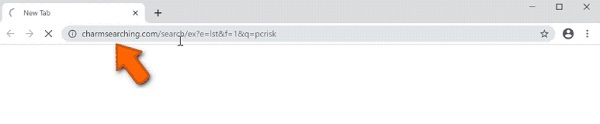
Мошенники делают такой ход, чтобы перенаправлять пользователей на сомнительные страницы каждый раз, когда они вводят запрос в поисковой системе. Вирус снабжает устройство перенаправлениями и постоянной рекламой. Рекламные объявления отображаются по всему экрану, чтобы побудить пользователей нажать на них непреднамеренно. После нажатия на рекламу вирус перенаправляет пользователя на сомнительные страницы для сбора просмотров. Ваши личные данные (пароли, карточные счета, геолокация, часто просматриваемые страницы) могут собираться разработчиками. Они могут продать их другим мошенникам. Перенаправления и реклама значительно снижают активность устройства.
Вам необходимо избавиться от Charmsearching.com, чтобы остановить кражу ваших данных и предотвратить заражение системы.Как удалить Charmsearching.com
- Удалить Charmsearching.com автоматически
- Удалить Charmsearching.com из браузеров
- Удалите Charmsearching.com из программ и компонентов (необязательно)
- Как защитить свой компьютер от Charmsearching.com и других угонщиков браузера
Удалить Charmsearching.com автоматически:
Самый простой способ остановить Charmsearching.com — запустить программу защиты от вредоносных программ, способную обнаруживать рекламное ПО в целом и рекламу Charmsearching.com в частности. SpyHunter — это мощное решение для защиты от вредоносных программ, которое защищает вас от вредоносных программ, программ-шпионов, программ-вымогателей и других типов интернет-угроз. SpyHunter доступен для устройств Windows и macOS.
Другое программное обеспечение, которое может избавиться от Charmsearching.com
Нортон (Windows, macOS, iOS, Android) Ссылка может работать некорректно, если ваша страна в настоящее время находится под санкциями.Если вы являетесь пользователем Mac OS X, Вы также можете попробовать CleanMyMac.
Удалить Charmsearching.com из браузеров:
Чтобы избавиться от Charmsearching.com, либо сбросьте настройки браузера, либо удалите подозрительные расширения из браузеров и установите новую вкладку и поисковую систему по умолчанию. Чтобы выяснить, какое расширение является виновником, вы можете отключить расширения одно за другим и проверить, происходит ли перенаправление Charmsearching.com.
Сбросить настройки Google Chrome:
Примечание: Это отключит ваши расширения и темы, очистит файлы cookie и данные сайта, а также изменит настройки контента, стартовую страницу, страницу новой вкладки и поисковую систему по умолчанию.
- Откройте новую вкладку.
- Скопируйте и вставьте в адресную строку: хром: // настройки / resetProfileSettings
- Нажмите Enter.
- В диалоговом окне нажмите Сброс.
Альтернативный способ избавиться от Charmsearching.com в Google Chrome:
- Нажмите кнопку меню с тремя точками
 в правом верхнем углу окна.
 - Выберите Дополнительные инструменты ⇒ Расширения.
- Нажмите УДАЛИТЬ чтобы удалить расширение.
- Нажмите Удалить в диалоговом окне.
- Щелкните адресную строку правой кнопкой мыши и выберите Редактировать поисковые системы….
- Нажмите кнопку с тремя точками рядом с нужной поисковой системой и выберите Использовать по умолчанию.
- Нажмите кнопку с тремя точками рядом с поисковой системой угонщика и выберите Удалить из списка.
- Щелкните стрелку назад вверху страницы (рядом с Управление поисковыми движками).
- Под На старте выбор раздела Открыть новую вкладку.
- Прокрутите вверх. Под Внешний вид раздел включить Показать кнопку Главная установка.
- Очистите текстовое поле существующего адреса. Поставьте тот, который хотите, или выберите Страница новой вкладки.
- Закрыть Настройки меню.
Примечание: Если вы не можете получить доступ к Расширения страницу, щелкните в верхнем левом углу окна Chrome и откройте Диспетчер задач. Завершите процессы для любых запущенных незнакомых расширений. Затем перейдите в Расширения страницу и удалите эти расширения.
Кроме того, перейдите к % LocalAppData% \ Google \ Chrome \ User Data \ Default \ Extensions (просто скопируйте этот путь и вставьте в адресную строку Проводник Windows/Проводник). Удалите все папки внутри (это удалит все ваши установленные расширения) или поищите в Интернете имена папок, чтобы выяснить, какое расширение сравнивается с какой папкой, и удалите подозрительные.Сбросить настройки Mozilla Firefox:
Примечание: Ваши расширения и темы, среди прочего, будут удалены.
- Нажмите кнопку меню
 .
. - Нажмите кнопку справки
 и Информация о поиске.
 - Нажмите Очистить Firefox . в правом верхнем углу.
- В диалоговом окне нажмите Очистить Firefox.
Альтернативный способ удаления Charmsearching.com из Mozilla Firefox:
- Нажмите кнопку меню и Дополнения.
- Перейдите на Расширения меню.
- Чтобы удалить надстройку, нажмите Удалить рядом с ним.
Примечание: Если расширение удалить невозможно, нажмите на
=> => Перезагрузить с отключенными надстройками…. В диалоговых окнах щелкните Restart => Начать в безопасном режиме. Повторите шаги 1-3. После завершения перезапустите Firefox в обычном режиме.Сбросить настройки Internet Explorer:
Примечание: Это приведет к удалению большей части ваших сохраненных данных браузера, включая расширения, пароли и большинство настроек браузера.

- Нажмите Tools кнопка в правом верхнем углу.
- Выберите Свойства браузера.
- Перейдите на Фильтр меню.
- Нажмите Сброс… кнопку.
- Поставить галочку Удалить личные настройки флажок.
- Нажмите Сброс.
Альтернативный способ избавиться от Charmsearching.com в Internet Explorer:
- Нажмите Tools кнопка в правом верхнем углу.
- Выберите Управление надстройками.
- В раскрывающемся меню под Показать: выберите Все дополнения.
- Чтобы удалить надстройку, дважды щелкните ее; в новом окне нажмите Удалить.
- Перейдите на Поиск поставщиков меню.
- Щелкните правой кнопкой мыши нужную поисковую систему и выберите Установить по умолчанию.
- Щелкните правой кнопкой мыши поисковую систему угонщика и выберите Удалить.
- Нажмите Закрыть.
- Нажмите Tools кнопка .
- Выберите Свойства браузера.
- Под Главная страница щелчок по разделу Использовать новую вкладку или введите нужный URL.
- Нажмите OK.
Сбросить настройки Opera:
Примечание: Это удалит все сохраненные данные, включая закладки и пароли, и вернет браузер в свежеустановленное состояние.
- Выход Opera браузер.
- Откройте Проводник.
- Перейдите на C: \ Users \ имя пользователя \ AppData \ Roaming \ Opera \ Opera, Где username это имя вашей учетной записи Windows.
- Найти и удалить Operapref.ini .
Альтернативный способ удаления Charmsearching.com в Opera:
- Нажмите Ctrl +Shift + E ключи для открытия менеджера расширений.
- Чтобы удалить надстройку, нажмите на x рядом с ним.
- Нажмите OK когда его попросят подтвердить.
- Щелкните в верхнем левом углу, выберите Настройки.
- В Поиск выберите одну из поисковых систем из списка.
- В На старте выбор раздела Открыть стартовую страницу.
- Нажмите OK.
Удалите Charmsearching.com из Safari:
- В верхнем меню выберите Safari =>Настройки.
- Выберите Расширения меню.
- Выберите расширение, которое хотите удалить, и нажмите Удалить рядом с ним.
- Перейдите на Общие меню.
- Выберите, что вы хотите, чтобы Safari открывал при запуске, новых окнах, новых вкладках и домашней странице.
- Перейдите на Поиск меню.
- Выберите нужную поисковую систему.
Удалите Charmsearching.com из программ и компонентов (необязательно):
Перейдите на Программы и компонентыудалите Charmsearching.com, если найдете его там. Если его там нет, удалите подозрительные программы, программы, которые вы не помните, или программы, которые вы установили непосредственно перед тем, как Charmsearching.com появился на вашем компьютере. Если вы не уверены, что программа безопасна, поищите ответ в Интернете.
Windows XP:
- Нажмите Начать.
- В меню Пуск выберите Настройки =>Панель управления.
- Найдите и нажмите на Установка и удаление программ.
- Найдите в списке Charmsearching.com. Если вы найдете приложение, выделите его.
- Нажмите Удалить.
Windows Vista:
- Нажмите Начать.
- В меню Пуск выберите Панель управления.
- Найдите и нажмите на Удаление программ.
- Найдите в списке Charmsearching.com. Если вы найдете приложение, выделите его.
- Нажмите Удалить.
Windows 7:
- Нажмите Начать.
- В меню Пуск выберите Панель управления.
- Найти и выбрать Программы и компоненты or Удаление программ.
- Найдите в списке Charmsearching.com. Если вы найдете приложение, выделите его.
- Нажмите Удалить.
Windows 8/Windows 8.1:

- Нажмите и удерживайте Windows ключ и нажмите X .
- Выберите Программы и компоненты из меню.
- Найдите в списке Charmsearching.com. Если вы найдете приложение, выделите его.
- Нажмите Удалить.
Windows 10:
- Нажмите и удерживайте Windows ключ и нажмите X .
- Выберите Программы и компоненты из меню.
- Найдите в списке Charmsearching.com. Если вы найдете приложение, выделите его.
- Нажмите Удалить.
Mac OS:
- В верхнем меню выберите Go =>Приложения.
- Перетащите ненужное приложение в Корзину есть.
- Щелкните правой кнопкой мыши по значку Корзину и Очистить корзину.
Как защитить свой компьютер от Charmsearching.com и других угонщиков браузера:
- Получите мощное антивирусное программное обеспечение, способное обнаруживать и устранять ПНП. Было бы неплохо иметь несколько сканеров по запросу.
- Оставьте брандмауэр Windows включенным или приобретите сторонний.
- Обновляйте свою ОС, браузеры и утилиты безопасности. Создатели вредоносных программ все время находят новые уязвимости браузеров и ОС, которыми они могут воспользоваться. Разработчики программного обеспечения, в свою очередь, выпускают исправления и обновления, чтобы избавиться от известных уязвимостей и снизить вероятность проникновения вредоносных программ. Базы сигнатур антивирусной программы обновляются каждый день и даже чаще, чтобы включать новые сигнатуры вирусов.
- Загрузите и используйте uBlock Origin, Adblock, Adblock Plus или одно из аналогичных надежных расширений для блокировки сторонней рекламы на веб-сайтах.
- Не нажимайте просто на любую ссылку, которую видите во время просмотра веб-страниц. Это особенно относится к ссылкам в комментариях, на форумах или в мессенджерах. Часто это спам-ссылки. Иногда они используются для увеличения посещаемости веб-сайтов, но довольно часто они приводят вас на страницы, которые попытаются выполнить вредоносный код и заразить ваш компьютер.
- Не скачивайте программы с непроверенных сайтов. Вы можете легко скачать троян (вредоносное ПО, которое прикидывается полезным приложением); или вместе с приложением могут быть установлены некоторые нежелательные программы.
- При установке бесплатного или условно-бесплатного программного обеспечения будьте благоразумны и не торопитесь с процессом. Выберите выборочный или расширенный режим установки, найдите флажки, в которых запрашивается ваше разрешение на установку сторонних приложений, и снимите их, прочтите лицензионное соглашение с конечным пользователем, чтобы убедиться, что больше ничего не будет установлено. Конечно, вы можете делать исключения для приложений, которые знаете и которым доверяете. Если отказаться от установки нежелательных программ невозможно, мы советуем вам полностью отменить установку.
Удалить Charming Tab из браузера (Инструкция)

Сайт Charming Tab заменил домашнюю страницу или стал открываться при поиске в сети Интернет? Вероятно вы случайно установили программу (или расширение браузера), которая изменила эти настройки вашего браузера. Такие вредоносные программы относятся к группе ‘Browser hijackers’. Browser hijacker — это программа (расширение браузера), которая изменяет настройки браузера чтобы перенаправлять пользователя на веб сайты и таким путем увеличивать их трафик. Создатели этих сайтов получают возможность показывать рекламу и собирать информацию о посетителях. Мы рекомендуем вам, как можно скорее выполнить шаги описанные ниже, чтобы удалить Charming Tab из браузера и восстановить нормальную работу компьютера.
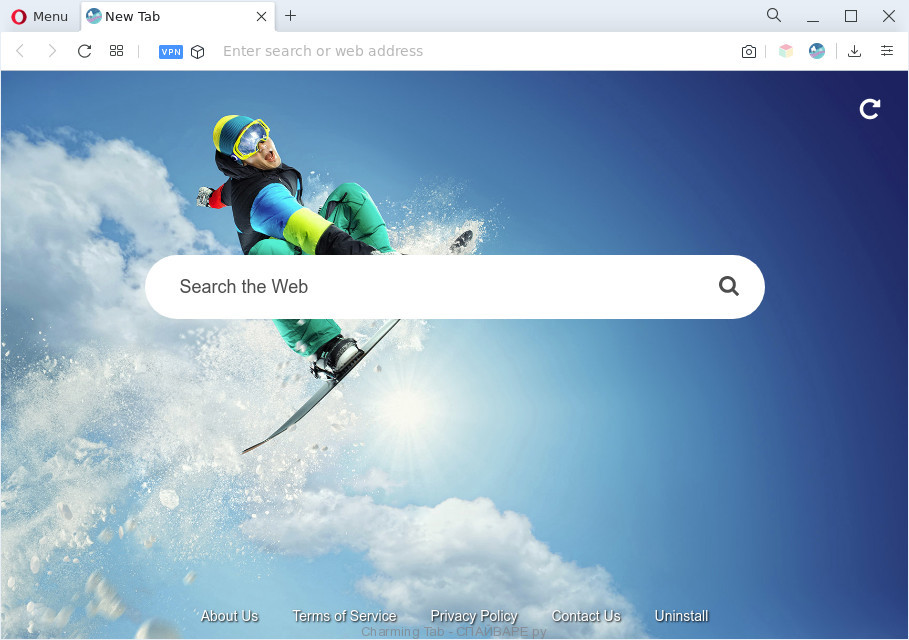
Программа, которая установила Charming Tab в качестве вашей домашней страницы, может так же установить этот сайт в качестве вашей поисковой системы. Это означает, что каждый раз когда вы будете искать что-либо в Интернете ваш браузер будет перенаправлен на этот сайт. Хотя этот сайт позиционирует себя как поисковик, на самом деле это не так, он не обладает возможностями поисковой машины. Все ваши поисковые запросы будут перенаправляться на Яхо или Бинг, а результаты поиска объединенные с рекламой будут показаны вам в качестве результатов поиска. Люди стоящие за созданием этого сайта таким образом получают возможность показывать большое колличество рекламы. А так как эта реклама никак не выделяется, то вы и другие пользователи могут случайно кликнуть на неё. За каждый клик по этой рекламе, создатели Charming Tab получают деньги.
Обычно программа (расширение браузера), которая устанавливает Charming Tab как домашнюю страницу и поисковик, распространяется в составе бесплатных программ. Чаще всего, это вредоносное ПО входит в состав инсталлятора этих программ. Чтобы не стать жертвой подобных программ, очень важно при установке неизвестных программ скачанных с Интернета следовать нескольким простым правилам. Первое, всегда читать Пользовательское соглашение и лицензию. Второе, во время установки программы, выбирать ручной режим установки, так как это позволит вам отключить установку ненужных программ и расширений браузера. Третье, перед установкой любой программы всегда искать информацию о ней в сети Интернет, а так же проверять установочный файл на сервисе ВирусТотал.
Как удалить Charming Tab из Хрома, Файрфокса и Интернет эксплорера (пошаговая инструкция)
Чтобы удалить Charming Tab из Google Chrome, Internet Explorer, Mozilla Firefox мы рекомендуем вам выполнить несложную пошаговую инструкцию приведённую ниже. Эта инструкция позволит вам восстановить настройки браузеров и удалить вредоносное ПО, которое является причиной их изменения. Удалить Charming Tab и восстановить настройки браузера можно как самостоятельно так и автоматически с помощью бесплатных утилит. Но лучший вариант — это совместить первое и второе. Таким образом вы сможете не только восстановить измененные настройки, но и проверить компьютер на наличие вредоносного ПО и удалить его в случае обнаружения. Эта инструкция — пошаговое руководство, которое нужно выполнять последовательно, шаг за шагом. Если у вас что-либо не получается, то ОСТАНОВИТЕСЬ, запросите помощь написав комментарий к этой статье или создав новую тему на нашем форуме.
- Деинсталлировать программу, которая была причиной появления Charming Tab
- Удалить Charming Tab из Chrome, Firefox и Internet Explorer, используя AdwCleaner
- Удалить Charming Tab с помощью Zemana Anti-malware
- Удалить Charming Tab, используя Malwarebytes Anti-malware
- Удалить Charming Tab в Chrome, сбросив настройки браузера
- Удалить Charming Tab в Firefox, сбросив настройки браузера
- Удалить Charming Tab в Internet Explorer, сбросив настройки браузера
- Защитить компьютер от сайтов подобных Charming Tab и заблокировать показ рекламы
- Проверить планировщик заданий
Если вы используете компьютер Apple под управлением Mac OS X, то воспользуйтесь следующей инструкцией Как удалить вирус, всплывающие окна и рекламу в Mac OS X
Деинсталлировать программу, которая была причиной появления Charming Tab
В некоторых случаях, программы которые изменяют настройки браузера могут быть удалены самостоятельно. Для этого вам нужно просмотреть список недавно установленных программ и удалить приложение которое вы установили последним. Так же обратите внимание на все программы, которые кажутся вам подозрительными. Если какая-то программа вам не знакома, то поищите информацию о ней в Интернете.
Windows 95, 98, XP, Vista, 7
Кликните Пуск или нажмите кнопку Windows на клавиатуре. В меню, которое откроется, выберите Панель управления.

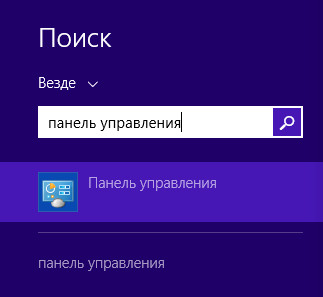
Windows 8
Кликните по кнопке Windows.
В правом верхнем углу найдите и кликните по иконке Поиск.

В поле ввода наберите Панель управления.
Windows 10
Кликните по кнопке поиска
В поле ввода наберите Панель управления.
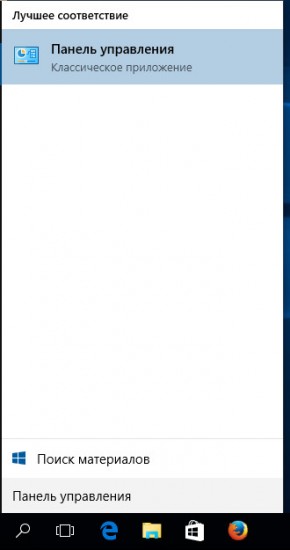
Откроется Панель управления, в ней выберите пункт Удаление программы.

Вам будет показан список всех программ инсталлированных на вашем компьютере. Внимательно его просмотрите и деинсталлируйте программу, которую вы подозреваете в качестве причины заражения. Вероятно это последняя установленная вами программа. Так же внимательно приглядитесь к остальным программам и удалите все, которые кажутся вам подозрительными или вы уверены, что сами их не устанавливали. Для удаления, выберите программу из списка и нажмите кнопку Удалить/Изменить.
Далее следуйте указаниям Windows.
Удалить Charming Tab из Chrome, Firefox и Internet Explorer, используя AdwCleaner
AdwCleaner это небольшая программа, которая не требует установки на компьютер и создана специально для того, чтобы находить и удалять рекламные и потенциально ненужные программы. Эта утилита не конфликтует с антивирусом, так что можете её смело использовать. Деинсталлировать вашу антивирусную программу не нужно.
Скачайте программу AdwCleaner кликнув по следующей ссылке.
Скачать AdwCleaner
Скачано 1152992 раз(а)
Версия: 8.3.2
Автор: Malwarebytes, Xplode
Категория: Безопасность
Дата обновления: 25 мая, 2022После окончания загрузки программы, запустите её. Откроется главное окно AdwCleaner.

Кликните по кнопке Сканировать. Программа начнёт проверять ваш компьютер. Когда проверка будет завершена, перед вами откроется список найденных компонентов Charming Tab и других найденных паразитов.

Кликните по кнопке Очистка. AdwCleaner приступ к лечению вашего компьютера и удалит все найденные компоненты зловредов. По-окончании лечения, перезагрузите свой компьютер.
Удалить Charming Tab с помощью Zemana Anti-malware
Zemana Anti-malware это инструмент, который позволит вам легко найти и удалить вредоносные программы изменяющие настройки веб браузеров или показывающих большое количество всплывающей рекламы. В отличии от других утилит созданных для обнаружения и удаления вредоносных программ, Zemana Anti-malware кроме классического сканирования файлов, так же использует облачные технологии. Это позволяет обнаружить паразитов, которых не могут обнаружить другие антивирусные программы.
Скачайте Zemana AntiMalware с помощью следующей ссылки. Сохраните программу на ваш Рабочий стол.
Скачать Zemana AntiMalware
Скачано 93257 раз(а)
Автор: Zemana Ltd
Категория: Безопасность
Дата обновления: 16 января, 2021Когда загрузка завершится, запустите файл который скачали. Перед вами откроется окно Мастера установки, как показано на примере ниже.
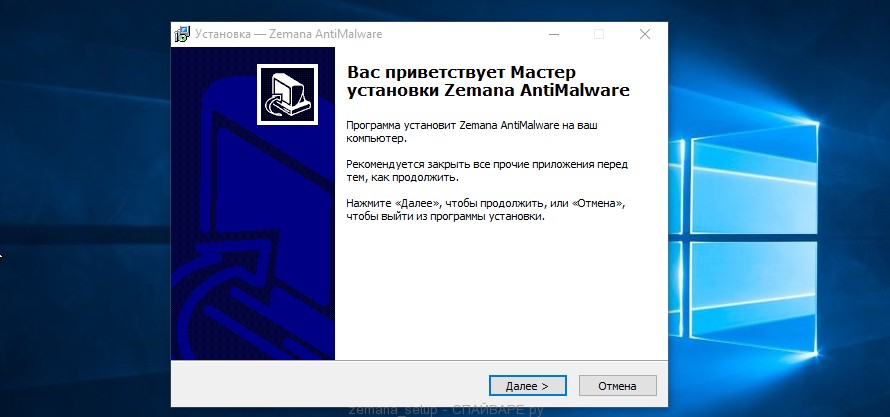
Следуйте указаниям, которые будут появляться на экране. Можете в настройках ничего не изменять. Когда установка Zemana Anti-Malware закончится, откроете главное окно программы.
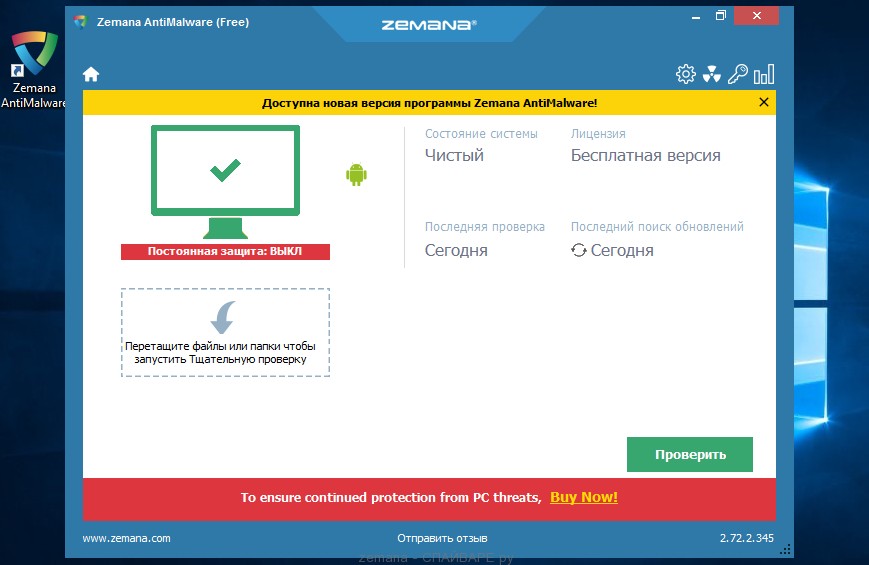
Кликните по кнопке «Проверить», чтобы запустить процесс поиска вредоносной программы, которая изменила домашнюю страницу или поисковик вашего браузера на Charming Tab. Процесс сканирования происходит достаточно быстро, но может затянутся в случае большого количества файлов на вашем компьютере или в случае медленной работы системы.
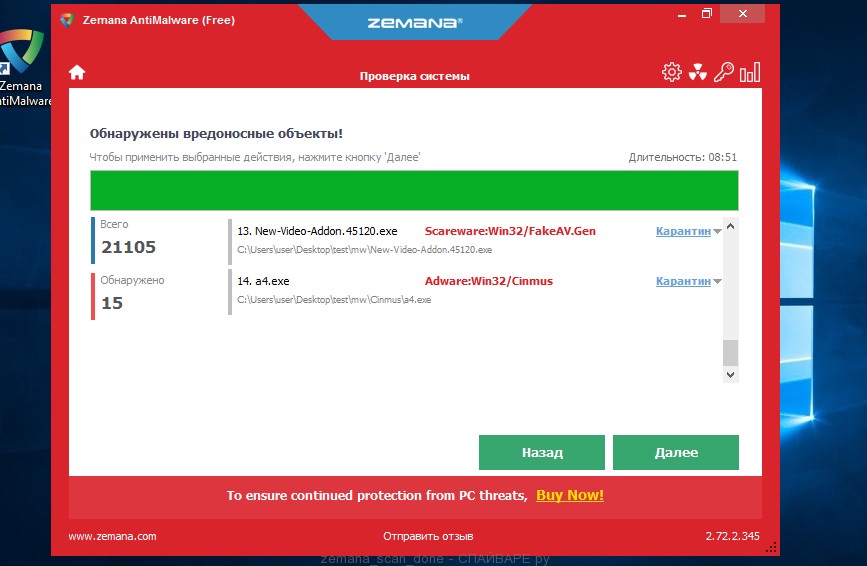
Когда сканирование будет завершено, вы увидите список найденных компонентов вредоносных программ. Здесь просто кликните кнопку «Далее», чтобы удалить найденных зловредов и переместить их в карантин.
Удалить Charming Tab, используя Malwarebytes Anti-malware
Malwarebytes Anti-malware это широко известная программа, созданная для борьбы с разнообразными рекламными и вредоносными программами. Она не конфликтует с антивирусом, так что можете её смело использовать. Деинсталлировать вашу антивирусную программу не нужно.
Скачайте программу Malwarebytes Anti-malware используя следующую ссылку.
Скачать Malwarebytes Anti-Malware
Скачано 417082 раз(а)
Версия: 4.3
Автор: Malwarebytes
Категория: Безопасность
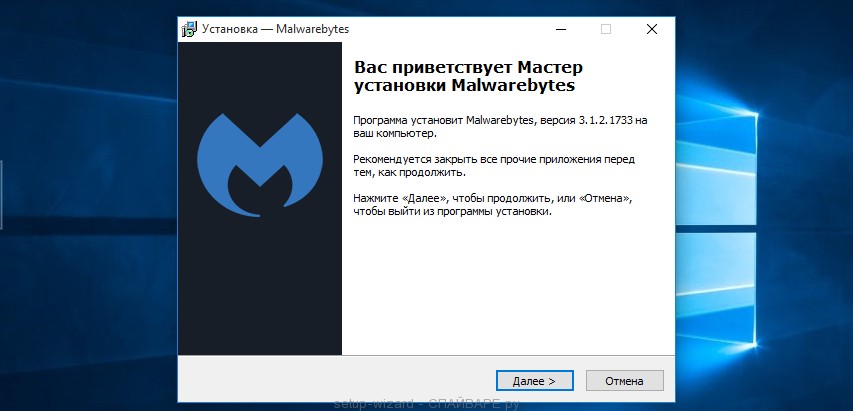
Дата обновления: 22 декабря, 2020Когда программа загрузится, запустите её. Перед вами откроется окно Мастера установки программы. Следуйте его указаниям.
Когда инсталляция будет завершена, вы увидите главное окно программы.
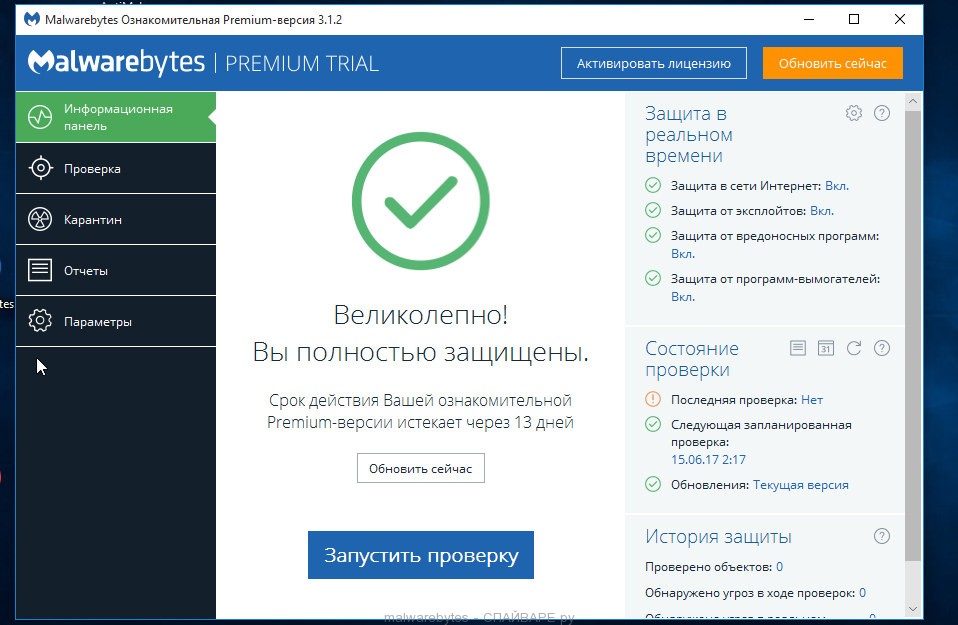
Автоматически запуститься процедура обновления программы. Когда она будет завершена, кликните по кнопке «Запустить проверку». Malwarebytes Anti-malware начнёт проверку вашего компьютера.
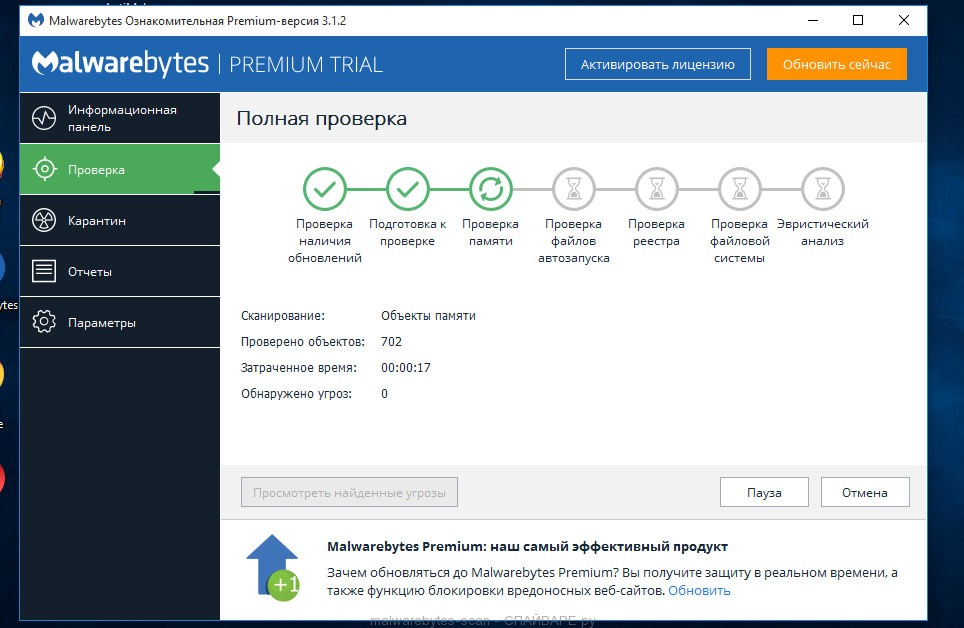
Когда проверка компьютера закончится, Malwarebytes Anti-malware покажет вам список найденных частей вредоносных и рекламных программ.
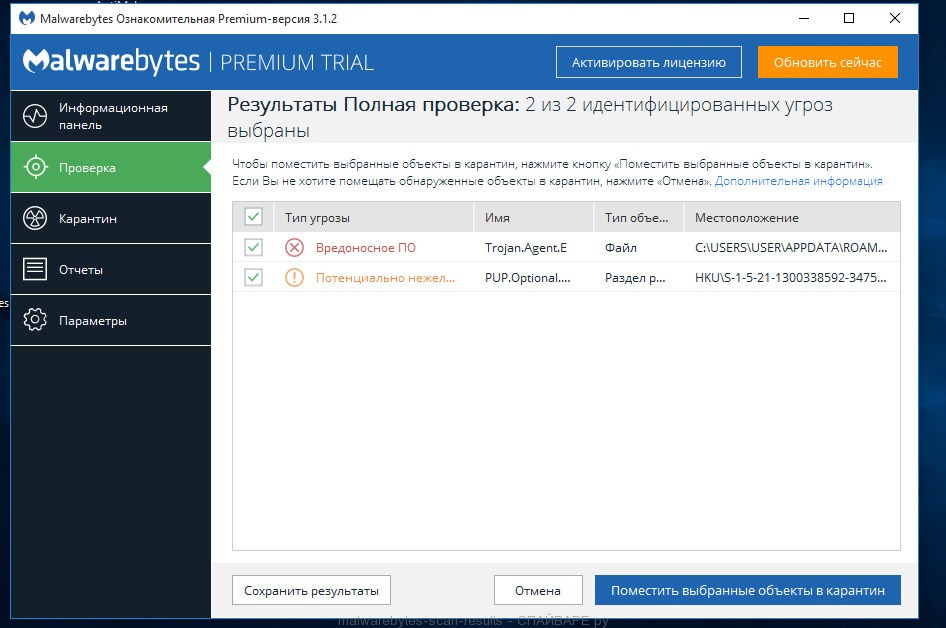
Для продолжения лечения и удаления зловредов вам достаточно нажать кнопку «Поместить выбранные объекты в карантин». Этим вы запустите процедуру удаления Charming Tab паразита.
Удалить Charming Tab в Chrome, сбросив настройки браузера
Сброс настроек Хрома позволит удалить вредоносные расширения и восстановить настройки браузера к значениям принятым по-умолчанию. При этом, ваши личные данные, такие как закладки и пароли, будут сохранены.
Откройте главное меню Хрома, кликнув по кнопке в виде трёх горизонтальных полосок ( ). Появится меню как на нижеследующей картинке.
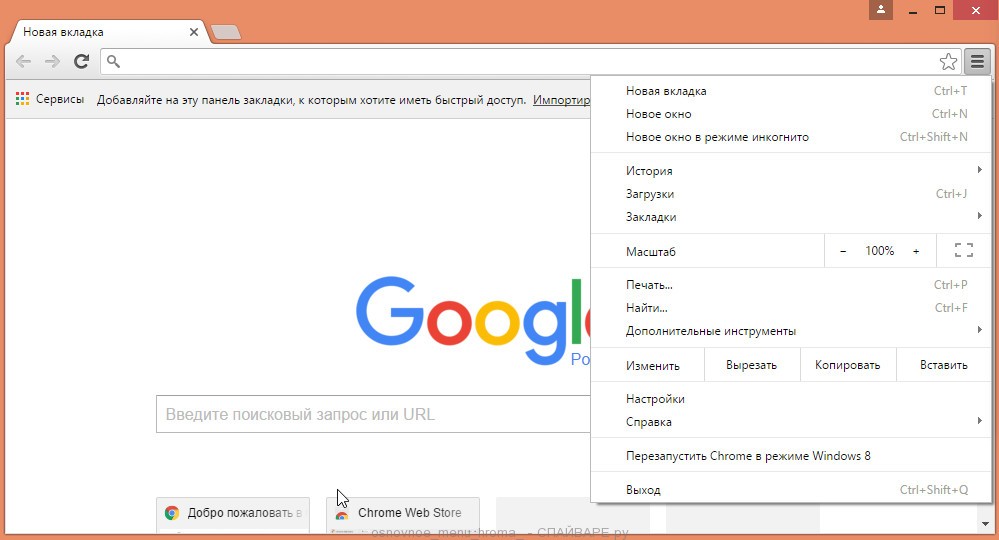
Выберите пункт Настройки. Открывшуюся страницу прокрутите вниз и найдите ссылку Показать дополнительные настройки. Кликните по ней. Ниже откроется список дополнительных настроек. Тут вам нужно найти кнопку Сброс настроек и кликнуть по ней. Гугл Хром попросит вас подтвердить свои действия.
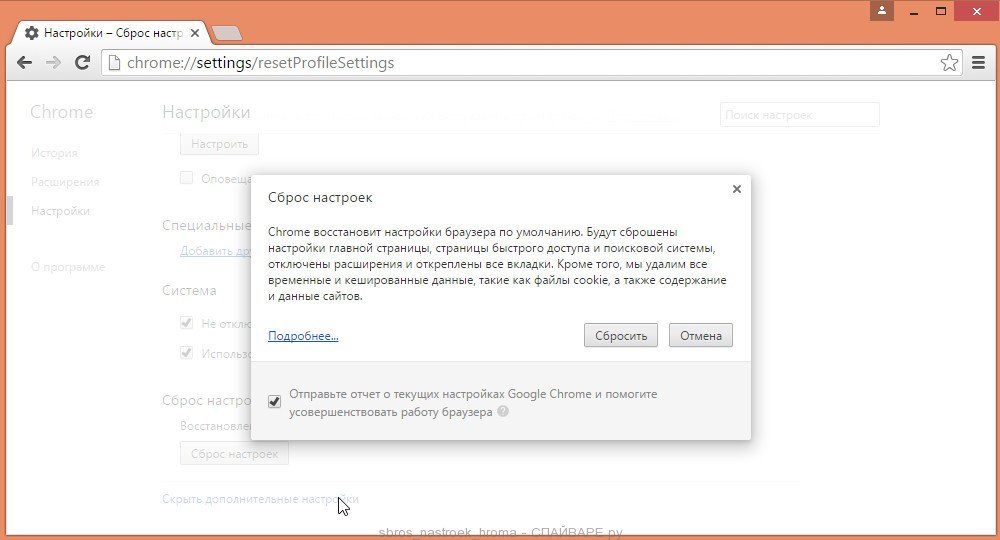
Нажмите кнопку Сбросить. После этого, настройки браузера будут сброшены к первоначальным и перенаправление на Charming Tab будет удалено.
Удалить Charming Tab в Firefox, сбросив настройки браузера
Сброс настроек Файрфокса позволит удалить вредоносные расширения и восстановить настройки браузера к значениям принятым по-умолчанию. При этом, ваши личные данные, такие как закладки и пароли, будут сохранены.
Откройте главное меню Firefox, кликнув по кнопке в виде трёх горизонтальных полосок ( ). В появившемся меню кликните по иконке в виде знака вопроса ( ). Это вызовет меню Справка, как показано на рисунке ниже.
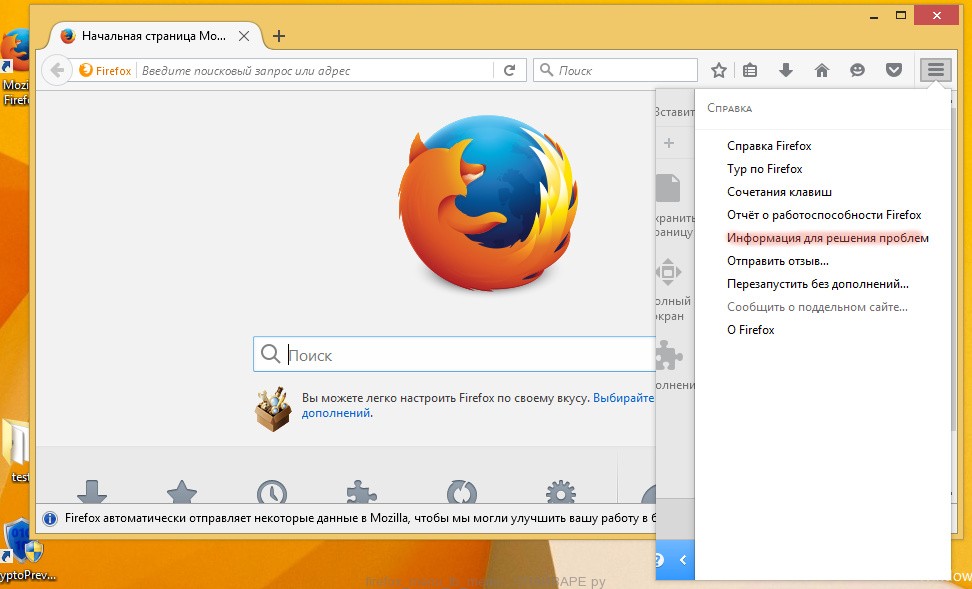
Здесь вам нужно найти пункт Информация для решения проблем. Кликните по нему. В открывшейся странице, в разделе Наладка Firefox нажмите кнопку Очистить Firefox. Программа попросит вас подтвердить свои действия.
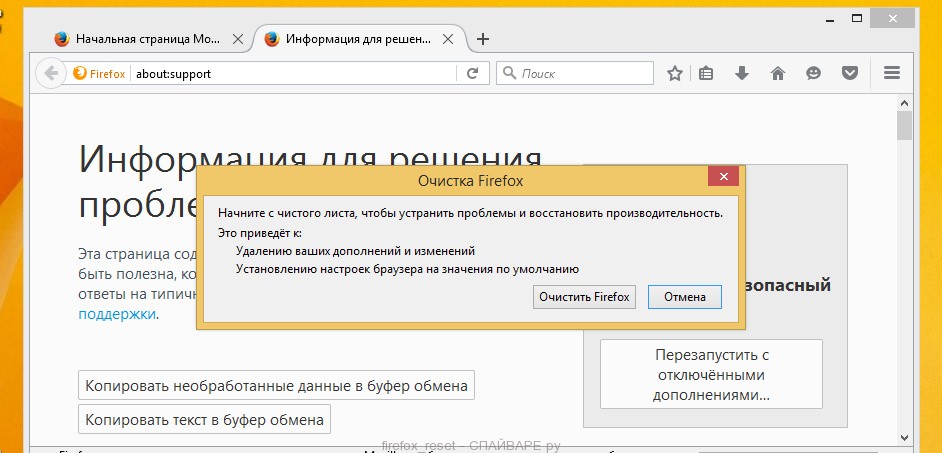
Нажмите кнопку Очистить Firefox. В результате этих действий, настройки браузера будут сброшены к первоначальным. Этим вы удалите Charming Tab и сможете восстановить вашу домашнюю страницу и поисковую машину.
Удалить Charming Tab в Internet Explorer, сбросив настройки браузера
Сброс настроек Интернет Эксплорера и Эджа позволит удалить вредоносные расширения и восстановить настройки браузера к значениям принятым по-умолчанию.
Откройте главное браузера, кликнув по кнопке в виде шестерёнки ( ). В появившемся меню выберите пункт Свойства браузера.
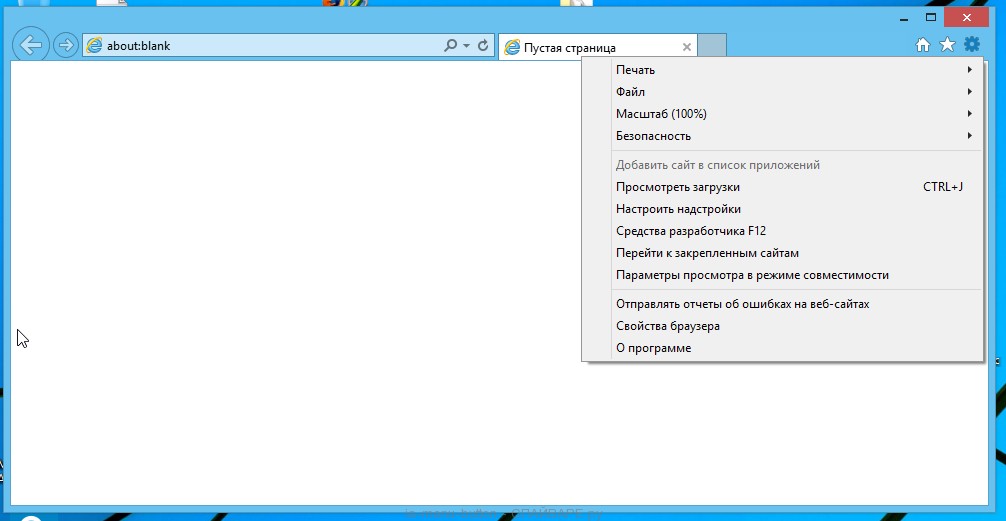
Здесь откройте вкладку Дополнительно, а в ней нажмите кнопку Сброс. Откроется окно Сброс параметров настройки Internet Explorer. Поставьте галочку в пункте Удалить личные настройки, после чего кликните кнопку Сброс.
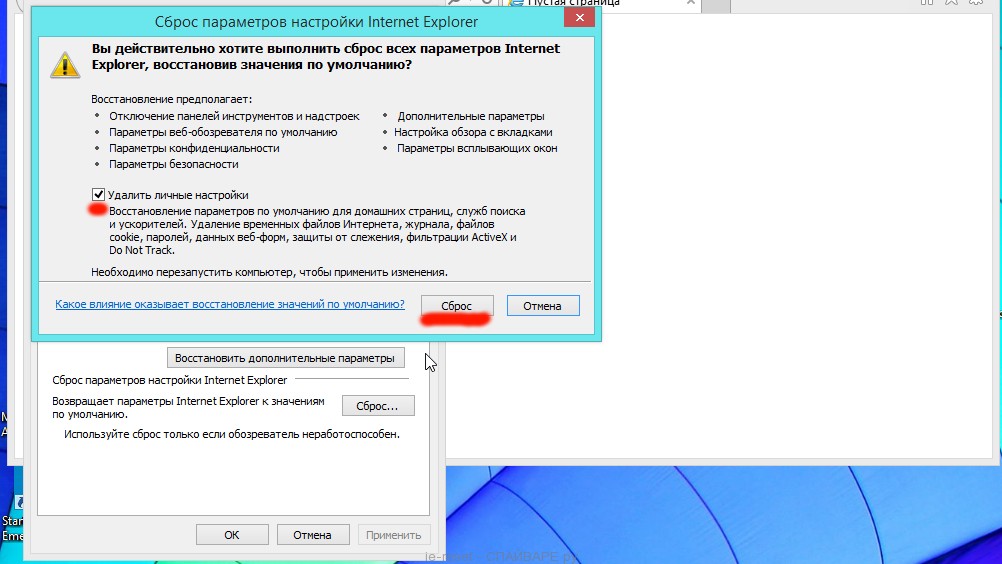
Когда процесс сброса настроек завершиться, нажмите кнопку Закрыть. Чтобы изменения вступили в силу вам нужно перезагрузить компьютер. Таким образом вы сможете избавиться от использования Charming Tab в качестве вашей домашней страницы и поисковика.
Защитить компьютер от сайтов подобных Charming Tab и заблокировать показ рекламы
Чтобы повысить защиту своего компьютера, кроме антивирусной и антиспайварной программы, нужно использовать приложение блокирующее доступ к разннобразным опасным и вводящим в заблуждение веб-сайтам. Кроме этого, такое приложение может блокировать показ навязчивой рекламы, что так же приведёт к ускорению загрузки веб-сайтов и уменьшению потребления веб траффика.
Скачайте программу AdGuard используя следующую ссылку.
Скачать Adguard
Скачано 205326 раз(а)
Автор: © Adguard
Категория: Безопасность
Дата обновления: 17 июля, 2018После окончания загрузки запустите скачанный файл. Перед вами откроется окно Мастера установки программы.

Кликните по кнопке Я принимаю условия и и следуйте указаниям программы. После окончания установки вы увидите окно, как показано на рисунке ниже.

Вы можете нажать Пропустить, чтобы закрыть программу установки и использовать стандартные настройки, или кнопку Начать, чтобы ознакомиться с возможностями программы AdGuard и внести изменения в настройки, принятые по-умолчанию.
В большинстве случаев стандартных настроек достаточно и менять ничего не нужно. При каждом запуске компьютера AdGuard будет стартовать автоматически и удалять навязчивую рекламу, блокировать Charming Tab, а так же другие вредоносные или вводящие в заблуждения веб странички. Для ознакомления со всеми возможностями программы или чтобы изменить её настройки вам достаточно дважды кликнуть по иконке AdGuard, которая находиться на вашем рабочем столе.
Проверить планировщик заданий
Мы рекомендуем, на последнем этапе очистки компьютера, проверить Библиотеку планировщика заданий и удалить все задания, которые были созданы вредоносными программами, так как именно они могут являться причиной автоматического открытия Charming Tab сайта при включении компьютера или через равные промежутки времени.
Нажмите на клавиатуре одновременно Windows и R (русская К). Откроется небольшое окно с заголовком Выполнить. В строке ввода введите «taskschd.msc» (без кавычек) и нажмите Enter. Откроется окно Планировщика заданий. В левой его части выберите пункт «Библиотека планировщика заданий», как показано на следующем примере.
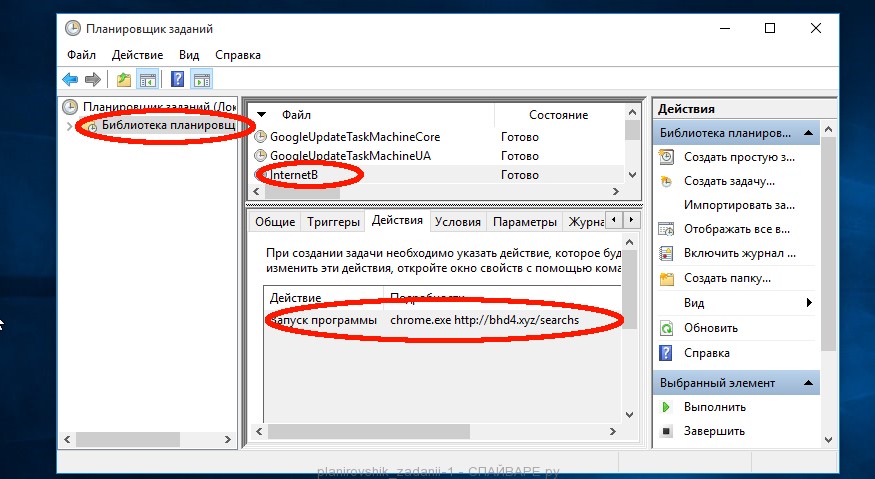
В средней части вы увидите список установленных заданий. Выберите первое заданий, а в его свойствах, которые откроются чуть ниже выберите вкладку Действия. По очереди просматривайте все задания, обращайте внимание на то, что оно запускает на вашем компьютере. Нашли что-то подобное «explorer.exe hxxp://адрес сайта» или «chrome.exe hxxp://адрес сайта», то это задание можно смело удалять. Если вы не уверены, что запускает задание, то проверьте его через наш сайт или в поисковой системе, по названию запускаемого файла. Если файл — компонент вируса или вредоносной программы, то это задание тоже смело можно удалять.
Определившись с заданием, которое нужно удалить, кликните по нему правой клавишей мыши и выберите пункт Удалить. Этот шаг выполните несколько раз, если вы нашли несколько заданий, которые были созданы вредоносными программами. Пример удаления задания, созданого рекламным вирусом показан на рисунке ниже.

Удалив все задания, закройте окно Планировщика заданий.
Я надеюсь, что выполнив эту инструкцию вам удалось удалить Charming Tab из Google Chrome, Mozilla Firefox, Internet Explorer, Microsoft Edge и других браузеров. Очень важно выполнить инструкцию полностью, нельзя пропускать части которые кажутся вам неважными. Только выполнив все шаги вам удасться восстановить домашнюю страницу и поисковик. К сожалению, в некоторых случаях эта инструкция может не помочь. Причина этому то, что создатели вредоносных программ часто их обновляют, чем затрудняют процесс лечения компьютера. Поэтому, если эта инструкция вам не помогла, значит вы заразились новой версией Charming Tab и тогда лучший вариант — обратиться на наш форум.
Для того чтобы в будущем больше не заразить компьютер, пожалуйста следуйте трём небольшим советам
- При установке новых программ на свой компьютер, всегда читайте правила их использования, а так же все сообщения, которые программа будет вам показывать. Старайтесь не производить инсталляцию с настройками по-умолчанию!
- Держите антивирусные и антиспайварные программы обновлёнными до последних версий. Так же обратите внимание на то, что у вас включено автоматическое обновление Windows и все доступные обновления уже установлены. Если вы не уверены, то вам необходимо посетить сайт Windows Update, где вам подскажут как и что нужно обновить в Windows.
- Если вы используете Java, Adobe Acrobat Reader, Adobe Flash Player, то обязательно их обновляйте вовремя.
Моё имя Валерий. Я сертифицированный специалист в области компьютерной безопасности, выявления источников угроз в ИТ инфраструктуре и анализе рисков с опытом работы более 15 лет. Рад поделиться с вами своими знаниями и опытом.
Оставить комментарий Отменить ввод комментария
Добро пожаловать
На нашем сайте размещены инструкции и программы, которые помогут вам абсолютно бесплатно и самостоятельно удалить навязчивую рекламу, вирусы и трояны.