
Есть ли клавиша Delete (как в Windows) на Mac (macOS), или как работает Backspace на клавиатурах Apple
Долгие годы гегемонии Windows на рынке настольных операционных систем у большинства пользователей выработался стойкий иммунитет к освоению новых интерфейсов, устройств и систем управления. В связи с этим, отсутствие даже не самых значительных функций Windows на компьютерах под управлением macOS вызывает определенный дискомфорт.
Ярким примером является отсутствие на клавиатуре Mac (в ноутбуках Apple и клавиатуре Magic Keyboard) клавиши Delete, которая удаляет текст непосредственно перед курсором, а не позади него, как это делает Backspace.
Действительно, начинающие пользователи Mac, много работающие с текстовыми редакторами, довольно часто сталкиваются с этой проблемой и даже не подозревают о существовании ее решения. На самом деле, функция удаления текста справа от курсора существует на «маках» — за нее отвечает сочетание клавиш Fn + Backspace.
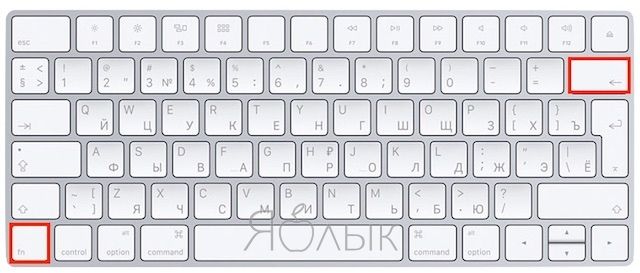
Как и множество других комбинаций клавиш, Fn + Backspace тяжело использовать одной рукой, поэтому целесообразно переназначить функцию конкретной кнопке на клавиатуре, например, клавише Включения – для этого можно воспользоваться специальной утилитой – PowerKey.
�� Смотрите также:
- Активные углы на macOS: что это, как настроить и пользоваться.
- Горячие клавиши для управления Корзиной в macOS.
- Как создать собственные «горячие» клавиши для любой программы на macOS.
�� Мы в Telegram и YouTube, подписывайтесь!
30 июля 2023 Метки: iFaq, Mac-секреты, macOS, Новости Apple.
Комментариев к статье (6 комментариев)
Vladislav 03.03.2014 в 08:42
я никогда не обращал внимание, хоть у самого мака и нет, но интересно было это узнать. Войдите, чтобы ответить
Максим 03.03.2014 в 06:22
Очень полезная информация! Спасибо. Войдите, чтобы ответить
Евгений 25.10.2016 в 21:49
И Delete есть, и комбинацию одной рукой использовать удобно. ??
Ну а клавиатурами без номерной панели вообще пользоваться не могу. Она нужна мне как воздух. Войдите, чтобы ответить
Nikita 15.07.2017 в 20:52
За совет спасибо, этого не знал))) Войдите, чтобы ответить
id11096165 20.11.2020 в 02:23
Дмитрий, не вводите людей в заблуждение своими советами, утилита PowerKey не может этого делать. Вы видимо даже на сайт утилиты не заходили и не читали для чего она предназначена. Does not remap other keys to Power
PowerKey remaps your Power key to output one of the key replacements below.
This app does not remap other keys to function as a Power key.
PowerKey cannot be used to remap any keys other than the Power key. Войдите, чтобы ответить
Дима 20.11.2020 в 11:03
К сожалению, не указано Ваше имя, не знаю как к Вам обращаться… Но, своими комментариями, ввести в заблуждение пользователей можете именно Вы. Утилита Power key делает именно то, о чем говорится в этом материале, а именно, цитата из официального сайта: PowerKey – это небольшое приложение, которое переназначает клавишу питания на клавиатуре Apple MacBook на «Прямое удаление» или ряд других функций. Add a Forward Delete key to your MacBook’s keyboard. PowerKey is a small app that remaps the Power Key on your Apple MacBook’s keyboard to Forward Delete or a variety of other functions. Unfortunately, the Apple keyboard on your MacBook Pro or MacBook Air doesn’t have a Forward Delete key ? The Forward Delete key is extremely convenient, and you’re probably already used to tapping it frequently it when writing or coding. Use PowerKey to restore useful functionality to your keyboard! Set the Power Key to input Forward Delete, or select one of the other options: – Delete to the right of your cursor! ? – Run a custom Script or Apple Script ? – Do Nothing ? – Page Up ⬆️ or Page Down ⬇️ – Home ?, End ? Войдите, чтобы ответить
Где находится кнопка Делит на клавиатуре Макбука: как ей пользоваться и какие есть альтернативы
Кнопка «Делит» на клавиатуре Макбука играет важную роль при работе с текстами. Она позволяет удалить символ перед курсором и очень удобна при редактировании текста. Однако, не все пользователи знают, как ей пользоваться и где она находится на клавиатуре.
Кнопка «Делит» на клавиатуре Макбука расположена в верхнем правом углу клавиатуры, рядом с кнопкой «Возврат». Она обычно обозначена символом «⌫» или «delete«. Для использования кнопки «Делит» необходимо установить курсор перед символом, который нужно удалить, и нажать на эту кнопку.
Если вы случайно удалили неправильный символ или слово, можно использовать сочетание клавиш «Cmd + Z» для отмены последнего действия и восстановления удаленного текста. Это очень полезная функция при работе с текстом на Макбуке.
Если кнопка «Делит» неудобна для вас или вы привыкли к другим способам удаления текста, на Макбуке есть альтернативные способы. Например, можно использовать комбинацию клавиш «Shift + ←» или «Shift + →» для выделения текста и удаления его с помощью кнопки «Backspace» или «delete«.
Раздел 1: Как найти кнопку «Делит» на клавиатуре Макбука и как ей пользоваться
Кнопка «Делит» на клавиатуре Макбука находится в верхнем правом углу. Она обозначается символом «⌫» или «Delete«. Эта кнопка используется для удаления символов или элементов перед курсором.

Чтобы использовать кнопку «Делит», необходимо сначала поставить курсор перед тем символом или элементом, который вы хотите удалить, а затем нажать на кнопку «Делит». Выделение текста не требуется, так как кнопка «Делит» работает только перед курсором.
Если вы хотите удалить несколько символов или элементов, можно использовать привычные комбинации клавиш:
- Shift + Делит — удаление символов или элементов после курсора;
- Alt + Делит — удаление слова перед курсором;
- Shift + Alt + Делит — удаление всей строки перед курсором.
Также, для удаления содержимого целиком, можно использовать комбинацию клавиш Cmd + A для выделения всего текста, а затем нажать кнопку «Делит».
Если у вас нет кнопки «Делит» на клавиатуре Макбука, можно использовать альтернативные способы удаления, такие как:
- Использование комбинации клавиш Fn + Backspace;
- Использование специальной программы для управления клавиатурой;
- Подключение внешней клавиатуры с кнопкой «Делит».
Независимо от того, какой способ удаления вы используете, кнопка «Делит» на клавиатуре Макбука или альтернативные методы, важно помнить, что удаление действует только перед курсором, поэтому перед удалением необходимо поставить курсор в нужное место.

Пункт 1: Где находится кнопка «Делит» на клавиатуре Макбука
На клавиатуре Макбука кнопка «Делит» находится в верхнем правом углу, рядом с кнопкой «Завершение» и «Верхний регистр». Клавиша «Делит» имеет символ стереотипа «…» или «⌫».
Пункт 2: Как использовать кнопку «Делит» на клавиатуре Макбука
На клавиатуре Макбука есть специальная кнопка «Делит», которая расположена в верхнем правом углу, над клавишей «Enter». Эта кнопка обозначена значком «⌫» и предназначена для удаления символов перед курсором. Как использовать эту кнопку на клавиатуре Макбука?
- Установите курсор на позицию перед символами, которые нужно удалить.
- Нажмите кнопку «Делит» на клавиатуре Макбука. Это приведет к удалению символов перед курсором. Если перед курсором нет символов, ничего не произойдет.
- Кнопку «Делит» также можно использовать для удаления целых слов. Для этого установите курсор в конце слова, которое нужно удалить, и нажмите кнопку «Делит». Весь текст после курсора будет также удален.
Использование кнопки «Делит» на клавиатуре Макбука значительно упрощает процесс удаления символов и слов в текстовых документах, электронных письмах и других приложениях. Она является важным инструментом для эффективной работы на Макбуке.

Раздел 2: Альтернативы кнопке «Делит» на клавиатуре Макбука
Клавиатура Макбука обладает уникальным дизайном, поэтому отсутствие клавиши «Делит» на ней может вызывать некоторые трудности у пользователей. Однако, на макбуке есть несколько альтернативных способов удаления символов или объектов.
1. Использование комбинации клавиш
На макбуке можно удалить символ или выделенный текст, нажав сочетание клавиш «fn + Delete». Эта комбинация является аналогом клавиши «Делит» и позволяет быстро удалять символы.
2. Использование команды «Удалить»
Еще одна альтернатива кнопке «Делит» на макбуке — использование команды «Удалить» в контекстном меню. Для этого необходимо выделить символ или объект, а затем щелкнуть правой кнопкой мыши и выбрать команду «Удалить».
3. Использование команды «Вырезать»
Третий способ удаления символов на макбуке — использование команды «Вырезать». Для этого необходимо выделить символ или текст, а затем нажать сочетание клавиш «Command + X». Символ или текст будут вырезаны и можно будет его вставить в другое место.
В итоге, хотя на клавиатуре макбука нет отдельной клавиши «Делит», существуют несколько альтернативных способов удаления символов или объектов. Каждый из этих способов может быть удобным в определенных ситуациях, поэтому рекомендуется попробовать и выбрать наиболее удобный для вас.
Пункт 1: Какие альтернативы существуют кнопке «Делит» на клавиатуре Макбука
В клавиатуре Макбука кнопки «Делит» нет в традиционном понимании. Однако, на Макбуке есть несколько способов удалять символы или текст:
- Кнопка fn + Delete: на клавише Delete есть еще одна надпись «Backspace», поэтому при нажатии в сочетании с клавишей fn, она работает как Delete, то есть удаляет символы слева от курсора.
- Сочетание клавиш Command + Delete: это сочетание удаляет целые слова слева от курсора.
- Комбинация клавиш Option + Delete: при использовании этого сочетания удаляется весь текст слева от курсора до первого пробела или специального символа.
Таким образом, на Макбуке существуют несколько альтернативных способов для удаления символов или текста в зависимости от нужд пользователя.
Пункт 2: Как пользоваться альтернативными функциями на клавиатуре Макбука
На клавиатуре Макбука есть несколько альтернативных функций, которые могут быть полезными в различных ситуациях.
- Кнопка Option (Alt) Кнопка Option (или также известная как Alt) на клавиатуре Макбука позволяет получить доступ к дополнительным символам и функциям. Нажатие на эту кнопку в сочетании с другой клавишей может производить различные действия.
- Кнопка Command (⌘) Кнопка Command (или также известная как ⌘) на клавиатуре Макбука используется для выполнения различных команд и сочетаний клавиш. Например, нажатие на эту кнопку в сочетании с буквой C копирует выделенный текст, а в сочетании с буквой V вставляет скопированный текст.
- Кнопка Control (Ctrl) Кнопка Control (или также известная как Ctrl) на клавиатуре Макбука используется для контекстных команд. Например, нажатие на эту кнопку в сочетании с другой клавишей может вызывать контекстное меню или выполнить специальное действие.
- Кнопка Fn Кнопка Fn на клавиатуре Макбука позволяет получить доступ к функциональным клавишам F1-F12. По умолчанию эти клавиши работают как клавиши для яркости, звука и других системных функций. Но при нажатии на кнопку Fn они становятся функциональными клавишами.
Использование этих альтернативных функций на клавиатуре Макбука позволяет упростить работу с устройством и повысить эффективность в использовании различных приложений и команд.
Сотовые телефоны, форум о популярных проблемах и неисправностях
Где находится кнопка Делит на клавиатуре Макбука?
На клавиатуре Макбука кнопка Делит отсутствует в обычном виде. Вместо нее находится клавиша «Delete» (Удалить) с изображением стрелки, направленной влево.
Как пользоваться кнопкой «Delete» на клавиатуре Макбука?
Кнопка «Delete» на клавиатуре Макбука служит для удаления символа или выделенного текста перед курсором. Чтобы удалить символ перед курсором, просто нажмите клавишу «Delete». Если вы хотите удалить выделенный текст, сначала выделите его, а затем нажмите «Delete».
Какие альтернативы для кнопки «Delete» существуют на клавиатуре Макбука?
На клавиатуре Макбука есть несколько альтернатив для кнопки «Delete». Вместо «Delete» можно использовать комбинацию клавиш fn + Delete, чтобы удалить символ перед курсором. Также можно использовать комбинацию клавиш Command + Delete для удаления всего слова перед курсором.
Как удалять на Макбуке на клавиатуре?
Чтобы удалять на Макбуке на клавиатуре, используйте различные комбинации клавиш. Чтобы удалить символ перед курсором, нажмите клавишу Delete. Чтобы удалить символ после курсора, нажмите клавишу fn + Delete. Чтобы удалить всю строку перед курсором, используйте комбинацию клавиш Command + Delete. Если вы хотите удалить выделенный текст, просто выделите его и нажмите Delete.
Как удалять символ перед курсором на клавиатуре Макбука?
Чтобы удалить символ перед курсором на клавиатуре Макбука, просто нажмите клавишу Delete. Она находится в верхнем правом углу клавиатуры и обозначена стрелкой, направленной влево.
Общие сведения
Открываем папку с файлами, что делается по двойному щелчку. Сразу откроется связанная программа для выбранного типа файлов, то есть все как в Windows. По умолчанию, файлы открываются в режиме просмотра.
Одиночный щелчок мыши лишь выделяет объект (папку или файл). Опять же, с выделенным таким образом объектом можно сделать много различных действий:
- удалить, нажав cmd + Backspace. При этом файл попадает в корзину, из которой можно, если передумаете, переместить его обратно в папку;
- переименовать, при выделенном файле нажать «Enter», выделится название, которое можно сменить, вновь нажать «Enter». Если же надо сменить расширение файла, придется его выделять самостоятельно;
- перетаскивать в другое место папки или в другую папку. В любой момент можно вернуться назад с помощью меню «Правка» – «Отменить последнее действие». Также это можно сделать, нажав cmd + Z;
- скопировать в буфер обмена: «Правка» – «Копировать». Или клавиши cmd + С;
- вставить скопированный файл можно с помощью «Правка» – «Вставить» или клавишами cmd + V.
- Можно выделить несколько файлов, обводя их рамкой при помощи мыши, или выборочно нажимать левой кнопкой мыши при зажатой клавише cmd. Для этого можно также воспользоваться меню «Правка» – «Выбрать все файлы», либо cmd + А – выделятся все файлы.
- Открытие файла происходит при нажатии cmd + О или двойному щелчку по изображению файла. Если было выделено несколько файлов, приложение «Просмотр» откроет их все, которые можно будет листать через боковое меню, либо стрелками на клавиатуре.
Читать еще: Автомобильное зарядное устройство quick charge 3.0. Лучшие зарядные USB-устройства в машину
Удаление файлов без корзины на Mac OS
В последней на данный момент версии Mac OS — El Capitan у пользователя появилась возможность удалять (возможно работает и на предыдущей версии OS X) файлы сочетанием клавиш сразу же, то есть в обход корзины.
Аналог Shift+Delete на Mac OS представляет из себя следующее сочетание клавиш.
В результате вы увидите всплывающее сообщение, в котором должны будете или подтвердить удаление, или отменить его. Будьте осторожны — удаленные файлы в корзине уже не останутся и удаляются навсегда.
Где клавиша Delete на Mac или как удалять на Маке
О том, как удалять файлы и папки сочетанием клавиш (в том числе и напрямую, без корзины) а так же как удалять символы после курсора в Mac OS (за что и отвечает клавиша Delete в Windows) вы и узнаете из этой инструкции.
Большинство пользуются клавишей Delete для одного из трех действий — удаления файлов и папок в корзину, удаления символов после курсора в тексте или для вызова диспетчера задач. О последнем мы уже рассказывали, так что сегодня поговорим о первых двух.
Как удалять файлы с рабочего стола на Mac?
- Выберите меню «Apple» > «Об этом Mac », нажмите «Хранилище», затем нажмите «Управлять».
- Нажмите категорию в боковом меню. Приложения, Музыка, TV, Сообщения и Книги. В этих категориях отображаются отдельные файлы . Чтобы удалить объект, выберите файл , затем нажмите « Удалить ». Примечание.
Действительно, начинающие пользователи Mac , много работающие с текстовыми редакторами, довольно часто сталкиваются с этой проблемой и даже не подозревают о существовании ее решения. На самом деле, функция удаления текста справа от курсора существует на « маках » — за нее отвечает сочетание клавиш Fn + Backspac
Долгие годы гегемонии Windows на рынке настольных операционных систем у большинства пользователей выработался стойкий иммунитет к освоению новых интерфейсов, устройств и систем управления. В связи с этим, отсутствие даже не самых значительных функций Windows на компьютерах под управлением macOS вызывает определенный дискомфорт.
Где находится кнопка Delete на Mac?
Действительно, начинающие пользователи Mac , много работающие с текстовыми редакторами, довольно часто сталкиваются с этой проблемой и даже не подозревают о существовании ее решения. На самом деле, функция удаления текста справа от курсора существует на «маках» — за нее отвечает сочетание клавиш Fn + Backspac
На некоторых клавиатурах, например ноутбуков mac , отсутствует, и для её вызова используется сочетание клавиш Fn + ← Backspace .
Где Кнопка Делит на Клавиатуре Макбука
В последней на данный момент версии Mac OS — El Capitan у пользователя появилась возможность удалять (возможно работает и на предыдущей версии OS X) файлы сочетанием клавиш сразу же, то есть в обход корзины.
Работа с документами
В целом приведённые ниже сочетания клавиш будут верными для большинства приложений, за исключением тех, где имеется возможность переназначить комбинации:
Где Кнопка Делит на Клавиатуре Макбука
Действительно, начинающие пользователи Mac , много работающие с текстовыми редакторами, довольно часто сталкиваются с этой проблемой и даже не подозревают о существовании ее решения. На самом деле, функция удаления текста справа от курсора существует на «маках» — за нее отвечает сочетание клавиш Fn + Backspac
Метод 01. Использование сочетания клавиш.
Вам просто нужны правильные сочетания клавиш, чтобы принудительно закрыть что-то на Mac. Вот как сделать версию для Mac Control + Alt + Delete на сенсорной панели с помощью сочетания клавиш:
- Нажмите клавиши. Первое, что вам следует сделать, это нажать CMD + OPTION + ESC ключи на вашем компьютере Mac. Где кнопка Alt на Mac? Важно отметить, чтоклавиша OPTION может называться ALTтак же.
- Выберите приложение. Откроется окно для принудительного выхода. Выберите конкретное приложение, которое хотите закрыть.
- Выберите «Завершить принудительно». Теперь выберите опцию Force Quit.
Удаление сочетанием клавиш в Mac OS
Первым делом стоит рассказать о сочетании клавиш, которое в Mac OS используется для удаления объектов, то есть представляет собой аналог Delete на Маке. В операционной системе от Apple используются клавиши Command и Backspace (на самом деле это клавиша delete, но пользователи Windows её знают именно под таким названием).
Выделив файл или папку и нажав эти две клавиши вы переместите выделенный объект в корзину.
Кстати, у нас даже есть отдельная статья о том, как быстро очистить корзину в Mac OS, если вдруг она очищается очень медленно. Там же вы можете узнать и горячие клавиши для быстрой очистки корзины.
Где Кнопка Делит на Клавиатуре Макбука
Зайти в папку, выделить нужные объекты, нажать cmd + I. Откроются меню свойств каждого файла. Это удобно, если надо, к примеру, сравнить их характеристики. Ctrl+ cmd +I – открытие окна общих свойств выделенных объектов.
Создание различных документов
После открытия необходимой программы нажмите пункт «Новый документ», затем в открывшемся окне кликните на кнопку «Открыть» или выберите «Файл» — «Создать».
«Заскринить» можно как весь экран целиком, так и отдельные его области. Сделать это можно двумя способами: через меню или с помощью клавиш. Нажмите одновременно Эта команда запустит окно с инструментами, которые помогут выполнить скриншот или записать происходящее на экране. Можно воспользоваться горячими клавишами для снимков:
- экран полностью — Shift+Command+3;
- часть экрана — Shift+Command+4, затем укажите часть экрана;
- окно либо строка меню — Shift+Command+4, затем «пробел»;
- меню или его отдельные пункты — Shift+Command+4, затем перетяните указатель на нужные пункты меню;
- панель Touch Bar — Shift+Command+6;
- открыть снимок — Shift+Command+5.
Сохраненные файлы нужно искать на рабочем столе. Название устанавливается по умолчанию: «Снимок экрана» или «Запись экрана» с пометкой даты и времени.
Как и в Windows, горячие клавиши macOS для управления окнами – естественный способ поведения в многооконной операционной системе, позволяющий минимизировать использование мышки или, в случае ноутбука, – трекпада.
Метод 03. Использование док-станции.
- Найдите приложение. Найдите конкретное приложение, которое вы хотите закрыть, в Dock вашего Mac.
- Удерживайте правые клавиши. Теперь держите Опция нажмите клавишу вниз, затем щелкните правой кнопкой мыши значок программы.
- Выберите «Завершить принудительно». Выберите параметр «Завершить принудительно».
Где Кнопка Делит на Клавиатуре Макбука
О том, как удалять файлы и папки сочетанием клавиш (в том числе и напрямую, без корзины) а так же как удалять символы после курсора в Mac OS (за что и отвечает клавиша Delete в Windows) вы и узнаете из этой инструкции.
Где находится кнопка делит на клавиатуре макбука?
Компьютеры марки Apple, включая популярные модели MacBook и MacBook Pro, обладают особенной клавиатурой, отличающейся от традиционных клавиатур компьютеров на базе Windows. Одним из основных вопросов, с которым сталкиваются пользователи макбуков, является поиск кнопки «Delete».
На макбуках отсутствует отдельная клавиша «Delete», которая находится над стрелками в правом верхнем углу клавиатуры, как на большинстве компьютеров. Вместо этого, на клавише с надписью «Delete» расположен символ стрелки, направленной влево и перечеркнутый горизонтальной линией.
Инструкция: Чтобы выполнить функцию «Delete» на клавиатуре макбука, необходимо нажать комбинацию клавиш Fn + Backspace. Клавиша Backspace на макбуке выполняет такую же функцию, как клавиша Delete на обычной клавиатуре. Нажав комбинацию клавиш Fn + Backspace, можно удалить символ перед положением курсора.
Знание расположения кнопки «Delete» на клавиатуре макбука является важным для удобной работы с текстом и файлами. Ознакомьтесь с инструкцией и не забывайте использовать соответствующую комбинацию клавиш для удаления символов на макбуке.
Расположение кнопки «удалить» на клавиатуре MacBook
Клавиатура MacBook имеет уникальное расположение кнопки «удалить», которое может отличаться от других компьютерных клавиатур.
На большинстве моделей MacBook кнопка «удалить» находится в правом верхнем углу клавиатуры, рядом с кнопкой «закрыть» (справа от клавиши «F12»). Она имеет иконку, изображающую стрелку, указывающую влево с прямым штрихом под ней. Это расположение позволяет легко и быстро удалять символы или выделенный текст. Кнопка «удалить» на MacBook выполняет ту же функцию, что и кнопка «delete» на других компьютерных клавиатурах.
Если вы используете MacBook без встроенной клавиатуры, например, при работе с внешней клавиатурой, расположение кнопки «удалить» может отличаться. В таком случае следует обратиться к руководству пользователя или проверить конкретную модель устройства, чтобы узнать точное расположение кнопки.
Чтобы использовать кнопку «удалить» на MacBook, достаточно нажать на неё один раз, чтобы удалить символ слева от курсора, или удерживать её нажатой, чтобы удалить выделенный текст. Эта кнопка является основной для удаления вводимого текста и является очень полезной функцией при работе с MacBook.
Как использовать кнопку делит на клавиатуре макбука
Кнопка делит (delete) на клавиатуре макбука имеет важные функции, которые помогут вам редактировать тексты и удалять ненужную информацию. Вот несколько советов о том, как использовать эту кнопку на клавиатуре макбука:
1. Удаление символа перед курсором: Если вы хотите удалить символ/букву перед текущим положением курсора, просто нажмите на кнопку fn + backspace/delete на макбуке.
2. Удаление символа после курсора: Если вы хотите удалить символ/букву после текущего положения курсора, просто нажмите на кнопку delete на макбуке.
3. Удаление выделенного текста: Если вы хотите удалить выделенный текст, просто выделите нужный фрагмент и нажмите на кнопку delete на макбуке. Выделенный текст будет удален сразу.
4. Удаление целой строки: Если вы хотите удалить целую строку текста, просто поместите курсор на начало строки и нажмите на кнопку fn + shift + backspace/delete на макбуке.
Теперь вы знаете, как использовать кнопку делит на клавиатуре макбука для удаления символов, текстовых фрагментов и целых строк. Это удобное и быстрое решение, которое поможет вам редактировать тексты эффективно.
Советы по использованию кнопки «Delete» на клавиатуре Макбука
Клавиатура Макбука, также известная как Magic Keyboard, имеет кнопку «Delete», которая выполняет функцию удаления символа или выделенного текста. Вот несколько полезных советов, как использовать эту кнопку:
- Удаление символа: чтобы удалить символ перед курсором, поместите курсор перед символом и нажмите кнопку «Delete». Это удаляет символ справа от курсора.
- Удаление текста: чтобы выделить и удалить текст, используйте клавиши Shift и стрелки для выделения нужного текста, а затем нажмите кнопку «Delete». Это удалит выделенный текст.
- Удаление слова: чтобы удалить целое слово перед курсором, используйте клавиши Option и стрелка влево или вправо, чтобы переместить курсор между словами, а затем нажмите кнопку «Delete». Это удалит слово перед курсором.
- Удаление строки: чтобы удалить всю строку перед курсором, используйте комбинацию клавиш Command и стрелка вверх, чтобы переместить курсор в начало строки, а затем нажмите кнопку «Delete». Это удалит всю строку перед курсором.
Как видите, кнопка «Delete» на клавиатуре Макбука имеет множество полезных функций. Используйте эти советы, чтобы улучшить свою продуктивность и эффективность при работе с текстом.
Популярные функции кнопки «Delete» на клавиатуре MacBook
Кнопка «Delete» на клавиатуре MacBook выполняет несколько полезных функций, которые значительно упрощают работу с текстом и файлами:
- Удаление символа перед курсором: Когда курсор находится перед символом, нажатие кнопки «Delete» приводит к удалению выбранного символа.
- Удаление символа после курсора: Если курсор находится после символа в тексте, то нажатие кнопки «Delete» удаляет символ, расположенный рядом с курсором.
- Удаление выделенного текста: Выделение текста, а затем нажатие кнопки «Delete» позволяет удалить выбранный текст целиком.
- Удаление файла: Если файл или папка выбраны в Finderе, нажатие кнопки «Delete» отправит выбранный объект в корзину.
Кнопка «Delete» является универсальной и популярной функцией, которую можно использовать в различных приложениях, включая текстовые редакторы, обозреватели файлов и интернет-браузеры.
Как установить кнопку делит на клавиатуре макбука
Шаг 1: Убедитесь, что ваш макбук работает на ОС macOS Sierra или более поздней версии. Если вы используете устаревшую версию ОС, возможно, установка кнопки делит требовать не будет.
Шаг 2: Откройте меню «Системные настройки» и выберите «Клавиатура».
Шаг 3: В разделе «Клавиатура» выберите вкладку «Сочетания клавиш».
Шаг 4: В списке слева найдите «Kлавиши со стрелками и кнопка Delete (Удалить)».
Шаг 5: Установите галочку напротив этого пункта, чтобы включить сочетание клавиш для кнопки делит.
Шаг 6: Если вы хотите настроить сочетание клавиш, нажмите на пункте «Kлавише навстречу стрелке вправо» или «Kлавише навстречу стрелке влево» и введите нужное вам сочетание клавиш.
Шаг 7: После завершения настройки, закройте окно «Системные настройки».
Теперь кнопка делит будет работать на клавиатуре вашего макбука по назначенному сочетанию клавиш.
Особенности кнопки делит на клавиатуре макбука
Клавиатура макбука имеет свои особенности, включая расположение и функции кнопки делит. Вот некоторые особенности этой кнопки:
| Расположение | Кнопка делит на клавиатуре макбука обычно находится над стрелками (в правой верхней части клавиатуры). |
| Функции | Кнопка делит на макбуке имеет несколько функций. Она может использоваться для удаления символов перед курсором или для удаления выделенного текста. Кроме того, она может выполнять функции «Backspace» в зависимости от контекста. |
| Использование совместно с другими клавишами | Кнопка делит может использоваться совместно с другими клавишами для выполнения различных комбинаций. Например, с помощью клавиши «Shift» и «Del» можно удалить текст всего предложения. |
| Возможные проблемы и решения | Если кнопка делит на клавиатуре макбука не работает должным образом, возможно, стоит проверить настройки клавиатуры в системных настройках и убедиться, что они не противоречат ожидаемому поведению. Если проблема не удается решить самостоятельно, рекомендуется обратиться к специалисту Apple для получения дальнейшей помощи. |
Теперь, зная особенности кнопки делит на клавиатуре макбука, вы можете более эффективно использовать ее в своей работе и повысить свою продуктивность.
Сравнение кнопки делит на клавиатуре макбука с другими моделями
- На клавиатуре макбука кнопка делит обычно расположена в правом верхнем углу и обозначена символом « ⌫ «. Возможно использование комбинации клавиш « fn » и « delete «.
- Кнопка делит на клавиатуре некоторых других моделей имеет другое обозначение и/или расположение. Например, на ноутбуках Windows она может иметь надпись « Del » или « Del «.
- Кнопка делит может иметь отличную функцию на разных моделях клавиатур. Например, на некоторых клавиатурах она используется для удаления символа слева от курсора, а на других клавишах — для удаления символа справа от курсора.
Пожалуйста, обратитесь к руководству пользователя вашей специфической модели клавиатуры, чтобы узнать точную локализацию и функциональность кнопки делит.
ГДЕ DELETE НА МАКБУКЕ КНОПКА
На Macbook клавиша Delete расположена немного иначе, чем на стандартных компьютерных клавиатурах. Она называется «Delete» или «Backspace» и расположена в верхнем правом углу клавиатуры.
Цифровая клавиатура на Macbook не имеет отдельной клавиши Delete. Вместо этого, для удаления символа слева от курсора используется комбинация клавиш Fn + Delete.
Для удаления символа справа от курсора можно использовать комбинацию клавиш Control + D.
Также можно воспользоваться сочетанием клавиш Command + Delete, чтобы переместить выделенные файлы в корзину или удалить выбранный элемент.
Знание этих комбинаций клавиш поможет вам использовать функцию удаления на Macbook для различных задач.
ТОП 10 клавиш на Mac! Горячие клавиши в системе mac os. Как ускорить работу?
VIRGIN GALACTIC SPCE ЗА $1 24 ЧАСА!! — Мартин Лукас Инвестор @MartynLucas
Как правильно удалять программы на Mac [4 способа]
Настройка MacBook для новичков: 20+ полезных фишек macOS
Где на клавиатуре находится кнопка делит(delete,del).Клавиша Делит.
Горячие клавиши на Mac – сочетания клавиш для macOs и Windows
How to Remove and Clean Sticky Keys on M1 Macbook Air Step by Step Repair (Very Detailed Fix)
12 Скрытых Функций MacOS, о Которых Вы Точно Не Знали!