
Tab 2, который не оправдал ожидания
Один из самых нашумевших планшетов компании Samsung является Galaxy Tab 2, однако ожидания не оправдали конечных результатов. Скорей всего, компания решила взять массовостью, и уже не обращать внимание на качество сборки и комплектацию в целом. В начале статьи кратко об технических характеристиках и дизайне, а под конец уже коснемся, как настроить планшет Самсунг для работы в сети Internet.
Краткий обзор начинки
- Операционная система: Андроид 4.0, или новая 4.1
- Внутренняя память: 16 Гб и слот для внешних карт
- Оперативная память: 1024 Мб
- Микропроцессор: двухъядерный OMAP 4430, частота 1000 МГц на ядро
- Графический контроллер: PowerVR SGX 540
- Подключения к сети: Wi-Fi (стандарты b/g/n) и 3G
- Экран: десятидюймовый, разрешение 1280х800 точек, защитное стекло и поддержка 10 одновременных прикосновений
- Фото-видеосъемка: 0,3 МП – фронтальная и 3 МП – тыловая
- Передача данных: Bluetooth 3.0
- Дополнительные интерфейсы: GPS, компас, акселерометр, гироскоп, датчик освещенности
- Масса: 588 грамм
- Габариты: 256.6х175х9.7 миллиметров.
Дизайн и комплектация
В руках типичный представитель линейки Galaxy с характерным дизайном, который повторяется из модели в модель, и имеет такие черты:
- Корпус из глянцевого пластика
- Два симметричных динамика на лицевой панели
- Серебристая окантовка
- Закругленные углы.
Помимо динамиков, можно найти глазок фронтальной камеры и датчик освещенности, а в нижней части корпуса – эмблема компании.
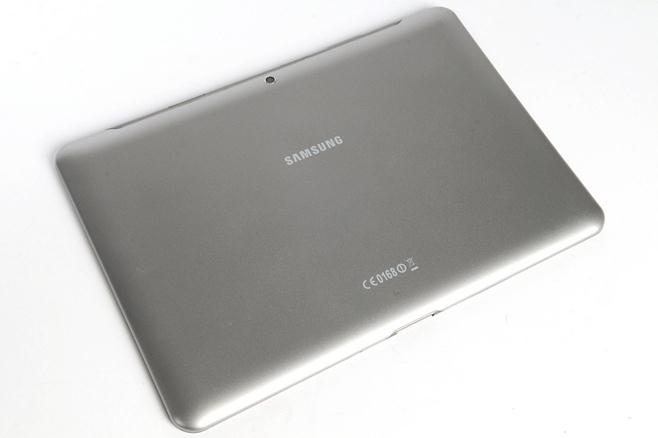
Серебристая окантовка немного заходит на заднюю часть корпуса, в районе глазка основой камеры. По центру еще одна эмблема компании производителя.
Интерфейсы, комплектация

Основная часть коммуникаций устройства находится на верхнем ребре, в частности:
- Клавиша Power
- Качелька управления звуком
- Слот для flash-card
- Слот для сим-карт
- Разъем для наушников.

На противоположной стороне имеется небольшое отверстие микрофона и фирменный разъем USB для зарядки и подключения к компьютеру.
Важно знать, купив кабель USB OTG, можно подсоединять внешние периферийные устройства, например, накопители памяти или модемы.
По бокам никаких портов и клавиш нет.
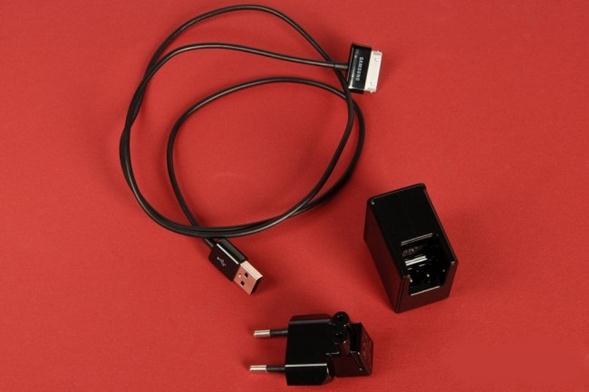
Очень разочаровала поставка устройства, такого подхода никто не ожидал:
- Планшет
- Кабель USB
- Зарядное устройства
- Большой набор документации.
С чем связан такой скупой набор – так и осталось загадкой, возможно, хотели удешевить устройство, или заработать на фирменных аксессуарах.
Сборка устройства
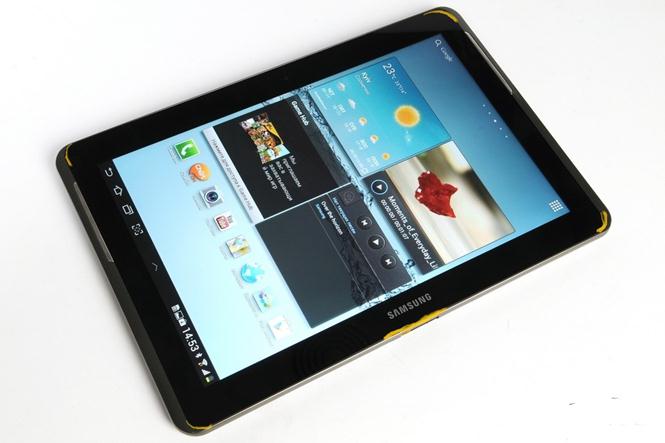
Слабые места корпуса
К большому сожалению, сборка гаджета остается на очень плохом уровне. В частности, на изображении показаны зоны, которые больше всего страдают во время эксплуатации. Края загибаются, а серебристая полоса в районе разъем зарядки отходит от корпуса и появляется люфт. Будьте осторожны и резко не выдергивайте кабель USB, а аккуратно отсоединяйте.
Настройка сети и устройства
Долго останавливаться на обзоре операционной системы не будем, а сразу перейдем к настройкам. Однако следует обратить Ваше внимание на панель уведомления, которая вызывается из верхней части экрана движением пальца вниз — очень полезна на протяжении всего периода эксплуатации.
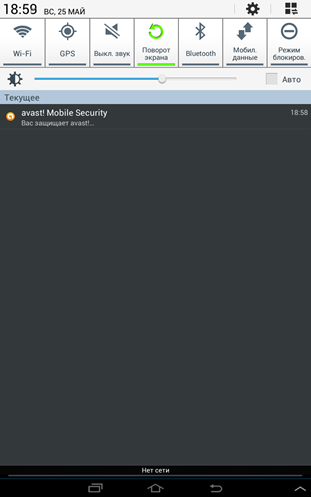
Обновленная панель быстрого доступа позволяет:
- Подключаться к Wi-Fi, Bluetooth после первичной настройки
- Управлять звуком и яркостью экрана
- Подключать мобильную сеть
- Доступ к основным настройкам
- И другие возможности.
Чтобы быстро перейти к настройкам, нажимаете в панели на ярлык шестеренки на верхней серебристой полосе.
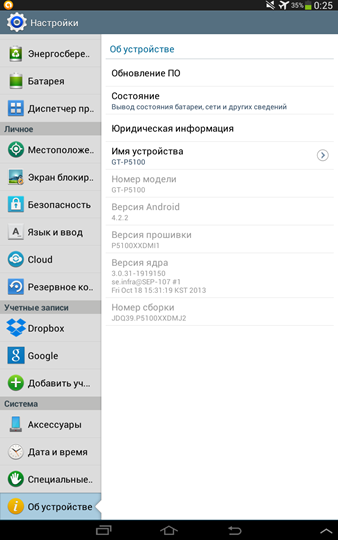
В конце статьи будет рассмотрено, как настроить планшет самсунг галакси таб 2 на ручную установку прошивки. Поэтому посещение пункта настроек «Об устройстве» необходимо в любом случае, потому что пункт содержит информацию о номере сборки и версии прошивки девайса, которые пригодятся при подборе прошивки из неофициальных источников.
Важно знать, получить новую прошивку можно и через официальные обновления, для этого потребуется перейти в пункт «Обновление ПО».
Wi-Fi подключения
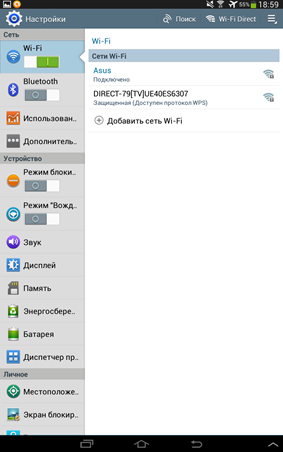
Возвращаемся в настройки/беспроводные сети/Wi-Fi, смотрите выше. Обязательно включаем сам Wi-Fi – управляя переключателем, смотрим в соседнее окно. Сразу после включения пройдет быстрое сканирование, после чего можно выбирать точку обычным нажатием на нее. В окне вводите пароль, быстрый этап подключения и получения IP-адреса, после чего можно переходить к Интернету.
Мобильный Интернет
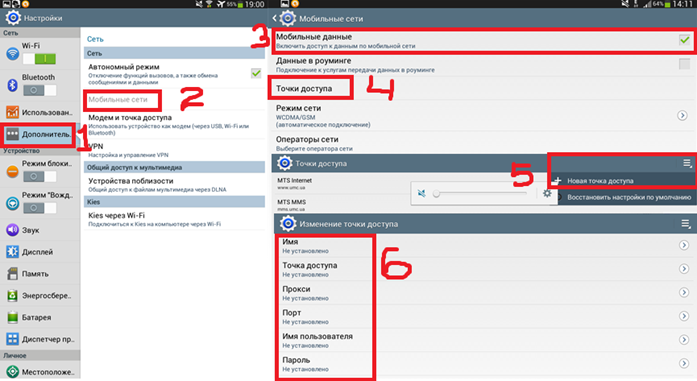
После Wi-Fi-подключения опускаемся ниже, и следуем инструкции:
- Дополнительные настройки, пункт 1
- Мобильные сети, пункт 2
- Галочка, для разрешения передачи данных, пункт 3
- Точки доступа, пункт 4
- Создание новой точки доступа, пункт 5
- Заполнение полей для подключения точки, пункт 6.

Информация для заполнения полей
Информация для заполнения полей берется на официальном сайте сотового оператора. Однако для удобства выше приведена таблица с уже готовыми данными для основных операторов. Будьте внимательны при наборе.
К дополнению, так как таблетка поддерживает звонки и смс сообщения, можно через смс или Интернет заказать автоматические настройки на свой номер, которые потом необходимо просто сохранить.
Ручная прошивка гаджета
Перед прошивкой следует подготовительный этап, который включает такие основные моменты:
- Установку драйверов на ПК: KIES или USB Drivers универсальные
- Установку приложения – Odin
- Скачивание образа прошивки с любого ресурса
- Зарядка устройства и создание резервной копии данных.
Установка драйвера – обязательно к исполнению, можно через фирменную программу KIES, но после использования программу удалить, а можно через универсальные – Samsung Drivers, которые устанавливаются через диспетчер устройств.
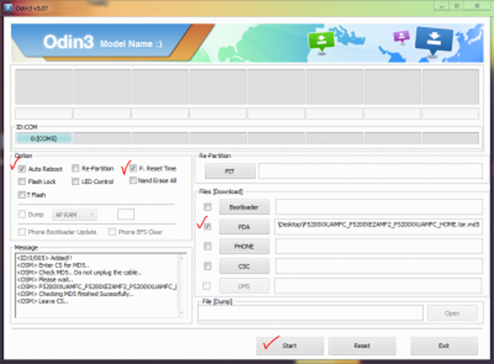
Программа для прошивки
Запускаем приложение Odin, ставим галочки, как показано на изображении, и нажимаем кнопку PDA. После нажатия появится окно, где, следуя по иерархии жесткого диска, указать путь на файл-образ с прошивкой.
Выбрали, теперь выключаем гаджет, подготавливаем фирменный USB кабель, и зажимаем Power и уменьшение звука. После появления предупреждения нажимаем на увеличение звука.
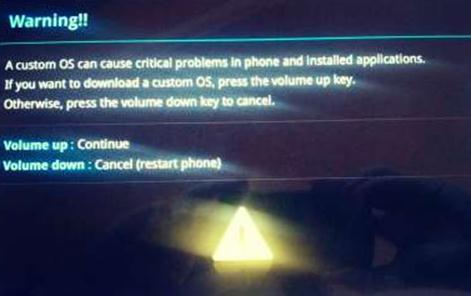
Теперь смело нажимаем на старт в программе, и процесс пошел. Главное, во время установки нового ПО – не трогать устройства, прошивка не долгая, можно и подождать.
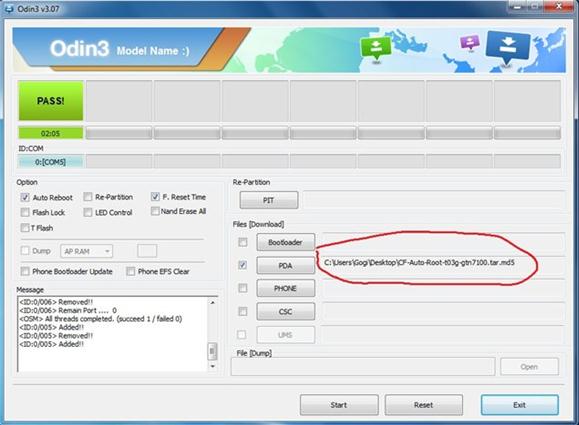
Как только обновление завершено, появится слово «PASS» — это означает, что таблетку можно отключать от компьютера и запускать обновленную операционную систему.
Разблокировка устройства
Для получение root Вам необходимо разблокировать Recovery, простыми словами – переустановить его на ломанный. Скачать Recovery можно по ссылке: http://teamw.in/project/twrp2/147
Теперь скачиваем root-права:
которые следует скопировать на память устройства, обязательно в корень. Выключаем гаджет, и повторяем все этапы установки прошивки, только теперь указываем путь на скачанный файл Recovery. Процесс установки начался, ждем, и после окончания отсоединяем шнур и сразу жмем Power – до полного выключения.
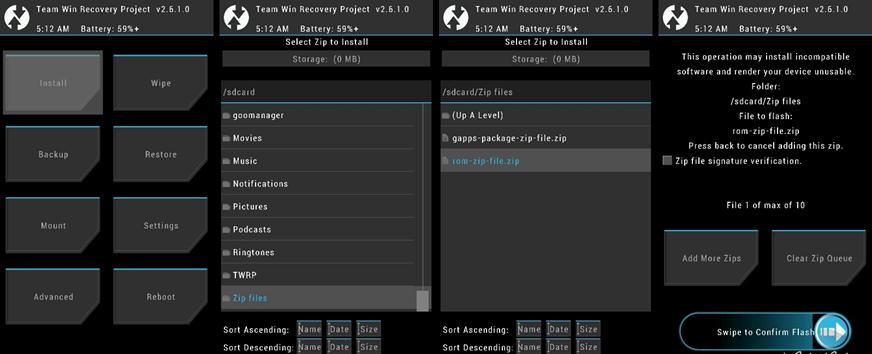
Меню взломанного Recovery
Обратите внимание, зажимаем увеличение громкости и Power для входа в установленный Recovery, смотрите выше. Пошаговая установка:
- Нажимаем Install
- Ищем файл
- Указываем файл
- Устанавливаем, синяя клавиша вправо.
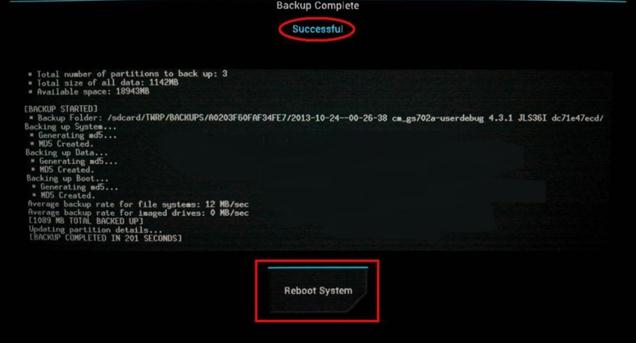
Видим в верху экрана надпись «Successful» — нажимаем клавишу «Перезагрузить девайс», и он загрузится в нормальный режим.
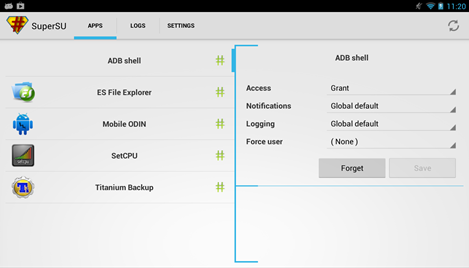
После загрузки заходим в меню приложений, находим программу «SuperSU» — ее необходимо переустановить, или обновить через Интернет-магазин Play Market. В случае ее отсутствия, скорей всего, потребуется переустановка root.
Первая Настройка планшета на Android
Покажу как настроить новый планшет или смартфон на Android. Если вы его купили абсолютно новым или сбросили все настройки. Я покажу настройку на примере планшета Samsung Galaxy Tab 3 Lite.
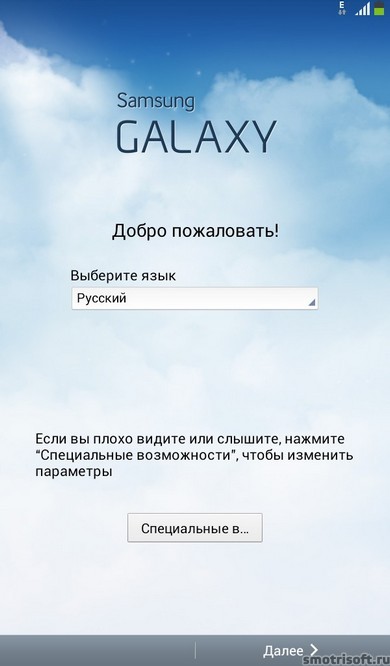
После первого включения выберите язык интерфейса и нажмите Далее.
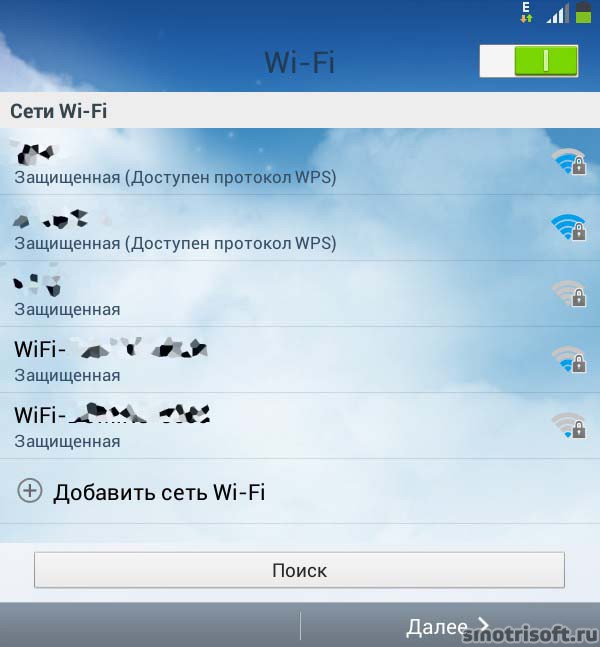
Теперь выберите вашу Wi-Fi сеть для настройки, синхронизации и создания Google аккаунта и прочих нужд.
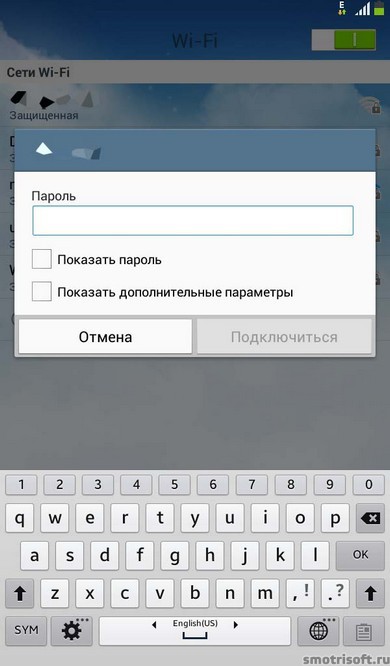
Введите пароль от вашей Wi-Fi сети, чтобы войти в неё и нажмите «подключиться».
Если вылезет уведомление «Сеть не поддерживает данные о дате и времени. Задайте значения вручную в параметрах даты и времени», то это всего лишь значит, что дату и время вам надо будет выставить позже вручную (иногда просто с помощью сети можно это сделать автоматически). Нажмите «Да».
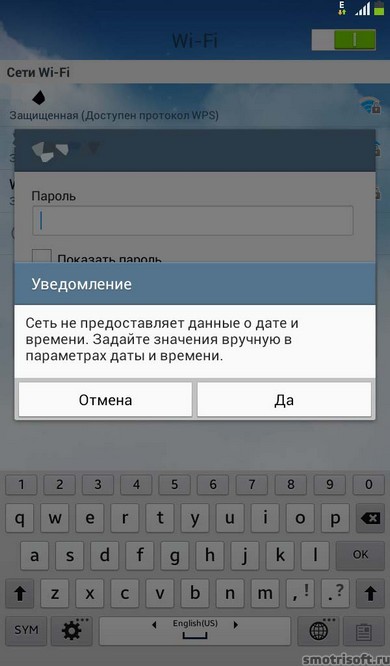
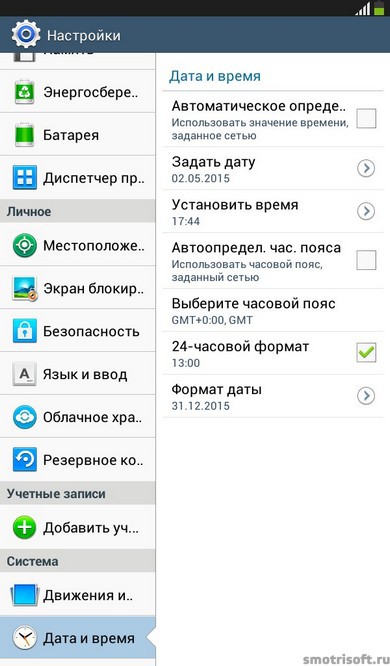
Вам откроются настройки даты и времени. Настройте дату и время указав текущее время и год и нажмите кнопку «домой» (это кнопка находящаяся в центре вашего планшета или смартфона, чтобы вернуться к настройке.
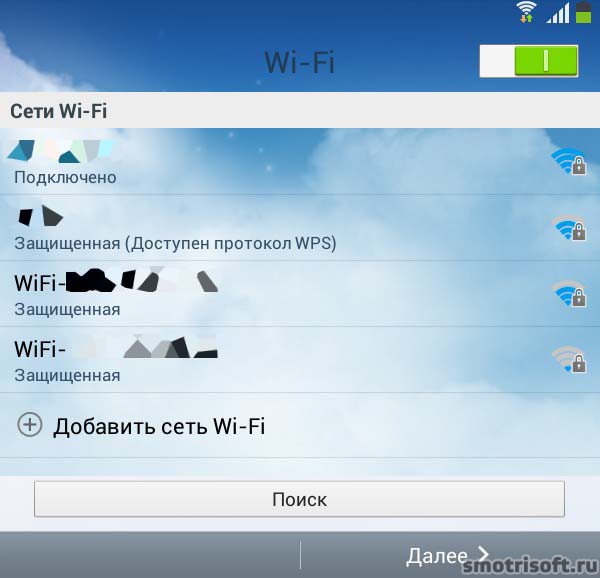
Итак, подключившись к вашей Wi-Fi сети нажмите «далее».
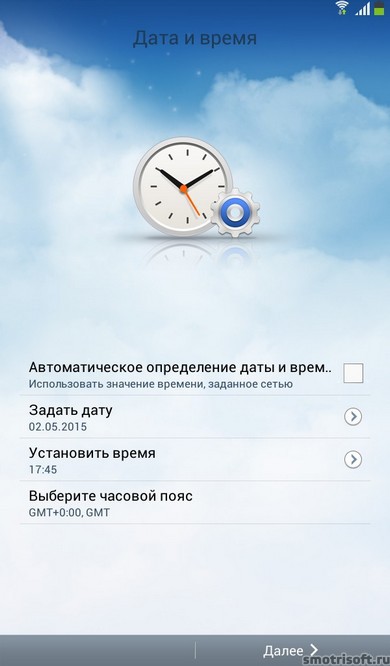
Теперь можете настроить дату и время, укажите ваш часовой пояс, если еще этого не сделали, затем нажмите «далее».

Если у вас смартфон или планшет от компании Samsung, то теперь примите пользовательское соглашение поставив галочку на пункте «Я понимаю приведенные выше условия и соглашаюсь с ними». Затем поставьте точку на пункте «Да» или «Нет», это означает, что вы выражаете согласие с тем, что при каждом сбое обновления программного обеспечения вашего устройства вы будете предоставлять компании Samsung данные, содержащиеся в журнале ошибок.
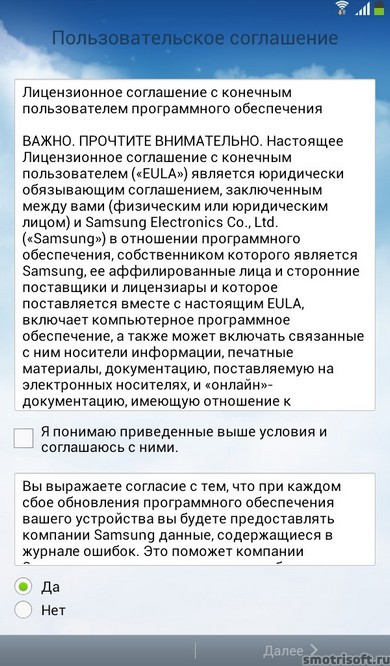
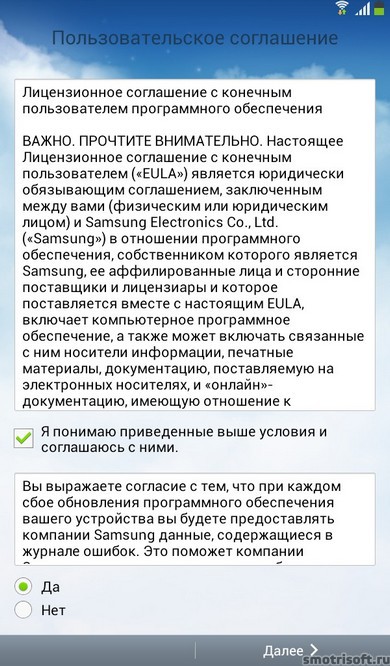
Теперь можете создать учетную запись Samsung, которая позволяет пользоваться их облачным хранилищем, магазином и прочими дополнительными функциями. Но если вы не хотите этого делать просто нажмите «пропустить».

Далее идёт добавления аккаунта Google. Если у вас уже есть аккаунт Google нажмите «Да», если нет, то «Нет».
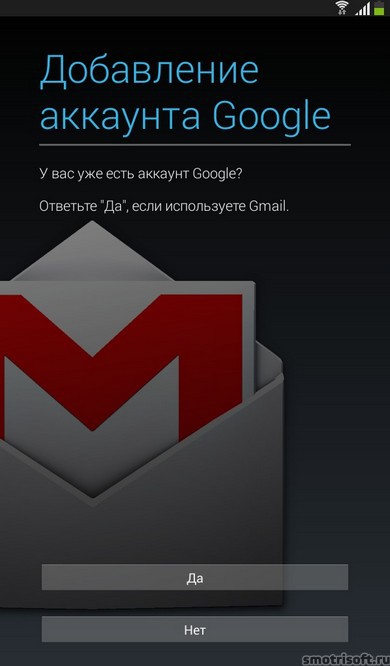
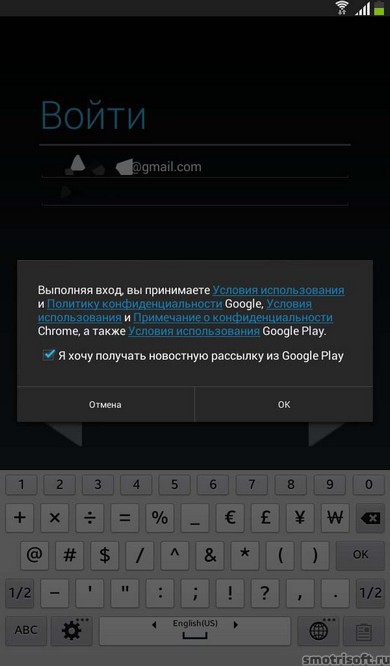
Я нажал «Да», так как уже есть и теперь надо ввести электронную почту аккаунта Google и пароль от него.
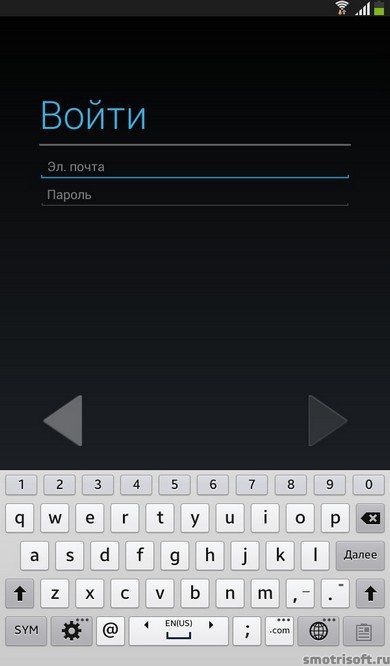
Выполняя вход, вы принимаете Условия использования и политику конфиденциальности Google, Условия использования и примечание о конфиденциальности Chrome, а также Условия использования Google Play. Если не хотите получать новости из Google Play, то снимите галочку с пункта «Я хочу получать новостную рассылку из Google Play».
Нажимаем ОК.
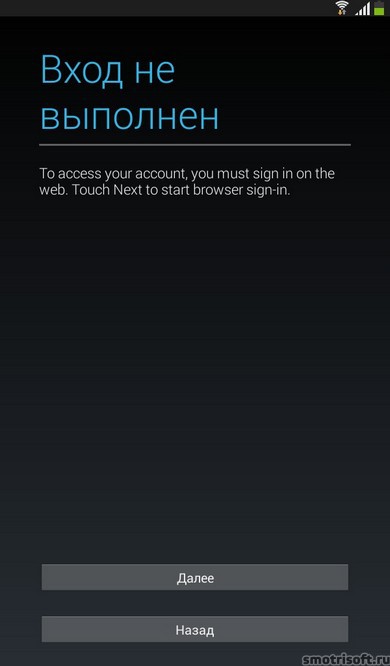
Если у вас к аккаунту Google подключена двухэтапная аутентификация про которую я писал ранее в статье Как защитить свой Google и Youtube аккаунт, то вы увидите уведомление «Вход не выполнен». To access your account, you must sign in on the web. Touch Next to start browser sign-in. Что означает: «Чтобы войти в ваш аккаунт вы должны авторизоваться по сети через веб. Коснитесь «Далее», чтобы начать авторизацию с помощью браузера.
Н ваш номер придёт SMS с кодом введите его, чтобы подтвердить вход в ваш Google аккаунт.

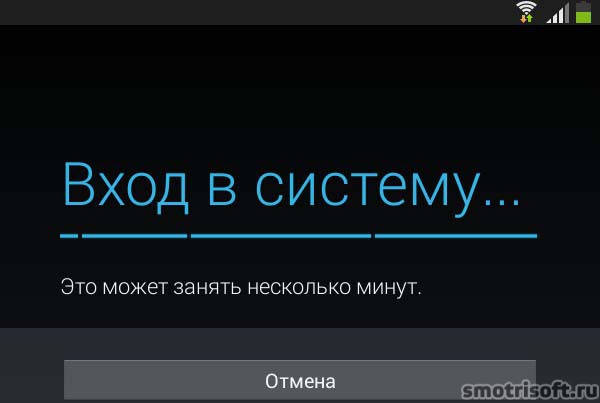
Начинается вход в систему. Ждем его завершения.
Теперь предлагается ввести платежные данные в Google аккаунт, что покупать платные приложения в Play Market например. Можно покупать через кредитную/дебетовую карту или через счет Megafon или Билайн (если у вас есть SIM-карта этих операторов), через МТС нельзя оплачивать покупки в Play Market.
Нажимаем продолжить. Либо можете пропустить настройку платежных данный и нажать «Не сейчас» слева снизу.

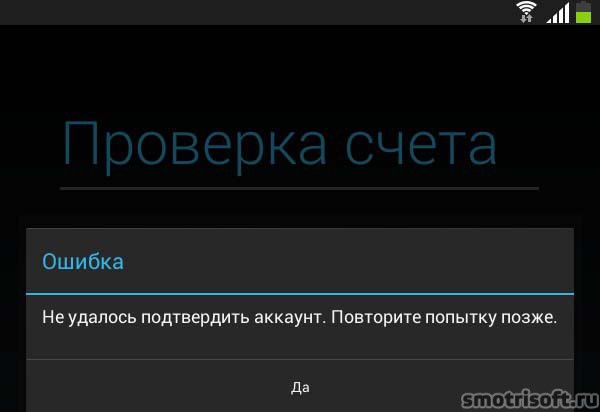
Если вы выбрали счет Megafon или Билайн, то будет проверка счёта. Отправка SMS-сообщения для подтверждения аккаунта через оператора мобильной связи.
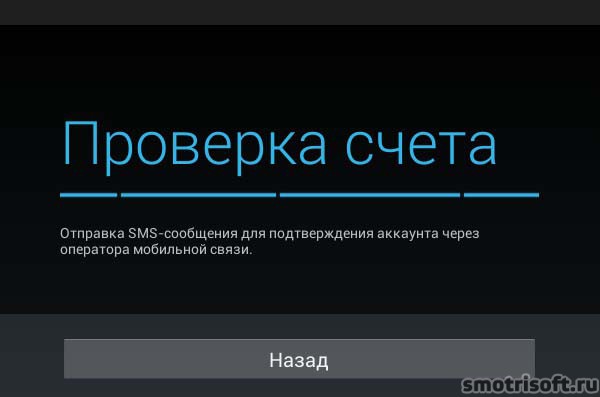
Но у меня из-за того, что пришла SMS на этот планшет я не мог её посмотреть, так как в момент первой настройки еще нельзя выйти на домашний экран и открыть приложение СМС. Поэтому можно привязать мобильный номер к Google Play Market позже, когда вам понадобится там что-либо купить.
Резервное копирование и восстановление.
Используйте аккаунт Google для резервного копирования приложений, настроек (например, закладок и паролей точек доступа Wi-Fi) и других данных. Если у вас уже есть резервная копия аккаунта, можете восстановить её на планшетном ПК.
Изменить параметры резервного копирования можно в меню «настройки».
Если вы хотите перенести свои данные из Google аккаунта на это устройство и создавать резервную копию данных этого планшетного ПК в моем аккаунте Google, то оставьте галочки и нажмите на иконку «стрелка вправо» (снизу справа).

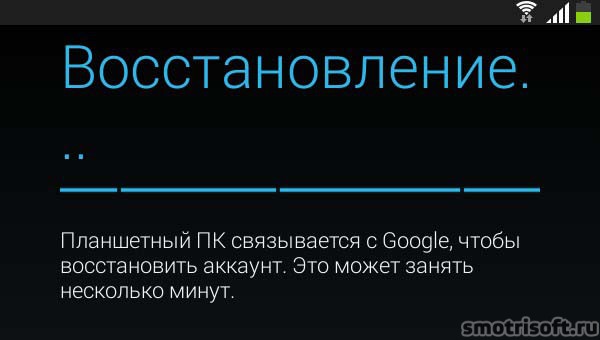
Восстановление. Планшетный Пк связывается с Google, чтобы восстановить аккаунт. Это может занять несколько минут.
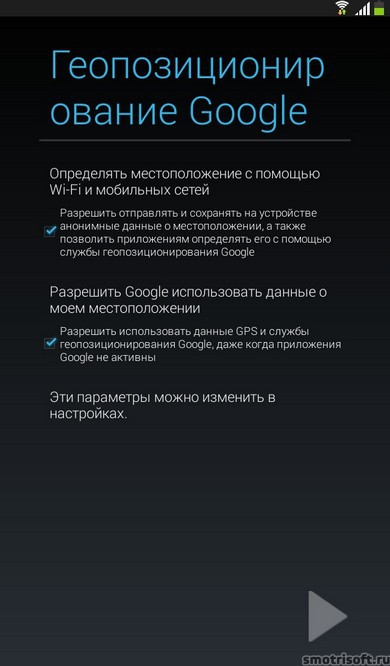
Геопозиционерование Google. Определять местоположение с помощью Wi-Fi и мобильных сетей.
Можно убрать галочку с пункта «Разрешить отправлять и сохранять на устройстве анонимные данные о местоположении, а также позволить приложениям определять его с помощью службы геопозиционирования Google.
Разрешить Google использовать данные о моем местоположении. Также можно убрать галочку с пункта «Разрешить использовать данные PS и службы геопозиционирования Google, даже когда приложения Google не активны.
Эти параметры можно позже изменить в настройках.
Нажимаем на иконку «стрелка вправо» (снизу справа).
Далее предлагается создать или использовать и подключить её к вашему устройству учетную запись Dropbox (облачное хранилище). На устройстве Samsung вы получаете бесплатную учетную запись Dropbox с объемом хранилища 50 Гб на два года.
Служба Dropbox автоматически сохраняет ваши фотографии и видео в интернете и на компьютерах, с которыми вы её свяжете.
Можно не создавать учетную запись в Dropbox и нажать «пропустить».

Теперь придумайте имя для вашего устройства (это имя будет отображаться, когда вы будете передавать что-то через Wi-Fi Direct или по Bluetooth. Нажимаем готово.
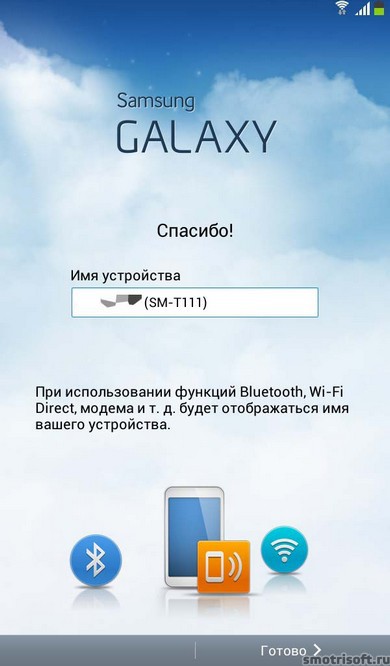

Первая настройка устройства на Android завершена и всё настроено.

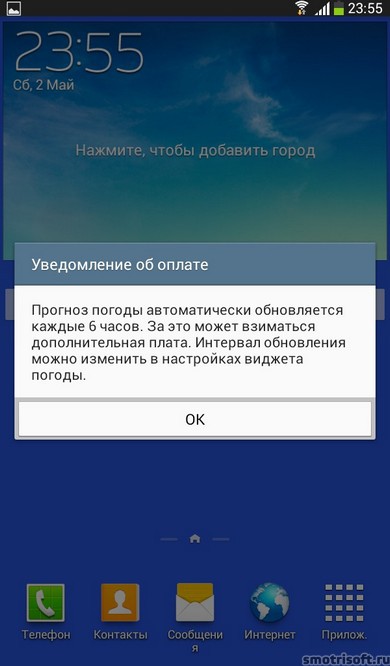
Если у вас по умолчанию стоит виджет погоды, то возможно он выдаст уведомление о том, что прогноз погоды автоматически обновляется каждые 6 часов. За это может взиматься дополнительная плата (если вы используете мобильный интернет Edge, 3G, 4G и так далее, так как чтобы получить новые данные приложение должно будет загрузить их через интернет. Но если вы пользуетесь Wi-Fi, то это бесплатно).
Интервал обновления можно изменить в настройках виджета погоды.
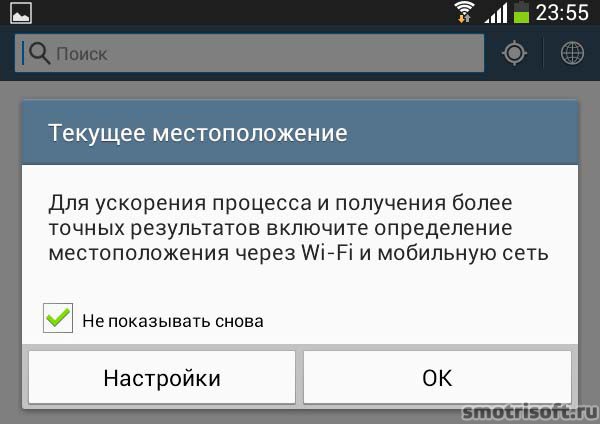
Текущее местоположение. Для ускорения процесса и получения более точных результатов включите определение местоположения через Wi-Fi и мобильную сеть.
Это просто нужно если вы используете карты или ищите что-то рядом с вами, например, то для точного определения где вы находитесь рекомендуется использовать мобильный интернет или Wi-Fi интернет в дополнение к GPS.
А вот и видеоурок на тему настройки планшета.
Другие полезные уроки:
- Как ускорить работу планшета
- Как отключить интернет на Мегафоне
- Как купить в Play Market
- Как защитить от кражи смартфон на Android
Как настроить планшет Samsung Tab

В современном мире планшеты стали незаменимым помощником не только для работы, но и для развлечений. Если у вас есть планшет Samsung Tab и вы только что его купили, то настройка устройства является первым шагом перед его использованием. В этой статье мы предложим вам пошаговую инструкцию, которая поможет настроить планшет Samsung Tab максимально удобным образом.
Перед началом процесса настройки рекомендуется загрузить все последние обновления прошивки и приложений. Это поможет вам избежать возможных проблем с работой планшета. После того, как вы загрузили все необходимые обновления, можно приступать к настройке. Включите планшет Samsung Tab, и вас приветствует экран приветствия.
Последуйте указаниям на экране и выберите язык, который вы предпочитаете использовать на планшете. Перейдите к следующему шагу, где вам будет предложено принять условия использования устройства. Перед тем, как нажать на кнопку «Принять», важно внимательно прочитать все условия. Если вы согласны с ними, то можно продолжать настройку.
Начало работы
Перед началом работы с планшетом Samsung Tab вам необходимо выполнить несколько простых шагов:
- Вставьте SIM-карту и включите планшет.
- Установите язык и подключите учетную запись Google.
- Настройте Wi-Fi соединение.
- При необходимости обновите операционную систему.
- Настройте дополнительные параметры, такие как звук, яркость экрана и т.д.
После выполнения этих шагов вы будете готовы начать использовать планшет Samsung Tab и настраивать его под свои нужды.
Распакуйте планшет из упаковки
Прежде чем приступить к настройке планшета Samsung Tab, вам необходимо распаковать его из упаковки. Обратите внимание на следующие шаги:
- Найдите уголок коробки, где находится клейкая лента или стикер с информацией о распаковке.
- Аккуратно срежьте или снимите клейкую ленту или стикеры с коробки.
- Откройте коробку, придерживая ее за указанный на упаковке уголок.
- Извлеките планшет из коробки, аккуратно поднимая его за боковые края или за противоположные углы.
- Поставьте коробку в сторону, чтобы можно было сконцентрироваться на самом планшете.
- Удалите пленку или защитные наклейки с передней и задней панели планшета.
- Расстилите комплектацию и аксессуары, чтобы их можно было легко обнаружить и использовать во время настройки планшета.
Теперь ваш планшет Samsung Tab готов для настройки и использования. Внимательно прочтите дальнейшие разделы этой инструкции, чтобы узнать, как выполнить основные шаги первоначальной настройки и установки необходимых параметров.
Включите планшет и выполните первоначальные настройки
1. Подключите зарядное устройство к планшету и подключите его к электрической розетке. Дождитесь полной зарядки перед включением планшета.
2. Нажмите и удерживайте кнопку включения на планшете, обычно расположенную на правом боку устройства. После этого экран планшета должен загореться.
3. Когда планшет запустится, вас встретит экран приветствия. На этом этапе вы можете выбрать язык, сетевое подключение и принять лицензионное соглашение.
4. Чтобы настроить сетевое подключение, вам необходимо выбрать Wi-Fi сеть из списка доступных сетей и ввести пароль, если это требуется.
5. После подключения к Wi-Fi сети, ваш планшет будет предложен для восстановления информации со смартфона или другого устройства Samsung. Если вы хотите восстановить данные, выберите соответствующую опцию и следуйте указаниям на экране. Если вы хотите настроить планшет как новое устройство, выберите опцию «Настроить как новое».
6. В следующем шаге вам может быть предложено войти в свою учетную запись Samsung или создать новую учетную запись. Если вы уже имеете учетную запись Samsung, войдите в нее, в противном случае создайте новую учетную запись.
7. После завершения первоначальных настроек, вы будете перенаправлены на главный экран планшета, и вы готовы начать использовать его.
Подключение к Wi-Fi
Чтобы настроить подключение к Wi-Fi на планшете Samsung Tab, выполните следующие шаги:
Шаг 1: Откройте меню планшета, нажав на иконку на главном экране или смахнув пальцем снизу вверх.
Шаг 2: Найдите иконку «Настройки» (шестеренка) и нажмите на нее.
Шаг 3: В открывшемся меню выберите пункт «Wi-Fi».
Шаг 4: Включите Wi-Fi, переключив выключатель в положение «Вкл».
Шаг 5: Подождите, пока планшет найдет доступные Wi-Fi сети. Обычно они отображаются в списке.
Шаг 6: Выберите нужную Wi-Fi сеть и нажмите на нее.
Шаг 7: Введите пароль Wi-Fi сети, если она защищена паролем, и нажмите кнопку «Подключиться».
После выполнения этих шагов планшет будет подключен к выбранной Wi-Fi сети. Вы можете использовать интернет и другие онлайн-сервисы.
Откройте настройки и выберите раздел «Wi-Fi»
Для того чтобы настроить Wi-Fi на планшете Samsung Tab, вам необходимо открыть настройки устройства. Для этого найдите иконку шестеренки на рабочем столе или в списке приложений и нажмите на нее.
После открытия настроек вам нужно выбрать раздел «Wi-Fi». Обычно этот раздел располагается ближе всего к началу списка настроек. Вы можете прокрутить список вверх или вниз, чтобы найти нужный раздел быстрее.
Когда вы попадете в раздел «Wi-Fi», вы увидите список доступных Wi-Fi сетей в вашем окружении. Найдите в списке нужную сеть и нажмите на ее название.
После того как вы выбрали сеть, вам будет предложено ввести пароль, если сеть защищена паролем. Введите пароль и нажмите кнопку «Подключиться».
Поздравляю, вы успешно открыли настройки и выбрали раздел «Wi-Fi» на планшете Samsung Tab. Теперь вы можете подключиться к нужной Wi-Fi сети и пользоваться интернетом на своем устройстве.
Один из лучших Android-планшетов
Здравствуйте! Сегодня мы поговорим о том, как пользоваться планшетом 5100 инструкция. Перед началом обзора скажу несколько слов о данном планшете.
По мнению некоторых авторитетных изданий, данный планшет является одним из самых удачных устройств с предустановленной операционной системой Android 4, его технические характеристики и показатели в полной мере соответствую заявленной цене.
И так приступим к более детальному осмотру устройства планшет samsung gt p5100.
Внешний вид и комплектация планшета
Чтобы как-то выделить данный планшет из серии Galaxy подобных эму компания решила добавить ставки серого (металлического) цвета по бокам на лицевой стороне устройства. Планшет поставляется в двух цветовых гаммах: белый и черный – на выбор покупателя.
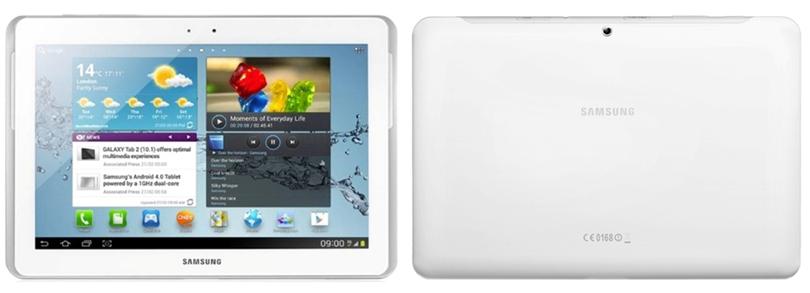
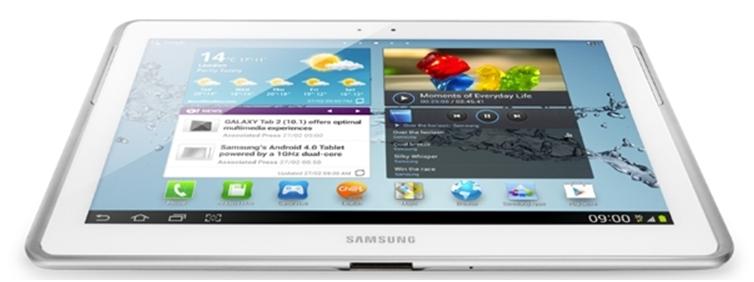
На нижней грани находится разъем для подключения зарядного устройства и встроенный микрофон. На лицевой части планшета можно найти два динамика, симметрично размещены друг к другу по бокам, в верхней части экрана находится фронтальная камера и датчик освещенности.

Верхняя грань планшета
На верхней грани планшет самсунг 5100 слот для SIM-карты, разъем для подключения минигарнитуры, слот для карты памяти, кнопка регулировки уровня громкости и клавиша включения/выключения, перехода в ждущий режим.

Верхняя грань устройства
В базовой комплектации планшет имеет: руководство по пользованию, гарантийный талон, различные информационные объявления, зарядное устройство, кабель USB для зарядки и синхронизации с компьютером.
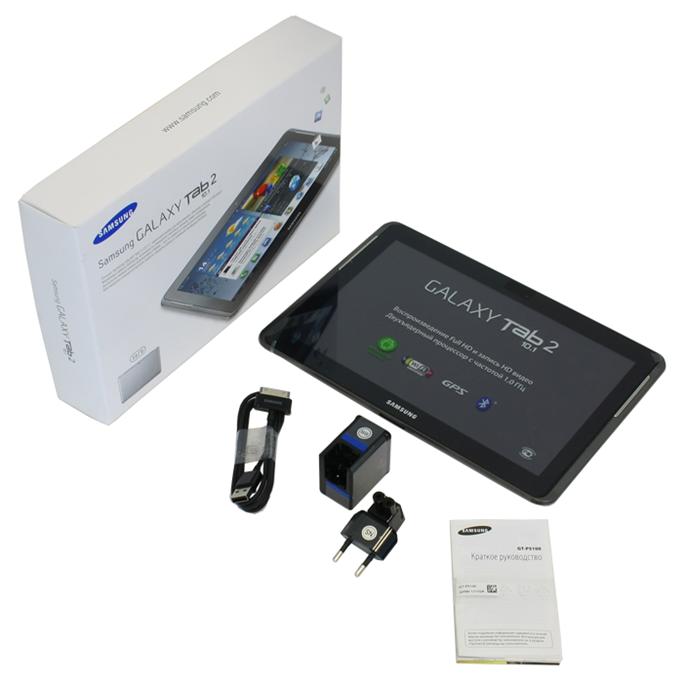
Как видим, комплектацию планшет галакси таб 2 10 1имеет достаточно скромную, однако выбор аксессуаров, которые предоставляет компания очень разнообразные, например:
Переходник для flash-USB;
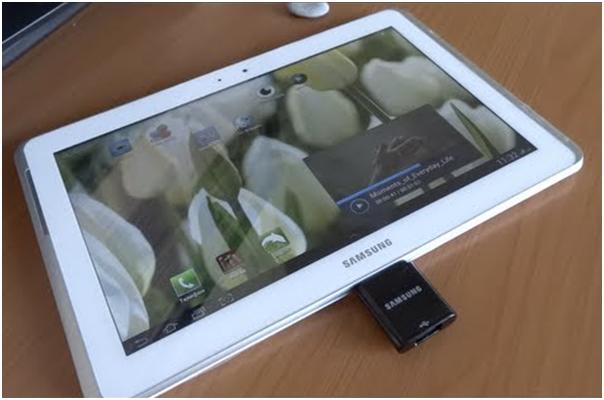
Как уже говорилось выше планшет самсунг p5100 имеет установленную ОС Android 4 версии (Ice Cream Sandwich). Компания оснастила планшет двуядерным процессором на чипе ARM Cortex-A9 с рабочей частотой 1000 МГц, и оперативной памяти 1Гб, к сожалению, ОЗУ немного недостаточно, так как процентов 20-30 будет занято под работу самой операционной системы.
Встроенной памяти планшет gt p5100 имеет 16 Гб и этого будет предостаточно для повседневного использованию, однако для тех, кому и этого станет мало, имеется слот для карты памяти плюс 32 Гб. Планшет оборудован десятидюймовым дисплеем с разрешением 1280х800 пикселей и выполнен на матрице IPS TFT с поддержкой до десяти одновременных прикосновений.
Устройство оборудовано такими модулями, как: 3G, Wi-Fi, Bluetooth, датчиком освещения, цифровым компасом, акселерометром, GPS навигатором. Обзорность экрана отличная при любых возможных ракурсах, однако, при достаточно ярком дневном свете датчик ведет себя не очень адекватно, поэтому уровень яркости экрана лучше настроить самому.
Как и говорилось выше, планшет samsung p5100 имеет две камеры фронтальную и тыловую, 2 и 3 Мп соответственно, к сожалению, автофокус и вспышка отсутствует, что является большим минусом. При весе в 583 грамма его габариты составляют 256,6х175,3х9,7 миллиметров.
Инструкция по настройке работы планшета
Так как все версии операционных систем Android очень похожи между собой, меняется только цветовая гамма, поэтому все элементы остаются прежними.
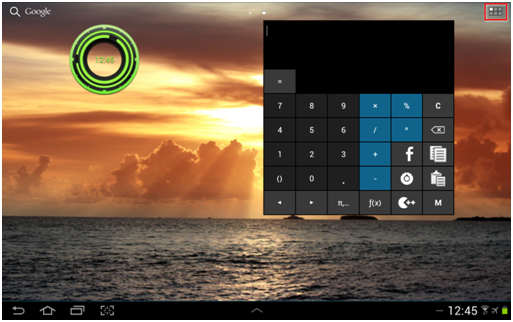
На главном рабочем столе можно найти такие графические элементы:
В нижней части экрана – панель уведомления: текущее время, уровень заряда батареи, вызов функций, текущее подключения;
В левой части экрана функциональные клавиши: Назад, Домой, Открытые приложения, сделать снимок, и вызов дополнительного меню (часто используемые приложения);
В центре можно найти: виджеты (часы, калькулятор), ярлыки различных программ;
Для смены заставки рабочего стола нужно на свободно месте экрана зажать пальцем до появления следующего окна.
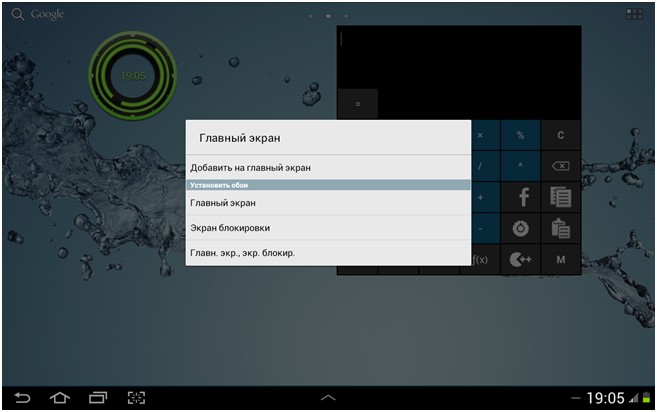
Далее выбрать «Главный экран», выбрать картинку из списка приведенных и нажать установить обои.
Важно знать, что живые обои очень сильно тормозят работу планшета и снижаю производительность.

Главное меню приложений
В главном меню приложений Вы может найти уже установленные компаний приложения, такие как:
Калькулятор;
Мультимедиа;
Чтобы изменить внешний вид главного меню нажимаем на соответствующий значок, как показано на картинке выше. Так в скором времени приложений станет большое количество, и чтобы их было легко найти, можно создать тематические папки, как на компьютере. Для этого нажимаем «Изменить», далее зажимаем любое приложения до появления в верхней части экрана значок «Папочки» и теперь перемещаем выделенное приложение к папочки и папка для ярлыков создана.
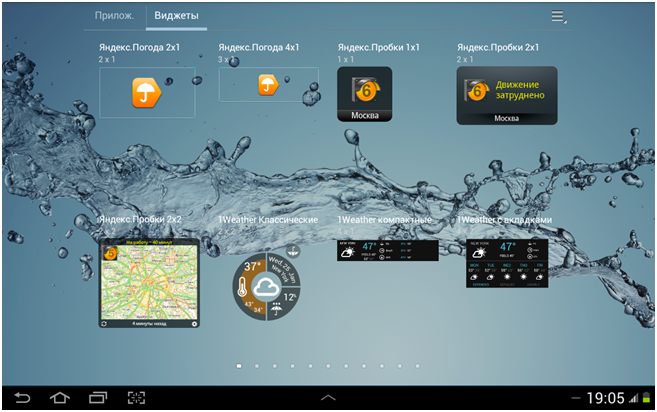
Так как планшет 5100 за счет установленных приложений уже имеет ряд виджетов, чтобы поместить их на рабочий стол нужно зажать его и выбрать место на рабочем столе, отпустить элемент и он автоматически поместиться в заданное Вам место.

Количество рабочий столов
Чтобы изменить количество рабочих стол следует: сделать движений двумя пальцами на встречу друг другу после появления окна, как на картинке выше, добавить рабочий стол: нажать домик, удалить переместить к корзинке.
Для перехода к настройкам среди приложений следует найти ярлык «Настройки».
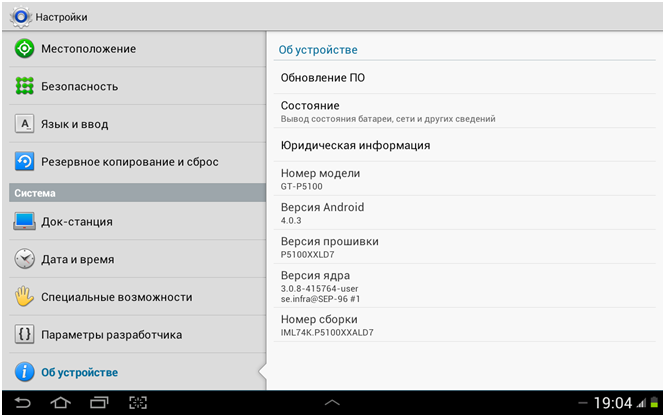
О планшетном ПК
Для начала, чтобы удостовериться, что это именно планшет samsung galaxy tab 2 10 1 посетим вкладку «Об устройстве» где можно увидеть информацию о версии ОС, модели планшета и прочее. А чтобы обновить или проверить наличие обновления нажать на «Обновление ПО»
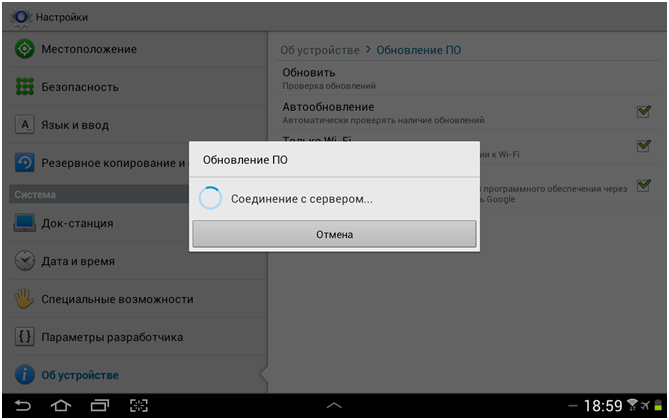
Если обновления будут доступны, процесс начнется автоматически или запросит выбрать обновляемые модули, в противном случаи оповестит, что в данный момент в наличии их нет.
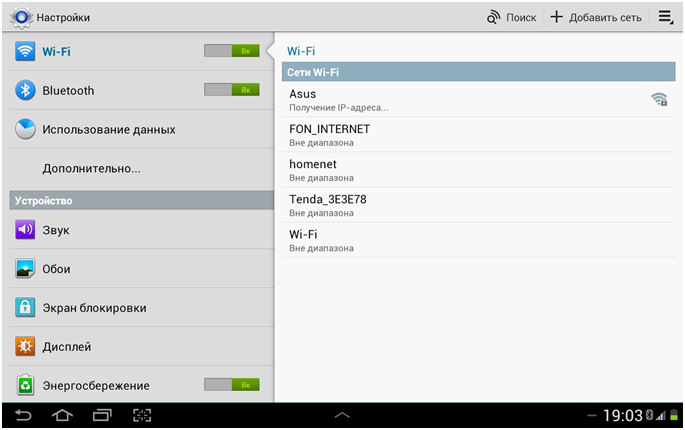
Вкладка беспроводной сети
Для подключения к беспроводной точки доступа следует перевести модуль Wi-Fi в режим работы (перевести ползунок в «ВК»), а далее подождать пока просканируется сеть и выбрать из предложенного списка доступные точки и подключиться, введя пароль, если же Вы уже не единожды подключались к точке, то в последующие разы пароль не будет запрашиваться.
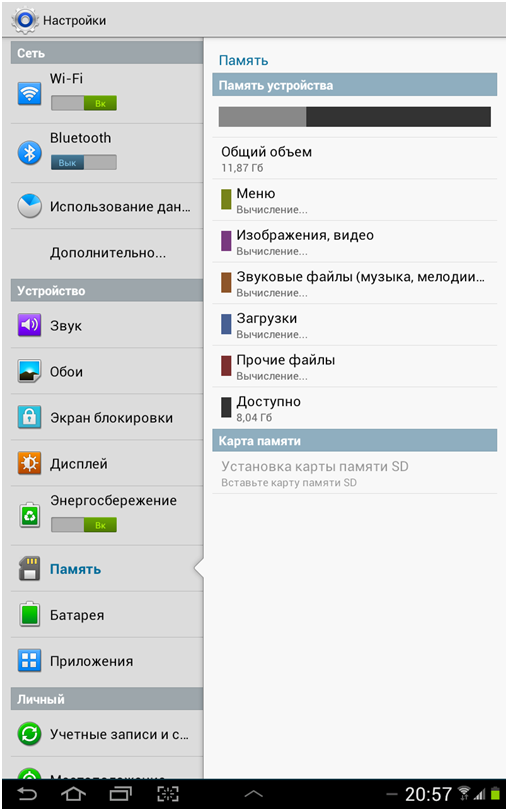
Во вкладке память владелец устройства может получить детальную информацию о расходе памяти и количестве оставшейся памяти для использования, так же доступна информация какими же именно форматами данных было использовано больше места, чем другими.
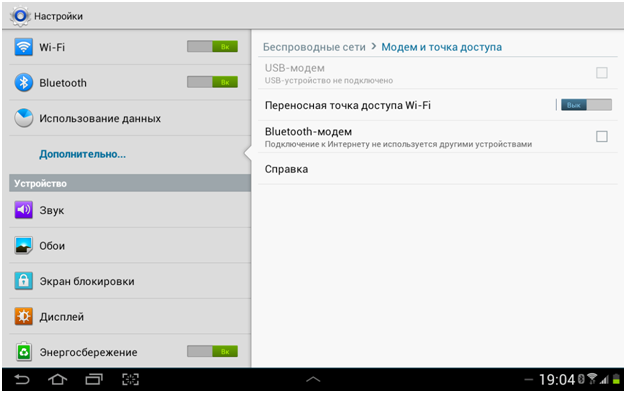
Модем и точка доступа
Чтобы включить Bluetooth и начать пользоваться, как и с модулем Wi-fi нужно перевести в режим работы. В том случаи, если Вам нужна переносная точка доступа, планшет поддерживает данную функцию для этого нужно иметь постоянное подключение к Интернету (3G) и перейти во вкладку Дополнительно\Модем и точка доступа и перевести ползунок в режим включения напротив пункта «Переносная точка».
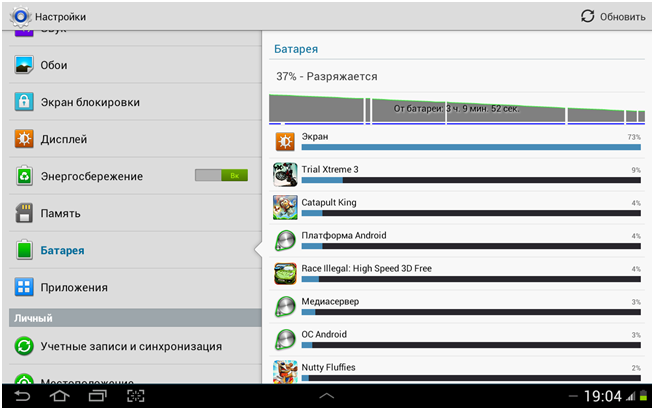
Во вкладке батарея Вы можете получить информацию об оставшемся заряде батареи, а также посмотреть в процентном соотношении расход энергии теми или иными приложениями или функциями.
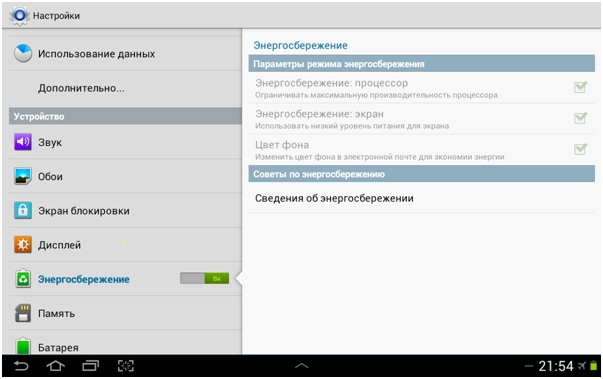
Не смотря на то, что батареи у данного планшета очень вместительные и рассчитаны на долгую автономную работу, для достижения максимальных результатов можно воспользоваться режимом энергосбережения, которые ограничивает максимальную производительность процессора и использует низкий уровень яркости экрана.
Настройка мобильного интернета
Перед тем как приступить к настройке следует вставить SIM-карту в соответствующий слот, в правильном направлении (на заглушке показано направление), а далее перезагрузить планшет. После включения переходим к пункту «Дополнительно» и снимаем галочку напротив пункта «Автономный режим» если имеется такова. Далее переходим к пункту «Мобильные сети».

Ставим напротив пункта «Пакетные данные» галочку, чтобы разрешить доступ к данным через мобильные сети. И переходим к пункту «Точки доступа».
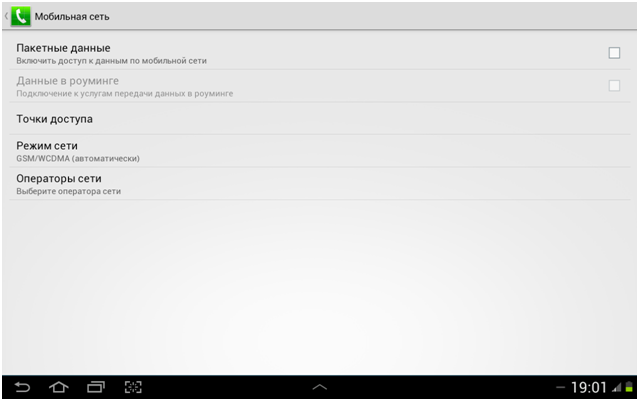
Нажимаем на кнопку, как показано на картинке ниже и выбираем «Новую точку доступа», если до этого на карточке не был настроен мобильный интернет, в противном случае можно выбрать из списка доступных, как показано на картинке.
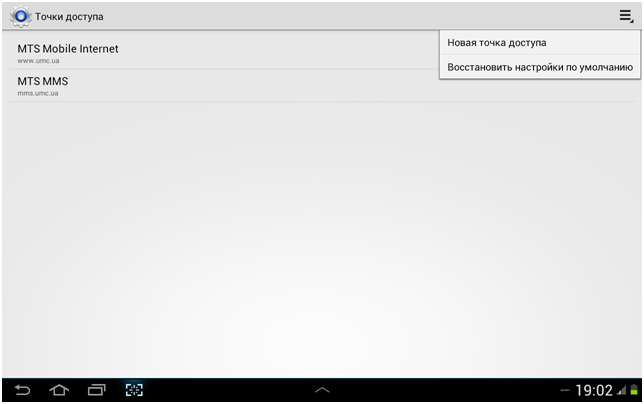
Новая точка доступа
Теперь нужно заполнить поля соответствующими данными, которые можно получить на сайте Вашего мобильного оператора, либо выбрать из ниже приведенного списка.
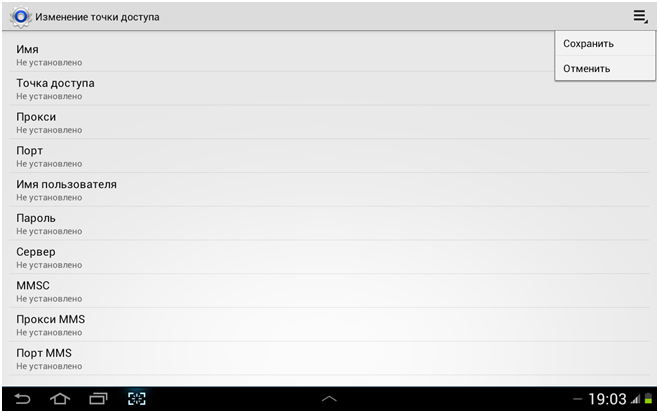
Создание и заполнение полей
К счастью, пользователю не нужно заполнять все поля, так как в них можно запутаться, если впервые это делаешь. Если вы не уверены в своих силах, лучше попросить знающего человека, в противном случае заполняем следующие поля. Имя своей точки доступа можно выбрать самому.
APN
МТС- internet.mts.ru;
Мегафон- internet;
Tele2- internet.tele2.ru;
BeeLine- на home.beeline.ru.
BeeLine- beeline;
для Мегафон- не вводится;
для tele2- не вводится.
tele2- не нужен;
BeeLine- beeline;
Мегафон — не вводится;
для МТС- mts.
Теперь сохраняем точку доступа, как показано на картинке выше. Далее проверяем введенную информацию на наличие ошибок. Если вы в чем-то сомневаетесь, можете удостовериться в правильности данных на официальном сайте. Так как операторы порой меняют их без ведома пользователя.
Еще раз сохраняем и перезагружаем планшет, включаем передачу данных и пользуемся мобильным интернетом.

Планшет, как телефон
Большим плюсом является то, что модуль мобильного интернета 3G поддерживает, как звонки, так и обмен сообщениями. Для этого выбираем в главном меню ярлыки «Телефон» или «Сообщения» и пользуемся, как на обычном телефоне.
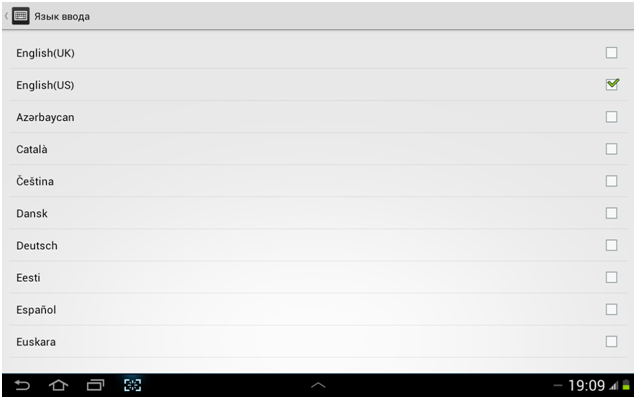
При покупке нового устройства возникает проблема добавления новой раскладки, так как по умолчанию стоит только английский, чтобы добавить новую раскладку нужно: перейти во вкладку «Язык и ввод/Клавиатура Samsung» нажать на ярлык трех регулировок.
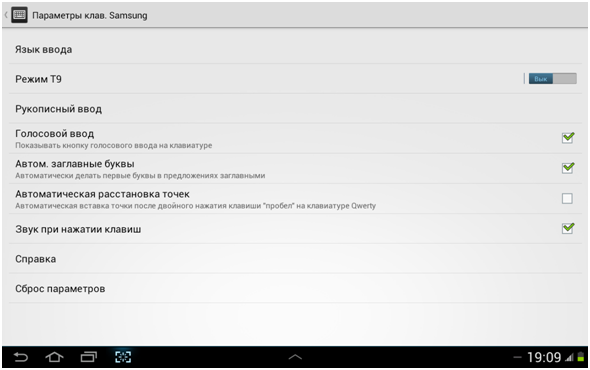
Далее нажать на «язык ввода» и выбрать те языки, которые потребуется Вам во время эксплуатации планшета.
Более дательную информацию о смене и установке неофициальной прошивки на планшетный компьютер можно получить на сайте http://4pda.ru/forum/index.php?showtopic=353211.
Однако за все негативные последствия, что могут возникнуть во время установки, в полной мере ответственность несет только владелец устройства и никто больше.
К дополнению, прошивка используется только для восстановления работоспособности.
Напоследок можно сказать, что планшет очень хороший, однако в производительности он явно уступает современным устройствам, а это значит, что он не способен поддерживать достаточно тяжелые и громоздкие приложения или игры.