
Защита

Данная инструкция написана для начинающих пользователей персонального компьютера. В ней мы рассмотрим способы открытия диспетчера задач на примере W indows 7. Изучив несложные способы, вы сможете запустить диспетчер задач на своём компьютере.
Краткое описание предназначения диспетчера задач
Диспетчер задач в операционной системе W indows служит для отображения важной информации о работающих процессах и программных продуктах. С помощью него вы сожмете узнать сколько ресурсов потребляет запущенное программное обеспечение, а также активные процессы и службы. В разделе «Быстродействие» можно отслеживать использование ресурсов процессора и оперативной памяти в реальном времени. В разделе «Сеть» можно посмотреть нагрузку на сетевые соединения локальной сети и беспроводной сети. Также с помощью диспетчера задач можно отключать работающие процессы , службы и пользователей.
Несколько способов запуска диспетчера задач
1. Самый распространенный и простой способ запустить диспетчер задач — это использование комбинации горящих клавиш: Ctrl+Shift+Esc. При одновременном нажатии на все три клавиши перед вами появится окно с диспетчером задач.

2. В операционной системе W indows есть ещё одна комбинация с аналогичным функционалом ctrl+alt+del. Но для запуска в Windows 7 и 8 в окне действий необходимо выбрать пункт «Запустить диспетчер задач» и после нажатия вы увидите диспетчер задач.
3. Диспетчер задач можно запустить из раздела «Система» в панели управления. «Пуск» — «Панель управления» — «Система». В левом меню выбрать пункт «Диспетчер устройств».См. копию экрана 2 .

4. На ярлыке «Мой компьютер» или в меню «Пуск» — «Компьютер» нажать правой кнопкой мыши и выбрать последний раздел «Свойства». Перед вами откроется элемент панели управления «Система». Слева выберите «Диспетчер устройств» См. копию экрана 3.
5. Нажмите «Пуск». В строке «Найти программы и файлы» введите «Диспетчер задач» и нажмите « Enter » или выберите пункт сверху «Просмотр запущенных процессов».

6. Диспетчер задач также можно запустить из командной строки. Её можно найти в меню «Пуск» — «Стандартные» и выбрать «Командная строка». Написать в командной строке Taskmgr и нажать « Enter » или нажать сочетание горячих клавиш Win+ R и вписать в строку «Выполнить команду Taskmg r ».
7. Ну и заключительный способ в этой статье, но не последний в Windows ; )
Перейти в каталог с программной, сам диспетчер задач живет по такому пути: C:\Windows\System32\taskmgr.exe
Подведем итоги
Из данной инструкции вы узнали о простых способах запуска полезной программы «Диспетчер задач», а также полезную информацию о данном инструменте в Windows.
Надеюсь, что данная статья вам помогла и вы теперь с легкостью запустите данную утилиту.
T askmgr является крутым инструментом для управления элементами программ, служб, процессов и т.д., запущенных на компьютере. Данная программа может быть очень полезна в различных ситуациях.
Спасибо за внимание! Добавляйте сайт в закладки, делитесь понравившимися статьями, оставляйте свои комментарии и будьте всегда жизнерадостными и на позитиве!
Как открыть свойства системы в Windows 11/10
Доброго дня!
При изменении ряда параметров в Windows (например, имени ПК, настроек удаленного доступа, параметров быстродействия, и др.) — приходится прибегать к окну свойств системы . Однако, в современных Windows 11/10 его (почему-то. ) «прячут».
Именно поэтому решил набросать небольшую заметку, в которой приведу несколько способов, как можно будет найти это заветное окно со свойствами ОС ( заранее предупрежу : т.к. эти ОС постоянно обновляются, то не факт, что у вас на момент прочтения статьи будут работать все способы — проверяйте самостоятельно / экспериментально ��).
Примечание : дополнительные справочные материалы можно найти в следующих рубриках: по Windows 10 / по Windows 11.
—> Свойства системы
Способ 1
Актуален для всех современных ОС Windows 7/8/10/11.
- нажать сочетание Ctrl+Shift+Esc (или Ctrl+Alt+Del) для вызова диспетчера задач;
- в диспетчере задач нажать по меню: «Файл / новая задача» ;
- в строку «Открыть» ввести команду sysdm.cpl и нажать Enter. См. пример ниже. ��
Примечание : вместо sysdm.cpl можно использовать команду: shell.
Актуален для всех современных ОС Windows 7/8/10/11.
Примечание : вместо sysdm.cpl можно использовать команду: shell.
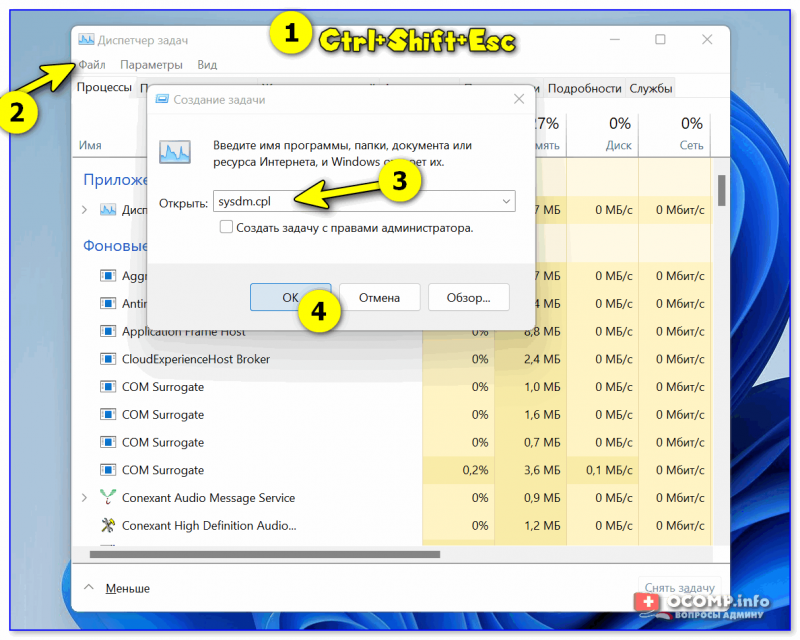
sysdm.cpl — диспетчер задач
Сразу после этого должно открыться окно «Свойства системы» (окно, кстати, «старого» образца! Прим. : просто в Windows 11 при использовании других способов — это окно со свойствами заменили на вкладку из параметров системы — что далеко не всегда удобно. ).
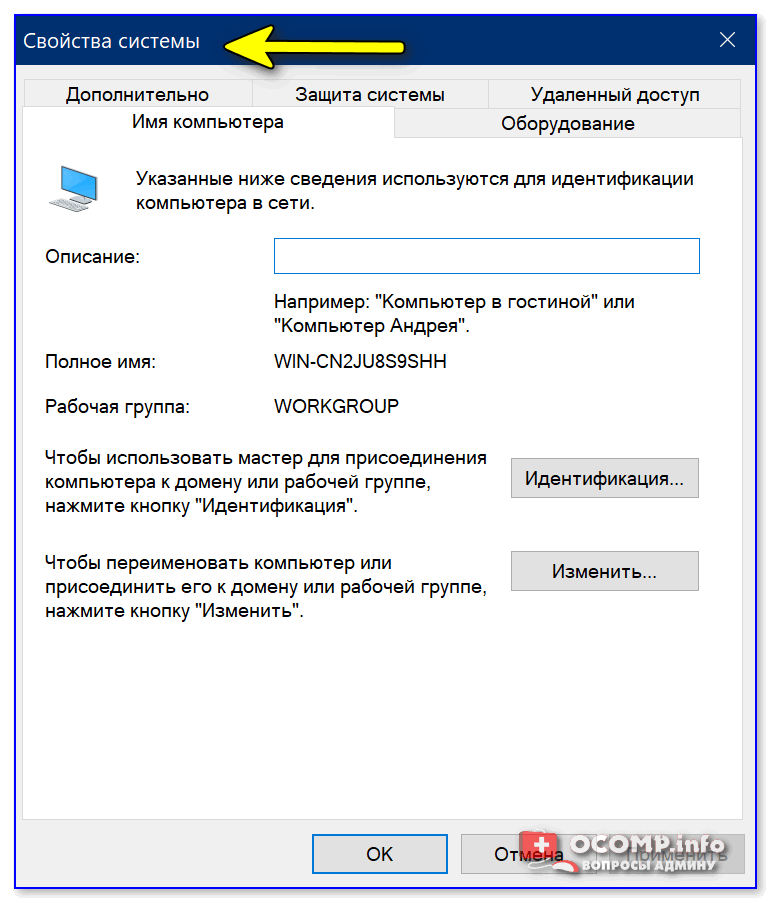
�� В этом окне свойств можно:
- изменить имя компьютера и рабочую группу (необходимо при настройке лок. сети);
- вызвать диспетчер устройств;
- настроить создание точек восстановления;
- изменить параметры загрузки системы, ее быстродействия и пр.
Способ 2
- нажать сочетание Win+R (можно запустить диспетчер задач по Ctrl+Alt+Del и создать новую задачу);
- в строку «Открыть» ввести команду ms-settings:about и нажать Enter;
- должны открыться параметры ОС — здесь можно будет узнать не только тех. характеристики компьютера, но и вызвать диспетчер устройств, окно «Свойства системы» и т.д. См. пример ниже. ��
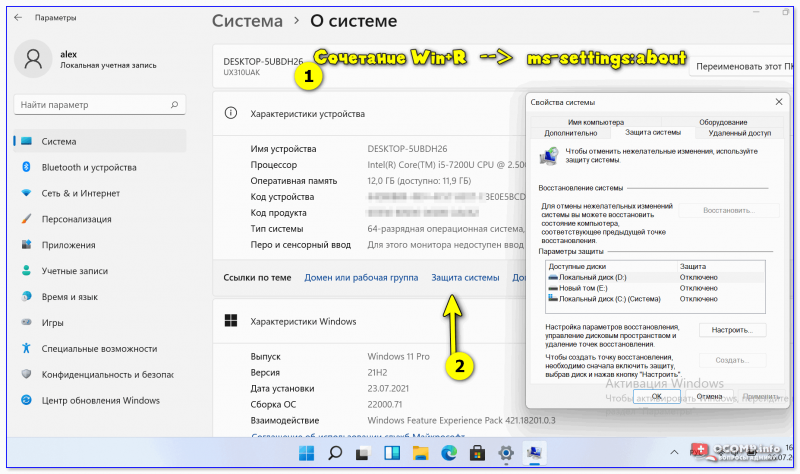
О системе Windows 11
Способ 3
- необходимо сначала открыть �� контрольную панель / Control Panel;
- перейти раздел «Система и безопасность» и кликнуть по ссылке «Система» (либо по любой другой из ее подраздела);
- в зависимости от вашей версии Windows — откроется либо «старое» окно со свойствами системы, либо «новая» вкладка из параметров.
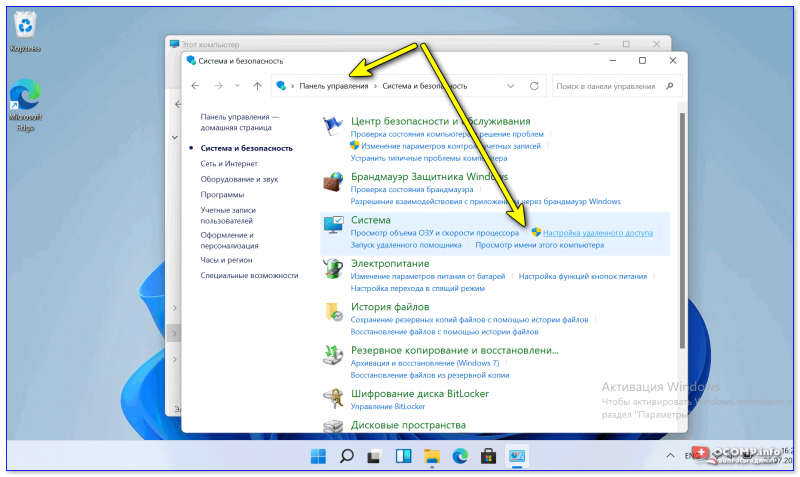
Контрольная панель управления — система
Способ 4
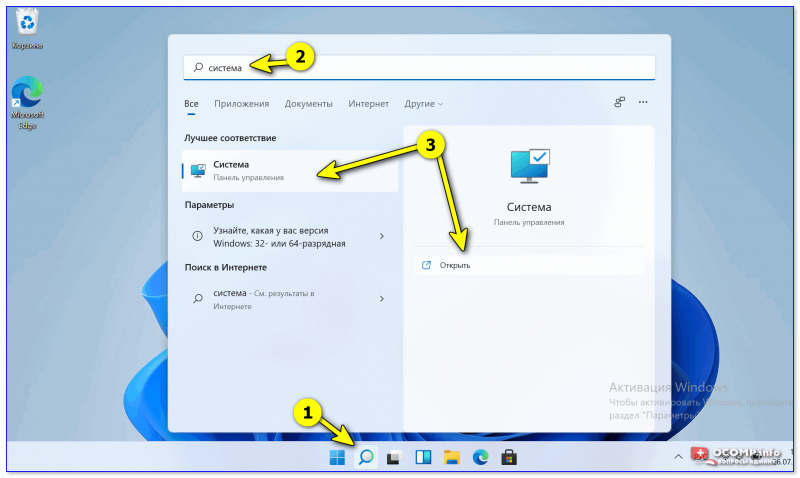
- нажать по значку «Лупы» рядом с поиском;
- ввести «Система» (без кавычек) в поисковую строку;
- из найденных результатов выбрать «Система // панель управления» и открыть ссылку. Пример на скриншоте ниже. Актуально для разных версий Windows. ��
Способ 5
Один из самых «древних» и распространенных способов.
- сначала необходимо открыть проводник // любую папку ( Win+E );
- в меню слева перейти во вкладку «Мой компьютер // Этот компьютер»;
- кликнуть правой кнопкой мышки в любом свободном месте окна;
- в появившемся меню кликнуть по пункту «Свойства» . Пример ниже. ����
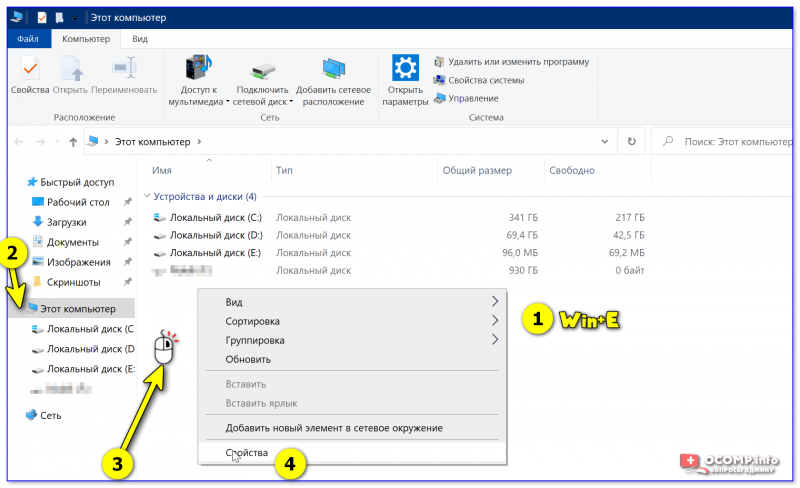
Свойства — мой компьютер
�� Доп. в помощь!
1) Список команд «Выполнить» — WIN+R / строка «Открыть».
2) Таблицы сочетаний клавиш на клавиатуре: для работы с текстом, ввода спец-символов, горячие клавиши Windows.
Дополнения и иные решения — приветствуются!
Устранение проблем с открытием или запуском проводника
Примечание: проводник — это не то же средство, что и Microsoft Edge. Чтобы открыть Microsoft Edge, в поле поиска на панели задач введите Microsoft Edge и выберите его в результатах.
Чтобы открыть проводник в Windows 11, выберите проводник на панели задач или нажмите клавишу с логотипом Windows + E на клавиатуре.
Если проводник не открывается, попробуйте сделать следующее.
Проверьте наличие обновлений
Выберите Пуск > Параметры > Центр обновления Windows . Затем выберите пункт Проверить наличие обновлений. Установите все доступные обновления и перезапустите устройство при необходимости.
Перезапустите устройство.
Даже при отсутствии обновлений, требующих перезапуска, последний обеспечит установку всех обновлений, находящихся в состоянии ожидания.
Возврат компьютера в исходное состояние
Если вы выполнили предыдущие шаги и проводник по-прежнему не запускается или не открывается, сброс компьютера может помочь. Сведения о том, как это сделать, см. в статье Сброс или переустановка Windows.
Чтобы открыть проводник в Windows 10, щелкните его значок на панели задач, нажмите клавишу с логотипом Windows + E на клавиатуре или выберите Запустить > документы (непосредственно под значком пользователя).
Если проводник не открывается, попробуйте сделать следующее.
Проверьте наличие обновлений
Выберите Пуск > Параметры > Обновление & > клиентский компонент Центра обновления Windows безопасности . Затем выберите пункт Проверить наличие обновлений. Установите все доступные обновления и перезапустите устройство при необходимости.
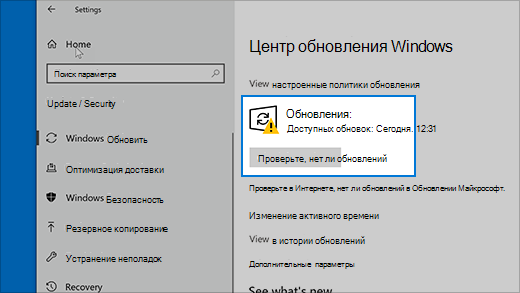
Перезапустите устройство.
Даже при отсутствии обновлений, требующих перезапуска, последний обеспечит установку всех обновлений, находящихся в состоянии ожидания.
Оптимизируйте дополнительные параметры системы, в том числе параметры виртуальной памяти.
- В поле поиска на панели задач введите панель управления. Выберите в результатах панель управления.
- Выберите Система и безопасность >система >Дополнительные параметры системы.
- На вкладке Дополнительно в разделе Производительность выберите пункт Параметры >Дополнительно.
- Убедитесь, что для параметра Обеспечить наилучшее быстродействие выбрано значение Программы.
- В разделе Виртуальная память выберите Изменить и убедитесь, что выбран параметр Автоматически управлять размерами файлов подкачки для всех дисков .
- Нажмите кнопку ОК, а затем — Применить.
- Перезапустите компьютер. Это приведет к сбросу explorer.exe.
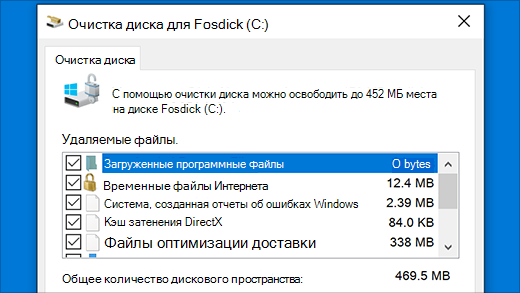
Запустите программу очистки диска, чтобы высвободить ресурсы на устройстве
- В поле поиска на панели задач введите очистка диска. Выберите в результатах Очистка диска.
- Выберите диск и нажмите кнопку ОК.
- Установите флажок для каждого типа файла. (Перед очисткой корзины убедитесь, что в ней нет важных файлов.)
- Нажмите кнопку ОК.
Запустите средство устранения проблем с обслуживанием системы
- В поле поиска на панели задач введите панель управления. Выберите в результатах панель управления.
- В поле Просмотр по выберите Крупные значки или Маленькие значки.
- Выберите раздел Устранение неполадок >Просмотр всех категорий >Обслуживание системы.
- В средстве устранения проблем с обслуживанием системы выберитеДалее >Попробуйте выполнить устранение неполадок от имени администратора и просмотрите результаты.
Проверьте, нет ли отсутствующих или поврежденных системных файлов
Выполните автоматическое восстановление
Автоматическое восстановление — это средство, которое пытается устранить повреждение реестра. Чтобы запустить это средство, выполните указанные ниже действия.
- Выберите Пуск >Параметры >Обновление & безопасности .
- Выберите Восстановление и в разделе Расширенный запуск выберите Перезапустить сейчас. Возможно, потребуется выбрать Расширенный запуск Windows 10. или это может произойти автоматически.
- На экране Выбор параметра выберите Устранение неполадок >Дополнительные параметры >восстановление при запуске.
- Выберите учетную запись и введите пароль.
Начнется автоматическое восстановление. В ходе этого процесса компьютер может перезапуститься.
Если проводник не работает более надежно после выполнения этих действий, отправьте отзыв через Центр отзывов, чтобы корпорация Майкрософт могла изучить потенциальные проблемы.
Как открыть диспетчер задач Windows
Посмотреть список запущенных процессов и подробную информацию о них, сведения по использованию ресурсов компьютера и прочее вы можете в диспетчере задач. Здесь же можно закрыть программу или запустить новую. Откройте окно диспетчера задач одним из способов:
- Сочетанием горячих клавиш:
- Shift+Ctrl+Esc.
- Ctrl+Alt+Delete(Del), выберите «Запустить диспетчер задач».
- Windows+R. В текстовом поле введите taskmgr и нажмите ОК.


Нашли неточность? Выделите текст с ошибкой и нажмите ctrl + enter.
- Технические требования
- Зарегистрироваться в СБИС
- Добавить организацию или ИП
- Добавить пользователей
- Получить электронную подпись
- Создать документ
- Обработать документ
- Распечатать документ или отчет
- Обработать сразу несколько документов
Узнать больше
- Что нового
- Как поменять пароль
- Как настроить уведомления
- Какие ЭП подходят для работы в СБИС
Также вы можете
- Обратиться в поддержку
- Скачать удаленный помощник
- Связаться с менеджером
- Дать право подписи
- Вступить в группы СБИС
Ваш браузер устарел, возможны проблемы в работе с сайтом
Ваш браузер не содержит последних обновлений, необходимых для корректной работы портала. Настоятельно рекомендуем перейти на Яндекс Браузер