
Добавление и настройка шага Открыть веб-страницу
Шаг Открыть веб-страницу можно использовать для интеграции веб-страниц и веб-приложений в веб-приложение ArcGIS Pro и в ArcGIS Workflow Manager . Это позволяет пользователям Workflow Manager легко взаимодействовать с веб-страницей или веб-приложением.
Когда шаг выполняется в веб-приложении Workflow Manager , веб-страница или веб-приложение, определенное на этом шаге, открывается на странице Работа . Информация о шаге отображается на панели Детали , и ее можно свернуть, щелкнув кнопку Минимизировать .
При запуске шага в ArcGIS Pro веб-страница или веб-приложение, определенное на этом шаге, открывается в виде в ArcGIS Pro .
Примечание:

Когда этот шаг выполняется другим человеком, на задании появляется значок Выполняется .
When the step is run, the following actions can be performed:
- The step can be paused by clicking Pause .
- The step can be finished by clicking Finish .
Примечание:
If the step isn’t optional, the step must be run or paused at least once before it can be finished.
Настройка шага
To configure the step, do the following:
Внимание:
Чтобы уменьшить уязвимости системы безопасности, шаг Открыть веб-страницу следует настраивать только для доверенных веб-страниц и веб-приложений.
- Create or edit a workflow diagram to access the Step Library panel.
- Перетащите Открыть веб-страницу из панели Библиотека шагов на стрелку соединения шага в канве рабочего процесса.
The Step Details panel appears.
Вы также можете использовать выражения ArcGIS Arcade для предоставления динамического значения. Если значение URL веб-страницы содержит простой текст и выражения ArcGIS Arcade , вам необходимо отформатировать текст следующим образом:
'https://webadaptorhost.domain.com/webadaptorname//?versions=' + JobVersion($Job, '') + '&extent=' + JobLocation($Job)Примечание:
Шаг Открыть веб-страницу поддерживает только URL-адреса без ограничений на встраивание и общедоступные веб-приложения на портале ArcGIS Enterprise . Защищенные веб-приложения на портале ArcGIS Enterprise и веб-страницы со смешанными ресурсами не поддерживаются.
- Если выражение Arcade используется для создания любой части базовой URL в текстовом поле URL веб-страницы , снимите отметку Автоматически кодировать результат Arcade .
- Если любое выражение Arcade в текстовом поле URL веб-страницы возвращает результат, содержащий специальные символы, которых нужно избегать при конвертировании в URL, например, пробел или прямой слэш, убедитесь, что отметка Автоматически кодировать результат Arcade поставлена.
- Manual —Run the step manually.
- Optional —Allow the step to be finished without being run.
Примечание:
If your workflow diagram is configured to automatically run a sequence of steps that includes the Evaluate Data Quality or the Run GP Service step, steps that attempt to run after the user token that started the sequence of steps expires will not run automatically. You must have a license for the ArcGIS Workflow Manager Server Advanced role to continue running additional automated steps without manual intervention.
You can also use ArcGIS Arcade expressions to provide a dynamic value for the step help. If the step help contains plain text and Arcade expressions, you’ll need to format the text as follows:
'For further assistance, please contact ' + JobCreator($Job) + '.'Подсказка:

The About tab also contains the step’s ID that can be used with dynamic job properties to obtain a step’s output. Click Copy Step ID to copy the step ID to your clipboard.
Return value
When the step is completed, its return value is stored to indicate the result of the step. The return value can be immediately evaluated using paths to determine the next steps in the workflow. You can also retrieve the return value for completed steps throughout the workflow using ArcGIS Arcade expressions. The following table lists the step’s return values:
The step completed successfully.
The step failed to complete successfully.
Выходное значение
When the step is completed, its output value is stored and can be used to determine the path the workflow follows or can be used as inputs for other steps throughout the workflow. The following table shows the step’s output value:
Возвращает URL-адрес открытой веб-страницы или веб-приложения.
Связанные разделы
- Создание и управление схемами рабочих процессов
- Step templates
- Оценка результатов шагов
- Настройка путей
- Динамические свойства заданий
- Тестирование динамических свойств заданий
- Управление свойствами задания
Интернет
Сохраняем веб-страницу полностью с помощью браузера google chrome

Уважаемые друзья! Предлагаю вашему вниманию пошаговую инструкцию с ознакомлением процесса сохранения любой веб-страницы с помощью браузера Google Chrome. Это необходимо для дальнейшего просмотра в оффлайне, передачи либо сохранения в «копилке», чтобы найденные знания не потерялись!
Процесс сохранения веб-страницы полностью в Гугл Хром.

1. Откройте в интернет-браузере необходимую страницу для дальнейшего сохранения на компьютер. Для этого нажмите правой кнопкой мыши в пустой области или на тексте статьи. В выпадающем окне выберите пункт «Сохранить как» и нажмите левую кнопку мышки.
После этого действия откроется окно операционной системы. Вам необходимо выбрать путь для сохранения страницы. В моем случае была выбрана папка «Документы». Затем нажмите кнопку «Сохранить». Готово!
Теперь сохранённую ранее страницу вы всегда сможете найти на компьютере и открыть её для дальнейшего просмотра.

2. Для полного сохранения веб страницы в браузере Google Chrome также можно воспользоваться «горячими клавишами». Одновременное нажатие Ctrl+S выполнит команду: сохранить веб-страницу. После этого останется только указать путь сохранения.
Стоит отметить, что изучение «горячих клавиш» в операционных системах и программах — полезное занятие. Ведь благодаря им можно существенно съэкономить время, проведённое за компьютером.
Уважаемые пользователи!
Если у вас возникли вопросы по данному материалу — оставьте свой комментарий и мы постараемся вам помочь.
С уважением, Администратор сайта snapcomp.ru
Дорогой друг! Возможно, тебе будут интересны следующие статьи:
- Как очистить (удалить) кэш браузера гугл хром (Google Chrome)
- Как изменить поисковую систему в браузере google chrome
- Полноэкранный режим в браузере Google Chrome
- Пошаговая инструкция по переходу браузера Google Сhrome в режим инкогнито
- Как удалить вирус всплывающего рекламного окна?
Как просматривать веб-страницы, как на мобильном телефоне, с помощью Google Chrome
Рынок смартфонов не перестает расти. Даже Google вознаграждает все «дружественные к сети» страницы в результатах своей поисковой системы. По этой причине все больше и больше веб-сайтов оптимизируются для правильного открытия на всех типах мобильных устройств, даже не считая настольных версий или ограничивая некоторые функции или некоторый контент в них. Веб-браузеры, такие как Google Chrome , определить, откуда мы загружаем веб-сайт (ПК, мобильный телефон, планшет и т. д.), и запросить соответствующую версию с сервера. Но, к счастью, сервер очень легко обмануть.
Когда мы используем веб-браузер, мы обычно вводим в него URL-адрес или напрямую делаем запрос в поисковой системе и ждем результатов. Но действительно ли мы знаем все, что происходит внутри, когда мы это делаем?

Консоль разработчика Chrome
Все веб-браузеры, особенно Chrome, имеют всевозможные функции и инструменты для всех пользователей. Один из них — консоль разработки . Как следует из названия, это консоль, разработанная таким образом, чтобы веб-дизайнеры могли видеть, как работает их веб-сайт, детально знать все, что происходит во внешнем интерфейсе, и тестировать различные изменения и корректировки на странице «на лету».
Мы можем открыть эту консоль в любое время, просто нажав кнопку Клавиша F12 на нашей клавиатуре. Мы также можем открыть эту консоль, щелкнув правой кнопкой мыши в любом месте страницы и выбрав » Диагностика »Или с помощью сочетания клавиш Контрол + Шифт + И. Это откроется (по умолчанию, хотя мы можем это изменить) в правой части окна, и оттуда мы сможем увидеть большое количество опций.
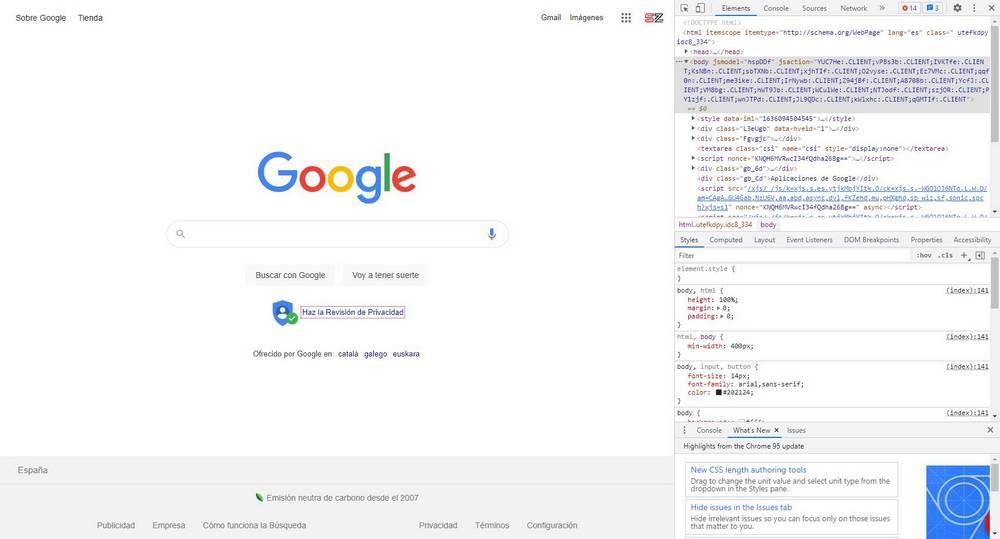
Мы будем иметь возможность видеть полный HTML страницы, которую мы открыли, всех элементов, которые ее образуют, всех без исключения соединений с сервером, производительности страницы, памяти, которую она потребляет… Абсолютно всего, что связано с Интернетом.
Мы можем добавить элементы в код , изменить любую точку на странице, удалить контент, который нас не интересует, увидеть ошибки, выявить возможные узкие места или проблемы, которые могут отрицательно повлиять на SEO в Интернете… возможности безграничны. Мы даже можем ввести код прямо на страницу с вашей консоли, чтобы увидеть, как он отреагирует.
Конечно, мы должны помнить, что изменения, которые мы вносим с этой консоли, являются локальными. Мы не взламываем данный веб-сайт и не сохраняем никаких изменений. Чтобы перезагрузить страницу снова, нам просто нужно нажать F5, чтобы обновить ее, и она вернется в исходное состояние.
Чтобы закрыть консоль, мы можем снова использовать клавишу F12 или просто нажать кнопку закрытия, которую мы находим в верхней правой части этой консоли разработки.
Изменить тип отображения веб-сайта
Один из самых интересных инструментов, который мы можем найти в этой консоли разработки, — это возможность изменения типа устройства, имитирующего загрузку страницы. По умолчанию Chrome будет использовать свойства нашего ПК (то есть указывать серверу, что мы компьютер и, в зависимости от разрешения и пропорции экрана он отобразит соответствующую страницу) для отображения страницы. Но, если Интернет реагирует, это может измениться.
Для этого мы откроем инструменты разработки, которые мы только что видели в предыдущем пункте, и посмотрим на небольшой значок, который появляется в верхней левой части этого раздела.
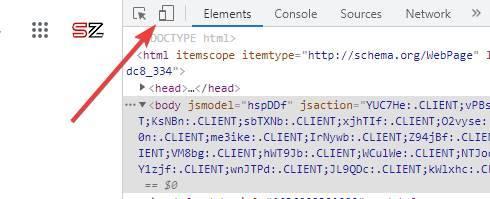
Этот значок позволит нам быстро изменить тип представления веб-браузера. Как только мы нажмем на нее, мы сможем увидеть, как размер страницы меняется , и способ загрузки элементов. Если этого не произойдет, нам, возможно, придется нажать F5 для перезагрузки.
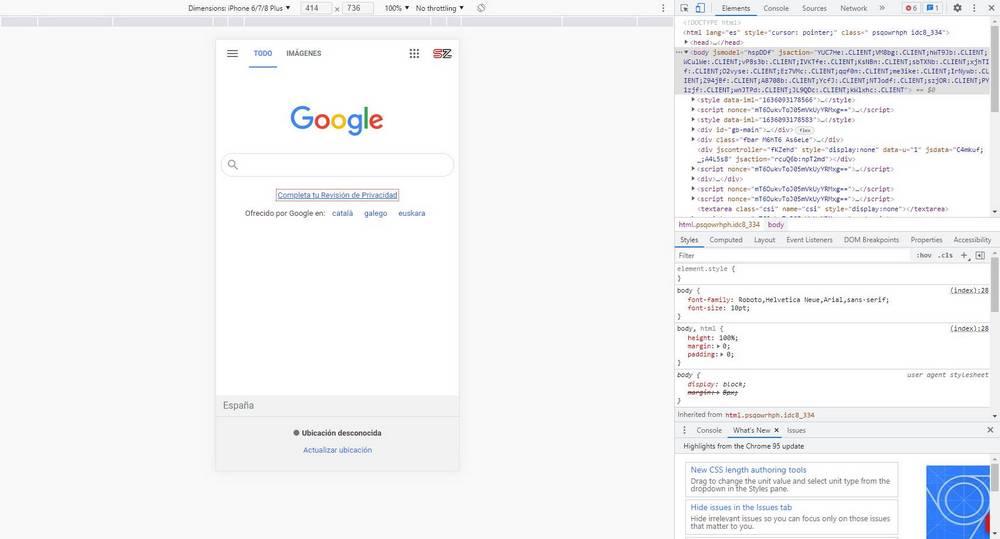
Вверху мы видим панель, с помощью которой мы можем изменять различные аспекты этого мобильного представления. Например, мы можем смоделировать как Интернет будет выглядеть на определенном устройстве , или отрегулируйте уровни масштабирования. Мы также можем вручную указать размеры экрана в пикселях, если ни один из параметров по умолчанию не адаптируется к тому, что мы ищем.
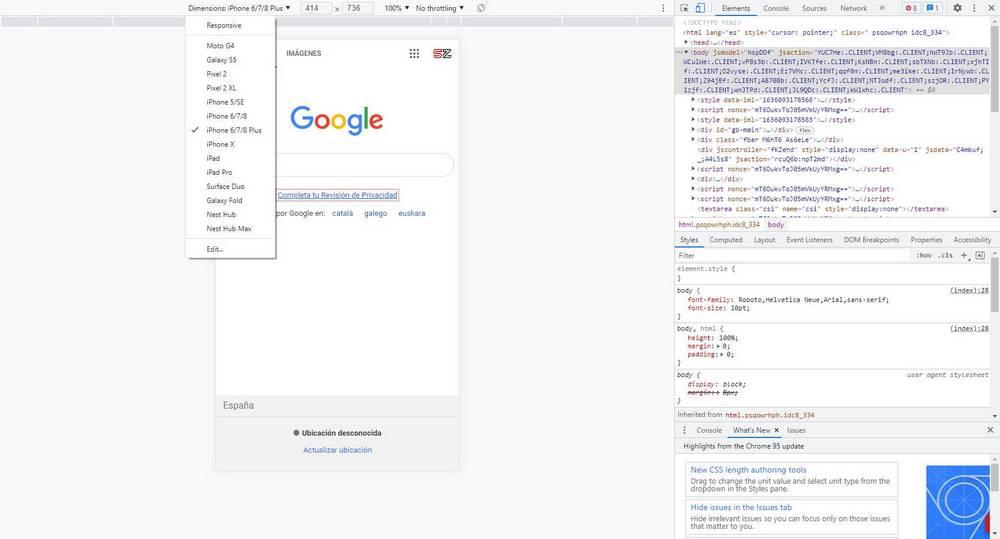
Мы также можем найти очень интересную кнопку, которая позволяет нам вращать экран компьютера. Итак, мы можем увидеть, как будет выглядеть Интернет, когда пользователи будут играть в альбомном режиме.
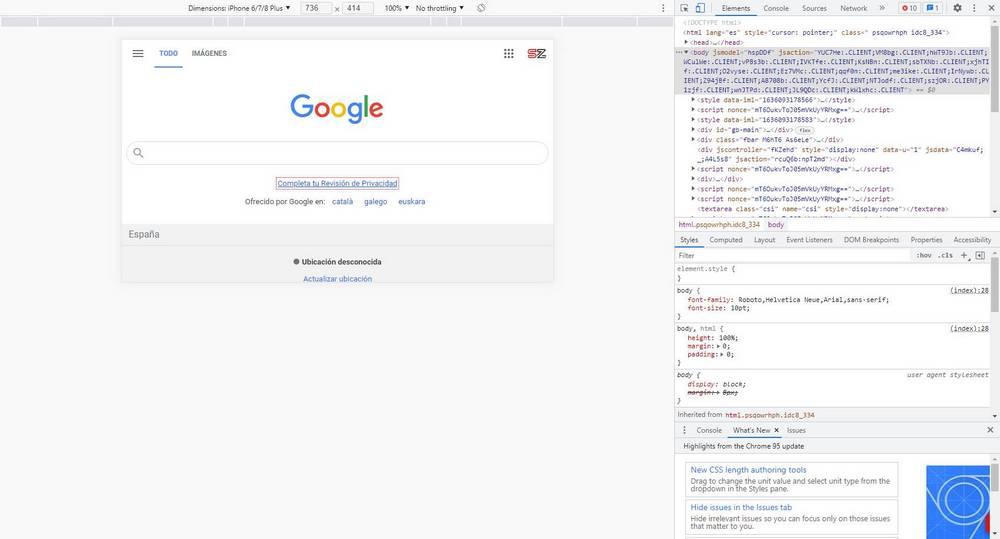
Когда мы выполнили необходимые тесты, мы можем просто выйти из этого режима, закрыв консоль разработчика. Опять же, нам может потребоваться обновить страницу, чтобы она снова отображалась правильно.
Chrome расширений
Помимо использования консоли разработчика, мы также сможем сделать это с помощью некоторых расширений, которые мы можем найти совершенно бесплатно в Chrome Store. Вот некоторые из лучших:
Переключатель мобильного просмотра
Это расширение позволяет переключаться между обычным и мобильным просмотром одним щелчком мыши. При установке он создает значок на панели инструментов, который действует как переключатель в зависимости от того, хотим ли мы активировать его или деактивировать. По умолчанию он имитирует iOS 14, но мы можем доработать ее и настроить расширение по своему вкусу.
Отзывчивый зритель
Еще один очень полезный инструмент для разработчиков, позволяющий проверить, насколько хорошо работают их адаптивные веб-сайты. Это позволяет нам одновременно видеть несколько экранов разных размеров. Таким образом, мы можем иметь в виду несколько конфигураций и проверять, что все выглядит правильно и не вызывает проблем ни с одним типом устройств.
Мобильный симулятор для Chrome
Этот инструмент позволяет моделировать большое количество реальных устройств (5 Android модели, 15 Apple, 4 планшета и 4 специальных устройства), чтобы иметь возможность видеть, как страницы выглядят в зависимости от запрашиваемого CSS в соответствии с размером экрана каждое.
Отзывчивый тестер веб-дизайна
Наконец, это расширение, хотя и менее известное, позволяет нам тщательно протестировать, как работают отзывчивые представления веб-сайта, на основе нескольких различных параметров. Это позволяет нам тестировать с различными мобильными телефонами, включая по умолчанию наиболее распространенные разрешения и пропорции. Кроме того, это расширение отправляет на сервер соответствующий User-Agent, чтобы результаты были более точными. Он работает даже в автономном режиме, что делают не все расширения.
Сохранить веб страницу легко
Бесплатное приложение для захвата экрана, которое сохраняет веб-страницы такими, какие они есть, и позволяет просматривать их в автономном режиме в любое время.
Вы можете легко сохранить страницы, такие как сообщения SNS, рецепты и расписания одним нажатием.
Удобный просмотр в полноэкранном режиме.
Вы можете выполнять резервное копирование и восстановление данных, поэтому, даже если вы измените модель устройства, вы можете принять данные для спокойствия.
Все функции бесплатны.— Сохранить веб-страницу (вы можете выбрать 3 способа)
— Сохранить как есть (формат MHTML)
— Сохранить как изображение (сохранить всю страницу как скриншот)
— Сохранить только отображаемую часть как изображение
— Просмотр сохраненных страниц в автономном режиме в любое время
— Полный полноэкранный режим
— Резервное копирование и восстановление данных
— Веб-браузер
— Управление сохраненными страницами (папка, сортировка, поиск, Пакетное удаление / перемещение)
— Пакетное удаление · Пакетное перемещение папки (долгое нажатие)
— Функция закладки
— Звоните из другого приложения браузера и отображайте страницу
— MHTML зритель
— Изменение цвета в приложении свободно— После сохранения страниц вы можете просматривать их в автономном режиме много раз, не используя плату за связь, даже без радиоволн.
— Страницы, требующие входа в систему, также можно сохранить с помощью функции браузера в приложении.
— Не стесняйтесь сохранить страницу и использовать ее в качестве приложения для чтения позже.
— Сохраненные страницы можно просматривать, даже если страницы в Интернете потеряны.
— Это очень удобно, если вы сохраняете страницы, такие как часто просматриваемые рецепты и расписание.
Статьи SNS, такие как Instagram и Twitter, кулинарные рецепты, информация для гурманов, расписание поездов и автобусов, любимые интернет-магазины, статьи в блогах, информация о косметической косметике, информация о жилье, тексты песен, страницы читов игр и т. Д.
Если вы сохраняете свои любимые страницы, которые вы часто просматриваете, вы можете просматривать их сразу, не тратя на связь.
— Очень удобно иметь возможность отображать веб-страницу на весь экран, полностью используя полноэкранный режим!
— Вы можете открыть файл MHTML.
— Вы можете выбрать один из трех форматов хранения, поэтому вы можете сэкономить место на вашем устройстве или захватить только ту часть, которая вам нужна.
— Поскольку имеется функция резервного копирования и восстановления данных, сохраненные данные страницы можно использовать как есть, даже если ваша модель устройства изменилась.
— Вы можете свободно менять цвет в приложении. Пожалуйста, используйте приложение в вашем любимом цвете.*** Как позвонить из браузера приложение ***
1. Выберите [Поделиться] или [Поделиться страницей] в меню приложения браузера.
2. Выберите [Save Web Page]
3. [Save Web Page] будет запущен. Так что сохраните страницу.Клип веб-страницы, сделать веб-архив легко.
Сохранить веб-страницу — сохранить страницы для чтения в автономном режиме и прочитать его позже.