
Как убрать иконки с рабочего стола windows 10
Рабочий стол — это то, что вы видите сразу после включения компьютера и входа в Windows, на нём может быть множество различных значков, файлов и папок. В сегодняшней статье рассмотрим как все их скрыть.
Скрыв значки с рабочего стола вы их можете увидеть зайдя в проводник, введя в адресной строке %UserProfile%\Desktop или shell:desktop и нажав Enter. Также вы можете отобразить их на панели задач, смотрите в конце статьи как.
Нажмите в пустом месте рабочего стола правой клавишей мыши => в открывшемся меню выберите «Вид» => «Отображать значки рабочего стола».
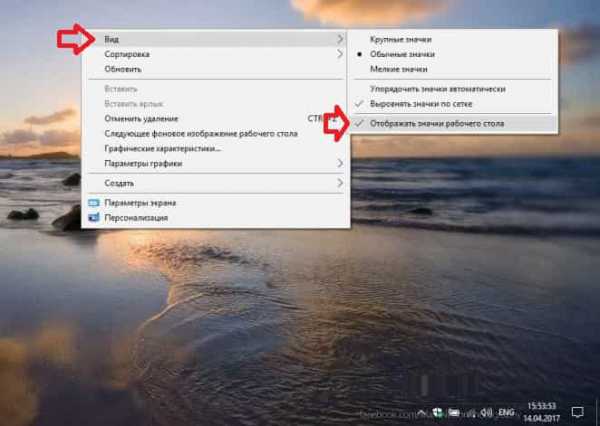
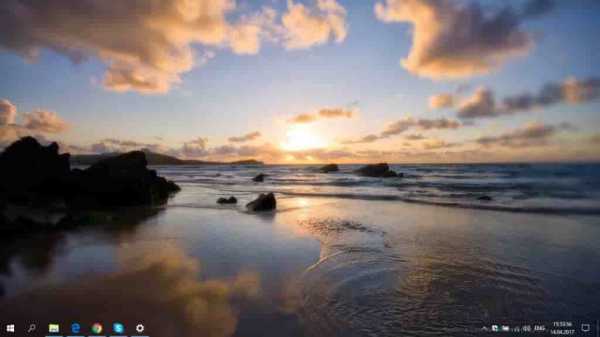
После данных действий значки с рабочего стола будут скрыты.
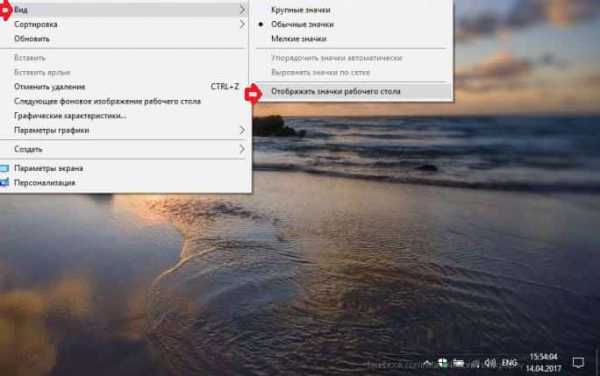
Чтобы отобразить значки снова — нажмите правой клавишей мыши в пустом месте рабочего стола => в открывшемся меню выберите «Вид» => «Отображать значки рабочего стола».
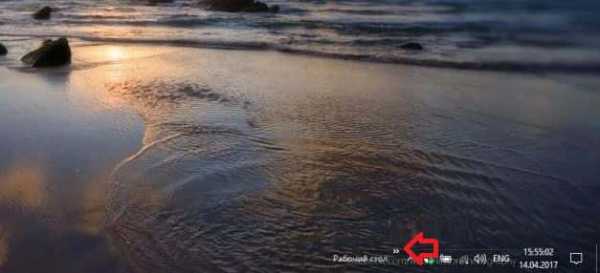
Чтобы отобразить значки на панели задач — нажмите на панель задач в пустом месте правой клавишей мыши => из открывшегося списка выберите «Панели» => «Рабочий стол».
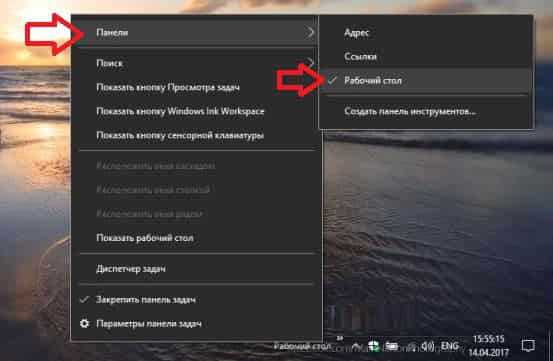
В результате с правой стороны панели задач вы увидите надпись «Рабочий стол» и стрелку рядом, нажав на которую будут отображены все значки рабочего стола.
На сегодня всё, если у вас есть дополнения — пишите комментарии! Удачи Вам ��
Как скрыть или полностью убрать значки на рабочем столе
Как и в доме, на рабочем столе компьютера / ноутбука должен быть порядок, а он обычно завален лишними не нужными значками.
Ненужные значки можно убрать (спрятать) или удалить. Также их можно сделать маленькими или если их немного — большими.
Кто хочет украсить рабочий стол, то значки можно заменить, на более красивые. Это можно сделать инструментами виндовс или скачать.
Ниже опишу как скрыть и убрать значки несколькими способами. Это доступно всем – сложностей ноль.
Убрать лишние не нужные значки с рабочего стола
Ниже опишу как скрыть, здесь же как убрать значки навсегда, впрочем, если понадобятся, то всегда можно поставить их опять.
Если у вас появился лишний не нужный значок, подведите к нему курсор и нажмите ПКМ. Появится окно с меню.
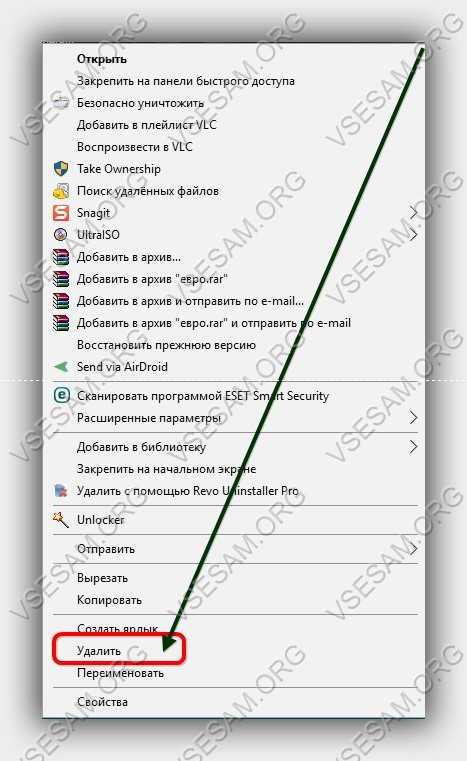
В нем просто нажмите на слово «Удалить» и все – иконки больше не будет. Только со всеми так не получится. Для стандартных (от самой виндовс) понадобится другой вариант.
Как убрать значок корзины с рабочего стола
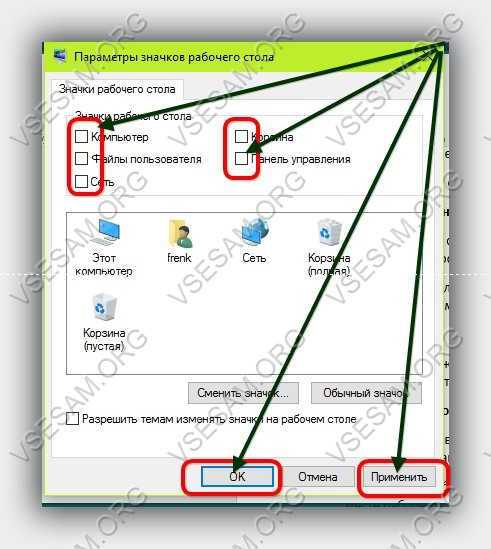
Виндовс имеет свои встроенные значки, такие как корзина, компьютер, сеть и файлы пользователя, панель управления.
Обычным способом их не убрать. Для проведения такой процедуры, кликайте ПКМ на сводном месте рабочего стола и нажимайте «Персонализация».
Затем с левой стороны нажмите на строку: «Параметры значков рабочего стола» (это для windows 7, для windows 10 немного по другому).
После этого появится окно, в котором снимите птички с ненужных значков, жмите «Применить» и ОК».
Скрыть значки с рабочего стола
Скрыть значки очень просто. Для этого кликните ПКМ, на любом свободном месте рабочего стола ПК.
Затем, в появившемся меню, наведите курсор на пункт «Вид» и щелкните по строке «Отображать значки рабочего стола» — после этого они мгновенно будут скрыты.
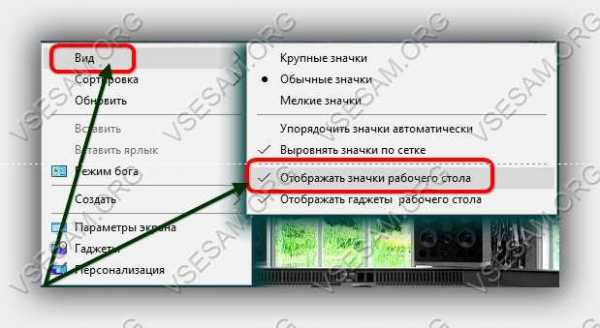
Для того, чтобы в очередной раз они появилась, действуйте, как и прежде, щелкнув еще раз на эту строку.
ПРИМЕЧАНИЕ: все что описано на этой странице может частично не соответствовать, тому что увидите вы, так как некоторые настройки в зависимости от используемой виндовс могут немножечко отличатся, но смысл один и тот же.
Еще один способ скрыть значки с рабочего стола
Если по каким-либо причинам предыдущий метод не сработал, то из этого раздела остается последним средством.
В командной строке введите gpedit.msc и нажмите Enter. Из дерева, расположенного в левой колонке, выберите «Настройки пользователя» → «Административные шаблоны» → «Desktop» (рабочий стол).
Среди настроек, найденных в правой колонке и выберите «Скрыть и заблокировать компоненты рабочего стола».
Если включить этот параметр (Включить / Enabled) то с рабочего стола исчезнут все иконки (в том числе «Корзины», «Мой Компьютер», «Сеть» «Панель управления») и другие элементы, которые находятся на нем.
Нажмите кнопку «Применить», затем «OK» и перезапустите компьютер. Тот факт, чтобы элементы рабочего стола снова стали видны, сделайте как прежде, но на этот раз измените значение и опять же, подтвердите и перезагрузите компьютер.
На этом все – проблем быть не должно, а будут решим, используя комментарии – кто спрашивает, тот не ошибается. Успехов.
Как скрыть все значки на рабочем столе в Windows 10, 8.1, 8, 7
Товарищи, добрый день. Сегодня будет совсем маленькая инструкция. В основном это используется с целью пошутить с коллег, так как очень быстро можно скрыть абсолютно все значки с рабочего стола и далеко не каждый знает, как это делается. Кстати, первое апреля не за горами ведь;) Я использую данный способ при записи инструкций на видео, так как лишние иконки на рабочем столе могут отвлечь, да и не так уж нужно, чтобы каждый знал что у меня установлено. Именно поэтому, в данной инструкции я буду показывать только половину своего рабочего стола. И да, у меня бордак, но все мне нужно именно в таком виде.
Итак, всё очень просто, жмём правой клавишей мыши по любому пустому месту рабочего стола, выбираем «Вид» и снимаем галочку с пункта «Отображать значки рабочего стола».
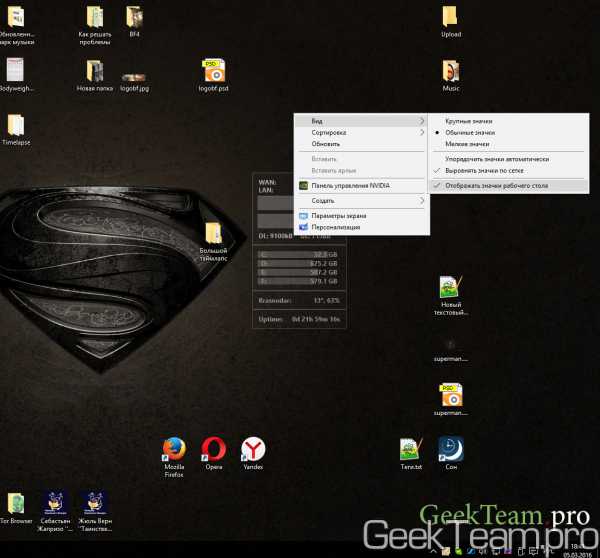
После нажатия все ярлыки, папки и файлы исчезнут с рабочего стола.
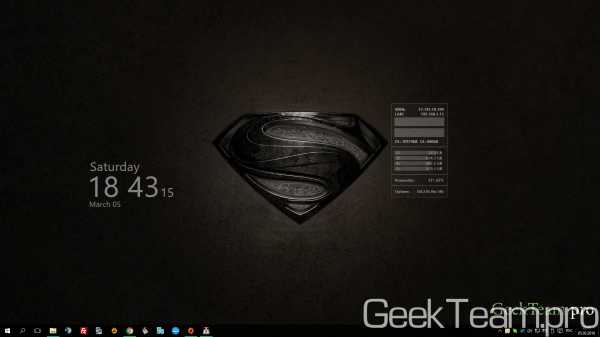
Для того, чтобы вернуть значки на свое место, повторите процедуру в том же порядке.
Вроде всё. Надеюсь эта статья оказалась вам полезной, нажмите одну из кнопок ниже, чтобы рассказать о ней друзьям. Также подпишитесь на обновления сайта, введя свой e-mail в поле справа или подписавшись на группу во Вконтакте и канал YouTube. Спасибо за внимание
Материал сайта geekteam.pro
Как убрать значок «Домашняя группа» с рабочего стола?
На рабочем столе появился значок «Домашняя Группа» его не передвинуть, не удалить, не чего с ним не могу сделать, подскажи, как его убрать?
Ответ
Нежелательные значки, которые не удается удалить обычным способом, в некоторых случаях можно удалить с помощью редактора реестра. Следуйте инструкции ниже, где я подробно описал, как это делается:
1. Откройте редактор реестра Windows. Для этого нажмите сочетание клавиш «Win+R» и в поле Открыть введите regedit и нажмите ОК.
2. В окне «Редактор реестра» нужно пройти к ветке реестра:
3. В папке NameSpace найдите и удалите папку (ключ) с названием:
4. После удаления закройте редактор реестра, перейдите на рабочий стол и обновите его, нажав клавишу F5, или щелкните правой кнопкой мыши по пустому месту и выберите «Обновить».
Удаление ключа Домашней группы не повлияет на работу других программ, и сама Домашняя группа сохранит свою полную функциональность, удалиться лишь значок с рабочего стола.
Внимание: Хотя это решение и избавит Вас от этой проблемы, но могут возникнуть серьезные проблемы, если Вы не правильно измените реестр с помощью редактора реестра или другим иным путем. Будьте очень внимательны.
Дата: 14.11.2013 Автор/Переводчик: Linchak
Комментарий добавил(а): NIK
Дата: 26.04.2014 04:42
Комментарий добавил(а): тимур
Дата: 28.04.2014 15:08
Комментарий добавил(а): Эдуард
Дата: 29.04.2014 13:12
Респект и уважуха тебе!Спасибо,помог!
Комментарий добавил(а): mrBelka
Дата: 04.05.2014 17:32
Есть способ проще нужно запустить проверку диска (Комп»ютер>свойства диска с осью>Сервис>Проверка) после проверки обновить рабочий стол.
Интересно что винда ошибку не признала)) сказала что никаких проблем не обнаружено)
Комментарий добавил(а): Алексей
Дата: 24.05.2014 12:40
Комментарий добавил(а): лол
Дата: 11.06.2014 23:24
Мне помогло просто F5)))
Комментарий добавил(а): Татьяна
Дата: 26.06.2014 17:24
Комментарий добавил(а): Татьяна
Дата: 28.06.2014 08:18
Спасибо огромное, помогло.
Комментарий добавил(а): Бексултан
Дата: 02.07.2014 20:02
Комментарий добавил(а): Олег
Дата: 11.07.2014 09:28
Комментарий добавил(а): Спасибо!
Дата: 11.07.2014 21:59
win 8.1, всё получилось, спасибо!
Комментарий добавил(а): Александр
Дата: 27.07.2014 20:33
Спасибо) Помогло! Главное быть внимательным)
Комментарий добавил(а): Александр
Дата: 27.07.2014 23:25
Комментарий добавил(а): Ярослав
Дата: 12.08.2014 12:08
Дякую велике. Ви геній)
Комментарий добавил(а): Никита
Дата: 16.08.2014 16:00
Комментарий добавил(а): Смит
Дата: 23.08.2014 21:16
Спасибо.Помогло.Только вот от чего он появился?Подскажите пожалуйста.
Комментарий добавил(а): Серж
Дата: 25.08.2014 19:54
Благодарачка , всё сработало , будешь в Альметьевске с меня пиво )
Комментарий добавил(а): Виктор
Дата: 28.08.2014 20:34
Комментарий добавил(а): Сергей
Дата: 11.09.2014 18:16
Большое спасибо, помогло
Комментарий добавил(а): Kir
Дата: 13.09.2014 14:31
Win8 всё сработало, Спасибо!
Комментарий добавил(а): Вит
Дата: 20.09.2014 20:00
Спасибо за помощь! 🙂
Комментарий добавил(а): Heinrich
Дата: 21.09.2014 16:05
Комментарий добавил(а): Сергей
Дата: 04.10.2014 15:05
Комментарий добавил(а): Влад
Дата: 11.10.2014 19:21
Спасибо! На Win8 сработало!
Комментарий добавил(а): val
Дата: 18.10.2014 18:50
Спасибо, на 8 все получилось, даже обновлять рабочий стол не пришлось, сразу пропало
Комментарий добавил(а): Дмитрий
Дата: 24.10.2014 14:06
Правой кнопкой мыши по экрану-вид-отображать значки рабочего стола убераем галочку,как значки пропадут,опять возвращаем все на место тем-же способом.Вуаля,значек Домашней группы пропадает и не надо париться!
Комментарий добавил(а): саша
Дата: 05.11.2014 14:09
Комментарий добавил(а): анонка
Дата: 05.11.2014 17:21
спасибо, сказу убралось!
Комментарий добавил(а): APilot
Дата: 06.11.2014 14:05
Спасибо за помощь-всё доходчиво и понятно.И главное помогло!
Комментарий добавил(а): Максим
Дата: 07.11.2014 16:39
Комментарий добавил(а): Сергей
Дата: 17.11.2014 15:56
Комментарий добавил(а): Рика
Дата: 23.11.2014 20:52
Комментарий добавил(а): Евген
Дата: 07.12.2014 07:30
Комментарий добавил(а): MootNbIй
Дата: 12.12.2014 17:09
Комментарий добавил(а): Рики
Дата: 13.12.2014 19:04
Комментарий добавил(а): Yngwarr
Дата: 18.12.2014 19:14
Спасибище, все четко.
Комментарий добавил(а): orenflyer
Дата: 27.12.2014 07:20
спасибо, процедура описана коротко и ясно, все по делу, еще раз спасибо
Комментарий добавил(а): виктор
Дата: 07.01.2015 12:50
я просто f5 нажал и все исчез этотзначок)))
Комментарий добавил(а): Влад
Дата: 21.01.2015 13:20
Комментарий добавил(а): Дмитрий
Дата: 25.01.2015 19:51
Комментарий добавил(а): Андрей
Дата: 02.02.2015 16:42
Спасибо большое! Тысяч раз спасибо как хорошо что такие люди есть которые помогают другим!
Комментарий добавил(а): Алексей
Дата: 13.02.2015 11:19
Комментарий добавил(а): Ольга
Дата: 11.03.2015 11:32
Комментарий добавил(а): idaniel_07
Дата: 18.03.2015 07:29
большое человеческое спасибо)
Комментарий добавил(а): Дмитрий
Дата: 23.03.2015 01:32
Комментарий добавил(а): Вика
Дата: 26.03.2015 05:47
Спасибо большое, все получилось, рада))
Комментарий добавил(а): Дима
Дата: 31.03.2015 20:25
Благодарю! Большое спасибо! А то я думал что я уже какую то ерунду скачал!
Комментарий добавил(а): Александр
Дата: 04.04.2015 13:56
киньте кто-нить бекап этой ветки плиз. значок конечно пропал, но вместе с возможностью менять аватарку( сам забекапить забыл.
Комментарий добавил(а): Сергей
Дата: 08.04.2015 22:59
Комментарий добавил(а): Виталя
Дата: 04.05.2015 11:03
Комментарий добавил(а): Артем
Дата: 03.06.2015 03:20
Комментарий добавил(а): Сергей
Дата: 13.06.2015 22:41
Комментарий добавил(а): Яна
Дата: 20.06.2015 08:50
Комментарий добавил(а): Незнакомка
Дата: 20.06.2015 11:51
Я делаю так: просто работаю сколько мне нужно на компьютере, затем выключаю его и после следующего включения значок какое- то время не появляется. И так каждый раз. Удалять что- то не буду, мало ли что, я же не программист. Попробуйте, может, поможет.
Комментарий добавил(а): Алексей
Дата: 01.07.2015 10:05
Все работает, спасибо!
Комментарий добавил(а): Елена
Дата: 08.07.2015 16:13
Спасибо. Все получилось.
Комментарий добавил(а): Leg
Дата: 10.07.2015 17:19
Комментарий добавил(а): Лёшик
Дата: 19.07.2015 16:05
Комментарий добавил(а): Сергей
Дата: 25.07.2015 13:04
Комментарий добавил(а): Богдан
Дата: 26.07.2015 17:29
Комментарий добавил(а): Анна
Дата: 15.08.2015 07:09
Спасибо ДМИТРИЮ. Совет «отображать значки раб стола». супер. две сек. и проблема решена)))))))))
Комментарий добавил(а): Серж
Дата: 28.09.2015 13:21
Комментарий добавил(а): Василий
Дата: 14.10.2015 17:44
Спасибо! Сложно или нет, для кого как. Главное, что удалилось и результат достигнут.
Комментарий добавил(а): Виталий
Дата: 19.10.2015 19:44
Windows 8.1 помогла кнопка F5
Комментарий добавил(а): TDA
Дата: 20.10.2015 20:31
Даааааа уж, жесть! Я его просто отправил в корзину и обновил рабочий стол, он исчез)))))))))))))
Комментарий добавил(а): Radik
Дата: 03.11.2015 11:37
Большое спасибо! Выручил 🙂
Комментарий добавил(а): Yasherica
Дата: 06.11.2015 18:16
Комментарий добавил(а): константин
Дата: 18.11.2015 13:06
Комментарий добавил(а): Эмма
Дата: 24.11.2015 16:07
Уж больно заумно все это,можно гораздо проще и понятнее как сделал дмитрий
Комментарий добавил(а): Александр
Дата: 27.11.2015 13:21
Комментарий добавил(а): Андрій
Дата: 03.12.2015 19:56
Комментарий добавил(а): Roger
Дата: 19.12.2015 12:14
Сработало! Колдун *ля-буду!
Комментарий добавил(а): vlad
Дата: 19.12.2015 13:11
Комментарий добавил(а): Алексей
Дата: 21.02.2016 13:42
спасибо большое помогло
Комментарий добавил(а): Иван
Дата: 03.03.2016 17:54
Спасибо большое, помогло.
Комментарий добавил(а): Кирилл
Дата: 14.03.2016 13:19
Комментарий добавил(а): Тёзка
Дата: 16.03.2016 15:53
Помогло сообщение от Дмитрий: «Дата: 24.10.2014 14:06 Правой кнопкой мыши по экрану-вид-отображать значки рабочего стола убераем галочку,как значки пропадут,опять возвращаем все на место тем-же способом.Вуаля,значек Домашней группы пропадает и не надо париться!»
Комментарий добавил(а): Tim3077
Дата: 19.03.2016 06:32
Комментарий добавил(а): Зоран
Дата: 10.04.2016 13:23
Комментарий добавил(а): Айри
Дата: 06.05.2016 14:25
Спасиб, мой внутренний перфекционист доволен!
Комментарий добавил(а): Андрей
Дата: 27.05.2016 06:41
«Правой кнопкой мыши по экрану-вид-отображать значки рабочего стола убираем галочку,как значки пропадут,опять возвращаем все на место тем-же способом. Вуаля, значок Домашней группы пропадает и не надо париться!»- сообщает Тёзка. Лично мне такой способ не помог, а значит он не всегда срабатывает. А вот этот способ с удалением папки в ветке реестра прошёл на «ура». Спасибо!
Комментарий добавил(а): Skyfazer
Дата: 30.05.2016 07:26
Комментарий добавил(а): Сергей
Дата: 12.06.2016 13:01
Комментарий добавил(а): Alexandru
Дата: 23.06.2016 21:53
Комментарий добавил(а): FOX
Дата: 27.06.2016 16:52
Спасибо большое сработало на 100%
Комментарий добавил(а): бандера
Дата: 02.07.2016 19:36
спасибо. помогло, все супер.
Комментарий добавил(а): Другой
Дата: 13.08.2016 22:44
Значок исчез после обновления рабочего стола (правая клавиша, «Обновить»). В реестре удалить не смог, «невозможно».
Комментарий добавил(а): Друг
Дата: 27.08.2016 09:11
Спасибо Другой, даже в реестр не лазил, «обновил» и все.
Комментарий добавил(а): Влад
Дата: 31.08.2016 15:34
Комментарий добавил(а): Oswald
Дата: 25.09.2016 23:15
Премного благодарен, помогло, всё работает нормально.
Комментарий добавил(а): Начинающий
Дата: 18.10.2016 21:30
Большое спасибо, получилось.
Комментарий добавил(а): Yanek
Дата: 14.11.2016 14:30
Благодарю, помогло, всё работает нормально.
Комментарий добавил(а): Сергей
Дата: 17.11.2016 21:43
Спасибо за совет! Значок удалился
Комментарий добавил(а): Георгий
Дата: 27.12.2016 14:31
Комментарий добавил(а): Путр
Дата: 21.02.2017 13:09
Комментарий добавил(а): Алексей
Дата: 22.03.2017 00:15
Подтверждаю, помогло просто F5.
Комментарий добавил(а): eghjry
Дата: 26.03.2017 11:15
Комментарий добавил(а): Хухь
Дата: 28.03.2017 16:28
Комментарий добавил(а): falkao
Дата: 17.05.2017 20:08
я тоже просто обновил рабочий стол F5 и всё)
Комментарий добавил(а): Александр
Дата: 22.05.2017 07:34
Спасибо огромное за Ваш бескорыстный труд.
Удаление неиспользуемых ярлыков с рабочего стола
Если на «Рабочем столе» имеются неиспользуемые ярлыки, операционная система автоматически напоминает об этом и предлагает их удалить. Но если эта функция была отключена, например установленной программой по оптимизации системы, то можно удалить не нужные ярлыки вручную. Кликнув правой клавишей на свободном месте «Рабочего стола» выберете в открывшемся меню пункт «Свойства». Перейдите на вкладку «Рабочий стол» 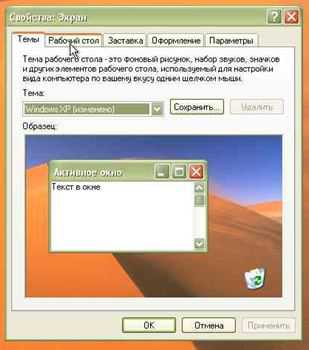 и нажмите кнопку «Настройка рабочего стола».
 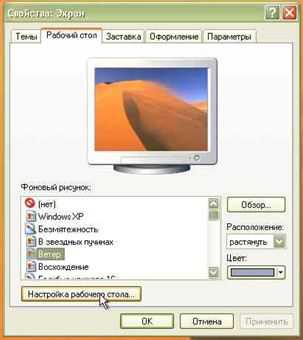 Поставьте галочку, если необходимо, напротив пункта «Выполнить очистку рабочего стола каждые 60 дней». Затем нажмите «Очистить рабочий стол».
 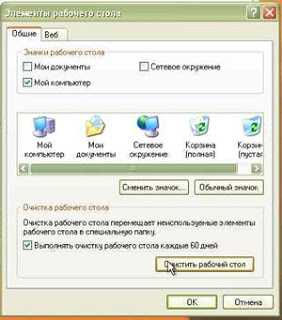 Откроется окно мастера очистки рабочего стола.
 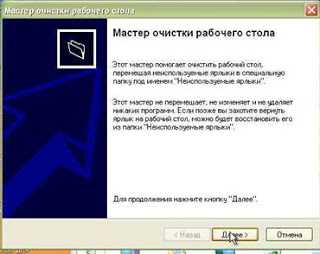 Нажмите «Далее» и отметьте пункты, которые соответствуют ненужным ярлыкам. Редко используемые ярлыки отметятся автоматически.
 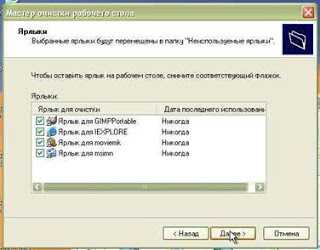 Что бы запустить процесс удаления ярлыков нажмите «Далее» и «Готово». Все выбранные ярлыки будут перемещены в новую папку. При необходимости ее можно удалить полностью.
Добавление значков на рабочий стол Windows 11
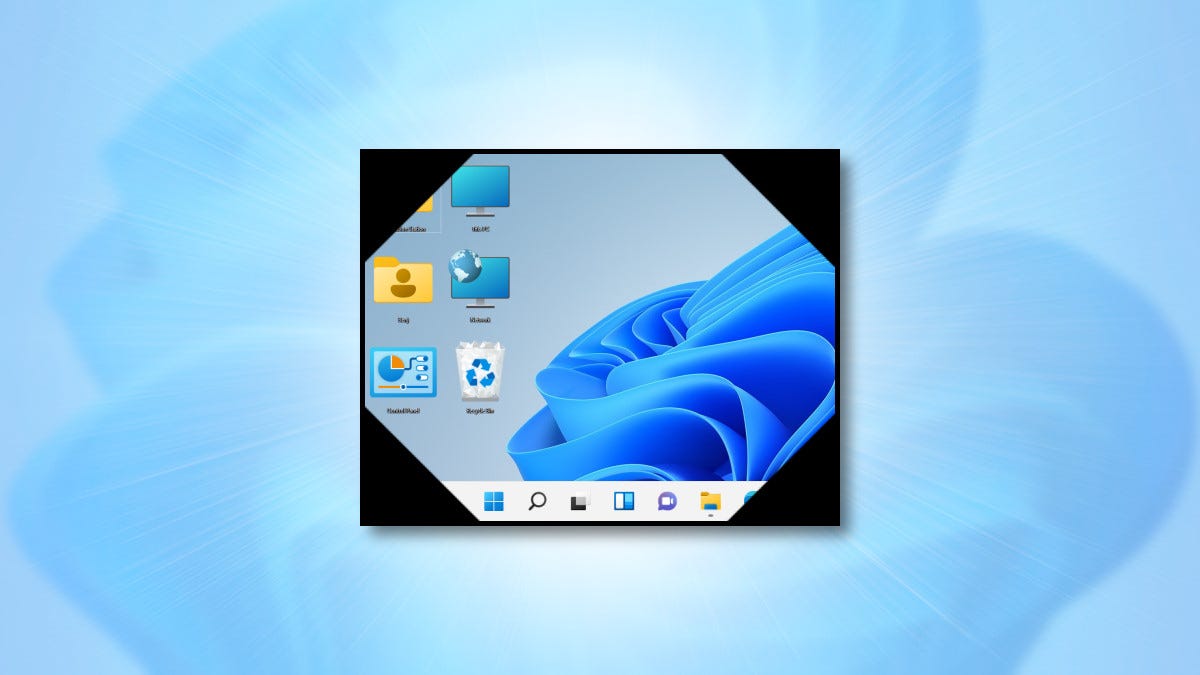
Хотя ярлыки полезны, знание того, как добавлять и удалять значки с рабочего стола, поможет вам избежать беспорядка и поддерживать порядок. Отображая только один значок по умолчанию, Windows 10 и Windows 11, похоже, поощряют «чистый» рабочий стол, но вы можете добавить столько ярлыков, сколько хотите, если они помещаются на вашем экране. В этом руководстве показано, как добавлять и удалять значки или ярлыки на рабочем столе, помогая вам быстро получить доступ ко всему, что вам нужно, на вашем компьютере или устройстве под управлением Windows 10 или Windows 11:
Перво-наперво: значки или ярлыки на рабочем столе
Значки или ярлыки на рабочем столе являются одними из наиболее эффективных способов доступа к вашим любимым местам в Windows 10 и Windows 11. Они могут сэкономить вам время, которое вы в противном случае потратили бы на «копание» в своих файлах и папках. Помимо обычных ярлыков, которые вы можете создать для доступа к своим любимым приложениям, файлам, папкам и веб-страницам, операционные системы Windows имеют предопределенный набор значков на рабочем столе. Большинство этих стандартных значков по умолчанию отображались на рабочем столе в предыдущих версиях Windows, но, начиная с Windows 7, отображался только один значок: корзина. Однако давайте посмотрим, что делает каждый из этих стандартных ярлыков Windows:
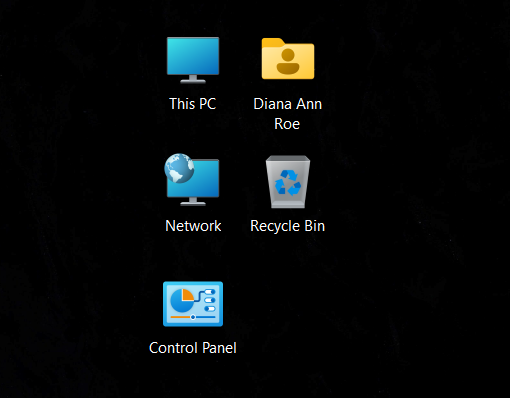
Предопределенные значки на рабочем столе, которые вы можете включить в Windows 10 и Windows 11.
- Этот ПК — позволяет просматривать ваш компьютер и совместно используемое содержимое других компьютеров в вашей сети: разделы, папки, файлы, библиотеки и многое другое.
- Сеть — показывает список компьютеров, подключенных в данный момент к вашей сети, а также папки и устройства, которые они используют совместно с сетью.
- Панель управления — классический способ получить доступ к важным настройкам системы.
- Файлыпользователя (папка имени пользователя) — обеспечивает быстрый доступ к файлам и папкам, связанным с вашей конкретной учетной записью пользователя: Документы, Загрузки, Музыка, Изображения и другие.
- Корзина — временно хранит удаленные файлы и папки до тех пор, пока они не будут удалены навсегда.
Как добавить значок на рабочий стол в Windows
В зависимости от типа значков на рабочем столе или ярлыков, которые вы хотите добавить, процесс отличается.
Однако все не так, когда дело доходит до предопределенного набора значков на рабочем столе.
Как добавить значки на рабочий стол в Windows 10
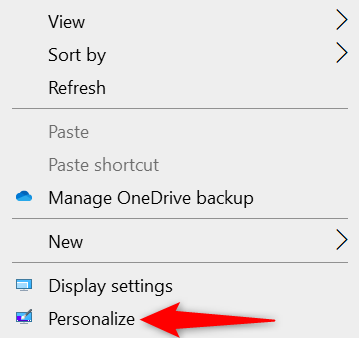
Чтобы добавить больше стандартных ярлыков в Windows 10, вам сначала нужно получить доступ к окну «Настройки значков на рабочем столе». Щелкните правой кнопкой мыши или нажмите и удерживайте пустую область на рабочем столе, а затем щелкните или коснитесь параметра «Персонализация» внизу.
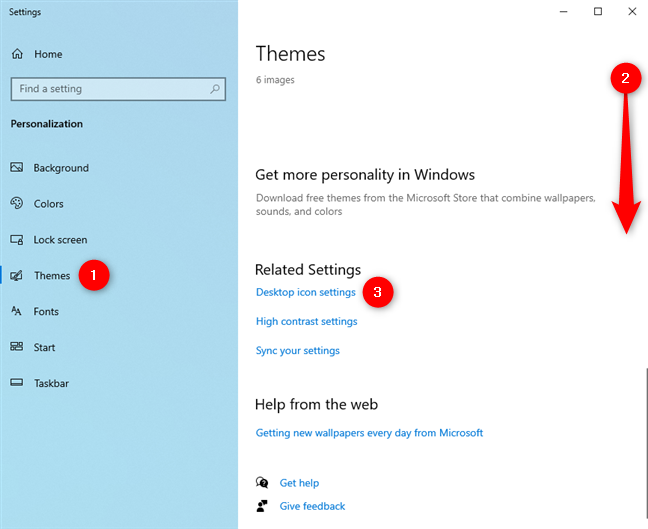
Выберите Темы в левом столбце. Затем справа прокрутите до упора вниз и нажмите или коснитесь ссылки «Настройки значков на рабочем столе» в разделе «Связанные настройки».
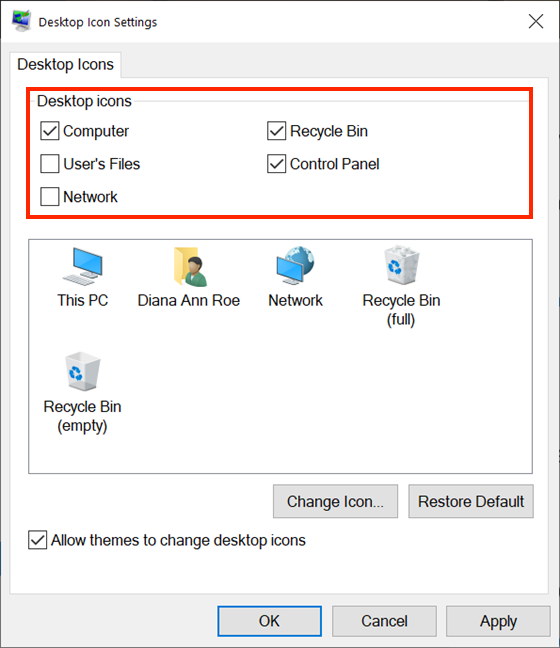
Откроется окно «Параметры значков на рабочем столе», в котором отображаются значки по умолчанию, которые можно включить или отключить. Установите флажки, чтобы выбрать значки, которые вы хотите отображать на рабочем столе, а затем нажмите или коснитесь «ОК» или «Применить».
Как добавить стандартные значки на рабочий стол в Windows 11
Чтобы получить доступ к окну «Параметры значков рабочего стола» в Windows 11, щелкните правой кнопкой мыши или нажмите и удерживайте пустую область рабочего стола. Нажмите или нажмите «Персонализация» в контекстном меню.
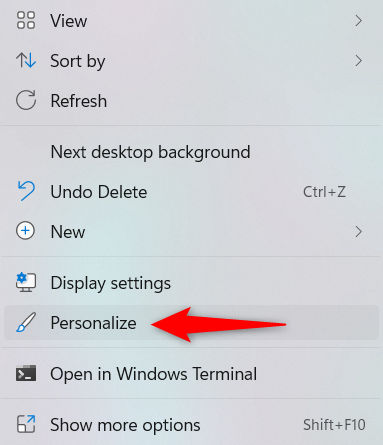
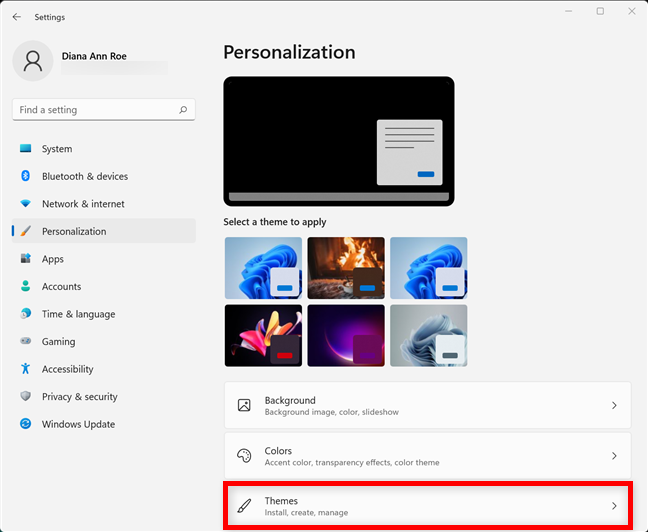
Откроется окно настроек Персонализации. Откройте раздел «Темы» на правой панели.
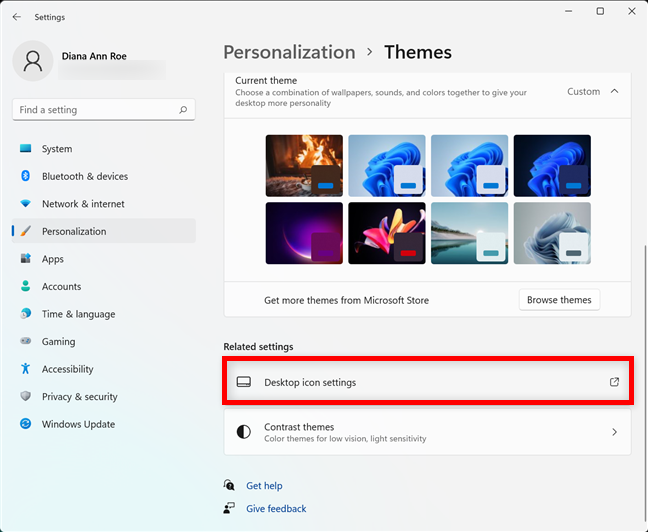
Затем прокрутите вниз до раздела «Связанные настройки» и нажмите или коснитесь «Настройки значка на рабочем столе».
Откроется окно «Настройки значков на рабочем столе». Он выглядит одинаково в Windows 10 и Windows 11, показывая список значков по умолчанию, которые вы можете включить или отключить. Установите флажки, чтобы выбрать значки, которые вы хотите разместить на рабочем столе.
ПРИМЕЧАНИЕ. Поле «Компьютер» соответствует значку «Этот компьютер».
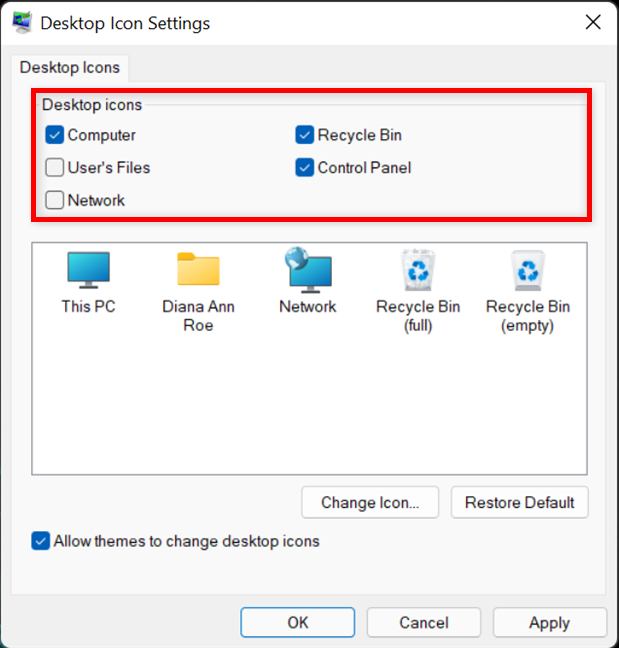
Выберите значки, которые вы хотите отображать в Windows 11.
Нажмите OK или Применить, и ярлыки отобразятся на рабочем столе.
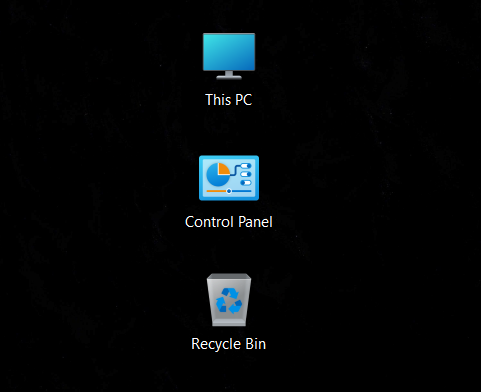
Если вы не видите ярлыки или значки на рабочем столе, несмотря на все усилия, возможно, вам придется их восстановить.
Как убрать значки с рабочего стола в Windows
Когда вы устанавливаете их на свой компьютер или устройство с Windows, большинство программ и приложений по умолчанию добавляют ярлык на рабочий стол для более удобного доступа. Со временем наличие слишком большого количества элементов на рабочем столе может затруднить поиск того, что вы ищете, поэтому полезно знать, как удалить ярлыки с рабочего стола в Windows 10 или Windows 11. Однако инструкции различаются в зависимости от хотите ли вы удалить ярлык, удалить значки рабочего стола Windows или временно скрыть значки рабочего стола, чтобы наслаждаться выбранными обоями в Windows 10 или Windows 11.
Как удалить ярлык с рабочего стола
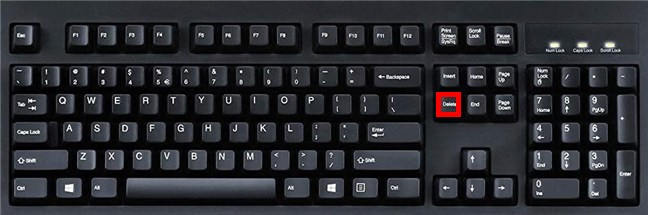
За исключением корзины, вы можете удалить любой ярлык со своего рабочего стола так же, как и любой другой файл. Самый простой способ — выбрать ярлык, который вы хотите удалить, а затем нажать «Удалить» на клавиатуре.
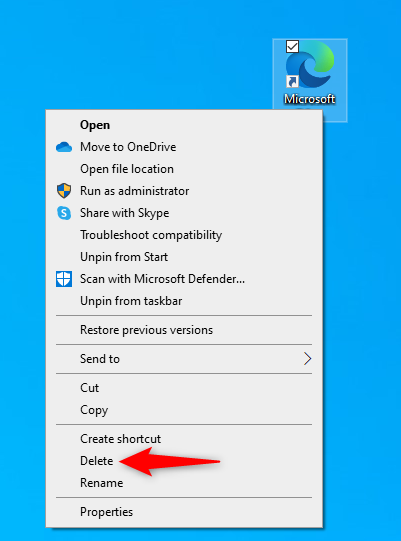
Если вы хотите узнать, как удалить ярлыки с рабочего стола в Windows 10 и Windows 11 с помощью курсора, вы можете щелкнуть правой кнопкой мыши или нажать и удерживать значок, чтобы открыть контекстное меню. Затем нажмите или нажмите «Удалить», если вы используете Windows 10.
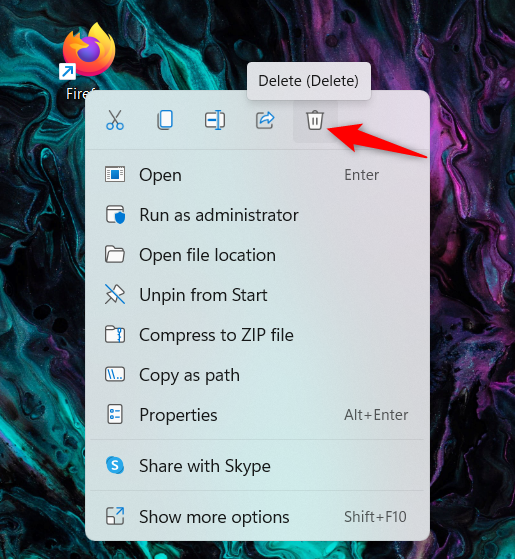
В новом контекстном меню, появившемся в Windows 11, нажмите или коснитесь значка «Удалить» (корзина) в первом разделе.
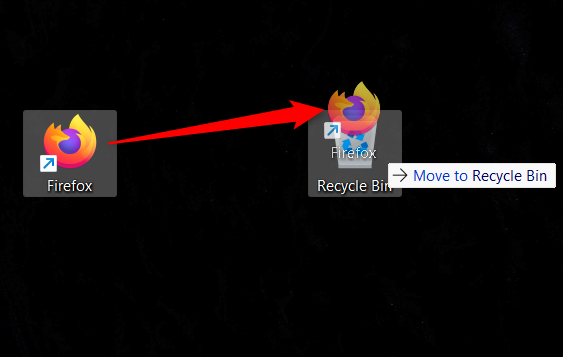
Кроме того, как в Windows 10, так и в Windows 11 вы можете взять ярлык, а затем перетащить его в корзину. Отпустите, когда появится сообщение «Переместить в корзину».
Как убрать значки с рабочего стола в Windows
Чтобы удалить корзину и другие стандартные значки, вы должны сначала получить доступ к «Настройки значков на рабочем столе». Выполните действия, описанные в предыдущей главе (о добавлении значков), а затем снимите флажки, соответствующие значкам на рабочем столе, от которых вы хотите избавиться.
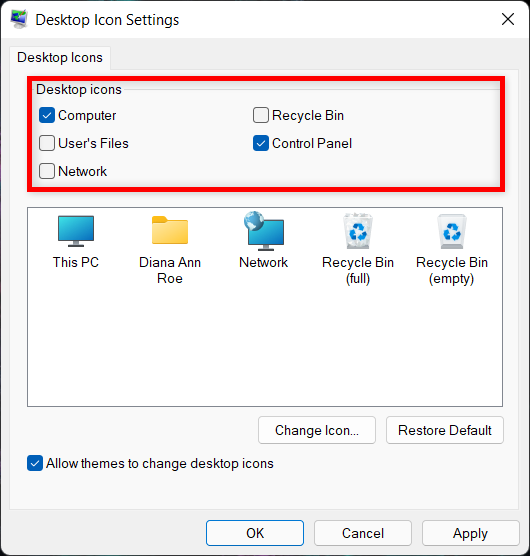
Наконец, нажмите OK или Применить, чтобы сохранить изменения, и значки будут удалены.
Как скрыть значки на рабочем столе в Windows
Если вы не хотите удалять ярлыки с рабочего стола навсегда, а только изредка, вы можете вместо этого скрыть значки на рабочем столе. Инструкции одинаковы для Windows 10 и Windows 11. Сначала щелкните правой кнопкой мыши или нажмите и удерживайте пустую область рабочего стола, чтобы открыть контекстное меню. Затем откройте «Просмотр» и нажмите или коснитесь параметра «Показать значки на рабочем столе», чтобы снять флажок, скрывая все на рабочем столе.
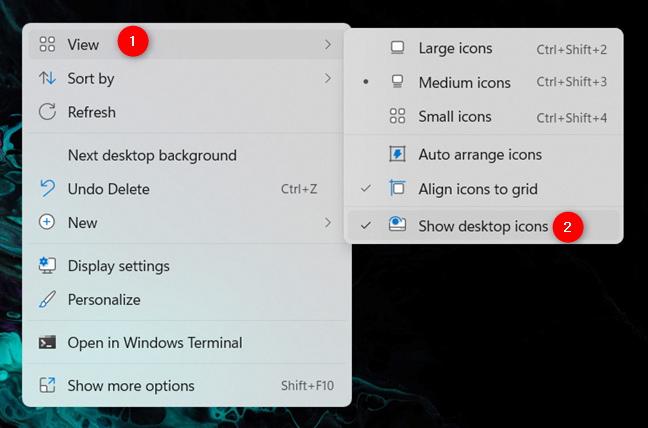
Чтобы снова отобразить элементы, выполните те же действия и нажмите или коснитесь «Показать значки на рабочем столе». ” Когда этот параметр отмечен, отображаются ярлыки на рабочем столе.
Сколько значков рабочего стола или ярлыков у вас есть на экране?
Знание того, как добавить дополнительные значки или ярлыки на рабочий стол, поможет вам получить легкий доступ к вашим любимым элементам. Выяснение того, как удалить ярлыки с рабочего стола, может быть полезно для организации вещей в Windows в соответствии с вашими текущими целями и предпочтениями. Сколько ярлыков у вас на рабочем столе? Включили ли вы какие-либо стандартные значки рабочего стола на экране, кроме корзины? Дайте нам знать в комментариях ниже.
Насколько публикация полезна?
Нажмите на звезду, чтобы оценить!
Средняя оценка / 5. Количество оценок:
Оценок пока нет. Поставьте оценку первым.
Как удалить с экрана компьютера ненужные значки
Маководы с мало-мальским стажем помнят, как легко было убрать лишние пиктограммы из «Дока» и боковой панели «Файндера»: вытащил иконку за пределы ее местопребывания, отпустил кнопку мыши и — пуф! — значка, как не бывало.
Во-первых, чтобы убрать из «Дока» иконку программы, ее нужно вытащить достаточно далеко от первоначального местоположения — на 250 пикселей от нижнего края экрана, если быть точным. Только тогда возле курсора мыши появится изображение маленького облачка, которое и означает, что если вы сейчас отпустите кнопку мыши, значок «испарится» (если данная программа, конечно, в этот момент не запущена — в противном случае значок исчезнет автоматически, когда вы закроете приложение).
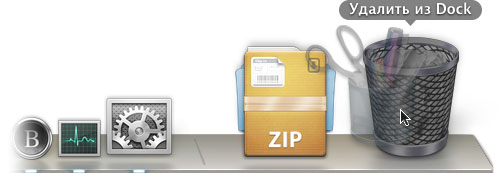
Кроме этого, в OS X 10.8 появился новый способ удаления отслуживших свое ярлыков программ — перетаскивание иконок на значок корзины. Когда перетаскиваемая пиктограмма оказывается прямо над «мусорником», тот темнеет, а чуть выше появляется надпись «Удалить из Dock» (Remove from Dock).
Во-вторых, удаление значков из бокового меню Finder еще в OS X 10.7 казалось задачей нетривиальной. Конечно, можно обойтись и командой контекстного меню «Удалить из бокового меню» (Remove from Sidebar), но есть и более простое решение. При вытаскивании значка за пределы бокового меню «Файндера» удерживайте нажатой клавишу command. Курсор мыши даже не понадобится далеко уводить от области бокового меню — буквально сразу возле него появится облачко, после чего кнопку мыши можно отпускать.
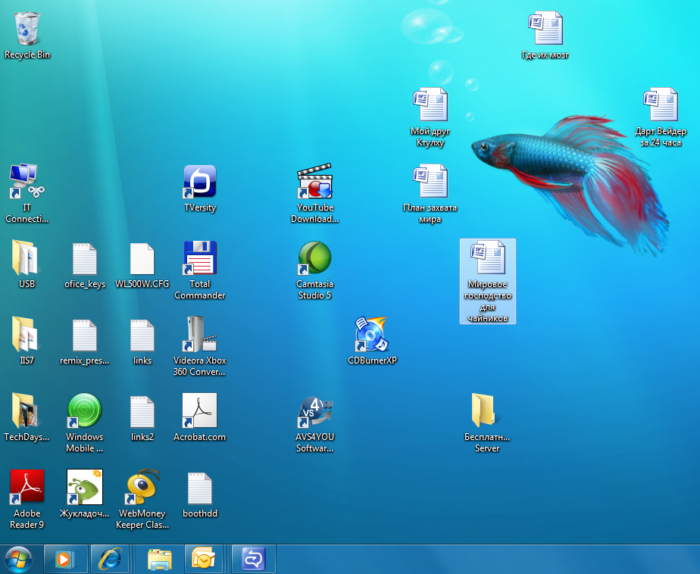
Когда рабочий стол засоряется кучей ненужных ярлыков и значков, становится трудно найти то, что действительно нужно. Поэтому, лучше держать свой рабочий стол в чистоте. Кроме того, часто, когда нужно сделать скриншот рабочего стола, значки этому очень мешают. Но как же очистить свой засоренный рабочий стол? Чтобы экран стал чище, избавимся от лишних ненужных значков.
Как удалить с экрана компьютера ненужные значки
Как убрать ярлыки с рабочего стола
Конечно, можно просто перетащить все ненужные ярлыки в «Корзину», но с этим есть две проблемы:
- Что делать, если ярлыки нам нужны, но мы просто хотим их временно скрыть?
- Что если ярлыков слишком много, перетаскивать по одному неудобно, а если удалить все вместе, можно задеть что-то нужное.
В такой ситуации, действовать нужно следующим путем:
- Нажимаем правой кнопкой мыши в любой части рабочего стола, главное не по значку. Открывается контекстное меню. Там нам потребуется вкладка «Вид».
 Щелкаем правой кнопкой мышки по пустому месту рабочего стола, наводим мышку на пункт «Вид»
 - Снимаем галочку напротив пункта: «Отображать значки рабочего стола». И все значки тут же исчезнут.
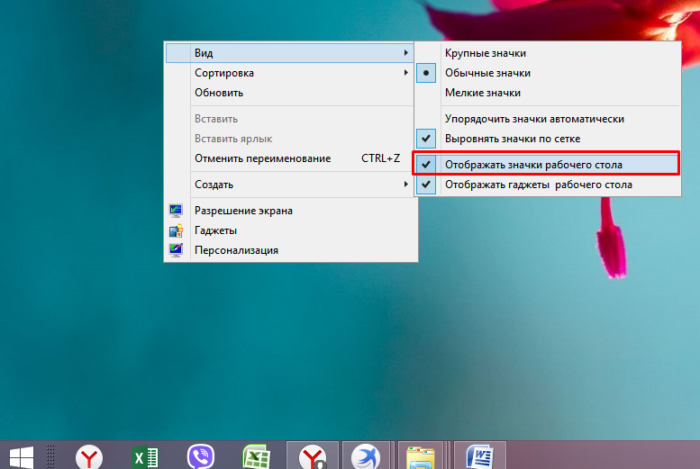 Снимаем галочку с пункта «Отображать значки рабочего стола»
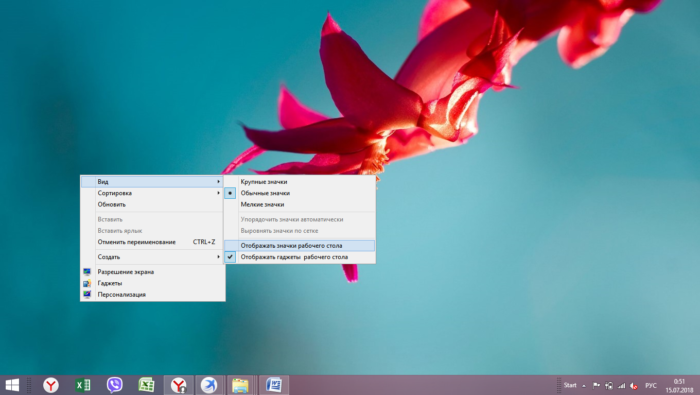 Рабочий стол станет пустым без ярлыков программ
Если нужно вернуть все как было, достаточно просто провернуть ту же операцию, поставить галочку возле соответствующего пункта и все значки снова появятся.
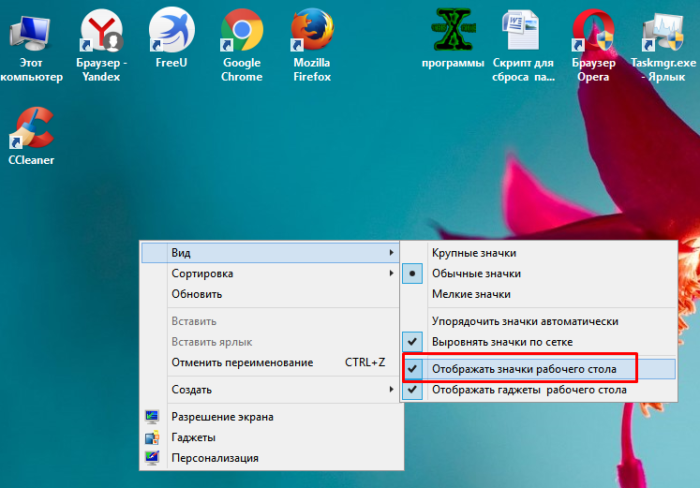
Что бы вернуть ярлыки обратно, ставим галочку на пункт «Отображать значки рабочего стола»
Вот таким нехитрым образом мы можем убирать и возвращать значки с рабочего стола, когда нам вздумается.
Заметка! Во вкладке «Вид», есть еще несколько функциональных пунктов, которыми можно придать рабочему столу более презентабельный вид. К примеру, есть возможность упорядочить значки, отсортировать их по имени, размеру, дате создания и так далее.
Видео — Как убрать ярлыки с рабочего стола
Как убрать значок «Корзина»
Таким образом, скрываются абсолютно все значки с рабочего стола, даже «Корзина». Но что делать, если потребовалось скрыть только «Корзину», а не абсолютно все значки? Для многих пользователей «Корзина» – это ненужный элемент, ведь всегда можно удалить файл, минуя «Корзину», при помощи сочетаний клавиш «Shift+Del». А значок на рабочем столе становится помехой и занимает лишнее место. Так как же его убрать? Тут операция немного посложнее.
- Нажмите на клавишу «Win» и в меню «Пуск» выберите «Параметры».
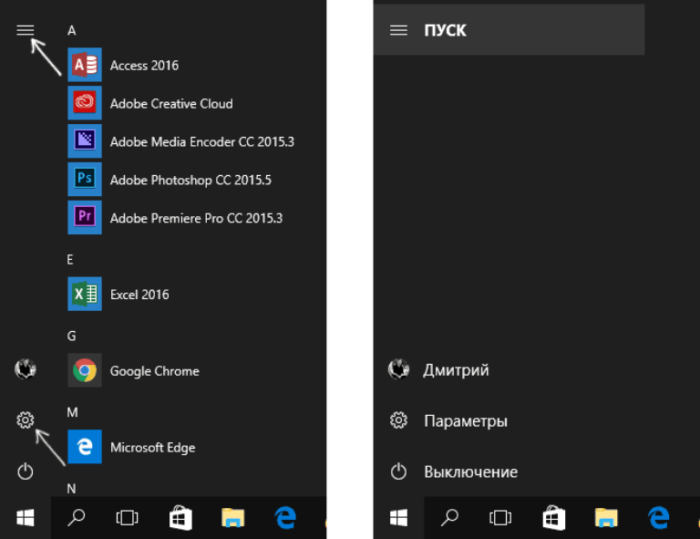 Нажатием клавиши «Win», открываем меню «Пуск», затем щелкаем по пункту «Параметры» или нажимаем на значок шестеренки
 - Нас интересует «Персонализация». Жмем на эту кнопку и видим, что открывается окно с множеством функций, касающихся рабочего стола.
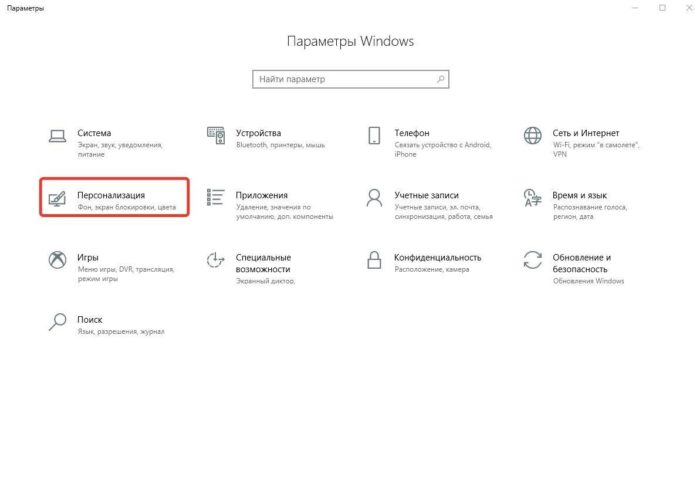 Находим и открываем параметр «Персонализация»
 - Выбираем «Темы». И находим справа строчку для настроек значков на рабочем столе.
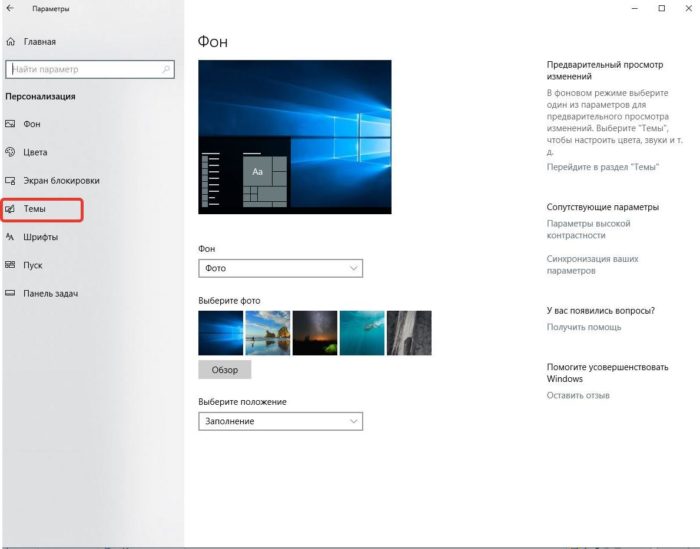 Щелкаем по пункту «Темы»
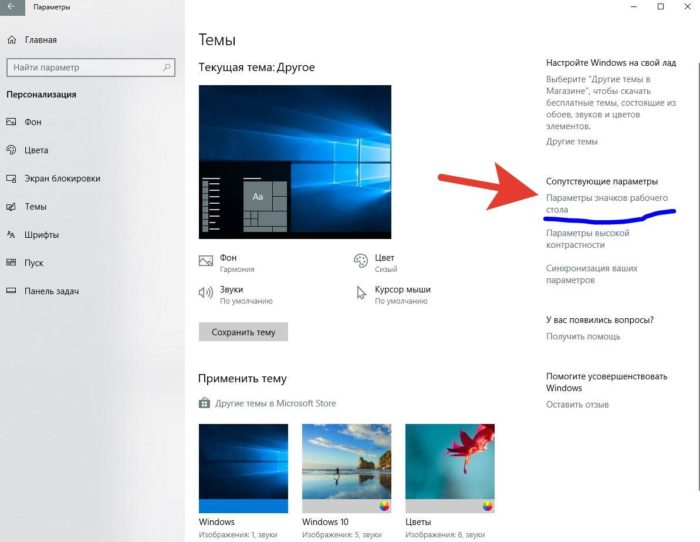 В правой части окна щелкаем по ссылке «Параметры значков рабочего стола»
 - После нажатия на нее, открывается окно, в котором перечислены все системные значки рабочего стола. Просто убираем галочку напротив «Корзины».
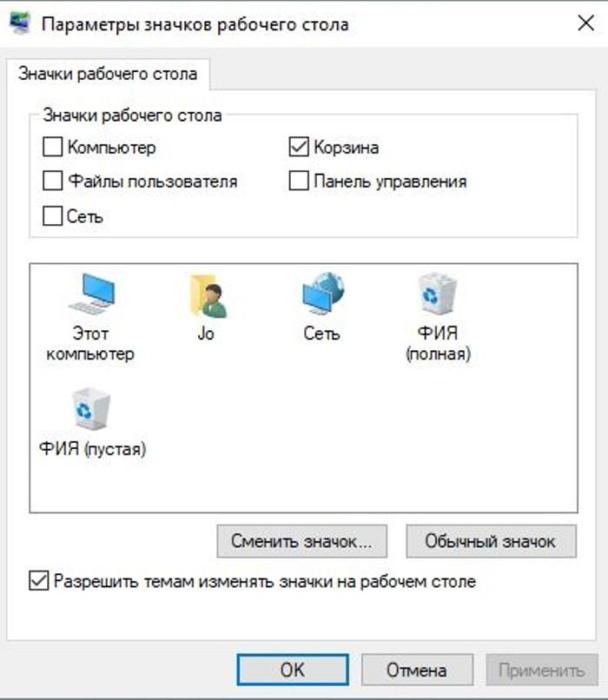 Убираем галочку напротив пункта «Корзина»
Все. После выполнения этих несложных действий, «Корзина» больше не будет постоянно мозолить вам глаза. Кстати, при желании, в этом же меню вы можете добавить на рабочий стол другие функциональные значки. Например, «Этот компьютер» или «Панель управления», которую с выходом Windows 10 многим стало трудно найти.
Узнайте более подробную информацию, как убрать корзину с рабочего стола Windows 10, а также рассмотреть подробные действия, в новой статье на нашем портале.
Как скрыть значок «Домашняя группа»
Еще один назойливый значок, который иногда появляется на определенных этапах установки новых версий Windows – «Домашняя группа». Никакими стандартными методами (перетащить в «Корзину») его не удалить. Придется действовать более хитрым методом.
- Нажмите сочетание клавиш «Win+R». Перед вами откроется меню «Выполнить». Вводим туда слово «regedit». Нажмите «ОК».
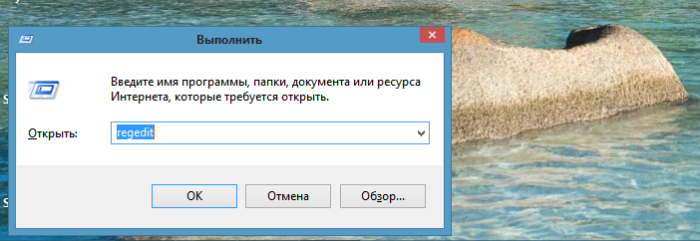 Нажимаем сочетание клавиш «Win+R», в поле вводим команду «regedit», нажимаем «ОК»
 - И перед вами откроется окно редактирования реестра.
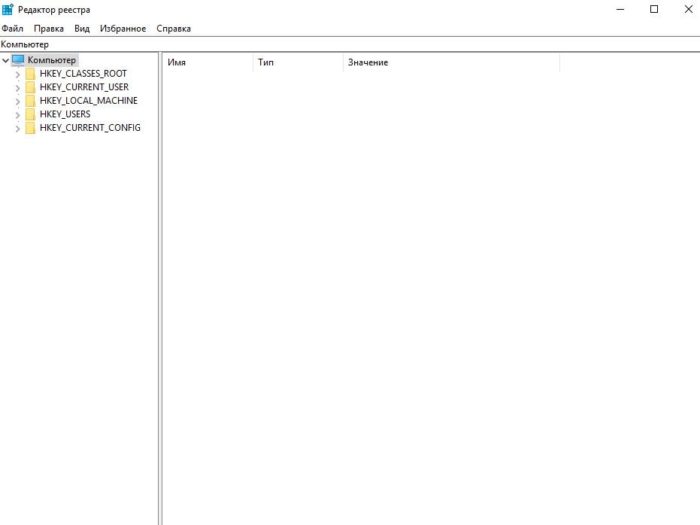 Окно «Редактора реестра»
 - Теперь, при помощи панели слева нужно будет найти строчку, указанную на изображении и удалить ее. Открываем поочередно папки, выделенные на скриншоте, дойдя до папки с названием «»Щелкаем правой кнопкой мышки по папке «», нажимаем «Удалить»
Да, это гораздо сложнее, чем с той же «Корзиной», но это единственный эффективный и надежный способ избавиться от значка «Домашняя группа». После проведения этой операции, просто нажмите «F5» на рабочем столе и значок исчезнет. Правда, когда операционная система в следующий раз обновится, он может появиться снова. Тогда операцию потребуется проводить заново.
Заметка! Удалять «Домашнюю группу» следует очень аккуратно, поскольку тут идет работа с реестром. Если вы случайно удалите не ту строку, в системе могут начаться сбои. Так что, используйте данный метод, только зная, что у вас сохранена точка восстановления.
Как убрать ярлыки с панели задач
Мешающие лишние значки бывают еще и на панели задач. Часто некоторые программы самовольно добавляют свои значки на панель, чтобы постоянно маячить у пользователя перед носом. Но их тоже можно убрать и делается это достаточно легко.
- Функциональной клавишей нужно нажать по панели задач на пустом месте, и перейти в «Свойства». На пустом месте в панели задач щелкаем правой кнопкой мышки, переходим в пункт «Свойства»
- В появившемся окне нужно перейти к разделу «Панель задач», после чего найти клавишу «Настроить» и нажать на нее. Переходим к разделу «Панель задач», после чего находим и нажимаем клавишу «Настроить»
- Вы увидите экран, в котором перечислены абсолютно все значки, отобажающиеся на панели задач. Конечно же, некоторые из них нужны для комфортной работы, но многие можно просто убрать, чтобы они не мешались. Окно для настройки значков и уведомлений отображающихся на панели задач
- Регулируется отображение значков тремя позициями, в зависимости от того, хотите вы, чтобы значок отображался, не отображался или отображался только тогда, когда вам поступили уведомления от программы. Напротив нужного значка щелкаем по стрелочке, из списка выбираем нужный вариант
- После того как вы поставили нужную вам позицию напротив каждого значка, нажмите «ОК». Для подтверждения изменений нажимаем «ОК»
Заметка! Лучше не удалять с панели задач все значки и даже не отключать уведомления. Хорошо разберитесь, какие из них вам нужны, а какие нет. Например, лучше не отключать уведомления антивируса.
Как удалить значок щита
Очень часто пользователи замечают, что возле ярлыков появляется значок щита и непонятно откуда он взялся и как его удалить. Тут не потребуется никаких сложных махинаций. Если вам действительно так сильно мешает этот значок, удалить его не составит труда.
Дело в том, что данный значок обозначает то, что вы получили программу из ненадежного источника. А такие файлы (в теории) может запускать только «Администратор». Поэтому, чтобы значок щита исчез, нужно раз и навсегда получить права «Администратора» в своей операционной системе.
Делается это следующим образом:
- Заходим в меню операционной системы и переходим к «Командной строке». Щелкаем по значку логотипа Виндовс, затем по папке «Служебные — Windows», правой кнопкой мышки щелкаем по утилите «Командная строка»
- Запускаем ее. Но запускаем обязательно от имени «Администратора». В открытом меню щелкаем по пункту «Дополнительно», затем по пункту «Запуск от имени администратора»
- И вот перед вами открылась «Командная строка». Чтобы добиться того, чего мы хотим, нужно ввести в нее следующую строчку: «net user Администратор /active:yes». В поле вводим команду «net user Администратор /active:yes», щелкаем «Enter»
Теперь, когда вы будете включать компьютер, наряду с другими пользователями, вы сможете выбрать «Администратора». Заходя через эту учетную запись, вы получите доступ ко всем правам «Администратора», а значки щита исчезнут с ярлыков.
Стоит иметь в виду, что вы заходите от имени нового пользователя, поэтому рабочий стол будет полностью пуст.
Как поменять значок ярлыка
Часто пользователям хочется сменить значок ярлыка на какую-нибудь картинку, чтобы он смотрелся красивее. Это вполне себе можно сделать, главное найти подходящую картинку и потом не запутаться в ярлыках. Тут даже не потребуется каких-либо дополнительных программ, все уже предусмотрено в операционной системе.
Что бы сменить значок ярлыка:
- Щелкните по нужной папке или файлу правым кликом мышки, затем левым кликом мышки по пункту «Свойства». Щелкаем правой кнопкой мышки по нужной папке или ярлыку программы
- По умолчанию откроется окна на закладке «Общие», щелкните по закладке «Настройка», в нижней части окна нажмите на кнопку «Сменить значок». Переходим в закладку «Настройка», нажимаем внизу окна на кнопку «Сменить значок»
- В открытом окне из списка выберите понравившийся значок, щелкните по нему, затем нажмите «ОК». Левым кликом мышки выделяем понравившийся значок, нажимаем «ОК»
- Для подтверждения нажмите «Применить», затем «ОК». Нажимаем «Применить», затем «ОК»Папка с новым значком
Чтобы узнать, как сменить значок на ярлыке на понравившуюся вам картинку, посмотрите следующее видео.
Видео — Как поменять значок ярлыка на картинку
Заключение
Как видите, навести порядок на рабочем столе, разобраться со значками и ярлыками, и даже придать им более привлекательный внешний вид совершенно не сложно. Теперь вы сможете улучшить внешний вид вашего рабочего стола, когда вам то потребуется.
Рабочий стол – это главное пространство операционной системы, на котором производятся различные действия, открываются окна ОС и программ. На рабочем столе также располагаются ярлыки, запускающие софт или ведущие к папкам на жестком диске. Такие файлы могут быть созданы пользователем вручную или установщиком программы в автоматическом режиме и их количество со временем может стать огромным. В этой статье поговорим о том, как удалить ярлыки с рабочего стола Windows.
Убираем ярлыки
Убрать значки ярлыков с десктопа можно несколькими способами, все зависит от желаемого результата.
- Простое удаление.
- Группировка с помощью софта от сторонних разработчиков.
- Создание панели инструментов системными средствами.
Способ 1: Удаление
Данный способ подразумевает обычное удаление ярлыков с рабочего стола.
- Файлы можно перетащить в «Корзину».
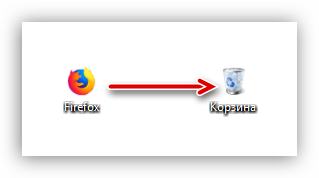
- Кликнуть ПКМ и выбрать соответствующий пункт в меню.
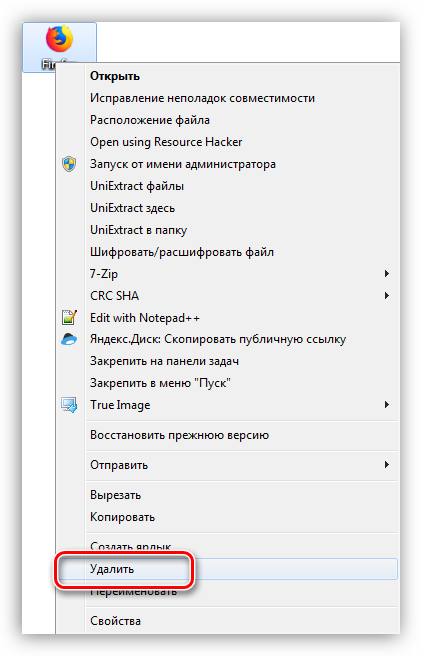
- Полностью стереть с диска сочетанием клавиш SHIFT+DELETE, предварительно выделив.
Способ 2: Программы
Существует категория программ, позволяющих группировать элементы, в том числе и ярлыки, благодаря чему можно иметь быстрый доступ к приложениям, файлам и системным настройкам. Такой функционал имеет, например, True Launch Bar.
Скачать True Launch Bar
- После скачивания и установки программы необходимо кликнуть ПКМ по панели задач, открыть меню «Панели» и выбрать нужный пункт.
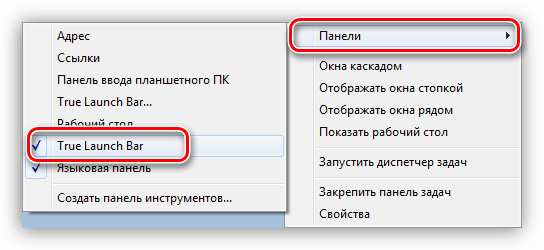 После этого возле кнопки «Пуск» появится инструмент TLB.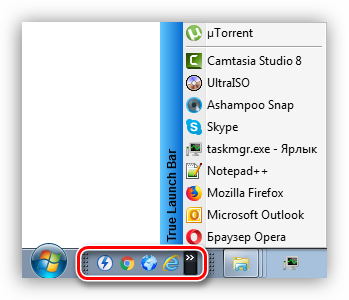
- Для помещения ярлыка в данную область нужно просто его туда перетащить.
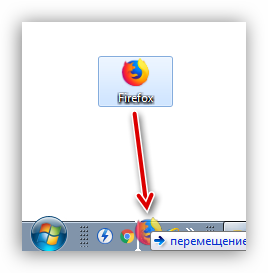
- Теперь можно запускать программы и открывать папки прямо из панели задач.
Способ 3: Системные инструменты
Операционная система обладает похожей на TLB функцией. Она также позволяет создать пользовательскую панель с ярлыками.
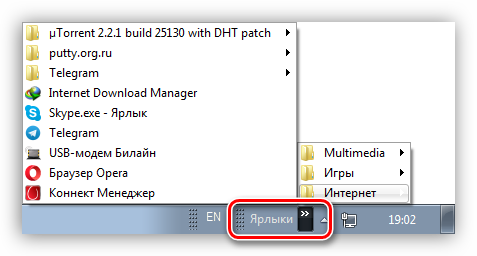
- Первым делом помещаем ярлыки в отдельную директорию в любом месте диска. Их можно отсортировать по категориям или другим удобным способом и расположить в разных подпапках.
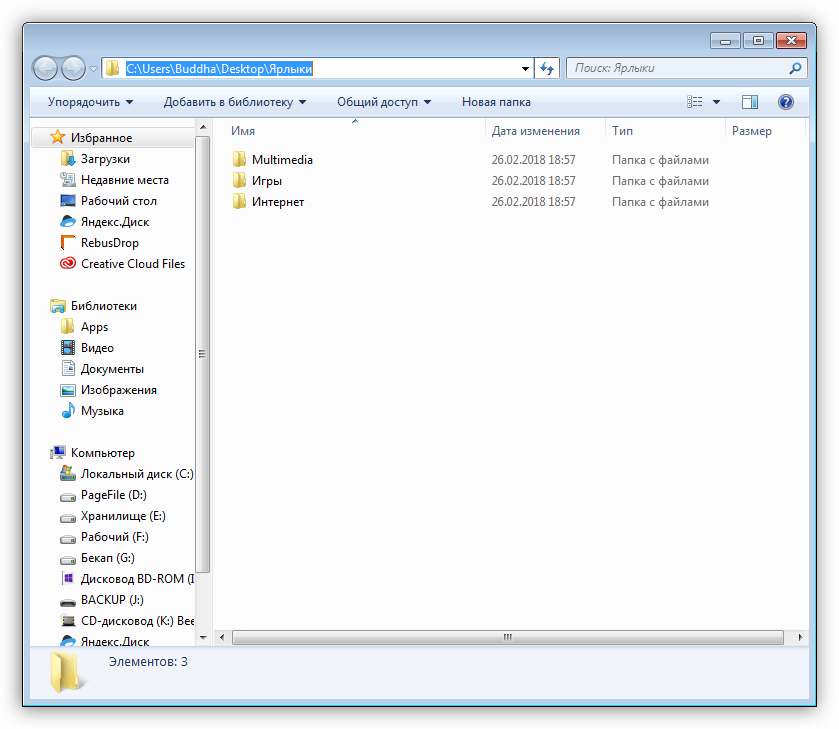
- Нажимаем правой кнопкой мыши по панели задач, и находим пункт, позволяющий создать новую панель.
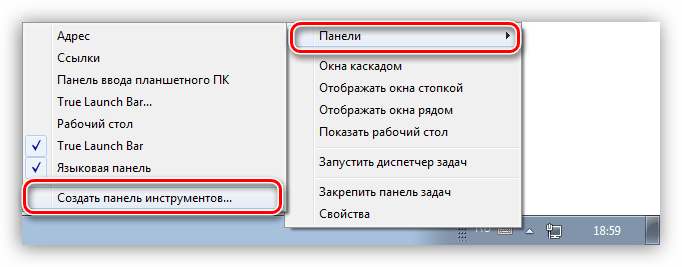
- Выбираем нашу папку и жмем на соответствующую кнопку.
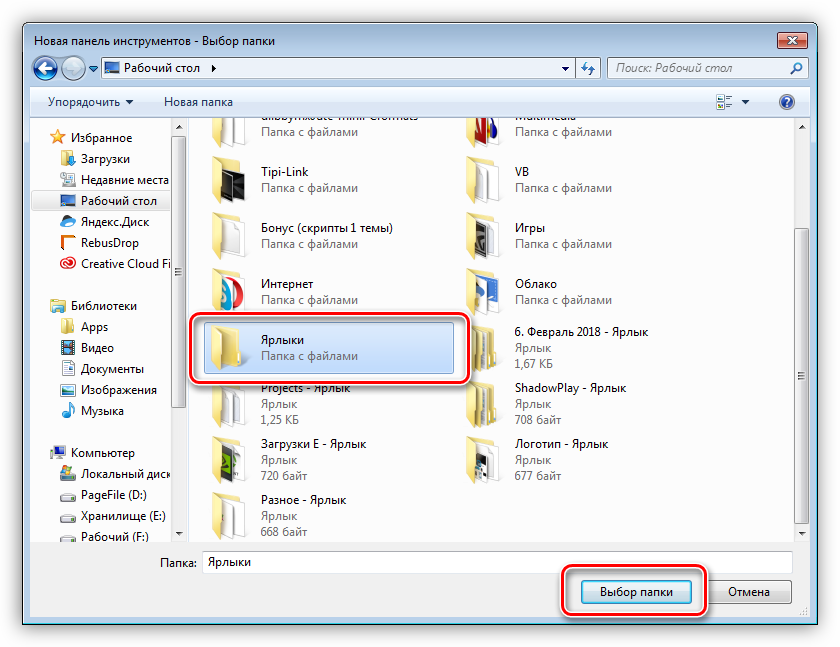
- Готово, ярлыки сгруппированы, теперь нет необходимости хранить их на рабочем столе. Как вы уже, наверное, догадались, таким образом можно получать доступ к любым данным на диске.
Заключение
Теперь вы знаете, как убрать значки ярлыков с рабочего стола Windows. Два последних способа весьма схожи между собой, но TLB дает больше возможностей по настройке меню и позволяет создавать пользовательские панели. Вместе с тем системные средства помогают решить задачу без лишних манипуляций по скачиванию, установке и изучению функций сторонней программы. Мы рады, что смогли помочь Вам в решении проблемы. Опишите, что у вас не получилось. Наши специалисты постараются ответить максимально быстро.
Помогла ли вам эта статья?
- https://lifehacker.ru/remove-icons/
- https://pc-consultant.ru/rabota-na-komp-yutere/kak-udalit-s-jekrana-kompjutera-nenuzhnye-znachki/
- https://lumpics.ru/how-remove-shortcuts-from-desktop/
Как убрать значки с Рабочего стола Windows — 3 способа
Некоторые пользователи интересуются, как убрать значки с Рабочего стола в операционной системе Windows, чтобы на экране компьютера ничего не отображалось, кроме Панели управления. Для многих пользователей это предложение звучит странно из-за того, что на рабочем столе удобно размещать значки и ярлыки для быстрого запуска программ, или для перехода к настройкам и функциям операционной системы.
Рабочий стол Windows выглядит по-разному: на одних компьютерах он буквально заставлен ярлыками, значками, папками и файлами, на других компьютерах экран имеет аскетичный вид, на рабочем столе находится только самое необходимое для работы на ПК.
Я предпочитаю не иметь много элементов на экране своего компьютера. По моему мнению, гораздо удобнее и продуктивнее работать, когда на рабочем столе нет ничего лишнего. Для этого потребуется навести порядок на компьютере.
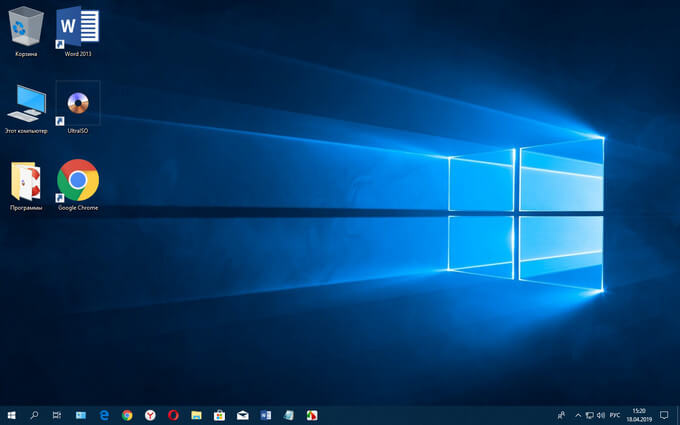
На Рабочем столе моего компьютера расположены два системных значка: «Корзина», «Этот компьютер» (Мой компьютер), и папка «Программы» с ярлыками, в основном, переносных программ, которые я часто использую на своем ПК.
А что делать тем, кто хочет применить на Рабочем столе своего компьютера радикальное решение: убрать все значки временно или навсегда? Есть варианты решить эту проблему.
Способы, описанные в инструкциях этой статьи, одинаково работают в разных версиях операционной системы Windows.
Для примера я поместил на Рабочий стол несколько системных значков, ярлыков и папку. Чтобы было лучше видно, я применил настройку для отображения крупных значков.
Как убрать значки с Рабочего стола Windows — 1 способ
Сейчас мы попробуем убрать значки с рабочего стола в Windows 10. Подобным способом можно убрать значки с рабочего стола в Windows 7, Windows 8, Windows 8.1.
Для того, чтобы очистить Рабочий стол Windows от всех элементов, проделайте следующее:
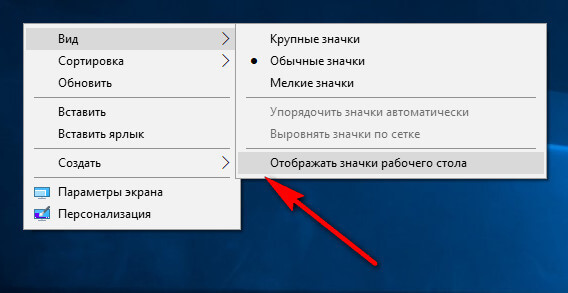
- Щелкните правой кнопкой мыши по свободному месту на экране.
- В открывшемся контекстном меню нажмите на «Вид», а затем снимите флажок напротив пункта «Отображать значки рабочего стола».
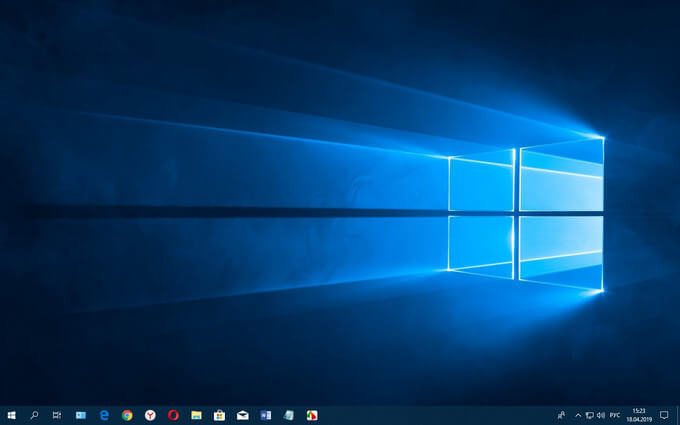
С Рабочего стола Windows исчезнут все элементы (значки, ярлыки, папки, файлы), которые там находились.
Как вернуть значки на рабочий стол Windows
Большинству пользователей будет не очень комфортно работать на девственно чистом экране компьютера. Для того, чтобы вернуть прежнее удобство, необходимо снова включить отображение значков, ярлыков и других элементов на Рабочем столе.
- Кликните правой кнопкой мыши по свободному месту на Рабочем столе.
- В контекстном меню сначала выберите пункт «Вид», а затем поставьте галку в пункте «Отображать значки рабочего стола».
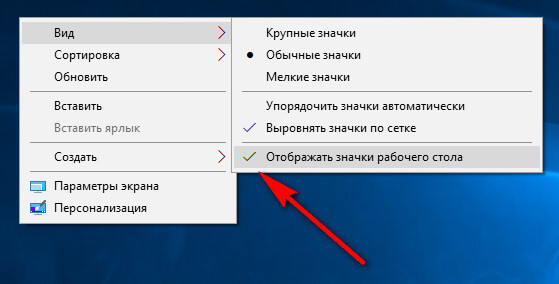
Все значки, ярлыки и файлы вернутся на прежнее место.
Вам также может быть интересно:
- Как вернуть Мой компьютер на Рабочий стол в Windows
- Как изменить размер значков рабочего стола Windows
Как убрать значки с рабочего стола в Windows XP
В операционной системе Windows XP можно воспользоваться аналогичным способом:
- После щелчка мышью по свободному месту экрана, выберите пункт меню «Упорядочить значки».
- Снимите галку с пункта «Отображать значки рабочего стола».
Как удалить значки с Рабочего стола — 2 способ
Рассматриваемый способ работает только в старших версиях операционной системы Windows: Windows Профессиональная (Professional) и Windows Корпоративная (Enterprise), в которых имеется системный инструмент — Локальная групповая политика. Пользователи домашних версий Windows могут воспользоваться первым способом, описанным в этой статье.
Для отключения отображения значков рабочего стола, выполните следующие действия:
- Нажмите на сочетание клавиш «Win» + «R».
- В окне «Выполнить», в поле «Открыть» введите команду: «gpedit.msc» (без кавычек), нажмите на клавишу «Enter».
- На компьютере откроется Редактор локальной групповой политики.
- В окне «Редактор локальной групповой политики», в левой колонке пройдите по пути: «Политика “Локальный компьютер”» ➜ «Конфигурация пользователя» ➜ «Административные шаблоны» ➜ «Рабочий стол».
- Найдите параметр «Скрыть и отключить все элементы рабочего стола», щелкните два раза по нему левой кнопкой мыши.
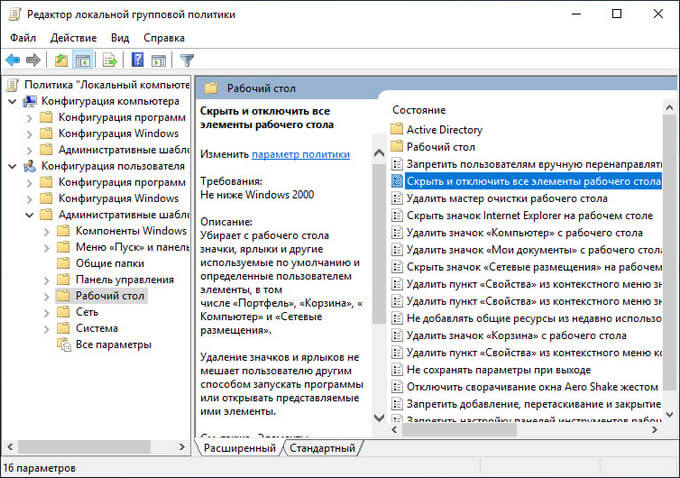
- В окне «Скрыть и отключить все элементы рабочего стола» активируйте параметр «Включено», а затем нажмите на кнопку «ОК».
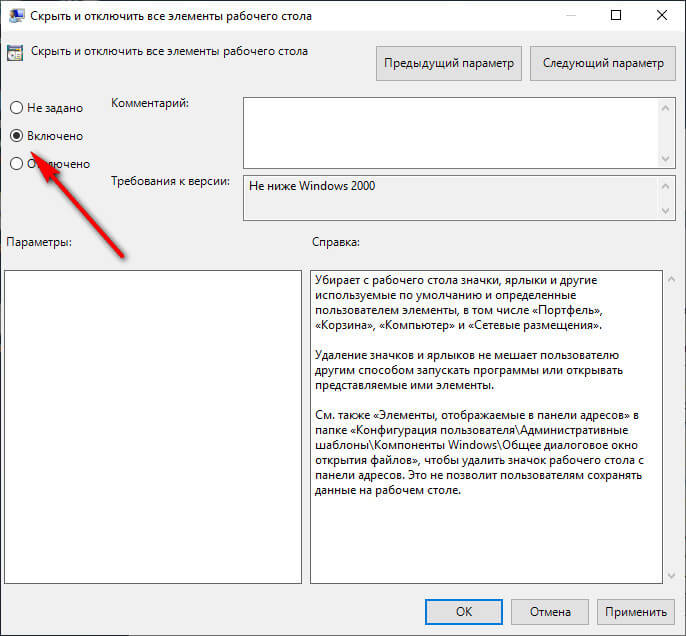
- Перезагрузите компьютер.
В результате изменения параметра локальной групповой политики, с Рабочего стола Windows уберутся значки, ярлыки, папки, файлы, другие элементы. Во время работы программ, если это определено в настройках приложений, файлы будут сохранятся на рабочем столе, но их не будет видно. Пользователь может открыть Проводник для просмотра значков или файлов, находящихся на Рабочем столе, но не отображающихся на экране компьютера.
Как снова отобразить значки на Рабочем столе, используя групповые политики
После удаления значков с Рабочего стола в Редакторе локальной групповой политики, нам придется снова изменить настройки политики в конфигурации пользователя, чтобы вернуть все элементы на прежнее место.
- Запустите Редактор локальной групповой политики.
- Перейдите к параметрам политики рабочего стола: «Политика “Локальный компьютер”» ➜ «Конфигурация пользователя» ➜ «Административные шаблоны» ➜ «Рабочий стол».
- Кликните правой кнопкой мыши по параметру «Скрыть и отключить все элементы рабочего стола», в контекстном меню нажмите на пункт «Изменить».
- В открывшемся окне «Скрыть и отключить все элементы рабочего стола» включите параметр «Не задано», нажмите на кнопку «ОК».
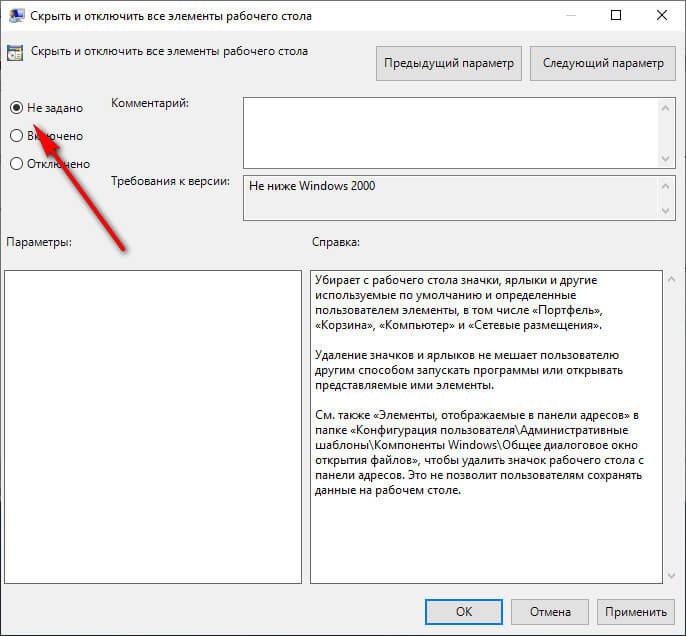
- Выполните перезагрузку компьютера.
Все элементы, находившиеся на Рабочем столе, снова станут видимыми.
Как убрать системные значки с Рабочего стола
В некоторых случаях, нужно убрать с Рабочего стола только некоторые или все системные значки (иконки), не затрагивая остальные ярлыки или файлы с папками, находящиеся там, в данный момент времени. Эту проблему можно решить, после применения изменений в параметрах значков Рабочего стола Windows.
В операционной системе Windows 10 выполните несколько последовательных шагов:
- Щелкните по свободному месту на Рабочем столе.
- В контекстном меню выберите пункт «Персонализация».
- Запустится приложение «Параметры», в котором нужно открыть вкладку «Темы».
- В разделе «Сопутствующие параметры» нажмите на ссылку «Параметры значков рабочего стола».
- В окне «Параметры значков рабочего стола», во вкладке «Значки рабочего стола» снимите галки напротив системных значков, которые необходимо скрыть.
- Нажмите на кнопку «ОК», для применения настроек.
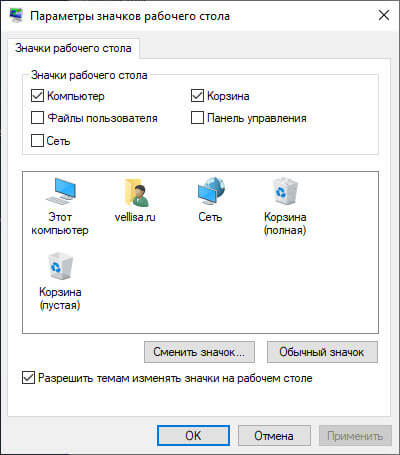
В операционных системах Windows 7, Windows 8, Windows 8.1 проделайте следующее:
- После клика правой мыши по свободному месту экрана, нажмите на пункт «Персонализация».
- В окне «Персонализация», в правом меню выберите «Изменение значков рабочего стола».
- В окне «Параметры значков рабочего стола» уберите флажки с соответствующих значков, которые не следует отображать на экране компьютера.
Выводы статьи
После изменения настроек персонализации, или при помощи Редактора локальной групповой политики, пользователь может убрать значки с Рабочего стола Windows. При необходимости, пользователь может отключить только некоторые системные значки, не отключая остальные элементы на рабочем столе компьютера.
Как убрать значки с рабочего стола Windows (видео)
Похожие публикации:
- Прозрачная панель задач Windows 10 разными способами
- Как в Windows увеличить или уменьшить размер диска «C»
- Как удалить программу в Windows 10 — 9 способов
- Как изменить значок (иконку) диска или флешки
- Как восстановить Корзину в Windows — 4 способа