
Микки Маус или Минни Маус называют время
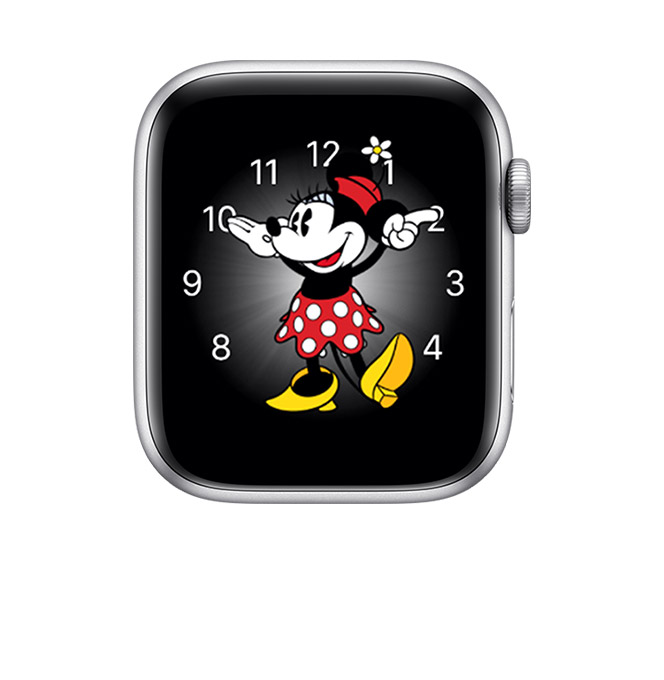
Установив в качестве циферблата Микки Мауса или Минни Маус, вы можете коснуться экрана, чтобы услышать время их голосами.
Настройка циферблата часов
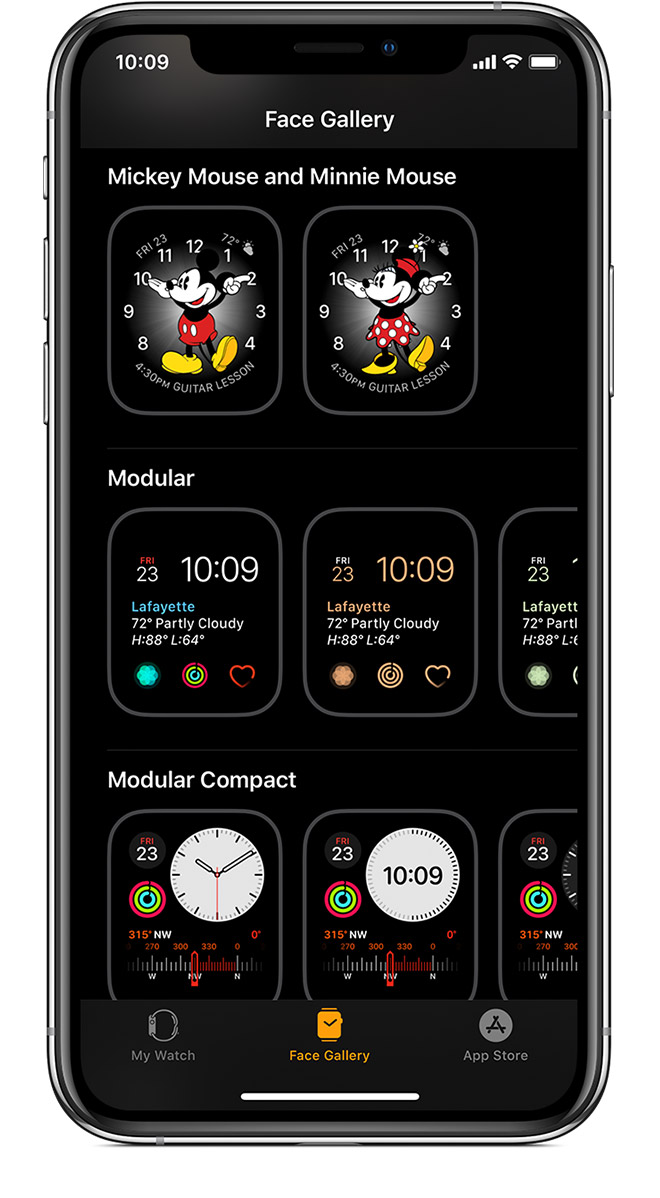
Изменить циферблат можно на Apple Watch или iPhone. На iPhone откройте программу Apple Watch, перейдите на вкладку «Циферблаты», выберите «Микки Маус» или «Минни Маус» и нажмите «Добавить». Если вы хотите настроить циферблат, с усилием нажмите на экран Apple Watch.
Проверка бесшумного режима
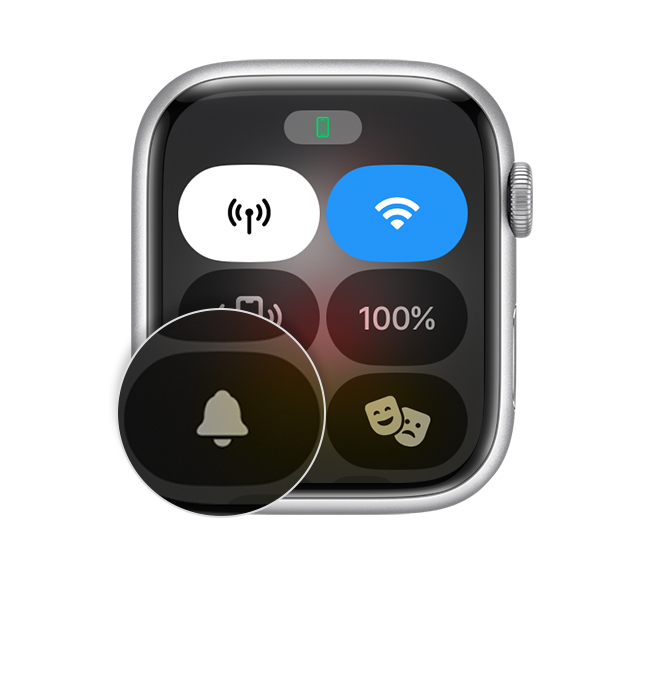
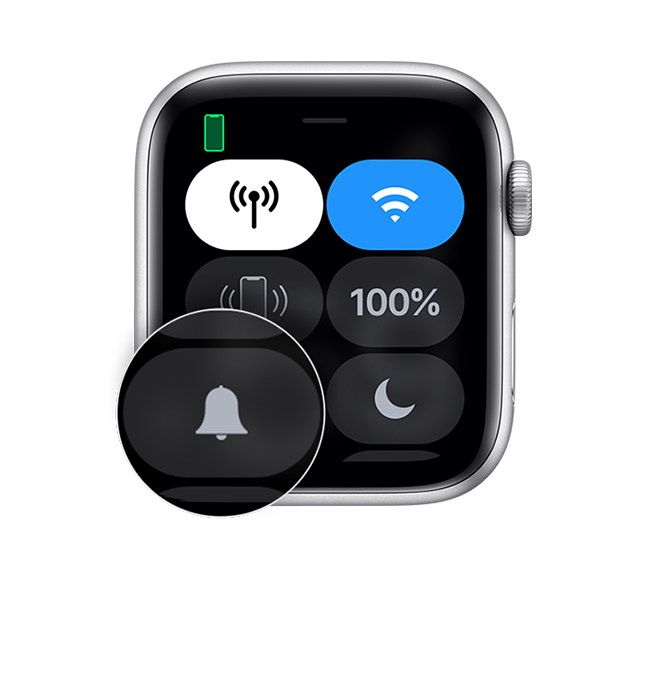
Чтобы открыть Пункт управления, нажмите боковую кнопку (для watchOS 9 или более ранней версии нажмите и удерживайте нижнюю часть экрана, затем смахните вверх). Затем убедитесь, что бесшумный режим отключен. В противном случае отключите его касанием. Когда бесшумный режим отключен, значок будет неактивным (серым). На следующем этапе вы можете узнать, как сделать так, чтобы Микки Маус или Минни Маус называли время, даже когда включен бесшумный режим.
Проверка настроек на iPhone
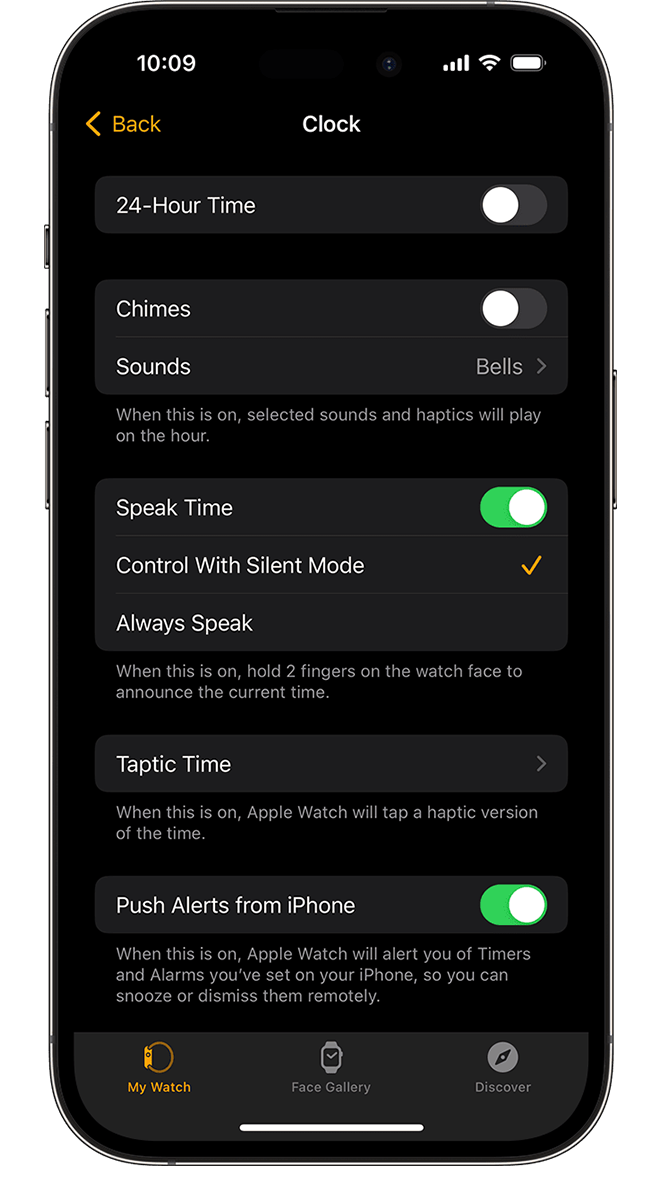
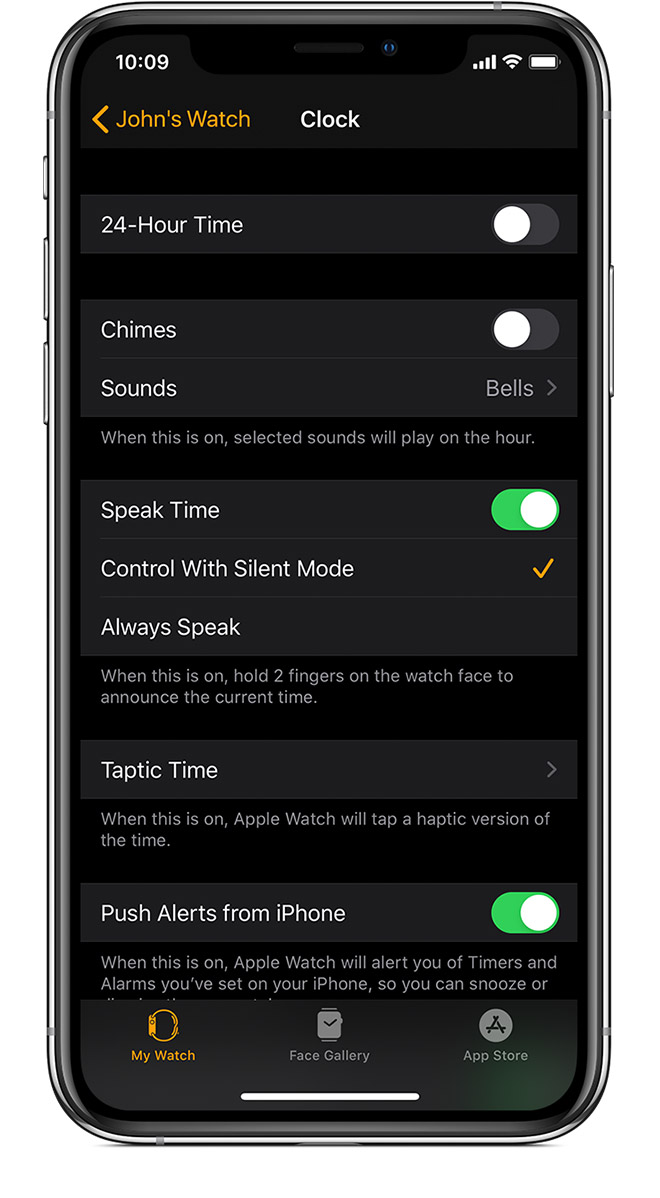
Откройте программу Apple Watch, перейдите на вкладку «Мои часы» и выберите пункт «Часы». Убедитесь, что включен параметр «Время вслух». Включите параметр «Всегда произносить», чтобы Микки Маус или Минни Маус называли время, даже когда на часах включен бесшумный режим. Это можно также сделать непосредственно на часах. Перейдите в меню «Настройки» и выберите «Часы».
Озвучивание времени
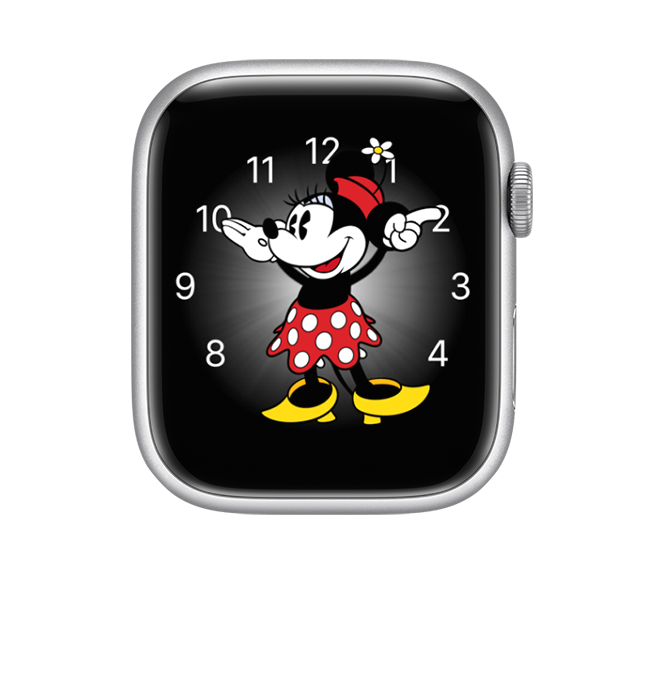
На Apple Watch коснитесь одним пальцем Микки Мауса или Минни Маус, чтоб услышать время их голосами. Если вы используете Apple Watch Series 5 и более поздние модели, включая Apple Watch Ultra и более поздние модели, и на часах включена функция Всегда вкл.*, дважды коснитесь дисплея, когда он затемнён. *Функция «Всегда вкл.» не поддерживается на Apple Watch SE. Если включен параметр «Время вслух», зажмите любой циферблат двумя пальцами, чтобы услышать время.
Если Микки Маус или Минни Маус не говорит
- Подключите Apple Watch к доверенной сети Wi-Fi, затем установите Apple Watch на зарядное устройство.
- Подождите примерно 15 минут, затем коснитесь экрана еще раз.
Если голоса по-прежнему не слышны, удалите циферблат, затем добавьте его снова.
- Коснитесь дисплея Apple Watch и удерживайте палец в таком положении.
- Смахните вверх на циферблате «Микки Маус» или «Минни Маус», затем нажмите «Удалить».
- Смахивайте влево, пока не появится кнопка «Добавить» , а затем нажмите её.
- Поверните колесико Digital Crown, затем нажмите «Микки Маус» или «Минни Маус», чтобы снова добавить циферблат.
- Нажмите на экран, чтобы услышать время.
Міккі Маус або Мінні Маус промовляють час
Встановивиши Міккі Мауса або Мінні Маус на циферблат, ви можете торкнутись екрана, щоб почути час голосом персонажа.
Як налаштувати циферблат годинника
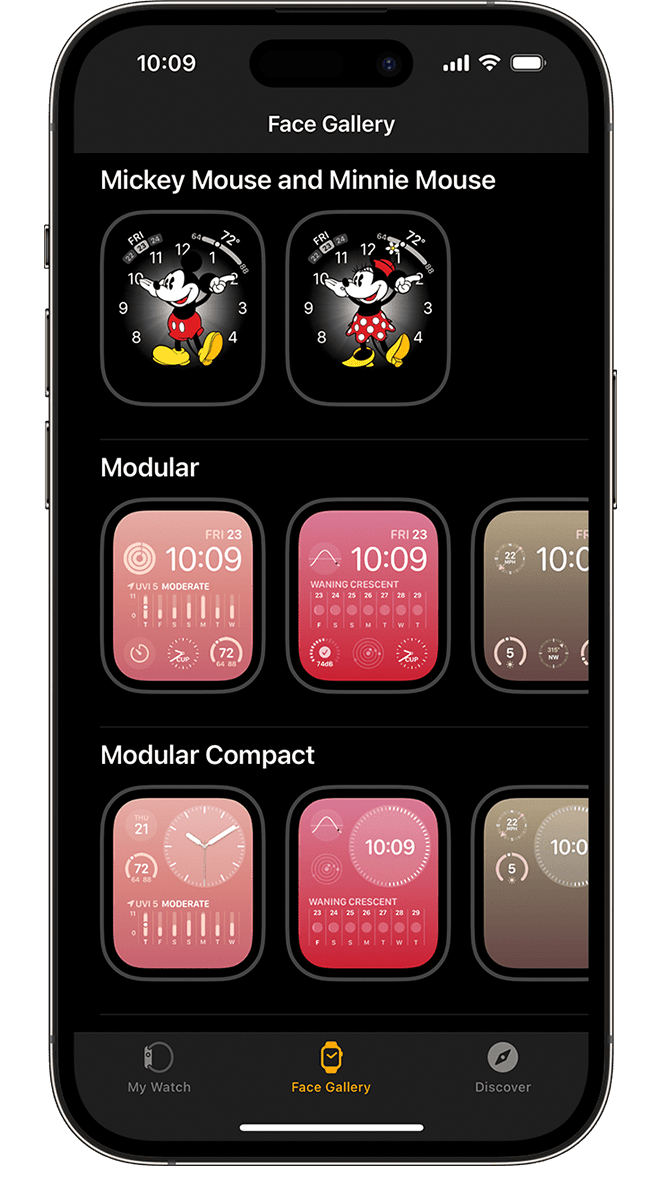
Змінити циферблат можна на Apple Watch або iPhone. На iPhone відкрийте програму Apple Watch, перейдіть на вкладку «Циферблати», виберіть «Міккі Маус» або «Мінні Маус» і натисніть «Додати». Щоб налаштувати циферблат, сильно натисніть на екран Apple Watch.
Як перевірити режим тиші
Щоб відкрити Центр керування, натисніть бічну кнопку (у watchOS 9 або старіших версій торкнітьcя нижньої частини екрана та, утримуючи її, проведіть пальцем угору). Після цього переконайтеся, що режим тиші вимкнено. Якщо режим тиші ввімкнено, натисніть, щоб вимкнути його. Коли режим тиші вимкнено, іконка буде сіра або затемнена. На наступному етапі ви дізнаєтеся, як зробити так, щоб Міккі Маус або Мінні Маус промовляли час, навіть коли ввімкнено режим тиші.
Як перевірити параметри на iPhone
Відкрийте програму Apple Watch, перейдіть на вкладку «Мій годинник», а потім натисніть «Годинник». Переконайтеся, що функцію «Промовляти час» увімкнено. Виберіть варіант «Завжди промовляти», якщо бажаєте, щоб Міккі Маус або Мінні Маус промовляли час, навіть коли на годиннику ввімкнено режим тиші. Це можна також зробити безпосередньо на годиннику. Відкрийте меню «Параметри» й натисніть «Годинник».
Як почути час
На Apple Watch торкніться Міккі Мауса або Мінні Маус одним пальцем, щоб почути час голосом персонажа. Якщо ви використовуєте Apple Watch Series 5 і новіші моделі, зокрема Apple Watch Ultra та новіші моделі, і на годиннику ввімкнено функцію Наочний час*, двічі торкніться дисплея, коли його затемнено. *Функція «Наочний час» не підтримується на Apple Watch SE. Коли функцію «Промовляти час» увімкнено, ви також можете торкнутися двома пальцями будь-якого циферблата й утримувати дотик, щоб почути час.
Якщо Міккі Маус або Мінні Маус не говорить
- Підключіть Apple Watch до довіреної мережі Wi-Fi та покладіть його на зарядний пристрій.
- Зачекайте приблизно 15 хвилин, а потім торкніться екрана ще раз.
Якщо голосів усе одно не чутно, видаліть циферблат, а потім додайте його знову.
- Торкніться дисплея Apple Watch і утримуйте палець у такому положенні.
- Проведіть на циферблаті «Міккі Маус» або «Мінні Маус» угору й натисніть «Вилучити».
- Проводьте вліво, доки не з’явиться кнопка додавання , а потім натисніть її.
- Прокрутіть коліщатко Digital Crown, а потім торкніться циферблата «Міккі Маус» або «Мінні Маус», щоб додати його знову.
- Торкніться екрана, щоб спробувати почути час.
Почему не говорит микки маус на apple watch series 3

Если вы установите Микки Маус или Минни Маус в качестве циферблата, вы можете нажать на экран, чтобы услышать их говорить время.
Установите циферблат
Вы можете изменить циферблат на Apple Watch или iPhone.
На вашем iPhone откройте приложение, нажмите на вкладку лицо Галерея, выбрать Микки Маус или Минни Маус, затем нажмите Добавить.
Если вы хотите настроить часы лицо, плотно прижмите экран вашего Apple наблюдать.
Проверить Беззвучный Режим
Нажмите и удерживайте нижнюю часть циферблата. Дождитесь Центр управления, чтобы показать, затем свайп вверх.
Затем убедитесь, что бесшумный режим выключен. Если он включен, нажмите, чтобы выключить его. Когда бесшумный режим выключен, то значок будет серый или тусклый.
В следующий шаг, можно узнать, как Микки Маус или Минни Маус говорить время, даже если беззвучный режим включен.
Проверьте настройки на вашем iPhone
Откройте приложение, нажмите вкладку «Мои часы», затем коснитесь будильника.
Убедитесь, что говорить на. Выберите всегда говорю, если вы хотите Микки мышь или Минни мышь, чтобы говорить время, даже если ваши часы находится в беззвучном режиме.
Вы также можете сделать это прямо на ваши часы. Откройте Настройки, затем нажмите часы.
Услышать время
На вашем Apple наблюдать, коснитесь Микки Маус или Минни Маус с одним пальцем, чтобы услышать их говорить время. Если у вас есть яблоко смотреть Серия 5 и вы используете всегда, нажмите дважды, когда дисплей гаснет.
С speak времени, вы также можете услышать, зажав двумя пальцами на любом циферблате.
Если Микки мышь или Минни мышь не говорит
Возможно, вам придется скачать их голоса.
- Подключите ваш Apple наблюдать к доверенным Wi-Fi сети, затем поместите ваше устройство Apple часы на ее зарядное устройство.
- Подождите около пятнадцати минут, затем еще раз коснитесь экрана.
Если вы до сих пор не могу слышать их голоса, снять циферблат, затем добавить его снова:
- На вашем Apple наблюдать, твердо нажимать на дисплей.
- Свайп вверх на Микки Мауса или Минни Маус циферблат, а затем коснитесь удалить.
- Проведите пальцем влево, пока вы не видите кнопку , нажмите на нее .
- Поверните цифровую корону, а затем коснитесь Микки мышь или Минни мышь, чтобы добавить лицо.
- Нажмите на экран, чтобы попытаться услышать время.
Не говорит Микки Маус на Apple Watch: что делать?
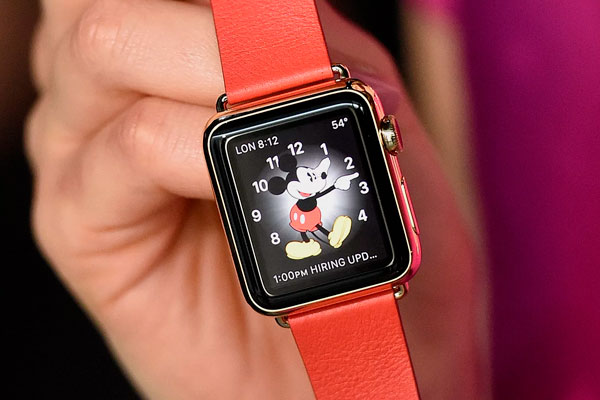
В Apple Watch есть огромное количество функций, которые значительно упрощают повседневную жизнь пользователей. Есть и различные «косметические» функции, которые встроены просто для улучшения визуальной составляющей. Так, в умных часах от компании Apple можно установить циферблат, который будет показывать время не с помощью обычных часов, а с помощью Микки Мауса, или «Мини Маус». В данной функции возможно даже озвучивание времени, однако оно часто не работает, потому возникает вопрос, что делать, когда не говорит Микки Маус на Apple Watch.
Проверить активность режима
Для начала необходимо включить режим, в котором время будет отображаться с помощью Микки Мауса. Для того, чтобы это сделать, нужно использовать смартфон от Apple, без которого часы не будут нормально функционировать.
Чтобы настраивать умные часы, нужно скачать приложение по настройке Apple Watch. В этом приложении есть возможность настройки циферблата. Здесь и нужно выбрать циферблат Микки Мауса. Без этого оповещение голосом героя из мультика работать не будет.
Проверить настройки озвучивания
Если после настройки проблема всё равно осталась, стоит узнать причину её появления.
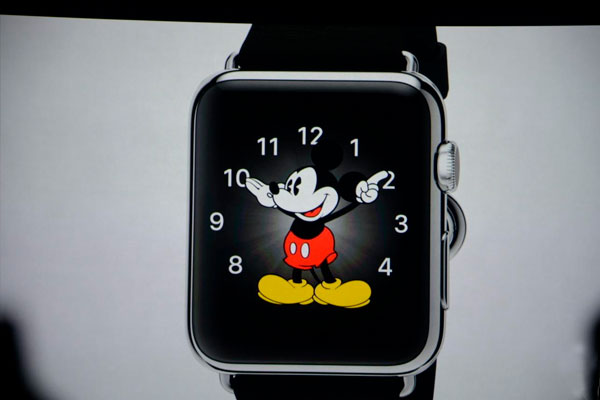
В первую очередь, это может быть связанно с настройками самого Apple Watch. Нужно убедиться, что в них не стоит тихий режим. При таком режиме часы не будут издавать никаких звуков, и время называть также не будут. Чтобы это проверить, нужно открыть нижнюю шторку на умных часах. Если кнопка звоночка не подсвечивается, значит стоит тихий режим работы.
Если проблема кроется не в тихом режиме, то стоит снова зайти в приложение по настройке часов. Там нужно выбрать настройку тактильных сигналов. В этих настройках необходимо поставить озвучивание времени при касании на часы.
Другие варианты решения
При возникновении каких-то проблем с озвучиванием, необходимо попробовать переустановить циферблат с Микки Маусом. Для этого можно использовать смартфон, убрав там настройку циферблата с этим героем, а после вновь добавив его.
Если вам нужно исправить проблему без применения смартфона на любых даже керамических Apple Watch, можно сделать это с помощью самих часов. Для начала сильно надавить на циферблат, после чего откроется его меню. Там нужно смахнуть вверх циферблат с персонажами, и нажать на кнопку удаления.
Нужно махнуть дисплей вправо, и нажать на значок «+». После этого необходимо повернуть Digital Crown, и нажать на циферблат с Микки Маусом. После этого функция будет вновь добавлена. Проблема, когда не говорит Микки Маус на Apple Watch должна решиться после этих действий.